Comment créer un laboratoire personnel vSphere 7.0 : guide complet
Suite à la version récente de VMware vSphere 7, nous sommes nombreux à avoir hâte de tester vSphere 7 et de découvrir le fonctionnement des nouvelles fonctionnalités et des améliorations apportées. Cependant, tout le monde ne dispose pas de plusieurs ordinateurs sur lesquels installer ESXi. Une meilleure solution consiste à tester vSphere 7 dans un environnement de test avant de décider de mettre à niveau votre version actuelle de vSphere vers vSphere 7.0. Dans ce cas, vous pouvez réaliser le déploiement d’un laboratoire personnel VMware sur l’un de vos ordinateurs existants sans effacer aucune donnée. Cet article de blog explique comment créer un laboratoire personnel vSphere 7 par l’intermédiaire de votre matériel existant sur lequel VMware Workstation est déjà installé.

Présentation du concept
L’idée consiste à installer VMware Workstation sur un ordinateur existant, à installer ESXi sur deux VMs Workstation, puis à réaliser le déploiement de vCenter en tant que machine virtuelle imbriquée sur le premier hôte ESXi. Vous pouvez ensuite créer d’autres machines virtuelles imbriquées sur un hôte ESXi et tester les fonctionnalités de VMware vSphere 7. Vous pouvez installer VMware Workstation sous Linux ou Windows. Si vous utilisez macOS, vous pouvez installer VMware Fusion Pro, qui est l’équivalent de VMware Workstation. Pour en savoir plus sur VMware Workstation, consultez ces articles de blog :
Vous pouvez installer VMware Workstation comme une application classique sur un ordinateur sans désinstaller le système d’exploitation Linux ou Windows existant. Ainsi, vous pouvez utiliser votre laboratoire personnel VMware vSphere 7 sans interrompre vos tâches habituelles. Bien sûr, les performances de votre ordinateur seront considérablement réduites pour l’exécution de tâches courantes – telles que l’édition de documents, d’images ou de vidéos, la copie de fichiers, etc. – lorsque vous exécutez des machines virtuelles utilisées pour un laboratoire personnel vSphere 7.
Conditions à remplir et recommandations
Vous pouvez utiliser votre ordinateur actuel s’il répond aux conditions à remplir :
- L’ordinateur doit être équipé d’un processeur x86-64 compatible.
- Un processeur (CPU) à 4 cœurs ou plus, compatible avec ESXi 7.0.
- 32 Go de RAM. Si vous disposez d’un ordinateur portable doté de 16 Go de RAM, votre laboratoire VMware à domicile sera trop lent et il sera difficile d’exécuter une machine virtuelle imbriquée sur un hôte VMware ESXi virtuel (fonctionnant lui-même en tant que machine virtuelle VMware poste de travail).
- 100 Go d’espace disque libre. Il est recommandé d’utiliser un SSD. Si vous ne disposez pas de SSD, utilisez des disques durs (HDD) hautes performances (par exemple, WD Gold, Black). Le déploiement des VMs ESXi sur différents disques durs améliore les performances.
Il est recommandé d’utiliser un ordinateur de bureau. Toutefois, si vous ne disposez que d’un SSD d’ordinateur portable, vous pouvez améliorer les performances en connectant un boîtier externe USB 3.0 contenant un disque dur (7 200 tr/min, 3,5 pouces) et en exécutant les VMs sur des disques durs différents.
Configuration de notre laboratoire personnel vSphere 7
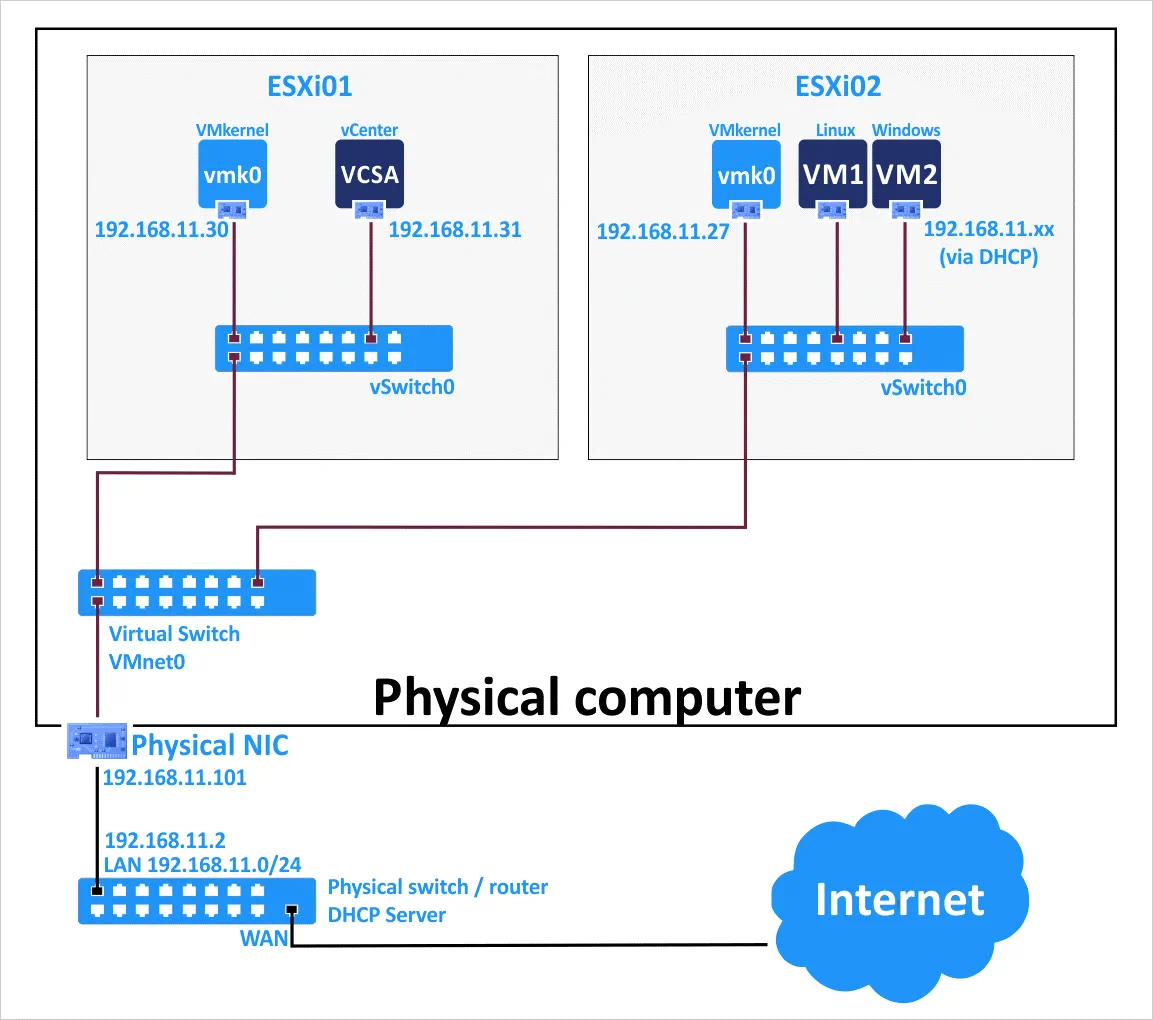
Examinons la configuration utilisée dans notre laboratoire personnel vSphere 7, qui fait l’objet du déploiement de ce billet de blog. Nous utiliserons VMware Workstation 15 installé sur une machine Windows 10. Nous créerons ensuite deux VMs sur VMware Workstation et installerons ESXi 7 sur ces deux VMs. VMware vCenter 7 est installé en tant que vCenter Server Appliance (VCSA) sur une machine virtuelle imbriquée résidant sur le premier hôte VMware ESXi. Les cartes réseau virtuelles des machines virtuelles VMware Workstation sont connectées en mode « pont » au même réseau physique que celui auquel est connecté l’hôte (machine physique) sur lequel VMware Workstation est installé ( 192.168.11.0/24 ). Les machines virtuelles imbriquées créées sur des machines virtuelles ESXi sont connectées au même réseau ( 192.168.11.0/24 ). Cette configuration est simple ; vous pourrez ultérieurement créer des configurations plus complexes, ajouter davantage de réseaux virtuels aux machines virtuelles ESXi et créer des réseaux de machines virtuelles distincts, des réseaux de type « vMotion », etc.
L’avantage d’utiliser une connexion réseau en pont pour les machines virtuelles VMware Workstation dans le cadre d’un laboratoire personnel VMware vSphere 7 réside dans le fait que vous pouvez utiliser deux ordinateurs portables ou de bureau, y installer VMware Workstation, réaliser le déploiement d’une machine virtuelle ESXi sur chaque machine physique et connecter toutes les machines au même réseau. Dans ce cas, les VMs s’exécutant sur différentes machines physiques peuvent communiquer entre elles via le réseau. Une machine physique, des VMs (ESXi) et des VMs imbriquées sont connectées à la passerelle ( 192.168.11.2 ) et peuvent accéder aux réseaux externes et à Internet. VMnet0 est le nom standard du réseau ponté dans VMware Workstation. Utilisez un éditeur de réseau virtuel pour créer et modifier des réseaux dans VMware Workstation.
Adresses IP utilisées dans notre laboratoire personnel vSphere 7
L’adresse du réseau physique : 192.168.11.0/24
L’adresse IP du routeur physique/serveur DNS/serveur DHCP : 192.168.11.2
L’adresse IP de la machine physique sur laquelle VMware Workstation 15 est installé : 192.168.11.101
ESXi01
VM-Name : ESXi+vC
Nom d’hôte : ESXi-30
Adresse IP : 192.168.11.30
ESXi02
VM-Name : ESXi-27
Nom d’hôte : ESXi-27
adresse IP : 192.168.11.27
vCenter (une machine virtuelle imbriquée)
VM-Name : vCenter7
Nom d’hôte : vCenter7
adresse IP : 192.168.11.31
Les composants de notre laboratoire personnel vSphere 7 sont présentés dans le schéma ci-dessous. Consultez la page VMware vSwitch pour découvrir le fonctionnement des réseaux virtuels VMware.
Création de la première machine virtuelle
Passons maintenant à la partie pratique et créons une machine virtuelle sur VMware Workstation afin d’y installer ESXi 7. Cette machine virtuelle sera le premier hôte VMware ESXi de notre laboratoire VMware personnel.
Ouvrez VMware Workstation, puis cliquez sur File > New Virtual Machine (Ctrl+N).
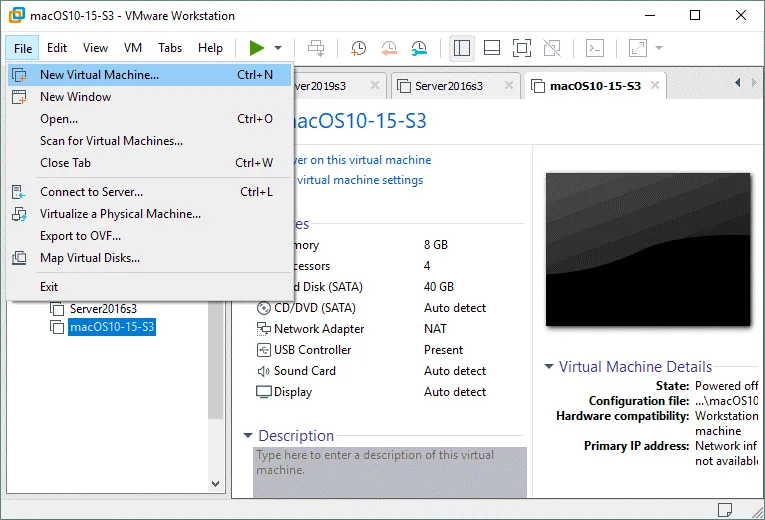
L’assistant de création d’une nouvelle machine virtuelle s’ouvre.
What type of configuration do you want? Sélectionnez Custom. Cliquez sur Next à chaque étape de l’assistant pour continuer. Choose the Virtual Machine Hardware Compatibility. Sélectionnez la version la plus récente en termes de compatibilité matérielle si vous ne prévoyez pas de migrer une machine virtuelle et que vous comptez l’exécuter sur un hôte équipé d’une version antérieure de VMware Workstation.

Guest Operating System Installation. Sélectionnez Installer disc image file (iso) et définissez le chemin d’accès à l’image ISO d’installation d’ESXi 7. Vous pouvez télécharger télécharger l’image ISO d’installation d’ESXi 7 depuis le site Web de VMware.
Name the Virtual Machine. Saisissez le nom de la machine virtuelle, par exemple, ESXi+vC . Définissez l’emplacement sur votre disque où stocker les fichiers de la machine virtuelle. Nous sélectionnons H:VMs-blogESXi+vC pour stocker les fichiers de la machine virtuelle.

Processor Configuration. Spécifiez au moins 4 processeurs pour cette machine virtuelle.
Memory for the Virtual Machine. Sélectionnez au moins 16 Go de mémoire pour cette machine virtuelle, car une machine virtuelle vCenter imbriquée devra être déployée ultérieurement sur cette machine virtuelle ESXi.

Network Type. Sélectionnez la première option : Use bridged networking.
Select I/O Controller Types. Sélectionnez Paravirtualized SCSI pour la machine virtuelle ESXi.

Select a Disk Type. Sélectionnez SCSI car il est recommandé d’utiliser des disques SCSI pour ESXi.
Select a Disk. Cliquez sur Create a new virtual disk que nous configurerons dans les étapes suivantes.

Specify Disk Capacity. Définissez la taille maximale du disque sur 20 Go. Ce disque virtuel sera utilisé pour installer ESXi 7. Plus tard, nous créerons un deuxième disque plus grand pour stocker les fichiers des VMs imbriquées. Sélectionnez Store virtual disk as a single file. Ne sélectionnez pas Allouer tout l’espace disque maintenant si vous ne disposez pas d’un disque pouvant servir de approvisionné en grande quantité disque virtuel.
Specify Disk File. Définissez un chemin d’accès et un nom de fichier pour le disque virtuel. Dans ce cas, nous enregistrons ce fichier de disque virtuel sous le nom H:VMs-blogESXi+vCdatastore1.vmdk . Il s’agit du répertoire dans lequel sont stockés les autres fichiers de machines virtuelles. Il est pratique de stocker les fichiers de disques virtuels dans un même répertoire que les autres fichiers de machines virtuelles.

Ready to Create Virtual Machine. Vérifiez le récapitulatif de configuration de votre nouvelle machine virtuelle et, si tout est correct, cliquez sur Finish. Nous pouvons décocher la case Power on this virtual machine after creation car nous allons créer un deuxième disque virtuel qui servira de magasin de données pour stocker les fichiers des VMs imbriquées.

Une machine virtuelle destinée à l’installation d’ESXi 7 est désormais créée. Cliquez sur Edit virtual machine settings.

Dans l’onglet Hardware , cliquez sur le bouton Add et sélectionnez Hard Disk dans la fenêtre « Assistant d’ajout de matériel » . Cliquez sur « Next » à chaque étape de l’assistant pour continuer.
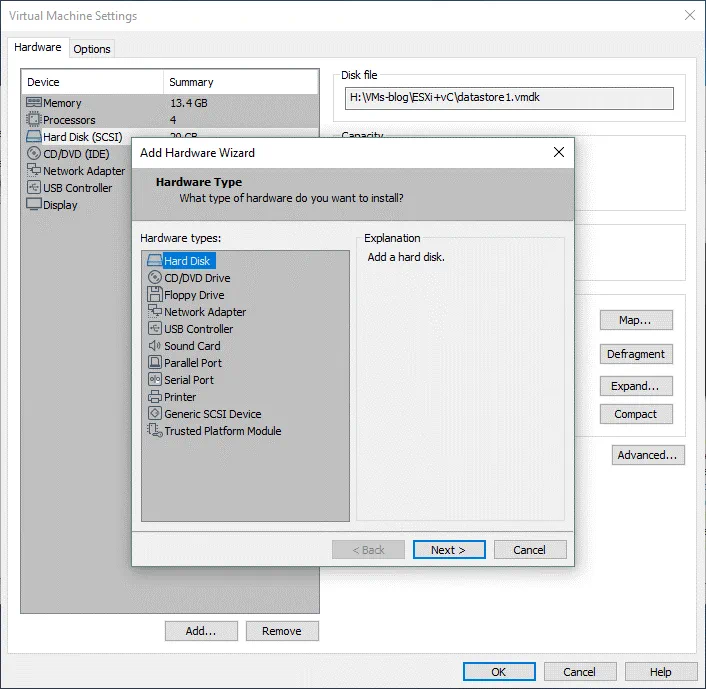
Select a Disk Type. Sélectionnez « SCSI», comme vous l’avez fait lors de la création du premier disque virtuel.
Select a Disk. Cliquez sur « Create a new virtual disk».

Specify Disk Capacity. Définissez « 100 GB » comme taille maximale du disque et sélectionnez « Store virtual disk as a single file». Ne cochez pas la case « » « Allocate all disk space now » .
Specify disk File. Définissez le répertoire dans lequel vous stockez les fichiers de la machine virtuelle ESXi comme répertoire de stockage de ce fichier de disque virtuel. Vous pouvez définir un nom de fichier personnalisé pour le fichier VMDK. Dans notre exemple, nous stockons le deuxième disque virtuel de cette machine virtuelle ESXi à l’emplacement suivant : H:VMs-blogESXi+vCdatastore100.vmdk

Vous pouvez désormais voir le deuxième disque virtuel dans la liste des périphériques virtuels utilisés par la machine virtuelle. Cliquez sur OK pour enregistrer les paramètres de cette machine virtuelle et revenir à la fenêtre principale de VMware Workstation.

Modifiez le fichier VMX de cette machine virtuelle et vérifiez le modèle de la carte réseau virtuelle. Ce fichier VMX se trouve dans le répertoire configuré pour stocker les fichiers de votre machine virtuelle ( H:VMs-blogESXi+vC dans notre cas). Si votre machine virtuelle est configurée pour utiliser le réseau virtuel e1000, ESXi 7.0 ne peut pas reconnaître ce modèle de carte obsolète.
Recherchez la ligne suivante dans le fichier VMX :
ethernet0.virtualDev = "e1000"
Modifiez cette ligne et configurez la machine virtuelle pour qu’elle utilise vmxnet3 comme carte réseau :
ethernet0.virtualDev = "vmxnet3"

Enregistrez les modifications dans le fichier VMX et quittez l’éditeur de texte.
Allumez la machine virtuelle pour installer ESXi 7 et réaliser le premier déploiement d’un hôte ESXi en tant que machine virtuelle.
Découvrez comment installer ESXi 7 ici dans la section 3.1. Installing the first ESXi host.
Si le programme d’installation d’ESXi 7.0 indique que vous disposez d’un ancien processeur qui n’est plus pris en charge, essayez d’utiliser un masque d’identification du processeur et masquez le CPUID dans VMware Workstation pour la machine virtuelle ESXi. Le fournisseur du processeur pour la configuration masquée doit être le même (Intel ou AMD).
Le format du CPUID est généralement le suivant :
cpuid.<leaf>.<register> = xxxx:xxxx:xxxx:xxxx:xxxx:xxxx:xxxx:xxxx
Exemple d’options CPUID définies dans le fichier de configuration VMX d’une machine virtuelle :
cpuid.0.ebx="0111:0101:0110:1110:0110:0101:0100:0111"
cpuid.0.edx="0100:1001:0110:0101:0110:1110:0110:1001"
cpuid.0.ecx="0110:1100:0110:0101:0111:0100:0110:1110"
cpuid.1.eax="0000:0000:0000:0001:0000:0110:0111:0001"
Faites en sorte que le programme d’installation d’ESXi 7 détecte le CPUID du processeur pris en charge. Consultez la documentation pour trouver les masques CPUID adaptés à votre cas. Après avoir installé ESXi 7 sur une machine virtuelle, vous pouvez désactiver les paramètres CPUID pour cette machine virtuelle.
Après avoir installé et configuré ESXi 7, nous créons un nouveau magasin de données sur un disque virtuel de 100 Go, que nous avons créé précédemment. Découvrez comment créer un nouveau magasin de données ici dans la section 3.3. Creating a datastore.
Une fois la configuration de l’hôte VMware ESXi terminée, vous pouvez vous connecter à la console directe VMware ESXi par l’intermédiaire de VMware Workstation.
Cliquez sur File > Connect to Server.

Saisissez l’adresse IP de la première machine virtuelle ESXi 7 du laboratoire personnel vSphere 7 ( 192.168.11.30 ), le Nom d’utilisateur ( root ) et le mot de passe.

Si un avertissement concernant les certificats s’affiche, cliquez sur Connect Anyway pour continuer.
Votre laboratoire personnel ESXi 7 est prêt, mais poursuivez la lecture de cet article de blog pour finaliser la configuration et disposer d’un laboratoire personnel vSphere 7 pleinement opérationnel.
Installez vCenter comme expliqué dans la section 4. Deploying vCenter Server de cet article de blog . 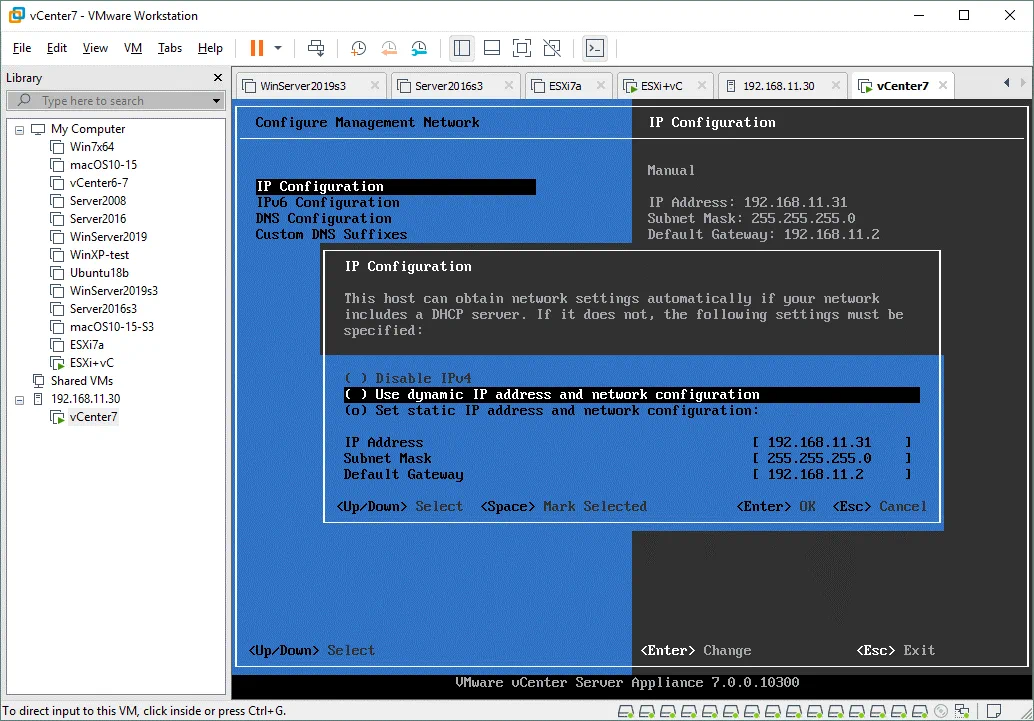
Après avoir installé vCenter, vous pouvez vous connecter à l’hôte ESXi ( 192.168.11.30 ) et à vCenter ( 192.168.11.31 ) dans VMware Workstation par l’option « Connect to Server » du menu « File ».

Le premier hôte ESXi ( 192.168.11.30 ) et une machine virtuelle vCenter imbriquée ( 192.168.11.31 ) sont installés et configurés. Créez maintenant la deuxième machine virtuelle dans VMware Workstation et installez le deuxième hôte VMware ESXi 7 ( 192.168.11.27 ) sur cette machine virtuelle. Le processus d’installation est similaire à celui du premier hôte VMware ESXi utilisé dans notre laboratoire personnel vSphere 7. Vous pouvez après créer des VMs imbriquées sur les deux hôtes VMware ESXi et migrer des VMs d’un hôte à l’autre. Saisissez l’adresse IP de vCenter dans un navigateur Web, connectez-vous à VMware vSphere Client et gérez votre environnement vSphere 7 dans votre laboratoire personnel vSphere 7.
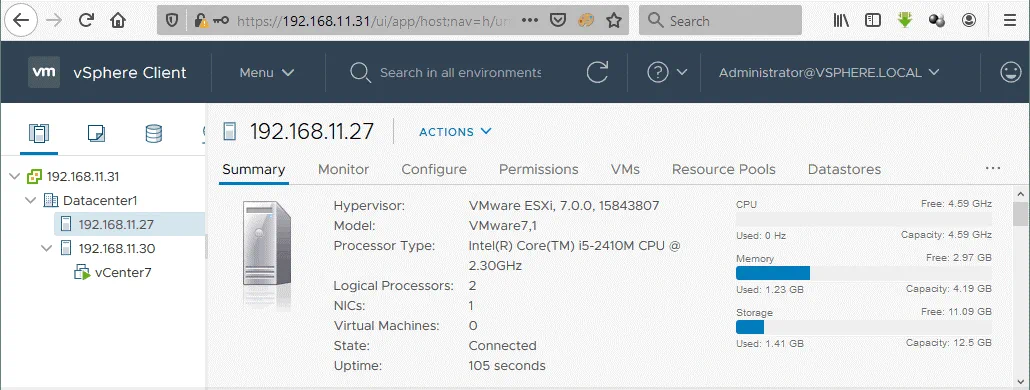
Vous pouvez créer des réseaux « Host-Only » ou NAT supplémentaires dans VMware Workstation et configurer des réseaux vMotion et de machines virtuelles distincts sur vos hôtes VMware ESXi 7 virtuels, comme expliqué dans le guide « article de blog à propos du laboratoire personnel VMware » pour la version 6. La principale condition préalable est que toutes vos VMs ESXi doivent s’exécuter sur VMware Workstation, sur la même machine physique.
Lisez également « Comment passer d’ESXi 6.x à ESXi 7.0 » et consultez l’article de blog consacré à « Utilisation de VMware Server à la maison».
Conclusion
Le déploiement d’un laboratoire personnel vSphere 7 est abordable pour les utilisateurs et les passionnés d’informatique. Vous devez disposer d’un ordinateur offrant un niveau de performances suffisant et sur lequel VMware Workstation est installé. Les hôtes VMware ESXi sont installés sur des VMs fonctionnant sous VMware Workstation, et vCenter (vCenter Server Appliance) est déployé en tant que machine virtuelle imbriquée sur l’un des hôtes VMware ESXi virtuels.
La large gamme d’options de mise en réseau proposées par VMware Workstation vous permet d’utiliser différentes configurations réseau dans votre laboratoire personnel VMware vSphere 7. Tester vSphere 7 et ses fonctionnalités dans un laboratoire personnel VMware vous permet de prendre la bonne décision lorsqu’il s’agit du déploiement de vSphere 7 sur des serveurs réels.
Envisagez de déployer Logiciel de sauvegarde et de réplication VMware-Backup pour éviter toute perte de données en cas de panne. Installez NAKIVO Backup & Replication dans votre environnement sous Linux, Windows ou en tant qu’appliance virtuelle, et sauvergardez vos machines virtuelles et physiques.