Comment désactiver Hyper-V dans Windows
Microsoft Hyper-V est un hyperviseur de type 1 que vous pouvez installer sous Windows, notamment sous Windows 10 et Windows Server 2019. Dans certains cas, vous pouvez être amené à désinstaller Hyper-V de votre ordinateur Windows. Par exemple, VMware Workstation et Hyper-V ne sont pas compatibles lorsqu’il est installé sur la même machine. Les mêmes problèmes se posent avec d’autres hyperviseurs de type 2 tels que VirtualBox.
Quel que soit votre cas, découvrez comment désinstaller Hyper-V sous Windows à l’aide de deux méthodes : via l’interface graphique (GUI) et via l’interface de ligne de commande (CLI).
Remarque : Les procédures décrites pour Windows 10 s’appliquent également à Windows 11. Celles décrites pour Windows Server 2019 fonctionnent également pour Windows Server 2022 et 2016.

Comment désactiver Hyper-V sous Windows 10 et 11 via le Panneau de configuration
L’utilisation du Panneau de configuration pour désinstaller Hyper-V est la méthode la plus pratique et celle que préfèrent la plupart des utilisateurs sous Windows 10 ou 11. La fonctionnalité Hyper-V est ainsi complètement désinstallée.
Pour désinstaller Hyper-V, procédez comme suit :
- Cliquez sur
Start, tapezControl Panel, puis ouvrez-le. Appuyez surWin+R. Dans le champ Exécuter , tapezappwiz.cplet appuyez surEnter. - Dans la fenêtre Panneau de configuration , cliquez sur
Turn Windows features on or off. - Dans la fenêtre Fonctionnalités Windows qui s’ouvre, décochez la case
Hyper-V. Assurez-vous que les cases à cocher des sous-dossiers Hyper-V sont décochées.
- Recherchez et décochez
Virtual Machine PlatformetWindows Hypervisor Platform. - Cliquez sur
OKpour enregistrer les paramètres et lancer le processus de désinstallation d’Hyper-V. - Cliquez sur
Restart nowpour redémarrer votre ordinateur afin de terminer le processus et désinstaller Hyper-V.
Comment désinstaller Hyper-V sous Windows 10 et 11 à l’aide de l’invite de commande
Vous pouvez désinstaller Hyper-V via l’interface de ligne de commande (CLI) de la même manière que la méthode précédente via l’interface utilisateur graphique (GUI). Cette procédure fonctionne aussi bien sous Windows 10 que sous Windows 11.
Vérifiez le statut d’installation d’Hyper-V dans la ligne de commande avant de commencer la désinstallation d’Hyper-V et pour vous assurer que cet hyperviseur a bien été enlevé de votre système Windows après la désinstallation.
- Ouvrez la ligne de commande (CMD) en tant qu’administrateur. Ouvrez le menu Démarrer de Windows, tapez
cmd, cliquez avec le bouton droit sur l’entrée cmd , puis cliquez surRun as administrator. - Exécutez
systeminfopour vérifier si Hyper-V est installé.- Si Hyper-V n’est pas installé, dans la section Conditions à remplir pour Hyper-V , vous verrez les noms des technologies requises pour installer Hyper-V et leur statut de disponibilité sur la machine.
- Si Hyper-V est installé, le message suivant devrait s’afficher dans la ligne « Conditions à remplir pour Hyper-V » :
Un hyperviseur a été détecté. Les fonctionnalités requises pour Hyper-V ne s’afficheront pas .
- Vous pouvez également exécuter
msinfo32.exepour vérifier si Hyper-V est désinstallé dans l’interface graphique. Les informations nécessaires se trouvent dans la section « Résumé du système » au bas de la liste des éléments.
Maintenant que vous avez vérifié qu’Hyper-V est bien installé, vous pouvez le désinstaller sous Windows 10 par la ligne de commande.
- Ouvrez PowerShell avec des privilèges d’administrateur (tapez «
PowerShell» dans le menu Démarrer, cliquez avec le bouton droit sur PowerShell, puis cliquez sur «Run as administrator», comme vous le feriez pour lancer CMD). - Exécutez la commande suivante pour enlever la fonctionnalité Hyper-V de Windows 10 :
Disable-WindowsOptionalFeature -Online -FeatureName Microsoft-Hyper-V-All
- Voulez-vous redémarrer l’ordinateur maintenant pour terminer cette opération ?
Tapez
Ypuis appuyez surEnter. - Un redémarrage est nécessaire après l’exécution de cette commande. Vous pouvez taper
N(Non) et redémarrer Windows manuellement.
Enlever Hyper-V avec DISM
DISM (Deployment Image Servicing and Management) est un outil permettant de manipuler des images Windows (fichiers .wim) et d’installer/désinstaller des pilotes, des fonctionnalités et des packages Windows.
Ouvrez PowerShell avec des privilèges d’administrateur, puis exécutez cette commande pour désactiver Hyper-V :
DISM /Online /Disable-Feature:Microsoft-Hyper-V

Vous devrez peut-être désactiver le démarrage sécurisé (Secure Boot) dans les paramètres UEFI/BIOS de l’ordinateur pour mener à bien le processus de désinstallation et désinstaller Hyper-V. La procédure à suivre pour désactiver le démarrage sécurisé dépend du fournisseur de votre matériel et varie selon les fournisseurs et les modèles de cartes mères.
Comment désactiver Hyper-V dans BCDEDIT
Vous pouvez modifier les options de démarrage d’Hyper-V au lancement de Windows sans désinstaller complètement Hyper-V. Dans ce cas, Hyper-V reste installé mais désactivé. Hyper-V ne démarre pas avant l’amorçage de Windows si vous le désactivez par l’outil en ligne de commande bcdedit . Bcdedit est l’outil en ligne de commande permettant de gérer les données de configuration d’amorçage (BCD). Le magasin BCD sert à définir les paramètres d’amorçage des applications, à ajouter des entrées au menu d’amorçage, etc.
Si vous utilisez le BCD pour désactiver Hyper-V, la fonctionnalité Hyper-V est désactivée mais n’est pas complètement désinstallée de Windows. Comme vous vous en souvenez, Hyper-V est un hyperviseur de premier type qui démarre avant Windows. L’idée derrière cette méthode est de désactiver Hyper-V dans la configuration d’amorçage.
Pour utiliser cette méthode afin de désactiver Hyper-V, lancez l’invite de commandes (CMD) en tant qu’administrateur et exécutez la commande suivante :
bcdedit /set hypervisorlaunchtype off

Remarque : Si vous devez activer Hyper-V, exécutez bcdedit /set hypervisorlaunchtype on
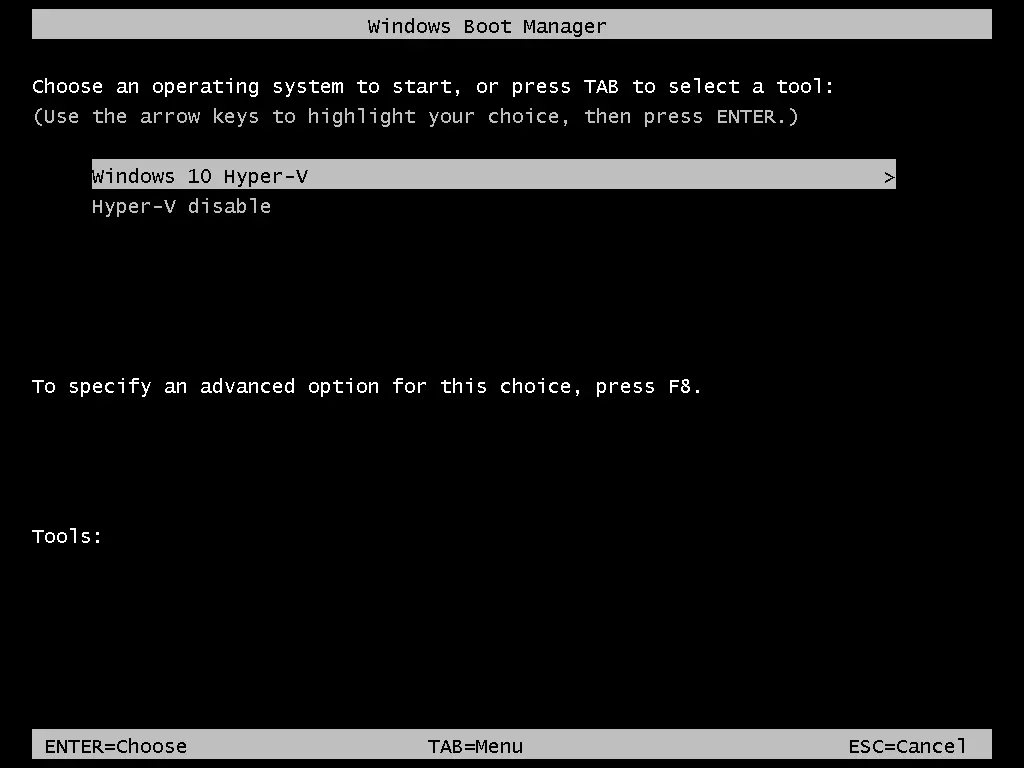
Pour plus de commodité, vous pouvez créer deux entrées d’amorçage pour votre ordinateur Windows. Une entrée d’amorçage sert à amorcer le système d’exploitation avec Hyper-V, et l’autre à amorcer le système d’exploitation sans Hyper-V.
- Exécutez la commande suivante pour copier la configuration d’amorçage par défaut vers la nouvelle entrée. « Hyper-V disable » est le nom de la nouvelle entrée d’amorçage dans mon cas.
bcdedit /copy {default} /d "Hyper-V disable" - Le message suivant s’affiche :
The entry was successfully copied to {xxxxxxxx-xxxx-xxxx-xxxx-xxxxxxxxxxxx}. - Exécutez la commande pour modifier les options d’amorçage Hyper-V de la nouvelle entrée que vous venez de créer. Copiez la valeur entre accolades {} du message d’erreur ci-dessus et collez-la dans cette commande :
bcdedit /set {xxxxxxxx-xxxx-xxxx-xxxx-xxxxxxxxxxxx} hypervisorlaunchtype off
- Vous devriez voir le message : L’opération s’est terminée avec succès .
- Modifiez le nom de l’entrée d’amorçage par défaut avec Hyper-V en « Windows 10 Hyper-V » pour plus de commodité :
bcdedit /set {default} description "Windows 10 Hyper-V" - Redémarrez votre ordinateur.
Vous disposez désormais de deux entrées dans le menu d’amorçage. Sélectionnez « Hyper-V désactivé » pour amorcer Windows sans Hyper-V ou sélectionnez « Windows 10 Hyper-V » pour amorcer Windows avec Hyper-V.
Vous pouvez également découvrir comment enlever Hyper-V sous Windows dans cette vidéo :
Comment enlever Hyper-V sur Windows Server 2019
La procédure d’enlèvement d’Hyper-V sous Windows Server 2019 est légèrement différente de celle sous Windows 10. Dans cette section, nous expliquons comment enlever Hyper-V sous Windows Server 2019. La procédure de désinstallation d’Hyper-V sous Windows Server 2022 et 2016 est identique.
À l’aide de l’interface graphique
Si votre serveur Windows est configuré avec l’expérience graphique et dispose d’une interface utilisateur graphique (GUI), la méthode la plus simple pour désinstaller Hyper-V consiste à utiliser le Gestionnaire de serveur et l’assistant « Enlever des rôles et des fonctionnalités » .
- Ouvrez le Gestionnaire de serveur (
Start>Server Manager), puis cliquez surManage>Remove Roles and Features.
L’assistant Enlever des rôles et des fonctionnalités s’ouvre.
Before You Begin. Il n’y a rien à configurer à cette étape, mais vous pouvez sélectionner l’optionSkip this page by defaultpour éviter que cette page ne s’affiche à l’avenir. Cliquez surNextpour continuer.Server Selection. Sélectionneza server from the server poolpuis choisissez votre serveur dans la liste. Dans mon cas, le nom du serveur est Hyper-V-Repl.test.net . Cliquez surNextà chaque étape de l’assistant pour continuer.
Server Roles. Décochez la case Hyper-V dans la liste des rôles pour désinstaller Hyper-V.
- Une fenêtre contextuelle s’ouvre. Vérifiez les fonctionnalités que vous êtes sur le point de supprimer. Sélectionnez
Remove management tools (if applicable)pour enlever les outils Windows du Gestionnaire Hyper-V. Cliquez surRemove Features.
Features. Il n’est pas nécessaire de supprimer les fonctionnalités personnalisées lorsque vous désinstallez Hyper-V. Laissez la configuration des fonctionnalités telle quelle.
Confirmation. Vérifiez tous les éléments qui vont être enlevés. Cochez la case si vous souhaitez que votre serveur redémarre automatiquement une fois le Rôle Hyper-V enlevé. Sinon, vous devrez redémarrer Windows manuellement pour que les modifications prennent effet et que la désinstallation d’Hyper-V soit terminée. Cliquez surRemovepour terminer et désinstaller Hyper-V.
Utilisation de PowerShell
La commande PowerShell permettant de désinstaller Hyper-V sous Windows Server 2016, 2019 et 2022 n’est pas la même que sous Windows 10.
- Ouvrez PowerShell en tant qu’administrateur.
- Exécutez la commande suivante pour désinstaller Hyper-V sous Windows Server 2016 :
Remove-WindowsFeature -Name Hyper-V
- Redémarrez le serveur pour terminer le processus d’enlèvement.
Problèmes pouvant survenir
Des problèmes peuvent parfois survenir lorsque vous essayez de désinstaller Hyper-V sous Windows 10 et Windows Server 2016, 2019 ou 2022. Nous allons vous présenter quelques problèmes courants et vous proposer des recommandations pour vous aider à les résoudre.
Cas n° 1
Si un message vous indique que Windows ne peut pas désinstaller les composants Hyper-V, essayez de vérifier les fichiers système et leur stockage. Différents codes d’erreur s’affichent, par exemple 0x800F0831, 0x80073701, etc. Utilisez des outils en ligne de commande pour résoudre ce problème. Ouvrez la ligne de commande (CMD) avec des privilèges d’administrateur et exécutez les commandes suivantes :
Dism /Online /Cleanup-Image /RestoreHealth
Dism.exe /online /Cleanup-Image /StartComponentCleanup
sfc /scannow
Disable-WindowsOptionalFeature -Online -FeatureName Microsoft-Hyper-V-All
. Après avoir exécuté ces commandes, les journaux sont enregistrés aux emplacements suivants : (CBS.log), ( ) et (dism.log). Ces journaux sont utiles pour le dépannage.
Cas n° 2
Hyper-V ne se désinstalle pas car une carte réseau virtuelle ou un commutateur virtuel créé par Hyper-V est présent sur le système Windows hôte. Enlevez les cartes réseau virtuelles Hyper-V, puis essayez à nouveau de désinstaller Hyper-V. Voici quelques articles consacrés à Hyper-V cartes réseau et commutateurs virtuels tirés de notre blog.
Cas n° 3
Vous désactivez Hyper-V, mais après le redémarrage, Hyper-V est à nouveau activé. Cela peut être dû au fait qu’une politique de groupe est configurée pour activer automatiquement Hyper-V à la connexion après chaque amorçage. Un administrateur système doit modifier la configuration de la politique de groupe pour résoudre ce problème. N’oubliez pas que Device Guard et Credential Guard sont des fonctionnalités qui utilisent Hyper-V pour fonctionner sous Windows. Vérifiez Computer Configuration -> Administrative Templates -> System -> Device Guard dans l’éditeur de politique de groupe pour vous assurer qu’aucun paramètre ne force l’exécution de Device Guard sur un ordinateur Windows.
Conclusion
Hyper-V peut être désinstallé via une interface utilisateur graphique ou une interface de ligne de commande sous Windows 10 et 11, ainsi que sous Windows Server 2016/2019/2022. La procédure diffère selon que vous utilisez Windows 10 ou Windows Server. Si vous avez désinstallé Hyper-V, vous pouvez utiliser un autre hyperviseur pour exécuter des VMs. N’oubliez pas de sauvergarder vos VMs afin de protéger vos données. NAKIVO Backup & Replication prend en charge Sauvegarde des VMs VMware ainsi que les VMs Hyper-V.