Comment installer VMware Tools sous Linux, Windows, MacOS, FreeBSD et Solaris
Si vous avez déjà effectué un déploiement de machine virtuelle VMware sur VMware ESXi, VMware Workstation, VMware Player ou VMware Fusion, vous avez sans doute remarqué qu’après l’installation d’un système d’exploitation invité (OS), le programme vous invite à installer VMware Tools. Dans cet article de blog, nous expliquons en quoi consistent les VMware Tools et décrivons le processus d’installation de ces outils sur différents systèmes d’exploitation, notamment Linux, Windows, macOS, FreeBSD et Solaris.

Qu’est-ce que VMware Tools ?
VMware Tools est un ensemble de pilotes et d’utilitaires qui s’installent sur un système d’exploitation invité (OS) et améliorent les performances de ce dernier. VMware Tools permet la synchronisation horaire entre l’hôte et l’invité et améliore l’expérience utilisateur en offrant de meilleures performances de la souris (sans décalage), de meilleures performances graphiques, un presse-papiers partagé, la possibilité de glisser-déposer des fichiers, ainsi que des scripts pour automatiser des tâches au sein d’une machine virtuelle.
Comme vous vous en souvenez peut-être, lorsque vous créez une machine virtuelle, vous devez sélectionner la version matérielle. Les machines virtuelles utilisent du matériel émulé. Les pilotes de ce matériel émulé sont installés avec VMware Tools. Une machine virtuelle peut fonctionner sans VMware Tools, mais vous passerez alors à côté de la plupart des fonctionnalités et des avantages liés à l’utilisation des VMs. Il est fortement recommandé d’installer VMware Tools sur les systèmes d’exploitation invités s’exécutant sur des machines virtuelles VMware.
L’ensemble des fonctionnalités disponibles après l’installation de VMware Tools varie selon les systèmes d’exploitation ; par exemple, certaines fonctionnalités activées pour les systèmes d’exploitation invités Windows ne sont pas disponibles pour les systèmes d’exploitation invités Linux. Le mode Unity n’est pas disponible pour les systèmes d’exploitation invités Linux dans les dernières versions des hyperviseurs de bureau VMware. Le presse-papiers partagé est limité pour les VMs s’exécutant sur des hôtes VMware ESXi. Vous devez également installer VMware Tools après Migration Physique à virtuel (si vous convertissez un serveur physique en machine virtuelle).
Conditions à remplir
L’installation de VMware Tools est soumise à certaines conditions à remplir :
- Le système d’exploitation invité doit figurer dans la liste des systèmes d’exploitation pris en charge.
- La machine virtuelle doit être en cours d’exécution pour lancer l’installation de VMware Tools, et le système d’exploitation invité doit être démarré.
Dans certaines distributions Linux, vous devrez peut-être installer manuellement les paquets requis pour l’installation de VMware Tools, tels que les en-têtes du noyau et les outils nécessaires à la compilation de VMware Tools pendant l’installation. Dans les distributions basées sur Debian, vous pouvez installer les paquets nécessaires à l’aide de la commande :
apt-get install binutils cpp gcc make psmisc linux-headers-$(uname -r)
Dans d’autres distributions Linux, utilisez les gestionnaires de paquets appropriés, tels que zypper sous SUSE et yum dans les distributions basées sur Red Hat.
Comment installer VMware Tools sous Linux
La procédure d’installation de VMware Tools est similaire pour les VMs fonctionnant sous VMware ESXi, VMware Workstation, VMware Player et VMware Fusion. Voyons comment installer VMware Tools sur une machine virtuelle fonctionnant sous Ubuntu 18. Nous utilisons ESXi 6.5 et VMware Workstation 15 dans notre laboratoire pour rédiger cet article de blog. La procédure à suivre pour les versions récentes des systèmes d’exploitation pris en charge, VMware Workstation et VMware Tools est similaire.
Ancienne méthode d’installation de VMware Tools
Cette méthode consiste à insérer une image disque ISO virtuelle contenant le programme d’installation de VMware Tools dans un lecteur DVD virtuel de la machine virtuelle, à exécuter le fichier exécutable du programme d’installation autonome, puis à installer VMware Tools. La méthode traditionnelle peut s’avérer utile lorsque vous devez installer VMware Tools sur d’anciennes versions de Linux.
Les images ISO pour différents systèmes d’exploitation invités sont stockées aux emplacements suivants :
- Sur
ESXi: /vmimages/tools-isoimages/ - Sur
Windows, l’emplacement par défaut est C:Program Files (x86)VMwareVMware WorkstationLes images ISO sont stockées dans le répertoire d’installation de VMware Workstation sous Windows.
- Sur
Linux: /usr/lib/vmware/isoimages/
Si les images ISO contenant VMware Tools sont manquantes sur la machine exécutant l’hyperviseur VMware, vous pouvez télécharger l’image ISO nécessaire avec VMware Tools depuis le site Web de VMware :
- https://softwareupdate.vmware.com/cds/vmw-desktop/ws/17.5.2/23775571/windows/packages/
- https://softwareupdate.vmware.com/cds/vmw-desktop/ws/17.5.2/23775571/linux/packages/
- https://softwareupdate.vmware.com/cds/vmw-desktop/fusion/10.0.0/6665085/packages/
Broadcom ayant racheté VMware, vous pouvez également télécharger VMware Tools depuis le site Web de Broadcom après vous y être inscrit :
https://support.broadcom.com/group/ecx/productdownloads?subfamily=VMware%20Tools
Pour installer VMware Tools sous Linux, procédez comme suit :
- Insérez l’image DVD virtuelle contenant le programme d’installation de VMware Tools.
Si votre machine virtuelle s’exécute sur VMware ESXi géré par vCenter, ouvrez VMware HTML5 vSphere Client et sélectionnez votre machine virtuelle dans Hôtes et clusters . Si VMware Tools n’est pas installé sur cette machine virtuelle, une notification s’affiche ainsi qu’un lien cliquable Installer VMware Tools . Vous pouvez également lancer l’installation de VMware Tools manuellement en cliquant sur
Actions>Guest OS>Install VMware Tools(voir la capture d’écran ci-dessous).
Après, VMware vSphere Client vous indique que la machine virtuelle avec le système d’exploitation invité doit être en cours d’exécution pour pouvoir monter l’image ISO et installer VMware Tools sur le système d’exploitation invité. Si le système d’exploitation invité n’est pas en cours d’exécution, vous devez d’abord démarrer la machine virtuelle, attendre que le système d’exploitation invité soit démarré, puis monter l’image ISO sur laquelle VMware Tools est installé. Cliquez sur
Mountlorsque vous êtes prêt.
Si votre machine virtuelle s’exécute sur VMware Workstation ou sur un hôte VMware ESXi, mais que vous gérez une machine virtuelle s’exécutant sur ESXi par l’intermédiaire de VMware Workstation, insérez l’image ISO d’installation de VMware Tools.
- Sélectionnez la machine virtuelle en cours d’exécution sur laquelle VMware Tools doit être installé.
- Cliquez sur
VM>Install VMware Tools.
REMARQUE : Si deux systèmes d’exploitation invités sont installés sur une machine virtuelle, vous devez installer VMware Tools sur les deux systèmes d’exploitation.
- L’image disque contenant le programme d’installation de VMware Tools est désormais insérée dans le lecteur CD/DVD virtuel. Sous Ubuntu 18, le disque DVD virtuel est monté automatiquement et son raccourci apparaît sur le bureau. Cliquez avec le bouton droit sur le raccourci et tapez
Opendans le Terminal.
REMARQUE : Si le disque DVD n’est pas monté automatiquement sur votre distribution Linux, vous pouvez le monter manuellement.
- Accédez au répertoire /mnt/ :
cd /mnt/ - Créez le répertoire /mnt/cdrom/ s’il n’existe pas :
mkdir cdrom - Montez votre CD-ROM dans le répertoire /mnt/cdrom/ :
mount /dev/cdrom /mnt/cdrom - Accédez au répertoire /tmp/ :
cd /tmp/ - Extrayez les fichiers de l’archive d’installation de VMware Tools (le numéro de votre version peut être différent) :
tar zxvf /mnt/cdrom/VMwareTools-10.1.0-4449150.tar.gz - Démontez le périphérique CD-ROM :
umount /dev/cdrom
- Accédez au répertoire /mnt/ :
- Assurez-vous que la commande
ifconfigest disponible dans la console. Sinon, installez manuellementnet-toolsqui inclut les outils ifconfig avant d’installer VMware Tools sur votre machine virtuelle Ubuntu :apt-get install net-tools - Après avoir ouvert le raccourci dans le Terminal, vous pouvez voir le répertoire de l’image du disque DVD virtuel, qui est désormais le répertoire courant dans la console. Dans notre cas, le contenu du disque DVD virtuel d’installation de VMware Tools est disponible dans /media/user1/VMware Tools/
Où user1 est le nom de notre compte utilisateur sous Linux.
Vous pouvez afficher le contenu de ce répertoire et voir l’archive contenant le programme d’installation de VMware Tools pour Linux.
cd /media/user1/VMware Tools/ls -alLe nom de l’archive est VMwareTools-10.1.0-4449150.tar.gz dans ce cas.
Copiez l’archive dans un répertoire pour lequel vous disposez des droits d’écriture, par exemple dans le répertoire
~/Downloads/. Vous pouvez également utiliser le répertoire/tmp/:cp VMwareTools-10.1.0-4449150.tar.gz ~/Downloads - Accédez au répertoire dans lequel vous avez copié l’archive contenant VMware Tools :
cd ~/Downloads - Décompressez les fichiers d’installation contenus dans l’archive :
tar -zxvf VMwareTools-10.1.0-4449150.tar.gz
- Accédez au répertoire vmware-tools-distrib qui contient le fichier d’installation exécutable :
cd vmware-tools-distrib/ - Exécutez le fichier d’installation en tant qu’administrateur :
sudo ./vmware-install.pl
Le programme d’installation est écrit en Perl. Après avoir lancé le programme d’installation de VMware Tools, vous devrez répondre aux questions qui s’affichent dans la console. Appuyez sur Entrez pour utiliser la valeur par défaut indiquée entre parenthèses. Vous pouvez utiliser la valeur par défaut pour la plupart des options. Soyez attentif lorsque vous voyez les questions concernant l’activation des dossiers de partage et du glisser-déposer (voir la capture d’écran ci-dessous). Entrez
Y(oui) pour activer ces fonctionnalités, car la réponse par défaut est [no].
Si l’installation de VMware Tools s’est déroulée avec succès, un message s’affichera comme indiqué sur la capture d’écran. Vous devrez peut-être redémarrer votre système d’invité Linux pour que toutes les modifications système soient prises en compte après l’installation de VMware Tools.

- Une fois VMware Tools installé sous Linux, vous pouvez vérifier la version installée à l’aide de la commande :
vmware-toolbox-cmd -vREMARQUE : Sous OpenSuSE Linux, vous pouvez télécharger un nouveau paquet d’installation de VMware Tools (Open VM Tools) au format ymp (méta-paquet YaST) ou télécharger directement les paquets binaires au format rpm depuis le site Site web d’OpenSUSE.
Installation de VMware Tools à l’aide de référentiels de logiciels (recommandé)
VMware recommande d’installer VMware Tools pour Linux à partir de référentiels de logiciels en ligne par l’intermédiaire du gestionnaire de paquets Linux. L’avantage de cette méthode est que vous disposez toujours de la dernière version de VMware Tools. De plus, ce processus d’installation est plus rapide et plus simple, car vous n’avez pas besoin de copier les fichiers d’installation ni d’effectuer de configurations manuelles.
VMware a développé une version open source de VMware Tools pour Linux, appelée Open VM Tools (vous pouvez trouver le code source à l’adresse ici). Voyons comment installer VMware Tools sous Linux à partir de référentiels en ligne, en prenant l’exemple d’Ubuntu 18. Le site Installation « propre » d’Ubuntu 18.04 est utilisé pour expliquer le processus d’installation de VMware Tools (Open VM Tools) dans chaque exemple.
REMARQUE : Le principe d’installation est le même pour les autres distributions Linux.
- Mettez à jour la liste des paquets disponibles dans les référentiels logiciels de votre gestionnaire de paquets.
apt-get update - Si vous utilisez Linux sans interface graphique (GUI), c’est-à-dire uniquement avec l’interface en ligne de commande, installez VMware Tools à l’aide de la commande suivante :
apt-get install open-vm-toolsSi vous utilisez Linux avec une interface graphique, installez VMware Tools, optimisé pour une expérience de bureau et offrant des fonctionnalités telles que les dossiers partagés, le presse-papiers partagé et le glisser-déposer.
apt-get install open-vm-tools-desktopREMARQUE : Il existe également deux autres paquets d’Open VM Tools pouvant être installés à partir de référentiels de logiciels en ligne.
open-vm-tools-develest un paquet étendu d’open-vm-tools qui contient des bibliothèques supplémentaires en espace utilisateur pour le développement d’applications.open-vm-tools-debuginfoest un autre paquet comprenant des binaires et le code source, qui peut être utilisé pour déboguer open-vm-tools. - Vous pouvez désormais vérifier la version de VMware Tools installée.
vmware-toolbox-cmd -v
Installation automatique de VMware Tools sous Linux
VMware Tools peut être installé automatiquement si vous installez Ubuntu 19 ou une version plus récente. Même si vous sélectionnez Installation minimale dans l’assistant d’installation d’Ubuntu (Mises à jour et autres logiciels), VMware Tools (open-vm-tools-desktop) sera téléchargé et installé automatiquement à partir des référentiels de logiciels en ligne (une connexion Internet est requise). Vous devrez peut-être configurer la fonctionnalité de glisser-déposer après.
Vous gagnez ainsi du temps sur l’installation de VMware Tools et des mises à jour du système. Ubuntu 19 devient plus convivial pour un environnement virtuel VMware. Si vous avez déjà installé Linux sur une machine virtuelle, utilisez l’une des méthodes expliquées ci-dessus et installez VMware Tools ou Open VM Tools.
REMARQUE : Si vous installez les dernières versions d’OpenSUSE Linux avec une connexion Internet activée et que vous activez les référentiels en ligne, Open VM Tools s’installe automatiquement.
Si vous utilisez VMware Easy Install pour créer une machine virtuelle Linux, VMware Tools s’installe automatiquement, mais l’installation manuelle de Linux avec l’option « installation des mises à jour » est préférable car elle vous permet de configurer davantage de paramètres.

Dépannage du glisser-déposer
Si vous exécutez une machine virtuelle Linux sur laquelle VMware Tools est installé dans VMware Workstation/Player et que le glisser-déposer ne fonctionne pas, vérifiez les paramètres suivants lorsque la machine virtuelle est éteinte :
Rendez-vous sur VM > Settings, sélectionnez l’onglet Options , puis sélectionnez Guest Isolation. Assurez-vous que ces deux options sont activées :
- Activer le glisser-déposer
- Activer le copier-coller

Si ces paramètres ne vous aident pas et que le glisser-déposer ne fonctionne toujours pas, essayez d’exécuter les commandes dans votre système Linux invité comme indiqué ci-dessous :
- Vérifiez le processus lié à VMware Tools (Open VM Tools est utilisé dans cet exemple) :
ps -ef | grep toolsNotez l’ID du processus de /usr/bin/vmtoolsd -n vmusr –– blockFd 3
Dans cet exemple, le PID est 1891.
- Répertoriez les fichiers ouverts liés à ce processus (1891) :
lsof -p 1891 | grep -i plugins
- Activez le service VMware vmblock fuse mount nécessaire à l’utilisation du glisser-déposer.
systemctl enable run-vmblockx2dfuse.mount - Vérifiez le statut du service.
systemctl status -l run-vmblockx2dfuse.mount
Notez que la fonctionnalité de glisser-déposer est désactivée pour les VMs fonctionnant sur ESXi, mais vous pouvez essayer de configurer le presse-papiers partagé comme indiqué ci-dessous.
Comment activer le presse-papiers partagé sur les VMs ESXi
Par défaut, le presse-papiers partagé est désactivé sur les VMs fonctionnant sur des hôtes VMware ESXi, même si VMware Tools est installé. Cette mesure est prise pour des raisons de sécurité. Vous pouvez activer manuellement le presse-papiers partagé pour les VMs ESXi. Pour ce faire, vous devez modifier la configuration de la machine virtuelle. Vous pouvez le faire depuis l’interface de VMware vSphere Client ou manuellement en modifiant le fichier VMX de la machine virtuelle dans le magasin de données.
Modifions manuellement le fichier de configuration VMX par accès SSH au serveur ESXi sur lequel réside notre machine virtuelle :
- Éteignez la machine virtuelle dont vous allez modifier la configuration.
- Connectez-vous à l’hôte ESXi sur lequel réside la machine virtuelle par l’intermédiaire d’un client SSH. Accès SSH doit être activé sur votre hôte ESXi. Accédez au répertoire du magasin de données où sont stockés les fichiers de votre machine virtuelle Linux. Dans cet exemple, nous accédons à ce répertoire :
cd /vmfs/volumes/SSD2/Ubuntu-VMT/ - Dans notre cas, nous devons modifier le fichier Ubuntu-VMT.vmx qui se trouve dans le répertoire de la machine virtuelle. Vous pouvez effectuer une sauvegarde du fichier de configuration de la machine virtuelle avant de le modifier. Ajoutez les deux chaînes suivantes à la fin du fichier :
isolation.tools.copy.disable = "FALSE"isolation.tools.paste.disable = "FALSE"
Ces paramètres remplacent ceux définis avec VMware Tools à l’intérieur d’une machine virtuelle.
La fonctionnalité de presse-papiers partagé pour les machines virtuelles ESXi présente certaines limitations. En ce qui concerne la fonctionnalité copier/coller, la limite est fixée à 64 Ko de texte brut ; il n’est pas possible de copier/coller des images, des fichiers audio ou tout autre contenu copié dans le presse-papiers, ni de copier/coller des fichiers, y compris des fichiers texte.
Comment installer VMware Tools sous FreeBSD
Les dernières versions de VMware Tools sont distribuées uniquement sous le nom d’Open VM Tools, qui est une implémentation open source de VMware Tools. Cette initiative vise à améliorer le processus d’installation et à permettre la mise à jour de VMware Tools lors de la mise à jour du système d’exploitation.
Avec les dernières versions de FreeBSD (10.x et plus récentes), il est recommandé d’installer Open VM Tools à partir des référentiels de logiciels en ligne, et non VMware Tools à partir des programmes d’installation autonomes inclus dans les images ISO. La dernière version de VMware Tools pour FreeBSD distribuée sous forme d’image ISO est la 10.1.15. C’est la raison pour laquelle seul le mode d’installation moderne de VMware Tools (Open VM Tools) à partir des référentiels est expliqué dans cet article de blog. Notez que si vous avez installé VMware Tools à partir d’une image ISO et que vous souhaitez installer la dernière version d’Open VM Tools, vous devez d’abord désinstaller l’ancienne version de VMware Tools avant d’installer Open VM Tools.
Méthode 1 : Utilisation du gestionnaire de paquets
Vous pouvez installer VMware Tools sur FreeBSD à l’aide du gestionnaire de paquets.
- Commencez par rechercher les paquets disponibles pour votre système :
# pkg search open-vmDans notre cas, ces deux paquets sont disponibles :
open-vm-tools-10.3.0_1,2 VMware Tools pour les machines virtuelles VMware sous FreeBSD
open-vm-tools-nox11-10.3.0_1,2 VMware Tools pour les machines virtuelles VMware sous FreeBSD

- Comme la version de FreeBSD utilisée dans cet exemple ne dispose pas d’interface graphique, c’est la version « nox » de VMware Tools qui est installée :
# pkg install open-vm-tools-nox11-10.3.0_1,2Le système vous informe que certains paquets supplémentaires doivent être installés. Poursuivez cette opération : tapez
Yet appuyez surEnterpour continuer.
Un message s’affiche indiquant que le module noyau fuse doit être installé pour utiliser fusefs-libs .

Ce module du noyau peut être installé à l’aide des commandes suivantes :
Installez le port :
cd /usr/ports/sysutils/fusefs-libs3/ && make install cleanInstallez le paquet :
pkg install fusefs-libs3 - Après avoir installé VMware Tools (Open VM Tools), redémarrez la machine virtuelle exécutant FreeBSD :
shutdown -r now
Méthode 2 : installation de VMware Tools à partir des ports
Vous pouvez également installer VMware Tools sur FreeBSD à partir des ports. Pour ce faire :
- Accédez au répertoire des ports :
cd /usr/ports/emulators/open-vm-tools - Installez Open VM Tools :
make install cleanrehash - Redémarrez la machine virtuelle sous FreeBSD :
shutdown -r nowREMARQUE : Si vous utilisez FreeBSD sans le système X Window (sans interface graphique), à l’étape 1, accédez au répertoire :
cd /usr/ports/emulators/open-vm-tools-nox11
Comment installer VMware Tools sous Solaris
Oracle Solaris (également connu sous le nom de SunOS) est un autre système d’exploitation pris en charge par VMware en tant que système d’exploitation invité. À l’instar des systèmes d’exploitation présentés ci-dessus, il est fortement recommandé d’installer VMware Tools sous Solaris. La procédure d’installation de VMware Tools sous Solaris est similaire à celle sous Linux et FreeBSD à partir de l’image disque d’installation ISO.
Voyons comment installer VMware Tools sur Solaris 11.4 :
- Montez l’image ISO contenant le programme d’installation de VMware Tools sur la machine virtuelle exécutant Solaris, comme indiqué ci-dessus pour les VMs Linux. Si l’image ne peut pas être montée automatiquement, télécharger téléchargez le programme d’installation depuis le site Web VMware ou Broadcom et montez manuellement l’image ISO d’installation pour Solaris sur la machine virtuelle.
Warten Sie einige Sekunden lang, bis die automatische Montage der Image-Datei auf den CD-ROM-Laufwerk des invitésystems erfolgt.
- Eine fois l’image ISO montée sur le lecteur CD/DVD virtuel de la machine virtuelle, affichez les fichiers présents sur ce disque.
ls -al /cdromREMARQUE : Si le CD-ROM n’est pas monté sous /cdrom/vmwaretools/, essayez de redémarrer le gestionnaire de volumes :
/etc/init.d/volmgt stop
/etc/init.d/volmgt start
- Copiez l’archive contenant le programme d’installation de VMware Tools dans le répertoire temporaire, par exemple dans /tmp/
cp /cdrom/vmwaretools/vmware-solaris-tools.tar.gz /tmp - Accédez au répertoire /tmp/ :
cd /tmp
- Décompressez les fichiers de l’archive :
gunzip vmware-solaris-tools.tar.gz - Décompressez les fichiers :
tar xvf vmware-solaris-tools.tar - Vérifiez que les fichiers ont bien été extraits :
ls -alComme vous pouvez le constater, les fichiers ont été extraits dans le sous-répertoire vmware-tools-distrib .
- Accédez à ce sous-répertoire :
cd vmware-tools-distrib/Vous vous trouvez désormais dans le répertoire /tmp/vmware-tools-distrib/ .
- Exécutez le fichier vmware-install.pl pour lancer le programme d’installation et installer VMware Tools sous Solaris.
./vmware-install.plREMARQUE : Le programme d’installation de VMware Tools est écrit en Perl. Perl doit être installé sur votre système d’exploitation pour que le programme d’installation puisse s’exécuter correctement.

- Répondez aux questions posées par le programme d’installation de VMware Tools. Dans la plupart des cas, vous pouvez utiliser les paramètres par défaut. Prêtez une attention particulière aux questions concernant le système de fichiers hôte-invité VMware et le vmblock afin d’activer les dossiers partagés, le presse-papiers partagé et les fonctionnalités de glisser-déposer.

- Redémarrez votre machine virtuelle Solaris pour que les modifications prennent effet.
init 6 - Vérifiez le statut de VMware Tools après le redémarrage.
/etc/init.d/vmware-tools status
Si tout est correct, le résultat devrait ressembler à ceci :
vmtoolsd est en cours d’exécution
Comment installer VMware Tools sous Windows
Pour installer VMware Tools sous Windows, procédez comme suit :
- Insérez une image disque ISO virtuelle contenant le programme d’installation de VMware Tools dans le lecteur DVD virtuel d’une machine virtuelle. Dans l’exemple actuel, Windows Server 2008 R2 (x64) est en cours d’exécution sur la machine virtuelle sur laquelle VMware Tools va être installé.
- Si votre machine virtuelle s’exécute sur un hôte VMware ESXi ou VMware vCenter, ouvrez VMware vSphere Client, sélectionnez votre machine virtuelle dans le menu Hôtes et clusters , puis cliquez sur
Actions>Guest OS>Install VMware Tools.
Comme vous vous en souvenez, les images ISO contenant les programmes d’installation de VMware Tools se trouvent sur un hôte VMware ESXi dans le répertoire /vmimages/tools-isoimages/ . Si des images ISO sont manquantes sur votre hôte VMware ESXi, vous pouvez télécharger et installer
VMware ToolsOffline VIB Bundlesur votre hôte VMware ESXi. Ce pack contient une nouvelle version de VMware Tools pour les systèmes d’exploitation invités pris en charge. Vous pouvez également copier manuellement les images ISO depuis votre ordinateur local vers ce répertoire sur l’hôte VMware ESXi à l’aide d’un client SCP.Si vous utilisez VMware Workstation pour gérer une machine virtuelle s’exécutant sur votre ordinateur local ou sur un hôte VMware ESXi distant, cliquez sur
VM>Install VMware Tools.
L’image disque ISO virtuelle contenant le programme d’installation de VMware Tools est alors montée sur le système d’exploitation invité. Par défaut, les images ISO d’installation de VMware Tools se trouvent dans le répertoire où VMware Workstation est installé. Dans notre cas, sur un ordinateur Windows, ce répertoire est : C:Program Files (x86)VMwareVMware Poste de travail
Les noms des fichiers ISO sont :
windows.iso – l’image pour les dernières versions de Windows depuis Vista
winPre2k.iso – l’image pour les anciennes versions de Windows publiées avant Windows 2000
winPreVista.iso – l’image pour les versions de Windows antérieures à Windows Vista (Windows 2000, 2000 Server, XP, XP x64)
Si, pour une raison quelconque, ces images ISO sont manquantes, vous pouvez télécharger le programme d’installation de VMware Tools pour Windows à partir du site Le site Web de VMware.
- Si la fonction d’exécution automatique est activée sur le système Windows invité, la fenêtre « Lecture automatique » s’affichera avec une suggestion d’exécution setup64.exe (car une version 64 bits de Windows est utilisée comme système d’exploitation invité).
Si l’exécution automatique est désactivée, ouvrez le lecteur optique dans lequel l’image disque ISO virtuelle est insérée dans votre système d’exploitation invité Windows, puis sélectionnez le fichier d’installation approprié : setup.exe pour les systèmes d’exploitation 32 bits ou setup64.exe pour les systèmes d’exploitation 64 bits. Exécutez le programme d’installation en tant qu’administrateur.

- L’assistant d’installation de VMware Tools s’ouvre.
- Sur le premier écran, lisez l’introduction. Cliquez sur Suivant pour continuer.
- Choisissez le type d’installation . L’installation standard suffit dans la plupart des cas. Vous pouvez sélectionner ce type et poursuivre l’installation.

- Prêt à installer . Si vous souhaitez modifier le type d’installation, cliquez sur Retour . Si tout est correct, cliquez sur Installer pour lancer le processus d’installation. Warten einige Minuten, bis VMware Tools installiert ist.
- Der Assistent zur Installation von VMware Tools ist beendet. . Wenn VMware Tools erfolgreich installiert wurde, sollte dieser Bildschirm angezeigt werden. Klicken Sie auf Terminieren Sie den Assistenten. Klicken Sie auf um die Fenster zu schließen.
- Eine einmalige Installation von VMware Tools auf Ihrer Windows-Gastmaschine erfordert einen Systemstart, damit die Änderungen an VMware Tools wirksam werden. In der angezeigten Fenster-Oberfläche klicken Sie auf
Yesum jetzt zu starten.
Vous pouvez désormais utiliser les fonctionnalités devenues disponibles après l’installation de VMware Tools.
Installer VMware Tools sur Windows Server Core dans PowerShell
Si vous utilisez Windows Server Core qui ne dispose que d’une interface en ligne de commande et ne comporte pas d’interface graphique, le principe d’installation de VMware Tools est similaire. Vous pouvez exécuter le programme d’installation de VMware Tools dans PowerShell.
- Insérez l’image disque ISO virtuelle qui contient le programme d’installation de VMware Tools dans un lecteur DVD-ROM virtuel de la machine virtuelle.
VM>Install VMware Tools - Dans PowerShell, exécutez la commande suivante pour afficher la lettre du lecteur optique attribuée à votre système Windows s’exécutant sur la machine virtuelle.
Get-Psdrive - Accédez à ce lecteur (dans cet exemple, D: correspond au lecteur optique utilisé par la machine virtuelle Windows) :
d: - Lancez le programme d’installation :
.setup64.exe - Suivez les étapes de l’assistant d’installation pour terminer l’installation de VMware Tools.
- Redémarrez votre machine virtuelle Windows
shutdown -r -t 0
Comment installer VMware Tools sur macOS
macOS peut être installé sur des VMs fonctionnant sous VMware Workstation/Player, VMware Fusion et VMware ESXi. Installation de macOS sur VMware ESXi et Workstation nécessite quelques réglages supplémentaires. L’installation de VMware Tools sur macOS diffère de celle sur d’autres systèmes d’exploitation, mais vous devez disposer de l’image ISO contenant le programme d’installation de VMware Tools et monter cette image ISO sur un lecteur DVD virtuel de la machine virtuelle en tant que disque DVD. Voyons comment installer VMware Tools sur macOS Mojave (Mac OS X 10.14) :
- Télécharger l’archive contenant l’image ISO « darwin » nécessaire. Sélectionnez
VMware Tools packages for Solaris and OS X. Vous pouvez télécharger une archive zip ou tar.gz . Au moment de la rédaction de cet article, la dernière version de VMware Tools est la version 10.3.2. - Décompressez l’archive. Vous aurez besoin du fichier darwin.iso . Vous pouvez copier darwin.iso dans le répertoire où sont stockées les autres images ISO contenant VMware Tools. Si vous utilisez VMware Workstation, ce répertoire est le répertoire d’installation de VMware Workstation sous Windows et /usr/lib/vmware/isoimages/ sous Linux (Ubuntu). Le répertoire de stockage des images ISO avec VMware Tools sur ESXi est /vmimages/tools-isoimages/
- Montez l’image ISO avec VMware Tools sur le lecteur DVD virtuel de la machine virtuelle. Si l’image VMware Tools est copiée dans le répertoire standard de VMware Tools et que vous gérez la machine virtuelle dans VMware Workstation, vous pouvez cliquer sur
VM>Install VMware Toolslorsqu’une machine virtuelle est en cours d’exécution. N’oubliez pas d’éjecter le disque utilisé précédemment du lecteur DVD virtuel, par exemple le support d’installation de macOS.
Cependant, vous pouvez toujours monter manuellement l’image ISO contenant VMware Tools dans les paramètres de la machine virtuelle lorsque celle-ci est éteinte.

- Vous pouvez désormais voir l’icône du lecteur DVD-ROM avec le disque VMware Tools inséré dans un macOS en cours d’exécution. Par défaut, l’exécution automatique est activée, et vous devriez voir deux options dans la fenêtre qui s’ouvre : Installer VMware Tools et Désinstaller VMware Tools . Cliquez sur
Install VMware Tools.
- L’assistant Installation de VMware Tools pour macOS s’ouvre.
Introduction . Lisez les informations et cliquez sur
Nextpour continuer.Sélectionnez la destination . S’il y a plusieurs utilisateurs macOS dans le système d’exploitation invité, vous pouvez choisir d’installer VMware Tools pour tous les utilisateurs ou uniquement pour vous (l’utilisateur actuel).
Type d’installation . À cette étape, vous pouvez modifier l’emplacement d’installation si nécessaire. Une fois tous les paramètres configurés, cliquez sur le bouton
Install. Dans la fenêtre de notification contextuelle, cliquez surContinue Installationet saisissez votre identifiant et votre mot de passe pour installer le logiciel.
Installation . Patientez quelques instants jusqu’à ce que tous les paquets nécessaires soient installés.
Après avoir décompressé les fichiers VMware Tools, vous verrez s’afficher l’avertissement « Extension système bloquée » dans la fenêtre contextuelle de macOS Mojave. Cliquez sur
Open Security Preferenceset modifiez les paramètres : NE cliquez PAS sur OK.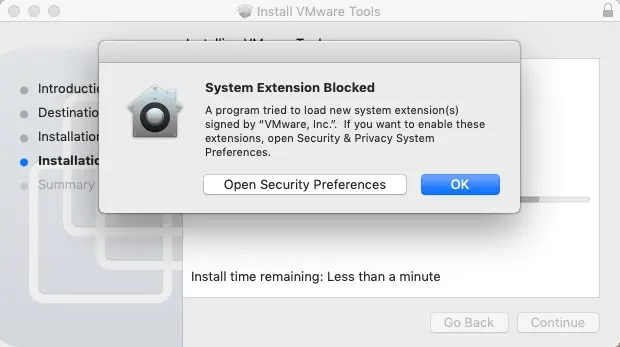
La fenêtre « Sécurité et confidentialité » s’ouvre alors. Dans l’onglet « Géné l », vous pouvez voir cette notification : « Le chargement du logiciel système du développeur « VMware, Inc. » a été bloqué » .
Cliquez sur le bouton
Allowpour débloquer VMware Tools dans macOS. Vous pouvez ensuite fermer la fenêtre.
Si un message d’avertissement concernant une extension système s’affiche, cliquez sur
OK.Résumé . Dans l’assistant Installer VMware Tools , vous pouvez désormais constater que l’installation s’est déroulée avec succès. Cliquez sur le bouton
Restartet redémarrez la machine virtuelle exécutant macOS.
- Une fois macOS redémarré, une nouvelle fenêtre contextuelle s’ouvre et une notification s’affiche : Extension système bloquée . Vous vous souvenez sans doute avoir vu la même notification lors de l’installation de VMware Tools. Cliquez sur
Open Security Preferences,comme vous l’avez déjà fait.
La notification dans la fenêtre Sécurité et confidentialité est également la même : Le chargement du logiciel système du développeur « VMware, Inc. » a été bloqué . Cliquez sur
Allowpour débloquer les extensions VMware.Cliquez sur
OKsi le message d’avertissement concernant l’extension système s’affiche.Vous pouvez désormais vérifier, observer, si les fonctionnalités liées à VMware Tools travaillent correctement. Essayez de copier-coller du texte, de glisser-déposer des fichiers et de passer en mode plein écran. Notez que le glisser-déposer de fichiers peut être soumis à certaines restrictions si votre machine virtuelle sous macOS s’exécute sur un hôte VMware ESXi.
- Lorsque vous essayez de glisser-déposer des fichiers depuis votre machine hôte sur laquelle VMware Workstation, VMware Player ou VMware Fusion est installé, l’avertissement d’accessibilité suivant s’affiche : « vmware-tools-daemon » souhaite contrôler cet ordinateur à l’aide des fonctionnalités d’accessibilité . Cliquez sur le bouton
Open System Preferencespour modifier les paramètres.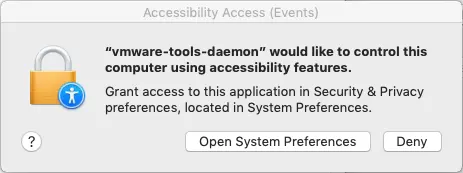
La fenêtre « Sécurité et confidentialité » s’ouvre à nouveau, mais vous voyez désormais l’onglet « Confidentialité ». Vous devez cocher la case correspondant à la chaîne vmware-tools-daemon , mais cette chaîne est actuellement désactivée. Dans le coin inférieur gauche de la fenêtre, cliquez sur le cadenas pour pouvoir effectuer des modifications.
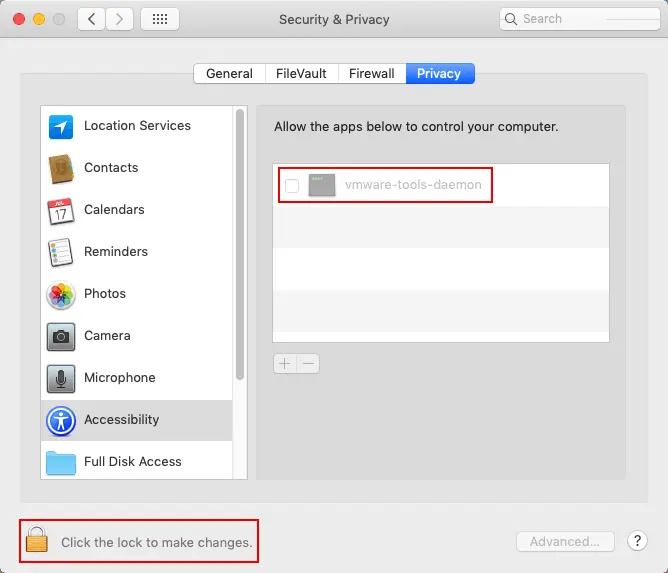
Saisissez votre identifiant et votre mot de passe pour confirmer. Les paramètres sont désormais modifiables. Cochez la case « vmware-tools-daemon ».

Tout devrait désormais fonctionner correctement, et les fonctionnalités qui dépendent de VMware Tools devraient être opérationnelles sur votre système d’exploitation invité macOS. Si les fonctionnalités avancées dont vous avez besoin après l’installation de VMware Tools ne fonctionnent pas sur votre machine virtuelle macOS, essayez de réinstaller VMware Tools.
Conclusion
Le principe d’installation de VMware Tools est assez similaire sous Linux, FreeBSD et Solaris. De plus, vous pouvez installer Open VM Tools, qui est une implémentation open source de VMware Tools, sur Linux et FreeBSD à partir de référentiels en ligne à l’aide d’un gestionnaire de paquets disponible dans votre système d’exploitation.
VMware Tools doit être installé sur une machine virtuelle pour effectuer instantanés de la machine virtuelle en cours d’exécution, mettre le système de fichiers de la machine virtuelle en état de repos afin de rendre son état adapté aux sauvegardes, et conserver les données de la machine virtuelle cohérent. Les instantanés de machine virtuelle sont également utilisés pour effectuer des sauvegardes incrémentielles et la réplication des machines virtuelles. NAKIVO Backup & Replication est une solution de protection des données tout-en-un qui exploite les API VMware et les fonctionnalités natives pour permettre la création de sauvegardes incrémentielles et de réplicas des machines virtuelles VMware vSphere au niveau de l’hôte.