Comment installer ESXi sur Hyper-V
L’un des précédents articles de blog expliquait comment configurer le service de gestion des images de système ( Virtualisation imbriquée Hyper-V ) ainsi que l’installation d’un serveur Hyper-V virtuel sur une machine virtuelle fonctionnant sur un serveur Hyper-V physique.
Cet article traite de l’installation d’un serveur ESXi sur une machine virtuelle Hyper-V et peut s’avérer utile à des fins de test et de formation, par exemple si vous disposez d’hôtes Hyper-V mais que vous envisagez le déploiement d’hôtes ESXi dans votre environnement. Notez qu’ESXi est l’hyperviseur de VMware, tandis qu’Hyper-V est celui de Microsoft ; il n’est donc pas recommandé d’utiliser un serveur ESXi installé sur une machine virtuelle Microsoft Hyper-V dans un environnement de production.

Configuration requise
Les conditions suivantes doivent être remplies pour installer ESXi sur une machine virtuelle Hyper-V :
- Matériel compatible. Votre processeur doit prendre en charge les fonctionnalités de virtualisation matérielle. Si vous utilisez Hyper-V, vous devez disposer d’un processeur Intel (unité centrale de traitement) prenant en charge la technologie Intel VT-x (Virtualization Technology). La technologie Intel VT-x doit être activée dans le BIOS ou l’UEFI (Unified Extensible Firmware Interface) de votre ordinateur.
- Windows 10 (build 10565 ou version ultérieure) ou Windows Server 2016 avec Hyper-V. La version de configuration de la machine virtuelle Hyper-V doit être 8.0 ou ultérieure.
- PowerCLI 6.3 ou version ultérieure. PowerCLI est un outil doté d’une interface de ligne de commande (CLI) fourni par VMware, qui comprend un ensemble de cmdlets pouvant être exécutés dans PowerShell ainsi qu’utilisés pour script et automatisation.
- Image d’installation ESXi. L’image d’installation doit être ESXi-6.0.0-20170604001 Build 5572656 ou antérieure. Les versions et builds plus récents d’ESXi risquent de ne pas fonctionner en raison de pilotes réseau bloquants pour un réseau virtuel hérité Hyper-V. Téléchargez le pack hors ligne approprié sous forme d’archive ZIP. Le fichier ESXi600-201706001.zip est utilisé dans cet article de blog.
Préparation de votre environnement
Préparez votre environnement afin de permettre l’installation d’ESXi sur une machine virtuelle Hyper-V. Les principales étapes sont les suivantes :
Enabling a Hyper-V role. Accédez au Panneau de configuration > Programmes et fonctionnalités > Activer ou désactiver des fonctionnalités de Windows. Cochez la case en regard de Hyper-V, cliquez sur OK, puis attendez la fin du processus d’installation avant de redémarrer les machines physiques. Vous pouvez également Activer un rôle Hyper-V par PowerShell.Installing PowerCLI. Vous pouvez Télécharger PowerCLI depuis le site Web de VMware. Si vous avez précédemment installé une version de PowerCLI antérieure à la version 6.3, vous devez la désinstaller. Le processus d’installation de PowerCLI est assez simple : il suffit de lancer le programme d’installation et de suivre les étapes de l’assistant. Dans ce cas précis, PowerCLI sert à intégrer des pilotes réseau dans l’image d’installation d’ESXi.Downloading tulip drivers. Les pilotes Tulip, également appelés pilotes net-tulip, sont des pilotes destinés à la carte réseau virtuelle héritée d’une machine virtuelle Hyper-V. Ils vous permettent d’utiliser le réseau pour ESXi sous Hyper-V. Par défaut, ESXi ne reconnaît pas la carte réseau d’une machine virtuelle Hyper-V. Vous pouvez télécharger les pilotes net-tulip à l’adresse ici.
Intégration des pilotes Tulip à l’image d’installation ESXi
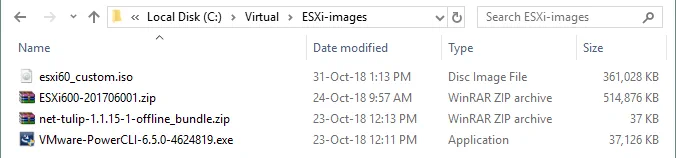
Examinons de plus près, étape par étape, l’intégration des pilotes net-tulip à l’image d’installation ESXi. Sans cette intégration, le processus d’installation échouera, car ESXi ne peut pas reconnaître une carte réseau héritée Hyper-V sans les pilotes appropriés. Pour plus de commodité, copiez tous les fichiers nécessaires dans le même répertoire, par exemple C:VirtualESXi-images.
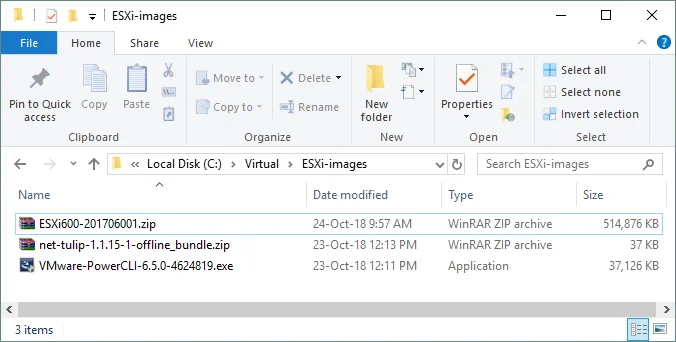
Assurez-vous d’avoir installé Hyper-V et PowerCLI avant de continuer. Lancez PowerCLI et saisissez la commande suivante pour passer au répertoire contenant les fichiers préparés (dans ce cas, C:VirtualESXi-images).
cd C:VirtualESXi-images
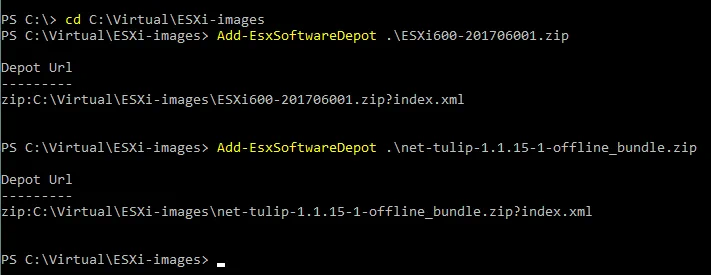
Ajoutez les fichiers ZIP des dépôts hors ligne à la session PowerCLI en cours. Les métadonnées sont importées à partir des dépôts spécifiés et peuvent être utilisées pour créer de nouveaux profils d’image permettant de générer de nouvelles images d’installation ISO avec Image Builder.
Add-EsxSoftwareDepot .ESXi600-201706001.zip
Add-EsxSoftwareDepot .net-tulip-1.1.15-1-offline_bundle.zip
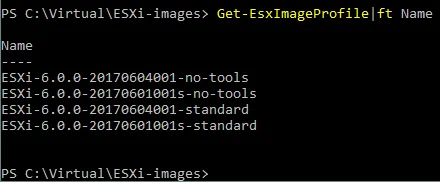
Vous devez connaître le nom du profil d’image standard qui sera utilisé à l’étape suivante. Récupérez ce nom par la commande suivante :
Get-EsxImageProfile|ft Name
Clonez le profil standard pour créer un nouveau profil d’image (dans cet exemple, le nouveau profil s’appelle ESXi-NAKIVO).
New-EsxImageProfile -CloneProfile ESXi-6.0.0-20170604001-standard -Name ESXi-NAKIVO -Vendor custom

Ajoutez des paquets personnalisés contenant les pilotes réseau Tulip au nouveau profil créé à l’étape précédente.
Add-EsxSoftwarePackage -ImageProfile ESXi-NAKIVO -SoftwarePackage net-tulip -Force

Le niveau d’acceptation d’un profil d’image d’hôte sert à déterminer quels paquets d’installation vSphere (fichiers VIB) sont acceptés pour l’installation. Par défaut, le niveau d’acceptation (AcceptanceLevel) d’un profil nouvellement créé est défini sur « PartnerSupported ». Les paquets personnalisés contenant les pilotes réseau Tulip ont un niveau d’acceptation « CommunitySupported », qui diffère de celui de votre nouveau profil. Cette situation provoque une erreur si vous essayez de créer une image ISO en utilisant ces paramètres. Pour éviter cela, définissez le niveau d’acceptation de votre nouveau profil d’image sur « CommunitySupported ». Pour ce faire, saisissez la commande suivante : `
Set-EsxImageProfile -AcceptanceLevel CommunitySupported -ImageProfile ESXi-NAKIVO

` Vous êtes désormais prêt à créer le fichier ISO d’installation ESXi incluant les pilotes net-tulip. Exécutez la commande suivante pour créer l’image ISO : `
Export-EsxImageProfile -ImageProfile ESXi-NAKIVO -FilePath C:VirtualESXi-imagesesxi60_custom.iso -ExportToIso -Force

` Le fichier `esxi60_custom.iso` est créé dans le répertoire spécifié.
Autre méthode d’intégration des pilotes
L’intégration manuelle des pilotes réseau a été présentée ci-dessus ; il existe toutefois une autre méthode pour intégrer les pilotes réseau dans l’image d’installation ESXi. Voyons maintenant cette autre méthode d’intégration des pilotes dans l’image ESXi par l’intermédiaire d’un script gratuit, ESXi-Customizer. Vous aurez besoin d’un script ESXi-Customizer gratuit pour PowerShell (ESXi-Customizer-PS.ps1) , téléchargeable à l’adresse ici.
). Copiez le script dans le répertoire utilisé pour stocker les autres fichiers d’installation (dans cet exemple, il s’agit de C:VirtualESXi-images). Ouvrez PowerShell, accédez à ce répertoire en tapant :
cd <path_to_your_directory>
. Si vous exécutiez ESXi-Customizer-PS-v2.6.0.ps1 à ce stade, une erreur s’afficherait. Tapez la commande suivante pour résoudre ce problème :
Set-ExecutionPolicy –Scope Process –ExecutionPolicy Bypass
Exécutez le script ESXi-Customizer avec les arguments suivants :
.ESXi-Customizer-PS-v2.6.0.ps1 –sip –vft –load net-tulip
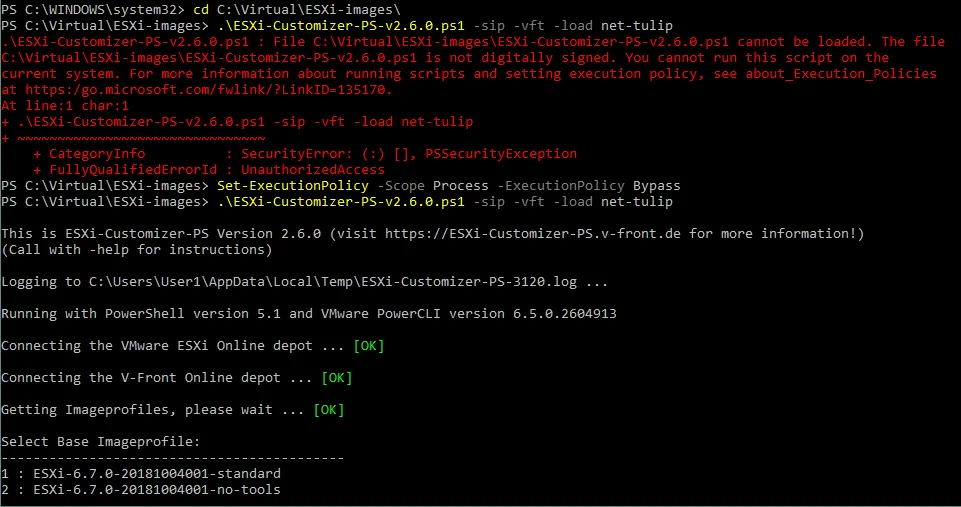
Sélectionnez un profil d’image de base. Pour des raisons de compatibilité, la version de votre profil d’image doit être ESXi-6.0.0-20170604001 ou antérieure.
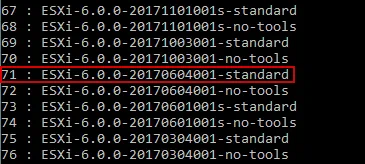
Dans l’exemple actuel, le profil d’image 71 est sélectionné (ESXi-6.0.0-20170604001-standard). Warten, bis der Tool für die personalisierte Installation von ESXi alle notwendigen Komponenten herunterlädt und eine personalisierte Installation von ESXi erstellt.
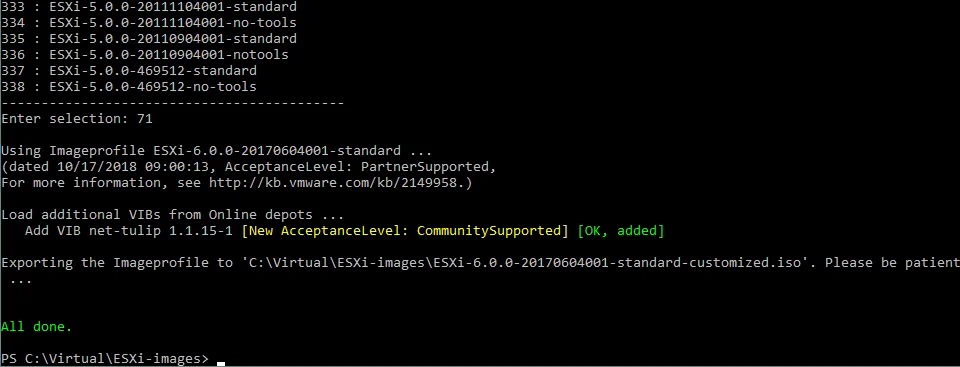
Le fichier ESXi-6.0.0-20170604001-standard-customized.iso est désormais prêt dans votre répertoire contenant les fichiers d’installation.
Création et configuration d’une machine virtuelle Hyper-V pour l’installation d’ESXi
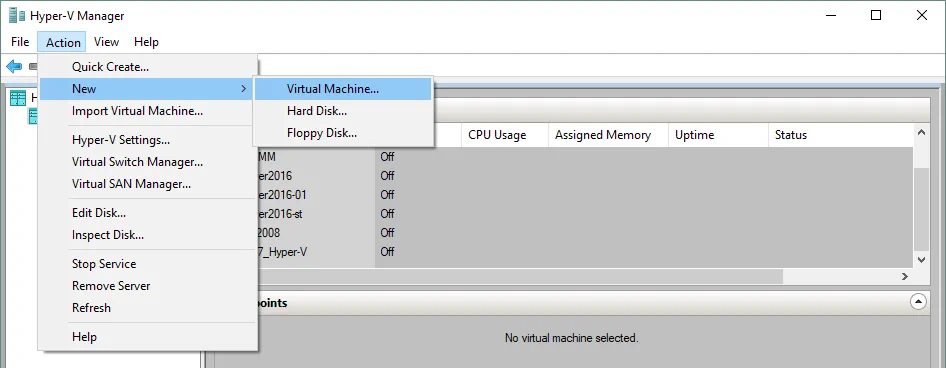
Maintenant que l’image d’installation d’ESXi est prête, vous pouvez créer une nouvelle machine virtuelle Hyper-V et y installer ESXi. Ouvrez le Gestionnaire Hyper-V, puis cliquez sur Action > New > Virtual Machine.
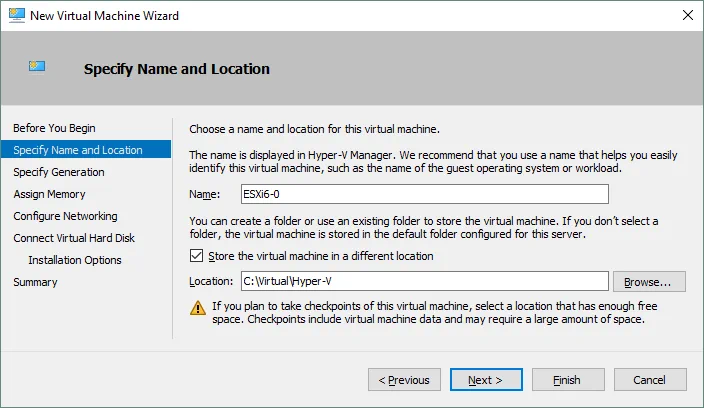
Entrez un nom de machine virtuelle (par exemple, ESXi6-0) et définissez un emplacement pour stocker la machine virtuelle (le disque C: est utilisé à titre d’exemple dans le laboratoire de test actuel ; veuillez utiliser une partition distincte ne contenant pas de système d’exploitation, telle que D:). Cliquez sur Next pour continuer.
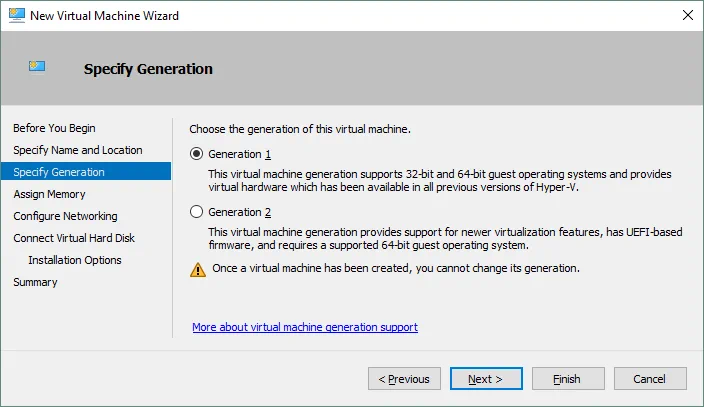
Sélectionnez Génération 1 pour votre machine virtuelle afin de pouvoir utiliser une carte réseau héritée avec les pilotes compatibles que vous avez intégrés à l’image d’installation d’ESXi. Pour en savoir plus sur les générations 1 et 2 d’Hyper-V, consultez dans notre article de blog. Cliquez sur Next.
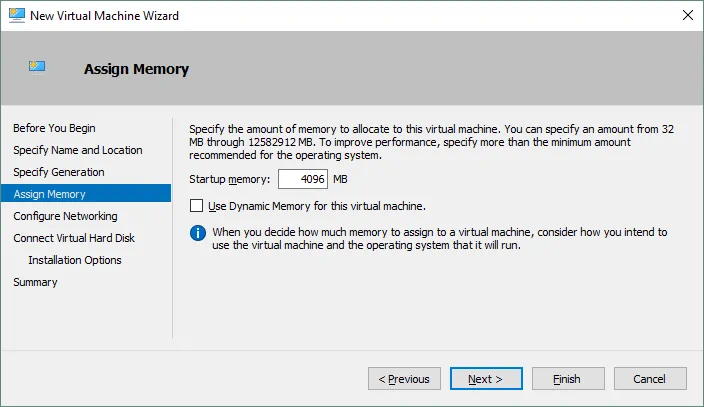
Allouez au moins 4 Go de mémoire. L’utilisation de la mémoire dynamique pour cette machine virtuelle n’est pas recommandée. Cliquez sur Next.
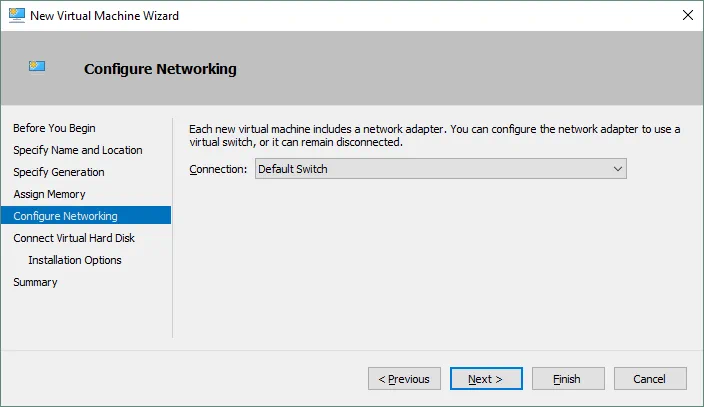
Configurez la mise en réseau. Vous pouvez utiliser les paramètres par défaut, car la mise en réseau de la machine virtuelle devra être reconfigurée après sa création. Cliquez sur Next.
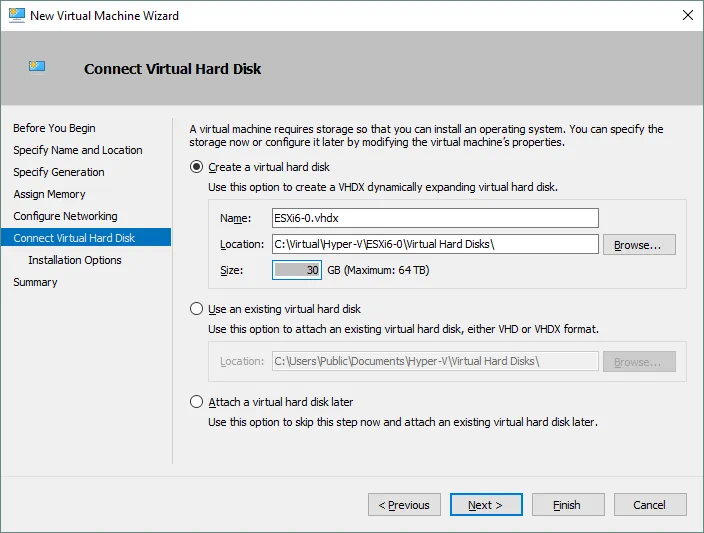
Créez un nouveau disque virtuel ; 30 Go devraient suffire. Si vous prévoyez d’exécuter plusieurs VMs VMware sur un hôte VMware ESXi virtuel, définissez une taille plus importante, ou vous pourrez ajouter un autre disque virtuel ultérieurement. Vous pouvez également utiliser un disque virtuel à extension dynamique. Vérifiez le nom et l’emplacement du disque, puis cliquez sur Next.
Sélectionnez Install an operating system from a bootable CD/DVD-ROM dans Installation Options. Utilisez le fichier image ISO que vous avez préparé au préalable (esxi60_custom.iso dans cet exemple). Cliquez sur Next. 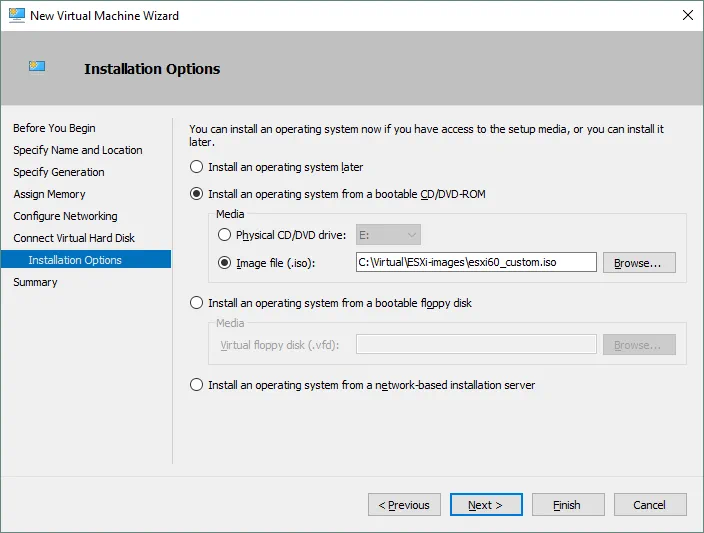
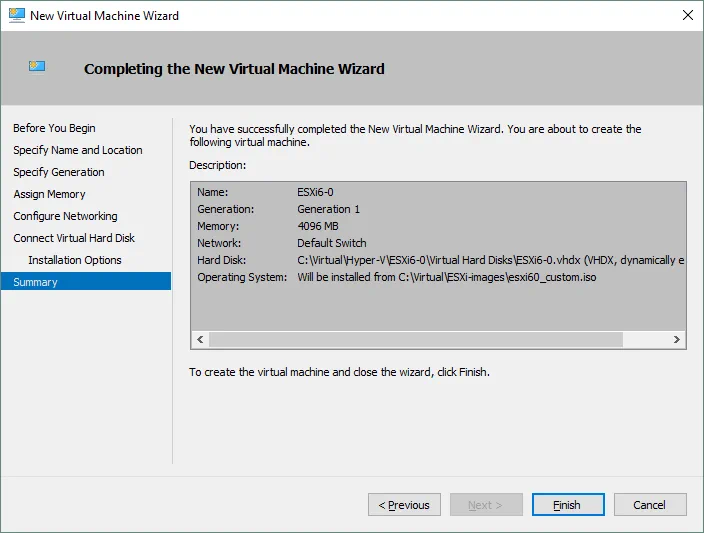
Vérifiez le récapitulatif et cliquez sur Finish pour finaliser la création de la machine virtuelle.
Une fois la nouvelle machine virtuelle Hyper-V créée, modifiez ses paramètres. Cliquez avec le bouton droit sur le nom de votre machine virtuelle et sélectionnez Settings... dans le menu contextuel.
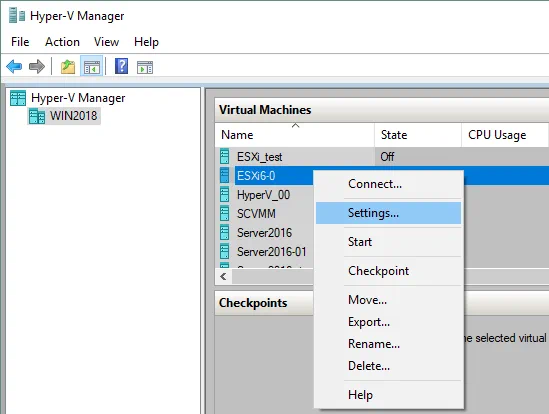
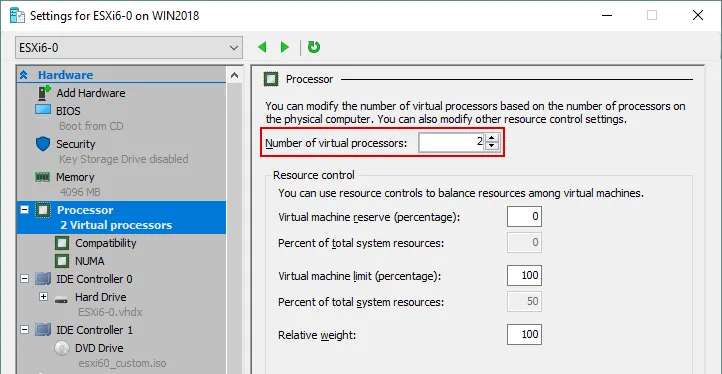
Dans le volet gauche de la fenêtre, dans la section « Matériel », sélectionnez Processor et définissez le nombre de processeurs virtuels sur 2 ou plus (1 processeur est utilisé par défaut).
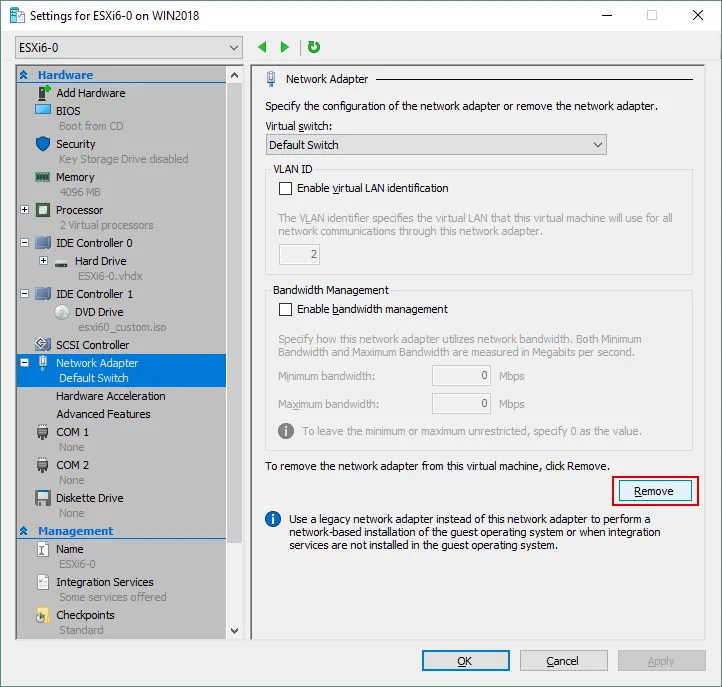
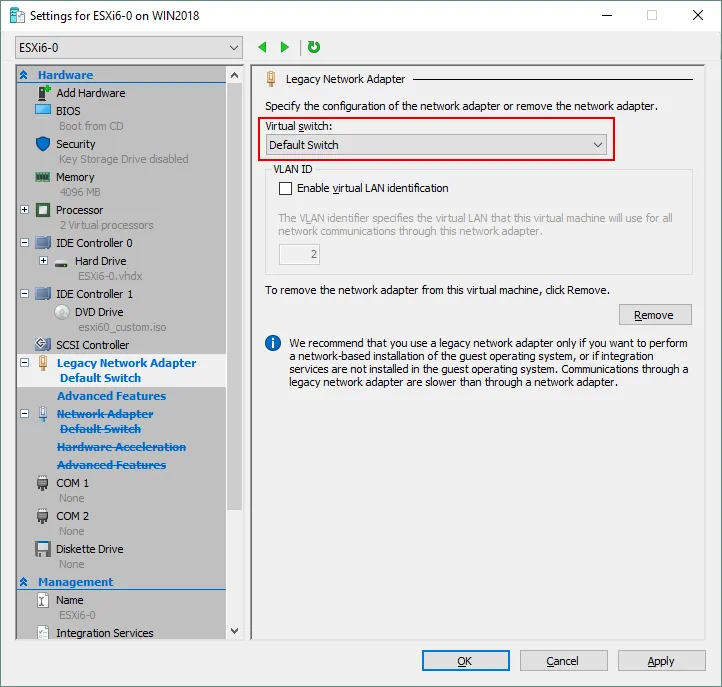
Sélectionnez la carte réseau. Commencez par enlever la carte réseau existante créée par défaut. Pour ce faire, cliquez sur le bouton « Remove ».
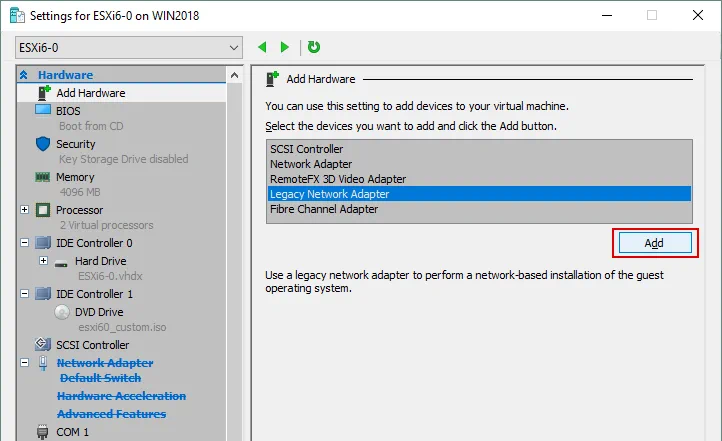
Ajoutez une carte réseau héritée à la machine virtuelle. Dans le volet gauche de la fenêtre, dans la section « Matériel », cliquez sur « Add Hardware». Dans le volet droit, sélectionnez « Legacy Network Adapter » puis cliquez sur « Add».
Une carte réseau héritée a été ajoutée ; vous pouvez la voir dans le volet gauche de la fenêtre. Sélectionnez la carte réseau héritée que vous venez de créer, puis sélectionnez le commutateur virtuel auquel connecter cette carte. Dans l’exemple actuel, le commutateur virtuel « External » est utilisé. Cliquez sur « OK » pour enregistrer les paramètres et terminer la configuration de la machine virtuelle.
Activation de la virtualisation imbriquée pour la machine virtuelle Hyper-V avec ESXi
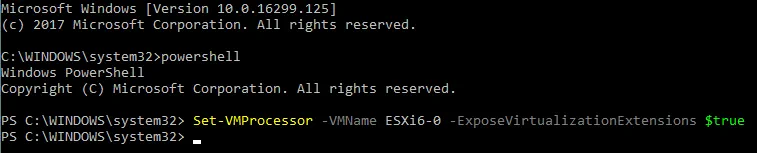
La virtualisation imbriquée est une fonctionnalité qui vous permet d’exécuter des machines virtuelles à l’intérieur d’une machine virtuelle. Dans ce cas, une machine virtuelle imbriquée doit s’exécuter sur une machine virtuelle Hyper-V sur laquelle l’hyperviseur ESXi est installé. Activez la virtualisation imbriquée pour cette machine virtuelle dans PowerShell (remplacez « ESXi6-0 » par le VM-Name de votre machine virtuelle si celui-ci est différent).
Set-VMProcessor -VMName ESXi6-0 -ExposeVirtualizationExtensions $true
Installation d’ESXi sur la machine virtuelle Hyper-V
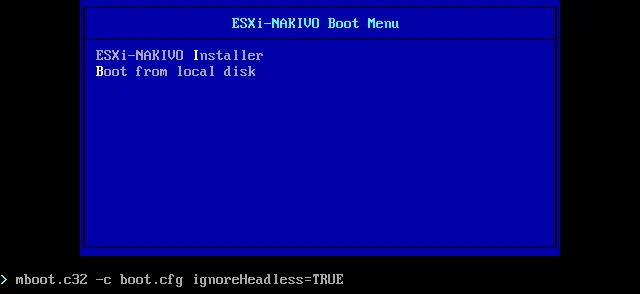
Vous êtes désormais prêt à installer ESXi sur une machine virtuelle Hyper-V. Démarrez votre machine virtuelle (cliquez avec le bouton droit sur le VM-Name de la machine virtuelle, sélectionnez « Connect » et cliquez sur le bouton « Start »). Appuyez sur la touche TAB lorsque l’écran d’amorçage sur fond bleu s’affiche afin de modifier les options d’amorçage et d’éviter que la machine virtuelle ne se bloque pendant l’amorçage. Saisissez ignoreHeadless=TRUE et appuyez sur Enter.
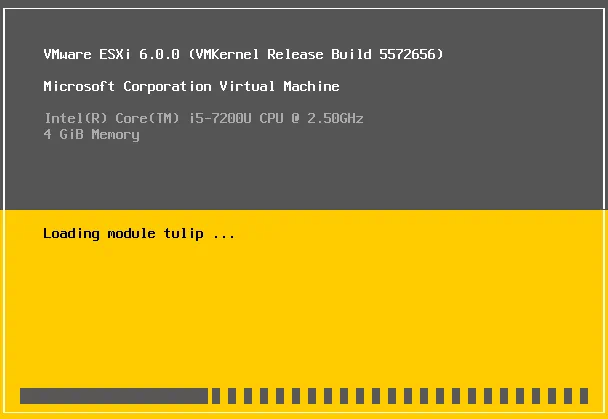
Le programme d’installation de VMware ESXi est en cours de chargement. Vous pouvez voir les modules chargés, y compris le module tulip qui est intégré à votre image d’installation.
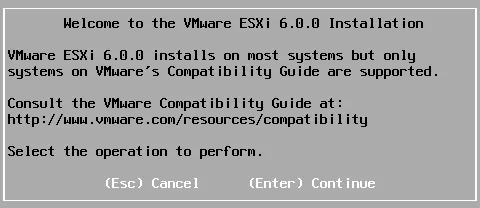
Une fois le programme d’installation chargé, un écran d’accueil s’affiche. Appuyez sur Enter pour continuer.
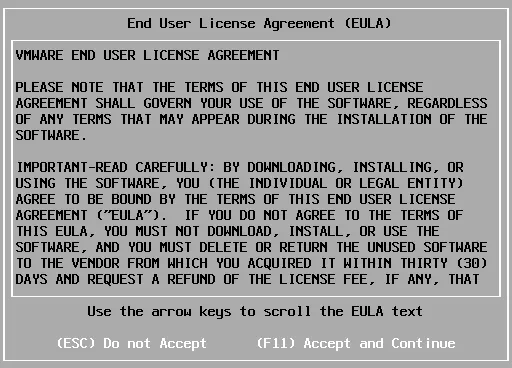
Appuyez sur F11 pour accepter le contrat de licence et continuer.
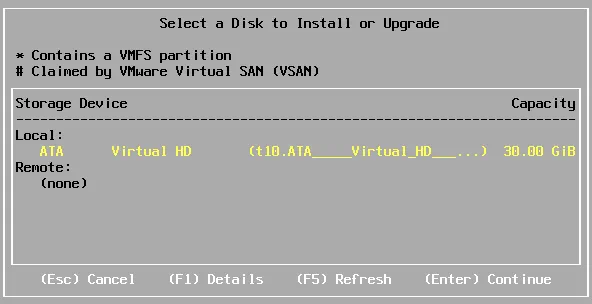
Sélectionnez un disque sur lequel installer ESXi. Dans cet exemple, un disque de 30 Go est associé à la machine virtuelle. Appuyez sur Enter pour continuer.
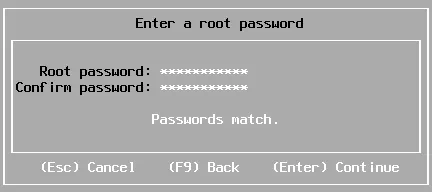
Saisissez un mot de passe root, confirmez-le, puis appuyez sur Enter.
Le système vous avertit qu’un disque doit être repartitionné. Appuyez sur F11 pour lancer l’installation d’ESXi. 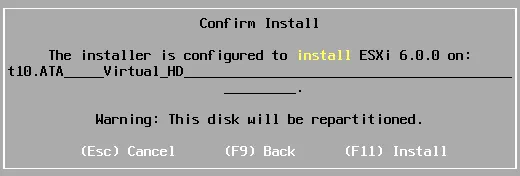
Attendez que le processus d’installation soit terminé.

Une fois l’installation terminée, un redémarrage est nécessaire. Appuyez sur Enter pour redémarrer.
Appuyez sur Shift+O avant le début de l’amorçage.

Saisissez ignoreHeadless=TRUE à la fin de la chaîne et appuyez sur Enter (comme vous l’avez fait à la première étape après le démarrage de la machine virtuelle). Vous trouverez ci-dessous la procédure à suivre pour configurer cette option de manière permanente.

Une fois ESXi chargé, un menu s’affiche sur un fond gris et jaune. Appuyez sur F2 pour personnaliser les paramètres du système. Saisissez votre mot de passe root. Accédez aux options de dépannage et activez ESXi Shell et SSH. Si ESXi Shell est désactivé, votre ESXi se bloquera à l’étape suivante.

Appuyez sur Alt+F1 pour accéder à la console ESXi. Saisissez la commande suivante et configurez les paramètres d’amorçage :
Esxcfg-advcfg -k TRUE ignoreHeadless
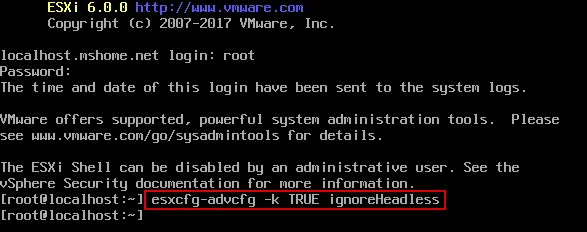
Vous pouvez fermer la console en appuyant sur Alt+F2. Vous n’avez désormais plus besoin de saisir manuellement « ignoreHeadless=TRUE » chaque fois que votre ESXi est démarré.
Configuration des paramètres réseau
Vérifiez les paramètres réseau pour permettre la gestion à distance. Par défaut, l’adresse IP est obtenue via DHCP (Dynamic Host Configuration Protocol). Vous pouvez sélectionner Configure Management Network dans le menu de personnalisation du système pour configurer un nom d’hôte ainsi que des adresses IP.
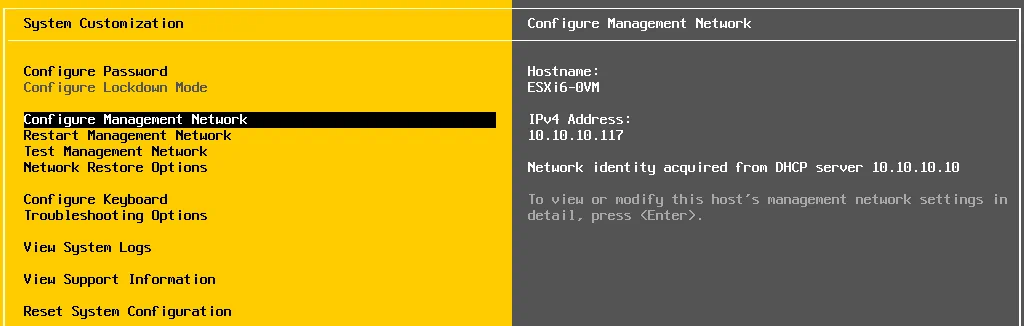
Dans l’exemple actuel, la configuration IPv4 automatique est utilisée. Si vous souhaitez configurer manuellement les paramètres IP pour utiliser une adresse IP statique, sélectionnez IPv4 Configuration et appuyez sur Enter.
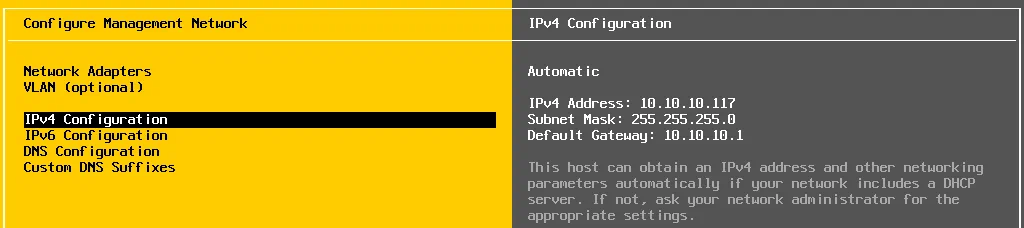
Création d’une machine virtuelle sur un hôte ESXi imbriqué
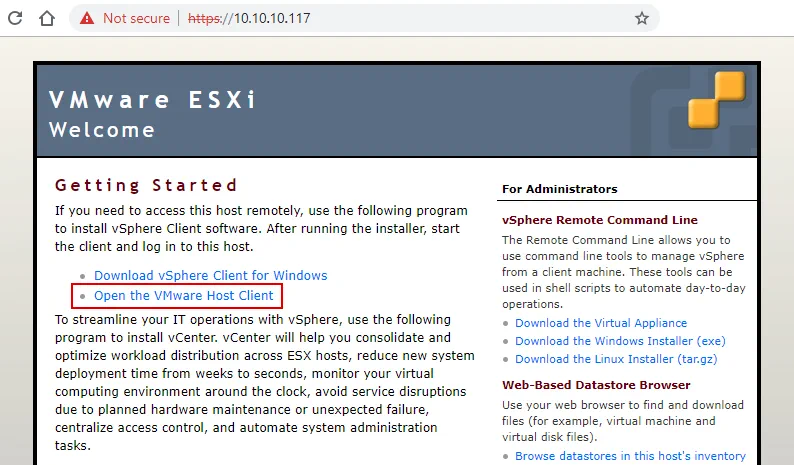
Une fois la configuration de la mise en réseau d’ESXi terminée, ouvrez votre navigateur et connectez-vous à votre hôte ESXi via le protocole HTTP. Vous pouvez également accéder à cette page Web depuis un autre ordinateur connecté à votre réseau si le commutateur virtuel Hyper-V externe est utilisé sur votre hôte Hyper-V. Dans cet exemple, l’adresse saisie dans la barre d’adresse du navigateur est http://10.10.10.117. Après la charge de la page, cliquez sur Open the VMware Host Client.
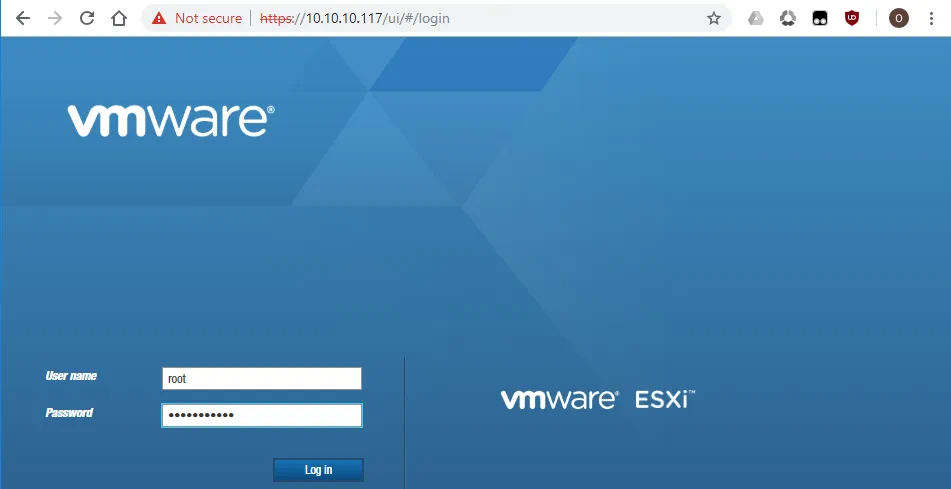
Saisissez les identifiants de connexion root que vous avez définis lors de l’installation d’ESXi pour vous connecter.
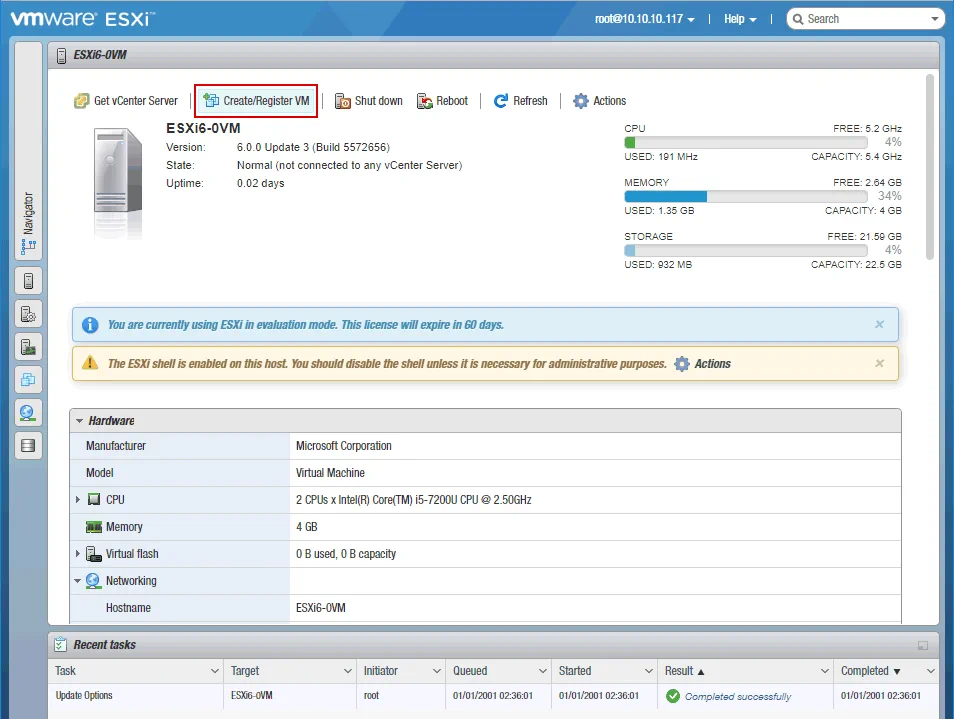
Sur l’écran principal, cliquez sur Create/Register VM pour créer une nouvelle machine virtuelle.
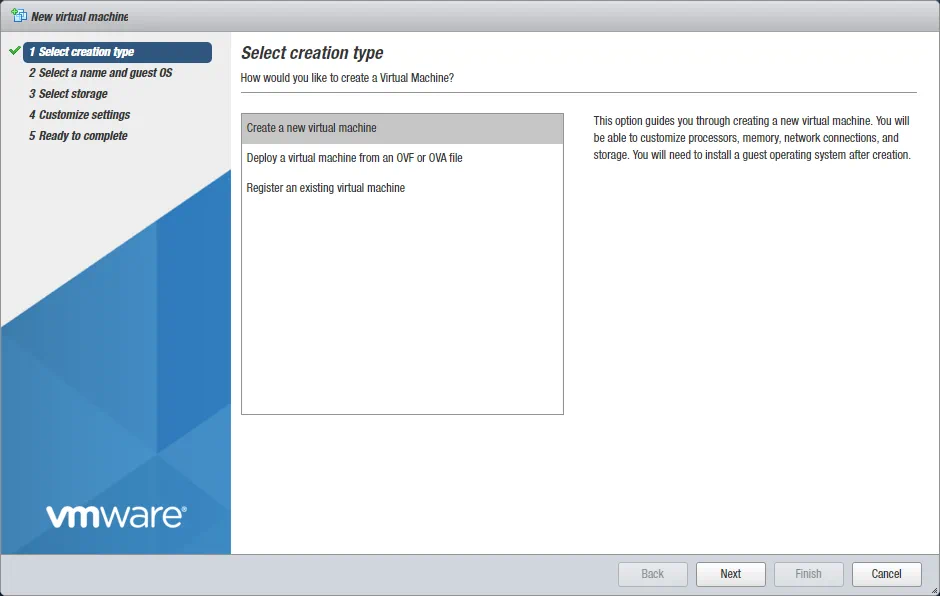
1. Sélectionnez le type de création. Sélectionnez Create a new virtual machine et cliquez sur Suivant.
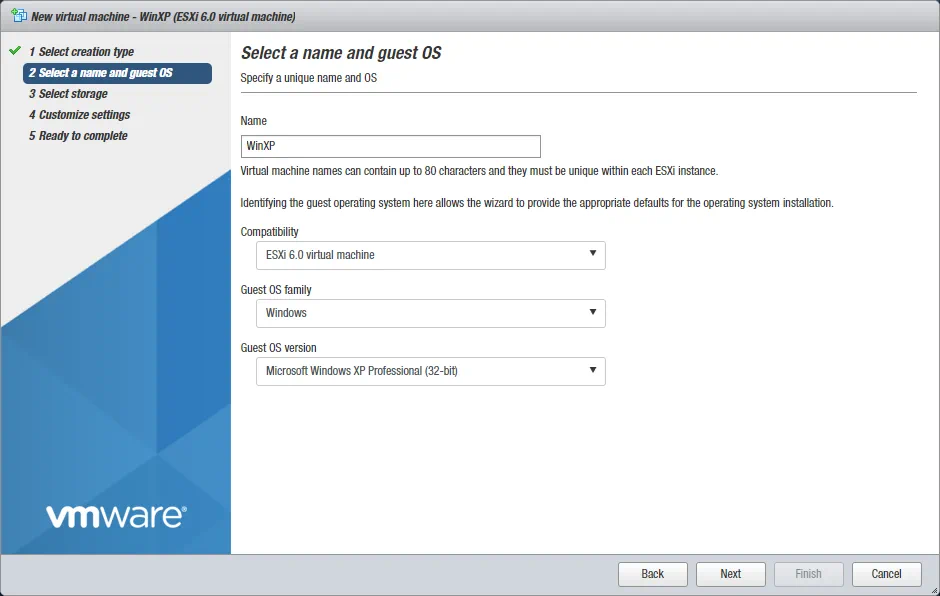
2. Choisissez un nom et un système d’exploitation invité. Saisissez le VM-Name de votre machine virtuelle, sélectionnez la compatibilité, la famille de systèmes d’exploitation invités ainsi que la version. Cliquez sur Next.
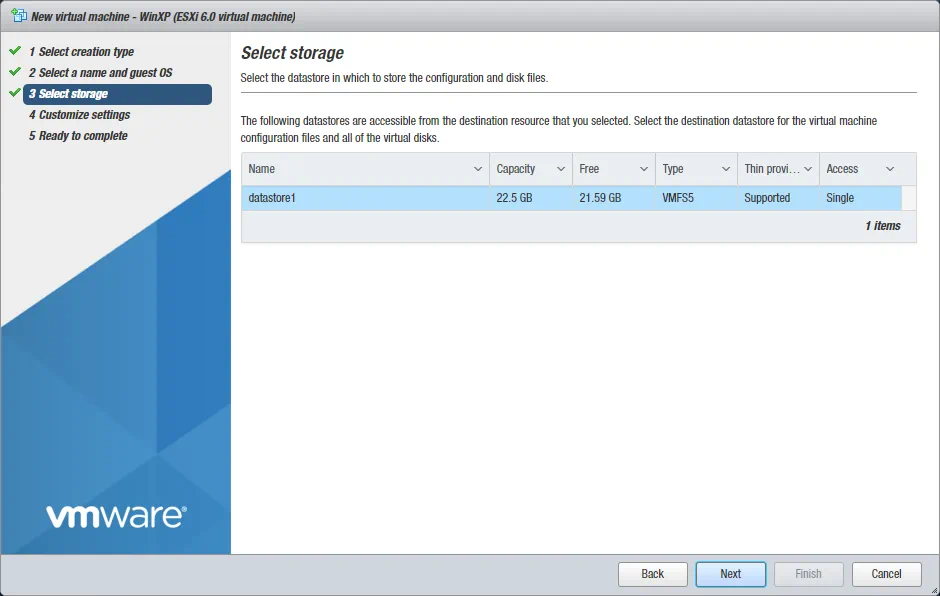
3. Sélectionnez le stockage. Dans l’exemple actuel, un seul magasin de données est disponible. Cliquez sur le magasin de données que vous souhaitez utiliser pour stocker les fichiers de la machine virtuelle, puis cliquez sur « Next».
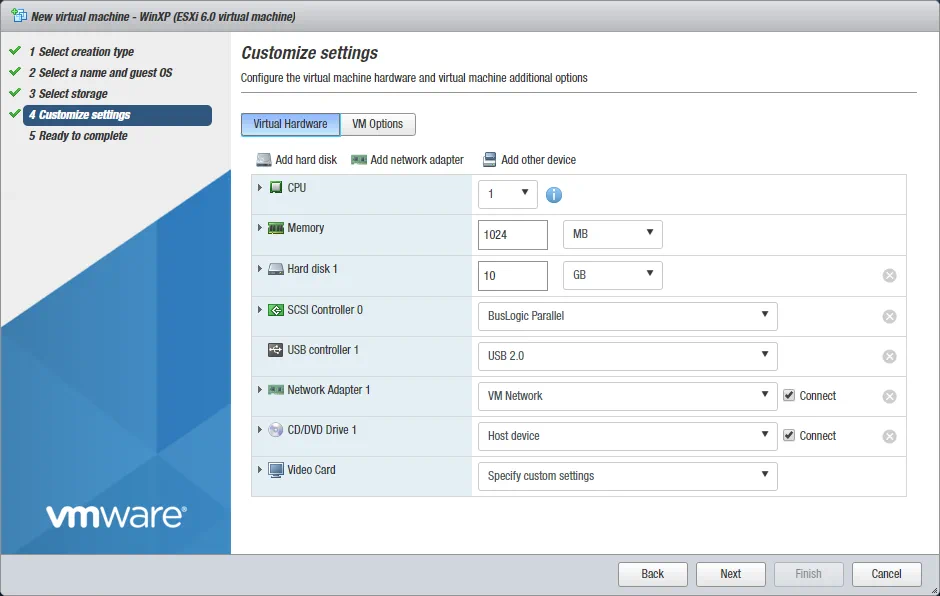
4. Personnalisez vos paramètres. Définissez les paramètres du matériel virtuel. Deux options sont disponibles pour le lecteur CD/DVD utilisé par la machine virtuelle : Hôte et magasin de données ESXi. Utilisez la deuxième option et téléchargez l’image ISO d’installation du système d’exploitation vers le magasin de données local de l’hôte ESXi.
Dans le volet de gauche, cliquez sur l’icône du magasin de données, puis, dans l’onglet « Datastores », cliquez sur « Datastore browser.
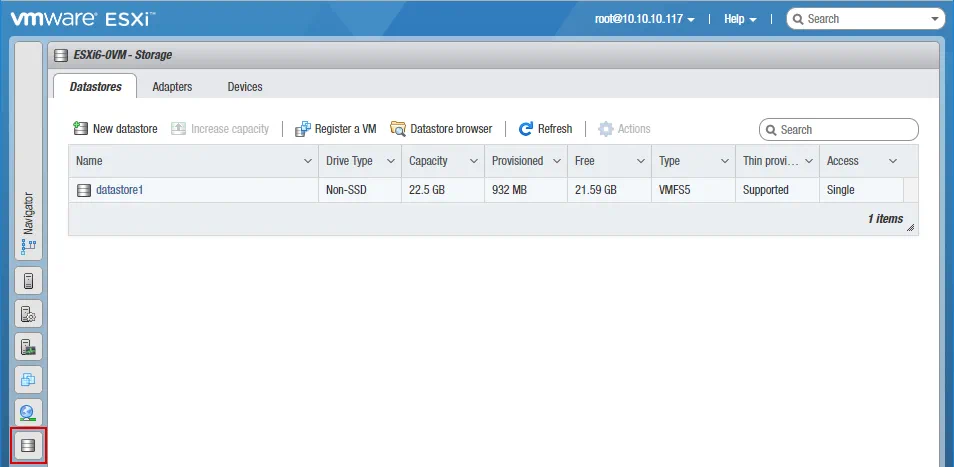
». Dans la fenêtre du navigateur de magasins de données, cliquez sur « Upload». Sélectionnez le fichier ISO approprié accessible depuis votre machine (celle utilisée pour gérer l’hôte ESXi via un navigateur) et attendez que le fichier soit téléchargé.

Vous pouvez maintenant revenir aux options du lecteur CD/DVD, cliquer sur « Browse » et sélectionner le fichier ISO récemment chargé dans le Magasin de données.
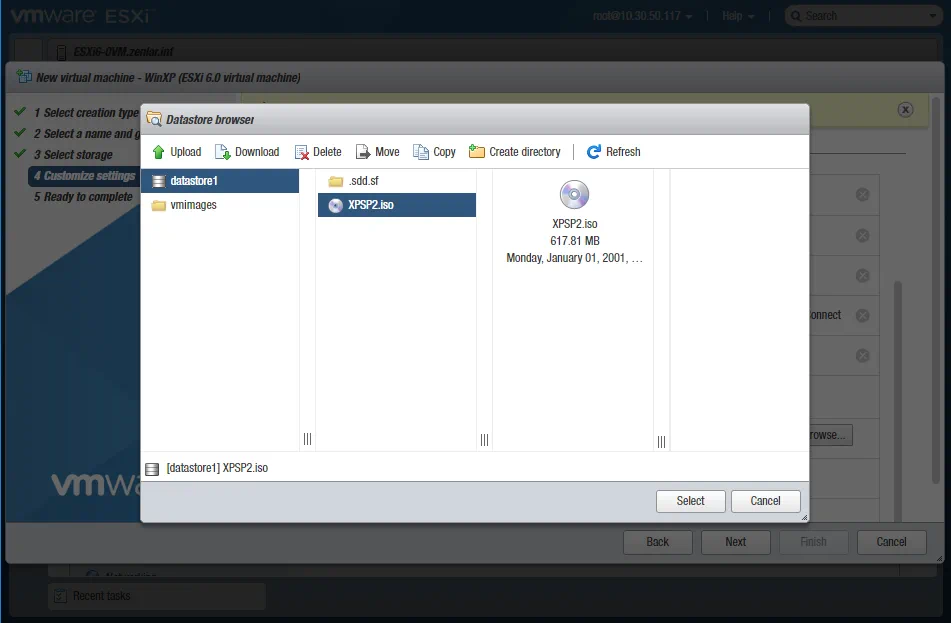
Une fois l’image d’installation ISO spécifiée et les autres paramètres de la machine virtuelle configurés, cliquez sur « Next » pour continuer.

5. Prêt à terminer. Vérifiez le récapitulatif de la configuration de la machine virtuelle, puis cliquez sur Finish pour créer la machine virtuelle.
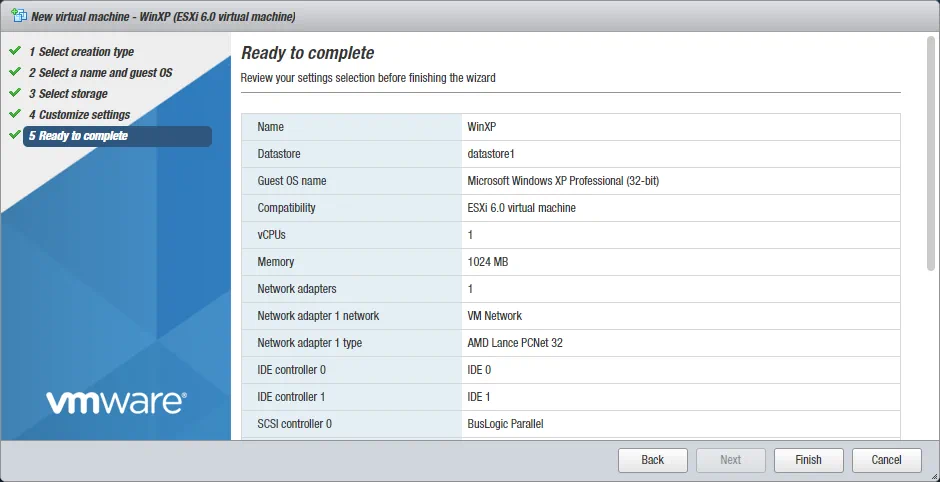
Une fois la machine virtuelle créée, vous pouvez essayer de la démarrer pour installer le système d’exploitation invité. Pour ce faire, cliquez sur l’icône de la machine virtuelle dans le volet gauche de l’interface Web, cliquez avec le bouton droit sur la machine virtuelle et, dans le menu contextuel, sélectionnez Power > Power on.

Remarque : sachez que des problèmes peuvent survenir, car l’exécution d’ESXi sur une machine virtuelle Hyper-V n’est pas officiellement prise en charge.
Conclusion
Le déploiement d’un environnement permettant d’exécuter un hyperviseur ESXi sur une machine virtuelle Hyper-V est un processus délicat, qui n’est pas officiellement pris en charge par les fournisseurs. Cependant, vous pouvez déployer ESXi sur une machine virtuelle Hyper-V à des fins pédagogiques et de test. Vous pouvez essayer d’installer l’hyperviseur ESXi sur une machine virtuelle Hyper-V sous votre propre responsabilité. N’utilisez pas cette solution dans un environnement de production.