Explication de la virtualisation imbriquée Hyper-V
La virtualisation imbriquée Hyper-V est une fonctionnalité apparue pour la première fois avec Windows Server 2016 et Windows 10, et disponible aussi bien sur les postes de travail que sur les serveurs. L’introduction de cette fonctionnalité a permis d’élargir le champ d’application de l’hyperviseur Microsoft Hyper-V. Cet article de blog explique ce qu’est la virtualisation imbriquée, ainsi que ses cas d’utilisation, les conditions à remplir et ses limites dans Microsoft Hyper-V.

Qu’est-ce que la virtualisation imbriquée ?
La virtualisation imbriquée dans Microsoft Hyper-V est une fonctionnalité qui vous permet de créer des VMs au sein d’autres VM Hyper-V s’exécutant sur un hôte Hyper-V. Ces VM s’exécutant à l’intérieur d’autres VM sont appelées « VM imbriquées ». Notez que La virtualisation imbriquée peut également être configurée dans VMware environnements.

Cas d’utilisation
Voici quelques cas d’utilisation de la virtualisation imbriquée dans les environnements virtuels :
Creating isolated environments. Vous pouvez utiliser cette fonctionnalité pour créer des machines virtuelles imbriquées connectées les unes aux autres via un réseau virtuel isolé. Vous pouvez ainsi créer un environnement entièrement isolé, qui n’a aucun impact sur vos machines virtuelles et votre réseau habituels.Training/testing/development. La formation est utile pour familiariser les nouveaux utilisateurs ou administrateurs avec un logiciel (ou pour familiariser les utilisateurs ou administrateurs existants avec un nouveau logiciel). Cependant, la formation dans des environnements de production peut entraîner une instabilité, voire une panne. Grâce à la virtualisation imbriquée, vous pouvez simuler l’environnement de production sur des VMs imbriquées sans aucun impact sur le véritable environnement de production.Outre la formation des administrateurs, les spécialistes de l’assurance qualité (testeurs) et les développeurs peuvent avoir besoin de ce type d’environnement à des fins de test ou de développement. L’avantage est que vous pouvez utiliser des VMs imbriquées dans des environnements virtuels existants à ces fins sans avoir à acheter de matériel dédié supplémentaire.
Building a private cloud. Le déploiement d’un véritable cloud privé avec un portail en libre-service pour les utilisateurs peut s’avérer coûteux et demander beaucoup de travail. Grâce à la virtualisation imbriquée, vous pouvez déployer un cloud pseudo-privé doté de fonctionnalités identiques à celles de ce type de cloud. Par exemple, vous pourriez créer une machine virtuelle sur laquelle Hyper-V Server est installé et allouer 256 Go de RAM.Les utilisateurs peuvent créer et configurer des VMs imbriquées au sein de la machine virtuelle sur laquelle Hyper-V est installé en fonction de leurs besoins, mais ils ne peuvent pas dépasser la limite de mémoire ni consommer plus de 256 Go de RAM. Vous pouvez ajouter de la mémoire et des réseaux virtuels aux VMs sur lesquelles Hyper-V est installé grâce à la fonctionnalité d’ajout à chaud, sans aucun temps d’arrêt.
Configuration requise et limitations
Vous devez remplir les conditions à remplir pour mettre en œuvre la virtualisation imbriquée dans Hyper-V :
- Le système d’exploitation hôte doit être Windows Server 2016 ou Windows 10 (mise à jour anniversaire) ou une version ultérieure.
- La machine virtuelle Hyper-V doit être de version 8 ou supérieure.
- Le serveur physique doit disposer d’un processeur compatible prenant en charge les fonctionnalités de virtualisation appropriées.
- Seuls les processeurs Intel dotés des technologies VT-x et EPT prennent en charge la virtualisation imbriquée sous Windows Server 2016, Windows Server 2019 et Windows 10.
- Si vous disposez de processeurs AMD dotés des fonctionnalités de virtualisation AMD-V, vous devez utiliser Windows Server 2022 ou Windows 11 pour bénéficier de la prise en charge de la virtualisation imbriquée Hyper-V.
- Les versions les plus récentes de Windows prennent en charge à la fois les processeurs AMD et Intel.
- La mémoire physique doit être suffisante pour exécuter les VMs.
- La machine virtuelle ne doit pas être Utilisation de la mémoire dynamique.
- Bien que cela ne soit pas une condition à remplir, il est recommandé d’utiliser des disques SSD pour améliorer les performances des machines virtuelles, car des vitesses de disque faibles réduisent considérablement les performances.
Certaines limitations s’appliquent aux VMs hébergeant des VMs imbriquées (les VMs imbriquées peuvent être appelées « invités les plus internes ») :
- Points de contrôle ne peut pas être appliqué à une machine virtuelle en cours d’exécution.
- La migration à chaud échoue pour la machine virtuelle.
- Le redimensionnement de la mémoire à l’exécution ne fonctionne pas.
Remarque : Les fonctionnalités associées aux trois limitations ci-dessus peuvent être utilisées pour les invités les plus internes.
Qu’est-ce que la virtualisation imbriquée VT-x/AMD-V ?
Intel VT-x et AMD-V sont des jeux d’instructions pour processeurs qui permettent la virtualisation matérielle. Lorsque vous utilisez la virtualisation imbriquée, vous devez activer l’une de ces fonctionnalités pour la machine virtuelle utilisée pour l’imbrication. Ce n’est qu’alors qu’une machine virtuelle peut utiliser les fonctionnalités de virtualisation matérielle du processeur pour exécuter des VMs imbriquées.
Comment activer la virtualisation imbriquée Hyper-V et créer une machine virtuelle imbriquée
Cette section décrit les actions à suivre pour configurer la virtualisation imbriquée Hyper-V sous Windows Server 2019. Le processus de configuration est identique pour Windows Server 2016 et Windows Server 2022.
Configuration de l’hôte Hyper-V
Vous devez tout d’abord configurer l’hôte Hyper-V :
- Préparez un serveur physique doté d’un processeur compatible, d’une mémoire suffisante et d’une capacité de stockage appropriée.
- Überprüfen Sie, dass die Funktionen der Virtualisierung des Prozessors, wie Intel VT-x, aktiviert sind im BIOS.
- Installez Hyper-V Server 2019, Windows Server 2019 ou le système d’exploitation Windows 10.
- Ajouter le rôle de serveur Hyper-V si vous utilisez un système d’exploitation Windows complet (ou Activer Hyper-V sous Windows 10). Vous pouvez également utiliser l’interface utilisateur graphique (GUI) et le Gestionnaire de serveur.
Déploiement d’une machine virtuelle invitée
Suivant, vous devez créer une machine virtuelle et installer un système d’exploitation invité :
- Créer une machine virtuelle Hyper-V sous Windows Server ou Créer une machine virtuelle sous Windows 10.
- Installez un système d’exploitation prenant en charge la virtualisation imbriquée pour Hyper-V sur la machine virtuelle invitée, c’est-à-dire installez Windows 10 Anniversary Update ou une version ultérieure, ou Windows Server 2016 ou une version ultérieure.
Windows Server 2016 est utilisé dans le cadre de ce guide pratique. Vous pouvez utiliser des versions plus récentes de Windows.
Configuration de la machine virtuelle invitée
Par défaut, la prise en charge de la virtualisation matérielle est désactivée pour une machine virtuelle invitée. Le système d’exploitation affiche une erreur si vous essayez d’ajouter le rôle Hyper-V à la machine virtuelle.

Vous pouvez activer la virtualisation matérielle pour un hyperviseur invité uniquement à l’aide de PowerShell. Notez que la machine virtuelle invitée doit être éteinte pour pouvoir appliquer les commandes suivantes.
- Vérifiez d’abord si la virtualisation matérielle est activée pour la machine virtuelle invitée. Exécutez la commande suivante sur le système d’exploitation hôte (installé sur la machine physique) :
Get-VMProcessor -VMName vm_name | fl *Remplacez « vm_name » par le nom de votre machine virtuelle. Dans notre exemple, le nom de la machine virtuelle est « Server2016 ». « WIN2018 » est le nom de l’ordinateur correspondant à la machine physique sur laquelle Windows est installé avec le rôle Hyper-V.

- Pour activer la virtualisation matérielle au sein de la machine virtuelle invitée, arrêtez-la au préalable, puis exécutez la commande suivante :
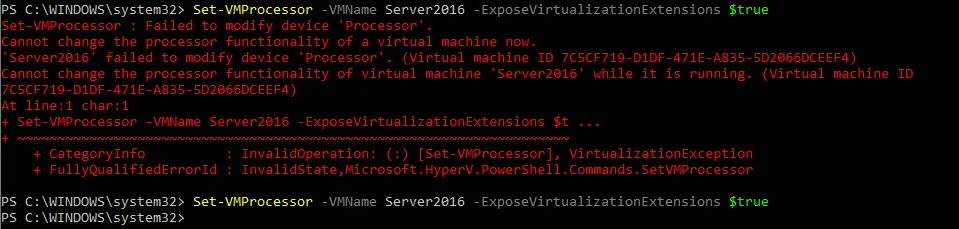
Set-VMProcessor -VMName vm_name -ExposeVirtualizationExtensions $trueSi tout se passe bien, aucun message ne devrait s’afficher après la saisie de la commande. Si la machine virtuelle est en cours d’exécution, le message d’erreur suivant s’affiche :
Connexion réseau de la machine virtuelle
Vous devez maintenant configurer les paramètres réseau de votre machine virtuelle. Il existe deux façons de connecter des VMs imbriquées au réseau : MAC spoofing et NAT.
- Si le réseau des VMs imbriquées est configuré en leur donnant accès à un véritable réseau local (LAN), une carte réseau de la machine hôte porterait alors plusieurs adresses MAC, ce qui pourrait potentiellement causer des problèmes réseau. C’est pourquoi l’option
MAC address spoofingdoit être activée (cette option est désactivée par défaut). - Si un cloud pseudo-privé est déployé, l’usurpation d’adresse MAC ne peut pas être utilisée pour la mise en réseau des machines virtuelles ; dans ce cas, vous devez configurer
NAT.
Remarque : Les deux méthodes sont décrites ci-dessous, mais nous utiliserons la méthode NAT pour configurer notre machine virtuelle afin qu’elle utilise la virtualisation imbriquée Hyper-V.
Configuration de l’usurpation d’adresse MAC
Si vous utilisez l’usurpation d’adresse MAC, activez-la sur la carte réseau de l’hôte virtuel Hyper-V :
- Sur la machine physique sur laquelle Hyper-V Server est installé, entrez la commande suivante pour activer l’usurpation d’adresse MAC : `
Get-VMNetworkAdapter -VMname vm_name | Set-VMNetworkAdapter -MacAddressSpoofing On`. Remplacez `
vm_name` par le nom de votre machine virtuelle. Dans notre cas, il s’agit de `Server2016`, comme indiqué ci-dessus.
- Si vous préférez l’interface graphique, rendez-vous sur `
VM Settings>Network adapter>Advanced features`, cochez la case `Enable MAC address spoofing`, puis cliquez sur OK.
Configuration du NAT
Le NAT ne peut être activé qu’à l’aide de PowerShell. Alors que les commandes précédentes ont été exécutées sur le système d’exploitation hôte, les commandes suivantes doivent être exécutées sur le système d’exploitation invité.
Pour activer le NAT pour la connexion réseau de la machine virtuelle :
- Tout d’abord, Créer un nouveau commutateur virtuel.
New-VMSwitch -Name "SwitchName" -SwitchType InternalRemplacez
SwitchNamepar le nom de votre commutateur. Dans ce guide pratique, nous utilisonsNAT-Switch.
- Définissez le sous-réseau derrière le NAT et activez le NAT. L’adresse réseau ne doit pas coïncider avec les adresses IP de votre réseau existant. Dans cet exemple, le nom du réseau est
NAT-netet l’adresse réseau est192.168.2.0/24New-NetNat -Name "network_name" -InternalIPInterfaceAddressPrefix 'ip-address/netmask'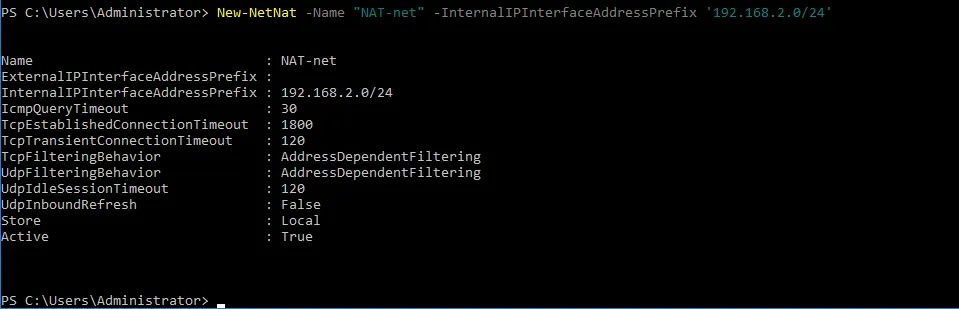
- Attribuez ensuite l’adresse IP à l’interface sur laquelle le NAT est activé.
Générez la liste des adaptateurs disponibles pour vérifier leurs noms à l’aide de la commande suivante :
Get-NetAdapter | ft -Autosize
Dans cet exemple, le nom de l’adaptateur réseau virtuel connecté au commutateur virtuel créé précédemment est
vEthernet (NAT-Switch).
- Vous devez maintenant définir l’adresse IP de cet adaptateur réseau virtuel, qui doit appartenir au réseau créé. Les machines virtuelles imbriquées utiliseront l’adresse IP de cette interface réseau comme passerelle. Dans notre exemple, cette adresse IP est 192.168.2.1 – elle appartient au réseau 192.168.2.0/24
Get-NetAdapter "adapter_name" | New-NetIPAddress -IPAddress ip_address -AddressFamily IPv4 -PrefixLength mask_number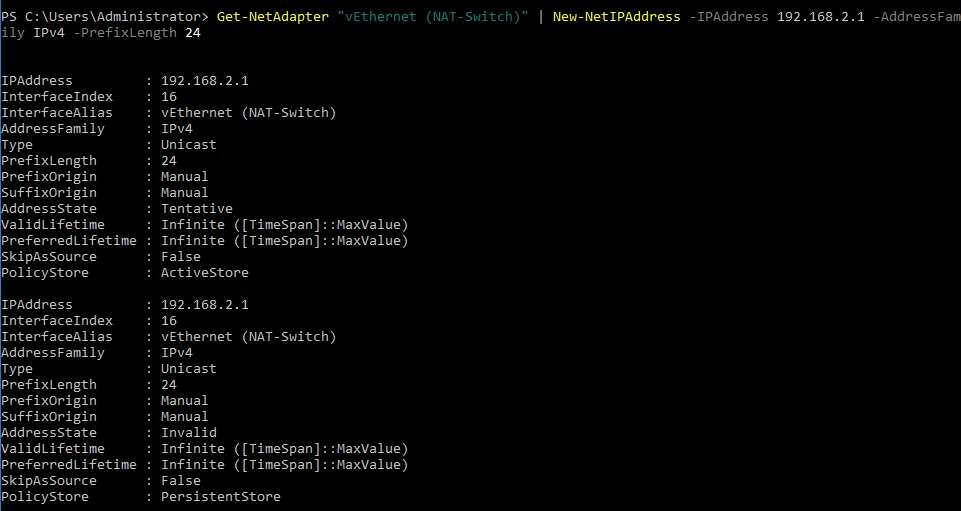
Configuration d’une machine virtuelle imbriquée
Vous pouvez désormais créer et configurer une machine virtuelle imbriquée. Dans ce guide pratique, une machine virtuelle équipée de Windows Server 2016 est utilisée comme machine virtuelle imbriquée.
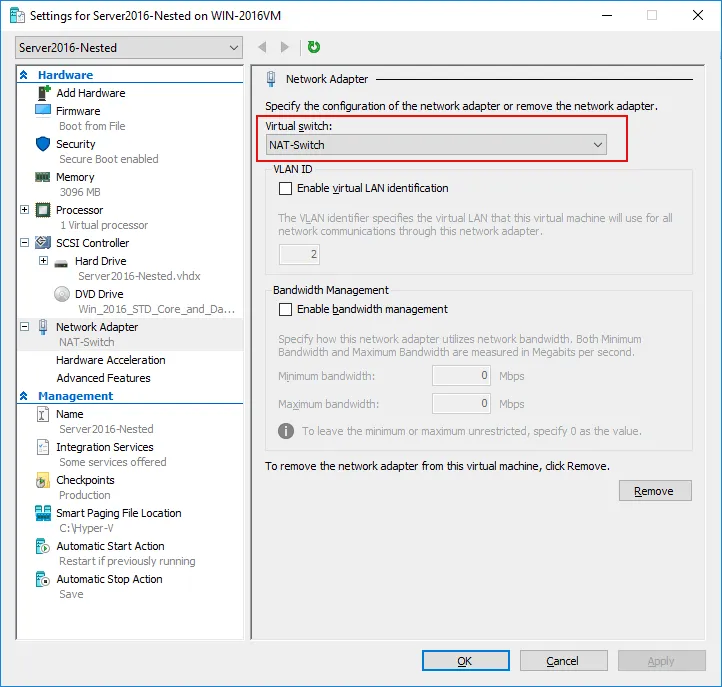
- Sélectionnez le commutateur virtuel (que vous venez de créer) dans les paramètres réseau de la machine virtuelle à l’adresse Gestionnaire Hyper-V.
- Configurez les paramètres TCP/IP dans la section
Network Adapter Propertiesde la machine virtuelle imbriquée. S’il n’y a pas de serveurs DHCP dans le réseau virtuel, attribuez manuellement l’adresse IP, le masque de sous-réseau, la passerelle par défaut et le serveur DNS.

Remarque : Vérifiez les paramètres de votre pare-feu, car celui-ci peut bloquer les connexions réseau.
Votre machine virtuelle imbriquée dispose désormais d’un réseau configuré et est prête à fonctionner. 
Protection des machines virtuelles avec NAKIVO Backup & Replication
Toutes les machines virtuelles, y compris les machines virtuelles imbriquées, doivent faire l’objet d’une sauvegarde afin de garantir la fiabilité de votre environnement virtuel Hyper-V. NAKIVO Backup & Replication offre Sauvegarde Hyper-V fiable des sauvegardes incrémentielles rapides basées sur des images qui exploitent le système natif de suivi des modifications (RCT) d’Hyper-V. Grâce à ces sauvegardes, vous pouvez notamment restaurer des objets ou des fichiers d’application, effectuer l’amorçage instantané de machines virtuelles ou réaliser la récupération de machines virtuelles Hyper-V sous forme de machines virtuelles VMware vSphere, parmi d’autres options de récupération.