Bonnes pratiques pour la configuration du commutateur distribué VMware
Dans les environnements virtualisés, un commutateur virtuel est l’équivalent logiciel des commutateurs physiques. Les commutateurs virtuels servent à connecter les contrôleurs réseau virtuels des machines virtuelles (VM) aux réseaux de la deuxième couche du modèle OSI. VMware propose vSwitch pour sa gamme de solutions de virtualisation.
Les vSwitches standard sont configurés manuellement sur chaque hôte ESXi. Cependant, dans les grands environnements virtuels, les commutateurs virtuels présentent généralement la même configuration de vSwitch, notamment en ce qui concerne les groupes de ports, les VLAN, les réseaux connectés, etc. Si vous devez ajouter un nouveau groupe de ports associé à un VLAN pour connecter des machines virtuelles sur des hôtes ESXi à ce VLAN, vous devez configurer manuellement le vSwitch de la même manière sur chaque hôte ESXi. Ce processus prend beaucoup de temps.
Pour remédier à cela, VMware vous permet d’utiliser le commutateur virtuel distribué, un commutateur logique qui peut être configuré une seule fois sur vCenter Server pour plusieurs hôtes. Cela signifie que vous n’avez pas à configurer manuellement des commutateurs virtuels standard sur chaque hôte VMware vCenter ou ESXi. Examinons plus en détail les commutateurs virtuels distribués VMware vSphere (également appelés dvSwitch ou vDS).

Qu’est-ce qu’un commutateur virtuel distribué dans vSphere ?
Un commutateur virtuel, tout comme un commutateur physique, assure la connectivité réseau de couche 2. Un commutateur virtuel distribué est un commutateur logique créé sur vCenter Server et appliqué à tous les hôtes ESXi ajoutés à ce commutateur virtuel distribué.
Un commutateur virtuel distribué s’apparente à un modèle stocké dans vCenter. Lorsque vous créez un commutateur virtuel distribué dans vCenter, des commutateurs virtuels standard masqués identiques sont créés sur tous les hôtes ESXi ajoutés à la configuration du VDS. Si vous créez un groupe de ports pour un VLAN sur un commutateur virtuel distribué, ce même groupe de ports sera créé sur tous les commutateurs virtuels des hôtes ESXi associés à ce VDS. Il vous suffit de créer un groupe de ports une seule fois, ce qui constitue un avantage considérable. Un commutateur virtuel distribué créé dans vCenter constitue le plan de contrôle (utilisé pour la gestion), tandis que les commutateurs virtuels standard masqués sur les hôtes ESXi constituent le plan d’E/S (responsable du fonctionnement du réseau).
Après la migration d’une machine virtuelle d’un hôte ESXi vers un autre, la machine virtuelle reste connectée au même port du commutateur virtuel distribué (ce que l’on appelle également « Networking vMotion », qui préserve la cohérence de la connectivité réseau des VMs).
vCenter est un système de gestion de l’environnement vSphere, comprenant notamment un commutateur virtuel distribué. Si, pour une raison quelconque, vCenter Server n’est pas disponible, vous ne pourrez pas modifier la configuration du commutateur distribué VMware, notamment pour reconnecter des machines virtuelles à d’autres groupes de ports. Cependant, même si vCenter est hors ligne, le réseau restera opérationnel car ce sont les commutateurs virtuels standard masqués (le plan d’E/S) qui assurent le fonctionnement du réseau. Gardez à l’esprit que vCenter ne peut pas être connecté à un commutateur virtuel distribué.
La configuration du VDS se trouve sur vCenter Server et, toutes les cinq minutes, une copie locale stockée sur les serveurs ESXi en tant que cache est mise à jour. Le fichier mis en cache configuration est stocké dans le répertoire /usr/lib/vmware/bin/ sur les hôtes ESXi.
Fonctionnalités du VDS absentes d’un commutateur virtuel standard
Examinons la liste des fonctionnalités qui ne sont disponibles que pour un commutateur virtuel distribué et ne le sont pas pour un commutateur virtuel standard.
- Contrôle des E/S réseau : régulation du trafic entrant, réservations de bande passante.
- Mise en miroir des ports : permet d’envoyer des copies des trames détectées sur un port donné d’un commutateur virtuel vers un port spécifié d’un autre commutateur à des fins de surveillance, d’analyse du trafic et de débogage.
- Contrôle de l’état du réseau : Les paramètres tels que les configurations VLAN, la taille MTU et le regroupement de cartes réseau sont vérifiés chaque minute par défaut.
- Prise en charge des protocoles : VLAN privé (PVLAN), protocole de contrôle d’agrégation de liaisons (LACP), NetFlow, protocole de découverte de la couche de liaison (LLDP).
- Blocage de port de machine virtuelle : cette fonctionnalité peut être utilisée à des fins de sécurité et vous permet de bloquer l’envoi ou la réception de données sur le port sélectionné.
- Network vMotion : préserve la connexion d’une carte réseau virtuelle d’une machine virtuelle au même port du commutateur distribué VMware.
- API du commutateur vNetwork : fournit des interfaces pour l’implémentation de commutateurs virtuels tiers.
- Sauvegarde et restauration de la configuration réseau.
Conditions à remplir
La commutation distribuée VMware n’est disponible que si vous utilisez la licence vSphere Enterprise Plus pour les hôtes VMware ESXi dans vSphere. Si vous utilisez une licence d’essai gratuite, toutes les fonctionnalités de vSphere, y compris le commutateur virtuel distribué, sont disponibles pendant une période de 60 jours. La ESXi édition gratuite ne vous permet pas d’utiliser un commutateur virtuel distribué. Pour en savoir plus sur Octroi de licences vSphere , consultez notre guide.
Notez qu’un centre de données doit exister dans l’inventaire vCenter.
Configuration du commutateur distribué VMware
Voyons comment créer et configurer un commutateur distribué VMware dans VMware vSphere 6.7. Dans notre exemple, nous utilisons vCenter 6.7 et deux hôtes ESXi de version 6.7 sont gérés par vCenter :
ESXi1 – 192.168.101.207 (adresse IP de l’interface de gestion)
ESXi2 – 192.168.101.208
vCenter – 192.168.101.103
Étape 1 – Création d’un commutateur distribué VMware
Pour créer un commutateur virtuel distribué, ouvrez le client VMware vSphere HTML5 et accédez à la section Hosts and Clusters . Vos hôtes VMware ESXi doivent se trouver dans le datacenter, qui est une unité d’organisation logique dans vCenter. Dans l’exemple actuel, les hôtes VMware ESXi appartiennent au Datacenter1. Cliquez avec le bouton droit sur votre centre de données et, dans le menu contextuel, sélectionnez Distributed Switch > New Distributed switch.

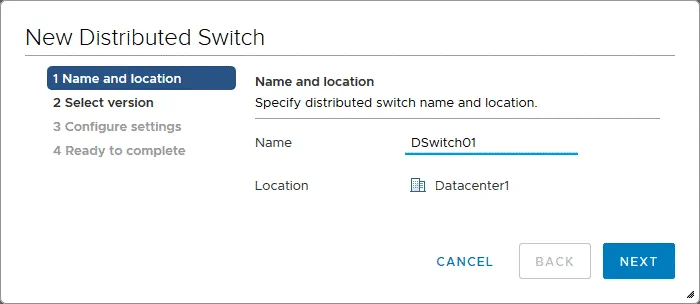
L’assistant « Nouveau commutateur distribué » s’ouvre.
Name and location. Spécifiez le nom et l’emplacement du commutateur distribué. Dans cet exemple, le nom estDSwitch01et l’emplacement estDatacenter1(puisque nous avons cliqué surDatacenter1pour créer un commutateur distribué VMware). Cliquez surNextà chaque étape de l’assistant pour continuer.
Select version. Pour cette étape, vous devez spécifier une version de commutateur virtuel distribué. Comme tous les hôtes utilisés dans cet exemple exécutent ESXi 6.7, il est nécessaire d’utiliser la dernière version d’un commutateur distribué VMware (6.6.0). Si au moins un hôte exécute ESXi 6.0, vous devez utiliser un commutateur virtuel distribué de version 6.0.0 pour tous les hôtes (la version la plus basse doit être sélectionnée). Les fonctionnalités introduites à partir de la version 6.5 du commutateur virtuel ne sont pas prises en charge si vous sélectionnez un commutateur virtuel distribué de version 6.0.0. Les versions antérieures sont rétrocompatibles avec les nouvelles versions. Dans la mesure du possible, essayez de mettre à jour vos hôtes ESXi de versions antérieures vers la version la plus récente des hôtes ESXi utilisés dans votre environnement.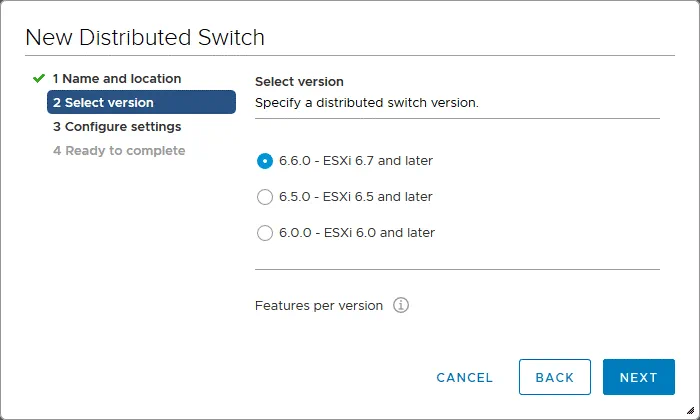
Configure settings. Spécifiez le nombre de ports pour les liaisons montantes, configurez le contrôle des E/S réseau (Network I/O Control) et cochez l’option «Create a default port group checkbox» pour créer un groupe de ports par défaut. Saisissez le nom du groupe de ports, par exemple «DPortGroup01».
Ready to complete. Vérifiez vos paramètres pour le nouveau commutateur virtuel distribué VMware et, si tout est correct, cliquez sur «Finish» pour créer le commutateur.
- . Le commutateur virtuel distribué est désormais créé. Vous pouvez vous rendre sur «
Networking > Your datacenter > VM Network» et voir votre commutateur virtuel distribué (DSwitch01dans ce cas). Sélectionnez votre VDS, puis l’ongletConfigurepour modifier la configuration du commutateur virtuel distribué VMware.
Étape 2 – Ajout d’hôtes VMware ESXi à un commutateur virtuel distribué VMware
Après avoir créé un commutateur virtuel distribué, vous devez ajouter des hôtes VMware ESXi à la configuration du VDS pour que la commutation distribuée VMware fonctionne. Dans la section Networking , cliquez avec le bouton droit sur votre commutateur virtuel distribué VMware et, dans le menu contextuel, cliquez sur Add and Manage Hosts.

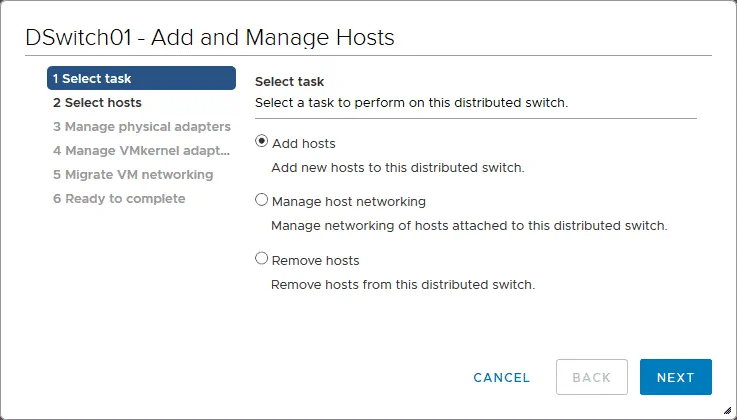
L’assistant Add and Manage Hosts s’ouvre.
1. Select task. Comme vous devez ajouter des hôtes, sélectionnez « Add hosts » (la première option).
2. Select hosts. Cliquez sur le bouton « New hosts » (le bouton avec l’icône « plus » verte) pour ajouter des hôtes VMware ESXi.

Dans la fenêtre contextuelle, cochez les cases et sélectionnez les hôtes VMware ESXi qui doivent être pris en charge dans la commutation distribuée VMware. Cliquez sur « OK » pour valider votre sélection. Vérifiez la compatibilité dans la dernière colonne.

Les hôtes ESXi sont désormais sélectionnés et leur statut est «Connected».

3. Manage physical adapters. Vous pouvez sélectionner les cartes réseau physiques nécessaires (contrôleurs d’interface réseau – NIC) et leur attribuer des liaisons montantes. Sur la capture d’écran ci-dessous, un commutateur virtuel standard créé par défaut sur chaque hôte ESXi après l’installation d’ESXi est également affiché (vSwitch0).

4. Manage VMkernel adapters. À cette étape, vous pouvez attribuer des adaptateurs VMkernel au commutateur distribué. Vous pouvez constater que vmk0 est l’adaptateur VMkernel par défaut utilisé par un vSwitch standard (par défaut) de chaque hôte ESXi en tant qu’interface réseau de gestion. Dans cet exemple, les adaptateurs VMkernel vmk0 restent connectés au vSwitch0 sur chaque hôte.

5. Migrate VM networking. Si vous devez migrer des machines virtuelles ou d’autres adaptateurs réseau vers le commutateur virtuel distribué, vous pouvez le faire à cette étape. Dans l’exemple actuel, aucun adaptateur réseau n’est migré vers le VDS.

6. Ready to Complete. Vérifiez votre configuration et, s’il n’y a rien à modifier, cliquez sur Finish.
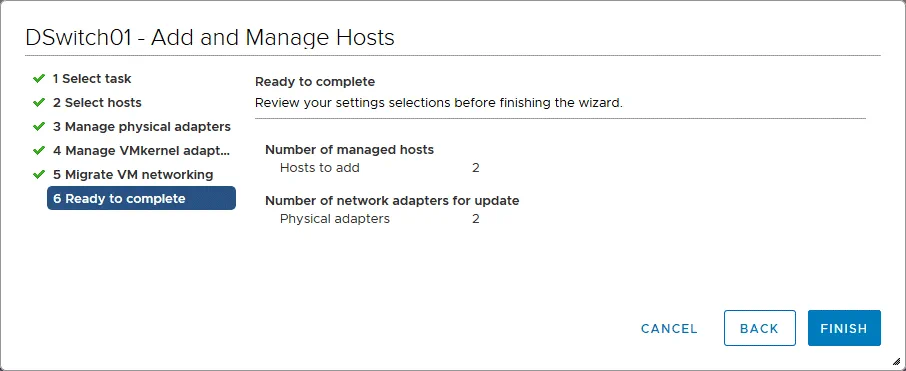
Les hôtes VMware ESXi sont désormais ajoutés à la configuration du commutateur distribué VMware. Vous pouvez ajouter des adaptateurs réseau VMkernel à un groupe de ports du commutateur virtuel distribué afin d’utiliser différentes fonctionnalités, par exemple : vMotion. Ajoutons un adaptateur VMkernel à un groupe de ports qui sera utilisé pour la connectivité vMotion.
Étape 3 – Ajout d’adaptateurs VMkernel
Dans la section Network de vCenter, sélectionnez votre commutateur distribué VMware et le groupe de ports (DPortGroup01 dans ce cas). Cliquez avec le bouton droit sur le nom du groupe de ports et, dans le menu contextuel, sélectionnez « Add VMkernel Adapters».

L’assistant « Add VMkernel Adapters » s’ouvre.
1. Select hosts. Cliquez sur le bouton « Attached hosts » (le bouton avec l’icône « plus » verte) pour sélectionner les hôtes ESXi.

2. Configure VMkernel adapter. Vous pouvez modifier la valeur MTU d’un groupe de ports de 1 500 à 9 000 octets pour utiliser des trames Jumbo. Par défaut, la valeur MTU est héritée des paramètres du commutateur virtuel distribué. Sélectionnez les services disponibles tels que vMotion, Provisioning, Fault Tolerance loggingou Management. Sélectionnons vMotion.

3. IPv4 settings. À cette étape, vous devez définir les adresses IP des adaptateurs VMkernel des hôtes ESXi. L’utilisation d’adresses IP statiques est généralement recommandée pour les serveurs. Dans l’exemple actuel, la nouvelle configuration VMkernel est la suivante :
ESXi1 (192.168.101.207) – 192.168.105.207
ESXi2 (192.168.101.208) – 192.168.105.208
Le dernier octet reste identique pour plus de commodité.
Le réseau vMotion sera 192.168.105.0/24
La passerelle est donc 192.168.105.1.

4. Ready to complete. Vérifiez votre configuration et accédez à Finish si tout est correct. 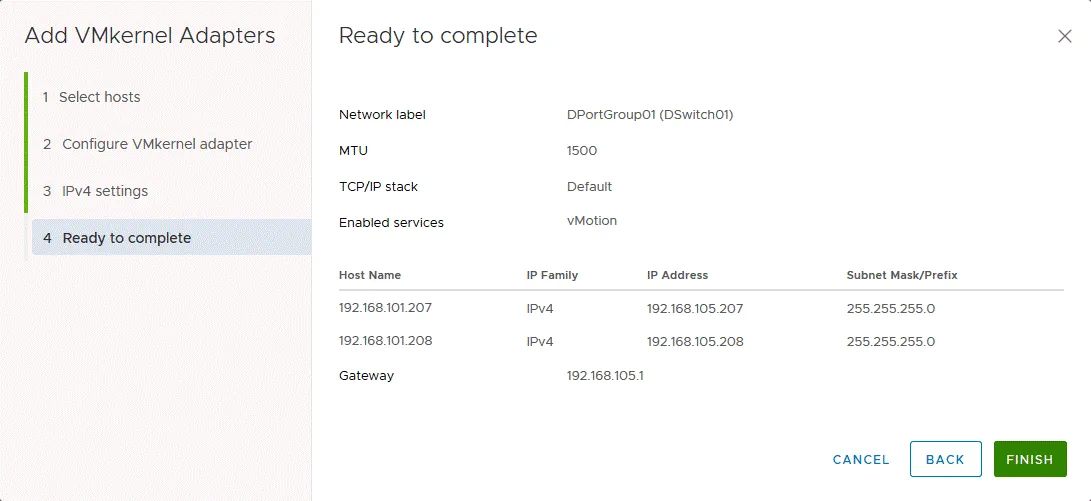
Étape 4 – Vérification de la configuration du VDS
Après avoir configuré les adaptateurs VMkernel, sélectionnez votre commutateur distribué VMware, accédez à Configure > Settings > Topology et affichez la représentation graphique de la topologie de votre VDS.

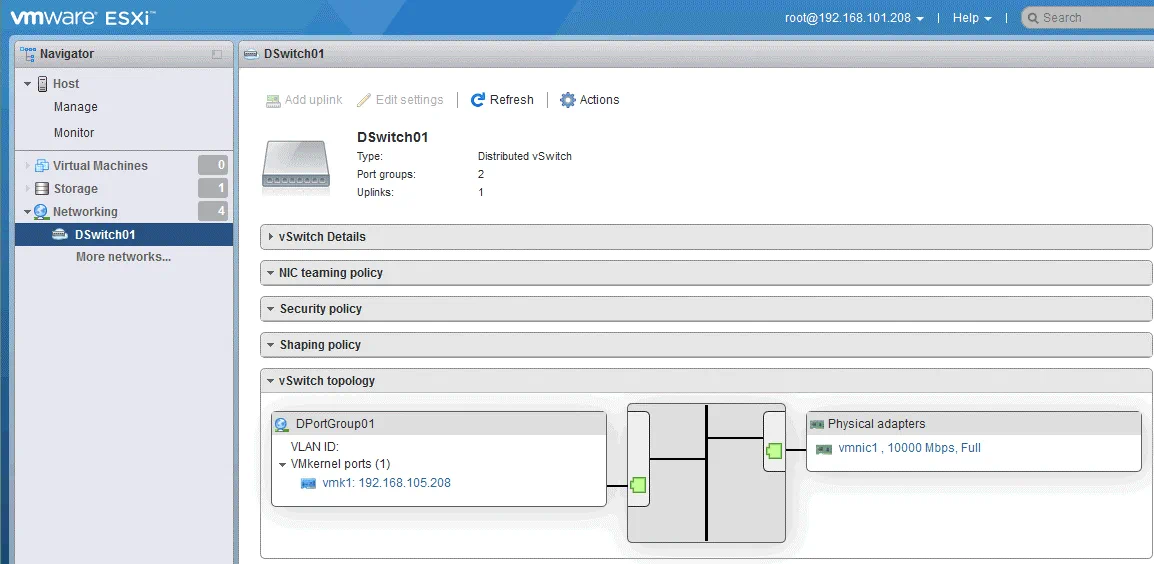
Comme vous vous en souvenez, le commutateur virtuel distribué peut être considéré comme un modèle appliqué à tous les hôtes VMware ESXi ajoutés à la configuration du VDS. Vous pouvez vérifier la configuration des commutateurs virtuels sur chaque hôte VMware ESXi après avoir créé et configuré un commutateur virtuel distribué dans vCenter. Ouvrons VMware Host Client et vérifions la configuration réseau du premier hôte VMware ESXi (192.168.101.207).
Sur la capture d’écran ci-dessous, vous pouvez voir qu’un nouveau commutateur virtuel et un groupe de ports ont déjà été créés (dans le menu « Navigator », accédez à la section « Networking » et sélectionnez l’onglet « Port groups »). Sélectionnez ensuite le nom de votre commutateur virtuel distribué pour afficher la topologie. La représentation graphique de la topologie est identique à celle de la topologie VDS illustrée ci-dessus.

Si vous vous connectez au deuxième hôte VMware ESXi (192.168.101.208 dans notre exemple) par le biais du VMware Host Client, vous verrez le même schéma de topologie.
Vous pouvez exporter et importer la configuration de votre commutateur virtuel distribué VMware, ce qui vous fait gagner du temps et vous permet de restaurer rapidement la configuration du VDS. Pour exporter la configuration du VDS, sélectionnez votre commutateur virtuel distribué, puis cliquez sur « Actions > Settings > Export Configuration». Dans le même menu, vous trouverez l’option « Restore Configuration ».

Outre les paramètres de base expliqués ci-dessus, vous pouvez modifier la configuration du VDS et configurer l’agrégation de liaisons, activer la régulation du trafic, sélectionner le protocole de découverte, définir le VLAN, la liaison de ports, l’attribution de ports pour les groupes de ports, etc. Il est également possible de migrer depuis les commutateurs virtuels standard utilisés sur les hôtes ESXi vers un commutateur distribué. Cette approche vous permet de gérer de manière centralisée tous les commutateurs virtuels dans vSphere.
Conclusion
Le commutateur distribué VMware fournit une interface unique permettant de gérer de manière centralisée les commutateurs virtuels sur tous les hôtes VMware ESXi associés à ce commutateur virtuel distribué. La configuration du commutateur distribué VMware s’apparente à un modèle appliqué à tous les hôtes VMware ESXi ; des commutateurs virtuels standard similaires sont alors créés automatiquement sur ces hôtes VMware ESXi.
La configuration du VDS que vous modifiez dans vCenter correspond au plan de gestion, tandis que les commutateurs virtuels créés sur les hôtes VMware ESXi constituent le plan d’E/S, qui réagit au fonctionnement du réseau. L’utilisation de commutateurs virtuels distribués est pratique pour les environnements virtuels de grande envergure et les clusters vSphere, mais n’oubliez pas qu’une licence « vSphere Enterprise Plus » est requise.