VMware Workstation Pro vs VMware Workstation Player : guide comparatif complet
En tant que leader du marché de la virtualisation, VMware propose des produits destinés à un large éventail d’utilisateurs. Sa gamme destinée aux entreprises comprend des produits VMware vSphere tels que ESXi, qui est un hyperviseur de type 1. VMware propose également des hyperviseurs de type 2, comme VMware Workstation Player (ou VMware Player) et VMware Workstation Pro (ou VMware Workstation).
Les hyperviseurs de type 2 sont installés sur le système d’exploitation hôte sous-jacent qui s’exécute sur la machine physique. Ils se distinguent des hyperviseurs de type 1, tels que vSphere et Microsoft Hyper-V, qui sont installés directement sur la machine physique. Le format des VMs dans Workstation et Player est identique, mais il diffère de celui utilisé dans ESXi.
Dans cet article de blog, nous abordons les principales similitudes et différences entre VMware Player et VMware Workstation Pro en examinant différents paramètres et réglages. Notez que dans cet article, nous utilisons la version 15.1 pour la comparaison, mais les points essentiels et les étapes de configuration sont identiques pour les versions plus récentes, telles que la 17.5.

Conditions à remplir
Les conditions à remplir pour l’installation de VMware Player et de VMware Workstation Pro sont identiques. Elles sont les suivantes :
Processeur . Un processeur Intel ou AMD 64 bits avec une fréquence d’horloge de 1,3 GHz ou plus, à l’exception de certains modèles Intel Atom ainsi que des processeurs AMD Hondo, Ontario, Zacate et Llano. Les processeurs fabriqués après 2011 sont vivement recommandés, car ils doivent prendre en charge les instructions Intel VT-x ou AMD-V. Une liste détaillée et à jour de la compatibilité des processeurs est disponible sur le site Web de VMware.
Mémoire vive (RAM) . Au moins 2 Go de mémoire sont requis, mais 4 Go ou plus sont recommandés. Gardez à l’esprit que vous devez disposer de suffisamment de mémoire pour le bon fonctionnement de votre système d’exploitation hôte, y compris les applications s’exécutant sur celui-ci, ainsi que pour les VMs, y compris les systèmes d’exploitation invités et les applications s’exécutant sur celles-ci.
Espace disque . Environ 1,2 Go d’espace disque libre est nécessaire pour l’installation de l’application. VMware Workstation 15 utilise environ 700 Mo d’espace disque après l’installation, et VMware Player 15 utilise environ 250 Mo d’espace disque après l’installation. Vous devez également disposer d’un espace disque suffisant pour créer des machines virtuelles et stocker leurs fichiers.
Système d’exploitation hôte . Une distribution Linux ou Windows 64 bits dotée d’une interface utilisateur graphique (GUI) est requise.
Systèmes d’exploitation invités pris en charge
La liste des systèmes d’exploitation invités pris en charge est la même pour VMware Player et VMware Workstation Pro. Les systèmes d’exploitation invités les plus courants pouvant fonctionner sur VMware Workstation Pro et VMware Workstation Player sont les suivants :
- Famille Linux : basés sur Debian (Debian, Ubuntu, Kubuntu, Xubuntu, Lubuntu, Mint), basés sur Red Hat (Red Hat, CentOS, Fedora, Oracle Linux, TurboLinux), SUSE (OpenSUSE, SLES), Mandriva, etc.
- Famille Windows : Windows 3.1, NT, Millennium, 95, 98, 2000, XP, Vista, 7, 8, 8.1, 10 ; Windows Server 2000, 2003, 2008, 2012, 2016.
- Solaris 10 et 11
- FreeBSD
- Novell NetWare
- MS-DOS
- VMware ESXi
Vous pouvez également installer macOS sur VMware Workstation Player ou VMware Workstation Pro, car ce système d’exploitation n’est pas pris en charge par défaut. Pour ce faire, rendez-vous sur Configurez votre ordinateur pour activer l’installation de macOS sur une machine virtuelle VMware.
Limites des paramètres des VMs
Vous pouvez créer des VMs puissantes et de grande capacité (16 processeurs virtuels, 64 Go de RAM, 3 Go de mémoire vidéo) aussi bien dans VMware Workstation Player que dans VMware Workstation Pro. Si le système d’exploitation invité installé sur une VM dispose d’une architecture 32 bits, il ne peut généralement pas utiliser plus de 4 Go de RAM. Il s’agit d’une limite inhérente à l’architecture 32 bits, et non des produits VMware.
REMARQUE : Windows Server 2003 32 bits peut utiliser plus de 4 Go de RAM grâce à la technologie PAE (Physical Address Extension), mais avec des restrictions au niveau de la mémoire allouée aux applications en cours d’exécution. Par défaut, chaque application peut adresser au maximum 2 Go de mémoire, mais ces paramètres de l’espace d’adressage mémoire de l’application peuvent être ajustés jusqu’à 3 Go.
Pour les anciennes versions de VMware Player et VMware Workstation pouvant être installées sur un système d’exploitation hôte 32 bits, si votre ordinateur dispose de plus de 4 Go de RAM mais que votre système d’exploitation hôte n’en reconnaît que 4 Go, vous ne pourrez pas utiliser cette mémoire inutilisée pour les machines virtuelles s’exécutant dans VMware Workstation ou Player.
VMware Workstation Pro offre les fonctionnalités et options de machines virtuelles suivantes, qui ne sont pas disponibles dans VMware Player :
- AutoProtect crée automatiquement des instantanés de la machine virtuelle à intervalles réguliers spécifiés lorsque celle-ci est sous tension. Les instantanés AutoProtect ne sont pas disponibles pour les VMs s’exécutant dans VMware Player, même si la VM a été créée et configurée dans VMware Workstation Pro.
- Isolation de l’invité . Vous pouvez activer ou désactiver l’utilisation des fonctionnalités de glisser-déposer et de copier-coller entre l’hôte et l’invité, et inversement. Désactivez ces fonctionnalités ainsi que la Mise en réseau si vous souhaitez que votre machine virtuelle soit complètement isolée du système d’exploitation hôte. VMware Tools doit être installé sur un système d’exploitation invité pour que la fonctionnalité d’isolation de l’invité soit disponible.
- Connexions VNC . Vous pouvez utiliser cette fonctionnalité intégrée à VMware Workstation Pro pour vous connecter à distance à votre machine virtuelle via le client VNC sans installer le serveur VNC sur la machine virtuelle. Le client VNC doit être installé sur la machine à partir de laquelle vous vous connectez à la machine virtuelle. Pour vous connecter à une machine virtuelle, vous devez spécifier l’adresse IP et le port d’une machine hôte sur laquelle VMware Workstation Pro est installé. Sachez qu’il existe certaines limitations lorsque vous vous connectez à une machine virtuelle par VNC ; par exemple, vous ne pouvez pas modifier les paramètres de la machine virtuelle, changer son état, copier/coller des données, etc.
- Options avancées proposent des options supplémentaires, notamment le type de micrologiciel (BIOS/UEFI), la collecte d’informations de débogage, les priorités des processus, etc.

Exécution simultanée de plusieurs VMs
VMware Workstation Pro vous permet d’exécuter plusieurs VMs simultanément. Vous pouvez basculer entre les onglets dans une seule fenêtre de l’interface de VMware Workstation et gérer chaque VM en cours d’exécution ou arrêtée. Vous pouvez exécuter autant de VMs que vous le souhaitez, mais assurez-vous que votre ordinateur physique dispose de ressources matérielles suffisantes pour les prendre en charge.
VMware Workstation Player ne propose pas d’interface à onglets, et vous ne pouvez sélectionner qu’une seule VM dans la fenêtre de VMware Player lorsqu’aucune VM n’est en cours d’exécution. Vous pouvez essayer d’exécuter plusieurs instances de VMware Workstation Player en démarrant la première machine virtuelle dans une instance et la deuxième dans une autre. Ainsi, chaque machine virtuelle s’exécutera dans une fenêtre distincte de VMware Player.
Instantanés de machine virtuelle
Les instantanés de machine virtuelle vous permettent d’enregistrer l’état d’une machine virtuelle à un moment précis, puis de revenir à cet état après avoir apporté des modifications à la machine virtuelle. Lorsqu’un instantané est créé, un disque virtuel différentiel est généré, et toutes les modifications apportées à la VM depuis ce moment-là sont enregistrées sur ce disque virtuel différentiel. Les données de la VM ne sont ni copiées ni dupliquées lors de la création d’un instantané. Par conséquent, Les instantanés de machine virtuelle ne remplacent pas les sauvegardes.
VMware Workstation Pro prend en charge les instantanés. Vous pouvez créer plusieurs instantanés, revenir à n’importe quel instantané et supprimer ceux qui ne sont plus nécessaires. Une hiérarchie d’instantanés complexe ressemble souvent à un arbre avec des branches. Vous pouvez afficher tous les instantanés créés dans Gestionnaire d’instantanés . La création d’un instantané est simple : il suffit de cliquer sur un bouton de l’interface graphique ou d’accéder à VM > Instantané > Prendre un instantané dans le menu. Un instantané peut être créé lorsque la machine virtuelle est allumée, éteinte ou suspendue.
VMware Workstation Player ne prend pas en charge les instantanés, et vous ne trouverez pas cette option dans l’interface utilisateur de VMware Player. La seule action que vous pouvez effectuer à la place de la création d’un instantané consiste à suspendre (mettre en pause) la machine virtuelle lorsqu’elle est en cours d’exécution, puis à copier ses fichiers vers un autre emplacement. Si un problème survient sur votre machine virtuelle principale qui a été temporairement suspendue, vous pouvez ouvrir la copie de la machine virtuelle ou remplacer les fichiers de la machine virtuelle source par ceux de la copie. Si votre machine virtuelle d’origine est éteinte, vous pouvez simplement copier les fichiers de la machine virtuelle et utiliser cette copie au cas où un problème surviendrait avec votre machine virtuelle d’origine.
REMARQUE : Si des instantanés de la machine virtuelle ont déjà été créés dans VMware Workstation Pro et que vous ouvrez cette machine virtuelle dans VMware Player, vous ne pouvez ni revenir à ces instantanés ni les supprimer. La machine virtuelle démarrera à partir du dernier état de cette machine virtuelle dans VMware Workstation. Si vous avez restauré une machine virtuelle à partir d’un instantané dans VMware Workstation, puis que vous avez ouvert cette machine virtuelle dans VMware Player, celle-ci s’ouvrira dans l’état de cet instantané.
Clonage de machines virtuelles
VMware Workstation Pro dispose d’une fonctionnalité de clonage intégrée qui vous permet de cloner une machine virtuelle à partir de son état actuel ou d’un instantané existant. Vous pouvez créer un clone lié d’une machine virtuelle ainsi qu’un clone complet.
Un clone lié est une référence à la machine virtuelle source (parente), et les disques virtuels de cette dernière sont partagés avec le clone. Un instantané de la machine virtuelle parente est créé lors de la création d’un clone lié. Toutes les modifications apportées à la machine virtuelle parente et au clone de celle-ci sont enregistrées dans le disque virtuel de différenciation correspondant. Par conséquent, les modifications apportées à un clone lié n’affectent pas la machine virtuelle parente, et inversement. Un clone lié doit avoir accès à la machine virtuelle parente, sans quoi il ne peut pas être utilisé. L’intérêt principal des clones liés est d’économiser de l’espace disque.
Un clone complet est une copie intégrale d’une machine virtuelle parente dans son état actuel. Un clone complet créé à partir d’un clone lié est une machine virtuelle totalement indépendante qui ne nécessite pas la présence d’une machine virtuelle parente. Un clone complet occupe plus d’espace disque mais offre de meilleures performances. Dans VMware Workstation Pro, vous pouvez créer un clone de machine virtuelle en accédant à Machine virtuelle > Gérer > Cloner . Si les fichiers de la machine virtuelle, tels que les disques virtuels, se trouvent dans des répertoires différents, VMware Workstation Pro détectera automatiquement et inclura toutes les données nécessaires dans le clone de la machine virtuelle.
L’exportation d’une machine virtuelle vers un modèle OVF est disponible par défaut dans VMware Workstation Pro, mais pas dans VMware Workstation Player. OVF est le format de virtualisation ouvert, indépendant de la plateforme, qui peut être utilisé pour le déploiement à grande échelle de machines virtuelles préconfigurées.
VMware Workstation Player ne dispose d’aucune fonctionnalité de clonage de machine virtuelle. Vous pouvez créer un clone complet de la machine virtuelle en copiant manuellement tous ses fichiers. Arrêtez la machine virtuelle, puis accédez au répertoire où vos VMs sont stockées et copiez le répertoire contenant tous les fichiers de la machine virtuelle vers cet emplacement ou vers un autre. Ensuite, dans le menu de VMware Workstation Player, allez dans Player > Fichier > Ouvrir et ouvrez le clone de la machine virtuelle que vous avez créé manuellement sans outils spécifiques. Renommez le clone de machine virtuelle ouvert pour éviter toute confusion. Si les disques virtuels de votre machine virtuelle se trouvent dans des répertoires différents, il peut s’avérer peu pratique de cloner la machine virtuelle manuellement.
Si vous devez exporter une machine virtuelle au format OVF modèle, vous devez télécharger et installer manuellement l’outil Open Virtualization Format (OVF), qui est un utilitaire doté d’une interface en ligne de commande.
Partage de machines virtuelles
VMware Workstation Pro contient une fonctionnalité très pratique permettant de partager des machines virtuelles avec d’autres utilisateurs disposant de VMware Workstation Pro ou de VMware Fusion Pro sur leurs machines. Le partage de machines virtuelles vous évite d’avoir à cloner ces dernières si vous disposez d’une bonne connexion réseau et que vous vous connectez à distance aux machines virtuelles.
Parmi les inconvénients des clones de machines virtuelles, on peut citer le fait qu’ils nécessitent de l’espace disque supplémentaire et qu’ils impliquent une synchronisation des clones entre les machines. L’un des avantages du partage de machines virtuelles réside dans l’utilisation rationnelle des ressources. Vous pouvez assembler un ordinateur puissant, y installer VMware Workstation Pro, y exécuter plusieurs VMs partagées, puis vous connecter à distance à ces machines depuis des ordinateurs portables dont les performances ne sont pas suffisantes pour exécuter des VMs (vous devez définir l’adresse IP de la machine hôte cible sur laquelle les VMs sont partagées). Le partage de machines virtuelles est également utile lorsqu’il est impossible d’utiliser des protocoles d’accès à distance standard tels que SSH, RDP, VNC/RFB, etc. Lorsque vous partagez une machine virtuelle, votre VMware Workstation Pro fonctionne comme un serveur VMware Workstation. Une machine virtuelle peut être partagée via VM > Gérer > Partager .
VMware Workstation Player ne propose aucune fonctionnalité de partage de machines virtuelles.
Connexion à des serveurs distants
VMware Workstation Pro peut être utilisé pour se connecter à des hôtes VMware ESXi, des serveurs vCenter et des postes de travail Workstation. La connexion à des serveurs vCenter et ESXi vous permet de modifier rôles et autorisations, de gérer les actions d’alimentation des machines virtuelles, de passer un serveur ESXi en mode MAINTENANCE, ou de redémarrer ou d’arrêter le serveur, en plus de créer une nouvelle machine virtuelle sur un hôte VMware ESXi (sans utiliser vSphere Client). Vous pouvez gérer les VMs distantes de la même manière que celles s’exécutant sur votre machine hôte sur laquelle VMware Workstation est installé.
VMware Workstation Player ne peut pas se connecter à un serveur vCenter distant, à un hôte VMware ESXi ou à un serveur Workstation. VMware Player ne peut se connecter qu’à un serveur VMware Horizon FLEX.
Paramètres du réseau virtuel
Pour les machines virtuelles ouvertes à la fois dans VMware Workstation Pro et VMware Workstation Player, les paramètres du réseau de la machine virtuelle peuvent être modifiés. Vous pouvez ajouter des cartes réseau virtuelles et les configurer pour fonctionner en mode ponté, NAT ou réseau réservé à l’hôte. Par défaut, le réseau NAT s’appelle VMnet8, le réseau réservé à l’hôte s’appelle VMnet1 et le réseau ponté s’appelle VMnet0. VMware Workstation Pro contient l’éditeur de réseaux virtuels qui vous permet de modifier les réseaux virtuels : changer les sous-réseaux, modifier les adresses IP des passerelles virtuelles et des serveurs DHCP, ainsi que modifier la plage d’adresses attribuées par DHCP. De plus, grâce à l’éditeur de réseaux virtuels, vous pouvez créer plusieurs réseaux et les configurer selon vos besoins. Par exemple, vous pouvez également créer VMnet5 en tant que réseau NAT, VMnet6 en tant que réseau « Host-Only » et VMnet10 en tant que réseau « Bridged ». Chaque réseau « Bridged » peut être mis en pont avec différentes cartes réseau physiques. Dans VMware Workstation Pro, la carte réseau physique à mettre en pont peut être sélectionnée dans l’éditeur de réseau virtuel. L’éditeur de réseau virtuel se trouve dans le menu : Modifier > Éditeur de réseau virtuel .
VMware Workstation Player ne propose aucune option supplémentaire pour modifier les réseaux. Il n’y a pas d’éditeur de réseau virtuel. Vous ne pouvez pas modifier les adresses IP des réseaux virtuels, y compris celles des passerelles virtuelles, des serveurs DHCP, etc. En ce qui concerne la mise en pont, vous pouvez sélectionner une carte réseau physique à mettre en pont dans les paramètres de la machine virtuelle après avoir sélectionné le réseau en pont en cliquant sur le bouton Configurer les adaptateurs .
Machines virtuelles restreintes/chiffrées
VMware Workstation Pro dispose d’une fonctionnalité intégrée de contrôle d’accès, qui peut être utilisée pour le chiffrement et les restrictions des VMs. L’activation du chiffrement empêche tout accès non autorisé à la VM, tel que la lecture des données sur les disques virtuels, la lecture et la modification des fichiers de configuration, etc. Après avoir saisi le mot de passe de chiffrement, la VM devient accessible.
L’activation des restrictions protège une machine virtuelle contre toute modification indésirable de sa configuration et vous permet de définir une date d’expiration pour celle-ci (après laquelle, la machine virtuelle ne démarrera plus). Une machine virtuelle doit être chiffrée avant que les restrictions puissent être activées. Le mot de passe de chiffrement et celui des restrictions peuvent être différents.
Dans VMware Workstation Pro, vous pouvez activer/désactiver le chiffrement et les restrictions pour les VMs, ainsi que configurer les paramètres de chiffrement/restriction. Si vous souhaitez définir un contrôle d’accès, accédez à Modifier > Paramètres de la machine virtuelle , sélectionnez l’onglet Options , puis sélectionnez Contrôle d’accès .
VMware Workstation Player peut ouvrir des VMs chiffrées après avoir saisi le mot de passe de chiffrement. À partir de là, vous pouvez modifier les paramètres de la machine virtuelle et la démarrer. VMware Player ne permet pas de modifier les paramètres de chiffrement et de restriction : vous ne pouvez pas chiffrer une machine virtuelle, ni désactiver le chiffrement défini dans VMware Workstation Pro. Les machines virtuelles soumises à des restrictions ne peuvent être ouvertes qu’à l’aide d’une version sous licence de VMware Player. Reportez-vous à la section ci-dessous consacrée aux licences pour plus de détails.
Mappage brut des périphériques
Les deux VMware Workstation Pro et VMware Workstation Player vous permettent d’utiliser un disque physique ou une partition de celui-ci de la machine hôte dans une machine virtuelle. Cette fonctionnalité, appelée « mappage de périphérique brut » (RDM), peut être utilisée lorsqu’une machine virtuelle a besoin d’un accès direct au disque physique de la machine hôte. Par exemple, vous pouvez utiliser le RDM lorsqu’un disque physique contient un volume important de données et que vous ne souhaitez pas créer un nouveau disque virtuel pour y copier l’intégralité de ces données. Ce disque mappé est appelé « disque RDM ».
Virtualisation imbriquée
Lorsque l’on compare VMware Workstation Pro et Player dans le contexte de virtualisation imbriquée, il convient de mentionner que ces deux solutions prennent en charge la virtualisation imbriquée et permettent d’exécuter une machine virtuelle à l’intérieur d’une autre machine virtuelle. Pour exécuter une machine virtuelle imbriquée, vous devez ouvrir la machine virtuelle principale, modifier les paramètres de la machine virtuelle, puis, dans les paramètres du processeur de l’onglet Matériel , cocher la case Virtualiser Intel VT-x/EPT ou AMD-V/RVI .
Autres fonctionnalités disponibles à la fois pour VMware Player et Workstation
Accélération 3D dans une machine virtuelle . Vous pouvez exécuter des applications utilisant un moteur 3D, par exemple des applications Windows nécessitant DirectX ou des applications Linux/Windows utilisant OpenGL.
Connexion automatique . Cette option vous évite de saisir manuellement un identifiant et un mot de passe après le chargement du système d’exploitation sur une machine virtuelle.
Dossiers partagés et glisser-déposer vous permettent d’échanger des fichiers entre les systèmes d’exploitation hôte et invité. Le texte, les images et autres informations utilisées par les applications peuvent être copiés depuis un système d’exploitation invité et collés dans le système d’exploitation hôte, et inversement.
Intégration transparente du bureau (mode Unity). Les fenêtres des applications invitées peuvent s’afficher parmi celles des applications du système d’exploitation hôte, comme si vous exécutiez les applications du système d’exploitation invité directement dans le système d’exploitation hôte. Le mode Unity ne fonctionne qu’avec les systèmes d’exploitation Windows dans les dernières versions de VMware Workstation Pro et VMware Player.
Différences au niveau de l’interface utilisateur
Comme vous pouvez l’imaginer après avoir lu la section consacrée à l’exécution simultanée de plusieurs VMs, les interfaces utilisateur graphiques (GUI) de VMware Workstation Pro et de VMware Player sont assez différentes. VMware Workstation Pro dispose généralement de plus de fonctionnalités et offre plus d’options, ce qui se traduit par une interface plus détaillée, comportant davantage de menus et de boutons.
VMware Workstation Pro
Après avoir arrêté un système d’exploitation invité dans une machine virtuelle, l’onglet « VM » de la fenêtre de VMware Workstation Pro et la fenêtre principale de l’application ne se ferment pas. Vous pouvez fermer manuellement les onglets « VM » même si une machine virtuelle est en cours d’exécution. Vous pouvez observer une machine virtuelle en cours d’exécution dans la liste des machines virtuelles située dans le volet gauche de la fenêtre de VMware Workstation Pro.
Sur la capture d’écran ci-dessous, vous pouvez également voir une machine virtuelle qui est en état de suspension (en pause). Les paramètres et l’état de la machine virtuelle s’affichent dans l’onglet « VM » de l’interface de VMware Workstation Pro. Lorsqu’une machine virtuelle est suspendue, l’aperçu de son interface est enregistré sous la forme d’une capture d’écran réalisée au moment où vous avez envoyé la commande de suspension.

Dans le volet gauche de la fenêtre de VMware Workstation Pro, les VMs que vous avez ouvertes sont répertoriées et leur statut (arrêtée, en cours d’exécution, suspendue) s’affiche. Ce volet est appelé « bibliothèque de VMs ». Vous pouvez cliquer sur le VM-Name d’une machine virtuelle dans la liste pour l’ouvrir dans un onglet. Cliquez avec le bouton droit sur la machine virtuelle pour afficher des options supplémentaires dans le menu contextuel. Celles-ci permettent notamment d’enlever une machine virtuelle de la liste, de la renommer, d’ouvrir ses paramètres, d’ouvrir son VM-Ordner, etc.
Lorsqu’une machine virtuelle est en cours d’exécution, vous pouvez basculer vers son onglet et voir l’interface utilisateur du système d’exploitation invité sur un écran virtuel avec un redimensionnement à 100 %. En haut de la fenêtre, vous pouvez voir une barre de menu et le bouton de changement d’état de la machine virtuelle. Appuyer sur ce bouton est égal à appuyer sur Ctrl+Alt+Suppr dans un système d’exploitation invité. Il existe trois boutons permettant de gérer les instantanés de la machine virtuelle ( Prendre un instantané , Restaurer la machine virtuelle à partir d’un instantané , Gérer les instantanés ). Après les boutons d’instantanés, vous trouverez les boutons de gestion de l’interface utilisateur : Afficher ou masquer la bibliothèque , Afficher ou masquer la barre de vignettes , Passer en mode plein écran (pour une machine virtuelle), Passer en mode Unity ; Afficher ou masquer la vue de la console , Conserver les proportions / Étirement libre .

Dans le coin inférieur droit de la fenêtre de VMware Workstation Pro, les indicateurs des périphériques virtuels se trouvent dans la barre d’état (voir la capture d’écran ci-dessus).
Voyant du disque dur . L’indicateur est actif lorsqu’un disque dur virtuel est actif. S’il y a deux disques durs virtuels, deux indicateurs de disque dur s’affichent, et ainsi de suite. Cette règle s’applique également aux autres appliances affichées dans le panneau des indicateurs de la barre d’état. Vous pouvez cliquer sur l’icône de l’indicateur pour modifier les paramètres de l’appliance.
Lecteur CD/DVD . Lorsque des opérations de lecture sont effectuées à partir d’un lecteur CD/DVD physique ou d’un lecteur CD/DVD virtuel contenant une image ISO, cet indicateur est actif (à l’instar d’une LED située sur la face avant d’un lecteur optique physique).
Réseau virtuel . L’indicateur d’une carte réseau virtuelle d’une machine virtuelle clignote de la même manière que le voyant situé près du port Ethernet de la carte réseau physique lorsque celle-ci est connectée au réseau et que des données sont envoyées et reçues.
Imprimante . Vous pouvez vous connecter à une imprimante virtuelle si les imprimantes virtuelles sont activées dans les Préférences.
Périphérique audio . La carte son de la machine hôte peut être utilisée pour l’entrée et la sortie audio dans la machine virtuelle.
Périphérique USB 1 . Tous les périphériques USB connectés à votre machine physique peuvent être connectés directement à une machine virtuelle grâce à la fonctionnalité de transfert USB des hyperviseurs VMware (dans ce cas, un périphérique USB sera déconnecté du système d’exploitation hôte jusqu’à ce que vous déconnectiez ce périphérique USB de la machine virtuelle). Dans l’exemple actuel, deux appliances USB sont connectées à la machine hôte, et deux indicateurs USB gris s’affichent. Si, par exemple, vous connectez une webcam USB à une machine virtuelle, l’icône USB grise sera remplacée par l’icône de la webcam.
Appliance USB 2 . Voir le point précédent.
Journal des messages . Vous pouvez consulter le journal des messages de la machine virtuelle en cours. Si certaines appliances sont déconnectées d’une machine virtuelle, si certaines fonctionnalités sont désactivées ou si des avertissements s’affichent, vous trouverez ces informations dans le journal des messages.
VMware Player
L’interface utilisateur graphique de VMware Player est beaucoup plus simple. Aucune liste des VMs utilisées ne s’affiche dans le volet gauche de la fenêtre et il n’y a pas d’onglets de VMs. Dans la barre d’outils supérieure, vous pouvez voir le Player menu, le bouton de changement d’état de la machine virtuelle , Envoyer Alt+Ctrl+Suppr à la machine virtuelle , Se connecter au serveur VMware Horizon FLEX , Passer en mode plein écran , Passer en mode Unity .
Le bouton « Se connecter au serveur VMware Horizon FLEX » n’est présent que dans l’interface graphique de VMware Workstation Player et est absent de celle de VMware Workstation Pro. Cette option est nécessaire pour télécharger une machine virtuelle si celle-ci se trouve sur un serveur Horizon FLEX. VMware Player peut être utilisé comme client VMware Horizon FLEX. Pour en savoir plus sur VMware Horizon, consultez cet article de blog.
Vous pouvez cliquer avec le bouton droit sur la machine virtuelle pour la démarrer, modifier ses paramètres, la renommer, la enlever de la bibliothèque ou la enlever du disque.

Lorsque vous démarrez la machine virtuelle, vous voyez s’afficher un BIOS virtuel, puis l’interface utilisateur du système d’exploitation invité après le chargement, mais la liste des VMs de la bibliothèque n’est plus disponible. Vous ne pouvez plus créer de nouvelle machine virtuelle dans cette fenêtre de VMware Player ni modifier les paramètres d’autres VMs.
Des indicateurs ressemblant à ceux de VMware Workstation Pro se trouvent dans le coin supérieur droit (notez que vous devez développer le panneau des indicateurs).

Après l’arrêt d’un système d’exploitation invité (ou la mise hors tension d’une machine virtuelle), la fenêtre de VMware Player se ferme automatiquement. Si vous fermez la fenêtre de VMware Player, la machine virtuelle est suspendue par défaut (vous pouvez modifier ce paramètre).
Interface de ligne de commande
L’interface de ligne de commande (CLI) peut être utilisée aussi bien avec VMware Workstation Pro qu’avec VMware Player, mais il existe des différences entre les deux.
VMware Workstation Pro
Dans VMware Workstation Pro, la CLI est activée par défaut, et vous pouvez utiliser l’outil de gestion VMware en ligne de commande vmrun après l’installation de VMware Workstation Pro. Sous Windows, vous devez ouvrir l’invite de commandes (CMD) et accéder au répertoire d’installation de VMware Workstation pour exécuter des commandes avec vmrun . Notez que C:Program Files (x86)VMwareVMware Workstation est utilisé par défaut et que vmrun.exe s’y trouve. Vous pouvez ajouter ce chemin d’accès à la variable d’environnement PATH afin de pouvoir exécuter vmrun depuis n’importe quel répertoire.
Voici quelques exemples d’utilisation de vmrun dans VMware Workstation Pro :
Pour répertorier les instantanés existants d’une machine virtuelle :
vmrun -T ws listSnapshots "C:VirtualServer2016Windows Server 2016.vmx "
Pour répertorier uniquement les VMs en cours d’exécution :
vmrun -T ws list
Où -T ws signifie que VMware Workstation Pro est utilisé.

VMware Player
Si vous utilisez VMware Player pour exécuter vmrun , vous devez installer manuellement l’API VMware VIX, qui n’est pas installée automatiquement lors de l’installation de VMware Player. Contrairement à VMware Workstation Pro, VMware Workstation Player n’inclut pas l’API VMware VIX par défaut après l’installation. L’API VMware VIX est une interface de programmation d’applications (API) spéciale qui vous permet d’automatiser la gestion des hyperviseurs VMware et de contrôler les VMs à l’aide de scripts. L’API VMware VIX comprend l’utilitaire de ligne de commande « » « vmrun » « ».
- Téléchargez gratuitement l’API VMware VIX pour Linux ou pour Windows depuis le site officiel de VMware, puis installez-la.
REMARQUE : Si, après avoir installé l’API VMware VIX sous Windows, vmrun ne fonctionne pas en raison de l’absence du fichier MSVCR120.dll et qu’une erreur se produit, vous devez installer un pack de redistribution C++ qui contient un ensemble de bibliothèques de liens dynamiques. Le texte exact affiché dans la fenêtre d’erreur est : L’ordinateur ne peut pas démarrer car le fichier MSVCR120.dll est manquant sur votre ordinateur. Essayez de réinstaller le programme pour résoudre ce problème (voir la capture d’écran ci-dessous).

- Télécharger Programmes d’installation 32 bits et 64 bits du pack de redistribution C++ . Il est recommandé d’installer à la fois les paquets 32 bits et 64 bits sur un système Windows 64 bits. Dans notre exemple, nous utilisons Windows 7 64 bits et VMware Workstation Player 15.1.0.
- Installez le pack de redistribution C++. Si cela ne résout pas le problème et que vous obtenez la même erreur, essayez de renommer certains fichiers système.
Avertissement : effectuez toutes les actions suivantes, y compris celles portant sur les fichiers système, à vos propres risques. Toute manipulation inappropriée des fichiers système peut endommager votre système.
- Renommez msvcr120_clr0400.dll en msvcr120.dll dans les répertoires C:WindowsSystem32 et C:WindowsSysWOW64 .
- Essayez maintenant d’exécuter vmrun . Par exemple, nous pouvons démarrer une machine virtuelle Ubuntu existante :
vmrun -T player start "C:tempVirtual MachinesUbuntuUbuntu.vmx"Où -T player signifie que VMware Player est utilisé (ce paramètre est différent pour VMware Workstation Pro et VMware Workstation Player).
- Vous pouvez rencontrer une erreur lorsque vous utilisez vmrun pour démarrer une machine virtuelle sur VMware Player :
Impossible de se connecter à l’hôte.
Erreur : la version spécifiée est introuvable.

Pour corriger cette erreur, modifiez le fichier vixwrapper-config.txt situé dans le répertoire d’installation de VMware VIX ( C:Program Files (x86)VMwareVMware VIX par défaut). L’affichage par défaut du fichier dans notre cas est illustré sur la capture d’écran ci-dessous.

- Remplacez 19 par 20 et 14.0.0 par 15.0.0 dans le texte comme suit :
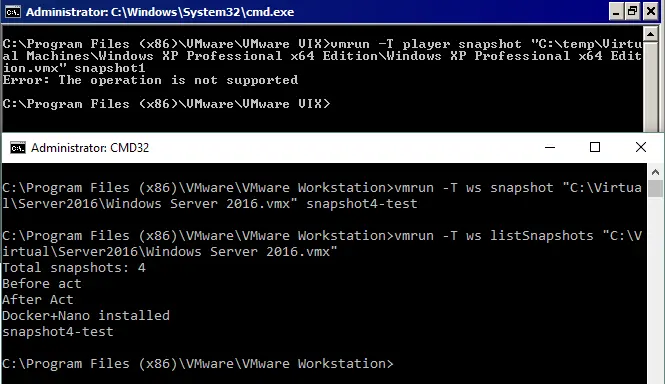
# Poste de travail 15.0.0 ws 20 vmdb 15.0.0 Poste de travail-15.0.0 player 20 vmdb 15.0.0 Poste de travail-15.0.0 # dernière version sans numéro de version ws 20 vmdb e.x.p Poste de travail-15.0.0 player 20 vmdb e.x.p Poste de travail-15.0.0 # EOF Où : 15.0.0 correspond à la version de VMware Workstation Player que vous souhaitez utiliser avec l’outil en ligne de commande vmrun . Postes de travail-15.0.0 est le nom du répertoire. 20 correspond à 19+1 (un point est ajouté, de la même manière que la version 14 + 1 donne la version 15). Renommez le poste de travail-14.0.0 sous-répertoire en poste de travail-15.0.0 dans le répertoire d’installation de VMware VIX ( C:Program Files (x86)VMwareVMware VIX par défaut). Essayez maintenant d’utiliser vmrun pour VMware Player. Dans notre cas, vmrun fonctionne désormais correctement, et nous avons utilisé l’interface de ligne de commande pour démarrer la machine virtuelle dans VMware Player. Vous pouvez désormais ajouter le répertoire dans lequel se trouve vmrun.exe à la variable d’environnement PATH afin de pouvoir exécuter vmrun depuis n’importe quel emplacement de votre système Windows. Dans VMware Workstation Pro comme dans VMware Workstation Player, vous pouvez lister les commandes disponibles à l’aide de la commande . La sortie de cette commande est identique pour les deux produits VMware, mais n’essayez pas de tricher. Par exemple, vous ne pouvez pas créer un instantané de machine virtuelle si seul VMware Player est installé, même si les options d’instantané s’affichent par vmrun . Un message d’erreur s’affichera si vous essayez d’utiliser des fonctionnalités non prises en charge par VMware Player. Sur la capture d’écran, vous pouvez voir le résultat de la même commande pour VMware Player (erreur) et VMware Workstation Pro (aucun résultat affiché, mais la commande a été exécutée avec succès et un instantané a été créé). L’octroi de licences pour VMware Workstation Player et VMware Player, version 0039@deepl.internal et version 0040@deepl.internal, est un produit gratuit destiné à un usage personnel et non commercial. Notez que l’utilisation de VMware Player au sein d’organisations à but non lucratif est considérée comme un usage commercial. Les universités peuvent installer gratuitement VMware Player pour leurs étudiants si elles sont membres du programme VMware Academic.


vmrun --help
Conformément aux règles, les universités peuvent utiliser les produits VMware dotés d’une licence académique à des fins de recherche, d’enseignement et de découverte, mais pas pour mettre en place l’infrastructure virtuelle de l’université ou de l’ensemble du campus, ni à des fins non lucratives ou non académiques. Les particuliers peuvent utiliser sans crainte la version gratuite de VMware Player. VMware Player est disponible à l’adresse suivante :téléchargé sur le site officiel de VMware:
Les utilisateurs qui souhaitent installer VMware Player à des fins commerciales doivent acheter une licence. Après avoir activé la licence, vous pouvez exécuter des machines virtuelles restreintes dans VMware Player (notez que les machines restreintes ne peuvent être créées que dans VMware Workstation). Le prix d’une licence commerciale de VMware Player 17 est de 150 $ pour les nouvelles installations. Les utilisateurs souhaitant mettre à niveau leur ancienne version de VMware Workstation Player vers VMware Workstation Player 17 peuvent le faire pour 80 $. Vous trouverez les tarifs actualisés sur le site Web de VMware/Broadcom :
VMware Workstation Pro peut être utilisé en mode d’essai gratuit dès son installation, pour une période d’essai de 30 jours. Une fois la période d’essai expirée, vous devez activer une licence. Le prix d’une nouvelle licence pour VMware Workstation Pro 15 est de 250 $ au moment de la rédaction de cet article. La mise à niveau depuis une version antérieure de VMware Workstation vers la dernière version coûte 150 $. Par exemple, les utilisateurs disposant des versions 12 et 14 peuvent passer à la version 15 (ou de la version 15 à la version 17). Tous les détails relatifs à l’octroi de licences sont disponibles sur le site Web de VMware, où vous pouvez également télécharger le programme d’installation. La remise académique est accessible aux utilisateurs et aux organisations membres du programme VMware Academic.
Lors de l’installation de VMware Workstation Pro, VMware Workstation Player est également installé automatiquement. Lorsque vous activez une licence pour VMware Workstation Pro, VMware Player est alors activé en tant que version commerciale.
VMware Player et Workstation n’incluent pas de licences pour les systèmes d’exploitation invités tels que Windows.
Résumé
VMware Workstation Pro est une application puissante destinée à un large éventail d’utilisateurs, notamment les passionnés d’informatique, les administrateurs système, les testeurs, les programmeurs et autres spécialistes. Son intégration pratique avec VMware vSphere vous permet de gérer de manière optimale les VMs s’exécutant sur des hôtes VMware ESXi sans avoir à utiliser VMware vSphere Client. Le partage de VMs et la connexion à d’autres serveurs Workstation sur lesquels des VMs sont partagées offrent davantage de flexibilité et vous permettent d’utiliser les ressources de manière rationnelle. VMware Workstation Pro vous permet de déployer un ensemble de VMs connectées à des réseaux virtuels personnalisés, de les exécuter simultanément, de créer des instantanés, de chiffrer des VMs, etc. Vous pouvez par exemple réaliser un déploiement de Cluster Kubernetes. Si vous recherchez un hyperviseur de bureau puissant, VMware Workstation Pro est la solution par excellence.
Les particuliers pour qui la création et l’exécution de VMs, ainsi que la modification des paramètres de base de celles-ci, suffisent peuvent utiliser VMware Player et réaliser des économies, car VMware Player est gratuit pour un usage non commercial. Si votre budget est limité, mais que vous devez travailler avec des machines virtuelles à des fins commerciales, optez pour VMware Player et réduisez vos coûts.
VMware Player et Workstation peuvent tous deux être gérés via l’interface en ligne de commande (CLI), mais une configuration manuelle du système est nécessaire pour utiliser la CLI avec VMware Player.
Résumons toutes les options passées en revue dans un tableau comparatif unique entre VMware Workstation Pro et VMware Player.
| VMware Workstation Pro | VMware Player | |
| Création de VMs | + | + |
| Prise en charge des VMs volumineuses | + | + |
| Isolation des machines invitées | + | – |
| Connexions VNC | + | – |
| Options avancées des VMs | + | – |
| Exécution de plusieurs VMs | + | –* |
| Instantanés de VMs | + | – |
| Protection automatique des instantanés de VMs | + | – |
| Clonage de VMs | + | –* |
| Partage de machines virtuelles | + | – |
| Connexion à des serveurs distants | + | – (sauf Horizon FLEX) |
| Pass-through USB | + | + |
| Paramètres de l’adaptateur virtuel de la machine virtuelle | + | + |
| Éditeur de réseau virtuel | + | – |
| Création de machines virtuelles restreintes/chiffrées | +/+ | –/– |
| Exécution de machines virtuelles restreintes/chiffrées | +/+ | +(gratuit)/+*(sous licence uniquement) |
| Mappage de périphériques bruts (disque dur) | + | + |
| Virtualisation imbriquée | + | + |
| Accélération 3D dans une machine virtuelle | + | + |
| Connexion automatique | + | + |
| Dossiers partagés et glisser-déposer | + | + |
| Intégration transparente au bureau | + | + |
| Interface utilisateur graphique | + | + |
| Interface en ligne de commande | + | +* (API VIX requise) |
| Octroi de licences | Essai gratuit de 30 jours/250 $ | Gratuit (usage non commercial)/150$ |
*Des opérations similaires (mais pas exactement identiques) peuvent être effectuées manuellement.
Conclusion
Nous espérons que ces informations vous aideront à faire le bon choix et à installer l’hyperviseur qui vous convient le mieux. Vous pouvez également consulter nos guides completsComparaison entre VMware et VirtualBoxetVirtualBox contre Hyper-V.