Comment configurer le laboratoire VMware ESXi – Un guide complet
VMware est l’une des meilleures plateformes de virtualisation au monde, très appréciée des spécialistes informatiques pour sa capacité à offrir des performances élevées, une grande fiabilité, une évolutivité, une sécurité optimale et une grande facilité d’utilisation.
Le serveur VMware ESXi est un hyperviseur de type 1 conçu pour être installé directement sur des serveurs physiques ; il s’agit donc d’un hyperviseur « bare metal ». Les hyperviseurs de type 2 de VMware (VMware Player, poste de travail et Fusion), en revanche, peuvent être installés sur des systèmes d’exploitation existants fonctionnant sur des ordinateurs de bureau et des ordinateurs portables.
De nombreux utilisateurs ne disposent peut-être pas d’un ou de plusieurs serveurs physiques libres dans leur inventaire pour tester la solution de virtualisation de niveau entreprise ESXi et VMware vSphere. Techniquement, ESXi peut être installé sur votre ordinateur physique. Cependant, vous devrez peut-être intégrer un paquet VIB dans l’image disque d’installation d’ESXi si le programme d’installation d’ESXi ne parvient pas à détecter certains périphériques (les paquets VIB contiennent des pilotes de périphériques pour ESXi).
Examinons les conditions à remplir pour configurer VMware ESXi sur un ordinateur ainsi que toutes les étapes nécessaires à une installation réussie.

Configuration matérielle d’un laboratoire VMware à domicile
Dans cet article, nous utilisons VMware Workstation pour réaliser le déploiement d’hôtes VMware ESXi en tant que machines virtuelles. Grâce à la fonctionnalité « virtualisation imbriquée » de VMware, vous pouvez créer une machine virtuelle s’exécutant à l’intérieur d’une autre machine virtuelle. Dans ce cas précis, vous pouvez réaliser le déploiement d’une machine virtuelle sur un hôte VMware ESXi s’exécutant lui-même sur une machine virtuelle. Pour faciliter l’utilisation du laboratoire VMware à domicile, vous avez besoin d’un ordinateur répondant aux conditions à remplir suivantes :
- Un processeur x64 multicœur avec une fréquence d’horloge de 1,3 GHz ou plus (fabriqué en 2011 ou après) prenant en charge les extensions matérielles de virtualisation Intel VT-x ou AMD-V
- 32 Go de mémoire vive (RAM)
- Un disque dur (HDD) disposant d’environ 200 Go d’espace libre. Les SSD sont préférables en raison de leur vitesse de lecture/écriture plus élevée, en particulier pour les opérations de lecture/écriture aléatoires courantes dans le stockage des machines virtuelles.
- Carte réseau Ethernet
- Système d’exploitation Linux ou Windows x64 (avec interface graphique) installé sur votre machine physique
Exemples de configurations matérielles
Example 1: Ordinateur de bureau
- Processeur AMD Ryzen 7 7800X3D (100-100000910WOF) 4,2 GHz, socket AM5
- Carte mère Gigabyte B650E Aorus Master AMD B650 4xDDR5 6 600 MHz, jusqu’à 192 Go de RAM
- SSD Kingston KC600 2 To, kit de mise à niveau (SKC600B/2048G) SATA
- Disque dur 3,5″ WD Ultrastar DC HC320 8 To (HUS728T8TALE6L4/0B36404) SATA
- Mémoire vive Kingston FURY 16 Go DDR5 6400 MHz Renegade Silver RGB (KF564C32RSA-16) – 4 modules (64 Go de RAM au total)
- Bloc d’alimentation Be Quiet! Straight Power 11 Platinum 850 W (BN308)
- Carte graphique AMD Radeon RX 7900 XT (100-300000071) Fréquence du GPU : 2 400 (Boost) MHz GDDR6 20 Go ; Fréquence de la mémoire : 20 000 MHz ; Bus : 320 bits PCI-Express 4.0 x16
Example 2: Ordinateur de bureau
- Processeur Intel Core i7-14700K (BX8071514700K) 3,4 GHz, socket 1700
- Carte mère ASUS Prime Z690-A Intel Z690, 4xDDR5 6 000 MHz, jusqu’à 192 Go de RAM
- SSD Intel D3-S4620 1,92 To SATA
- Disque dur 3,5 pouces WD Gold Enterprise Class 6 To (WD6003FRYZ) SATA
- Mémoire vive Kingston FURY 32 Go DDR5 6 000 MHz Beast EXPO White (KF560C36BWE-32) – 4 modules (64 Go de RAM au total)
- Bloc d’alimentation Chieftec 1000 W Proton (BDF-1000C)
- Carte graphique GIGABYTE GeForce RTX 4090 WINDFORCE 24G (GV-N4090WF3-24GD)
Example 3: Ordinateur portable Ordinateur portable gaming Acer Predator Helios 16 – GeForce RTX™ 4080 – PH16-71-948L
- Processeur Intel® Core™ i9-13900HX à 2,20 GHz
- Carte graphique NVIDIA® GeForce RTX™ 4080 avec 12 Go de mémoire dédiée
- 16 pouces WQXGA (2560 x 1600) 16:10 IPS 240 Hz
- 32 Go, DDR5 SDRAM
- SSD de 1 To
Example 4: ordinateur portable ASUS ProArt Studiobook 16 (H7600, Intel de 12e génération)
- Intel® Core™ i9-12900H
- NVIDIA® GeForce RTX™ 3080 Ti
- 64 Go de RAM DDR5 à 4 800 MHz, 2 emplacements SO-DIMM
- Jusqu’à 4 To sur deux emplacements M.2 PCIe® SSD
REMARQUE : Vous n’avez pas besoin de la carte graphique la plus puissante pour configurer un laboratoire VMware. Les composants les plus importants sont le processeur, la mémoire et le stockage. Contrairement aux processeurs AMD, les processeurs Intel permettent techniquement de exécuter des machines virtuelles macOS sur VMware hyperviseurs.
Logiciels requis
Les logiciels suivants sont utilisés pour la mise en place d’un laboratoire VMware à domicile dans cet article :
- VMware Workstation 17 utilisé comme hyperviseur de bureau
- Hyperviseur VMware ESXi 8.0 utilisé comme machine virtuelle (2 VMs au total)
- VMware vCenter Server 8.0 (1 machine virtuelle, déployée en tant qu’appliance virtuelle)
- FreeNAS 11.3 pour la création d’un stockage partagé iSCSI (1 machine virtuelle)
- Lubuntu 22 Linux ou tout autre système d’exploitation pris en charge pour l’installation sur une machine virtuelle imbriquée
Pour savoir comment mettre en place un laboratoire VMware à domicile, vous devez comprendre sa structure. Vous trouverez ci-dessous le schéma de structure principal du laboratoire VMware à domicile à déployer.

Justification des conditions à remplir
Les conditions à remplir pour le laboratoire VMware à domicile reposent sur les exigences minimales suivantes :
- VMware ESXi nécessite au moins 4 Go de RAM pour être installé (8 Go ou plus sont recommandés pour faire tourner des VMs) ; 2 cœurs de processeur.
- VMware vCenter Server 8.0 nécessite au moins 14 Go de RAM ; 2 cœurs de processeur.
- FreeNAS : 8 Go de RAM sont recommandés.
- Votre système d’exploitation hôte nécessite au moins 4 Go de RAM pour fonctionner correctement.
- VMware Workstation nécessite au moins 2 Go de RAM (4 Go ou plus sont recommandés).
Octroi de licences et tarifs
Vous pouvez configurer gratuitement un laboratoire VMware chez vous pendant la durée des périodes d’essai. Il est recommandé de mettre en place tous les composants du laboratoire dans un délai court (par exemple, en quelques jours) afin de profiter pleinement des 60 jours d’essai gratuit pour ESXi et vCenter. Par exemple, si vous installez vCenter un mois après avoir installé ESXi, il ne vous restera plus qu’un mois pour tester VMware vSphere dans votre laboratoire, étant donné que 30 jours se sont déjà écoulés pour votre licence d’essai gratuite d’ESXi.
- VMware Workstation est disponible avec une période d’essai gratuite de 30 jours pour les nouveaux utilisateurs. À l’expiration de la période d’essai, VMware vous recommande d’acheter une licence. Si vous n’achetez pas de licence, vous ne pourrez pas démarrer de machines virtuelles. Vous pourrez après cela utiliser VMware Player pour exécuter vos machines virtuelles gratuitement, mais VMware Player propose moins de fonctionnalités : l’éditeur de réseau virtuel, par exemple, n’y figure pas.
REMARQUE : VMware Workstation et VMware Player peut être installé sur un système d’exploitation Linux entièrement gratuit. Vous n’avez pas besoin d’acheter un système d’exploitation Windows pour configurer votre laboratoire VMware à domicile. Bien sûr, si vous disposez déjà d’un ordinateur fonctionnant sous Windows, vous pouvez l’utiliser pour l’installation de VMware Workstation.
- VMware vCenter Server pour VMware vSphere 8.0 peut être utilisé gratuitement pendant une période d’évaluation de 60 jours avec un ensemble complet de fonctionnalités, y compris des API pour la protection des données.
- FreeNAS est une solution logicielle entièrement gratuite basée sur le système d’exploitation FreeBSD qui vous permet de configurer un serveur de fichiers (à l’instar d’un NAS) sur n’importe quelle machine.
Installation de VMware Workstation
Maintenant que le matériel est prêt et que le système d’exploitation est installé, vous pouvez télécharger et installer VMware Workstation sur votre machine physique. Pour télécharger VMware Workstation pour Linux ou Windows, consultez la page cette page sur le site Web de VMware.
Installation de VMware Workstation sous Linux
Pour installer VMware Workstation sous Linux, procédez comme suit :
- Accédez à l’emplacement où vous avez enregistré le fichier d’installation téléchargé. Dans cet exemple, le programme d’installation de VMware Workstation se trouve dans le répertoire ~/ Téléchargements :
cd /home/user1/Downloads/ - Rendez le fichier d’installation exécutable :
sudo chmod +x ./VMware-Workstation-Full-17.0.0-20800274.x86_64.bundle - Lancez le programme d’installation de VMware Workstation pour Linux :
sudo ./VMware-Workstation-Full-17.0.0-20800274.x86_64.bundle - La fenêtre de l’assistant d’installation s’affiche alors. Répondez aux questions de l’assistant et cliquez sur
Nextpour passer à l’étape suivante.- Acceptez le contrat de licence.
- Souhaitez-vous vérifier les mises à jour du produit au démarrage ? Sélectionnez Oui ou
No. - Souhaitez-vous participer au programme d’amélioration de l’expérience client VMware ? Sélectionnez Oui ou
No. - Saisissez le nom d’utilisateur qui se connectera initialement au serveur de poste de travail. Saisissez le nom d’utilisateur du compte que vous utilisez sous Linux.
- Choisissez un répertoire pour vos machines virtuelles partagées, par exemple : /var/lib/VMware/SharedVMs
- Saisissez le port à utiliser pour l’accès HTTPS à Workstation Server (443 par défaut).
- Saisissez la clé de licence. Laissez ce champ vide pour le mode d’essai gratuit.
- Le produit est prêt à être installé.
- Le compilateur GNU C doit être installé avant de lancer VMware Workstation. Pour installer ce compilateur, exécutez la commande suivante :
sudo apt-get -y install gcc make linux-headers-$(uname -r) dkms
Les interfaces utilisateur de VMware Workstation pour Linux et pour Windows sont identiques. Ci-dessous, vous pouvez voir une capture d’écran de l’interface de VMware Workstation 17 fonctionnant sous Linux.

VMware Player est également installé par défaut lorsque vous installez VMware Workstation.
Installation de VMware Workstation sous Windows
Accédez au répertoire dans lequel vous avez enregistré le programme d’installation téléchargé, puis exécutez le fichier d’installation. Le nom du fichier est, dans ce cas, VMware-workstation-full-17.0.0-20800274.exe . Comme pour l’installation sous Linux, un assistant convivial s’ouvre. Après avoir configuré les options, cliquez sur Next pour continuer.
- Sur l’écran d’accueil , cliquez sur
Next. - Acceptez le contrat de licence.
- Sélectionnez la destination d’installation.
- Cochez les cases si vous souhaitez vérifier les mises à jour au démarrage et participer au programme d’amélioration de l’expérience client VMware.
- Sélectionnez les raccourcis que vous souhaitez placer sur votre système.
- Cliquez sur
Installpour lancer l’installation. - L’écran final d’installation vous permet de saisir une licence (ce n’est pas nécessaire pour l’essai gratuit).
Vous disposez désormais d’une instance installée de VMware Workstation sur votre ordinateur physique.
Déploiement d’une machine virtuelle exécutant ESXi sur VMware Workstation
Pour les expériences supplémentaires menées dans le laboratoire personnel VMware utilisé pour la rédaction de cet article de blog, il convient d’utiliser un ordinateur sur lequel VMware Workstation 17 est installé sous Windows 10 (le disque comporte des partitions C: et D:). Vous pouvez reproduire toutes les actions décrites sur une machine Linux, car VMware Workstation est une solution de virtualisation multiplateforme (notez que les chemins d’accès seront différents sur une machine Linux). L’action suivante consiste à installer ESXi sur une machine virtuelle.
Création d’une machine virtuelle
- Téléchargez le programme d’installation d’ESXi 8.0 au format ISO depuis le site Site Web de VMware.
Vous devrez peut-être créer un compte VMware pour télécharger l’image d’installation (gratuitement).
- Créez un répertoire pour stocker les machines virtuelles, par exemple : D: VMware Home Lab
- Créez un sous-répertoire D: VMware Home Lab ESXi8a pour stocker les fichiers de la première machine virtuelle ESXi.
- Créez une nouvelle machine virtuelle dans VMware Workstation. Cliquez sur
File>New Virtual Machine. L’assistant de création de nouvelle machine virtuelle de s’affiche.- Sur l’écran d’accueil de , sélectionnez
Custom (advanced). - Spécifiez la compatibilité matérielle de la machine virtuelle.
Select Workstation 17.x.
- Installation du système d’exploitation invité . Sélectionnez
Installer disk image file (iso)et parcourissez le fichier ISO du programme d’installation d’ESXi. Cliquez surNext. - Sélectionnez un système d’exploitation invité . Sélectionnez
VMware ESX, puis sélectionnezVMware ESXi 7dans le menu déroulant et cliquez surNext.
- Nommez la machine virtuelle . Saisissez le VM-Name, par exemple : ESXi8a . Sélectionnez le répertoire D: VMware Home Lab ESXi8a que vous avez créé précédemment comme emplacement de la VM.
- Configuration du processeur . Spécifiez les paramètres suivants :
- Nombre de processeurs : 2
- Nombre de cœurs par processeur : 1
Si vous utilisez 1 processeur avec 1 cœur, le programme d’installation d’ESXi affiche une erreur pendant l’installation.

- Mémoire pour la machine virtuelle . Spécifiez une quantité de mémoire égale à
4096Mo. Vous pourrez modifier ces paramètres ultérieurement pour augmenter la quantité de mémoire. - Type de réseau . Sélectionnez
Use network address translation (NAT).
- Sélectionnez les types de contrôleurs d’E/S . Sélectionnez
Paravirtualized SCSI (Recommended). - Sélectionnez un type de disque . Sélectionnez
SCSI (Recommended)comme type de disque.
- Sélectionnez un disque . Cliquez sur
Create a new virtual disk. - Spécifiez la capacité du disque . Définissez
maximum disk sizesur15 GB. ESXi ne consomme pas beaucoup d’espace disque, et un disque de 15 Go suffit pour une installation d’ESXi. SélectionnezStore virtual disk as a single file.
- Spécifier le fichier disque . Placez votre disque virtuel dans le répertoire spécifié comme emplacement de la VM. Dans cet exemple, le D: VMware Home Lab ESXi8aESXi8a.vmdk est utilisé.
- Prêt à créer la machine virtuelle . Vérifiez les paramètres de votre machine virtuelle et cliquez sur
Finishpour créer la machine virtuelle.
- Sur l’écran d’accueil de , sélectionnez
Installation d’ESXi sur la machine virtuelle
Après la configuration dans l’assistant, démarrez la nouvelle machine virtuelle en cliquant sur le bouton « Lecture » dans VMware Workstation. La machine virtuelle effectue l’amorçage à partir de l’image ISO et l’interface d’installation d’ESXi s’affiche.
- Sur l’écran d’accueil, cliquez sur
Enter. - Lisez et acceptez le contrat de licence utilisateur final (CLUF). Cliquez sur
F11pour continuer. - Sélectionnez un disque pour l’installation ou la mise à niveau. Sélectionnez le disque virtuel de 15 Go créé précédemment.

- Sélectionnez une configuration de clavier.
US Defaultest sélectionné dans cet exemple. - Saisissez un mot de passe root. Confirmez le mot de passe root.
- Sur l’écran
Confirm Install, appuyez surF11pour lancer l’installation.
REMARQUE : Consultez notre article de blog pour un Installation interactive détaillée d’ESXi illustré de captures d’écran.
Modification des paramètres de la machine virtuelle et configuration du réseau
Une fois ESXi installé, arrêtez la machine virtuelle exécutant ESXi (cliquez sur VM > Power > Shut Down Guest ou appuyez sur Ctrl+E dans l’interface de VMware Workstation) et préparez-la pour la configuration ultérieure du réseau et du stockage.
Créons le deuxième disque virtuel qui servira de magasin de données à la machine virtuelle (des VMs imbriquées pourront ultérieurement y être placées). Vous devez également créer une deuxième carte réseau virtuelle (NIC – contrôleur d’interface réseau) pouvant être utilisée pour le regroupement de cartes réseau (NIC teaming) ou pour la connexion à un stockage partagé. Notez que nous vous recommandons d’utiliser un réseau de stockage distinct pour connecter le stockage partagé aux hôtes ESXi.
Ajout d’un disque virtuel
- Pour ajouter un nouveau disque virtuel à une machine virtuelle, cliquez sur
VM>Settingspuis, dans la fenêtre Paramètres de la machine virtuelle , cliquez surAdd>Hard Disk.
- Choisissez le type de disque virtuel : SCSI (recommandé).
- Créez un nouveau disque virtuel.
- Définissez la taille du disque sur 40 Go et sélectionnez l’option
Store virtual disk as a single file. Si vous ne souhaitez pas utiliser approvisionnement massif, ne cochez pas la case Allouer tout l’espace disque maintenant . Vous pouvez définir la taille maximale du disque à plus de 40 Go si vous disposez de suffisamment d’espace disque sur votre ordinateur physique. - Spécifiez l’emplacement du fichier du disque virtuel. D: VMware Home Lab ESXi8aESXi8a-0.vmdk est utilisé dans cet exemple car il est pratique de stocker tous les fichiers de la machine virtuelle dans un seul répertoire.
Ajout d’une carte réseau
Pour ajouter une deuxième carte réseau, cliquez sur Add > Network Adapter. Sélectionnons différents réseaux pour connecter les hôtes ESXi entre eux (réseau NAT) et pour connecter les hôtes ESXi à un stockage partagé (réseau réservé à l’hôte).
- Le
NAT networkpermet aux machines virtuelles de se connecter entre elles et à une machine hôte, et à un hôte de se connecter aux machines virtuelles. Les machines virtuelles peuvent accéder à un réseau externe accessible par un hôte. - Le
host-only networkpermet aux machines virtuelles de communiquer entre elles et avec un hôte. Un hôte peut communiquer avec les VMs. Les VMs n’ont pas accès aux réseaux externes ni à Internet.
VMware Workstation fournit un éditeur de réseaux virtuels permettant de configurer des réseaux virtuels, tels que les réseaux NAT et les réseaux réservés à l’hôte. De plus, vous pouvez créer davantage de réseaux NAT et de réseaux réservés à l’hôte, et leur attribuer des adresses réseau, des passerelles virtuelles et des serveurs DHCP virtuels.
Le schéma de connexion suivant peut être utilisé dans le laboratoire personnel VMware ESXi créé dans cet article :

Modification de la configuration du réseau virtuel
- Ouvrez l’éditeur de réseau virtuel par clic sur
Edit>Virtual Network Editor. Définissons la configuration réseau suivante :VMnet8 (NAT network)- Adresse réseau : 192.168.101.0/24
- Adresse IP de la passerelle : 192.168.101.2
- Paramètres DHCP : plage d’adresses IP 192.168.101.201 – 192.168.101.254 ; paramètres de durée de bail par défaut.
VMnet1 (Host-only)- Adresse réseau 192.168.105.0/24
- Paramètres DHCP : gamme d’adresses IP comprise entre 192.168.105.201 et 192.168.105.254
- Pour modifier les paramètres, sélectionnez le réseau
VMnet8et cliquez sur le boutonNAT Settings.
- Définissez l’adresse IP de la passerelle et les paramètres réseau avancés. Cliquez sur
OKpour enregistrer les modifications.
- De la même manière, cliquez sur le bouton
DHCP settingspour modifier la configuration DHCP.
De la même manière, vous pouvez modifier les paramètres DHCP pour
VMnet1et d’autres Réseaux.
REMARQUE : Vous pouvez utiliser d’autres adresses IP dans vos laboratoires VMware personnels. Si vous souhaitez recréer l’environnement décrit dans cet article, vous pouvez utiliser la même configuration pour plus de commodité.
Déploiement d’un deuxième hôte ESXi par copie de la machine virtuelle
Nous venons de créer une machine virtuelle, d’y installer ESXi 8.0 et de configurer la machine virtuelle et les Réseaux. Créons une autre machine virtuelle ESXi. Vous pouvez créer la deuxième machine virtuelle ( ESXi8b ) à partir de zéro, de la même manière que nous avons créé la première machine virtuelle ESXi (ESXi8a), ou vous pouvez cloner la première machine virtuelle.
Pour cloner une machine virtuelle, procédez comme suit :
- Ouvrez votre gestionnaire de fichiers, par exemple l’Explorateur Windows, puis accédez au répertoire où se trouve votre première machine virtuelle. Dans cet exemple, ce répertoire est D: VMware Home Lab . Le répertoire de la première machine virtuelle est D: VMware home lab ESXi8a .
- Créez un répertoire nommé ESXi8b dans D: VMware Home Lab .
- Arrêtez votre machine virtuelle exécutant ESXi ( ESXi8a ) et copiez tous les fichiers du répertoire ESXi8a vers le répertoire ESXi8b .
Vous pouvez désormais constater l’un des avantages de la virtualisation matérielle : vous n’avez pas besoin de réaliser un déploiement complet pour une nouvelle machine virtuelle ; vous pouvez simplement copier la machine virtuelle existante pour multiplier vos VMs.
- Pour éviter toute confusion, vous pouvez renommer les disques virtuels et le fichier de configuration de la machine virtuelle dans le répertoire ESXi8b :
ESXi8a.vmdk -> ESXi8b.vmdk
ESXi8a-0.vmdk -> ESXi8b-0.vmdk
ESXi8a.vmx -> ESXi8b.vmx
- Ouvrez le fichier VMX cloné (qui a été renommé de ESXi8a.vmx en ESXi8b.vmx). Recherchez toutes les occurrences de « ESXi8a » et remplacez-les par « ESXi8b » dans ce fichier de configuration VMX. Ensuite, enregistrez le fichier de configuration du clone de la machine virtuelle (machine virtuelle clonée).
- Ouvrez la machine virtuelle clonée dans VMware Workstation. Cliquez sur «
File>Open» et sélectionnez le fichier « » D: VMware Home Lab ESXi8bESXi8b.vmx . Accédez à «VM>Settings>Options» et assurez-vous que la machine virtuelle a bien été renommée « ESXi8b ». - Mettez sous tension votre deuxième machine virtuelle ESXi (
VM>Power>Power On). - VMware Workstation vous avertit que le fichier de disque virtuel est introuvable. Sélectionnez
Browseet votre D: VMware Home Lab ESXi8bESXi8b.vmdk fichier. Cliquez surOpen. Un avertissement s’affiche à nouveau pour le deuxième disque virtuel. Sélectionnez le ESXi8b-0.vmdk fichier. - Suivant, VMware Workstation vous avertira que cette machine virtuelle a peut-être été enlevée ou copiée. Cliquez sur
I Copied It, et votre deuxième machine virtuelle devrait se charger.Cet avertissement s’affiche car la machine virtuelle copiée possède le même UUID (Universal Unique Identifier, c’est-à-dire un entier de 128 bits) que la machine virtuelle source. L’UUID est généré en fonction de l’emplacement de la VM et sert à générer l’adresse MAC (Media Access Control) de la VM pour un réseau virtuel. Si vous sélectionnez
I Moved It, l’UUID sera conservé. Si vous sélectionnezI Copied It, un nouvel UUID sera généré. Chaque machine doit disposer d’un UUID unique, qui correspond à son empreinte digitale. Voici un exemple d’UUID : 34 5e cb fa fd d4 a1 e1 72 3b 05 62 4d 3a 52 85 .
Vous disposez désormais de deux VMs sur lesquelles des serveurs ESXi sont installés.
Configuration de base d’ESXi
Allumez la première machine virtuelle sur laquelle vous avez installé ESXi ( ESXi8a ) et appuyez sur F2 pour personnaliser le système. Comme vous pouvez le voir sur la capture d’écran, un serveur DHCP virtuel pour le réseau virtuel VMnet8 fonctionne correctement, et l’adresse IP est obtenue automatiquement ( 192.168.101.202 ). Cependant, nous vous recommandons de configurer manuellement les adresses IP des serveurs ; vous trouverez ci-dessous la marche à suivre :
- Dans le menu Personnalisation du système , sélectionnez
Configure Management Networket cliquez surEnter.
- Dans le menu Configurer le réseau de gestion , sélectionnez l’option
Network Adapters.
- Vous pouvez voir la deuxième carte réseau que vous venez d’ajouter à la machine virtuelle. Il est préférable d’activer cette deuxième carte plus tard via l’interface Web. Cliquez sur
Escpour revenir au menuConfigure Management Network.
- Dans le menu Configure Management Network , sélectionnez
IPv4 Configuration. Dans ce menu,Set static IPv4 address and network configuration.- Adresse IPv4 : 192.168.101.101
- Masque de sous-réseau : 255.255.255.0
- Passerelle par défaut : 192.168.101.2
- Cliquez sur
Enterpour appliquer les modifications (vous devrez peut-être redémarrer l’hôte).
REMARQUE : Vous pourrez configurer les paramètres IP de la deuxième carte réseau ultérieurement, lors de la préparation de la mise en place du stockage partagé. Désactivez IPv6 si vous ne comptez pas utiliser ce type de réseau.
- Redémarrez votre machine virtuelle ESXi après avoir configuré les paramètres réseau pour que les modifications soient prises en compte.
Vous pouvez modifier le nom d’hôte à l’adresse System Customization > Configure Management Network > DNS Configuration. Dans l’exemple actuel, ESXi01 est le nom du premier hôte ESXi virtuel du laboratoire ESXi personnel (le nom d’hôte par défaut est localhost ).
Configuration de l’accès pour la gestion à distance
Accédez maintenant au menu System Customization , saisissez Troubleshooting Options, puis activez ESXi Shell et SSH. L’activation de ces options vous permet de gérer l’hôte ESXi à l’aide d’une console locale ou à distance via SSH.
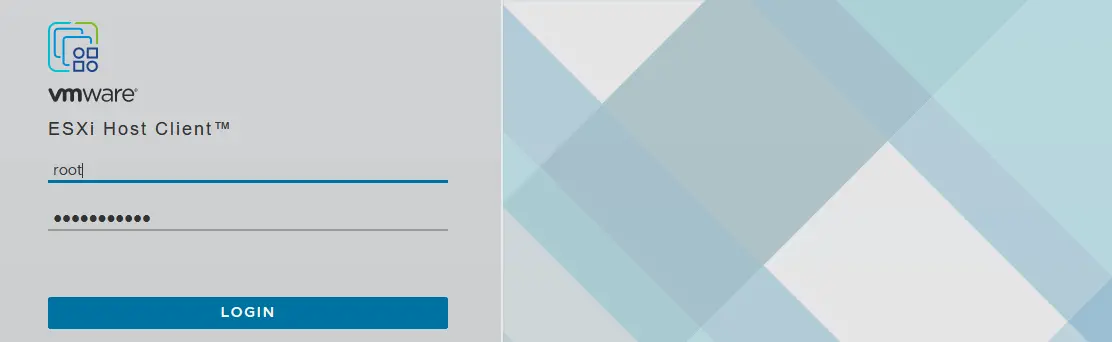
Ouvrez votre navigateur Web et saisissez https://192.168.101.101 dans la barre d’adresse. Confirmez l’exception de sécurité ; la page de connexion de VMware Host Client s’affiche alors, vous permettant de gérer votre hôte VMware ESXi. Saisissez l’identifiant et le mot de passe que vous avez définis lors de l’installation d’ESXi.
Création d’un nouveau datastore
Une fois connecté, VMware vous demande si vous souhaitez contribuer à l’amélioration de VMware Host Client. Cochez la case si vous le souhaitez, puis cliquez sur OK.
Créons un nouveau datastore qui utilisera le deuxième disque virtuel de 40 Go. Ce type de datastore est appelé « stockage directement connecté » (DAS).Pour créer un nouveau magasin de données, sélectionnez « Storage » dans le navigateur « » « » (situé dans le volet gauche de la fenêtre), puis cliquez sur le bouton « New Datastore ».

L’assistant « » «New data store» « » s’ouvre :
Select creation type. Sélectionnez la méthode de création du magasin de données. Cliquez sur «Create new VMFS datastore».
Select device. Sélectionnez l’appliance sur laquelle vous souhaitez créer un nouveau « Partition VMFS». Un disque virtuel de 40 Go est sélectionné à cet effet. Saisissez le nom du magasin de données, par exemple,datastore40.
- Sélectionnez les options de partitionnement –
Use full disketVMFS6. Ready to complete. Vérifiez le récapitulatif de la configuration du magasin de données et cliquez sur le boutonFinishpour terminer la création du magasin de données.
Le magasin de données est désormais créé.
Configuration d’un réseau utilisé pour le stockage partagé
Comme vous vous en souvenez, une deuxième carte réseau (NIC) a été créée pour la machine virtuelle ESXi, mais n’a pas été configurée. Configurons cette deuxième interface réseau qui sera utilisée par l’hôte VMware ESXi pour se connecter au stockage en réseau partagé.
Pour établir cette connectivité, vous devez créer un nouveau commutateur virtuel et une nouvelle carte réseau VMkernel. Une carte réseau VMkernel sert à connecter VMware ESXi à un réseau spécifié via le vSwitch auquel elle est connectée.
- Ouvrez VMware Host Client, accédez à
Networking>Virtual switches, puis sélectionnezAdd standard virtual switch. Notez qu’un vSwitch0 est automatiquement créé lors de l’installation d’ESXi.
- La fenêtre Ajouter un commutateur virtuel standard s’affiche. Saisissez le
vSwitch name, par exemple, vSwitch1 . Sélectionnezvmnic1dans le menu déroulant en tant que Uplink 1 . Modifiez les autres paramètres si nécessaire, puis cliquez sur le boutonAddpour ajouter un nouveau commutateur virtuel.
- Après avoir créé un nouveau vSwitch, accédez à
Networking>VMkernel NICs>Add VMkernel NICpour créer une nouvelle carte réseau VMkernel.
- Définissez les paramètres suivants dans la fenêtre Ajouter une carte réseau VMkernel :
- Groupe de ports : Nouveau groupe de ports
- Nouveau groupe de ports : Stockage
- Commutateur virtuel : vSwitch1
- Configuration IPv4 : Statique
- Adresse : 192.168.105.101
- Masque de sous-réseau : 255.255.255.0
- Cochez les cases situées à côté des services que vous souhaitez autoriser pour cette carte réseau VMkernel. Vous pouvez définir la MTU (unité de transmission maximale) sur 9 000 octets pour utiliser des trames Jumbo dans un réseau de stockage.
Cliquez sur le bouton
Create.
Vous pouvez désormais envoyer une commande ping à l’adresse IP de VMkernel (192.168.105.101) depuis votre hôte sur lequel VMware Workstation est installé. Le premier hôte VMware ESXi est configuré. Allumez votre deuxième machine virtuelle sur laquelle le serveur ESXi est installé (cette machine virtuelle a été clonée récemment) et configurez votre deuxième hôte VMware ESXi de la même manière que vous avez configuré votre premier hôte VMware ESXi, à l’exception du nom d’hôte et des adresses IP.
Dans cet exemple, les paramètres réseau suivants sont utilisés pour le deuxième ESXi :
- Carte réseau 1 (réseau NAT) : adresse IP 192.168.101.102, masque 255.255.255.0, passerelle 192.168.101.2
- Carte réseau 2 (réseau réservé à l’hôte) : adresse IP 192.168.105.102, masque 255.255.255.0
- Nom d’hôte : ESXi02
Déploiement de vCenter Server
Après avoir configuré deux VMs en tant qu’hôtes ESXi, vous êtes prêt à déployer VMware vCenter Server afin de gérer de manière centralisée votre laboratoire ESXi. Télécharger vCenter Server sur le site Web de VMware. Le nom du fichier téléchargé est VMware-VCSA-all-8.0.1-22088981.iso dans cet exemple.
Ouvrez ce fichier ISO ou montez-le sur un lecteur CD/DVD virtuel, puis copiez le fichier VMware-vCenter-Server-Appliance-8.0.1.00300-22088981_OVF10.ova situé dans le répertoire vcsa de l’image ISO vers un répertoire personnalisé sur votre machine physique (vCenter Server Appliance est une distribution partiellement configurée basée sur Linux, appelée Photon OS).
Déploiement du modèle OVA
- Dans l’interface utilisateur graphique de VMware Workstation, cliquez sur
File>Openet sélectionnez le fichier extrait VMware-vCenter-Server-Appliance-8.0.1.00300-22088981_OVF10.ova .REMARQUE : Dans un scénario de déploiement réel (et non dans un laboratoire virtualisé), vCenter Server Appliance est déployé en tant que machine virtuelle sur un hôte ESXi. Le principe d’installation est similaire.

- Une fenêtre contextuelle contenant le CLUF (Contrat de licence d’utilisateur final) s’affiche (l’assistant d’importation OVA s’ouvre). Cochez la case «
I accept the terms of the license agreement». - Créez le répertoire « » D: VMware Home Lab vCenter8 sur l’ordinateur exécutant VMware Poste de travail et définissez ce répertoire comme chemin de stockage pour la nouvelle machine virtuelle. Saisissez le nom de la nouvelle machine virtuelle, par exemple vCenter8.
- Indiquez un nom et un chemin de stockage logique pour la nouvelle machine virtuelle. Le VM-Name est vCenter8 , et son emplacement est le même que celui des VMs créées précédemment : D: VMware Home Lab vCenter8 .

- Sélectionnez les options de déploiement. Choisissez l’option
Tiny vCenter Server with Embedded PSC, qui est suffisante pour un petit laboratoire ESXi à domicile.
- Définissez les paramètres supplémentaires de cette machine virtuelle. Cet écran contient plusieurs éléments de menu qui doivent être configurés. Après avoir configuré un élément de menu, cliquez sur un autre pour configurer les paramètres restants. Passez la souris sur l’icône
ipour afficher les infobulles.Networking Configuration.- Famille d’adresses IP du réseau hôte : IPv4
- Mode du réseau hôte : statique
- Adresse IP du réseau hôte : 192.168.101.103
- Préfixe du réseau hôte : 24. Au format binaire, le masque /24 est 11111111.11111111.11111111.00000000 (24 uns), ce qui correspond à 255.255.255.0 au format décimal.
- Passerelle par défaut du réseau hôte : 192.168.101.2
- Serveurs DNS du réseau hôte : 192.168.101.2
- Identité du réseau hôte :
vcenter8.localdomain(saisissez le FQDN – un nom de domaine complet).

SSO Configuration. Saisissez et confirmez le mot de passe qui sera utilisé pour l’authentification unique (Single Sign On).
System Configuration. Saisissez le mot de passe root et confirmez-le. Ce mot de passe sera utilisé pour la connexion à la console.Upgrade Configuration. Vous devez configurer les paramètres de ce sous-menu si vous souhaitez mettre à niveau le serveur VMware vCenter existant. Ignorez la configuration de cette catégorie de paramètres si vous effectuez le déploiement d’une nouvelle instance de vCenter.Miscellaneous. Vous pouvez ignorer la configuration de cette catégorie de paramètres.Networking Properties. Saisissez le nom de domaine (le même que celui utilisé par l’hôte VMware ESXi que vous avez déployé). Dans cet exemple, le nom de domaine local par défaut est utilisé.
- Cliquez sur
Importpour lancer le déploiement de la machine virtuelle vCenter à partir du modèle OVA. Après le déploiement, la machine virtuelle démarre automatiquement. L’interface de gestion bleu-gris est similaire à l’interface de gestion ESXi jaune-gris (voir la capture d’écran ci-dessous). - La configuration IP statique a déjà été effectuée par vos soins à l’aide de l’assistant de déploiement OVA. Vous pouvez vérifier la configuration IP dans l’interface DCUI de vCenter pour vous assurer que les paramètres réseau sont correctement configurés au sein de la machine virtuelle.

Par défaut, la carte réseau virtuelle de votre machine virtuelle exécutant vCenter peut être connectée à un réseau distinct de votre réseau NAT (par exemple, votre machine virtuelle vCenter peut être connectée à un réseau ponté VMnet0 qui n’est utilisé par aucune de vos VMs). Vérifiez les paramètres réseau.
Dans l’interface de VMware Workstation, cliquez sur VM > Settings. Dans l’onglet Hardware , sélectionnez votre carte réseau et le mode NAT (comme vous l’aviez configuré pour la première et la deuxième VMs exécutant ESXi). Après avoir effectué cette opération, ouvrez la console de votre machine physique et effectuez un ping vers l’adresse IP de votre serveur vCenter (ping 192.168.101.103) pour vous assurer que le réseau fonctionne correctement pour votre machine virtuelle exécutant vCenter. 
Finalisation du déploiement de vCenter
Maintenant que vous avez déployé votre vCenter Server, vous devez procéder à la configuration restante de VCSA (vCenter Server Appliance) pour votre laboratoire ESXi personnel. Assurez-vous que vos VMs exécutant vCenter et vos hôtes ESXi sont sous tension et fonctionnent correctement. Saisissez l’adresse IP de votre serveur vCenter dans la barre d’adresse du navigateur (https://192.168.101.103:5480 dans ce cas) pour poursuivre la configuration de vCenter.
Sur l’écran « Getting Started », cliquez sur l’icône « Setup » pour configurer cette appliance en tant que nouveau vCenter Server. L’assistant d’installation de l’étape 2 s’ouvre :

Introduction. Cliquez sur «Next» à chaque étape pour continuer.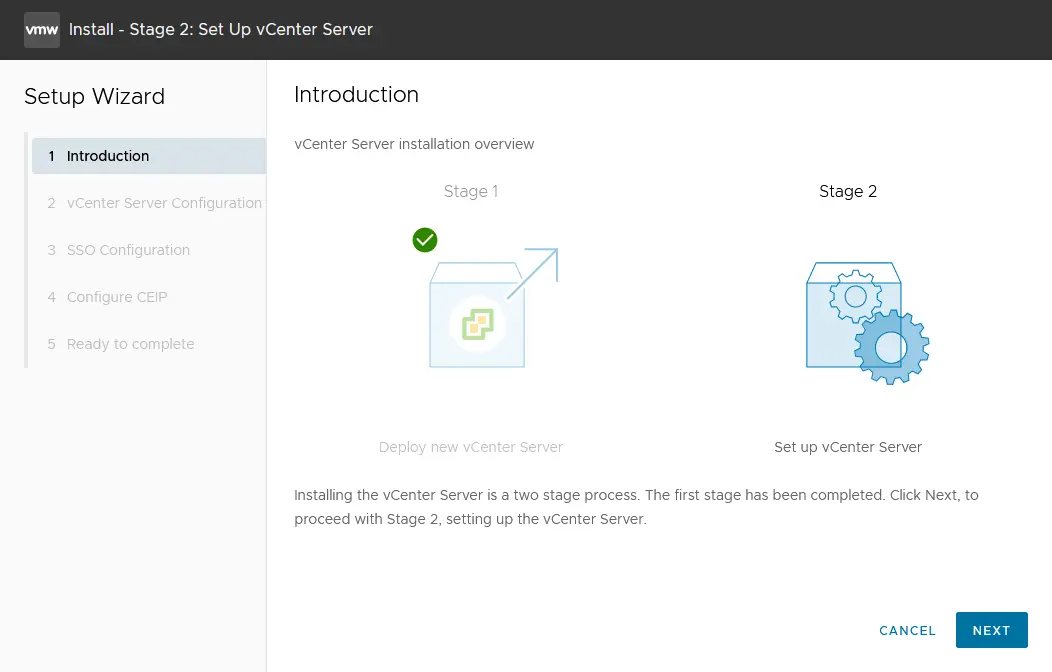
Appliance configuration. Définissez la configuration réseau (voir la capture d’écran ci-dessous). Vous pouvez voir la configuration réseau que vous avez définie lors du déploiement du modèle OVA. Modifiez les paramètres si nécessaire.- Configuration réseau : Attribuer une adresse IP statique
- Version IP : IPv4
- Nom du système : vcenter8.localdomain
- Adresse IP : 192.168.101.103
- Masque de sous-réseau ou longueur du préfixe : 255.255.255.0
- Passerelle par défaut : 192.168.101.2
- Serveurs DNS : 192.168.101.2
- Mode de synchronisation du temps : Synchroniser le temps avec l’hôte ESXi
- Accès SSH : Activé

En cas de boucle infinie et si l’installation est bloquée, essayez de saisir l’adresse IP à la place du nom de domaine complet (FQDN) dans la ligne du nom du système. Il est toutefois préférable de s’assurer que la résolution des noms d’hôte fonctionne correctement.
SSO configuration. Cliquez surCreate a new SSO domain. Vous pouvez utiliser le nom de domaine par défautvsphere.local. Définissez le mot de passe d’authentification unique (Single Sign-On) pour l’administrateur de et confirmez le mot de passe.Configure CEIP. Vous pouvez éventuellement cocher la case pour rejoindre le programme VMware Customer Experience.Ready to complete. Vérifiez vos paramètres et cliquez surFinishpour finaliser le déploiement de vCenter. Surveillez la barre de progression et attendez que le processus d’installation soit terminé.
REMARQUE : Des erreurs peuvent survenir pendant l’installation de vCenter. Découvrez certaines des erreurs les plus courantes erreurs que vous pourriez rencontrer et comment les résoudre.
Expiration du mot de passe
Définissez la date d’expiration du mot de passe root pour la gestion de vCenter Server. Nous avons choisi de ne pas définir de date d’expiration pour ce mot de passe. En effet, si vous oubliez de modifier le mot de passe ou de mettre à jour ces paramètres avant l’expiration du mot de passe, vous risquez de rencontrer des problèmes lorsque vous vous connecterez à l’interface Web de gestion de vCenter Server pour modifier le mot de passe expiré.
Pour définir la date d’expiration :
- Ouvrez l’interface Web de gestion de vCenter Server. Nous ouvrons 192.168.101.103:5480 dans un navigateur Web.
- Accédez à
Administration, puis dans la section Paramètres d’expiration du mot de passe , cliquez surEdit. - Cliquez sur
Nodans la section Paramètres d’expiration du mot de passe et cliquez surSave.
Gestion centralisée de vSphere avec vCenter
Vous pouvez désormais vous connecter à vCenter à l’aide de VMware vSphere Client. Saisissez l’adresse IP de votre serveur vCenter dans la barre d’adresse de votre navigateur Web (https:// 192.168.101.103 dans ce cas). La page d’accueil s’affiche ; vous devez cliquer sur cette option : Launch vSphere Client (HTML5)
Utilisons le vSphere Client HTML5. Sur la page Authentification unique VMware , saisissez le Nom d’utilisateur ( administrator@vsphere.local ) et le mot de passe que vous avez précédemment défini.
Créer un nouveau datacenter
Une fois connecté à VMware vSphere Client, l’inventaire vCenter est vide. Vous devez d’abord ajouter un nouveau datacenter, qui est le conteneur logique (répertoire) dans lequel vos hôtes et vos clusters seront placés. Pour ajouter un nouveau datacenter, cliquez sur Actions > New Datacenter. Saisissez le nom du datacenter, par exemple, Datacenter1 .

Ajout d’hôtes ESXi à l’inventaire
Ajoutez votre premier hôte ESXi au datacenter. Cliquez avec le bouton droit sur le nom de votre datacenter, puis cliquez sur Add Host dans le menu contextuel. Votre machine virtuelle exécutant ESXi doit être sous tension.

L’assistant d’ajout d’hôte s’ouvre.
Name and location. Saisissez l’adresse IP de l’hôte ESXi que vous souhaitez ajouter. Dans notre exemple, l’adresse IP de l’hôte ajouté est 192.168.101.101 .
Connection settings. Sélectionnez le nom d’utilisateur et le mot de passe que vous avez spécifiés lors de l’installation d’ESXi (l’utilisateur root est utilisé ici). Cliquez sur «Yes» si une alerte de sécurité relative au certificat s’affiche.Host summary. Consultez le résumé de l’hôte.Host lifecycle. Des modifications ont été apportées à la stratégie de mise à jour des hôtes VMware ESXi dans vSphere 8.0. Il convient d’utiliser les images VMware vSphere Lifecycle Manager à la place des références vSphere Lifecycle Manager. VMware vSphere Update Manager est obsolète et pourrait être enlevé dans les futures versions de vSphere. Si vous souhaitez utiliser l’ancienne approche traditionnelle, laissez la case à cocher décochée.
Assign the license. Dans le laboratoire ESXi présenté dans cet article, la licence d’évaluation de 60 jours est utilisée pour tous les produits VMware vSphere. Vous n’avez donc rien à modifier sur cet écran.
Lockdown Mode. Sélectionnez l’option «Disabled» pour pouvoir gérer l’hôte VMware ESXi sans vCenter Server.
VM location. Sélectionnez le centre de données dans lequel vos VMs seront stockées après leur création. Comme il n’y a qu’un seul datacenter pour le moment, vous ne devez rien modifier sur cet écran.
Ready to complete. Vérifiez le résumé de la configuration et cliquez surFinishpour ajouter l’hôte.
Warten Sie einige Sekunden lang, bis Ihr ESXi-Host mit vCenter Server verbunden ist. ESXi01 ist nun im Inventar von vCenter Server hinzugefügt. Répétez diese Schritte und fügen Sie den zweiten ESXi-Host ( ESXi02 ) zu Ihrem vCenter hinzu.

Créons une nouvelle machine virtuelle sur l’hôte VMware ESXi virtuel pour le laboratoire VMware personnel. Cette machine virtuelle sera une machine virtuelle imbriquée.
REMARQUE : Il existe trois méthodes pour créer une nouvelle machine virtuelle :
- dans vCenter à l’aide de VMware vSphere Client
- par le client VMware Host (création d’une nouvelle machine virtuelle par les outils de gestion de l’hôte ESXi autonome)
- en se connectant à l’hôte VMware vCenter ou ESXi depuis l’interface de VMware Workstation
Déploiement d’une machine virtuelle imbriquée sur un hôte ESXi virtuel
Insérez l’image ISO d’installation du système d’exploitation que vous souhaitez installer sur votre hôte ESXi virtuel dans le lecteur CD/DVD virtuel de la machine virtuelle exécutant ESXi. Dans cet exemple, le programme d’installation de Lubuntu 22.04 64 bits peut être utilisé car cette distribution Linux basée sur Ubuntu est légère (ce qui est important lorsque les ressources matérielles de votre laboratoire VMware à domicile sont limitées).
Pour insérer l’image ISO d’installation dans un lecteur optique virtuel :
- Sélectionnez votre machine virtuelle exécutant ESXi ( ESXi8a dans ce cas), puis cliquez sur
VM>Settingsdans l’interface du poste de travail VMware Workstation.
- Dans la fenêtre Paramètres de la machine virtuelle , sélectionnez CD/DVD, choisissez l’option
Use ISO image file, puis sélectionnez l’image d’installation ISO amorçable (cliquez surBrowsepour parcourir votre système de fichiers et sélectionner le fichier ISO).
Une fois le support d’installation ISO inséré dans le lecteur optique de votre hôte VMware ESXi virtuel, ouvrez VMware vSphere Client et sélectionnez votre hôte VMware ESXi dans l’inventaire vCenter. Right-click the ESXi host, puis dans le menu Actions , sélectionnez New Virtual Machine.

L’assistant « Nouvelle machine virtuelle » s’ouvre :
Select a creation type. ChoisissezCreate a new virtual machine.Select a name and folder. Saisissez le nom de votre machine virtuelle, par exemple, Lubuntu , sélectionnez votre centre de données (le Datacenter1 est le seul centre de données disponible pour le moment dans cet exemple).Select a compute resource. Sélectionnez votre premier hôte ESXi ( ESXi01 qui possède l’adresse IP192.168.101.101est sélectionné dans cet exemple).Select storage. Sélectionnez le magasin de données que vous avez créé lors de la configuration de l’hôte ESXi. Dans notre exemple, datastore40 est sélectionné.
Select compatibility. Si vous disposez d’hôtes ESXi dont la version est antérieure à 8.0 (7.0, 6.7, 6.5, etc.), vous devez sélectionner la compatibilité avec la version la plus ancienne d’ESXi présente dans votre environnement virtuel. Sélectionnons la compatibilité avec ESXi 7.0 et versions ultérieures pour cet exemple.Select a guest OS. Comme Lubuntu 22 64 bits est utilisé comme système d’exploitation invité pour la machine virtuelle en cours de déploiement, la famille du système d’exploitation invité doit être Linux, et la version du système d’exploitation invité doit être Ubuntu Linux (64 bits).Customize hardware. Cette étape comprend plusieurs paramètres. Modifiez les paramètres comme suit :- Processeur : 1
- Mémoire : 2 Go
- Nouveau disque dur : 25 Go, Allocation dynamique (cliquez sur votre nouveau disque dur pour développer la liste des paramètres).
- Nouveau lecteur CD/DVD : Périphérique hôte, Se connecter au démarrage.

Ready to complete. Überprüfen Sie die Konfiguration Ihrer neuen virtuellen Maschine und klicken Sie aufFinish.
Ihre virtuelle Maschine ist nun erstellt. Um einen invitéen Betriebssystem-Installationsprozess zu starten, wählen Sie die virtuelle Maschine aus und starten Sie sie (Actions > Power > Power On). Wählen Sie Launch Web Console , um die Image-Ansicht zu sehen, die vom « virtuellen Moniteur » angezeigt wird, der mit der virtuellen Maschine verbunden ist. Installieren Sie Lubuntu Linux auf der virtuellen Maschine wie gewohnt. Après avoir installé Linux, installez VMware Tools sur votre système d’exploitation invité. Ouvrez le terminal et vérifiez que votre système Linux dispose d’un accès à Internet en utilisant les commandes suivantes.
ifconfig
ping vmware.com

Nous pouvons constater que la carte réseau virtuelle, qui a obtenu son adresse IP via DHCP, et la connexion Internet fonctionnent correctement pour cette machine virtuelle imbriquée s’exécutant dans le laboratoire VMware ESXi. Installez VMware Tools à partir des référentiels en ligne par les commandes suivantes. Sous Linux, si vous disposez uniquement d’une interface en ligne de commande, utilisez la commande suivante :
apt-get install open-vm-tools
Pour installer VMware Tools sous Linux via l’interface graphique, utilisez la commande suivante :
apt-get install open-vm-tools-desktop
La commande doit être exécutée avec les privilèges root. Répondez aux questions posées par l’assistant de la console du programme d’installation de VMware Tools pour terminer l’installation. Il peut parfois être nécessaire de redémarrer la machine virtuelle après avoir exécuté la commande Installation de VMware Tools. Rafraîchissez la page Web du client VMware vSphere dans votre navigateur ; vous devriez alors voir s’afficher la version de VMware Tools ainsi que son statut d’exécution.
REMARQUE : Outre la console Web, vous pouvez vous connecter à la machine virtuelle à l’aide de VMware Workstation. L’avantage de VMware Workstation est qu’il vous permet de définir une résolution plus élevée pour l’affichage d’une machine virtuelle s’exécutant à distance sur un hôte VMware ESXi (la résolution maximale affichée dans la console Web du client VMware vSphere est de 1 152 × 864). Pour vous connecter à une machine virtuelle distante s’exécutant sur un hôte VMware ESXi, vous devez vous connecter au serveur VMware ESXi ou au vCenter qui gère ce serveur VMware ESXi particulier en cliquant sur File > Connect to server dans l’interface du poste de travail VMware Workstation.
À présent, la plupart des composants du laboratoire VMware à domicile ont été configurés :
- Réseaux virtuels
- ESXi01
- ESXi02
- vCenter
- Une machine virtuelle Linux invitée (une machine virtuelle imbriquée) s’exécutant sur ESXi01
REMARQUE : Vous pouvez consulter cet article de blog pour découvrir comment migrer une machine virtuelle d’un hôte ESXi à un autre par l’intermédiaire de vCenter Server.
Connexion d’un stockage iSCSI partagé à un hôte ESXi
La connexion d’un stockage iSCSI partagé constitue la dernière étape de la configuration du laboratoire VMware à domicile. Le protocole iSCSI fournit un accès au niveau des blocs au stockage partagé en transmettant des instructions SCSI sur un réseau TCP/IP. Un hôte ESXi peut accéder aux données au niveau des blocs de la même manière qu’il accède à un stockage directement connecté. Le protocole iSCSI est largement utilisé car il est abordable (de nombreux Appliances NAS prennent en charge l’iSCSI) et facile à configurer par rapport aux systèmes SAN Fibre Channel. Vous pouvez connecter le datastore iSCSI à un hôte ESXi lorsque le stockage directement connecté est plein ou lorsque vous devez réaliser un déploiement de cluster.
Installation de TrueNAS
À ce stade, vous devez installer TrueNAS sur une machine virtuelle et l’utiliser pour créer une cible iSCSI que vous devrez connecter en tant que datastore partagé à l’hôte ESXi. Consultez ce blog pour savoir comment Installer et configurer TrueNAS lors du déploiement d’un laboratoire VMware à domicile.
Ajout d’un nouveau magasin de données iSCSI à un hôte VMware ESXi
- Ouvrez VMware Host Client et connectez-vous à l’un de vos hôtes VMware ESXi exécutant des VMs (par exemple, ESXi02 – https://192.168.101.102 ). Pour ce faire, saisissez l’adresse IP de votre hôte VMware ESXi dans la barre d’adresse de votre navigateur Web.
- Dans le volet «
Navigator», accédez à «Storage», puis cliquez sur l’onglet «Adapters» dans la partie principale de la fenêtre. Vous devriez voir les adaptateurs de stockage existants (contrôleurs de disque).Tout d’abord, vous devez ajouter un adaptateur iSCSI logiciel.

- Cliquez sur «
Software iSCSI» dans l’onglet «Adapters». Dans la fenêtre de configuration iSCSI, définissez les paramètres suivants comme dans l’exemple ci-dessous :iSCSI enabled: ActivéStatic targets. Cible : iqn.2005-10.org.freenas.ctl (le nom que vous avez noté après avoir configuré la cible iSCSI dans FreeNAS). Adresse : 192.168.105.105 (l’adresse IP de votre machine FreeNAS). Port 3260 (numéro de port TCP par défaut utilisé pour la connexion iSCSI).Dynamic targets. Adresse 192.168.105.105 . Port 3260 .Cliquez sur
Save configurationpour créer un nouvel adaptateur iSCSI.REMARQUE : Comme vous vous en souvenez sans doute, dans la section consacrée à la configuration des hôtes ESXi (au début de cet article), le réseau réservé à l’hôte 192.168.105.0/24 a été configuré pour chaque ESXi afin de se connecter au stockage partagé.

- Dans l’onglet
Adapters, cliquez surRescanetRefresh. Vous verrez alors apparaître la nouvelle carte iSCSI logicielle que vous venez de créer.
Ajoutons maintenant un magasin de données iSCSI partagé à l’hôte ESXi. Ouvrez l’onglet Datastores et cliquez sur New datastore (de la même manière que vous l’avez fait lors de l’ajout d’un magasin de données local de 40 Go à vos hôtes ESXi). La fenêtre de l’assistant s’affiche.
Select creation type. Cliquez surCreate a new VMFS datastore.Select device. Sélectionnez un périphérique sur lequel créer une nouvelle partition VMFS. Saisissez un nom, par exemple « datastore-iscsi » . Sélectionnez votre disque iSCSI FreeNAS dans la liste des appliances non attribuées. Cliquez ensuite sur «Next».
Select partitioning options. Sélectionnez l’option «Use full disk» et le système de fichiers «VMFS6». Cliquez sur «Next».Ready to complete. Vérifiez les paramètres du magasin de données et sélectionnez «Finish» pour créer le magasin de données.
. Le deuxième hôte ESXi est désormais configuré pour utiliser un magasin de données iSCSI partagé. Ce magasin de données s’affiche dans l’onglet « » (Magasins de données) « » de la section « » (Stockage) « » de l’interface du VMware Host Client (voir la capture d’écran ci-dessous). Vous pouvez utiliser ce magasin de données comme vous utilisez votre magasin de données directement connecté. Assurez-vous que votre appliance NAS sur laquelle la cible iSCSI est configurée (une machine virtuelle exécutant FreeNAS dans ce cas) est en marche avant de mettre sous tension les hôtes VMware ESXi.

Répétez ces étapes et ajoutez le magasin de données partagé créé sur FreeNAS à votre autre hôte VMware ESXi. Après cela, votre configuration VMware vSphere sera presque prête pour le déploiement d’un cluster.
Autres expériences que vous pouvez mener dans votre laboratoire VMware à domicile
À ce stade, vous disposez d’un laboratoire VMware à domicile pleinement opérationnel comprenant deux hôtes VMware ESXi (dont l’un exécute une machine virtuelle Linux imbriquée), vCenter Server et FreeNAS (utilisé comme cible iSCSI).
Nous n’avons pas abordé toutes les fonctionnalités et possibilités ci-dessus, car vous pouvez effectuer de nombreuses autres opérations susceptibles d’être utilisées dans un environnement de production, par exemple :
- Migrer votre machine virtuelle imbriquée ( Lubuntu22 dans ce cas) depuis le stockage directement connecté vers le stockage partagé ( datastore40-2 > datastore-iscsi ) avec Storage vMotion et migrer des VMs entre les hôtes avec vMotion.
- Déploiement d’une solution à haute disponibilité (HA) et Planificateur de ressources distribuées (DRS).
- Installez VMware PowerCLI pour bénéficier de tous les avantages des scripts et de l’automatisation offerts par VMware.
- Configurer VMware vSAN.
- Créer des modèles de machines virtuelles; déployez des VMs à partir de modèles.
Avant de déployer VMware vSphere dans un environnement de production, vous devez également accorder une attention particulière à la protection des données de vos VMs. Vous pouvez déployer NAKIVO Backup & Replication sur une machine virtuelle fonctionnant dans votre laboratoire ESXi personnel et tester les performances du produit en matière de sauvegarde, de réplication et de restauration des machines virtuelles VMware exécutées sur vos hôtes VMware ESXi. NAKIVO Backup & Replication est une solution de protection des données conçue pour tirer parti des technologies natives de VMware afin d’assurer une sauvegarde plus rapide et plus efficace. La solution offre plusieurs options de restauration : démarrage instantané complet de la machine virtuelle à partir de la sauvegarde, récupération multiplateforme de la machine virtuelle, restauration instantanée d’objets d’application, etc.