VMware Nested Virtualization erklärt: Verwendungsfälle und Tutorial
Die neuesten Versionen von Hypervisoren, darunter auch VMware-Hypervisoren, unterstützen die verschachtelte Virtualisierung als zusätzliche Funktion der Hardware-Virtualisierung. Was ist verschachtelte Virtualisierung? Wie lässt sich die verschachtelte Virtualisierung in VMware-Umgebungen aktivieren? In diesem Blogbeitrag erfahren Sie mehr über die verschachtelte Virtualisierung bei VMware und darüber, wie Sie einen VMware-Hypervisor für die Nutzung dieser Funktion konfigurieren.

Was ist verschachtelte Virtualisierung?
Unter verschachtelter Virtualisierung versteht man die Ausführung eines virtuellen Hypervisors innerhalb eines physischen Hypervisors als virtuelle Maschine (VM). Diese Funktion ermöglicht es Ihnen, VMs auf dem virtuellen Hypervisor auszuführen. Einfach ausgedrückt: Bei der verschachtelten Virtualisierung wird eine VM innerhalb einer VM ausgeführt. Virtuelle Maschinen, die auf einem virtuellen Hypervisor laufen, werden als verschachtelte VMs bezeichnet. Ein virtueller Hypervisor läuft auf der virtuellen Hardware einer VM und betrachtet diese virtuelle Hardware als echte Host-Hardware. Verwirrend? Schauen wir uns all diese Begriffe einmal genauer an.
- Ein Host-Hypervisor ist ein Hypervisor, der auf physischer Hardware läuft.
- Ein Gast-Hypervisor ist ein Hypervisor, der auf virtueller Hardware (auf einer VM) läuft.
- Ein äußerer Gast ist eine VM, die auf physischer Hardware läuft. Ein Gastbetriebssystem ist ein Betriebssystem, das auf einer VM läuft.
- Ein innerer Gast ist der Begriff von VMware für eine VM, die innerhalb einer anderen VM (auf virtueller Hardware) läuft.
Der folgende Screenshot zeigt verschiedene Ebenen der VMware-Virtualisierung. Die ESXi-VM in Ebene 2 ist der äußere Gast, und die verschachtelten VMs in Ebene 3 sind innere Gäste. Technisch gesehen können Sie tiefere Verschachtelungsebenen (Ebene 4, Ebene 5 usw.) nutzen, sofern Ihr Computer über die erforderlichen Ressourcen für diese hohe Leistung verfügt. Tiefere Verschachtelungsebenen sind in der Abbildung nicht dargestellt.

Hardwaregestützte Virtualisierung (auch als Hardware-Virtualisierung, HV oder native Virtualisierung bezeichnet) nutzt die zugrunde liegende die physische Hardware eines Computers über Software, um Virtuelle Maschinen auszuführen. Hardwarefunktionen tragen in diesem Verwendungsfall zu einer effizienten Virtualisierung von Maschinen bei, im Vergleich zu der zuvor verwendeten Binärübersetzung und Paravirtualisierung. Intel und AMD bieten mit ihren Funktionen Intel VT-X und AMD-V native Virtualisierungsunterstützung auf Hardwareebene. Hardwarevirtualisierung ist erforderlich, um 64-Bit-Gastbetriebssysteme auszuführen. Beachten Sie, dass Intel VT-X oder AMD-V in UEFI/BIOSaktiviert sein müssen.
Unterstützte Hypervisoren
Sowohl Typ-1- als auch Typ-2-Hypervisoren können verschachtelte VMs ausführen. Typ-1-Hypervisoren laufen direkt auf der physischen Hardware und werden auch als Bare-Metal-Hypervisoren bezeichnet. Typ-2-Hypervisoren werden auf zugrunde liegenden Betriebssystemen installiert, die wiederum auf der physischen Hardware laufen (auch als gehostete Hypervisoren bezeichnet). In VMware-Umgebungen ist ESXi ein Typ-1-Hypervisor. Zu den Typ-2-Hypervisoren gehören VMware Workstation, VMware Player und VMware Fusion.
Anforderungen :
- Die virtualisierte, hardwaregestützte Virtualisierung (virtualisiertes HV) muss von einem Hypervisor unterstützt werden, um verschachtelte Virtualisierung zu ermöglichen und verschachtelte VMs ausführen zu können. Wenn virtualisiertes HV für den äußeren Gast aktiviert ist, können Sie jeden Hypervisor, der Hardwarevirtualisierung unterstützt, innerhalb einer VM ausführen.
- Hardwaregestützte Virtualisierung und virtualisierte HV werden von VMware-Hypervisoren vom Typ 2 ab VMware Workstation 8, VMware Player 4 und VMware Fusion 4 unterstützt. Bei ESXi wird virtualisierte HV ab ESXi 5.0 unterstützt.
- Für eine VM (äußerer Gast) muss „Virtual Hardware 9“ oder höher verwendet werden.
Verfügbare Bereitstellungskonfigurationen :
- VMware ESXi, das als VM auf VMware Workstation, VMware Player oder VMware Fusion ausgeführt wird
- VMware ESXi, das als VM auf VMware ESXi ausgeführt wird
- VMware ESXi, das als VM auf anderen Hypervisoren von Drittanbietern wie Microsoft Hyper-V oder VirtualBox ausgeführt wird
- Ausführung eines Nicht-VMware-Hypervisors als VM auf VMware ESXi, VMware Workstation, VMware Player oder VMware Fusion
VMware-Support
Technisch gesehen funktioniert die verschachtelte Virtualisierung auf den oben genannten VMware-Hypervisoren. Gleichzeitig unterstützt VMware den Betrieb verschachtelter VMs in Produktionsumgebungen nicht. Das bedeutet, dass Sie keinen offiziellen technischen Support von VMware anfordern können, wenn Sie einen virtualisierten Hypervisor und verschachtelte VMs verwenden. VMware genehmigt nur eine Ausnahme für die Verwendung einer verschachtelten VM in VMware vSphere, nämlich die Nutzung von {6}, bei der es sich um eine Art verschachtelter ESXi-Installation handelt.
VMware unterstützt die Aktivierung von Hyper-V auf VMs für virtualisierungsbasierte Sicherheit ({7}). Die virtualisierungsbasierte Sicherheit von Microsoft ist eine neue Funktion unter Windows 10 und Windows Server 2016. VMware unterstützt die Verwendung von VBS auf Virtuellen Maschinen unter Windows ab VMware vSphere 6.7. Lesen Sie mehr über den Betrieb von VMware Workstation auf einem neuen Windows-10-Build unter {9} ist standardmäßig aktiviert und darüber, wie Sie damit verbundene Fehler beheben können.
Lizenzierungsoptionen
Wenn Sie ESXi und andere vSphere-Komponenten als VMs für eine verschachtelte Umgebung installieren, müssen Sie diese Komponenten so lizenzieren, als würden Sie sie auf Physischen Servern einsetzen. Diese Regel gilt für die Installation verschachtelter VMware-Hypervisoren auf beliebigen Hypervisoren. Sie können Testversionen von ESXi, vCenter und anderen VMware-Komponenten verwenden oder Kostenloses ESXiinstallieren. Weitere Informationen finden Sie unter VMware vSphere-Lizenzierung und vCenter-Lizenzierung.
Sie können einer VM, auf der ein virtuelles ESXi läuft, eine CPU mit mehreren CPU-Kernen zuweisen, anstatt mehrere CPUs mit jeweils einem CPU-Kern zuzuweisen, solange Sie die Regeln der Lizenzierung einhalten. Erwägen Sie eine Anpassung des Parameters cpuid.coresPerSocket.
Verwendungsfälle für die verschachtelte Virtualisierung von VMware
Der Vorteil der verschachtelten Virtualisierung besteht darin, dass Sie mehrere virtuelle Hypervisoren mit verschachtelten VMs auf einem einzigen realen Hypervisor ausführen können, der auf einem physischen Rechner installiert ist. Ein weiterer Vorteil ist die Kosteneinsparung. Die verschachtelte Virtualisierung lässt sich für viele Szenarien einsetzen. Sehen wir uns die gängigsten an.
Ausbildung . Sie können VMware ESXi auf VMs installieren, um sich mit der Funktionalität von VMware vSphere vertraut zu machen. Sie können einen Cluster erstellen, indem Sie eine virtuelle Maschine für gemeinsam genutzten Speicher und mehrere ESXi-VMs bereitstellen. Konfigurieren Sie anschließend einen Cluster, erstellen Sie verschachtelte VMs, führen Sie eine Live-Migration von VMs durch und erkunden Sie, wie HA, DRS, Storage DRS und andere vSphere-Funktionen funktionieren. Der Vorteil dieses Ansatzes besteht darin, dass Sie keine SAS-Controller, SAS-Festplatten, Switches oder andere Geräte kaufen müssen, bis Sie genug wissen, um eine Entscheidung darüber zu treffen, welche Hardwarekonfiguration Sie für die Bereitstellung von VMware vSphere benötigen. Wenn Ihr PC die Anforderungen erfüllt, können Sie ihn zum Aufbau eines „ VMware-Heimlabor“ nutzen.
Dieser Ansatz kann auch zur Schulung von Mitarbeitern in Ihrem Unternehmen genutzt werden. Sollten sie eine Konfiguration zum Absturz bringen und dadurch den Ausfall virtueller ESXi-Hosts und verschachtelter VMs verursachen, können Sie die virtuellen ESXi-Hosts aus einem VM-Backup wiederherstellen. Sie können virtuelle ESXi-Hosts und verschachtelte VMs sichern. Probieren Sie NAKIVO Backup & Replicationaus, eine voll funktionsfähige Lösung für Backup und sofortige Wiederherstellung zum Schutz Ihrer VMware vSphere-VMs.
Unter E-Book zum Thema VMware-Clustering herunterladen erfahren Sie mehr.
Entwicklung . Wenn Sie oder Ihr Team eine Anwendung für VMware vSphere entwickeln, können Sie verschachtelte VMs nutzen, die auf virtuellen ESXi-Servern laufen.
Testen . Sie können Ihre Anwendungen für VMware vSphere auf virtuellen ESXi-Servern mit verschachtelten VMs testen. Führen Sie Ihre abschließenden Tests jedoch auf vSphere in einer realen Umgebung durch, um Probleme aufzudecken, die von der physischen Hardware abhängen können. Ein weiterer Verwendungsfall ist das Testen einer neuen Version eines VMware-Hypervisors in einer virtuellen Umgebung, bevor Sie eine Entscheidung über die Installation dieser Hypervisor-Version auf der Hardware oder das Upgrade der auf der Hardware bereits installierten Version treffen. Wenn Sie noch nie VMware vSphere-Komponenten aktualisiert haben, ist es besser, zunächst in einer virtuellen Umgebung zu experimentieren. Sie können verschiedene Szenarien testen und neue Funktionen ausprobieren.
Es wird empfohlen, vor dem Upgrade Ihrer vSphere-Umgebung eine VMware-Backup für VMs durchzuführen, um Datenverluste zu vermeiden und Ausfallzeiten zu verhindern, falls Probleme auftreten sollten.
Demo . Vertriebsmanager können virtuelle ESXi-Hosts und virtuelle vSphere-Umgebungen zu Demonstrationszwecken nutzen und die Funktionalität der benötigten Software erläutern.
Ausführen von VMware-VMs in einer öffentlichen Cloud . Ein weiterer Verwendungsfall für verschachtelte Virtualisierung ist Managed Services Provider die Bereitstellung von VMs verschiedener Virtualisierungsplattformen in öffentlichen Clouds.
Sie können verschachtelte Umgebungen sichern, indem Sie entweder die VMs sichern, auf denen ein Hypervisor läuft (äußere Gäste), oder die verschachtelten VMs (innere Gäste). Erfahren Sie mehr über die Sicherung und Disaster Recovery von VMware-VMs in diesem White Paper.
Leistung verschachtelter VMs
Wenn Sie eine virtuelle Maschine auf einem VMware-Hypervisor ausführen, gibt es auf dem Hypervisor einen Prozess, der mit der laufenden VM in Verbindung steht. Der Prozess beansprucht den physischen Arbeitsspeicher (RAM) des Hosts in Abhängigkeit vom virtuellen Arbeitsspeicher, den die VM nutzt. Wenn Sie fünf VMs ausführen, gibt es fünf Prozesse usw. Je mehr Prozesse auf einem Host laufen, desto mehr Zeit wird für den Kontextwechsel und das Planen der physischen Prozessoren benötigt. Infolgedessen erhöht sich die Bereitschaftszeit, und die Leistung sinkt.
Bei der Verwendung der verschachtelten Virtualisierung von VMware enthält ein Prozess auf einem physischen VMware ESXi-Host einen Prozess einer VMware-VM, und das auf der VM laufende VMware ESXi enthält mehrere Prozesse von verschachtelten VMs, die darin laufen (innerhalb des Prozesses des virtuellen VMware ESXi-Hosts, der der äußere Gast ist). Aus diesem Grund arbeiten verschachtelte VMs langsamer als herkömmliche VMs. Das Ausmaß des Leistungsabfalls hängt von Ihrer Hardware-Leistung und der Verschachtelungsebene ab.
VMware Tools für einen verschachtelten VMware-Hypervisor
Ein innerhalb einer VM installiertes ESXi benötigt VMware Tools. VMware Tools ist eine Sammlung von Treibern und Dienstprogrammen, die auf einem Gastbetriebssystem installiert werden. Diese Tools verbessern die VM-Leistung und die Benutzererfahrung. VMware Tools, die auf einem virtuellen ESXi (äußerer Gast) ausgeführt werden, bieten Folgendes:
- Informationen zum verschachtelten ESXi, die im VMware vSphere Client angezeigt werden: IP-Adresse, Hostname usw.
- Die Möglichkeit, einen virtuellen ESXi über die vSphere-API und den vSphere Client ordnungsgemäß herunterzufahren und neu zu starten (beim Klicken auf die entsprechenden Schaltflächen in der Benutzeroberfläche)
- Die Möglichkeit, Skripte auszuführen, wenn sich der Stromstatus eines ESXi-Hosts ändert (Einschalten, Ausschalten usw.)
- Support für die Guest Operations API (ehemals VIX-API) für Vorgänge innerhalb einer VM (in diesem Fall die Konsole eines virtuellen ESXi)
VMware Tools für ESXi, das auf einer VMware-VM läuft, wurde erstmals für vSphere 5.0, 5.1 und 5.5 freigegeben. VMware Tools für die manuelle Installation werden als VIB-Paket für ESXi 5.x-Versionen bereitgestellt. Ab VMware vSphere 6.0 sind VMware Tools in ESX integriert, sodass es nun nicht mehr erforderlich ist, VMware Tools manuell auf einem ESXi zu installieren, das als VMware-VM ausgeführt wird.
Sie können den Status von VMware Tools auf einem virtuellen ESXi mit dem folgenden Befehl überprüfen:
/etc/init.d/vmtoolsd status
Netzwerk
Die Netzwerkkonfiguration kann bei der Einrichtung der verschachtelten Virtualisierung von ESXi eine Herausforderung darstellen. Die Kenntnis der Funktionsweise von L2- und L3-Netzwerken sowie von virtuellen Switches kann jedoch die Netzwerkkonfiguration für die verschachtelte Virtualisierung mit VMware vereinfachen.
Wenn Sie einen verschachtelten Hypervisor auf ESXi installieren möchten, müssen Sie in der Konfiguration eines „ “ die Optionen „ Promiscuous mode “ und „ Forged transmitsvSwitch “ aktivieren. Optional können Sie auch „ MAC address change“ aktivieren. Diese drei Optionen sind aus Sicherheitsgründen standardmäßig deaktiviert (haben den Status „Reject“).
Der Promiscuous-Modus
Promiscuous mode ist eine Sicherheitsrichtlinie für virtuelle Switches, die auf vSwitch-Ebene oder auf Portgruppenebene konfiguriert werden kann. VMkernel und andere Netzwerkschnittstellen, die mit einer Portgruppe verbunden sind, bei der Promiscuous mode aktiviert ist, können den L2-Netzwerkverkehr aller Netzwerkgeräte sehen, die diesen vSwitch passieren (ein Netzwerkadapter empfängt alle IEEE 802.3-Ethernet-Frames ungeachtet der in den Frames definierten Ziel-MAC-Adresse). Standardmäßig empfängt ein Netzwerkadapter nur Frames, die an diesen Adapter adressiert sind, während Frames mit anderen Ziel-MAC-Adressen verworfen werden. „ Promiscuous mode “ kann auch zur Netzwerküberwachung und zum Abhören/Analysieren des Datenverkehrs zu Diagnosezwecken verwendet werden. Wenn „ Promiscuous mode “ aktiviert ist, verhält sich ein virtueller Switch wie ein Hub. Einstellungen auf Portgruppenebene können Einstellungen auf vSwitch-Ebene überschreiben.
Ein Hardware-Switch (physischer Switch) speichert die MAC-Adressen der an den Switch angeschlossenen Geräte. Im Gegensatz zu herkömmlichen physischen Switches speichert ein virtueller Switch die MAC-Adressen der angeschlossenen Netzwerkschnittstellencontroller nicht. Dies liegt daran, dass VMware vSphere (ESXi und vCenter) die MAC-Adressen der virtuellen Maschinen bereits kennt, deren virtuelle Netzwerkadapter an einen virtuellen Switch angeschlossen sind. In diesem Fall leitet ein virtueller Switch Frames nur dann an eine VM weiter, wenn die Ziel-MAC-Adresse mit der MAC-Adresse des physischen oder virtuellen Netzwerk-Interface-Controllers (NIC) des ESXi-Hosts übereinstimmt.
Bei der Verwendung der verschachtelten Virtualisierung unter ESXi unterscheidet sich die Ziel-MAC-Adresse eines VM-NIC (bei einer verschachtelten VM) von der MAC-Adresse des virtuellen ESXi-Hosts, auf dem die verschachtelten VMs ausgeführt werden. Aus diesem Grund verwirft ein virtueller Switch auf einem physischen ESXi-Host diese Frames (sofern der Promiscuous-Modus deaktiviert ist).
Promiscuous-Modus und Leistung
Wenn der Promiscuous-Modus auf einem virtuellen Switch oder einer Portgruppe aktiviert ist, sinkt die Netzwerkleistung. Diese Veränderung lässt sich feststellen, wenn Sie die verschachtelte ESXi-Virtualisierung für netzwerkintensive Workloads einsetzen, die große Mengen an Netzwerkverkehr erzeugen.
Änderung der MAC-Adresse und Sicherheit
Unter MAC-Adress-Spoofing versteht man die Verwendung gefälschter MAC-Adressen bei ARP-Poisoning-Angriffen. Aus diesem Grund ist die Änderung einer MAC-Adresse durch ein Gastbetriebssystem von entscheidender Bedeutung. Die Möglichkeit, die MAC-Adresse eines Netzwerkadapters der VM an die in der VMX-Konfigurationsdatei der VM festgelegte MAC-Adresse zu binden, erhöht die Sicherheit und verringert das Risiko von ARP-Poisoning-Angriffen. Diese VMware-Funktionalität ermöglicht es Ihnen, ein Niveau der Sicherheit zu erreichen, das in herkömmlichen physischen Umgebungen nicht verfügbar ist. Aus diesem Grund ist die Änderung der MAC-Adresse standardmäßig deaktiviert.
Hinweis : Ein vSwitch kennt die MAC-Adressen der an ihn angeschlossenen Netzwerkadapter auf der Grundlage eines Benachrichtigungsmechanismus, anstatt den durchlaufenden Datenverkehr wie bei herkömmlichen physischen Switches zu lernen.
„Forged Transmits“
„Forged Transmits“ ist eine Sicherheitsrichtlinie, die sich auf den von einer VM generierten ausgehenden Datenverkehr auswirkt (von einem virtuellen Netzwerkadapter einer mit dem virtuellen Switch verbundenen VM). „Forged Transmits“ ist eine Richtlinie, die der Richtlinie zur Änderung der MAC-Adresse ähnelt, jedoch auf eingehenden statt auf ausgehenden Datenverkehr angewendet wird.
Sobald „Forged Transmits“ akzeptiert sind , erlaubt ein ESXi-Host einer VM das Senden von Frames, wenn sich die effektive MAC-Adresse von der im Frame-Header definierten Quell-MAC-Adresse unterscheidet (dieser Sachverhalt wird auch als „MAC-Impersonation“ bezeichnet). Die effektive Adresse ist die vom Gastbetriebssystem festgelegte MAC-Adresse. Im Modus „Forged Transmits“ Reject sendet ein Host keine Frames an eine VM, wenn sich die von dieser VM verwendete effektive MAC-Adresse von der im Header definierten Quell-MAC-Adresse unterscheidet. In diesem Fall kann ein Gastbetriebssystem nicht erkennen, dass das Netzwerkproblem durch MAC-Adress-Spoofing verursacht wird. Standardmäßig sind gefälschte Übertragungen auf den Modus Reject eingestellt.
Schauen wir uns ein Beispiel an. Auf einem virtuellen ESXi-Host laufen drei verschachtelte VMs. Jede Maschine verfügt über eine eindeutige MAC-Adresse. ESXi – 00:50:56:DD:DD:DD
Nested VM 1 - 00:50:56:AA:AA:AA
Nested VM 2 - 00:50:56:BB:BB:BB
Nested VM 3 - 00:50:56:CC:CC:CC
Wenn eine dieser VMs versucht, über den Netzwerkadapter des virtuellen ESXi-Hosts eine Verbindung außerhalb des virtuellen Switches dieses Hosts herzustellen, überprüft ein mit diesem Netzwerkadapter verbundener virtueller Switch die in dem von der VM gesendeten Ethernet-Frame definierte Quell-MAC-Adresse. Die Quell-MAC-Adresse stimmt nicht mit der effektiven MAC-Adresse des virtuellen ESXi-Hosts überein. Die von dieser VM gesendeten Frames werden als „ Forged Transmits “ behandelt und verworfen. Die Richtlinie „ Forged Transmits “ ist in diesem Fall auf „ Reject“ und „ “ eingestellt.

In VMware vSphere 6.7 unterstützt ein verteilter virtueller Switch die MAC-Adress-Lernfunktion. Das bedeutet, dass Sie ab vSphere 6.7 einen „ Verteilter virtueller Switch (VDS) “ v6.6 oder höher verwenden können, anstatt den Promiscuous-Modus und „Forged Transmits“ auf einem Standard-virtuellen Switch zu aktivieren, um die verschachtelte Virtualisierung von VMware mit Netzwerkfunktionen zu konfigurieren. Die Funktion „ macManagementPolicy “ muss in der VDS-Konfiguration aktiviert sein.
So konfigurieren Sie die verschachtelte VMware-Virtualisierung
Nachdem wir den theoretischen Teil behandelt haben, können wir nun zum praktischen Teil übergehen und die verschachtelte VMware-Virtualisierung konfigurieren. In dieser Schritt-für-Schritt-Anleitung werde ich eine Virtuelle Maschine bereitstellen, auf der „ ESXi 7.0.3 “ läuft, und auf dieser ESXi-VM eine verschachtelte Windows-VM ausführen. Ich verwende vSphere 6.7 einschließlich ESXi 6.7 auf einem physischen Server sowie vCenter 6.7. Dies ist ein Beispiel für den Einsatz der verschachtelten ESXi-Virtualisierung, wenn Sie die neueste Version von VMware vSphere in einer bestehenden vSphere-Umgebung testen möchten.
Ich verwende die folgenden Maschinen:
- 192.168.101.205 – einen physischen Host mit ESXi 6.7. An diesen Host sind mehrere VMFS-Datenspeicher angeschlossen.
- 192.168.101.103 – VMware vCenter Server, der auf einem anderen Host läuft. Der Hostname lautet vcenter6-7 ( vcenter6-7.localdomain ). Dieser vCenter Server wird zum Verwalten des VMware ESXi-Hosts (192.168.101.205) verwendet.
- 192.168.101.131 – Eine VM, auf der ESXi 7.0 Update 3 (ESXi 7.0.3) ausgeführt wird. Der VM-Name lautet
ESXi7-VM. - 192.168.101.0/24 – ist die Adresse des Netzwerks, über das physische und virtuelle Maschinen miteinander verbunden sind.
Sie können dieselbe Konfiguration verwenden oder Ihre eigene Konfiguration nutzen, um in Ihrem Labor eine virtuelle Umgebung mit verschachtelter Virtualisierung von VMware bereitzustellen.

Hochladen des ISO-Images
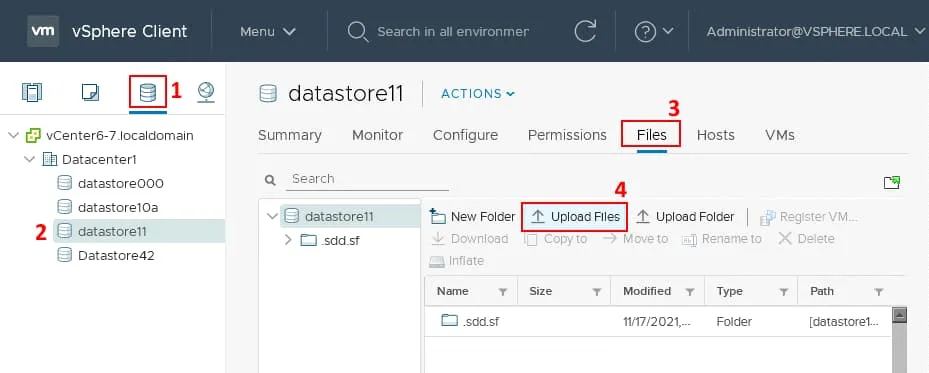
Ich muss das ESXi 7.0.3-Installations-ISO-Image in den Datenspeicher auf ESXi 6.7 hochladen, bei dem es sich um meinen physischen VMware ESXi-Host handelt.
- Öffnen Sie den VMware vSphere-Client und rufen Sie
Datastoresauf. - Wählen Sie einen Datenspeicher aus, in den Sie die Datei hochladen möchten. Ich wähle
datastore 11aus, der sich auf dem VMware ESXi-Host 6.7 befindet ( 192.168.101.205 ). - Wählen Sie die Registerkarte
Filesaus. - Klicken Sie auf
Upload Files.
- Wählen Sie die ESXi 7.0.3-Installations-ISO-Datei auf Ihrem Computer aus und klicken Sie auf
Open.
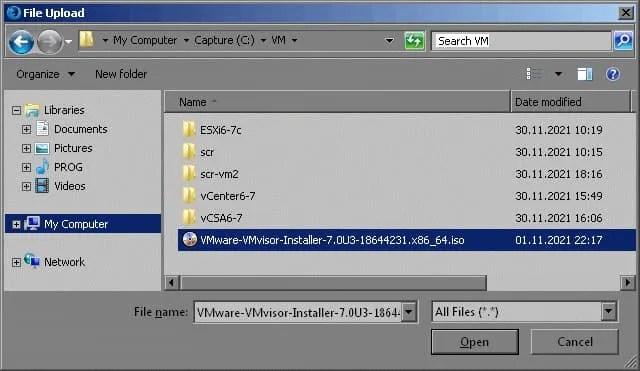
Warten Sie, bis die Datei in den Datenspeicher hochgeladen wurde.
Erstellen einer VMware-Hypervisor-VM
Erstellen Sie nun eine neue VM, auf der Sie ESXi 7.0.3 installieren werden.
- Gehen Sie zu
Hosts and Clusters. - Wählen Sie den gewünschten VMware ESXi-Host aus ( 192.168.101.205 in diesem Fall).
- Klicken Sie auf
Actions>New Virtual Machine.

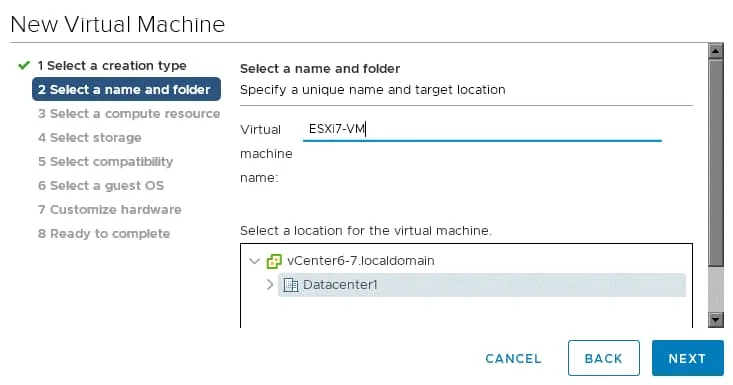
Ein New Virtual Machine Assistent wird geöffnet. Befolgen Sie die Schritte, um die Maschine zu erstellen.
1) Wählen Sie einen Erstellungstyp aus
- Klicken Sie auf
Create a new virtual machine. - Klicken Sie in jedem Schritt des Assistenten auf
Next, um fortzufahren.

2) Wählen Sie einen Namen und einen Ordner aus
Geben Sie anschließend die folgenden Parameter an:
- Name der virtuellen Maschine:
ESXi7-VM - Speicherort der VM:
Datacenter1
Diese Parameter können in Ihrer Infrastruktur abweichen.
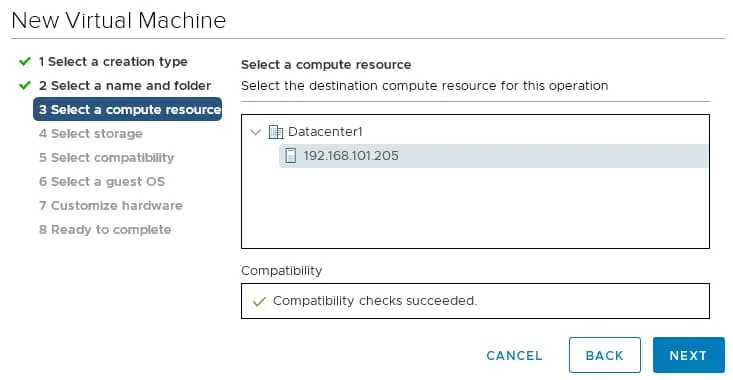
3) Wählen Sie eine Rechenressource aus
Wählen Sie Ihren physischen ESXi-Host aus, auf dem Sie eine ESXi 7-VM bereitstellen möchten. Ich wähle 192.168.101.205 .
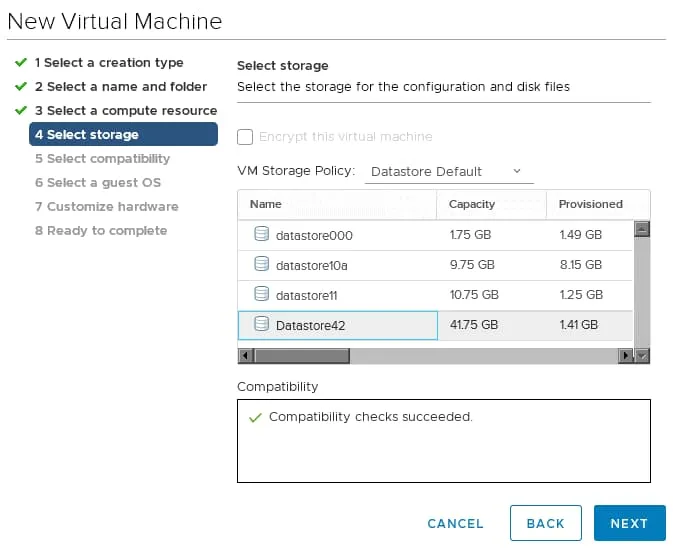
4) Wählen Sie Speicher aus
Wählen Sie einen Datenspeicher aus, auf dem die VM-Dateien abgelegt werden sollen. Stellen Sie sicher, dass genügend freier Speicherplatz vorhanden ist. In diesem Beispiel wähle ich datastore42 aus.
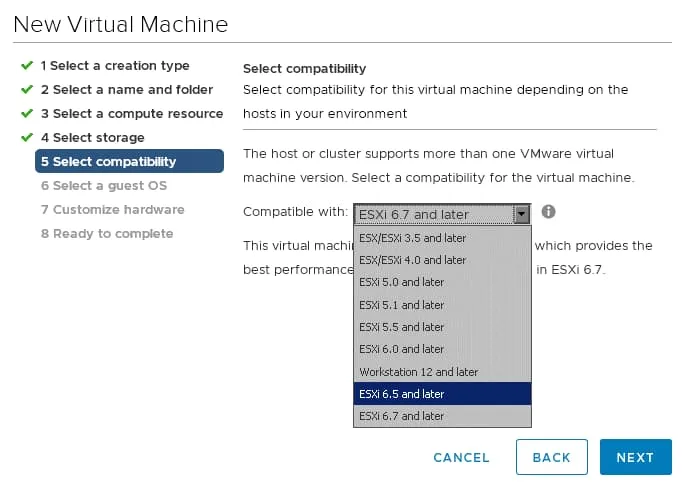
5) Kompatibilität auswählen
Die ausgewählte Kompatibilität definiert die Hardwareversion der VM. Die höhere Version bietet mehr Funktionen, während die niedrigere Version es Ihnen ermöglicht, eine VM auf älteren Versionen von VMware ESXi und VMware Workstation auszuführen. Möglicherweise müssen Sie eine niedrigere Kompatibilitätsversion auswählen, wenn Sie planen, eine VM auf Hosts zu migrieren, auf denen eine ältere Hypervisor-Version läuft. Ich erstelle eine VM auf ESX 6.7 und wähle ESXi 6.5 and later als Kompatibilität (VM-Version 13). Beachten Sie, dass verschachtelte Virtualisierung ab VM-Hardwareversion 9 unterstützt wird.
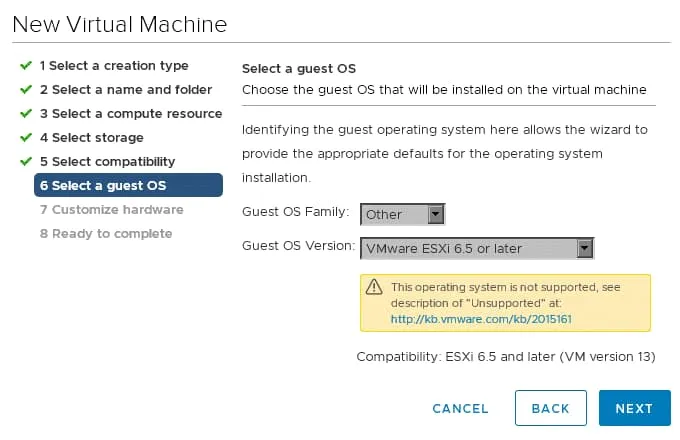
6) Wählen Sie ein Gastbetriebssystem aus
Wählen Sie die folgenden Parameter aus.
- Gastbetriebssystemfamilie:
Other - Gastbetriebssystemversion:
VMware ESXi 6.5 or later
Sobald Sie die ESXi-Version ausgewählt haben, erscheint die folgende Warnmeldung: This operating system is not supported. Dies ist eine Erinnerung von VMware, dass Sie bei der Verwendung von ESXi auf einer VM keinen technischen Support anfordern können, falls Probleme auftreten sollten. Ignorieren Sie diese Meldung und fahren Sie mit der Installation fort.
7) Hardware anpassen
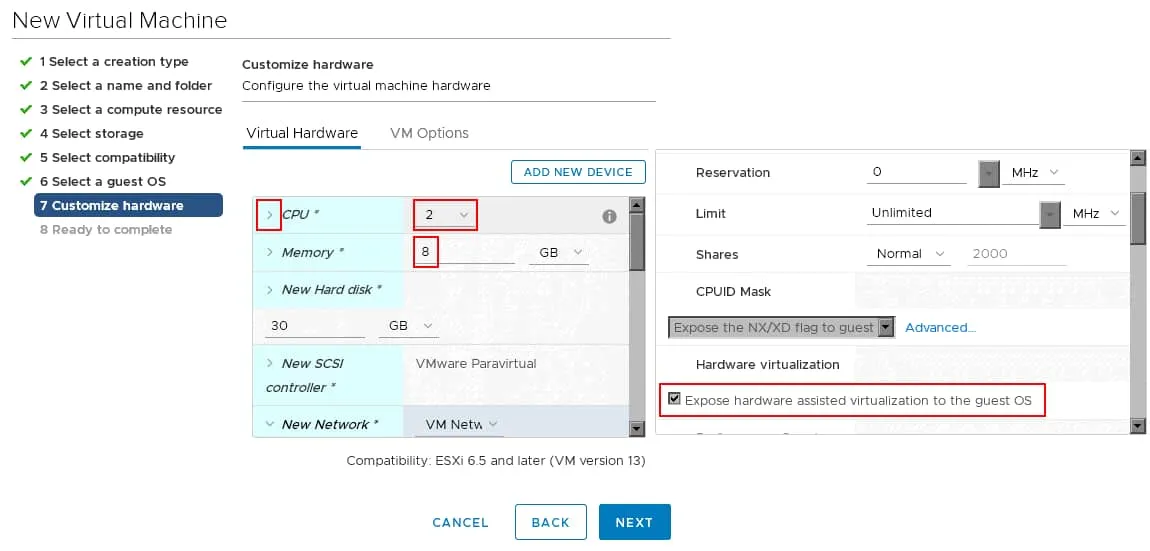
Dieser Schritt ist wichtig für die korrekte Konfiguration der verschachtelten Virtualisierung unter ESXi. Sie müssen die virtuelle Hardware für die neue VM konfigurieren.
CPU . Wählen Sie mindestens 2 CPUs aus. Sie können mehrere Kerne pro CPU auswählen. Aktivieren Sie das Kontrollkästchen „Hardwaregestützte Virtualisierung dem Gastbetriebssystem offenlegen“, um die verschachtelte Virtualisierung von VMware für diese VM zu aktivieren.
Hinweis: Wenn Sie die hardwaregestützte Virtualisierung nicht offenlegen, erhalten Sie bei der Installation von ESXi auf einer VM die folgende Fehlermeldung. <Hardware virtualization warning: Hardware virtualization is not a feature of the CPU, or is not enabled in the BIOS>. Wenn dieser Fehler auftritt, können Sie keine verschachtelte VM auf einem virtuellen ESXi-Host starten.
Arbeitsspeicher . Wählen Sie 8 GB Arbeitsspeicher oder mehr aus. Beachten Sie, dass ESXi selbst 4 GB Arbeitsspeicher benötigt, um zu laufen. Sie müssen mehr als 4 GB Arbeitsspeicher hinzufügen, um eine verschachtelte VM auszuführen.
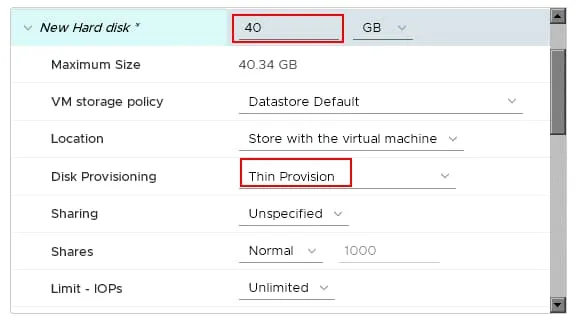
Festplatte . Legen Sie die Optionen für die virtuelle Festplatte fest. Legen Sie die Größe der neuen virtuellen Festplatte fest, die den Speicheranforderungen von ESXi 7.0.3 entsprechen muss (mindestens 32 GB Speicherplatz). Hier erstelle ich eine virtuelle Festplatte mit 40 GB für eine VM zur Installation von ESXi 7.0.3.
Festplattenbereitstellung . Wählen Sie „ Geringe Bereitstellung“ aus. Mit dieser Option können Sie Speicherplatz auf dem Datenspeicher sparen, auf dem sich die VM befindet.
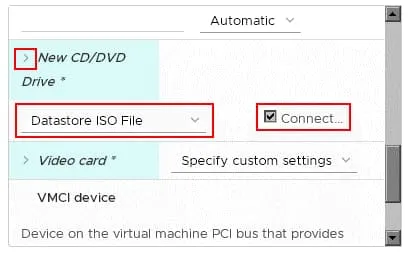
- Netzwerk . Wählen Sie das erforderliche VM-Netzwerk aus. Ich verwende „
VMXNET3“ als Netzwerkadapter für optimale Leistung. - Neues CD/DVD-Laufwerk . Erweitern Sie den Abschnitt „
New CD/DVD Drive“. - Wählen Sie im Dropdown-Menü „
Datastore ISO file“ aus. - Klicken Sie in der Zeile „
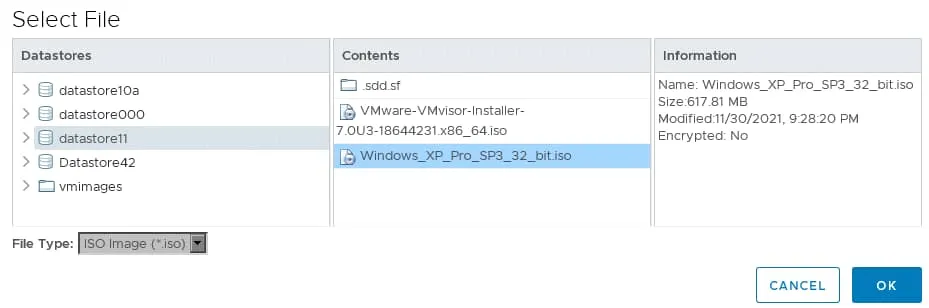
CD/DVD Media“ auf „Browse“ und wählen Sie die ISO-Datei im Datenspeicher aus.
- Wählen Sie im Datenspeicher die zuvor hochgeladene ESXi 7.0.3-Installations-ISO-Datei aus.
8) Fertig zum Abschluss „
“. Überprüfen Sie die Zusammenfassung der VM-Konfiguration und klicken Sie, wenn alles korrekt ist, auf „ Finish“.

Starten der ESXi-VM „
“. Sobald die VM erstellt ist, starten Sie diese VM. Ich wähle im VMware vSphere Client die Option „ ESXi7-VM “ aus, klicke mit der rechten Maustaste auf die VM und wähle im Menü „ Actions “ die Option „ Power > Power On“ aus.
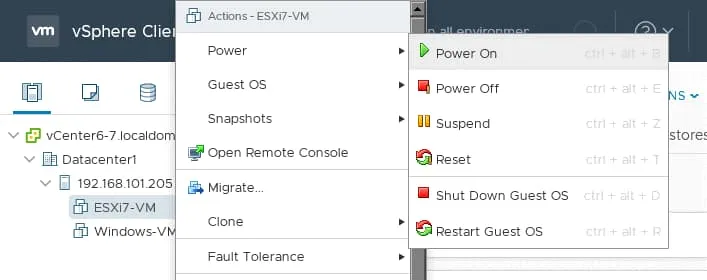
Sobald die VM gestartet ist, öffnen Sie die VM-Konsole in Ihrem Webbrowser oder im VMware-Client (z. B. VMware Workstation oder VMware Remote Console) und installieren Sie ESXi 7.0.3 wie gewohnt ESXi installieren. Legen Sie die IP-Adresse und den Hostnamen auf ESXi fest ( 192.168.101.131 ist die IP-Adresse, die von der ESXi7-VM in unserer Anleitung verwendet wird).
Nach dem Fertigstellen der Installation von ESXi 7.0.3 auf der VM können Sie im VMware vSphere Client auf den VM-Name klicken und die VM-Informationen ansehen. Wie Sie auf dem folgenden Screenshot sehen können, wurden VMware Tools automatisch auf der ESXi 7.0.3-VM installiert.

Konfigurieren eines virtuellen Switches
Bevor wir eine verschachtelte VM auf der äußeren ESXi-VM ( 192.168.101.131 ) erstellen, müssen wir einen virtuellen Switch auf dem physischen ESXi-Host ( 192.168.101.205 ) konfigurieren. Wie oben im theoretischen Teil dieses Blogbeitrags erläutert, müssen Promiscuous mode und Forged transmits auf dem virtuellen Switch des physischen VMware ESXi-Hosts aktiviert sein, um Netzwerkverbindungen für verschachtelte VMs außerhalb des virtuellen VMware ESXi-Hosts zu ermöglichen.
-
- Rufen Sie
Hosts and Clustersim VMware vSphere Client - auf. Klicken Sie mit der rechten Maustaste auf den VMware ESXi-Host, auf dem Sie die ESXi-VM installiert haben, und klicken Sie auf
Settings, um die VMware ESXi-Konfiguration zu öffnen. Die RegisterkarteConfigurewird geöffnet. - Klicken Sie in der Kategorie „
Virtual switches“ auf „Network“. - Wählen Sie anschließend den gewünschten virtuellen Switch aus (in unserem Fall „
vSwitch0“) und klicken Sie auf „Edit“.
- Rufen Sie

- Konfigurieren Sie die Sicherheitsrichtlinien für den virtuellen Switch. Wählen Sie „
Accept“ für „Promiscuous mode“, „MAC address changes“ und „Forged transmits“. Klicken Sie auf „OK“, um die Einstellungen zu speichern und das Fenster zu schließen.
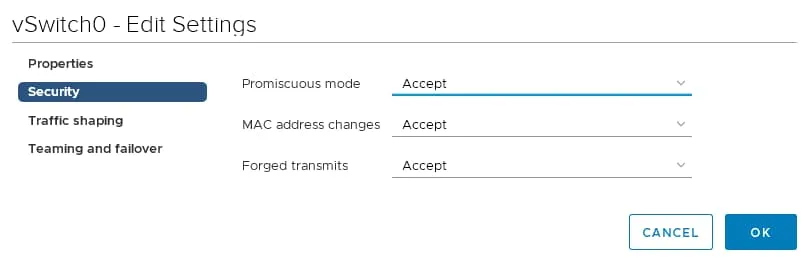
Der virtuelle Switch ist nun für die verschachtelte Virtualisierung unter ESXi konfiguriert.
Erstellen eines Datenspeichers auf einer ESXi-VM
Als ich die ESXi 7.0.3-VM erstellt habe, habe ich eine virtuelle Festplatte mit 40 GB für die ESX-Installation angelegt. Aufgrund der neuen Partitionsaufbau in ESXi 7 wird die VMFSL-Partition erstellt, sodass kein Speicherplatz mehr für die VMFS-Partition verbleibt, die zum Erstellen eines Datenspeichers auf kleinen Festplatten (weniger als 128 GB) benötigt wird. Aus diesem Grund kann ich keine VMs auf der virtuellen Festplatte speichern, die zur Installation von ESXi 7.0.3 auf dieser VM verwendet wurde, und muss eine zweite virtuelle Festplatte für meine ESX7-VM erstellen.
Die VMFSL-Partition dient zur Speicherung von ESXi-Betriebssystemdaten, der Konsolidierung des Coredumps, von Tools und des Arbeitsspeichers. Ein VMFS-Datenspeicher wird in der zusätzlichen Partition auf der Systemfestplatte erstellt, wenn die Festplattengröße größer als 128 GB ist.
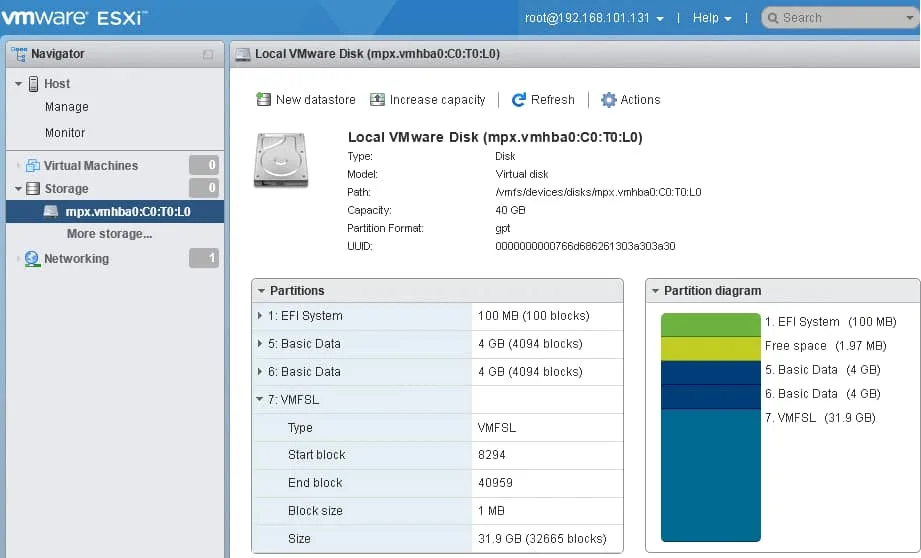
Erstellen wir nun die zweite virtuelle Festplatte für die ESXi7-VM. Ich werde diese virtuelle Festplatte für den VMFS-Datenspeicher auf dem virtuellen ESXi-Host verwenden. Fahren Sie dazu die ESXi7-VM herunter, bevor Sie die virtuelle Festplatte hinzufügen.
- Öffnen Sie den VMware vSphere Client und wählen Sie die „
ESXi7-VM“ aus. - Klicken Sie mit der rechten Maustaste auf den Namen der VM und wählen Sie im sich öffnenden Menü „
Edit Settings“ aus.
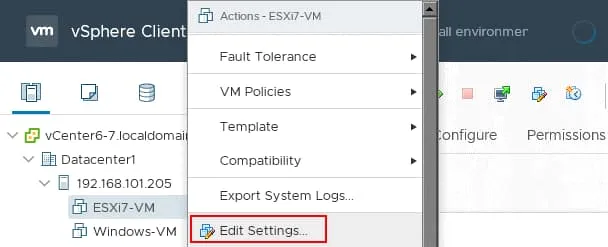
- Klicken Sie im Fenster „
Edit Settings“ auf „Add new device“ und wählen Sie „Hard disk“ aus. Legen Sie anschließend die neuen Festplattenoptionen fest.
Ich wähle folgende Konfiguration:
- Festplattengröße: 30 GB
- Typ:
Thin provision
Klicken Sie auf „ OK “, um die VM-Konfiguration zu speichern und das Fenster zu schließen.

Sobald die zweite virtuelle Festplatte auf der ESXi7-VM erstellt wurde, starten Sie die VM. Connecken Sie anschließend in einem Webbrowser zum auf der VM laufenden ESXi 7.0.3 ( 192.168.101.131 ) und melden Sie sich beim VMware Host Client an.
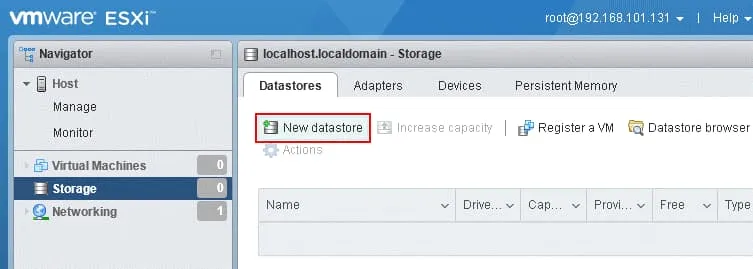
Gehen Sie im Bereich „ Storage “ zu „ Navigator “ und klicken Sie auf „ New datastore“.
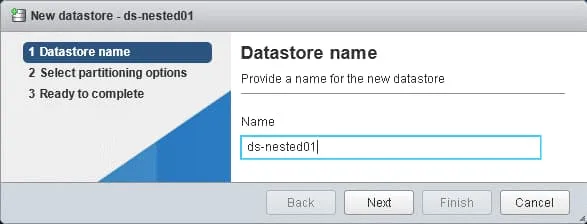
1) Name des Datenspeichers
Wählen Sie „ Create a new VMFS datastore “ aus und geben Sie einen Namen für den neuen Datenspeicher ein, zum Beispiel „ ds-nested01“. Klicken Sie in jedem Schritt auf „ Next “, um fortzufahren.
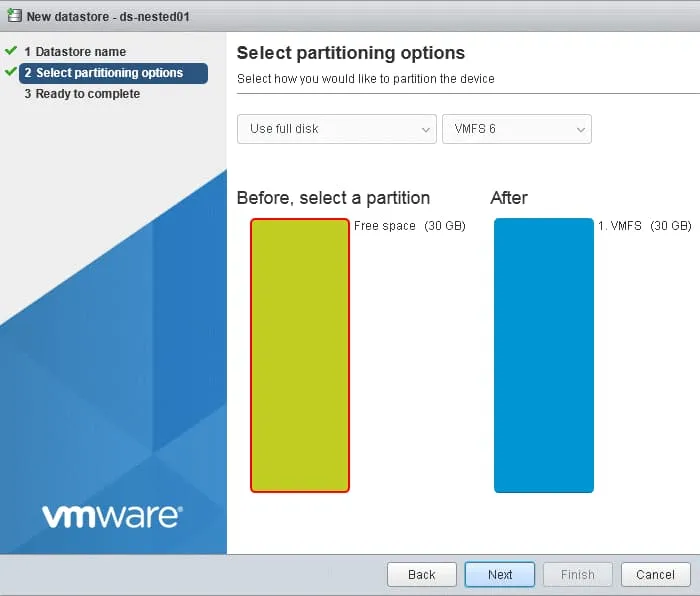
2) Partitionierungsoptionen auswählen
Da nur eine freie virtuelle Festplatte vorhanden ist, wird diese 30-GB-Festplatte ausgewählt. Wählen Sie in den entsprechenden Dropdown-Listen „ Use full disk “ und „ VMFS 6 “ aus.
3) Fertig zum Abschluss
Überprüfen Sie die Zusammenfassung der Datenspeicherkonfiguration und klicken Sie auf „ Finish“ .

Ein Datenspeicher wird erstellt. Sie können diesen Datenspeicher verwenden, um eine verschachtelte VM (beispielsweise eine VM unter Windows) in einem virtuellen VMware-Hypervisor zu speichern, in meinem Fall also ESXi 7.0.3.
Hochladen des ISO-Images für die verschachtelte VM
Wir haben die Vorbereitungen für die Erstellung einer verschachtelten VM auf einem virtuellen VMware ESXi-Host fast fertiggestellt, um zu erläutern, wie die verschachtelte Virtualisierung von VMware in der Praxis konfiguriert wird. Wir werden Windows XP auf der verschachtelten VM installieren, da dieses Betriebssystem ressourcenschonend ist und die Leistung in einer verschachtelten Umgebung ausreichend sein sollte. Beachten Sie die Aspekte der Sicherheit und verwenden Sie die neueste Version von Windows. Sie können jedes andere unterstützte Gastbetriebssystem installieren (ein Gastbetriebssystem, für das VMware Tools bereitgestellt werden). Um ein Windows-Gastbetriebssystem zu installieren, benötigen wir die Windows-Installations-ISO-Datei. Die Idee besteht darin, das Betriebssystem-Installationsprogramm zu booten und ein Gastbetriebssystem auf der verschachtelten VM zu installieren.
Es gibt zwei Hauptmethoden zum Hochladen des Windows-Installations-ISO-Images.
- Laden Sie das ISO-Image in den Datenspeicher des virtuellen ESXi-Hosts hoch (in meinem Fall den 30-GB-Datenspeicher auf der ESXi 7.0.3-VM mit der IP-Adresse 192.168.101.131 ). Wählen Sie in den CD/DVD-Laufwerkseinstellungen der verschachtelten Windows-VM die Option zur Verwendung des ISO-Images aus dem Datenspeicher aus.
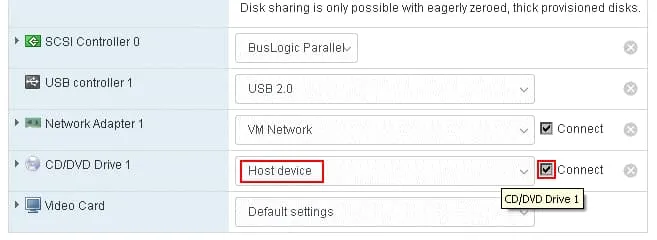
- Laden Sie das ISO-Image in den Datenspeicher eines physischen ESXi-Hosts hoch. Mounten Sie dieses ISO-Image in den VM-Einstellungen der ESXi7-VM auf das CD/DVD-Laufwerk der ESXi7-VM. Wählen Sie bei der Erstellung einer neuen verschachtelten VM in den VM-Einstellungen der verschachtelten Windows XP-VM die Option „
Host Device“ aus. Die Option „Host Device“ für ein von einer VM genutztes CD/DVD-Laufwerk aktiviert den Pass-Through-Modus und verbindet eine VM mit einem physischen CD/DVD-Laufwerk des physischen VMware ESXi-Hosts. Da unser VMware ESXi-Host 7.0.3 im Rahmen der verschachtelten VMware-Virtualisierung virtuell ist, verbindet die Option „Host device“ das virtuelle CD/DVD-Laufwerk der ESXi7-VM mit dem virtuellen CD/DVD-Laufwerk einer verschachtelten VM.
Der Vorteil der zweiten Methode besteht darin, dass Sie keinen Speicherplatz im Datenspeicher der virtuellen ESXi-VM beanspruchen, alle ISO-Images an einem einzigen Standort speichern können und die Leistung etwas besser sein sollte. Ich verwende in dieser Anleitung die zweite Methode, um die Konfiguration der verschachtelten ESXi-Virtualisierung zu erläutern.
Laden Sie die Windows XP-Installations-ISO-Datei in den Datenspeicher hoch (in unserem Falldatastore11 ), genau wie Sie es zuvor mit der ESXi 7.0.3-ISO-Datei im vSphere Client getan haben.
- Gehen Sie zu
Datastores. - Wählen Sie den gewünschten Datenspeicher aus.
- Klicken Sie auf die Registerkarte „
Files“. - Klicken Sie auf „
Upload files“. - Wählen Sie die gewünschte ISO-Datei aus, klicken Sie auf „
Open“ und warten Sie, bis die ISO-Datei in den Datenspeicher hochgeladen wurde.

Bearbeiten Sie die Einstellungen der ESXi7-VM (wir verwenden hierfür den VMware vSphere Client).
- Wählen Sie „
CD/DVD drive 1“. - Wählen Sie die Option „
Datastore ISO file“. - Klicken Sie im Abschnitt „CD/DVD-Medien“ auf „
Browse“ und wählen Sie das Windows-ISO-Image aus, das sich im Datenspeicher befindet. - Stellen Sie sicher, dass folgende Kontrollkästchen aktiviert sind: „
Connected“ und „Connect At Power On“.

Erstellen einer verschachtelten VM
Melden Sie sich bei der Weboberfläche des VMware Host Client für einen virtuellen ESXi 7-Host an ( 192.168.101.131 in meinem Fall).
Gehen Sie im Bereich „ Virtual Machines “ zu „ Navigator “ und klicken Sie auf „ Create / Register VM“.

Ein Assistent zum Erstellen einer neuen Virtuellen Maschine wird im VMware Host Client geöffnet.
1) Wählen Sie den Erstellungstyp „
“ aus. Wählen Sie „ Create a new virtual machine“ aus. Klicken Sie in jedem Schritt des Assistenten auf „ Next “, um fortzufahren.
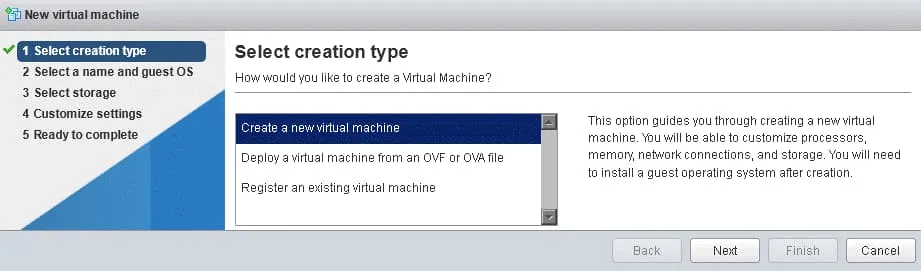
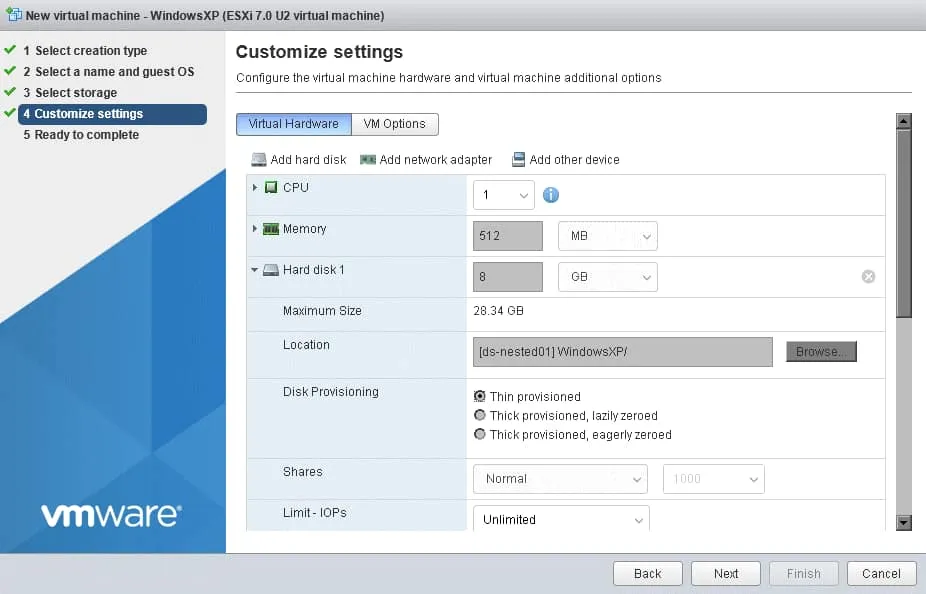
2) Wählen Sie einen Namen und ein Gastbetriebssystem aus. „
“ Geben Sie einen eindeutigen Namen für die VM und das Betriebssystem an. Ich wähle die folgenden Parameter aus.
- VM-Name:
WindowsXP -
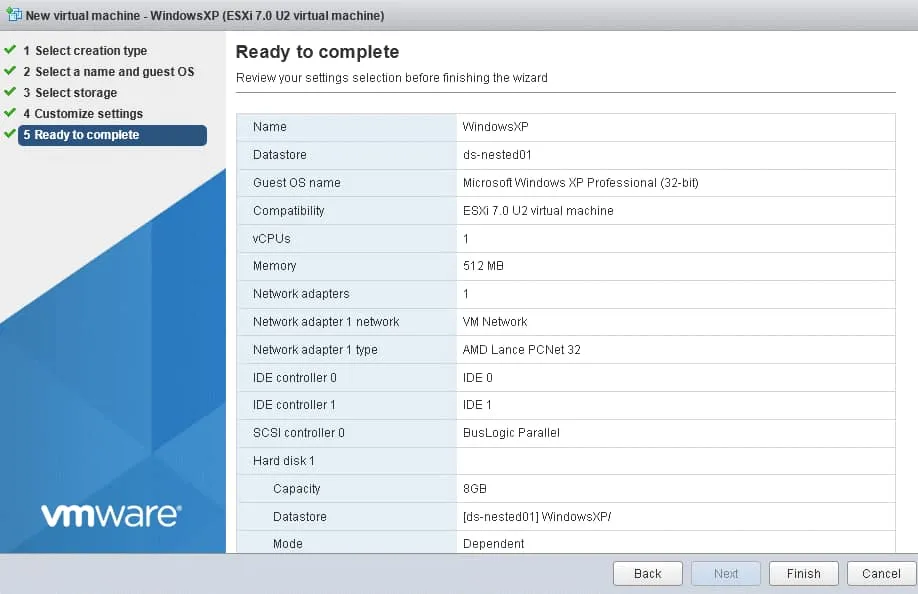
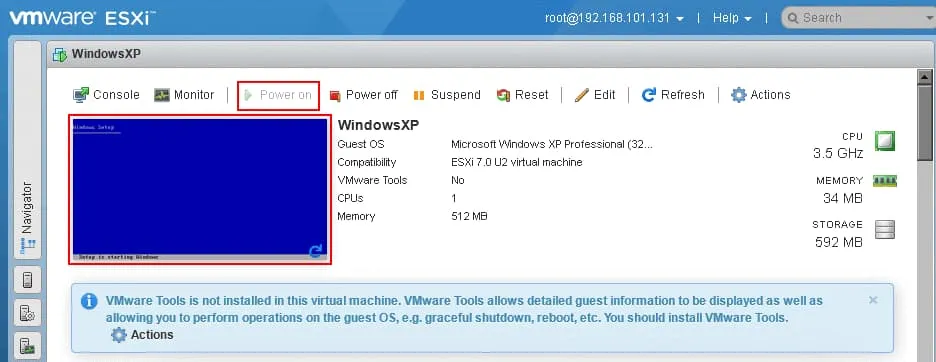
ESXi 7.0 U2 virtual machineKompatibilität: Gastbetriebssystemfamilie: Windows Gastbetriebssystemversion: Microsoft Windows XP Professional (32-Bit) Wenn Sie ein anderes Gastbetriebssystem auf einer VM installieren möchten, wählen Sie das entsprechende Betriebssystem in den Optionen aus. 3) Speicher auswählen Wählen Sie den Datenspeicher aus, den Sie zuvor auf dem virtuellen ESXi-Host erstellt haben. Ich wähle zum Speichern der VM-Dateien aus. 4) Einstellungen anpassen Konfigurieren Sie die VM-Hardware und zusätzliche VM-Optionen. XML-Php-0012@deepl.internal CPU: 1 CPU Arbeitsspeicher: 512 MB RAM (wählen Sie für Windows XP 32-Bit bis zu 3,3 GB RAM) Festplatte: 8 GB Festplattenzuweisung: CD/DVD-Laufwerk 1: Host-Gerät Bei den übrigen Einstellungen können Sie die Standardwerte beibehalten. 5) Fertig zum Abschluss Überprüfen Sie die Konfiguration der verschachtelten VM, und wenn alles korrekt ist, klicken Sie auf . Schalten Sie die verschachtelte VM auf ESXi 7.0.3 ein. Die VM sollte von dem ISO-Image booten, das auf der virtuellen ESXi 7.0.3-VM eingebunden ist. Installieren Sie ein Gastbetriebssystem auf der verschachtelten VM. Sie können auf die Vorschau des VM-Bildschirms klicken, um eine VM-Konsole zu öffnen und über die Weboberfläche mit dem Gastbetriebssystem zu interagieren. Sobald Sie ein Gastbetriebssystem auf der verschachtelten VM installiert haben, installieren Sie VMware Tools. Falls Ihre ESXi-Distribution keine ISO-Images mit VMware Tools enthält, können Sie die Installations-Images für VMware Tools von der offiziellen VMware-Website herunterladen. Lesen Sie diesen Artikel für detaillierte Informationen zu . Nach der Installation von VMware Tools sollte das Netzwerk Ihrer verschachtelten VM ordnungsgemäß funktionieren. Versuchen Sie, eine verschachtelte VM von Ihrem physischen ESXi-Host aus anzupingen und umgekehrt. Klonen von ESXi-VMs Nach der Konfiguration von ESXi auf einer VM müssen Sie möglicherweise weitere ESXi-VMs auf Ihrem physischen ESXi-Server bereitstellen. Sie können auch eine verschachtelte vCenter Server Appliance und eine VM mit gemeinsam genutztem Speicher (zum Beispiel ) bereitstellen, um verschiedene vSphere-Funktionen einschließlich Clustering-Funktionen zu testen. Sie können ESXi immer von Grund auf auf einer neuen VM installieren, müssen diesen Vorgang jedoch möglicherweise regelmäßig wiederholen, wenn Sie mehrere identische ESXi-VMs bereitstellen müssen. Daher ist es eine bessere Lösung, eine ESXi-VM zu konfigurieren und diese VM zu klonen. Sie müssen jedoch einige zusätzliche Schritte durchführen, um ordnungsgemäß funktionierende VM-Klone zu erstellen. Ändern Sie die VMkernel-MAC-Adresse wie unter beschrieben.


-
-
Thin provisioned
Finish

- Ausführen des Befehls in ESXCLI
esxcli system settings advanced set -o /Net/FollowHardwareMac -i 1 - Löschen Sie den UUID-Eintrag aus
esx.conf, da die UUID-Werte auf den Hosts eindeutig sein müssen.
Der System-UUID-Eintrag ist in/etc/vmware/esx.conf - gespeichert. Öffnen Sie diese Datei und löschen Sie die Zeile, die mit
/system/uuid - beginnt. Fahren Sie die ursprüngliche ESXi-VM herunter. Nun können Sie die ESXi-VM klonen. Beim weiteren Einschalten einer VM (einschließlich VM-Klone) wird eine neue UUID generiert. Sobald Sie die ESXi-VM-Klone eingeschaltet haben, ändern Sie deren Netzwerkeinstellungen (IP-Adressen, Hostnamen usw.).
Nun wissen Sie, wie Sie die verschachtelte Virtualisierung von VMware in der Praxis nutzen und wie Sie eine virtuelle Umgebung mit verschachtelter ESXi-Virtualisierung bereitstellen. Mit demselben Ansatz können Sie verschachtelte Umgebungen auch mit anderen Hypervisoren bereitstellen.
Die verschachtelte Virtualisierung in VMware Workstation wird in den Blogbeiträgen zu VMware Home Lab 6.7 und VMware Home Lab 7.0näher erläutert.
Lesen Sie außerdem mehr über Verschachtelte Virtuelle Virtualisierung für Hyper-V und So installieren Sie ESXi auf einer Hyper-V-VM.
Erfahren Sie mehr über die auf Hyper-V-Virtualisierung basierende Sicherheit und wie Sie den Fehler VMware unterstützt auf diesem Host keine verschachtelte Virtualisierung. beheben können. Sie können Hyper-V auf einer auf ESXi ausgeführten VM bereitstellen und verschachtelte VMs auf einem virtuellen Hyper-V-Server ausführen.
Fazit
Verschachtelte Virtualisierung ist eine Funktion, mit der Sie VMs innerhalb von VMs ausführen können. In diesem Blogbeitrag ging es um die verschachtelte Virtualisierung von VMware und es wurde erläutert, wie ein virtueller VMware ESXi-Host mit einer verschachtelten Windows-VM bereitgestellt wird. Die wichtigsten Schritte bei der Konfiguration der verschachtelten Virtualisierung unter ESXi bestehen darin, die hardwaregestützte Virtualisierung für einen Gast-Hypervisor freizugeben und Sicherheitsrichtlinien auf einem virtuellen Switch zu konfigurieren, um eine ordnungsgemäße Funktionalität des Netzwerks zu gewährleisten. Sie können Hypervisor-VMs und verschachtelte VMs, die auf ESXi-VMs laufen, wie gewohnt sichern. Wenn Sie auf der Suche nach einer zuverlässigen VMware-VM-Sicherung sind, probieren Sie NAKIVO Backup & Replication aus.