Virtualisierungsanwendungen arbeiten nicht: Was tun?
Wenn Sie eine Virtualisierungsanwendung auf einem Windows-Computer installieren, auf dem Hyper-V oder zugehörige Dienste installiert sind, kann es häufig zu Fehlern kommen. Fehler, die beim Ausführen von Virtuellen Maschinen (VMs) mit anderen Virtualisierungsanwendungen als Hyper-V auftreten, verursachen erhebliche Probleme. In diesem Blogbeitrag wird erläutert, wodurch diese Fehler verursacht werden, wie Sie sie beheben können und wie Sie andere Virtualisierungsanwendungen auf einem Computer mit Hyper-V ausführen können.

Hintergrund und Funktionsprinzip
Nach der Installation von VMware Workstation, VMware Player oder Oracle VirtualBox auf einem Windows-Rechner können beim Start einer VM in diesen Virtualisierungsanwendungen Fehler auftreten. Diese Fehler treten auf, selbst wenn zum Zeitpunkt keine Hyper-V-VMs ausgeführt werden. Sie können VMware Workstation und VirtualBox installieren und VMware-VMs und VirtualBox-VMs auf demselben Computer ausführen, aber nicht gleichzeitig. Was verursacht dieses Problem mit Hyper-V? Lassen Sie uns einen genaueren Blick darauf werfen.
VMware Workstation, VMware Player und VirtualBox sind Typ-2-Hypervisoren, während Hyper-V ein Typ-1-Hypervisor ist. Ein Typ-2-Hypervisor wird auf dem Betriebssystem installiert, das auf der Hardware läuft. Ein Typ-1-Hypervisor wird direkt auf der Hardware installiert. Alle Hypervisoren erfordern Prozessor-Virtualisierungserweiterungen, die Befehlssätze für Hardwarevirtualisierung sind – Intel VT-x oder AMD-V. Hyper-V übernimmt die Kontrolle über die Virtualisierungserweiterungen, wenn Windows bootet. Diese Virtualisierungserweiterungen stehen VMware Workstation und VirtualBox nicht zur Verfügung, wenn Windows geladen wird. Nur eine Softwarekomponente kann jeweils Intel VT-x oder AMD-V nutzen.

Diese Inkompatibilität wird durch Hyper-V verursacht, weil Virtualisierungserweiterungen nicht für Typ-2-Hypervisoren auf einem Windows-Rechner verfügbar sind, auf dem die Hyper-V-Rolle aktiviert ist.
VMware Workstation-Fehler:
VMware Workstation and Hyper-V are not compatible. Remove the Hyper-V role from the system before running VMware Workstation.
VMware Workstation and Device/Credential Guard are not compatible. VMware Workstation can be run after disabling Device/Credential guard.
VirtualBox-Fehler:
BSOD, such as BSOD with SYSTEM_SERVICE_EXCEPTION
VT-x is not available (VER_VMX_NO_VMX). E_FAIL (0x80004005).
A VirtualBox VM works too slowly and uses the paravirtualisation (emulation) mode.
Die interessanteste Situation ist, wenn ein Benutzer Hyper-V nicht installiert hat und dennoch auf eine der zuvor genannten Fehler stößt, wenn er VMware Workstation oder VirtualBox verwendet. Der Fehler tritt auf, wenn automatische Windows-Updates aktiviert sind. Mit den Updates (Windows 10 v1607 und den entsprechenden Windows Server-Versionen ab Windows Server 2016) werden einige neue, mit Hyper-V verbundene Funktionen automatisch ohne Zustimmung des Windows-Nutzers installiert und aktiviert. Diese Funktionen sind Device Guard und Credential Guard. Windows Updates beheben bekannte Schwachstellen, können aber Probleme hinzufügen und eine funktionierende Konfiguration zerstören. Deshalb mögen viele Benutzer keine automatischen Updates.
Device Guard ist eine Gruppe von Sicherheitsfunktionen in Windows. Die Idee bei der Implementierung dieser Funktion ist, die Ausführung von schädlichem Code zu erschweren. Device Guard ist in Windows 10, Windows Server 2019 und Windows Server 2019 verfügbar. Die Hauptanforderungen sind: UEFI im nativen Modus und Secure Boot aktiviert. Credential Guard ist eine Funktion, um die Auswirkungen von Angriffen zu minimieren, falls bösartiger Code bereits ausgeführt wird, indem System- und Benutzergeheimnisse isoliert werden, um es schwieriger zu machen, diese zu gefährden.
Virtual Secure Mode (VSM) ist eine Funktion, um Prozessor-Virtualisierungserweiterungen zu nutzen, die Daten in einem isolierten Speicherbereich schützen. HVCI ist Hypervisor-geschützte Code-Integrität. LSA ist die lokale Sicherheitsbehörde.
Virtualisierungsbasierte Sicherheit (VBS) ist eine Klasse von Technologien, die Virtualisierungserweiterungen, einschließlich VSM, verwenden, um Sicherheit in Windows bereitzustellen. Die Hyper-V-Rolle ist erforderlich, um diese Funktionen zum Laufen zu bringen (Hyper-V-Managementtools sind nicht nötig).
Der Hypervisor (Hyper-V) wird zuerst geladen, und dann wird das Betriebssystem (Windows) geladen. Hyper-V bietet eine Abstraktionsschicht zwischen der Hardware und dem Betriebssystem. Ein VSM ermöglicht die Markierung bestimmter kritischer Prozesse und des von ihnen verwendeten Speichers, als ob sie zu einem separaten unabhängigen Betriebssystem gehören, das von Hyper-V kontrolliert wird. Das Prinzip ist ähnlich wie bei der Isolierung von zwei VMs, die auf einem Hyper-V-Host laufen, wobei jede VM nur die ihr zugewiesenen Hardware-Ressourcen verwenden kann.

Hinweis: Wenn Sie einen Typ-1-Hypervisor von VMware benötigen, verwenden Sie VMware ESXi und das VMware vSphere-Umfeld. Erfahren Sie mehr in diesen Blog-Einträgen: Hyper-V vs. VMware, VMware Workstation vs. VMware Player und So installieren Sie ESXi auf Hyper-V.
Lassen Sie uns erkunden, wie man das Kompatibilitätsproblem von Hyper-V und anderen Virtualisierungsanwendungen im Detail löst.
Methode 1: Hyper-V im GUI deinstallieren
Überprüfen Sie Systeminformationen über die Windows-Konfiguration, indem Sie den folgenden Befehl in CMD ausführen:
msinfo32.exe
Ein Systeminformationsfenster öffnet sich. Auf dem folgenden Bildschirmfoto sehen Sie, dass Hyper-V aktiviert ist (ein Hypervisor wurde erkannt), und Device Guard Virtualization-basierte Sicherheit läuft. Nun können Sie diese Funktionen entfernen.

Sie sollten sich bewusst sein, dass die folgenden mit Hyper-V verbundenen Funktionen nicht verfügbar sein werden, nachdem Sie Hyper-V entfernt haben:
- Hyper-V
- Credential Guard and Device Guard
- Virtual Machine Platform
- Windows Sandbox
- WSL2.
Entfernen Sie die Hyper-V-Funktion in der grafischen Benutzeroberfläche (GUI) mithilfe des Control Panel, Add Roles, und Features Assistenten.
In Windows 10, öffnen Control Panel, klicken auf Programs and Features, dann klicken auf Turn Windows features on or off.
Das Windows Features Fenster öffnet sich.
Deaktivieren Sie das Hyper-V Kästchen und drücken Sie OK.
Um die Entfernung von Hyper-V abzuschließen, starten Sie den Computer neu.

Die Schritte zum Entfernen von Hyper-V in Windows 10 und Windows Server 2016 sind ähnlich.
In Windows Server 2016, öffnen Server Manager und klicken Manage > Remove Roles and Features. Im Remove Roles and Features Assistenten gehen Sie zum Server Roles Schritt und deaktivieren Sie Hyper-V. Drücken Sie Next bei jedem Schritt, um fortzufahren. Ein Neustart ist erforderlich, um die Hyper-V-Rolle zu entfernen.

Methode 2: Verwenden Sie PowerShell, um die Hyper-V-Funktion zu deaktivieren
Sie können eine ähnliche Aktion über die Befehlszeile anstelle der GUI durchführen.
Melden Sie sich als Administrator bei PowerShell an und führen Sie den Befehl aus, um die Hyper-V-Funktion zu deaktivieren:
Disable-WindowsOptionalFeature -Online -FeatureName Microsoft-Hyper-V-Hypervisor
Starten Sie Ihren Host neu:
shutdown -r -t 0
Methode 3: Deaktivieren Sie Hyper-V mit BCDedit
Die Idee bei dieser Methode ist, die Boot-Konfigurationsdaten zu bearbeiten und das Booten von Hyper-V zu deaktivieren, ohne die Hyper-V-Rolle zu deinstallieren.
Melden Sie sich als Administrator in PowerShell an oder führen Sie den Befehl in einem erhöhten Eingabeaufforderung aus, um Hyper-V zu deaktivieren:
bcdedit /set hypervisorlaunchtype off
Wenn Sie Hyper-V wieder aktivieren und den Standardwert zurücksetzen möchten, führen Sie diesen Befehl aus:
bcdedit /set hypervisorlaunchtype auto
Für mehr Kontrolle und Bequemlichkeit deaktivieren Sie den Schnellstart in Windows 10. Öffnen Sie den Windows-Registrierungseditor und gehen Sie zu:
HKEY_LOCAL_MACHINESYSTEMCurrentControlSetControlSession ManagerPower
Setzen Sie den HiberbootEnabled Parameter auf 0
Wenn Sie manchmal Hyper-V-VMs verwenden müssen, erstellen Sie zwei Einträge für einen Windows-Boot-Loader: einen, um Windows mit Hyper-V zu starten, und einen anderen, um Windows ohne Hyper-V zu starten. Wählen Sie dann die benötigte Option aus, bevor Sie Windows starten. Dieser Ansatz verhindert, dass Sie jedes Mal Befehle in PowerShell manuell ausführen müssen, wenn Sie Hyper-V aktivieren oder deaktivieren möchten.
bcdedit /copy "{current}" /d "No Hyper-V"
"The entry was successfully copied to {xxxxxxxx-xxxx-xxxx-xxxx-xxxxxxxxxxxx}."
Kopieren Sie Ihren Wert und fügen Sie ihn anstelle von xxxxxxxx-xxxx-xxxx-xxxx-xxxxxxxxxxxx. ein
bcdedit /set "{xxxxxxxx-xxxx-xxxx-xxxx-xxxxxxxxxxxx}" hypervisorlaunchtype off

Starten Sie den Computer neu.
Sobald Ihr Computer neu gestartet ist, sollten Sie im Windows-Boot-Manager zwei Optionen sehen.

Wenn Sie den No Hyper-V Boot-Eintrag entfernen möchten, verwenden Sie die /delete Option für bcdedit.
Erhalten Sie eine Liste der aktuellen Boot-Einträge:
bcdedit /v
Eine Liste aller Einträge mit ihren Identifikatoren wird im Output angezeigt. Kopieren Sie die ID des Eintrags, die Sie entfernen möchten und führen Sie den folgenden Befehl aus:
bcdedit /delete "{xxxxxxxx-xxxx-xxxx-xxxx-xxxxxxxxxxxx}"
Methode 4: Deinstallieren Sie die Hyper-V-Rolle in PowerShell mit dism.exe
Die Idee bei dieser Methode ist, das Deployment Image Services und Management-Tool in der Befehlszeile zu verwenden, um Hyper-V zu deinstallieren.
Melden Sie sich als Administrator bei CMD oder PowerShell an. Führen Sie den folgenden Befehl aus, um Hyper-V zu deinstallieren:
dism.exe /Online /Disable-Feature:Microsoft-Hyper-V
Wenn Sie Hyper-V installieren erneut dism.exe /Online /Enable-Feature:Microsoft-Hyper-V /All

Methode 5: Virtualisierungssicherheit in Windows ausschalten
Diese Methode wird verwendet, um Device Guard und Credential Guard zu deaktivieren, die Hyper-V-bezogene Funktionen sind. Öffnen Sie den Gruppenrichtlinien-Editor für einen lokalen Computer. Der Gruppenrichtlinien-Editor ist verfügbar in Windows 10 Pro, Enterprise und Education. Führen Sie im Befehlsfenster gpedit.msc aus.
Gehen Sie zu Local Computer Policy > Computer Configuration > Administrative Templates > System > Device Guard
Doppelklicken Sie auf Turn On Virtualization Based Security. Der Standardstatus dieser Einstellung ist Not configured.

Wählen Sie im geöffneten Fenster Disabled und klicken Sie auf OK, um Einstellungen zu speichern und das Fenster zu schließen.

Bearbeiten Sie das Register als Alternative
In Windows 10 Home, wo der Gruppenrichtlinien-Editor nicht vorhanden ist, können Sie Virtualisierungsbasierte Sicherheit im Windows-Register deaktivieren.
Erstellen Sie ein Backup des Windows-Registers, bevor Sie Registrierungseinstellungen ändern, um Fehler und Probleme zu vermeiden.
Öffnen Sie den Registrierungs-Editor. Führen Sie regedit in der Befehlszeile aus, die als Administrator geöffnet werden sollte.
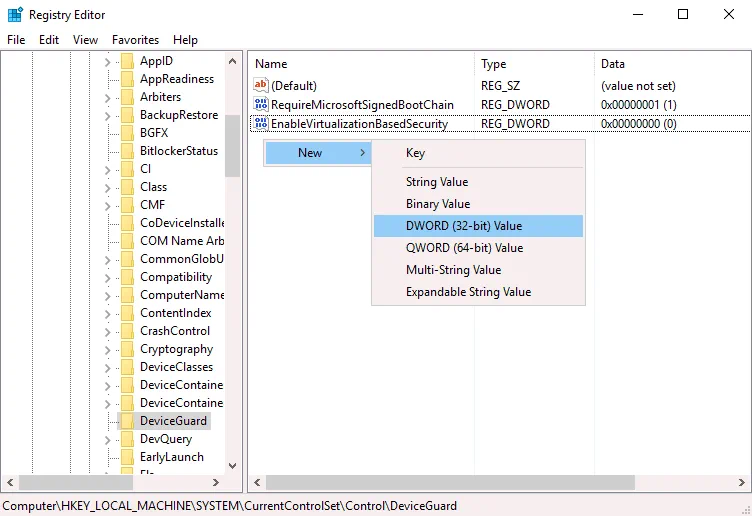
Gehen Sie zu HKEY_LOCAL_MACHINE > SYSTEM > CurrentControlSet > Control > DeviceGuard
Erstellen Sie den EnableVirtualizationBasedSecurity Eintrag, falls dieser fehlt. Um einen neuen Eintrag zu erstellen, klicken Sie mit der rechten Maustaste auf einen leeren Bereich im DeviceGuard Verzeichnis und klicken im Kontextmenü auf New > DWORD (32-bit) Value. Geben Sie den EnableVirtualizationBasedSecurity Namen für diesen Registrierungseintrag ein. Standardmäßig sollten die für diesen Eintrag festgelegten Daten 0 sein (siehe folgenden Screenshot). Sie können den EnableVirtualizationBasedSecurity doppelklicken und 0 manuell einstellen.
Gehen Sie zu HKEY_LOCAL_MACHINE > SYSTEM > CurrentControlSet > Control > Lsa
Erstellen Sie einen neuen Registrierungseintrag im Lsa Verzeichnis. Klicken Sie mit der rechten Maustaste auf einen leeren Bereich im rechten Fensterbereich des Registry Editor Fensters. Im Kontextmenü klicken Sie auf New > DWORD (32-bit) Value.
Geben Sie den LsaCfgFlags Namen für diesen Wert ein. Dieser Wert muss auf 0 gesetzt werden.

Schließen Sie den Registrierungs-Editor und starten Sie Ihren Computer neu.
Sie können die folgenden Befehle in PowerShell (als Administrator) ausführen, um Device Guard und Credential Guard beim nächsten Windows-Start zu deaktivieren.
Mounten Sie eine UEFI-Systempartition auf das Laufwerk X: (wählen Sie ein unbenutztes Volume):
mountvol X: /s
Kopieren Sie die C:WindowsSystem32SecConfig.efi to X:EFIMicrosoftBootSecConfig.efi mit der Option, die Datei zu überschreiben, falls diese bereits existiert. Diese Datei ist ein Startabbild für das Windows-Sicherheits-Konfigurationstool.
copy %WINDIR%System32SecConfig.efi X:EFIMicrosoftBootSecConfig.efi /Y
Erstellen Sie eine neue Option im Startmenü mit der ID {0cb3b571-2f2e-4343-a879-d86a476d7215} und dem DebugTool Namen:
bcdedit /create {0cb3b571-2f2e-4343-a879-d86a476d7215} /d "DebugTool" /application osloader
Stellen Sie die Startoption, die Sie im vorhergehenden Schritt erstellt haben, auf EFIMicrosoftBootSecConfig.efi:
bcdedit /set {0cb3b571-2f2e-4343-a879-d86a476d7215} path "EFIMicrosoftBootSecConfig.efi"
Setzen Sie den Windows-Boot-Manager, um den neuen Eintrag zum Standard für den nächsten Neustart zu machen. Danach sollte Ihr Windows zum normalen Start zurückkehren.
bcdedit /set {bootmgr} bootsequence {0cb3b571-2f2e-4343-a879-d86a476d7215}
Setzen Sie den Bootloader, um die Optionen DISABLE-LSA-ISO,DISABLE-VBS an die SecConfig.efi Datei zu übergeben, wenn der Bootloader die Datei startet.
bcdedit /set {0cb3b571-2f2e-4343-a879-d86a476d7215} loadoptions DISABLE-LSA-ISO,DISABLE-VBS
Setzen Sie die Partition für das gebootete Laufwerk auf das X: Laufwerk:
bcdedit /set {0cb3b571-2f2e-4343-a879-d86a476d7215} device partition=X:
Unmounten Sie das X: Laufwerk vom System:
mountvol X: /d
Methode 6: Update für VMware Workstation
Wenn Sie auf Ihrem physischen Computer Windows 10 Version 2004 (20H1), Build 19041 oder neuer installiert haben, können Sie VMware Workstation auf VMware Workstation 15.5.6 oder neuer aktualisieren und VMware-VMs auf Ihrem Windows-Rechner ausführen, ohne die Hyper-V- und VBS-Funktionen (Virtualization Based Security), einschließlich Device Guard und Credential Guard, deaktivieren oder deinstallieren zu müssen.
Aufgrund zahlreicher Kundenbeschwerden haben Microsoft und VMware beschlossen, ein gemeinsames Projekt zu entwickeln, das die APIs der Microsoft Windows Hypervisor Platform (WHP) nutzt, um die Ausführung von Typ-2-Hypervisoren wie VMware Workstation auf einem Host zu ermöglichen, auf dem Hyper-V aktiviert ist. Diese APIs ermöglichen es Anwendungen, CPU-Ressourcen zu verwalten, Registrierungswerte zu lesen und zu schreiben, den CPU-Betrieb zu beenden und Interrupts zu generieren.
VMware Workstation vor Version 15.5.5 verwendet einen Virtual Machine Monitor (VMM), der direkten Zugriff auf die CPU und Virtualisierungsbefehlssätze (Intel VT-x oder AMD-V) hat. Ein VMM arbeitet im privilegierten Modus. Sind auf einem Windows-Host die Funktionen für virtualisierungsbasierte Sicherheit aktiviert, wird eine zusätzliche Hypervisor-Ebene (Hyper-V) zwischen der Hardware und Windows eingefügt. Hyper-V hat direkten Zugriff auf die für die Hardware-Virtualisierung genutzten CPU-Funktionen, während der VMM keinen Zugriff auf die CPU-Virtualisierungsfunktionen hat.
VMware hat Änderungen an der Architektur von VMware Workstation 15.5.6 vorgenommen, damit das Produkt die Microsoft-WHP-APIs nutzen und das Kompatibilitätsproblem beheben kann. Der VMM kann nun mithilfe der WHP-APIs auf Benutzerebene (nicht im privilegierten Modus) ausgeführt werden und VMs ohne direkten Zugriff auf CPU-Virtualisierungserweiterungen betreiben. Dieser Modus wird als „User Level Monitor“ (ULM) oder „Host-VBS-Modus“ bezeichnet. Wenn Sie Hyper-V-bezogene Funktionen von Ihrem Windows-Host deinstallieren, erkennt VMware Workstation dies automatisch, und VMM wechselt zum direkten Zugriff auf CPU-Virtualisierungserweiterungen (Ausführung im privilegierten Modus).
Die Windows Hypervisor Platform (WHP) muss auf einem physischen Windows-Rechner installiert sein, auf dem Hyper-V aktiviert ist, damit VMware Workstation VMware-VMs auf diesem Rechner ausführen kann. Installieren Sie die Funktion Windows Hypervisor Platform in der Systemsteuerung, indem Sie auf Turn Windows features on or off klicken.
Auf diese Weise können Sie Windows 10 und VMware Workstation auf Ihrem physischen Rechner auf Versionen aktualisieren, die die Ausführung von Hyper-V-bezogenen Funktionen und VMware Workstation-VMs auf demselben Rechner unterstützen.
Einschränkungen des Host-VBS-Modus:
- Die Windows Hypervisor Platform wird unter Windows Server 2016 und anderen Windows Server-Versionen und -Editionen nicht unterstützt. Daher kann VMware Workstation keine Virtuellen Maschinen im Host-VBS-Modus auf physischen Maschinen unter Windows Server ausführen.
- Verschachtelte Virtualisierung wird nicht unterstützt. Sie können keine verschachtelten virtuellen Maschinen (VMs innerhalb von VMware Workstation-VMs) ausführen.
- VMware-VMs können langsamer laufen.
- X86-Leistungsüberwachungszähler (PMC) werden nicht unterstützt.
- Die Funktion „User-Mode Protection Keys“ (PKU) ist nicht verfügbar.
- Die Funktionen „Restricted Transactional Memory“ (RTM) und „Hardware Lock Elision“ (HLE) sind nicht verfügbar.
VirtualBox und Hyper-V
VirtualBox kann ab Version 6.0 neben Hyper-V, Device Guard und Credential Guard betrieben werden. VirtualBox 6 kann unter Windows 10 v1803 x64 ähnlich wie VMware Workstation mit Hyper-V-APIs arbeiten.
Diese Funktionen müssen auf einem Windows-Hostcomputer aktiviert sein, damit VirtualBox mit Hyper-V-APIs arbeiten kann:
- Hyper-V
- Windows Hypervisor Platform
Wenn die Hyper-V-Funktion aktiviert, die Windows Hypervisor Platform-Funktion jedoch deaktiviert ist, sehen Sie unter System > Acceleration in der Zusammenfassung der VM-Konfiguration, dass die Paravirtualisation mode aktiviert ist. Wenn Sie versuchen, eine VM zu starten, weist VirtualBox Sie darauf hin, dass Sie die Windows-Hypervisor-Plattform aktivieren sollten, und zeigt die folgende Fehlermeldung an:
Die Fehlermeldung lautet:
WHvCapabilityCodeHypervisorPresent is FALSE! Make sure you have enabled the 'Windows Hypervisor Platform' feature.
(VERR_NEM_NOT_AVAILABLE).
VT-x is not available (VERR_VMX_NO_VMX).
Sind die erforderlichen Hyper-V-bezogenen Funktionen in Windows aktiviert, werden im Abschnitt „System“ die folgenden Informationen für die VM angezeigt:
Acceleration: VT-x/AMD-v, Nested Paging, Paravirtualization Hyper-V

Die VM sollte erfolgreich starten. Im unteren Bereich des VirtualBox-Fensters wird ein grünes Schildkröten-Symbol angezeigt. Dieses Symbol zeigt an, dass eine Virtuelle Maschine im Hyper-V-Paravirtualisierungsmodus läuft und nicht im nativen Modus, den VirtualBox normalerweise verwendet, wenn es direkt mit CPU-Virtualisierungserweiterungen interagiert. Die Leistung von VirtualBox-VMs verschlechtert sich auf Rechnern, auf denen Hyper-V und zugehörige Funktionen aktiviert sind. Sie können Hyper-V wie zuvor beschrieben deaktivieren oder entfernen, um VMs in VirtualBox im nativen Modus unter direkter Nutzung von CPU-Virtualisierungserweiterungen auszuführen.
Lesen Sie auch den Vergleich unter VirtualBox vs. Hyper-V und den Vergleich unter VirtualBox vs. VMware.
Fazit
Neue Windows-Funktionen wie Virtualization Based Security (Device Guard und Credential Guard), Windows Sandbox und WSL, die die Hyper-V-Engine nutzen, verursachen zahlreiche Probleme für Benutzer, Administratoren und Softwareentwickler, die andere Hypervisoren wie VMware Workstation, VirtualBox, QEMU und den Google Android-Emulator auf Windows-Rechnern verwenden. Es gibt zwei Ansätze zur Behebung dieser Kompatibilitätsprobleme: Deaktivieren/Deinstallieren von Hyper-V oder die Verwendung neuer Versionen von Virtualisierungsanwendungen, die die Arbeit mit Hyper-V-APIs unterstützen, wie beispielsweise die von Microsoft bereitgestellte Windows Hypervisor Platform API.
Das Ausführen von VMs auf VirtualBox, VMware Workstation und anderen Hypervisoren auf Rechnern mit Hyper-V unter Verwendung von APIs kann die Leistung von Nicht-Hyper-V-VMs beeinträchtigen. Datensicherung ist entscheidend für den Fall, dass Virtualisierungsanwendungen ausfallen. Wenn Sie sich noch nicht für die beste Hyper-V-Backup-Lösung für Ihre Umgebung entschieden haben, sollten Sie NAKIVO Backup & Replication in Betracht ziehen. Die Lösung bietet zuverlässige Datensicherung, Schutz vor Ransomware, Disaster Recovery und vieles mehr. Herunterladen Sie die Free Edition, um die Lösung in Aktion zu erleben.