VMware Workstation Pro vs. VMware Workstation Player: Ein vollständiger Vergleichsleitfaden
Als Marktführer im Bereich der Virtualisierung bietet VMware Produkte für eine Vielzahl von Nutzern an. Die produktlinie auf Unternehmensniveau umfasst VMware vSphere-Produkte wie ESXi, die ein Typ 1 Hypervisor sind. VMware bietet auch Typ 2 Hypervisoren wie VMware Workstation Player (oder VMware Player) und VMware Workstation Pro (oder VMware Workstation) an.
Typ 2 Hypervisoren werden auf dem Host-Betriebssystem installiert, das auf der physischen Maschine läuft. Diese unterscheiden sich von Typ 1 Hypervisoren wie vSphere und Microsoft Hyper-V, die direkt auf der physischen Maschine installiert werden. Das Format der VMs in Workstation und Player ist das gleiche, unterscheidet sich jedoch vom VM-Format, das in ESXi verwendet wird.
In diesem Blogbeitrag behandeln wir die wichtigsten Ähnlichkeiten und Unterschiede zwischen VMware Player und VMware Workstation Pro, indem wir uns verschiedene Parameter und Einstellungen ansehen. Beachten Sie, dass wir in diesem Artikel Version 15.1 für den Vergleich verwenden, die Hauptpunkte und Konfigurationsschritte jedoch für neuere Versionen wie 17.5 identisch sind.

Systemanforderungen
Die Anforderungen für die Installation von VMware Player und VMware Workstation Pro sind identisch. Diese Anforderungen lauten wie folgt:
CPU . Ein 64-Bit-Prozessor von Intel oder AMD mit einer Taktrate von mindestens 1,3 GHz, mit Ausnahme einiger Intel-Atom-Modelle sowie der AMD-Prozessoren der Serien Hondo, Ontario, Zacate und Llano. Prozessoren, die nach 2011 hergestellt wurden, werden dringend empfohlen, da sie die Intel VT-x- oder AMD-V-Befehle unterstützen müssen. Eine detaillierte, aktuelle Liste der kompatiblen CPUs ist auf der Website von VMware verfügbar.
Arbeitsspeicher . Es sind mindestens 2 GB Arbeitsspeicher erforderlich, empfohlen werden jedoch 4 GB oder mehr. Beachten Sie, dass Sie über ausreichend Arbeitsspeicher für den ordnungsgemäßen Betrieb Ihres Host-Betriebssystems – einschließlich der darauf ausgeführten Anwendungen – sowie für VMs – einschließlich der Gastbetriebssysteme und der darauf ausgeführten Anwendungen – verfügen sollten.
Festplattenspeicher . Für die Installation der Anwendung werden etwa 1,2 GB freier Festplattenspeicher benötigt. VMware Workstation 15 belegt nach der Installation etwa 700 MB Festplattenspeicher, VMware Player 15 etwa 250 MB. Außerdem sollten Sie über ausreichend freien Festplattenspeicher verfügen, um Virtuelle Maschinen zu erstellen und deren Dateien zu speichern.
Host-Betriebssystem . Erforderlich ist eine 64-Bit-Linux- oder Windows-Distribution mit grafischer Benutzeroberfläche (GUI).
Unterstützte Gastbetriebssysteme
Die Liste der unterstützten Gastbetriebssysteme ist für VMware Player und VMware Workstation Pro identisch. Die gängigsten Gastbetriebssysteme, die auf VMware Workstation Pro und VMware Workstation Player ausgeführt werden können, sind:
- Linux-Familie: Debian-basiert (Debian, Ubuntu, Kubuntu, Xubuntu, Lubuntu, Mint), Red Hat-basiert (Red Hat, CentOS, Fedora, Oracle Linux, TurboLinux), SUSE (OpenSUSE, SLES), Mandriva usw.
- Windows-Familie: Windows 3.1, NT, Millennium, 95, 98, 2000, XP, Vista, 7, 8, 8.1, 10; Windows Server 2000, 2003, 2008, 2012, 2016.
- Solaris 10 und 11
- FreeBSD
- Novell NetWare
- MS-DOS
- VMware ESXi
Sie können macOS auch auf VMware Workstation Player oder VMware Workstation Pro installieren, da dieses Betriebssystem standardmäßig nicht unterstützt wird. Dazu sollten Sie Konfigurieren Sie Ihren Rechner so, dass die Installation von macOS auf einer VMware-VM aktiviert ist.
Einschränkungen bei den VM-Einstellungen
Sowohl in VMware Workstation Player als auch in VMware Workstation Pro können Sie große, leistungsstarke VMs erstellen (16 virtuelle Prozessoren, 64 GB RAM, 3 GB Grafikspeicher). Wenn das auf einer VM installierte Gastbetriebssystem eine 32-Bit-Architektur hat, kann es in den meisten Fällen nicht mehr als 4 GB RAM nutzen. Dies ist eine Einschränkung der 32-Bit-Architektur, nicht der VMware-Produkte.
HINWEIS : Windows Server 2003 (32-Bit) kann dank PAE (Physical Address Extension) mehr als 4 GB RAM nutzen, allerdings mit Speicherbeschränkungen für laufende Anwendungen. Standardmäßig können pro Anwendung maximal 2 GB Speicher adressiert werden, diese Einstellungen des Speicheradressraums der Anwendung können jedoch auf bis zu 3 GB angepasst werden.
Bei älteren Versionen von VMware Player und VMware Workstation, die auf einem 32-Bit-Host-Betriebssystem installiert werden können, gilt Folgendes: Wenn Ihr Computer über mehr als 4 GB RAM verfügt, Ihr Host-Betriebssystem jedoch nur 4 GB erkennt, können Sie diesen ungenutzten Arbeitsspeicher nicht für Virtuelle Maschinen nutzen, die in VMware Workstation oder Player ausgeführt werden.
VMware Workstation Pro bietet die folgenden Funktionen und VM-Optionen, die in VMware Player nicht verfügbar sind:
- AutoProtect erstellt automatisch VM-Schnappschüsse in festgelegten regelmäßigen Zeitabständen, wenn eine VM eingeschaltet ist. AutoProtect-Schnappschüsse sind für VMs, die in VMware Player ausgeführt werden, nicht verfügbar, selbst wenn die VM in VMware Workstation Pro erstellt und konfiguriert wurde.
- Gastisolierung . Sie können die Verwendung der Drag-and-Drop- sowie der Kopier- und Einfügefunktionen vom Host zum Gast und umgekehrt aktivieren oder deaktivieren. Deaktivieren Sie diese Funktionen sowie die Netzwerkfunktionen, wenn Sie möchten, dass Ihre VM vollständig vom Host-Betriebssystem isoliert ist. VMware Tools muss auf einem Gastbetriebssystem installiert sein, damit die Gastisolierungsfunktion verfügbar ist.
- VNC-Verbindungen . Sie können diese in VMware Workstation Pro integrierte Funktion nutzen, um eine Remote-Verbindung zu Ihrer VM über den VNC-Client herzustellen, ohne den VNC-Server auf der VM installieren zu müssen. Der VNC-Client muss auf dem Rechner installiert sein, von dem aus Sie eine Verbindung zur VM herstellen. Um eine Verbindung zu einer VM herzustellen, sollten Sie die IP-Adresse und den Port eines Host-Rechners angeben, auf dem VMware Workstation Pro installiert ist. Beachten Sie, dass bei der Verbindung zu einer VM über VNC einige Einschränkungen bestehen; so können Sie beispielsweise keine VM-Einstellungen bearbeiten, den VM-Status ändern, Daten kopieren oder einfügen usw.
- Erweiterte Optionen bieten einige zusätzliche Optionen, darunter den Firmware-Typ (BIOS/UEFI), das Erfassen von Debugging-Informationen, Prozessprioritäten usw.

Gleichzeitiger Betrieb mehrerer VMs
VMware Workstation Pro ermöglicht es Ihnen, mehrere VMs gleichzeitig auszuführen. Sie können in einem Fenster der VMware Workstation-Oberfläche zwischen den Registerkarten wechseln und jede laufende oder angehaltene VM verwalten. Sie können so viele VMs ausführen, wie Sie möchten, sollten jedoch sicherstellen, dass auf Ihrem physischen Computer genügend Hardware-Ressourcen zur Verfügung stehen, um diese zu unterstützen.
VMware Workstation Player bietet keine Benutzeroberfläche mit Registerkarten, und Sie können im Fenster von VMware Player nur eine VM auswählen, wenn keine VM ausgeführt wird. Sie können versuchen, mehrere Instanzen von VMware Workstation Player auszuführen, indem Sie die erste Virtuelle Maschine in einer Instanz starten und die zweite Virtuelle Maschine in einer anderen Instanz. Dadurch läuft jede Virtuelle Maschine in einem separaten Fenster von VMware Player.
VM-Schnappschüsse
Mit VM-Schnappschüssen können Sie den Zustand einer Virtuellen Maschine zu einem bestimmten Zeitpunkt speichern und nach vorgenommenen Änderungen in der Virtuellen Maschine wieder zu diesem Zustand zurückkehren. Wenn ein Schnappschuss erstellt wird, wird eine Differenz-Festplatte angelegt, und alle seit diesem Zeitpunkt in der VM vorgenommenen Änderungen werden auf diese Differenz-Festplatte geschrieben. Die Daten der VM werden beim Erstellen eines Schnappschusses weder kopiert noch dupliziert. Daher VM-Schnappschüsse sind kein Ersatz für Backups.
VMware Workstation Pro unterstützt Schnappschüsse. Sie können mehrere Schnappschüsse erstellen, zu einem beliebigen Schnappschuss zurückkehren und nicht mehr benötigte Schnappschüsse löschen. Eine komplexe Snapshot-Hierarchie ähnelt oft einem Baum mit Verzweigungen. Sie können alle erstellten Schnappschüsse im Snapshot-Manager ansehen. Das Erstellen eines Schnappschusses ist einfach: Sie können einfach auf eine Schaltfläche in der Benutzeroberfläche klicken oder im Menü zu VM > Schnappschuss > Schnappschuss erstellen navigieren. Ein Schnappschuss kann erstellt werden, wenn eine VM eingeschaltet, ausgeschaltet oder angehalten ist.
VMware Workstation Player unterstützt keine Schnappschüsse, und Sie werden die Optionen in der Benutzeroberfläche von VMware Player nicht finden. Die einzige Aktion, die Sie anstelle der Erstellung eines Schnappschusses ergreifen können, besteht darin, die VM im laufenden Zustand in den Ruhezustand zu versetzen (anzuhalten) und die VM-Dateien an einen anderen Standort zu kopieren. Sollte bei Ihrer primären VM, die vorübergehend in den Ruhezustand versetzt wurde, ein Fehler auftreten, können Sie die VM-Kopie öffnen oder die Dateien der Quelle durch die Dateien der VM-Kopie überschreiben. Wenn Ihre ursprüngliche VM ausgeschaltet ist, können Sie einfach die VM-Dateien kopieren und diese VM-Kopie verwenden, falls bei Ihrer ursprünglichen VM ein Problem auftreten sollte.
HINWEIS : Wenn in VMware Workstation Pro bereits VM-Schnappschüsse erstellt wurden und Sie eine solche VM in VMware Player öffnen, können Sie nicht zu diesen Schnappschüssen zurückkehren oder diese löschen. Die VM wird mit dem letzten Zustand dieser VM in VMware Workstation gestartet. Wenn Sie eine VM in VMware Workstation auf einen Schnappschuss zurückgesetzt und diese VM anschließend in VMware Player geöffnet haben, wird die VM im Zustand dieses Schnappschusses geöffnet.
VM-Klonen
VMware Workstation Pro verfügt über eine integrierte Klon-Funktion, mit der Sie eine Virtuelle Maschine aus dem aktuellen Zustand der Virtuellen Maschine oder aus einem vorhandenen Schnappschuss klonen können. Sie können einen verknüpften Klon einer Virtuellen Maschine sowie einen vollständigen Klon erstellen.
Ein verknüpfter Klon ist ein Verweis auf die Quelle (Eltern-VM), und die virtuellen Festplatten der Quelle werden mit dem Klon der Virtuellen Maschine geteilt. Bei der Erstellung eines verknüpften Klons wird ein Schnappschuss der Eltern-VM erstellt. Alle an der übergeordneten VM und am VM-Klon vorgenommenen Änderungen werden in die entsprechende Differenzfestplatte geschrieben. Daher wirken sich Änderungen an einem verknüpften Klon nicht auf die übergeordnete VM aus und umgekehrt. Ein verknüpfter Klon muss Zugriff auf die übergeordnete VM haben, andernfalls kann der verknüpfte Klon nicht verwendet werden. Der Hauptgrund für die Verwendung verknüpfter Klone ist die Platzersparnis.
Ein vollständiger Klon ist eine vollständige Kopie einer übergeordneten VM in ihrem aktuellen Zustand. Ein aus einem verknüpften Klon erstellter Vollklon ist eine vollständig unabhängige VM und benötigt keine verfügbare übergeordnete VM. Ein Vollklon beansprucht mehr Speicherplatz, bietet jedoch eine höhere Leistung. In VMware Workstation Pro können Sie einen VM-Klon erstellen, indem Sie zu VM > Verwalten > Klonieren navigieren. Befinden sich VM-Dateien, wie beispielsweise virtuelle Festplatten, in verschiedenen Verzeichnissen, findet VMware Workstation Pro automatisch alle benötigten Daten und fügt sie dem VM-Klon hinzu.
Das Exportieren einer VM in eine OVF-Vorlage ist in VMware Workstation Pro standardmäßig verfügbar, nicht jedoch in VMware Workstation Player. OVF ist das offene Virtualisierungsformat, das plattformunabhängig ist und für die Massenbereitstellung vorkonfigurierter Virtueller Maschinen verwendet werden kann.
VMware Workstation Player verfügt über keine Funktionalitäten zum Klonen von VMs. Sie können einen vollständigen VM-Klon erstellen, indem Sie alle VM-Dateien manuell kopieren. Fahren Sie die VM herunter, wechseln Sie dann in das Verzeichnis, in dem Ihre VMs gespeichert sind, und kopieren Sie das Verzeichnis mit allen VM-Dateien an diesen oder einen anderen Standort. Gehen Sie anschließend im Menü von VMware Workstation Player zu Player > Datei > Öffnen und öffnen Sie den VM-Klon, den Sie manuell ohne spezielle Tools erstellt haben. Benennen Sie den geöffneten VM-Klon um, um Verwechslungen zu vermeiden. Befinden sich die virtuellen Festplatten Ihrer VM in unterschiedlichen Verzeichnissen, ist es möglicherweise nicht praktikabel, die VM manuell zu klonen.
Wenn Sie eine VM in ein OVF-Format Vorlage exportieren müssen, sollten Sie das Open Virtualization Format (OVF)-Tool manuell herunterladen und installieren. Dabei handelt es sich um ein Dienstprogramm mit einer Befehlszeilenschnittstelle.
Freigabe von VMs
VMware Workstation Pro enthält eine hervorragende Funktion zur Freigabe von VMs für andere Benutzer, auf deren Rechnern VMware Workstation Pro oder VMware Fusion Pro installiert ist. Durch die Freigabe von VMs können Sie das Klonen von VMs vermeiden, sofern Sie über eine gute Netzwerkverbindung verfügen und sich per Fernzugriff mit den VMs verbinden.
Zu den Nachteilen von VM-Klonen zählen der zusätzliche Speicherplatzbedarf sowie die erforderliche Synchronisierung der Klone zwischen den Rechnern. Ein Vorteil der VM-Freigabe ist die rationelle Nutzung von Ressourcen. Sie können einen leistungsstarken Computer zusammenstellen, VMware Workstation Pro installieren, mehrere freigegebene VMs auf diesem Rechner ausführen und von Laptops aus, die nicht über ausreichende Leistung zum Ausführen von VMs verfügen, eine Fernverbindung zu diesen Rechnern herstellen (Sie sollten die IP-Adresse eines Zielhosts angeben, auf dem VMs geteilt werden). Ein weiterer Verwendungsfall für die gemeinsame Nutzung von VMs ist die Unmöglichkeit, Standard-Fernzugriffsprotokolle wie SSH, RDP, VNC/RFB usw. zu verwenden. Wenn Sie eine VM geteilt haben, fungiert Ihre VMware Workstation Pro als VMware Workstation Server. Eine VM kann unter VM > Verwalten > Teilen geteilt werden.
VMware Workstation Player bietet keine Funktionen zur gemeinsamen Nutzung von VMs.
Verbindung zu Remote-Servern
VMware Workstation Pro kann verwendet werden, um eine Verbindung zu VMware ESXi-Hosts, vCenter-Servern und Workstation-Servern herzustellen. Durch die Verbindung zu vCenter-Servern und ESXi-Servern können Sie Rollen und Berechtigungenbearbeiten, Energieaktionen für VMs verwalten, den Modus der Wartung für einen ESXi-Server aktivieren oder den Server neu starten bzw. herunterfahren sowie eine neue VM auf einem ESXi-Host erstellen (ohne Verwendung von vSphere Client). Sie können Remote-VMs auf ähnliche Weise verwalten wie VMs, die auf Ihrem Host-Computer ausgeführt werden, auf dem VMware Workstation installiert ist.
VMware Workstation Player kann keine Verbindung zu einem Remote-vCenter-Server, ESXi-Host oder Workstation-Server herstellen. VMware Player kann nur eine Verbindung zu einem VMware Horizon FLEX-Server herstellen.
Einstellungen für virtuelle Netzwerke
Bei VMs, die sowohl in VMware Workstation Pro als auch in VMware Workstation Player geöffnet sind, können die Netzwerk-Einstellungen der VM bearbeitet werden. Sie können virtuelle Netzwerkadapter hinzufügen und diese so konfigurieren, dass sie in Bridged-, NAT- und Host-Only-Netzwerken funktionieren. Das NAT-Netzwerk heißt standardmäßig „VMnet8“, das Host-Only-Netzwerk „VMnet1“ und das Bridged-Netzwerk „VMnet0“. VMware Workstation Pro enthält den Virtuellen Netzwerk-Editor , mit dem Sie virtuelle Netzwerke bearbeiten können – Netzwerk-Subnets ändern, die IP-Adressen virtueller Gateways und DHCP-Server ändern, zusätzlich zum Ändern des Bereichs von DHCP-vergebenen Adressen. Darüber hinaus können Sie mit dem Virtuellen Netzwerk-Editor mehrere Netzwerke erstellen und nach Bedarf konfigurieren. Beispielsweise können Sie VMnet5 auch als NAT-Netzwerk erstellen, VMnet6 als Host-Only-Netzwerk und VMnet10 als Bridged-Netzwerk. Jedes Bridged-Netzwerk kann mit verschiedenen physischen Netzwerkadaptern verbunden werden. In VMware Workstation Pro kann ein physischer Netzwerkadapter, der verbunden werden soll, im Virtuellen Netzwerk-Editor ausgewählt werden. Der Virtuelle Netzwerk-Editor ist im Menü zu finden: Bearbeiten > Virtuellen Netzwerk-Editor .
VMware Workstation Player bietet keine zusätzlichen Optionen zur Bearbeitung von Netzwerken. Es gibt keinen Virtuellen Netzwerk-Editor. Sie können die IP-Adressen virtueller Netzwerke, einschließlich der IP-Adressen von virtuellen Gateways, DHCP-Servern usw. nicht ändern. Was das Bridged Networking betrifft, können Sie im VM-Einstellungen nach Auswahl des Bridged-Netzwerks die Schaltfläche Adapter konfigurieren drücken und einen physischen Netzwerkadapter zum Verbinden auswählen.
Eingeschränkte/Verschlüsselte VMs
VMware Workstation Pro verfügt über eine integrierte Zugriffskontrollfunktion, die für die Verschlüsselung und Einschränkungen von VMs verwendet werden kann. Die Aktivierung der Verschlüsselung verhindert unbefugten Zugriff auf die VM, wie das Lesen von Daten aus VM-Virtualfestplatten, das Lesen und Bearbeiten von VM-Konfigurationsdateien usw. Nach Eingabe des Verschlüsselungspassworts wird eine VM zugänglich.
Die Aktivierung von Einschränkungen schützt eine VM vor unerwünschten Änderungen an der VM-Konfiguration und ermöglicht Ihnen, das Ablaufdatum für eine VM festzulegen (nach diesem Datum wird eine VM nicht gestartet). Eine VM muss verschlüsselt sein, bevor Einschränkungen aktiviert werden können. Das Verschlüsselungspasswort und das Einschränkungspasswort können unterschiedlich sein.
In VMware Workstation Pro können Sie die Verschlüsselung und Einschränkungen für VMs aktivieren/deaktivieren sowie die Parameter der Verschlüsselung/Einschränkung konfigurieren. Wenn Sie Zugangskontrolle festlegen möchten, gehen Sie zu Bearbeiten > VM-Einstellungen , wählen Sie die Registerkarte Optionen , dann wählen Sie Zugangskontrolle .
VMware Workstation Player kann verschlüsselte VMs nach Eingabe des Verschlüsselungspassworts öffnen. Ab diesem Zeitpunkt können Sie die VM-Einstellungen bearbeiten und die VM starten. VMware Player kann keine Verschlüsselungs- und Einschränkungseinstellungen bearbeiten – Sie können eine VM nicht verschlüsseln und die in VMware Workstation Pro festgelegte Verschlüsselung nicht deaktivieren. Eingeschränkte VMs können nur mit einer lizenzierten Version von VMware Player geöffnet werden. Weitere Informationen finden Sie im Abschnitt zur Lizenzierung weiter unten.
Raw Device Mapping
Beide VMware Workstation Pro und VMware Workstation Player ermöglichen es Ihnen, eine physische Festplatte oder eine Partition des Host-Computers in einer Virtuellen Maschine zu verwenden. Diese Funktion wird als „Raw Device Mapping“ (RDM) bezeichnet und kann verwendet werden, wenn eine Virtuelle Maschine direkten Zugriff auf die physische Festplatte des Host-Computers benötigt. Sie können RDM beispielsweise nutzen, wenn eine physische Festplatte große Datenmengen enthält und Sie keine neue virtuelle Festplatte erstellen möchten, um all diese Daten zu kopieren. Diese speziell zugeordnete Festplatte wird als RDM-Festplatte bezeichnet.
Verschachtelte Virtualisierung
Bei der Gegenüberstellung von VMware Workstation Pro und Player im Zusammenhang mit verschachtelte Virtuelle Virtualisierungmuss erwähnt werden, dass beide Lösungen verschachtelte Virtualisierung unterstützen und eine VM innerhalb einer anderen VM ausführen können. Um eine verschachtelte VM auszuführen, sollten Sie die Haupt-VM öffnen, die Einstellungen der Virtuellen Maschine bearbeiten und in den Prozessoreinstellungen auf der Registerkarte Hardware das Kontrollkästchen „Intel VT-x/EPT oder AMD-V/RVI virtualisieren“ aktivieren.
Weitere Funktionen, die sowohl für VMware Player als auch für Workstation verfügbar sind
3D-Beschleunigung in einer VM . Sie können Anwendungen ausführen, die eine 3D-Engine verwenden, beispielsweise Windows-Anwendungen, die DirectX erfordern, oder Linux-/Windows-Anwendungen, die OpenGL nutzen.
Automatische Anmeldung . Mit dieser Option müssen Sie nach dem Laden des Betriebssystems auf einer VM keine Anmeldedaten manuell eingeben.
Freigegebene Ordner und Drag & Drop ermöglichen den Austausch von Dateien zwischen Host- und Gastbetriebssystemen. Text, Bilder und andere von Anwendungen verwendete Informationen können aus einem Gastbetriebssystem kopiert und in das Host-Betriebssystem eingefügt werden und umgekehrt.
Nahtlose Desktop-Integration (Unity-Modus). Fenster der Gastanwendungen können zwischen den Fenstern der Anwendungen im Host-Betriebssystem angezeigt werden, ähnlich wie Sie Gastbetriebssystem-Anwendungen im Host-Betriebssystem ausführen würden. Unity funktioniert nur für Windows-Betriebssysteme in den neuesten Versionen von VMware Workstation Pro und VMware Player.
Unterschiede in der Benutzeroberfläche
Wie Sie sich nach der Lektüre des Abschnitts über den gleichzeitigen Betrieb mehrerer VMs sicherlich vorstellen können, unterscheiden sich die grafischen Benutzeroberflächen (GUI) von VMware Workstation Pro und VMware Player erheblich voneinander. VMware Workstation Pro verfügt im Allgemeinen über mehr Funktionen und bietet mehr Optionen, was zu einer detaillierteren Benutzeroberfläche mit mehr Menüs und Schaltflächen führt.
VMware Workstation Pro
Nach dem Herunterfahren eines Gastbetriebssystems in einer VM werden weder die VM-Registerkarte im Fenster von VMware Workstation Pro noch das Hauptanwendungsfenster geschlossen. Sie können VM-Registerkarten manuell schließen, auch wenn eine VM läuft. Eine laufende VM können Sie in der VM-Liste im linken Bereich des VMware Workstation Pro-Fensters beobachten.
Im folgenden Screenshot sehen Sie außerdem eine VM, die sich im angehaltenen Zustand (auf Pause) befindet. Die VM-Parameter und der VM-Status werden auf der Registerkarte „VM“ in der Benutzeroberfläche von VMware Workstation Pro angezeigt. Wenn eine VM angehalten wird, wird die Vorschau der VM-Oberfläche in einem Screenshot gespeichert, der in dem Moment aufgenommen wird, in dem Sie den Befehl zum Anhalten der VM senden.

Im linken Bereich des VMware Workstation Pro-Fensters werden die von Ihnen geöffneten VMs aufgelistet und ihr Status (gestoppt, läuft, angehalten) angezeigt. Dieser Bereich wird als VM-Bibliothek bezeichnet. Sie können auf den VM-Name in der Liste klicken, um diese VM in der Registerkarte zu öffnen. Klicken Sie mit der rechten Maustaste auf die VM, um zusätzliche Optionen im Kontextmenü anzuzeigen. Diese können verwendet werden, um eine VM aus der Liste zu entfernen, eine VM umzubenennen, die VM-Einstellungen zu öffnen, einen VM-Ordner zu öffnen usw.
Wenn eine VM läuft, können Sie zur Registerkarte der VM wechseln und die Benutzeroberfläche des Gastbetriebssystems auf einem virtuellen Bildschirm in 100-prozentiger Skalierung anzeigen. Am oberen Rand des Fensters sehen Sie eine Menüleiste und die Schaltfläche zum Ändern des VM-Status. Das Drücken dieser Schaltfläche ist gleich dem Drücken von Strg+Alt+Entf in einem Gastbetriebssystem. Es gibt drei Schaltflächen für die Arbeit mit VM-Schnappschüssen ( Schnappschuss erstellen , VM auf den Schnappschuss zurücksetzen , Schnappschüsse verwalten ). Nach den Schnappschuss-Schaltflächen finden Sie die Schaltflächen zum Verwalten der Benutzeroberfläche: Bibliothek ein- oder ausblenden , Miniaturansichtsleiste ein- oder ausblenden , Vollbildmodus aktivieren (für eine VM), Unity-Modus aktivieren ; Konsolenansicht ein- oder ausblenden , Seitenverhältnis behalten / Frei skalieren .

In der rechten unteren Ecke des VMware Workstation Pro-Fensters befinden sich die Anzeigen für die virtuellen Geräte in der Statusleiste (siehe Screenshot oben).
HDD-LED . Der Indikator ist aktiv, wenn eine virtuelle Festplatte aktiv ist. Wenn es zwei virtuelle Festplatten gibt, werden zwei HDD-Anzeigen angezeigt, und so weiter. Diese Regel gilt auch für andere Geräte, die im Anzeigebereich der Statusleiste angezeigt werden. Sie können auf das Indikatorsymbol klicken und die Geräteeinstellungen bearbeiten.
CD/DVD-Laufwerk . Wenn Lesevorgänge von einem physischen CD/DVD-Laufwerk oder von einem virtuellen CD/DVD-Laufwerk mit einem ISO-Abbild durchgeführt werden, ist dieser Indikator aktiviert (ähnlich wie eine LED auf der Vorderseite eines physischen optischen Laufwerks).
Netzwerk . Der Anzeiger eines virtuellen Netzwerkadapters einer VM blinkt ähnlich wie die LED neben dem Ethernet-Anschluss des physischen Netzwerkadapters, wenn der Adapter mit dem Netzwerk verbunden ist und Daten gesendet und empfangen werden.
Drucker . Sie können auf einen virtuellen Drucker zugreifen, wenn virtuelle Drucker in den Einstellungen aktiviert sind.
Audiogerät . Die Soundkarte der Hostmaschine kann für Audioeingaben und -ausgaben in der VM verwendet werden.
USB-Gerät 1 . Alle USB-Geräte, die mit Ihrer physischen Maschine verbunden sind, können dank der USB-Passthrough-Funktion der VMware-Hypervisoren direkt mit einer virtuellen Maschine verbunden werden (ein USB-Gerät wird in diesem Fall vom Host-Betriebssystem getrennt, bis Sie ein USB-Gerät von einer VM trennen). In diesem Beispiel sind zwei USB-Geräte an die Host-Maschine angeschlossen, und zwei graue USB-Anzeiger werden angezeigt. Wenn Sie zum Beispiel eine USB-Webcam an eine VM anschließen, wird das graue USB-Symbol durch das Webcam-Symbol ersetzt.
USB-Gerät 2 . Siehe den vorherigen Punkt.
Nachrichtenprotokoll . Sie können das Nachrichtenprotokoll für die aktuelle VM lesen. Wenn einige Geräte von einer VM getrennt sind, wenn einige Funktionen deaktiviert sind oder wenn Warnungen angezeigt werden, können Sie diese Informationen im Nachrichtenprotokoll finden.
VMware Player
Die grafische Benutzeroberfläche des VMware Players ist viel einfacher. Es wird keine Liste der genutzten VMs im linken Bereich des Fensters und keine VM-Registerkarten angezeigt. In der oberen Symbolleiste sehen Sie das Player-Menü , die Schaltfläche zur Statusänderung der VM , Alt+Ctrl+Entf an virtuelle Maschine senden , Verbindung zum VMware Horizon FLEX-Server herstellen , Vollbildmodus aktivieren , Unity-Modus aktivieren .
Die Schaltfläche zum Verbinden mit dem VMware Horizon FLEX-Server ist nur in der GUI des VMware Workstation Players vorhanden und nicht in der GUI des VMware Workstation Pro. Diese Option ist erforderlich, um eine VM herunterzuladen, wenn sich Ihre VM auf einem Horizon FLEX-Server befindet. VMware Player kann als VMware Horizon FLEX-Client verwendet werden. Weitere Informationen zu VMware Horizon finden Sie unter dieser Blogbeitrag.
Sie können mit der rechten Maustaste auf die VM klicken und diese einschalten, die VM-Einstellungen bearbeiten, die VM umbenennen, die VM aus der Bibliothek entfernen oder die VM von einer Festplatte löschen.

Wenn Sie die VM einschalten, sehen Sie zunächst ein virtuelles BIOS und nach dem Laden die Benutzeroberfläche des Gastbetriebssystems; die Liste der VMs in der VM-Bibliothek ist jedoch nicht mehr verfügbar. In diesem Fenster von VMware Player können Sie derzeit keine neue VM erstellen oder die Einstellungen anderer VMs bearbeiten.
Anzeigen, die den Anzeigen von VMware Workstation Pro ähneln, befinden sich in der oberen rechten Ecke (beachten Sie, dass Sie das Anzeigenfeld erweitern müssen).

Nach dem Herunterfahren eines Gastbetriebssystems (oder dem Ausschalten einer VM) wird das VMware Player-Fenster automatisch geschlossen. Wenn Sie das VMware Player-Fenster schließen, wird die VM standardmäßig in den Ruhezustand versetzt (Sie können diese Einstellung ändern).
Befehlszeilenschnittstelle
Die Befehlszeilenschnittstelle (CLI) kann sowohl für VMware Workstation Pro als auch für VMware Player verwendet werden, es gibt jedoch Unterschiede zwischen den beiden Programmen.
VMware Workstation Pro
In VMware Workstation Pro ist die CLI standardmäßig aktiviert, und Sie können das vmrun Befehlszeilen-Management-Tool für VMware direkt nach der Installation von VMware Workstation Pro verwenden. Unter Windows sollten Sie die Eingabeaufforderung (CMD) öffnen und in das Installationsverzeichnis von VMware Workstation wechseln, um Befehle mit vmrun auszuführen. Beachten Sie, dass standardmäßig C:Program Files (x86)VMwareVMware Workstation verwendet wird und sich dort vmrun.exe befindet. Sie können diesen Pfad zur Umgebungsvariablen PATH hinzufügen, um die Ausführung von vmrun aus jedem Verzeichnis zu ermöglichen.
Betrachten Sie diese Beispiele für die Verwendung von vmrun in VMware Workstation Pro:
So listen Sie vorhandene Schnappschüsse für eine VM auf:
vmrun -T ws listSnapshots "C:VirtualServer2016Windows Server 2016.vmx "
So listen Sie nur laufende VMs auf:
vmrun -T ws list
Dabei bedeutet -T ws , dass VMware Workstation Pro verwendet wird.

VMware Player
Wenn Sie VMware Player verwenden, um vmrun zu nutzen, sollten Sie die VMware VIX API manuell installieren, da diese bei der Installation von VMware Player nicht automatisch installiert wird. Im Gegensatz zu VMware Workstation Pro enthält VMware Workstation Player nach der Installation standardmäßig keine VMware VIX API. Die VMware VIX API ist eine spezielle API (Application Programming Interface), mit der Sie das Management von VMware-Hypervisoren automatisieren und VMs über Skripte steuern können. Die VMware VIX API umfasst das Befehlszeilenprogramm vmrun .
- Laden Sie die VMware VIX API für Linux oder Windows kostenlos von der offiziellen Website von VMware herunter und installieren Sie diese.
HINWEIS: Wenn nach der Installation der VMware VIX API unter Windows vmrun aufgrund der fehlenden MSVCR120.dll Datei nicht funktioniert und ein Fehler auftritt, sollten Sie ein C++ Redistributable Pack installieren, das eine Reihe von Laufzeitbibliotheken enthält. Der genaue Text im Fehlerfenster lautet: Der Computer kann nicht gestartet werden, da MSVCR120.dll auf Ihrem Computer fehlt. Versuchen Sie, das Programm neu zu installieren, um dieses Problem zu beheben. (siehe den Screenshot unten).

- Herunterladen 32-Bit- und 64-Bit-Installationsprogramme des C++ Redistributable Pack . Es wird empfohlen, sowohl die 32-Bit- als auch die 64-Bit-Pakete auf einem 64-Bit-Windows zu installieren. In unserem Beispiel werden Windows 7 64-Bit und VMware Workstation Player 15.1.0 verwendet.
- Installieren Sie das C++ Redistributable Pack. Wenn dies nicht hilft und Sie den gleichen Fehler erhalten, versuchen Sie, einige Systemdateien umzubenennen.
Warnung : Führen Sie alle nachfolgenden Aktionen, einschließlich derjenigen mit Systemdateien, auf eigenes Risiko durch. Unsachgemäße Manipulationen mit Systemdateien können Ihrem System schaden.
- Benennen Sie msvcr120_clr0400.dll in msvcr120.dll im C:WindowsSystem32 und C:WindowsSysWOW64 Verzeichnis.
- Versuchen Sie, nun vmrun auszuführen. Zum Beispiel können wir eine vorhandene Ubuntu-VM einschalten:
vmrun -T player start "C:tempVirtual MachinesUbuntuUbuntu.vmx"Wo -T player bedeutet, dass der VMware Player verwendet wird (dieser Parameter ist anders für VMware Workstation Pro und VMware Workstation Player).
- Sie könnten einen Fehler erhalten, wenn Sie vmrun verwenden, um eine VM auf VMware Player zu starten:
Verbindung zum Host nicht möglich.
Fehler: Die angegebene Version wurde nicht gefunden.

Um diesen Fehler zu beheben, bearbeiten Sie die vixwrapper-config.txt Datei im VMware VIX Installationsverzeichnis ( C:Program Files (x86)VMwareVMware VIX ist standardmäßig). Die Standarddateiansicht in unserem Fall ist unten im Screenshot zu sehen.

- Ändern Sie 19 in 20 und 14.0.0 in 15.0.0 im Text wie folgt:
# Workstation 15.0.0
ws 20 vmdb 15.0.0 Workstation-15.0.0
player 20 vmdb 15.0.0 Workstation-15.0.0
# neueste un-versioniert
ws 20 vmdb e.x.p Workstation-15.0.0
player 20 vmdb e.x.p Workstation-15.0.0
# EOF
Wo:
15.0.0 ist die Version von VMware Workstation Player, die Sie mit dem Befehlszeilen-Tool vmrun verwenden möchten.
Workstation-15.0.0 ist der Name des Verzeichnisses.
20 ist 19+1 (ein Punkt wird hinzugefügt, ähnlich wie eine Version 14 + 1 eine Version 15 ergibt).
- Benennen Sie das Workstation-14.0.0 Unterverzeichnis in der VMware VIX-Installationsdatei unter Workstation-15.0.0 um ( C:Program Files (x86)VMwareVMware VIX als Standard).

- Versuchen Sie jetzt, vmrun für VMware Player zu verwenden. In unserem Fall funktioniert vmrun jetzt korrekt, und wir haben die Befehlszeilenschnittstelle verwendet, um das VM in VMware Player zu starten.

- Jetzt können Sie ein Verzeichnis hinzufügen, in dem vmrun.exe im PATH-Umgebungsvariable lokalisiert ist, um vmrun von einem beliebigen Ort in Ihrem Windows-System auszuführen.
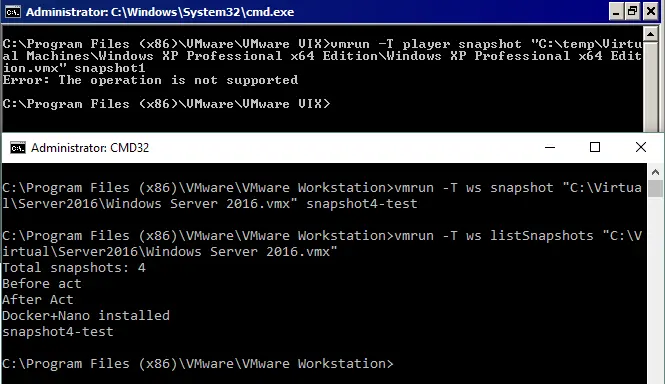
In sowohl VMware Workstation Pro als auch VMware Workstation Player können Sie die verfügbaren Befehle mit dem Befehl vmrun --help auflisten. Die Ausgabe dieses Befehls ist für beide VMware-Produkte identisch, aber versuchen Sie nicht zu schummeln. Zum Beispiel können Sie keinen VM-Schnappschuss erstellen, wenn Sie nur VMware Player installiert haben, obwohl Schnappschussoptionen von vmrun angezeigt werden. Die Fehlermeldung wird angezeigt, wenn Sie versuchen, Funktionen zu verwenden, die von VMware Player nicht unterstützt werden.
Im Screenshot können Sie die Ausgabe des gleichen Befehls für VMware Player (Fehler) und VMware Workstation Pro (keine Ausgabe, aber der Befehl wurde erfolgreich ausgeführt und ein Schnappschuss wurde erstellt) sehen.
Lizenzierung
VMware Workstation Player ist ein kostenloses Produkt für den persönlichen und nicht-kommerziellen Gebrauch. Beachten Sie, dass die Verwendung von VMware Player in gemeinnützigen Organisationen als kommerzielle Nutzung gilt. Universitäten können VMware Player kostenlos für ihre Studenten installieren, wenn die Universität Mitglied des VMware Academic Programms ist. Gemäß den Regeln dürfen Hochschulen VMware-Produkte mit einer akademischen Lizenz für Forschung, Lehre und wissenschaftliche Arbeit nutzen, jedoch nicht zum Aufbau der virtuellen Infrastruktur der Hochschule oder des gesamten Campus, für gemeinnützige Zwecke oder für nicht-akademische Zwecke. Privatanwender können die kostenlose Version von VMware Player ohne Bedenken nutzen. VMware Player kann untervon der offiziellen Website von VMware heruntergeladen:
heruntergeladen werden. Nutzer, die VMware Player für kommerzielle Zwecke installieren möchten, sollten eine Lizenz erwerben. Nach der Anwendung einer Lizenz können Sie eingeschränkte Virtuelle Maschinen in VMware Player ausführen (beachten Sie, dass eingeschränkte Virtuelle Maschinen nur in VMware Workstation erstellt werden können). Der Preis für eine kommerzielle Lizenz von VMware Player 17 beträgt 150 US-Dollar für Neuinstallationen. Nutzer, die ihre bisherige Version von VMware Workstation Player auf VMware Workstation Player 17 aktualisieren möchten, können dies für 80 US-Dollar tun. Den aktuellen Preis finden Sie auf der Website von VMware/Broadcom.
VMware Workstation Pro kann direkt nach der Installation in der kostenlosen Testversion für einen Zeitraum von 30 Tagen genutzt werden. Nach Ablauf der Testversion müssen Sie eine Lizenz anwenden. Der Preis für eine neue Lizenz für VMware Workstation Pro 15 beträgt zum Zeitpunkt der Erstellung dieses Artikels 250 US-Dollar. Das Upgrade von einer früheren Version von VMware Workstation auf die neueste Version kostet 150 US-Dollar. Beispielsweise können Nutzer der Versionen 12 und 14 ein Upgrade auf Version 15 (oder von Version 15 auf 17) durchführen. Alle Details zur Lizenzierung finden Sie auf der Website von VMware, wo Sie auch Das Installationsprogramm herunterladen. Der akademische Rabatt steht Nutzern und Organisationen zur Verfügung, die Mitglieder des VMware Academic Program sind.
Bei der Installation von VMware Workstation Pro wird automatisch auch VMware Workstation Player installiert. Wenn Sie eine Lizenz für VMware Workstation Pro anwenden, wird VMware Player als kommerzielle Version lizenziert.
VMware Player und Workstation enthalten keine Lizenzen für Gastbetriebssysteme wie Windows.
Zusammenfassung
VMware Workstation Pro ist eine leistungsstarke Anwendung, die sich an einen breiten Bereich von Anwendern richtet, darunter IT-Begeisterte, Systemadministratoren, Tester, Programmierer und andere Fachleute. Die praktische Integration mit VMware vSphere ermöglicht es Ihnen, auf ESXi-Hosts ausgeführte VMs im Wesentlichen ohne den VMware vSphere Client zu verwalten. Das Teilen von VMs und das Verbinden mit anderen Workstation-Servern, auf denen VMs geteilt werden, sorgt für mehr Flexibilität und ermöglicht eine rationelle Nutzung der Ressourcen. Mit VMware Workstation Pro können Sie eine Reihe von VMs bereitstellen an benutzerdefinierte Virtuelle Netzwerke verbinden, diese gleichzeitig ausführen, Schnappschüsse erstellen, VMs verschlüsseln usw. So können Sie beispielsweise eine Kubernetes-Clusterbereitstellen. Wenn Sie auf der Suche nach einem leistungsstarken Desktop-Hypervisor sind, ist VMware Workstation Pro die ultimative Lösung.
Privatanwender, denen das Erstellen und Ausführen von VMs sowie das Bearbeiten grundlegender VM-Einstellungen ausreicht, können VMware Player nutzen und so Geld sparen, da VMware Player für die nicht-kommerzielle Nutzung kostenlos ist. Wenn Ihr Budget begrenzt ist, Sie aber für kommerzielle Zwecke mit virtuellen Maschinen arbeiten müssen, entscheiden Sie sich für VMware Player und sparen Sie Kosten.
Sowohl VMware Player als auch Workstation lassen sich über die Befehlszeile (CLI) verwalten, allerdings ist für die Nutzung der CLI bei VMware Player eine manuelle Systemkonfiguration erforderlich.
Fassen wir alle besprochenen Optionen in einer einzigen Vergleichstabelle „VMware Workstation Pro vs. Player“ zusammen.
| VMware Workstation Pro | VMware Player | |
| Erstellen von VMs | + | + |
| Unterstützung großer VMs | + | + |
| Gastisolierung | + | – |
| VNC-Verbindungen | + | – |
| Erweiterte VM-Optionen | + | – |
| Ausführen mehrerer VMs | + | –* |
| VM-Schnappschüsse | + | – |
| Auto Protect für VM-Schnappschüsse | + | – |
| VM-Klonen | + | –* |
| VMs teilen | + | – |
| Verbindung zu Remote-Servern herstellen | + | – (außer Horizon FLEX) |
| USB-Pass-Through | + | + |
| Einstellungen für virtuelle Adapter von VMs | + | + |
| Editor für virtuelle Netzwerke | + | – |
| Eingeschränkte/verschlüsselte VMs erstellen | +/+ | –/– |
| Eingeschränkte/verschlüsselte VMs ausführen | +/+ | +(kostenlos)/+*(nur mit Lizenz) |
| Raw-Gerätezuordnung (HDD) | + | + |
| Verschachtelte Virtualisierung | + | + |
| 3D-Beschleunigung in einer VM | + | + |
| Automatische Anmeldung | + | + |
| Gemeinsame Ordner und Drag & Drop | + | + |
| Nahtlose Desktop-Integration | + | + |
| Grafische Benutzeroberfläche | + | + |
| Befehlszeilenschnittstelle | + | +* (VIX-API erforderlich) |
| Lizenzierung | 30-tägige kostenlose Testversion/250 $ | Kostenlos (nicht-kommerziell)/150$ |
*Ähnliche Vorgänge (wenn auch nicht genau dieselben) können manuell durchgeführt werden.
Fazit
Hoffentlich helfen Ihnen diese Informationen dabei, die richtige Wahl zu treffen und den Hypervisor zu installieren, der am besten zu Ihnen passt. Lesen Sie auch unsere umfassenden Artikel Vergleich zwischen VMware und VirtualBox und VirtualBox vs. Hyper-V.


