Best Practices für die Konfiguration von VMware Distributed Switches
In virtualisierten Umgebungen ist ein virtueller Switch das softwarebasierte Pendant zu physischen Switches. Virtuelle Switches dienen dazu, virtuelle Netzwerkcontroller von VMs mit Netzwerken auf der zweiten Schicht des OSI-Modells zu verbinden. VMware bietet für seinen Bereich der Virtualisierungslösungen den vSwitch an.
Standard-vSwitches werden auf jedem ESXi-Host manuell konfiguriert. In großen virtuellen Umgebungen weisen virtuelle Switches jedoch in der Regel dieselbe vSwitch-Konfiguration auf, einschließlich der Portgruppen, VLANs, verbundenen Netzwerke usw. Wenn Sie eine neue, mit einem VLAN verknüpfte Portgruppe hinzufügen müssen, um VMs auf ESXi-Hosts mit diesem VLAN zu verbinden, müssen Sie den vSwitch auf jedem ESXi-Host manuell auf dieselbe Weise konfigurieren. Dies ist ein zeitaufwändiger Vorgang.
Um dieses Problem zu lösen, bietet VMware die Möglichkeit, den verteilten virtuellen Switch zu verwenden – einen logischen Switch, der einmalig auf dem vCenter Server für mehrere Hosts konfiguriert werden kann. Das bedeutet, dass Sie die Standard-vSwitches nicht auf jedem ESXi-Host manuell konfigurieren müssen. Sehen wir uns die verteilten virtuellen Switches von VMware vSphere (auch als dvSwitch oder vDS bezeichnet) einmal genauer an.

Was ist ein verteilter virtueller Switch in vSphere?
Ein virtueller Switchgewährleistet, ähnlich wie ein physischer Switch, die Netzwerkkonnektivität auf Layer-2-Ebene. Ein verteilter virtueller Switch ist ein logischer Switch, der auf vCenter Server erstellt und auf alle ESXi-Hosts angewendet wird, die dem verteilten virtuellen Switch hinzugefügt wurden.
Ein verteilter virtueller Switch ist wie eine in vCenter gespeicherte Vorlage. Wenn Sie einen verteilten virtuellen Switch in vCenter erstellen, werden auf allen ESXi-Hosts, die der VDS-Konfiguration hinzugefügt wurden, identische, versteckte Standard-vSwitches erstellt. Wenn Sie auf einem verteilten virtuellen Switch eine Portgruppe für ein VLAN erstellen, wird dieselbe Portgruppe auf allen vSwitches der ESXi-Hosts erstellt, die diesem VDS zugeordnet sind. Sie müssen eine Portgruppe nur einmal erstellen, was einen erheblichen Vorteil darstellt. Ein in vCenter erstellter verteilter virtueller Switch bildet die Steuerungsebene (die für das Management genutzt wird), während die versteckten Standard-vSwitches auf den ESXi-Hosts die E/A-Ebene bilden (die für den Netzwerkbetrieb zuständig ist).
Nach der Migration einer VM von einem ESXi-Host auf einen anderen bleibt die VM mit demselben Port des verteilten virtuellen Switches verbunden (dies wird auch als „Networking vMotion“ bezeichnet, wodurch die Konsistenz der Netzwerkkonnektivität der VMs gewahrt bleibt).
vCenter ist ein Verwaltungssystem für die VMware vSphere-Umgebung, das einen verteilten virtuellen Switch umfasst. Sollte der vCenter-Server aus irgendeinem Grund nicht verfügbar sein, können Sie die Konfiguration des verteilten VMware-Switches nicht ändern, einschließlich der Neuzuweisung virtueller Maschinen zu anderen Portgruppen. Selbst wenn vCenter offline ist, bleibt das Netzwerk jedoch funktionsfähig, da versteckte Standard-vSwitches (die I/O-Ebene) für den Netzwerkbetrieb zuständig sind. Beachten Sie, dass vCenter nicht mit einem verteilten virtuellen Switch verbunden werden kann.
Die VDS-Konfiguration befindet sich auf dem vCenter Server, und alle fünf Minuten wird eine lokale Kopie, die auf den ESXi-Servern als Cache gespeichert ist, aktualisiert. Die zwischengespeicherte Konfiguration wird im Verzeichnis /usr/lib/vmware/bin/ auf den ESXi-Hosts gespeichert.
VDS-Funktionen, die bei einem Standard-vSwitch fehlen
Sehen wir uns die Liste der Funktionen an, die nur für einen verteilten virtuellen Switch verfügbar sind und bei einem Standard-vSwitch nicht zur Verfügung stehen.
- Netzwerk-I/O-Steuerung: Shaping des eingehenden Datenverkehrs, Bandbreitenreservierungen.
- Port-Spiegelung: Ermöglicht es Ihnen, Kopien von Frames, die an einem bestimmten Port eines virtuellen Switches erkannt werden, an einen angegebenen Port eines anderen Switches zu senden, um diese zu überwachen, den Datenverkehr zu analysieren und Fehler zu beheben.
- Netzwerk-Zustandsprüfung: Konfigurationsparameter wie VLAN-Einstellungen, MTU und NIC-Teaming werden standardmäßig jede Minute überprüft.
- Support für Protokolle: Private VLAN (PVLAN), Link Aggregation Control Protocol (LACP), NetFlow, Link Layer Discovery Protocol (LLDP).
- VM-Port-Sperrung: Diese Funktion dient der Sicherheit und ermöglicht es Ihnen, das Senden oder Empfangen von Daten auf dem ausgewählten Port zu sperren.
- Network vMotion: Erhält die Verbindung eines virtuellen Netzwerkadapters einer VM zum selben Port des verteilten VMware-Switches aufrecht.
- vNetwork-Switch-API: Bietet Schnittstellen zur Implementierung virtueller Switches von Drittanbietern.
- Sichern und Wiederherstellen der Netzwerkkonfiguration.
Anforderungen
Das verteilte Switching von VMware ist nur verfügbar, wenn Sie die vSphere Enterprise Plus-Lizenz für ESXi-Hosts in vSphere verwenden. Wenn Sie eine kostenlose Testversion verwenden, stehen Ihnen alle vSphere-Funktionen, einschließlich eines verteilten virtuellen Switches, für einen Zeitraum von 60 Tagen zur Verfügung. Mit der ESXi Free Edition können Sie keinen verteilten virtuellen Switch nutzen. Weitere Informationen zu vSphere-Lizenzierung finden Sie in unserem Leitfaden.
Beachten Sie, dass ein Rechenzentrum im vCenter-Inventar vorhanden sein muss.
Konfiguration des VMware Distributed Switch
Sehen wir uns an, wie Sie einen VMware Distributed Switch in VMware vSphere 6.7 erstellen und konfigurieren. In unserem Beispiel wird vCenter 6.7 verwendet, und zwei ESXi-Hosts der Version 6.7 werden von vCenter verwaltet:
ESXi1 – 192.168.101.207 (die IP-Adresse der Management-Schnittstelle)
ESXi2 – 192.168.101.208
vCenter – 192.168.101.103
Schritt 1 – Erstellen eines verteilten VMware-Switches
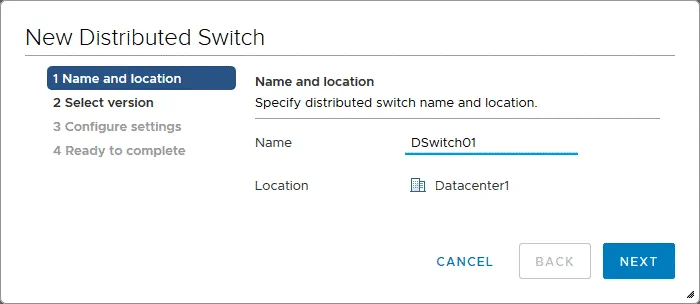
Um einen verteilten virtuellen Switch zu erstellen, öffnen Sie den VMware HTML5 vSphere Client und navigieren Sie zum Abschnitt „ Hosts and Clusters “. Ihre VMware ESXi-Hosts sollten sich im Rechenzentrum befinden, das eine logische Organisationseinheit in vCenter darstellt. Im aktuellen Beispiel gehören die VMware ESXi-Hosts zum Datacenter1. Klicken Sie mit der rechten Maustaste auf Ihr Rechenzentrum und wählen Sie im Kontextmenü Distributed Switch > New Distributed switchaus.

Der Assistent „Neuer verteilter Switch“ wird geöffnet.
Name and location. Geben Sie den Namen und den Standort des verteilten Switches an. In diesem Beispiel lautet der NameDSwitch01und der Standort istDatacenter1(da wir aufDatacenter1geklickt haben, um einen verteilten VMware-Switch zu erstellen). Klicken Sie in jedem Schritt des Assistenten aufNext, um fortzufahren.
Select version. In diesem Schritt sollten Sie eine Version des verteilten virtuellen Switches angeben. Da alle in diesem Beispiel verwendeten Hosts ESXi 6.7 verwenden, muss die neueste Version eines VMware verteilten Switches (6.6.0) verwendet werden. Wenn mindestens ein Host ESXi 6.0 verwendet, müssen Sie einen virtuellen verteilten Switch der Version 6.0.0 für alle Hosts verwenden (die niedrigste Version muss gewählt werden). Funktionen, die mit einem virtuellen Switch ab Version 6.5 eingeführt wurden, werden nicht unterstützt, wenn eine verteilte virtuelle Switch-Version 6.0.0 ausgewählt wird. Ältere Versionen sind abwärtskompatibel mit neuen Versionen. Wenn möglich, versuchen Sie, Ihre ESXi-Hosts älterer Versionen auf die höchste Version des in Ihrer Umgebung verwendeten ESXi-Hosts zu aktualisieren.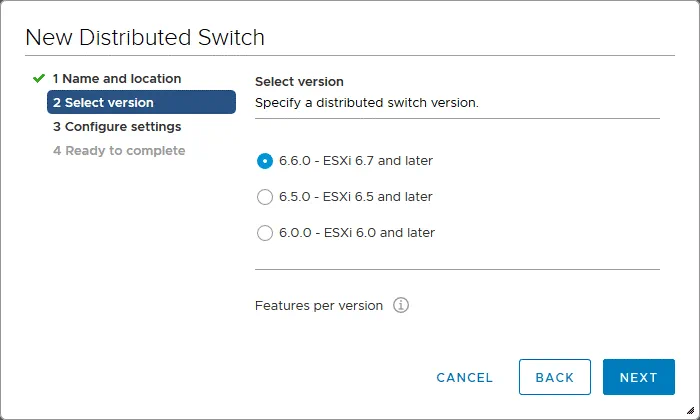
Configure settings. Geben Sie die Anzahl der Ports für Uplinks an, setzen Sie die Network I/O Control und markieren Sie das FeldCreate a default port group checkbox, um eine Standardportgruppe zu erstellen. Geben Sie den Namen der Portgruppe ein, beispielsweiseDPortGroup01.
Ready to complete. Prüfen Sie Ihre Einstellungen für einen neuen VMware Virtual Distributed Switch, und wenn alles korrekt ist, klicken Sie aufFinish, um den Switch zu erstellen.
- Jetzt ist der verteilte virtuelle Switch erstellt. Sie können zu
Networking > Your datacenter > VM Networkgehen und Ihren verteilten virtuellen Switch (DSwitch01in diesem Fall) sehen. Wählen Sie Ihren VDS und wählen Sie die RegisterkarteConfigure, um die VMware Distributed Switch-Konfiguration zu bearbeiten.
Schritt 2 – Hinzufügen von ESXi-Hosts zu einem VMware verteilten Switch
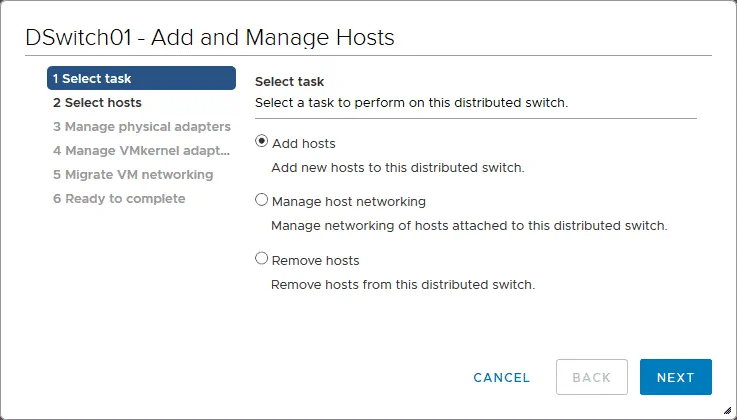
Nachdem Sie einen verteilten virtuellen Switch erstellt haben, müssen Sie ESXi-Hosts zur VDS-Konfiguration hinzufügen, damit das VMware Distributed Switching funktioniert. Im Abschnitt Networking klicken Sie mit der rechten Maustaste auf Ihren VMware verteilten Switch und wählen im Kontextmenü Add and Manage Hosts.

Der Add and Manage Hosts -Assistent wird geöffnet.
1. Select task. Da Sie Hosts hinzufügen müssen, wählen Sie Add hosts (die erste Option).
2. Select hosts. Klicken Sie auf die New hosts -Schaltfläche (die Schaltfläche mit dem grünen Plus-Symbol), um ESXi-Hosts hinzuzufügen.

Im Pop-up-Fenster markieren Sie die Kontrollkästchen und wählen die ESXi-Hosts aus, die im VMware Distributed Switching berücksichtigt werden müssen. Klicken Sie auf OK, um Ihre Auswahl anzuwenden. Überprüfen Sie die Kompatibilität in der letzten Spalte.

Die ESXi-Hosts sind jetzt ausgewählt und ihr Status ist „Connected“.

3. Manage physical adapters. Sie können die erforderlichen physischen Netzwerkadapter (Netzwerkschnittstellencontroller – NICs) auswählen und ihnen Uplinks zuweisen. Auf dem untenstehenden Screenshot wird auch ein Standard-virtueller Switch angezeigt, der auf jedem ESXi-Host nach der ESXi-Installation standardmäßig erstellt wurde (vSwitch0).

4. Manage VMkernel adapters. In diesem Schritt können Sie VMkernel-Adapter dem verteilten Switch zuweisen. Sie können sehen, dass vmk0 der Standard-VMkernel-Adapter ist, der von einem Standard-VSwitch jedes ESXi-Hosts als Management-Netzwerkschnittstelle genutzt wird. In diesem Beispiel bleiben die vmk0 VMkernel-Adapter mit den vSwitch0 auf jedem Host verbunden.

5. Migrate VM networking. Wenn Sie virtuelle Maschinen oder andere Netzwerkschnittstellen zum verteilten virtuellen Switch migrieren müssen, können Sie dies in diesem Schritt tun. Im aktuellen Beispiel werden keine Netzwerkschnittstellen zum VDS migriert.

6. Ready to Complete. Überprüfen Sie Ihre Konfiguration, und wenn es nichts zu ändern gibt, bestätigen Sie mit Finish.
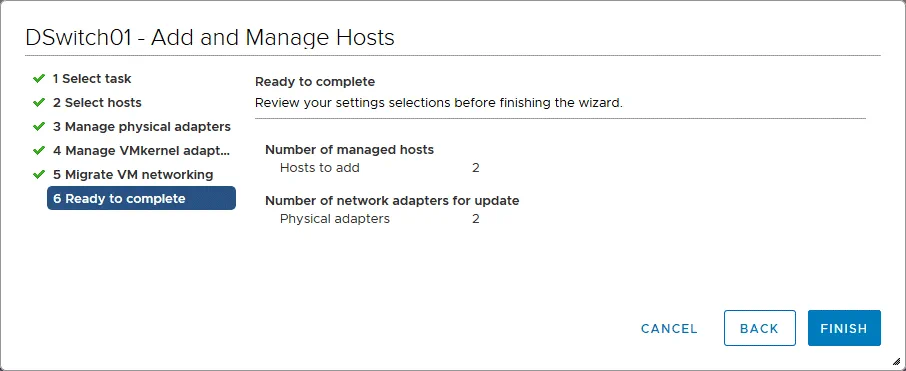
Jetzt sind ESXi-Hosts zur VMware-Verteilten-Switch-Konfiguration hinzugefügt. Sie können VMkernel-Netzwerkadapter zu einer Port-Gruppe des verteilten virtuellen Switches hinzufügen, um verschiedene Funktionen zu nutzen, zum Beispiel vMotion. Fügen wir einen VMkernel-Adapter zu einer Port-Gruppe hinzu, die für die vMotion-Konnektivität genutzt wird.
Schritt 3 – VMkernel-Adapter hinzufügen
Im Abschnitt Network von vCenter wählen Sie Ihren VMware-verteilten Switch und die Port-Gruppe (DPortGroup01 in diesem Fall). Klicken Sie mit der rechten Maustaste auf den Namen der Port-Gruppe und wählen Sie im Kontextmenü Add VMkernel Adapters.

Der Add VMkernel Adapters Assistent wird geöffnet.
1. Select hosts. Klicken Sie auf die Schaltfläche Attached hosts (die Schaltfläche mit dem grünen Pluszeichen), um ESXi-Hosts auszuwählen.

2. Configure VMkernel adapter. Sie können die MTU einer Port-Gruppe von 1500 auf 9000 Bytes ändern, um Jumbo-Frames zu verwenden. Standardmäßig wird der MTU-Wert aus den Einstellungen des verteilten virtuellen Switches übernommen. Wählen Sie verfügbare Dienste wie vMotion, Provisioning, Fault Tolerance logging oder Management. Wählen wir vMotion.

3. IPv4 settings. In diesem Schritt sollten Sie die IP-Adressen für VMkernel-Adapter von ESXi-Hosts festlegen. In der Regel wird die Verwendung von statischen IP-Adressen für Server empfohlen. Im aktuellen Beispiel ist die neue VMkernel-Konfiguration wie folgt:
ESXi1 (192.168.101.207) – 192.168.105.207
ESXi2 (192.168.101.208) – 192.168.105.208
Das letzte Oktett bleibt für zusätzliche Bequemlichkeit gleich.
Das vMotion-Netzwerk wird 192.168.105.0/24 sein
Das Gateway ist entsprechend 192.168.105.1.

4. Ready to complete. Überprüfen Sie Ihre Konfiguration und bestätigen Sie mit Finish, wenn alles in Ordnung ist. 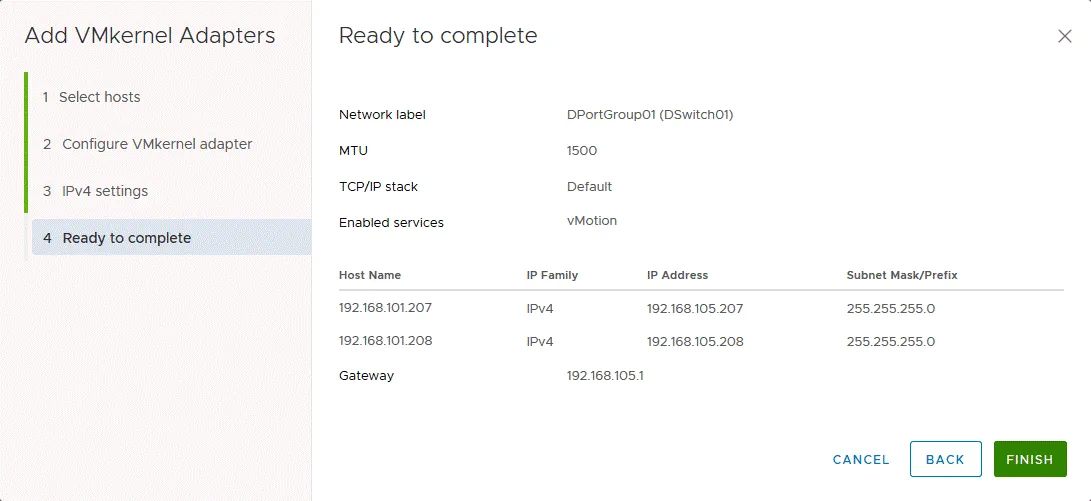
Schritt 4 – Überprüfung der VDS-Konfiguration
Nach der Konfiguration der VMkernel-Adapter wählen Sie Ihren VMware-dispersierten Switch aus, gehen Sie zu Configure > Settings > Topology und betrachten Sie die grafische Ansicht Ihrer VDS-Topologie.

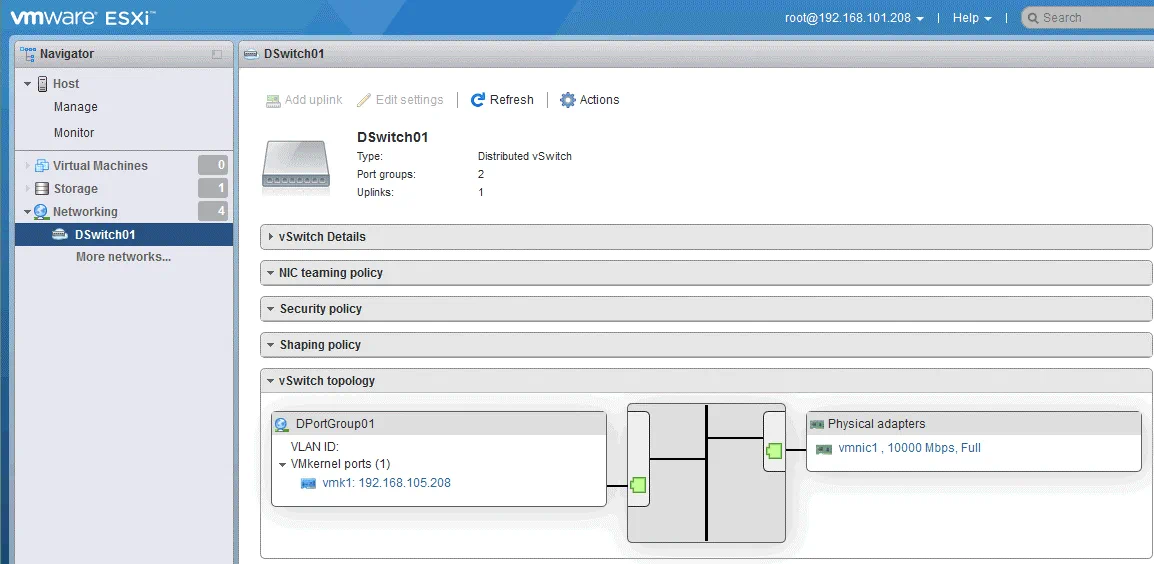
Wie Sie sich erinnern, kann der verteilte virtuelle Switch als eine Vorlage betrachtet werden, die auf alle ESXi-Hosts angewendet wird, die der VDS-Konfiguration hinzugefügt werden. Sie können die Konfiguration der virtuellen Switches auf jedem ESXi-Host überprüfen, nachdem Sie einen verteilten virtuellen Switch in vCenter erstellt und konfiguriert haben. Lassen Sie uns den VMware Host Client öffnen und die Netzwerkkonfiguration des ersten ESXi-Hosts (192.168.101.207) überprüfen.
Auf dem untenstehenden Screenshot können Sie sehen, dass ein neuer virtueller Switch und eine Portgruppe bereits erstellt wurden (im Navigator gehen Sie zum Networking-Bereich und wählen Sie die Port groups-Registerkarte). Danach wählen Sie den Namen Ihres verteilten virtuellen Switches aus und betrachten Sie die Topologie. Das grafische Abbild der Topologie ist identisch mit dem oben gezeigten Abbild der VDS-Topologie.

Wenn Sie sich beim zweiten ESXi-Host (192.168.101.208 in unserem Beispiel) über den VMware Host Client anmelden, sehen Sie das identische Topologieschema.
Sie können Ihre VMware-dispersierte Switch-Konfiguration exportieren und importieren, was Ihnen Zeit spart und es Ihnen ermöglicht, die VDS-Konfiguration schnell wiederherzustellen. Um die VDS-Konfiguration zu exportieren, wählen Sie Ihren verteilten virtuellen Switch aus und klicken Sie auf Actions > Settings > Export Configuration. Im selben Menü finden Sie die Restore Configuration-Option.

Neben den oben erläuterten Grundeinstellungen können Sie die VDS-Konfiguration ändern, die Link-Aggregation konfigurieren, das Traffic-Shaping aktivieren, das Erkennungsprotokoll auswählen, das VLAN festlegen, die Port-Bindung, die Port-Zuteilung für Portgruppen und so weiter. Es ist auch möglich, von standardmäßigen virtuellen Switches, die auf ESXi-Hosts verwendet werden, auf einen verteilten Switch zu migrieren. Diese Vorgehensweise ermöglicht es Ihnen, alle virtuellen Switches in vSphere zentral zu verwalten.
Fazit
Der VMware-dispersierte Switch bietet eine einzige Schnittstelle zur zentralen Verwaltung von virtuellen Switches auf allen ESXi-Hosts, die diesem verteilten virtuellen Switch zugeordnet sind. Die VMware-disperse Switch-Konfiguration ist wie eine Vorlage, die auf alle ESXi-Hosts angewendet wird, und ähnliche standardmäßige virtuelle Switches werden auf diesen ESXi-Hosts automatisch erstellt.
Die VDS-Konfiguration, die Sie in vCenter bearbeiten, ist eine Verwaltungsebene, und die auf ESXi-Hosts erstellten virtuellen Switches sind die IO-Ebene, die auf Netzwerkoperationen reagiert. Der Einsatz verteilter virtueller Switches ist für große virtuelle Umgebungen und vSphere-Cluster praktisch, aber vergessen Sie nicht, dass hierfür die Lizenz vSphere Enterprise Plus erforderlich ist.