So installieren Sie VMware Tools unter Linux, Windows, MacOS, FreeBSD und Solaris
Wenn Sie schon einmal eine VMware-VM auf VMware ESXi, VMware Workstation, VMware Player oder VMware Fusion bereitgestellt haben, ist Ihnen wahrscheinlich aufgefallen, dass Sie nach der Installation eines Gastbetriebssystems (OS) aufgefordert werden, VMware Tools zu installieren. In diesem Blogbeitrag erklären wir, was VMware Tools sind und wie die Installation von VMware Tools auf verschiedenen Betriebssystemen – darunter Linux, Windows, macOS, FreeBSD und Solaris – abläuft.

Was sind VMware Tools?
VMware Tools sind eine Reihe von Treibern und Dienstprogrammen, die auf einem Gastbetriebssystem (OS) installiert werden und die Leistung des Gastbetriebssystems verbessern. VMware Tools ermöglichen die Zeitsynchronisation zwischen Host und Gast und verbessern die Benutzererfahrung durch eine bessere Mausleistung (keine Verzögerungen), eine bessere Grafikleistung, eine gemeinsame Zwischenablage, die Möglichkeit zum Drag-and-Drop von Dateien sowie Skriptfunktionen zur Automatisierung von Aufgaben innerhalb einer VM.
Wie Sie sich vielleicht erinnern, sollten Sie beim Erstellen einer VM die Hardware-Version auswählen. VMs nutzen emulierte Hardware. Die Treiber für diese emulierte Hardware werden zusammen mit VMware Tools installiert. Eine VM kann zwar auch ohne VMware Tools funktionieren, jedoch entgehen Ihnen dann die meisten Funktionen und Vorteile der Nutzung von VMs. Es wird dringend empfohlen, VMware Tools auf Gastbetriebssystemen zu installieren, die auf Virtuellen Maschinen von VMware laufen.
Der Umfang der nach der Installation von VMware Tools verfügbaren Funktionen ist je nach Betriebssystem unterschiedlich; so sind beispielsweise einige Funktionen, die für Windows-Gäste aktiviert sind, für Linux-Gäste nicht verfügbar. Der Unity-Modus ist für Linux-Gäste in den neuesten Versionen der VMware-Desktop-Hypervisoren nicht verfügbar. Die gemeinsame Zwischenablage ist für VMs, die auf VMware ESXi-Hosts laufen, eingeschränkt. Sie müssen VMware Tools außerdem nach der P2V-Migration installieren (wenn Sie einen Physischen Server in eine Virtuelle Maschine konvertieren).
Anforderungen
Für die Installation von VMware Tools gelten einige Anforderungen:
- Das Gastbetriebssystem muss in der Liste der unterstützten Betriebssysteme aufgeführt sein.
- Die VM muss sich im laufenden Zustand befinden, um die Installation von VMware Tools zu starten, und das Gastbetriebssystem muss gebootet sein.
Bei einigen Linux-Distributionen müssen Sie möglicherweise die für die Installation von VMware Tools erforderlichen Pakete manuell installieren, z. B. Kernel-Header und Tools, die zum Kompilieren von VMware Tools während der Installation benötigt werden. In Debian-basierten Distributionen können Sie die erforderlichen Pakete mit dem folgenden Befehl installieren:
apt-get install binutils cpp gcc make psmisc linux-headers-$(uname -r)
In anderen Linux-Distributionen verwenden Sie die entsprechenden Paketmanager wie zypper in SUSE und yum in Red Hat-basierten Distributionen.
So installieren Sie VMware Tools unter Linux
Die Vorgehensweise zur Installation von VMware Tools ist für VMs, die auf VMware ESXi, VMware Workstation, VMware Player und VMware Fusion laufen, ähnlich. Sehen wir uns an, wie VMware Tools auf einer VM mit Ubuntu 18 installiert wird. In unserem Labor verwenden wir für diesen Blogbeitrag ESXi 6.5 und VMware Workstation 15. Der Arbeitsablauf für neuere Versionen der betrachteten Betriebssysteme, VMware Workstation und VMware Tools ist ähnlich.
Die herkömmliche Methode zur Installation von VMware Tools
Bei dieser Methode wird ein virtuelles ISO-Image, das das VMware Tools-Installationsprogramm enthält, in ein virtuelles DVD-Laufwerk der VM eingelegt, die ausführbare Datei des eigenständigen Installationsprogramms ausgeführt und VMware Tools installiert. Die herkömmliche Methode kann nützlich sein, wenn Sie VMware Tools auf älteren Linux-Versionen installieren müssen.
ISO-Images für verschiedene Gastbetriebssysteme sind an folgenden Standorten abgelegt:
- Auf
ESXi: /vmimages/tools-isoimages/ - Auf
Windowsist der Standardsort C:Program Files (x86)VMwareVMware WorkstationISO-Images werden unter Windows im Installationsverzeichnis von VMware Workstation gespeichert.
- Unter
Linux: /usr/lib/vmware/isoimages/
Falls auf dem Rechner, auf dem der VMware-Hypervisor läuft, ISO-Images mit VMware Tools fehlen, können Sie das erforderliche ISO-Image mit VMware Tools von der VMware-Website herunterladen:
- https://softwareupdate.vmware.com/cds/vmw-desktop/ws/17.5.2/23775571/windows/packages/
- https://softwareupdate.vmware.com/cds/vmw-desktop/ws/17.5.2/23775571/linux/packages/
- https://softwareupdate.vmware.com/cds/vmw-desktop/fusion/10.0.0/6665085/packages/
Da Broadcom VMware übernommen hat, können Sie VMware Tools nach einer Registrierung auch von der Broadcom-Website herunterladen:
https://support.broadcom.com/group/ecx/productdownloads?subfamily=VMware%20Tools
Um VMware Tools unter Linux zu installieren, gehen Sie wie folgt vor:
- Legen Sie das virtuelle DVD-Image ein, das das VMware Tools-Installationsprogramm enthält.
Wenn Ihre VM auf VMware ESXi läuft, das von vCenterverwaltet wird, öffnen Sie den VMware HTML5 vSphere Client und wählen Sie Ihre VM unter „Hosts und Cluster“ aus. Wenn VMware Tools auf dieser VM nicht installiert sind, wird eine Benachrichtigung angezeigt und ein anklickbarer Link „VMware Tools installieren“ erscheint. Sie können die Installation von VMware Tools auch manuell starten, indem Sie auf
Actions>Guest OS>Install VMware Toolsklicken (siehe Screenshot unten).
Nach dem Start des VMware vSphere Clients weist dieser Sie darauf hin, dass die VM mit dem Gastbetriebssystem ausgeführt werden muss, um das ISO-Image einzubinden und VMware Tools auf dem Gastbetriebssystem zu installieren. Wenn das Gastbetriebssystem nicht ausgeführt wird, sollten Sie zunächst die VM starten, warten, bis das Gastbetriebssystem gebootet ist, und dann das ISO-Image mit den installierten VMware Tools einbinden. Klicken Sie auf „
Mount“, wenn Sie bereit sind.
Wenn Ihre VM auf VMware Workstation oder auf einem VMware ESXi-Host läuft, Sie eine auf ESXi laufende VM jedoch über VMware Workstation verwalten, legen Sie das ISO-Image für die Installation von VMware Tools ein.
- Wählen Sie die laufende VM aus, auf der VMware Tools installiert werden soll.
- Klicken Sie auf „
VM>Install VMware Tools“.
HINWEIS: Wenn auf einer VM zwei Gastbetriebssysteme installiert sind, sollten Sie VMware Tools auf beiden Betriebssystemen installieren.
- Nun wird das Disk-Image, das das VMware-Tools-Installationsprogramm enthält, in das virtuelle CD/DVD-Laufwerk eingelegt. Unter Ubuntu 18 wird die virtuelle DVD automatisch eingebunden, und Sie sehen die Verknüpfung auf dem Desktop. Klicken Sie mit der rechten Maustaste auf die Verknüpfung und geben Sie im Terminal
Openein.
HINWEIS: Falls die DVD unter Ihrer Linux-Distribution nicht automatisch eingebunden wird, können Sie sie manuell einbinden.
- Wechseln Sie in das Verzeichnis /mnt/:
cd /mnt/ - Erstellen Sie das Verzeichnis /mnt/cdrom/ , falls dieses noch nicht existiert:
mkdir cdrom - Mounten Sie Ihre CD-ROM in das Verzeichnis /mnt/cdrom/ :
mount /dev/cdrom /mnt/cdrom - Wechseln Sie in das Verzeichnis /tmp/ :
cd /tmp/ - Entpacken Sie die Dateien aus dem Installationsarchiv der VMware Tools (die Version kann abweichen):
tar zxvf /mnt/cdrom/VMwareTools-10.1.0-4449150.tar.gz - Heben Sie die Einbindung des CD-ROM-Geräts auf:
umount /dev/cdrom
- Wechseln Sie in das Verzeichnis /mnt/:
- Stellen Sie sicher, dass der Befehl
ifconfigin der Konsole verfügbar ist. Andernfalls installieren Sienet-toolsmanuell, das die Tools ifconfig enthält, bevor Sie VMware Tools auf Ihrem Ubuntu-Gastsystem installieren:apt-get install net-tools - Nach der Eröffnung der Verknüpfung im Terminal sehen Sie ein Verzeichnis des virtuellen DVD-Images, das nun das aktuelle Verzeichnis in der Konsole ist. In unserem Fall ist der Inhalt der virtuellen DVD mit der VMware Tools-Installation unter /media/user1/VMware Tools/
verfügbar, wobei user1 der Name unseres Benutzerkontos unter Linux ist.
Sie können den Inhalt dieses Verzeichnisses auflisten und das Archiv mit dem VMware Tools-Installationsprogramm für Linux anzeigen.
cd /media/user1/VMware Tools/ls -alDer Name des Archivs lautet VMwareTools-10.1.0-4449150.tar.gz in diesem Fall.
Kopieren Sie das Archiv in ein Verzeichnis, für das Sie Schreibrechte besitzen, beispielsweise in das
~/Downloads/Verzeichnis. Alternativ können Sie das Verzeichnis „/tmp/“ verwenden:cp VMwareTools-10.1.0-4449150.tar.gz ~/Downloads - Wechseln Sie in das Verzeichnis, in das Sie das Archiv mit den VMware Tools kopiert haben:
cd ~/Downloads - Entpacken Sie die Installationsdateien aus dem Archiv:
tar -zxvf VMwareTools-10.1.0-4449150.tar.gz
- Wechseln Sie in das Verzeichnis „ vmware-tools-distrib “, das die ausführbare Installationsdatei enthält:
cd vmware-tools-distrib/ - Führen Sie die Installationsdatei als Root aus:
sudo ./vmware-install.pl
Das Installationsprogramm ist in Perl geschrieben. Nach dem Ausführen des VMware Tools-Installationsprogramms sollten Sie die Fragen in der Konsole beantworten. Drücken Sie Geben Sie ein, um den in Klammern angegebenen Standardwert zu übernehmen. Für die meisten Optionen können Sie den Standardwert verwenden. Seien Sie aufmerksam, wenn Fragen zur Aktivierung von freigegebenen Ordnern und Drag & Drop erscheinen (siehe Screenshot unten). Geben Sie
Y(ja) ein, um diese Funktionen zu aktivieren, da die Standardantwort [no]lautet.
Wenn VMware Tools erfolgreich installiert wurde, wird eine Meldung angezeigt, wie im Screenshot zu sehen. Möglicherweise müssen Sie Ihr Linux-Gastbetriebssystem neu starten, damit alle Systemänderungen nach der Installation von VMware Tools angewendet werden.

- Nachdem Sie VMware Tools unter Linux installiert haben, können Sie die Version der installierten VMware Tools mit dem folgenden Befehl überprüfen:
vmware-toolbox-cmd -vHINWEIS: Unter OpenSuSE Linux können Sie ein neues Installationspaket für VMware Tools (Open VM Tools) im ymp Format (YaST-Metapaket) herunterladen oder die Binärpakete direkt im rpm Format von der OpenSUSE-Websiteherunterladen.
Installation von VMware Tools über Software-Repositorys (empfohlen)
VMware empfiehlt, VMware Tools für Linux über Online-Software-Repositorys mithilfe des Linux-Paketmanagers zu installieren. Der Vorteil dieser Methode besteht darin, dass Sie stets die aktuellste Version von VMware Tools erhalten. Zudem ist dieser Installationsvorgang schneller und einfacher, da Sie keine Installationsdateien kopieren und keine manuellen Konfigurationen vornehmen müssen.
VMware hat Open-Source-VMware-Tools für Linux entwickelt, die als Open VM Tools bezeichnet werden (die Quelle finden Sie unter hier). Sehen wir uns anhand eines Beispiels mit Ubuntu 18 an, wie Sie VMware Tools unter Linux aus Online-Repositorys installieren. In jedem Beispiel wird die Neuinstallation von Ubuntu 18.04 verwendet, um den Installationsprozess von VMware Tools (Open VM Tools) zu erläutern.
HINWEIS: Das Installationsprinzip ist bei anderen Linux-Distributionen identisch.
- Aktualisieren Sie die Liste der in den Repositorys für Ihren Paketmanager verfügbaren Pakete.
apt-get update - Wenn Sie Linux ohne grafische Benutzeroberfläche (GUI) verwenden und nur über die Befehlszeilenschnittstelle verfügen, installieren Sie VMware Tools mit dem folgenden Befehl:
apt-get install open-vm-toolsWenn Sie Linux mit grafischer Benutzeroberfläche verwenden, installieren Sie VMware Tools, die für die Desktop-Nutzung optimiert sind und Funktionen wie „Shared Folders“, „Shared Clipboard“ und „Drag and Drop“ bieten.
apt-get install open-vm-tools-desktopHINWEIS: Es gibt außerdem zwei alternative Pakete von Open VM Tools, die aus Online-Repositorys installiert werden können.
open-vm-tools-develist ein erweitertes Paket von open-vm-tools, das zusätzliche User-Space-Bibliotheken für die Entwicklung von Anwendungen enthält.open-vm-tools-debuginfoist ein alternatives Paket mit Binärdateien und Quellcode, das zum Debuggen von open-vm-tools verwendet werden kann. - Nun können Sie die Version der installierten VMware Tools überprüfen.
vmware-toolbox-cmd -v
VMware Tools unter Linux automatisch installieren
VMware Tools können automatisch installiert werden, wenn Sie Ubuntu 19 oder eine neuere Version installieren. Selbst wenn Sie im Ubuntu-Installationsassistenten (Updates und andere Software) die Option „Minimale Installation“ auswählen, werden VMware Tools (open-vm-tools-desktop) automatisch aus Online-Software-Repositorys heruntergeladen und installiert (eine Internetverbindung ist erforderlich). Möglicherweise müssen Sie nach der Installation der Drag-and-Drop-Funktion diese konfigurieren.
Auf diese Weise sparen Sie Zeit bei der Installation von VMware Tools und System-Updates. Ubuntu 19 wird für eine virtuelle VMware-Umgebung benutzerfreundlicher. Wenn Sie Linux bereits auf einer virtuellen Maschine installiert haben, verwenden Sie eine der oben beschriebenen Methoden und installieren Sie VMware Tools oder Open VM Tools.
HINWEIS: Wenn Sie die neuesten Versionen von OpenSUSE Linux mit aktivierten Internet-Verbindungen installieren und die Online-Repositorys aktivieren, wird Open VM Tools automatisch installiert.
Wenn Sie VMware Easy Install zum Erstellen einer Linux-VM verwenden, werden VMware Tools automatisch installiert; eine manuelle Linux-Installation mit der Option „Updates installieren“ ist jedoch vorzuziehen, da Sie in diesem Fall mehr Parameter konfigurieren können.

Fehlerbehebung bei Drag & Drop
Wenn Sie eine Linux-VM mit installierten VMware Tools auf VMware Workstation/Player ausführen und Drag & Drop nicht funktioniert, überprüfen Sie die folgenden Einstellungen, während die VM ausgeschaltet ist:
Gehen Sie zu VM > Settings, wählen Sie die Registerkarte „ Options “ und dann „ Guest Isolation “ . Stellen Sie sicher, dass diese beiden Optionen aktiviert sind:
- Drag & Drop aktivieren
- Kopieren und Einfügen aktivieren

Wenn diese Einstellungen nicht helfen und Drag & Drop immer noch nicht funktioniert, führen Sie die folgenden Befehle in Ihrem Linux-Gastbetriebssystem aus:
- Überprüfen Sie den Prozess im Zusammenhang mit VMware Tools (in diesem Beispiel wird Open VM Tools verwendet):
ps -ef | grep toolsMerken Sie sich die Prozess-ID von /usr/bin/vmtoolsd -n vmusr –– blockFd 3
In diesem Beispiel lautet die PID 1891.
- Listen Sie die offenen Dateien auf, die zu diesem Prozess (1891) gehören:
lsof -p 1891 | grep -i plugins
- Aktivieren Sie den VMware-Dienst vmblock fuse mount , der für die Verwendung von Drag & Drop erforderlich ist.
systemctl enable run-vmblockx2dfuse.mount - Überprüfen Sie den Status des Dienstes.
systemctl status -l run-vmblockx2dfuse.mount
Beachten Sie, dass die Drag-and-Drop-Funktion für auf ESXi ausgeführte VMs deaktiviert ist. Sie können jedoch versuchen, die Funktion „Gemeinsame Zwischenablage“ wie unten gezeigt zu konfigurieren.
So aktivieren Sie die gemeinsame Zwischenablage auf ESXi-VMs
Standardmäßig ist die gemeinsame Zwischenablage auf VMs, die auf ESXi-Hosts ausgeführt werden, deaktiviert, selbst wenn VMware Tools installiert sind. Dies geschieht aus Gründen der Sicherheit. Sie können die gemeinsame Zwischenablage für ESXi-VMs manuell aktivieren. Dazu müssen Sie die Konfiguration der virtuellen Maschine bearbeiten. Dies können Sie über die Benutzeroberfläche des VMware vSphere Client oder manuell durch Bearbeiten der VMX-Datei der VM im Datenspeicher tun.
Bearbeiten wir die VMX-Konfigurationsdatei manuell, indem wir per SSH-Zugriff auf den ESXi-Server zugreifen, auf dem sich unsere VM befindet:
- Schalten Sie die VM aus, deren Konfiguration Sie bearbeiten möchten.
- Verbinden Sie sich mit einem SSH-Client mit dem ESXi-Host, auf dem sich die VM befindet. SSH-Zugriff muss auf Ihrem ESXi-Host aktiviert sein. Wechseln Sie in das Verzeichnis im Datenspeicher, in dem die Dateien Ihrer virtuellen Linux-Maschine gespeichert sind. In diesem Beispiel wechseln wir in dieses Verzeichnis:
cd /vmfs/volumes/SSD2/Ubuntu-VMT/ - In unserem Fall müssen wir die Datei Ubuntu-VMT.vmx bearbeiten, die sich im Verzeichnis der virtuellen Maschine befindet. Sie können vor der Bearbeitung eine Sicherungskopie der VM-Konfigurationsdatei erstellen. Fügen Sie am Ende der Datei die folgenden beiden Zeichenfolgen hinzu:
isolation.tools.copy.disable = "FALSE"isolation.tools.paste.disable = "FALSE"
Diese Einstellungen überschreiben die mit VMware Tools innerhalb einer VM vorgenommenen Einstellungen.
Die Funktion der gemeinsamen Zwischenablage für ESXi-VMs unterliegt bestimmten Einschränkungen. Bei der Kopier- und Einfügefunktion gilt eine Begrenzung auf 64 KB Klartext. Sie können keine Bilder, Audiodateien und andere in die Zwischenablage kopierte Inhalte kopieren und einfügen, ebenso wenig wie Dateien, einschließlich Textdateien.
So installieren Sie VMware Tools unter FreeBSD
Die neuesten Versionen von VMware Tools werden ausschließlich als Open VM Tools bereitgestellt, einer Open-Source-Implementierung von VMware Tools. Dies soll den Installationsprozess verbessern und die Aktualisierung von VMware Tools bei einer Aktualisierung des Betriebssystems ermöglichen.
Bei den neuesten FreeBSD-Versionen (10.x und neuer) wird empfohlen, Open VM Tools aus Online-Repositorys zu installieren und nicht VMware Tools aus eigenständigen Installationsprogrammen, die in ISO-Images enthalten sind. Die neueste Version von VMware Tools für FreeBSD, die als ISO-Image bereitgestellt wird, ist 10.1.15. Aus diesem Grund wird in diesem Blogbeitrag nur die moderne Methode zur Installation von VMware Tools (Open VM Tools) aus Repositorys erläutert. Beachten Sie: Wenn Sie VMware Tools über ein ISO-Image installiert haben und die neueste Version von Open VM Tools installieren möchten, müssen Sie zunächst die alte VMware-Tools-Version deinstallieren, bevor Sie Open VM Tools installieren.
Methode 1: Verwendung des Paketmanagers
Sie können VMware Tools unter FreeBSD mit dem Paketmanager installieren.
- Suchen Sie zunächst nach den für Ihr System verfügbaren Paketen:
# pkg search open-vmIn unserem Fall sind diese beiden Pakete verfügbar:
open-vm-tools-10.3.0_1,2 Offene VMware Tools für FreeBSD-VMware-Gäste
open-vm-tools-nox11-10.3.0_1,2 Offene VMware Tools für FreeBSD-VMware-Gäste

- Da das im aktuellen Beispiel verwendete FreeBSD keine grafische Benutzeroberfläche besitzt, wird die „nox“-Variante der VMware Tools installiert:
# pkg install open-vm-tools-nox11-10.3.0_1,2Das System weist darauf hin, dass einige zusätzliche Pakete installiert werden müssen. Fahren Sie mit diesem Schritt fort – geben Sie
Yein und drücken SieEnter, um fortzufahren.
Sie erhalten eine Meldung, dass das FUSE-Kernelmodul installiert werden muss, um fusefs-libs nutzen zu können.

Dieses Kernel-Modul kann mit den folgenden Befehlen installiert werden:
Installieren Sie den Port:
cd /usr/ports/sysutils/fusefs-libs3/ && make install cleanInstallieren Sie das Paket:
pkg install fusefs-libs3 - Starten Sie nach der Installation von VMware Tools (Open VM Tools) die unter FreeBSD laufende VM neu:
shutdown -r now
Methode 2: Installation von VMware Tools über Ports
Sie können VMware Tools unter FreeBSD auch über Ports installieren. Gehen Sie dazu wie folgt vor:
- Wechseln Sie in das Ports-Verzeichnis:
cd /usr/ports/emulators/open-vm-tools - Open VM Tools installieren:
make install cleanrehash - Die VM mit FreeBSD neu starten:
shutdown -r nowHINWEIS: Wenn Sie FreeBSD ohne das X Window System (ohne grafische Benutzeroberfläche) verwenden, wechseln Sie in Schritt 1 in das folgende Verzeichnis:
cd /usr/ports/emulators/open-vm-tools-nox11
So installieren Sie VMware Tools unter Solaris
Oracle Solaris (auch bekannt als SunOS) ist ein weiteres Betriebssystem, das von VMware als Gastbetriebssystem unterstützt wird. Wie bei den oben behandelten Betriebssystemen wird auch hier dringend empfohlen, VMware Tools unter Solaris zu installieren. Die Installation von VMware Tools unter Solaris erfolgt ähnlich wie unter Linux und FreeBSD anhand des ISO-Installations-Image.
Sehen wir uns nun an, wie Sie VMware Tools unter Solaris 11.4 installieren:
- Hängen Sie das ISO-Image mit dem VMware Tools-Installationsprogramm wie oben für Linux-VMs beschrieben in die VM unter Solaris ein. Falls das Image nicht automatisch eingehängt werden kann, Herunterladen laden Sie das Installationsprogramm von der VMware oder Broadcom Website herunter und hängen Sie das Installations-ISO-Image für Solaris manuell in die VM ein.
Warten Sie einen Moment, bis das Image im Gastbetriebssystem automatisch auf dem CD-ROM-Laufwerk gemountet wurde.
- Sobald Sie das ISO-Image auf dem virtuellen CD/DVD-Laufwerk der VM gemountet haben, sehen Sie die Dateien auf dieser Disc an.
ls -al /cdromHINWEIS: Falls die CD-ROM nicht unter /cdrom/vmwaretools/eingehängt ist, versuchen Sie, den Volume-Manager neu zu starten:
/etc/init.d/volmgt stop
/etc/init.d/volmgt start
- Kopieren Sie das Archiv mit dem VMware Tools-Installationsprogramm in das temporäre Verzeichnis, zum Beispiel nach /tmp/
cp /cdrom/vmwaretools/vmware-solaris-tools.tar.gz /tmp - Wechseln Sie in das Verzeichnis /tmp/ :
cd /tmp
- Entpacken Sie die Dateien aus dem Archiv:
gunzip vmware-solaris-tools.tar.gz - Entpacken Sie die Dateien:
tar xvf vmware-solaris-tools.tar - Überprüfen Sie, ob die Dateien extrahiert wurden:
ls -alWie Sie sehen können, wurden die Dateien in das Unterverzeichnis vmware-tools-distrib extrahiert.
- Wechseln Sie in dieses Unterverzeichnis:
cd vmware-tools-distrib/Sie befinden sich nun im Verzeichnis /tmp/vmware-tools-distrib/ .
- Führen Sie die Datei vmware-install.pl aus, um das Installationsprogramm zu starten und VMware Tools unter Solaris zu installieren.
./vmware-install.plHINWEIS: Das Installationsprogramm für VMware Tools ist in Perl geschrieben. Perl muss auf Ihrem Betriebssystem installiert sein, damit das Installationsprogramm erfolgreich ausgeführt werden kann.

- Beantworten Sie die Fragen des VMware Tools-Installationsprogramms. In den meisten Fällen können Sie die Standardeinstellungen verwenden. Achten Sie besonders auf Fragen zum VMware-Host-Gast-Dateisystem und zum vmblock , um die Funktionen für freigegebene Ordner, die gemeinsame Zwischenablage sowie Drag-and-Drop zu aktivieren.

- Starten Sie Ihre Solaris-VM neu, damit die Änderungen wirksam werden.
init 6 - Überprüfen Sie nach dem Neustart den Status von VMware Tools.
/etc/init.d/vmware-tools status
Wenn alles in Ordnung ist, sollte die Ausgabe wie folgt aussehen:
vmtoolsd läuft
So installieren Sie VMware Tools unter Windows
Um VMware Tools unter Windows zu installieren, gehen Sie wie folgt vor:
- Legen Sie ein virtuelles ISO-Image, das das VMware Tools-Installationsprogramm enthält, in das virtuelle DVD-Laufwerk einer VM ein. Im aktuellen Beispiel läuft Windows Server 2008 R2 (x64) auf der VM, auf der VMware Tools installiert werden soll.
- Wenn Ihre VM auf einem VMware ESXi-Host läuft und Sie vCenter zur Verwaltung von VMware ESXi-Hosts verwenden, öffnen Sie den VMware vSphere Client, wählen Sie Ihre VM im Menü „Hosts & Cluster“ aus und klicken Sie dann auf
Actions>Guest OS>Install VMware Tools.
Wie Sie sich vielleicht erinnern, befinden sich ISO-Images mit den VMware Tools-Installationsprogrammen auf einem VMware ESXi-Host im Verzeichnis /vmimages/tools-isoimages/ . Falls ISO-Images auf Ihrem VMware ESXi-Host fehlen, können Sie Herunterladen aufrufen und
VMware ToolsOffline VIB Bundleauf Ihrem VMware ESXi-Host installieren. Dieses Bundle enthält eine neue Version von VMware Tools für unterstützte Gastbetriebssysteme. Sie können ISO-Images auch manuell mithilfe eines SCP-Clients von Ihrem lokalen Computer in dieses Verzeichnis auf dem VMware ESXi-Host kopieren.Wenn Sie VMware Workstation zum Verwalten einer virtuellen Maschine verwenden, die auf Ihrem lokalen Rechner oder auf einem entfernten VMware ESXi-Host läuft, klicken Sie auf
VM>Install VMware Tools.
Nach diesem Schritt wird das virtuelle ISO-Disk-Image, das das VMware Tools-Installationsprogramm enthält, in einem Gastbetriebssystem eingebunden. Standardmäßig befinden sich die ISO-Images für die Installation von VMware Tools in dem Verzeichnis, in dem VMware Workstation installiert ist. In unserem Fall lautet dieses Verzeichnis auf einem Windows-Computer: C:Program Files (x86)VMwareVMware Workstation
Die Namen der ISO-Dateien lauten:
windows.iso – das Image für die neuesten Windows-Versionen ab Vista
winPre2k.iso – das Image für ältere Windows-Versionen, die vor Windows 2000 freigegeben wurden
winPreVista.iso – das Image für Windows-Versionen älter als Windows Vista (Windows 2000, 2000 Server, XP, XP x64)
Sollten diese ISO-Images aus irgendeinem Grund fehlen, können Sie das VMware Tools-Installationsprogramm für Windows von der Die Website von VMwareherunterladen.
- Wenn die Autostart-Funktion auf dem Windows-Gastsystem aktiviert ist, wird das AutoPlay-Fenster mit dem Vorschlag angezeigt, das Programm auszuführen setup64.exe (da eine 64-Bit-Version von Windows als Gastbetriebssystem verwendet wird).
Wenn die automatische Ausführung deaktiviert ist, öffnen Sie das optische Laufwerk, in das das virtuelle ISO-Image in Ihrem Windows-Gast eingelegt ist, und wählen Sie dann die entsprechende Installationsdatei aus: setup.exe für 32-Bit-Betriebssysteme oder setup64.exe für 64-Bit-Betriebssysteme. Führen Sie das Installationsprogramm als Administrator aus.

- Der VMware Tools-Setup-Assistent wird geöffnet.
- Lesen Sie auf dem ersten Bildschirm die Einführung. Klicken Sie auf Weiter , um fortzufahren.
- Wählen Sie den Installationstyp . „Standard“ ist in den meisten Fällen ausreichend. Sie können diesen Typ auswählen und mit der Installation fortfahren.

- Bereit zur Installation . Wenn Sie den Installationstyp ändern möchten, klicken Sie auf Zurück . Wenn alles korrekt ist, klicken Sie auf Installieren , um den Installationsvorgang zu starten. Warten Sie einen Moment, bis die VMware Tools installiert sind.
- Der VMware Tools-Setup-Assistent wurde abgeschlossen . Wenn die VMware Tools erfolgreich installiert wurden, sollte dieser Bildschirm angezeigt werden. Klicken Sie auf Fertigstellen , um das Fenster zu schließen.
- Nachdem Sie die VMware Tools auf Ihrem Windows-Gast installiert haben, müssen Sie Ihr System neu starten, damit die an den VMware Tools vorgenommenen Konfigurationsänderungen wirksam werden. Klicken Sie im angezeigten Fenster auf
Yes, um das System jetzt neu zu starten.
Nun können Sie die Funktionen nutzen, die nach der Installation von VMware Tools verfügbar geworden sind.
Installieren Sie VMware Tools unter Windows Server Core in PowerShell
Wenn Sie Windows Server Core verwenden, das nur über eine Befehlszeilenschnittstelle und keine grafische Benutzeroberfläche verfügt, ist das Prinzip der VMware-Tools-Installation ähnlich. Sie können das VMware-Tools-Installationsprogramm in PowerShell ausführen.
- Legen Sie das virtuelle ISO-Image, das das VMware-Tools-Installationsprogramm enthält, in ein virtuelles DVD-ROM-Laufwerk der VM ein.
VM>Install VMware Tools - Führen Sie in PowerShell den folgenden Befehl aus, um den Buchstaben des optischen Laufwerks anzuzeigen, der in Ihrem auf der VM laufenden Windows zugewiesen wurde.
Get-Psdrive - Wechseln Sie zu diesem Laufwerk (in diesem Beispiel ist D: das von der Windows-VM verwendete optische Laufwerk):
d: - Führen Sie das Installationsprogramm aus:
.setup64.exe - Befolgen Sie die Schritte des Installationsassistenten, um die Installation von VMware Tools abzuschließen.
- Starten Sie Ihre Windows-VM neu
shutdown -r -t 0
So installieren Sie VMware Tools unter macOS
macOS kann auf VMs installiert werden, die unter VMware Workstation/Player, VMware Fusion und VMware ESXi laufen. Installation von macOS auf VMware ESXi und Workstation erfordert einige Feinabstimmungen. Die Installation von VMware Tools unter macOS unterscheidet sich von der Installation auf anderen Betriebssystemen. Sie benötigen jedoch das ISO-Image mit dem VMware-Tools-Installationsprogramm und müssen dieses ISO-Image als DVD in ein virtuelles DVD-Laufwerk der VM einbinden. Sehen wir uns an, wie Sie VMware Tools unter macOS Mojave (Mac OS X 10.14) installieren:
- Herunterladen das Archiv, das das benötigte Darwin-ISO-Image enthält. Wählen Sie
VMware Tools packages for Solaris and OS X. Sie können ein ZIP- oder ein tar.gz- -Archiv herunterladen. Zum Zeitpunkt der Erstellung dieses Beitrags ist die neueste Version von VMware Tools 10.3.2. - Entpacken Sie das Archiv. Sie benötigen die darwin.iso- -Datei. Sie können darwin.iso in das Verzeichnis kopieren, in dem andere ISO-Images mit VMware Tools gespeichert sind. Wenn Sie VMware Workstation verwenden, ist dieses Verzeichnis unter Windows das Installationsverzeichnis von VMware Workstation und unter Linux (Ubuntu) /usr/lib/vmware/isoimages/ . Das Verzeichnis zum Speichern von ISO-Images mit VMware Tools unter ESXi lautet /vmimages/tools-isoimages/
- . Mounten Sie das ISO-Image mit VMware Tools auf das virtuelle DVD-Laufwerk der VM. Wenn das VMware-Tools-Image in das Standardverzeichnis für VMware Tools kopiert wurde und Sie die VM in VMware Workstation verwalten, können Sie bei laufender VM auf
VM>Install VMware Toolsklicken. Vergessen Sie nicht, die zuvor verwendete Disc aus dem virtuellen DVD-Laufwerk auszuwerfen, beispielsweise das macOS-Installationsmedium.
Sie können das ISO-Image mit VMware Tools jedoch immer manuell in den VM-Einstellungen einbinden, wenn die VM ausgeschaltet ist.

- Nun sehen Sie in einem laufenden macOS das Symbol des DVD-ROM-Laufwerks mit der VMware Tools-Disc. Standardmäßig ist die automatische Ausführung aktiviert, und im geöffneten Fenster sollten zwei Optionen angezeigt werden – „VMware Tools installieren“ und „VMware Tools deinstallieren“ . Klicken Sie auf
Install VMware Tools.
- Der Installationsassistent für VMware Tools unter macOS wird geöffnet.
Einführung . Lesen Sie die Informationen und klicken Sie auf
Next, um fortzufahren.Wählen Sie das Ziel . Wenn im Gastbetriebssystem mehrere macOS-Benutzer vorhanden sind, können Sie wählen, ob Sie VMware Tools für alle Benutzer oder nur für sich selbst (den aktuellen Benutzer) installieren möchten.
Installationstyp . In diesem Schritt können Sie bei Bedarf den Standort ändern. Wenn alle Einstellungen konfiguriert sind, klicken Sie auf die Schaltfläche
Install. Klicken Sie im Popup-Fenster aufContinue Installationund geben Sie Ihren Benutzernamen und Ihr Passwort ein, um die Software zu installieren.
Installation . Warten Sie einen Moment, bis alle erforderlichen Pakete installiert sind.
Nach dem Entpacken der VMware Tools-Dateien wird im Popup-Fenster von macOS Mojave die Warnung „Systemerweiterung blockiert“ angezeigt. Klicken Sie auf
Open Security Preferencesund bearbeiten Sie die Einstellungen – klicken Sie NICHT auf „OK“.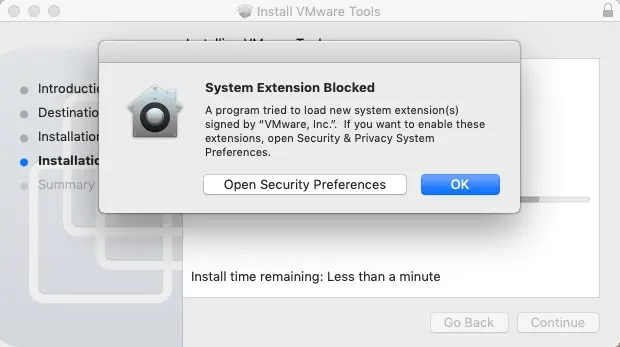
Das Fenster „Sicherheit und Datenschutz“ wird nun geöffnet. Auf der Registerkarte „Allgemein“ sehen Sie folgende Meldung: „Systemsoftware des Entwicklers ‚VMware, Inc.‘ wurde am Laden gehindert“ .
Klicken Sie auf die Schaltfläche
Allow, um VMware Tools in macOS zu entsperren. Danach können Sie das Fenster schließen.
Falls eine Popup-Warnmeldung zur Systemerweiterung angezeigt wird, klicken Sie auf
OK.Zusammenfassung . Im Assistenten „VMware Tools installieren“ können Sie nun sehen, dass die Installation erfolgreich war. Klicken Sie auf die Schaltfläche
Restartund starten Sie die Virtuelle Maschine mit macOS neu.
- Sobald macOS neu gestartet wurde, öffnet sich ein neues Popup-Fenster und es wird eine Benachrichtigung angezeigt: Systemerweiterung blockiert . Sie erinnern sich vielleicht daran, dass Sie dieselbe Benachrichtigung bereits während der Installation von VMware Tools gesehen haben. Klicken Sie wie zuvor auf
Open Security Preferences,.
Die Benachrichtigung im Fenster „Sicherheit und Datenschutz“ ist ebenfalls identisch: Das Laden der Systemsoftware des Entwicklers „VMware, Inc.“ wurde blockiert . Klicken Sie auf
Allow, um die VMware-Erweiterungen zu entsperren.Klicken Sie auf
OK, falls die Anzeige zur Systemerweiterung angezeigt wird.Nun können Sie überprüfen, ob die Funktionen im Zusammenhang mit VMware Tools ordnungsgemäß arbeiten. Versuchen Sie, Text zu kopieren und einzufügen, Dateien per Drag & Drop zu verschieben und den Vollbildmodus aufzurufen. Beachten Sie, dass es beim Verschieben von Dateien per Drag & Drop zu Einschränkungen kommen kann, wenn Ihre VM mit macOS auf einem VMware ESXi-Host läuft.
- Sobald Sie versuchen, Dateien von Ihrem Host-Rechner, auf dem VMware Workstation, VMware Player oder VMware Fusion installiert ist, per Drag & Drop zu verschieben, wird die Warnung zur Barrierefreiheit angezeigt: „vmware-tools-daemon“ möchte diesen Computer mithilfe von Barrierefreiheitsfunktionen steuern . Klicken Sie auf die Schaltfläche
Open System Preferences, um die Einstellungen zu bearbeiten.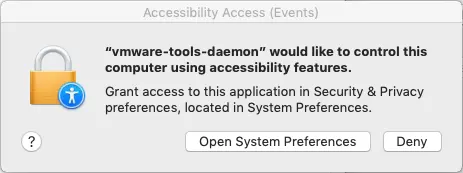
Das Fenster „Sicherheit und Datenschutz“ wird erneut geöffnet, nun sehen Sie jedoch die Registerkarte „Datenschutz“. Sie müssen das Kontrollkästchen für den Eintrag vmware-tools-daemon aktivieren, doch dieser Eintrag ist derzeit deaktiviert. Klicken Sie in der linken unteren Ecke des Fensters auf das Schloss, um Änderungen vornehmen zu können.
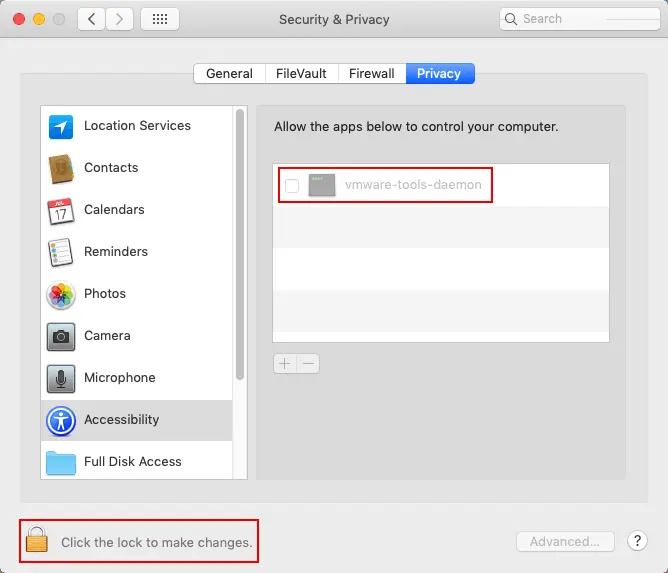
Geben Sie Ihren Benutzernamen und Ihr Passwort ein, um den Vorgang zu bestätigen. Nun sind die Einstellungen bearbeitbar. Aktivieren Sie das Kontrollkästchen „ “, „vmware-tools-daemon“ und „ “.

Nun sollte alles in Ordnung sein, und die Funktionen, die auf VMware Tools basieren, sollten auf Ihrem macOS-Gastbetriebssystem funktionieren. Falls die erweiterten Funktionen, die Sie nach der Installation von VMware Tools benötigen, auf Ihrer macOS-VM nicht funktionieren, versuchen Sie, VMware Tools neu zu installieren.
Fazit
Das Prinzip der Installation von VMware Tools ist unter Linux, FreeBSD und Solaris sehr ähnlich. Außerdem können Sie Open VM Tools – eine Open-Source-Implementierung von VMware Tools – unter Linux und FreeBSD über Online-Repositorys mit einem in Ihrem Betriebssystem verfügbaren Paketmanager installieren.
VMware Tools sollten auf einer VM installiert sein, um Schnappschüsse der laufenden VM zu erstellen, das Dateisystem in der VM zu sperren, um den Zustand der VM für Backups geeignet zu machen, und die VM-Daten konsistentzu sichern. VM-Schnappschüsse werden auch zur Durchführung inkrementeller Backups und zur Replikation von VMs verwendet. NAKIVO Backup & Replication ist eine All-in-One-Lösung für die Datensicherheit, die VMware-APIs und native Funktionen nutzt, um die Erstellung inkrementeller Backups und Replikate von VMware vSphere-VMs auf Host-Ebene zu ermöglichen.