So installieren Sie ESXi auf Hyper-V
Einer der vorherigen Blog-Posts erklärte Verschachtelte Virtuelle Virtualisierung mit Hyper-V sowie die Installation eines virtuellen Hyper-V-Servers auf einer VM, die auf einem physischen Hyper-V-Server läuft.
Dieser Blog-Post behandelt die Installation eines ESXi-Servers auf einer Hyper-V-VM und kann zu Test- und Ausbildungszwecken nützlich sein, zum Beispiel, wenn Sie Hyper-V-Hosts haben, aber in Erwägung ziehen, ESXi-Hosts in Ihrer Umgebung bereitzustellen. Beachten Sie, dass ESXi der Hypervisor von VMware ist, während Hyper-V Microsofts Hypervisor ist, daher wird es nicht empfohlen, einen ESXi-Server, der auf einer Hyper-V-VM installiert ist, in einer Produktionsumgebung zu nutzen.

Anforderungen
Die folgenden Anforderungen müssen erfüllt sein, um ESXi auf einer Hyper-V-VM zu installieren:
- Kompatible Hardware. Ihr Prozessor muss Hardware-Virtualisierungsfunktionen unterstützen. Bei Verwendung von Hyper-V benötigen Sie eine Intel-CPU (Central Processing Unit) mit Support für Intel VT-x (Virtualization Technology). Intel VT-x muss im BIOS oder UEFI (Unified Extensible Firmware Interface) Ihres Computers aktiviert sein.
- Windows 10 (Build 10565 oder höher) oder Windows Server 2016 mit Hyper-V. Die Version der Hyper-V-VM muss 8.0 oder höher sein.
- PowerCLI 6.3 oder höher. PowerCLI ist ein von VMware bereitgestelltes Tool mit einer Befehlszeilenschnittstelle (CLI), das eine Reihe von Cmdlets enthält, die sowohl in PowerShell ausgeführt als auch für Skripterstellung und Automatisierungverwendet werden können.
- ESXi-Installationsimage. Das Installationsimage muss ESXi-6.0.0-20170604001 Build 5572656 oder älter sein. Neuere Builds und Versionen von ESXi funktionieren möglicherweise nicht, da sie Netzwerktreiber für einen älteren virtuellen Hyper-V-Netzwerkadapter blockieren. Herunterladen Sie das entsprechende Offline-Bundle als ZIP-Archiv. In diesem Blogbeitrag wird „ESXi600-201706001.zip“ verwendet.
Vorbereitung Ihrer Umgebung
Bereiten Sie Ihre Umgebung vor, um die ESXi-Installation auf einer Hyper-V-VM zu ermöglichen. Zu den wichtigsten Schritten gehören:
Enabling a Hyper-V role. Gehen Sie zu „Systemsteuerung“ > „Programme und Funktionen“ > „Windows-Funktionen aktivieren oder deaktivieren“. Aktivieren Sie das Kontrollkästchen neben „Hyper-V“, klicken Sie auf „OK“ und warten Sie, bis der Installationsvorgang fertiggestellt ist, bevor Sie den physischen Rechner neu starten. Sie können auch Eine Hyper-V-Rolle von PowerShell aktivieren.Installing PowerCLI. Sie können PowerCLI herunterladen von der VMware-Website herunterladen. Falls Sie zuvor eine PowerCLI-Version installiert haben, die älter als 6.3 ist, sollten Sie diese deinstallieren. Die Installation von PowerCLI ist recht unkompliziert – führen Sie einfach das Installationsprogramm aus und folgen Sie den Schritten des Assistenten. PowerCLI wird in diesem Fall zur Integration von Netzwerktreibern in das ESXi-Installationsimage verwendet.Downloading tulip drivers. Tulip-Treiber, auch als net-tulip-Treiber bekannt, sind Treiber für den Legacy-Netzwerkadapter einer Hyper-V-VM. Sie ermöglichen die Nutzung des Netzwerks für ESXi unter Hyper-V. Standardmäßig erkennt ESXi den Netzwerkadapter einer Hyper-V-Virtuellen Maschine nicht. Sie können die net-tulip-Treiber unter hierherunterladen.
Integration der Tulip-Treiber in das ESXi-Installationsimage
Schauen wir uns die Integration der net-tulip-Treiber in das ESXi-Installationsimage Schritt für Schritt genauer an. Ohne Integration schlägt der Installationsprozess fehl, da ESXi einen Hyper-V-Legacy-Netzwerkadapter ohne die entsprechenden Treiber nicht erkennen kann. Kopieren Sie der Bequemlichkeit halber alle notwendigen Dateien in dasselbe Verzeichnis, z. B. C:VirtualESXi-images.
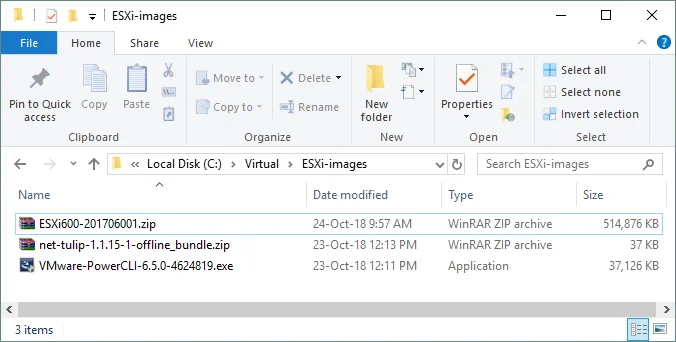
Stellen Sie sicher, dass Hyper-V und PowerCLI installiert sind, bevor Sie fortfahren. Führen Sie PowerCLI aus und geben Sie den folgenden Befehl ein, um das aktuelle Verzeichnis auf das Verzeichnis mit den vorbereiteten Dateien zu ändern (in diesem Fall C:VirtualESXi-images).
cd C:VirtualESXi-images
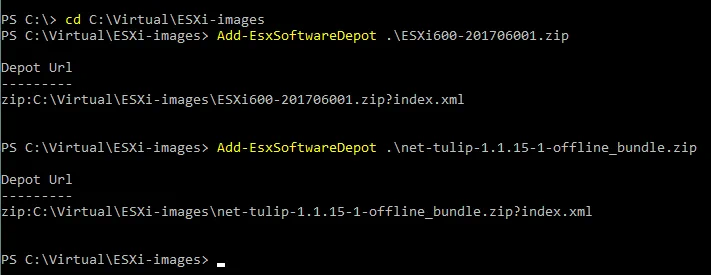
Fügen Sie Offline-Depot-ZIP-Dateien zur aktuellen PowerCLI-Sitzung hinzu. Die Metadaten werden aus den angegebenen Depots importiert und können verwendet werden, um neue Profil zu erstellen, die für die Erstellung neuer ISO-Installations-Images mit Image Builder genutzt werden können.
Add-EsxSoftwareDepot .ESXi600-201706001.zip
Add-EsxSoftwareDepot .net-tulip-1.1.15-1-offline_bundle.zip
Sie müssen den Namen des Standard-Image-Profils kennen, das im nächsten Schritt verwendet wird. Der Name wird mit dem folgenden Befehl abgerufen:
Get-EsxImageProfile|ft Name
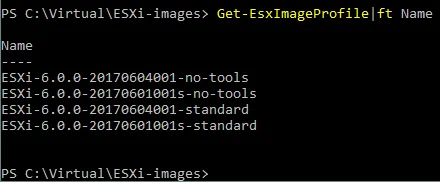
Klonen Sie das Standardprofil in ein neues Image-Profil (in diesem Beispiel lautet der neue Profilname ESXi-NAKIVO).
New-EsxImageProfile -CloneProfile ESXi-6.0.0-20170604001-standard -Name ESXi-NAKIVO -Vendor custom

Fügen Sie benutzerdefinierte Pakete mit Tulip-Netzwerktreibern in das im vorherigen Schritt erstellte neue Profil ein.
Add-EsxSoftwarePackage -ImageProfile ESXi-NAKIVO -SoftwarePackage net-tulip -Force

Das Akzeptanzniveau eines Host-Image-Profils bestimmt, welche vSphere-Installationspakete (VIB-Dateien) zur Installation akzeptiert werden. Standardmäßig ist das AcceptanceLevel eines neu erstellten Profils auf PartnerSupported eingestellt. Benutzerdefinierte Pakete mit Tulip-Netzwerktreibern haben ein AcceptanceLevel von CommunitySupported, das sich vom AcceptanceLevel Ihres neuen Profils unterscheidet. Diese Situation führt zu einem Fehler, wenn Sie versuchen, ein ISO-Image mit diesen Einstellungen zu erstellen. Um dies zu verhindern, setzen Sie das AcceptanceLevel Ihres neuen Image-Profils auf CommunitySupported. Geben Sie den folgenden Befehl ein, um dies zu tun:
Set-EsxImageProfile -AcceptanceLevel CommunitySupported -ImageProfile ESXi-NAKIVO

Nun sind Sie bereit, die ESXi-Installations-ISO-Datei zu erstellen, die Net-Tulip-Treiber enthält. Führen Sie den folgenden Befehl aus, um das ISO-Image zu erstellen:
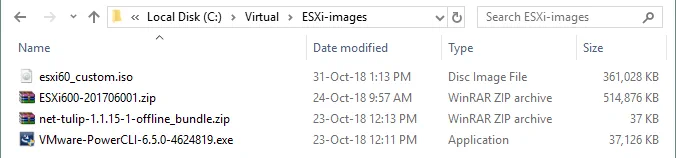
Export-EsxImageProfile -ImageProfile ESXi-NAKIVO -FilePath C:VirtualESXi-imagesesxi60_custom.iso -ExportToIso -Force

Die Datei esxi60_custom.iso wird im angegebenen Verzeichnis erstellt.
Die alternative Methode zur Treiberintegration
Manuelle Integration von Netzwerktreibern wurde oben gezeigt; es gibt jedoch eine andere Möglichkeit, Netzwerktreiber in das ESXi-Installationsabbild zu integrieren. Lassen Sie uns einen Blick auf die alternative Methode werfen, Treiber in das ESXi-Abbild mithilfe eines kostenlosen ESXi-Customizer-Skripts zu integrieren. Sie benötigen ein kostenloses ESXi-Customizer-Skript für PowerShell (ESXi-Customizer-PS.ps1) , das heruntergeladen werden kann hier).
Kopieren Sie das Skript in das Verzeichnis, das zur Speicherung anderer Installations Dateien verwendet wurde (in diesem Beispiel ist es C:VirtualESXi-Images). Öffnen Sie PowerShell, gehen Sie in das Verzeichnis, indem Sie Folgendes eingeben:
cd <path_to_your_directory>
Wenn Sie jetzt ESXi-Customizer-PS-v2.6.0.ps1 starten, würde ein Fehler angezeigt. Geben Sie den folgenden Befehl ein, um dieses Problem zu beheben:
Set-ExecutionPolicy –Scope Process –ExecutionPolicy Bypass
Führen Sie ESXi-Customizer-Skript mit den folgenden Argumenten aus:
.ESXi-Customizer-PS-v2.6.0.ps1 –sip –vft –load net-tulip
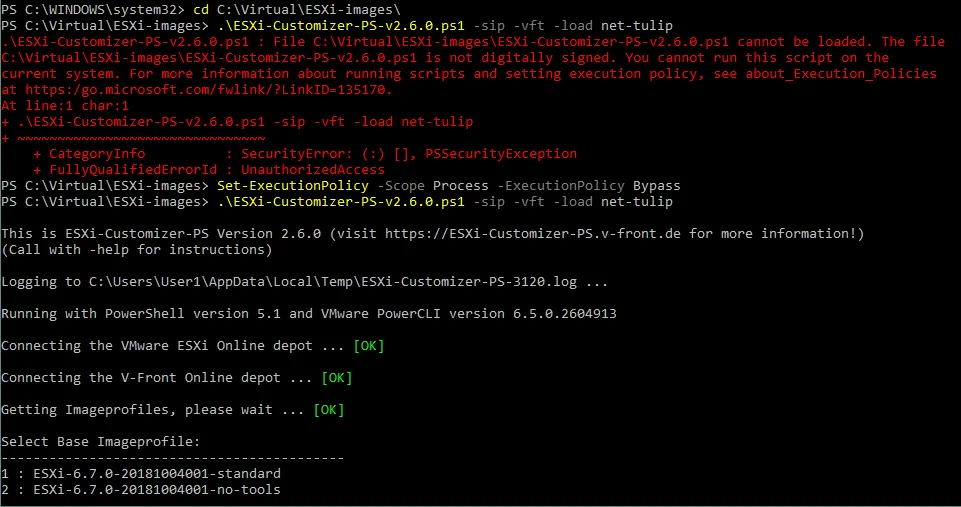
Wählen Sie das Basis-Image-Profil. Ihre Image-Profil-Version muss aus Kompatibilitätsgründen ESXi-6.0.0-20170604001 oder älter sein.
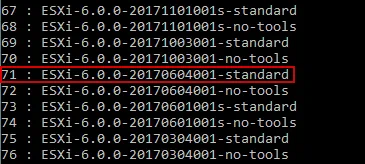
Im aktuellen Beispiel wird das Image-Profil 71 ausgewählt (ESXi-6.0.0-20170604001-standard). Warten Sie, bis ESXi-Customizer alle benötigten Komponenten heruntergeladen und ein angepasstes ESXi-Installations-Image erstellt hat.
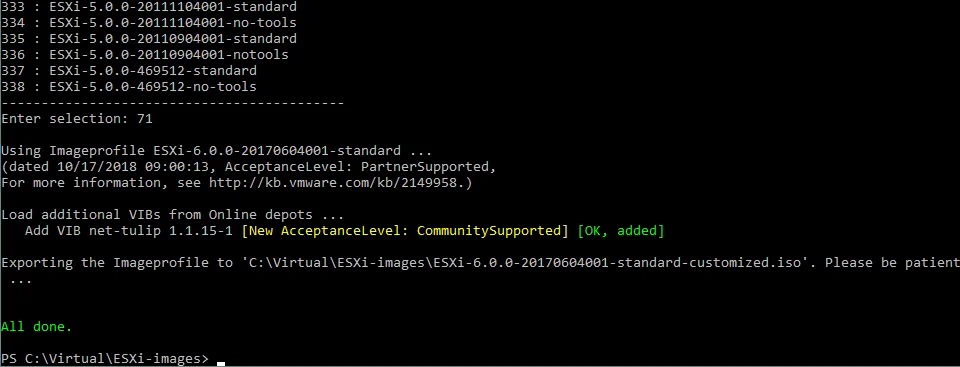
Die Datei ESXi-6.0.0-20170604001-standard-customized.iso ist jetzt in Ihrem Verzeichnis mit den Installations Dateien verfügbar.
Erstellen und Konfigurieren einer Hyper-V-VM für die ESXi-Installation
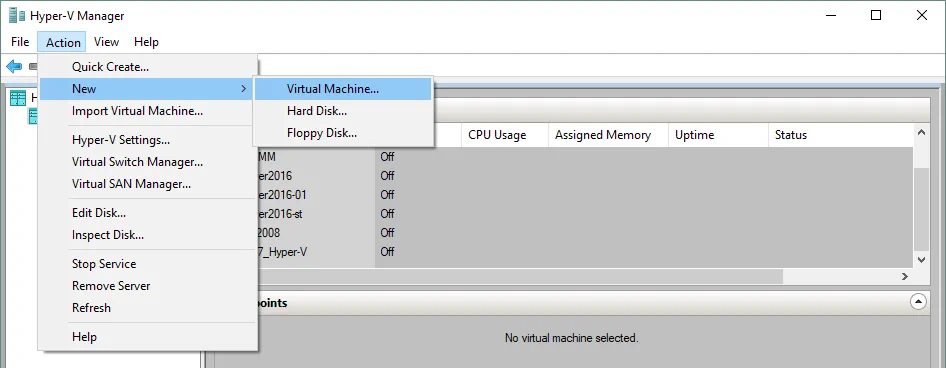
Jetzt, da das ESXi-Installations-Image bereit ist, können Sie eine neue Hyper-V-VM erstellen und ESXi in dieser VM installieren. Öffnen Sie den Hyper-V-Manager und klicken Sie auf Action > New > Virtual Machine.
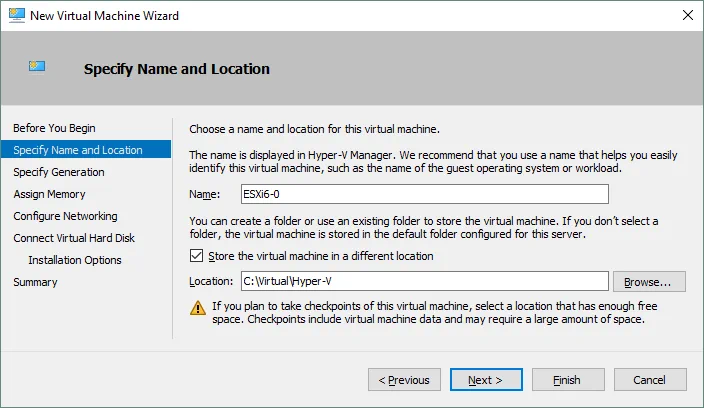
Geben Sie einen virtuellen Maschinenname ein (zum Beispiel ESXi6-0) und legen Sie einen Speicherort für die virtuelle Maschine fest (Festplatte C: wird im aktuellen Testlaborbeispiel als Beispiel genutzt, bitte verwenden Sie eine separate Partition ohne Betriebssystem wie D:). Klicken Sie auf Next, um fortzufahren.
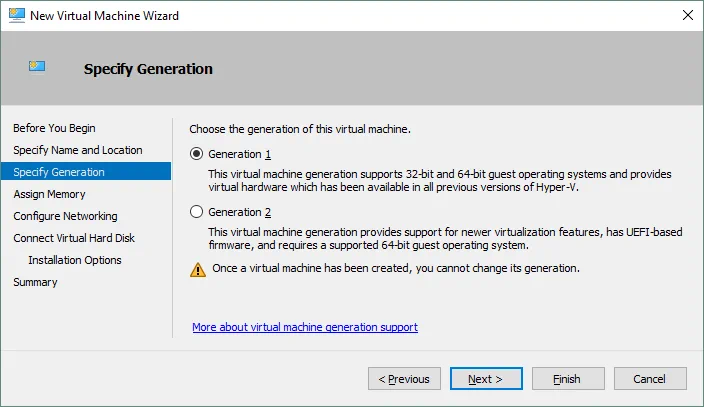
Wählen Sie Generation 1 für Ihre VM, um es möglich zu machen, einen Legacy-Netzwerk Adapter mit den in das ESXi-Installations-Image integrierten, kompatiblen Treibern zu verwenden. Lesen Sie mehr über Hyper-V Generation 1 und Generation 2 in unserem Blogbeitrag. Klicken Sie auf Next.
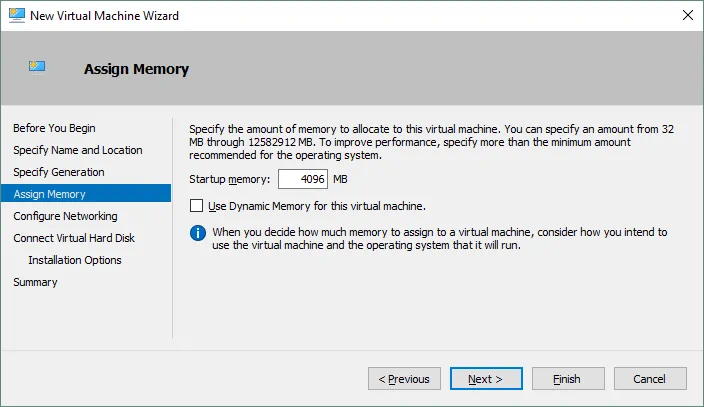
Weisen Sie mindestens 4 GB Arbeitsspeicher zu. Die Verwendung von Dynamic Memory für diese virtuelle Maschine wird nicht empfohlen. Klicken Sie auf Next.
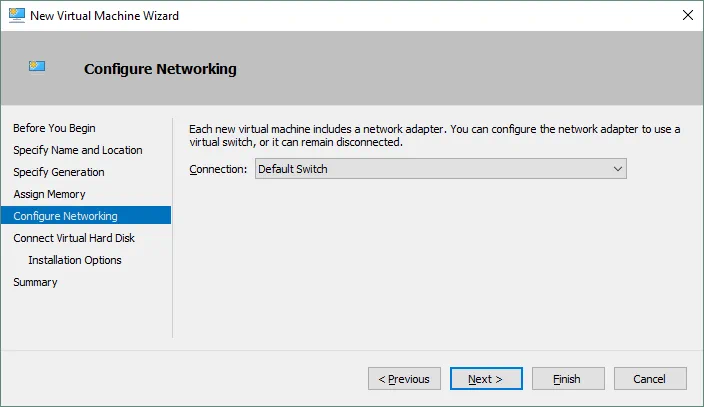
Konfigurieren Sie das Netzwerk. Sie können die Standardeinstellungen verwenden, da das VM-Netzwerk nach der Erstellung der virtuellen Maschine neu konfiguriert werden muss. Klicken Sie auf Next.
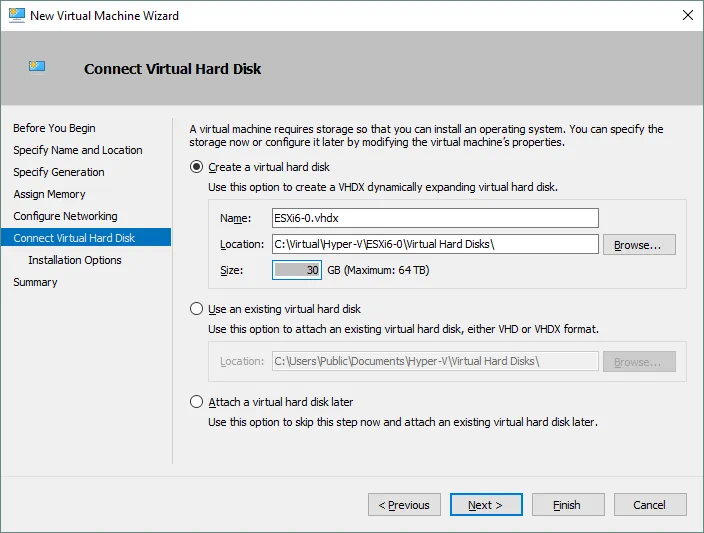
Erstellen Sie eine neue virtuelle Festplatte; 30 GB sollten ausreichen. Wenn Sie mehrere VMware-VMs auf einem virtuellen ESXi-Host ausführen möchten, legen Sie eine größere Größe fest oder Sie können später eine andere virtuelle Festplatte hinzufügen. Sie können auch die dynamisch erweiterbare virtuelle Festplatte verwenden. Überprüfen Sie den Festplattennamen und Speicherort, dann klicken Sie auf Next.
Wählen Sie Install an operating system from a bootable CD/DVD-ROM in Installation Options. Verwenden Sie die zuvor bereitete ISO-Image-Datei (esxi60_custom.iso in diesem Beispiel). Klicken Sie auf Next. 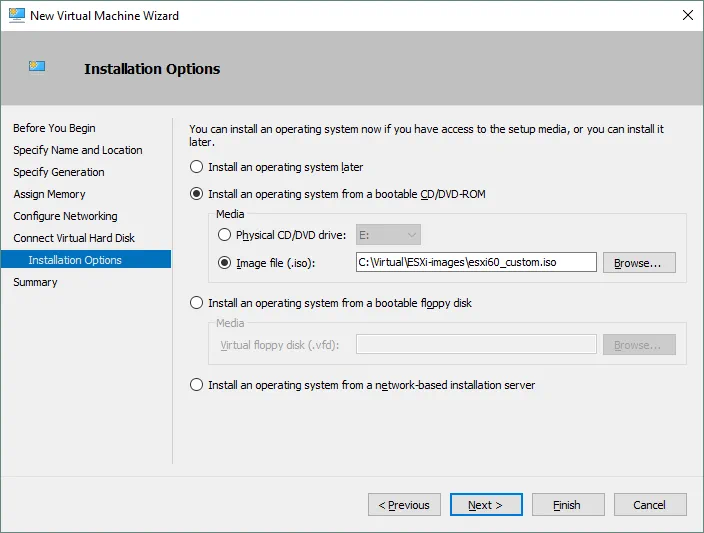
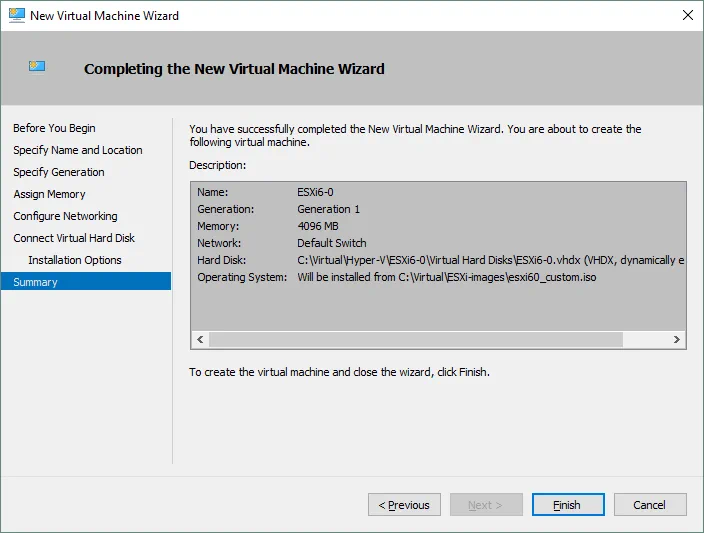
Überprüfen Sie die Zusammenfassung und klicken Sie auf Finish, um die Erstellung der VM fertigzustellen.
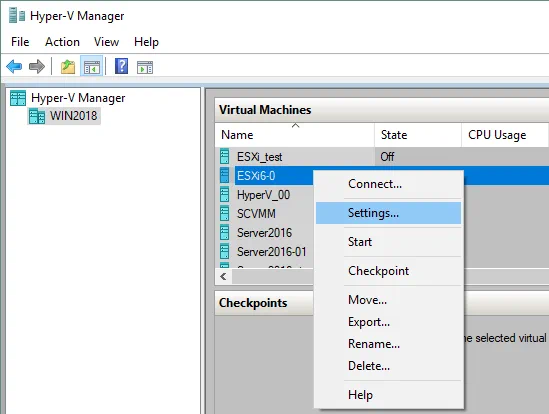
Sobald eine neue Hyper-V- virtuelle Maschine erstellt wurde, bearbeiten Sie die VM- Einstellungen. Klicken Sie mit der rechten Maustaste auf den Namen Ihrer VM und wählen Sie im Kontextmenü Settings....
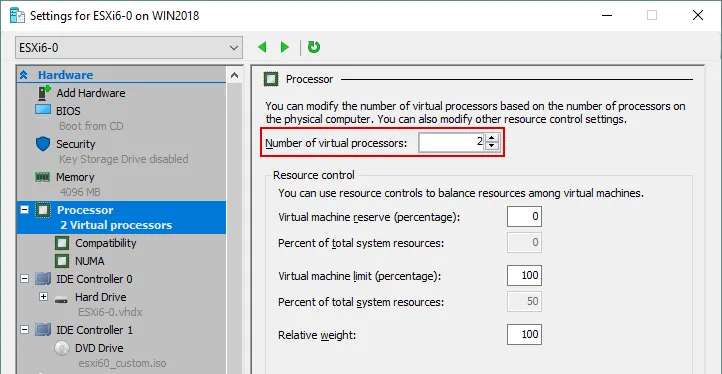
Wählen Sie im linken Fensterbereich im Abschnitt Hardware Processor und stellen Sie die Anzahl der virtuellen Prozessoren auf 2 oder mehr ein (standardmäßig wird 1 Prozessor verwendet).
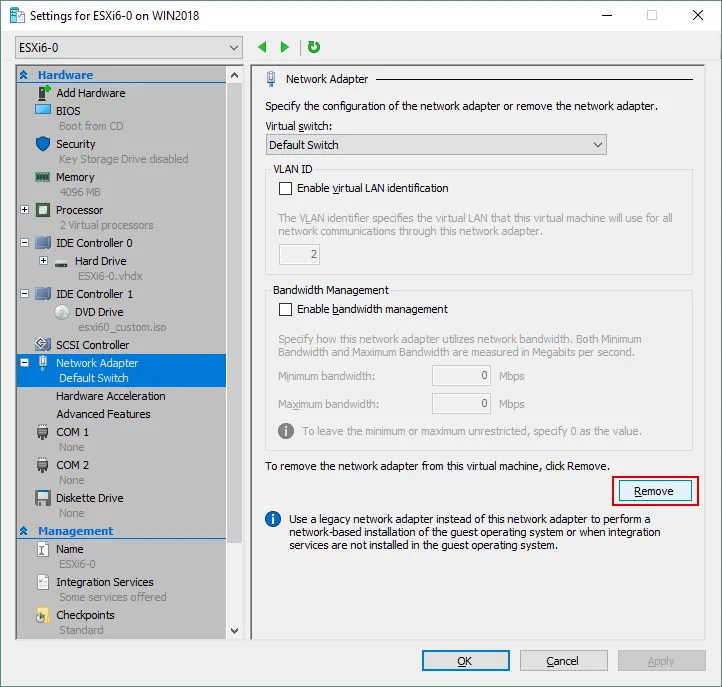
Wählen Sie den Netzwerkadapter. Entfernen Sie zuerst den standardmäßig erstellten bestehenden Netzwerkadapter. Klicken Sie dazu auf die Schaltfläche Remove.
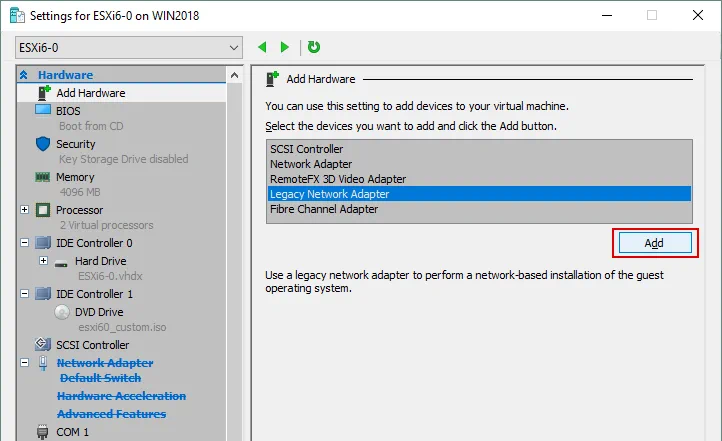
Fügen Sie der VM einen Legacy-Netzwerkadapter hinzu. Klicken Sie im linken Fensterbereich im Abschnitt Hardware auf Add Hardware. Wählen Sie im rechten Fensterbereich Legacy Network Adapter und klicken Sie auf Add.
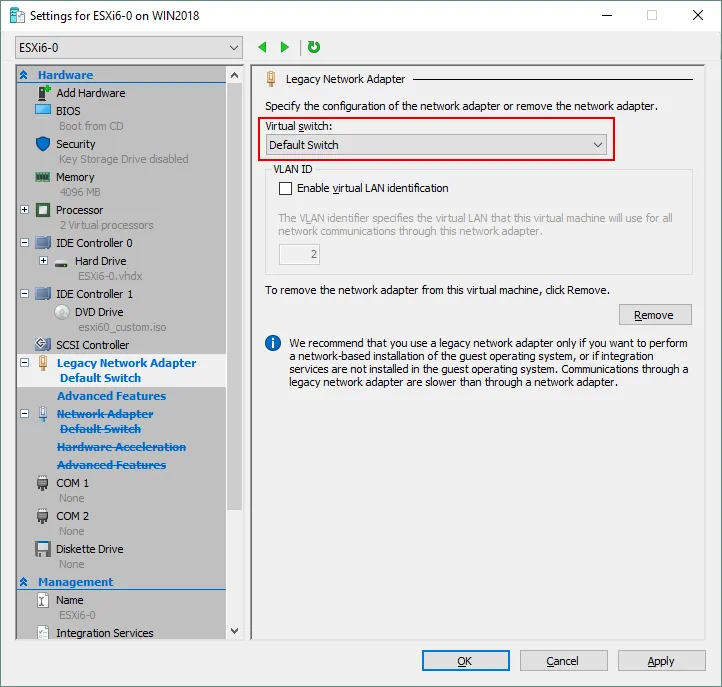
Ein Legacy-Netzwerkadapter wurde hinzugefügt und Sie können diesen Adapter im linken Fensterbereich sehen. Wählen Sie den kürzlich erstellten Legacy-Netzwerkadapter aus und dann den virtuellen Switch zur Verbindung des virtuellen Adapters. Im aktuellen Beispiel wird der externe virtuelle Switch verwendet. Klicken Sie auf OK, um die Einstellungen zu speichern und die Konfiguration der VM abzuschließen.
Verschachtelte Virtualisierung für die Hyper-V-VM mit ESXi aktivieren
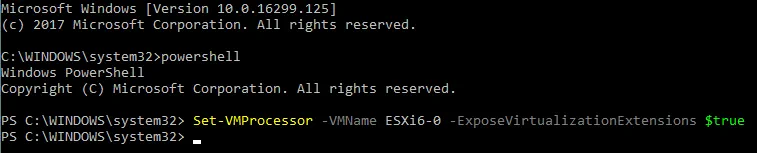
Verschachtelte Virtualisierung ist eine Funktion, mit der Sie virtuelle Maschinen innerhalb einer virtuellen Maschine ausführen können. In diesem Fall sollte eine verschachtelte VM auf einer Hyper-V-VM ausgeführt werden, die den ESXi-Hypervisor installiert hat. Aktivieren Sie die verschachtelte Virtualisierung für diese VM in PowerShell (geben Sie Ihren VM-Namen anstelle von ESXi6-0 ein, wenn Sie einen anderen Namen für Ihre VM haben).
Set-VMProcessor -VMName ESXi6-0 -ExposeVirtualizationExtensions $true
ESXi-Installation auf der Hyper-V-VM
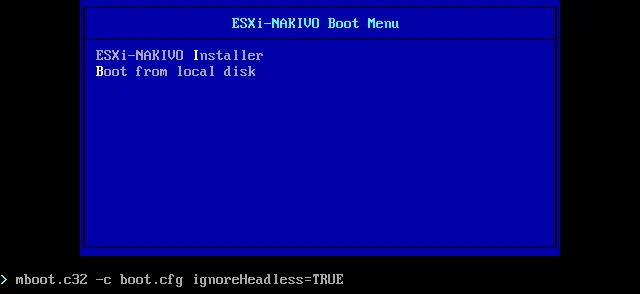
Nun können Sie ESXi auf einer Hyper-V-VM installieren. Starten Sie Ihre VM (klicken Sie mit der rechten Maustaste auf den VM-Namen, wählen Sie Connect und klicken Sie auf die Schaltfläche Start). Drücken Sie TAB, wenn Sie den Boot-Bildschirm mit blauem Hintergrund sehen, um Boot-Optionen zu ändern, und verhindern Sie, dass die VM während des Bootvorgangs hängen bleibt. Geben Sie ignoreHeadless=TRUE ein und drücken Sie Enter.
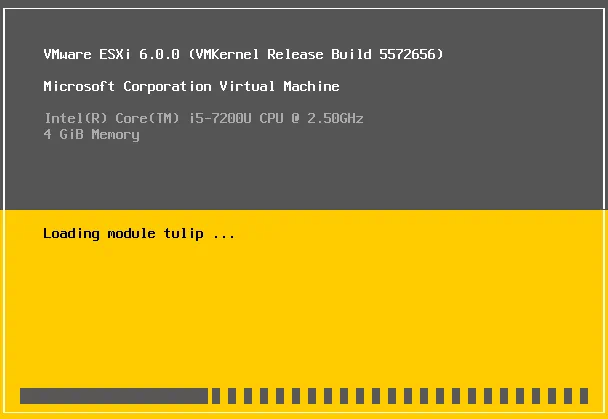
Der VMware ESXi-Installer wird geladen. Sie können die geladenen Module einschließlich des Tulip-Moduls sehen, das in Ihr Installationsimage integriert ist.
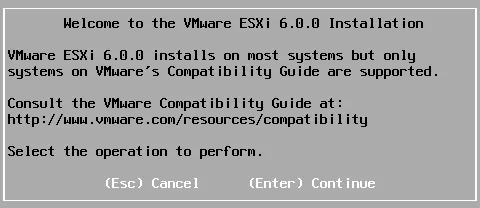
Wenn der Installer geladen wurde, sehen Sie einen Willkommensbildschirm. Drücken Sie Enter, um fortzufahren.
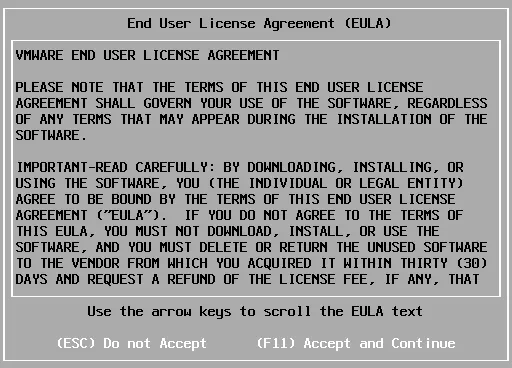
Drücken Sie F11, um die Lizenzvereinbarung zu akzeptieren und fortzufahren.
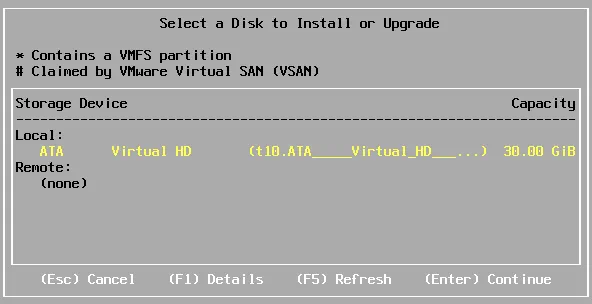
Wählen Sie ein Festplattenlaufwerk aus, auf dem ESXi installiert werden soll. In diesem Beispiel ist eine 30-GB-Festplatte an die VM angeschlossen. Drücken Sie Enter, um fortzufahren.
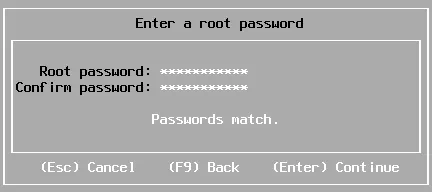
Geben Sie ein Root-Passwort ein, bestätigen Sie das Passwort und drücken Sie Enter.
Das System warnt Sie, dass eine Festplatte neu partitioniert werden muss. Drücken Sie F11, um mit der ESXi-Installation zu beginnen. 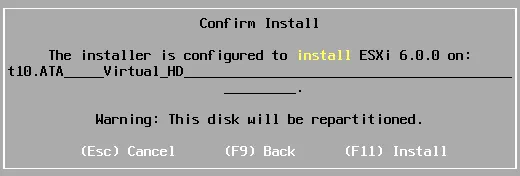
Warten Sie, bis der Installationsprozess abgeschlossen ist.

Wenn die Installation abgeschlossen ist, ist ein Neustart erforderlich. Drücken Sie Enter, um neu zu starten.
Drücken Sie Shift+O, bevor der Bootvorgang beginnt.

Geben Sie ignoreHeadless=TRUE am Ende des Strings ein und drücken Sie Enter (ähnlich wie beim ersten Schritt nach dem Starten der VM). Unten können Sie lernen, wie Sie diese Option dauerhaft einstellen.

Wenn ESXi geladen ist, sehen Sie ein Menü auf dem grauen und gelben Hintergrund. Drücken Sie F2, um die Systemeinstellungen anzupassen. Geben Sie Ihr Root-Passwort ein. Gehen Sie zu den Fehlerbehebungsoptionen und aktivieren Sie ESXi Shell und SSH. Wenn ESXi Shell deaktiviert ist, friert Ihr ESXi beim nächsten Schritt ein.

Drücken Sie Alt+F1, um die ESXi-Konsole zu betreten. Geben Sie den folgenden Befehl ein und setzen Sie die Boot-Einstellungen:
Esxcfg-advcfg -k TRUE ignoreHeadless
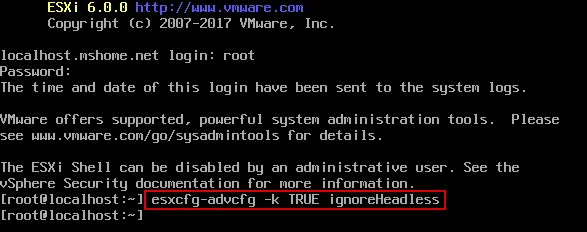
Die Konsole kann durch Drücken von Alt+F2 geschlossen werden. Jetzt müssen Sie ignoreHeadless=TRUE beim Booten von ESXi nicht mehr manuell eingeben.
Konfiguration der Netzwerkeinstellungen
Überprüfen Sie die Netzwerkeinstellungen, um eine Fernverwaltung zu ermöglichen. Standardmäßig wird die IP-Adresse über DHCP (Dynamic Host Configuration Protocol) bezogen. Sie können Configure Management Network im Systemanpassungsmenü auswählen, um einen Hostnamen sowie IP-Adressen zu konfigurieren.
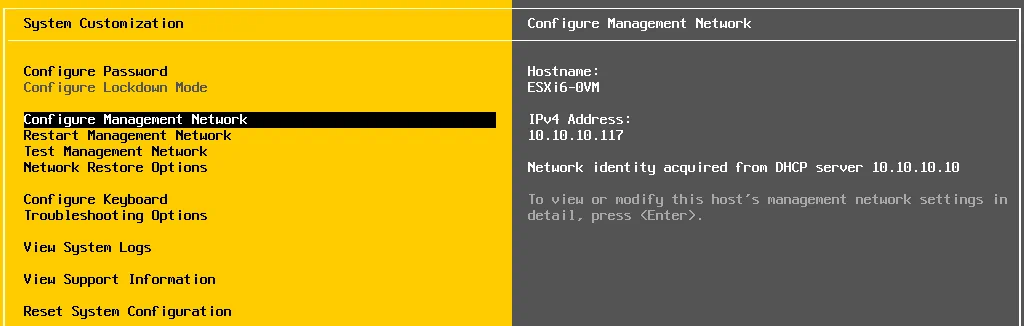
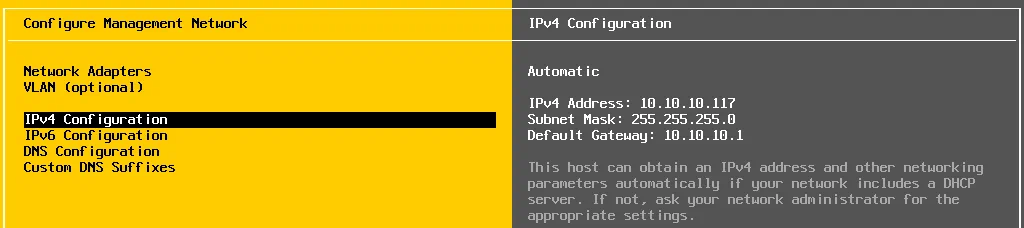
Im aktuellen Beispiel wird die automatische IPv4-Konfiguration verwendet. Wenn Sie die IP-Einstellungen manuell für die Nutzung einer statischen IP-Adresse konfigurieren möchten, wählen Sie IPv4 Configuration und drücken Sie Enter.
Erstellen einer VM auf einem verschachtelten ESXi-Host
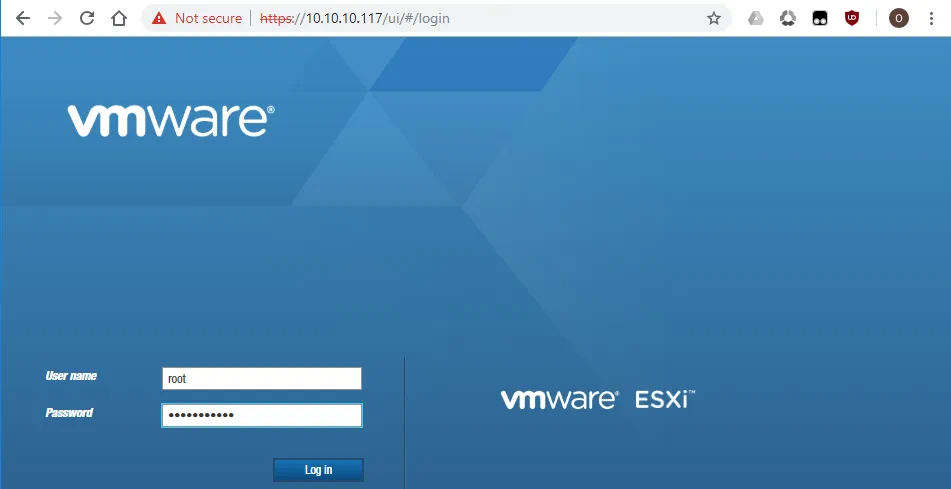
Wenn Sie die ESXi-Netzwerke konfiguriert haben, öffnen Sie Ihren Browser und verbinden Sie sich über das HTTP-Protokoll mit Ihrem ESXi-Host. Sie können diese Webseite auch von einem anderen Computer aus, der mit Ihrem Netzwerk verbunden ist, aufrufen, wenn der externe Hyper-V-Virtual Switch auf Ihrem Hyper-V-Host verwendet wird. In diesem Beispiel wird die Adresse http://10.10.10.117 in die Adressleiste des Browsers eingegeben. Nachdem die Seite geladen wurde, klicken Sie auf Open the VMware Host Client.
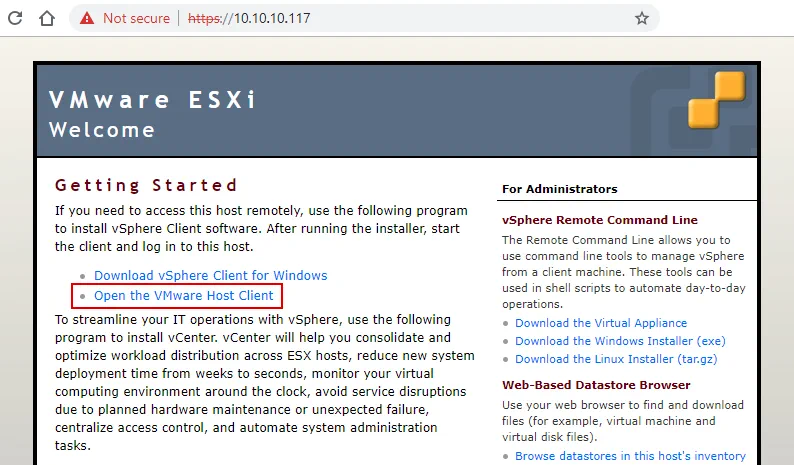
Geben Sie die Root-Anmeldeinformationen ein, die Sie während der ESXi-Installation eingegeben haben, um sich anzumelden.
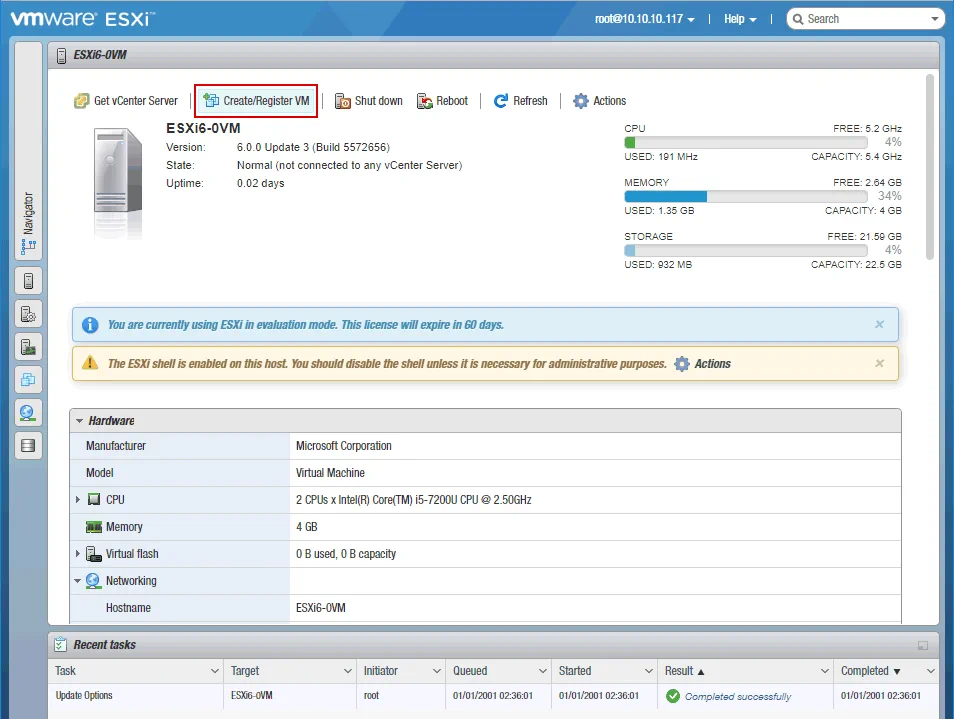
Klicken Sie auf dem Hauptbildschirm auf Create/Register VM, um eine neue VM zu erstellen.
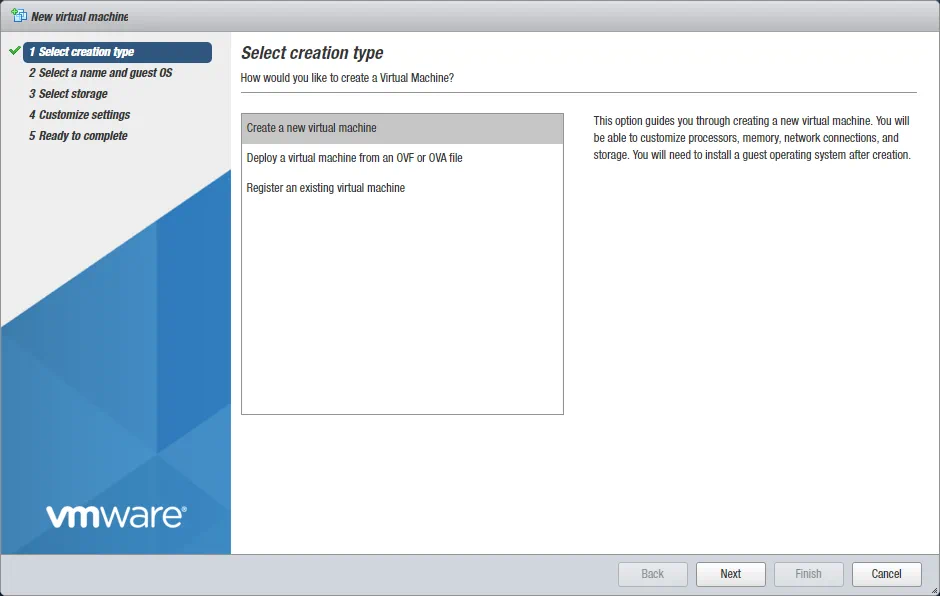
1. Wählen Sie den Erstellungs-Typ. Wählen Sie Create a new virtual machine und klicken Sie auf Weiter.
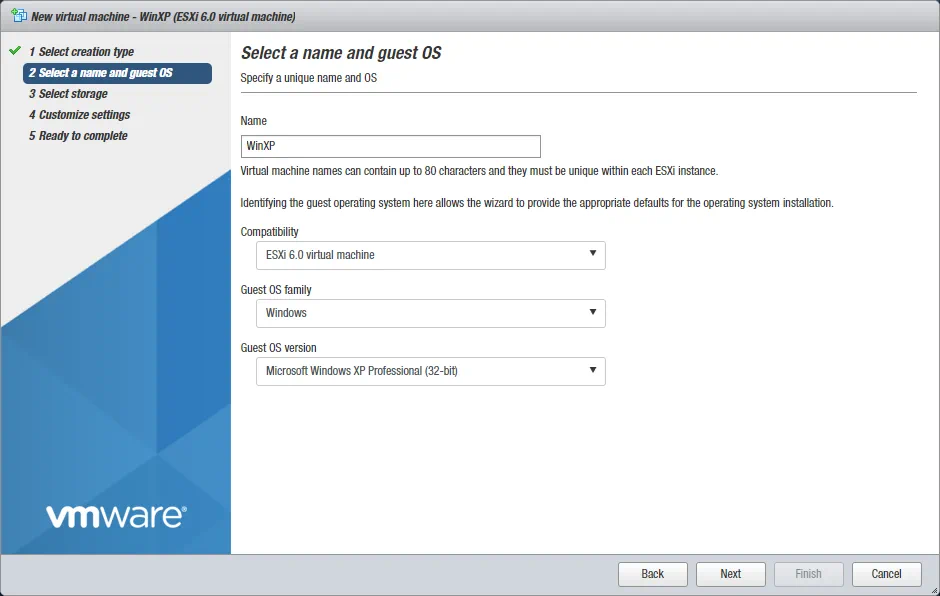
2. Wählen Sie einen Namen und ein Gast-Betriebssystem. Geben Sie Ihren VM-Namen ein, wählen Sie die Kompatibilität, die Gastbetriebssystem-Familie sowie die Version. Klicken Sie auf Next.
3. Wählen Sie den Speicher. Im aktuellen Beispiel ist nur ein Datenspeicher verfügbar. Klicken Sie auf den Datenspeicher, den Sie für das Speichern der VM-Dateien verwenden möchten, und klicken Sie auf Next.
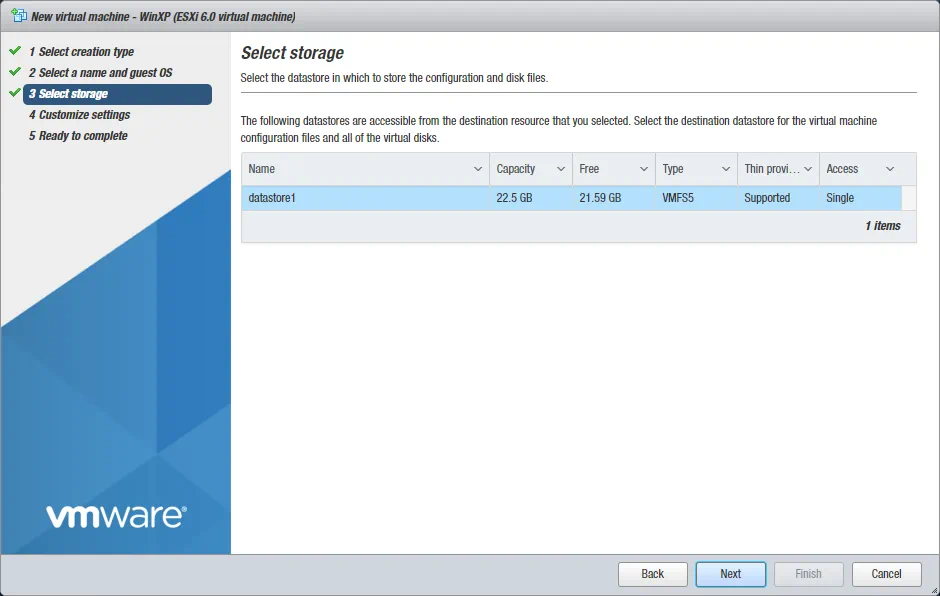
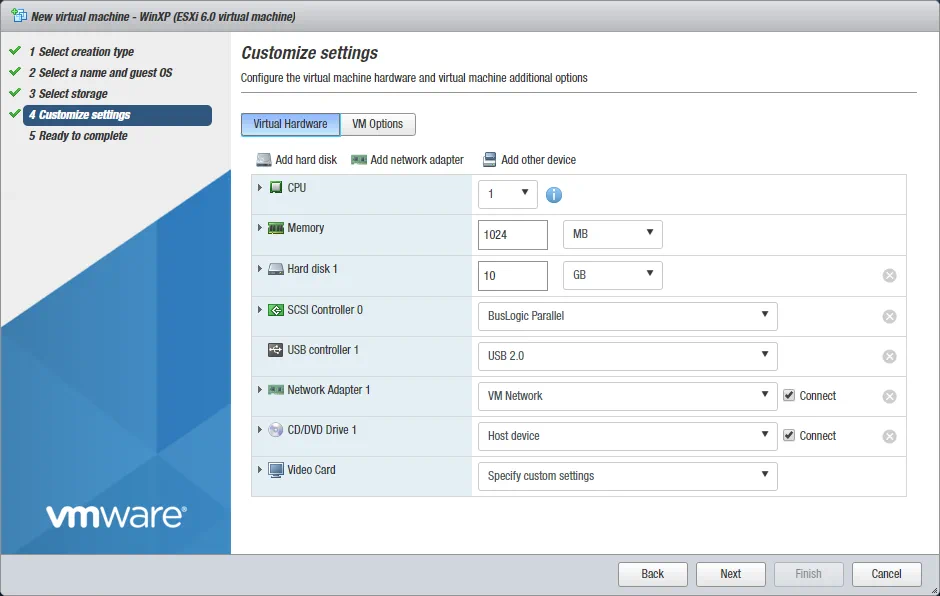
4. Passen Sie Ihre Einstellungen an. Setzen Sie die Parameter der virtuellen Hardware. Es gibt zwei Optionen für das CD/DVD-Laufwerk, das von der VM verwendet wird: Host-Gerät und ESXi Datenspeicher. Verwenden Sie die zweite Option und laden Sie das ISO-Installationsabbild des Betriebssystems auf den lokalen Datenspeicher auf dem ESXi-Host hoch.
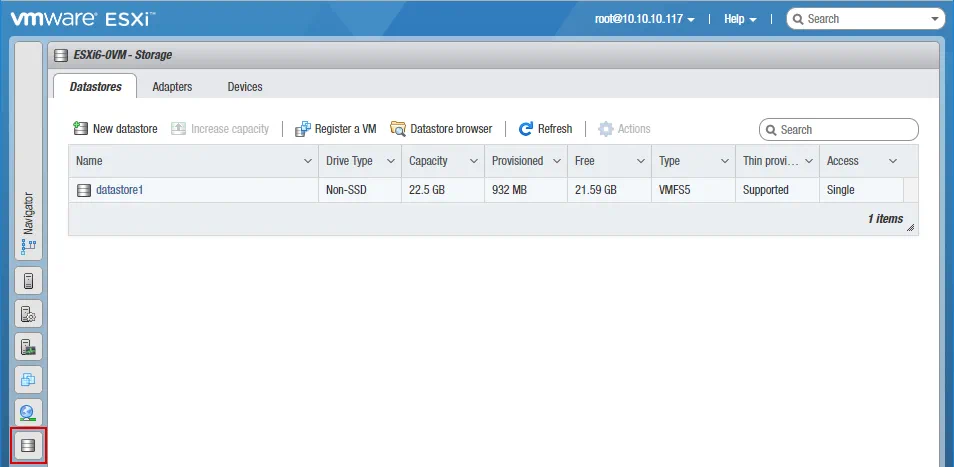
Klicken Sie im linken Bereich auf das Datenspeicher-Symbol und dann auf der Registerkarte Datenspeicher auf Datastore browser..
Klicken Sie im Datenspeicher-Browserfenster auf Upload. Wählen Sie die entsprechende ISO-Datei aus, die von Ihrem System aus zugänglich ist (das zum Verwenden des ESXi-Hosts mit einem Browser genutzt wird), und warten Sie, bis die Datei hochgeladen wird.

Jetzt können Sie zu den Optionen für das CD/DVD-Laufwerk zurückkehren, auf Browse klicken und die zuletzt hochgeladene ISO-Datei auf dem Datenspeicher auswählen.
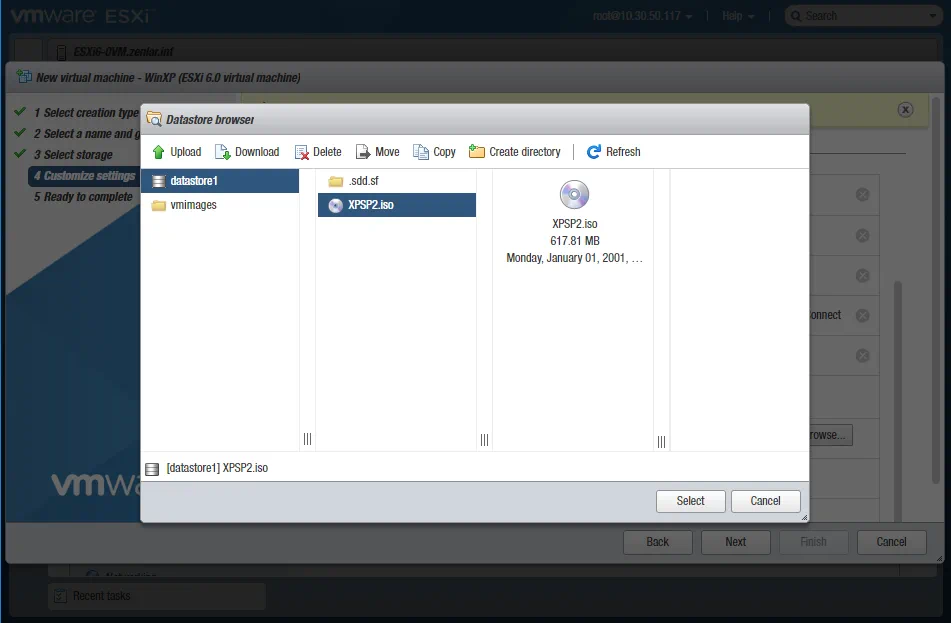
Wenn das ISO-Installationsabbild ausgewählt wurde und andere VM-Einstellungen konfiguriert sind, klicken Sie auf Next, um fortzufahren.

5. Bereit zur Fertigstellung. Überprüfen Sie die VM-Konfigurationsübersicht und klicken Sie auf Finish, um die VM zu erstellen.
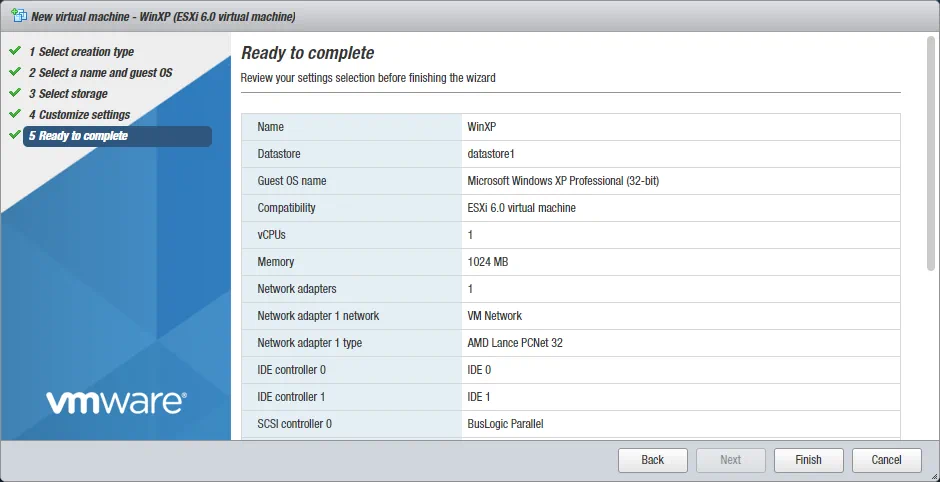
Sobald die VM erstellt wurde, können Sie versuchen, die VM für die Installation des Gastbetriebssystems auszuführen. Klicken Sie dazu im linken Bereich der Weboberfläche auf das VM-Symbol, klicken Sie mit der rechten Maustaste auf die VM und wählen Sie im Kontextmenü Power > Power on..

Hinweis : Beachten Sie, dass Probleme auftreten können, da das Ausführen von ESXi auf einer Hyper-V VM nicht offiziell unterstützt wird.
Fazit
Das Konfigurieren einer Umgebung zum Ausführen eines ESXi-Hypervisor auf einer Hyper-V-VM ist ein komplizierter Prozess und wird von Anbietern nicht offiziell unterstützt. Sie können jedoch ESXi auf einer Hyper-V-VM zu Bildungs- und Testzwecken bereitstellen. Versuchen Sie, den ESXi-Hypervisor auf einer Hyper-V-VM auf eigene Verantwortung zu installieren. Verwenden Sie diese Lösung nicht in einer Produktionsumgebung.