Einrichten des VMware ESXi-Labors – eine vollständige Anleitung
VMware ist eine der weltweit besten Virtualisierungsplattformen und bei IT-Fachleuten wegen ihrer hohen Verarbeitungsgeschwindigkeit, Zuverlässigkeit, Skalierbarkeit, Sicherheit und Benutzerfreundlichkeit beliebt.
Der VMware ESXi-Server ist ein Typ-1-Hypervisor, der für die direkte Installation auf physischen Servern konzipiert ist, d. h., es handelt sich um einen Bare-Metal-Hypervisor. VMware-Hypervisoren vom Typ 2 (VMware Player, Arbeitsstation und Fusion) hingegen können auf bestehenden Betriebssystemen installiert werden, die auf Desktops und Laptops laufen.
Viele Nutzer verfügen möglicherweise nicht über einen oder mehrere freie physische Server im Inventar, um die Virtualisierungslösung ESXi und VMware vSphere für den Enterprise-Bereich zu testen. Technisch gesehen lässt sich ESXi auf Ihrem physischen Computer installieren. Möglicherweise müssen Sie jedoch ein VIB-Paket in das ESXi-Installations-Disk-Image integrieren, falls das ESXi-Installationsprogramm bestimmte Geräte nicht erkennen kann (VIB-Pakete enthalten Gerätetreiber für ESXi).
Sehen wir uns nun die Anforderungen für die Einrichtung von VMware ESXi auf einem Computer sowie alle Schritte für eine erfolgreiche Installation an.

Hardwarekonfiguration für ein VMware-Heimlabor
In diesem Blogbeitrag verwenden wir VMware Workstation, um ESXi-Hosts als Virtuelle Maschinen bereitzustellen. Mit der VMware-Funktion verschachtelte Virtuelle Virtualisierung können Sie eine VM erstellen, die innerhalb einer VM läuft. In diesem speziellen Fall können Sie eine VM auf einem ESXi-Host bereitstellen, der auf einer VM läuft. Um bequem mit dem VMware-Heimlabor arbeiten zu können, benötigen Sie einen Computer, der die Mindestanforderungen an die Hardware für das VMware-Heimlabor erfüllt:
- Eine Multicore-x64-CPU mit einer Taktrate von 1,3 GHz oder schneller (Herstellungsjahr 2011 oder später), die die Virtualisierungs-Hardwareerweiterungen Intel VT-x oder AMD-V unterstützt
- 32 GB RAM
- Eine Festplatte (HDD) mit etwa 200 GB freiem Speicherplatz. SSDs werden aufgrund ihrer höheren Lese-/Schreibgeschwindigkeit bevorzugt, insbesondere für zufällige Lese-/Schreibvorgänge, wie sie beim VM-Speicher üblich sind.
- Ethernet-Netzwerkadapter
- Linux- oder Windows x64-Betriebssystem (mit grafischer Benutzeroberfläche) auf Ihrem physischen Rechner installiert
Beispiele für Hardwarekonfigurationen
Example 1: Desktop-Computer
- CPU AMD Ryzen 7 7800X3D (100-100000910WOF) 4,2 GHz Sockel AM5
- Mainboard Gigabyte B650E Aorus Master AMD B650 4xDDR5 6600 MHz, bis zu 192 GB RAM
- SSD Kingston KC600 2 TB Upgrade-Bundle-Kit (SKC600B/2048G) SATA
- Festplatte 3,5″ WD Ultrastar DC HC320 8 TB (HUS728T8TALE6L4/0B36404) SATA
- RAM Kingston FURY 16 GB DDR5 6400 MHz Renegade Silver RGB (KF564C32RSA-16) – 4 Module (insgesamt 64 GB RAM)
- Netzteil Be Quiet! Straight Power 11 Platinum 850 W (BN308)
- Grafikkarte AMD Radeon RX 7900 XT (100-300000071) GPU-Frequenz: 2400 (Boost) MHz GDDR6 20 GB; Speicherfrequenz: 20000 MHz; Bus: 320 Bit PCI-Express 4.0 x16
Example 2: Desktop-Computer
- CPU Intel Core i7-14700K (BX8071514700K) 3,4 GHz CPU-Sockel 1700
- Mainboard ASUS Prime Z690-A Intel Z690 4xDDR5 6000 MHz, bis zu 192 GB RAM
- SSD Intel D3-S4620 1,92 TB SATA
- Festplatte 3,5″ WD Gold Enterprise Class 6 TB (WD6003FRYZ) SATA
- RAM Kingston FURY 32 GB DDR5 6000 MHz Beast EXPO White (KF560C36BWE-32) – 4 Module (insgesamt 64 GB RAM)
- Netzteil Chieftec 1000 W Proton (BDF-1000C)
- Grafikkarte GIGABYTE GeForce RTX 4090 WINDFORCE 24G (GV-N4090WF3-24GD)
Example 3: Laptop Acer Predator Helios 16 Gaming-Laptop – GeForce RTX™ 4080 – PH16-71-948L
- Intel® Core™ i9-13900HX-Prozessor, 2,20 GHz
- Grafikkarte NVIDIA® GeForce RTX™ 4080 mit 12 GB dediziertem Speicher
- 16″ WQXGA (2560 x 1600) 16:10 IPS 240 Hz
- 32 GB, DDR5-SDRAM
- 1 TB SSD
Example 4: Laptop ASUS ProArt Studiobook 16 (H7600, Intel der 12. Generation)
- Intel® Core™ i9-12900H
- NVIDIA® GeForce RTX™ 3080 Ti
- 64 GB RAM, 4800 MHz DDR5, 2 x SO-DIMM-Steckplätze
- Bis zu 4 TB, zwei M.2-Steckplätze, PCIe®-SSD
HINWEIS: Für eine VMware-Laborumgebung benötigen Sie nicht die leistungsstärkste Grafikkarte. Die wichtigsten Komponenten sind CPU, Arbeitsspeicher und Speicher. Im Gegensatz zu AMD-Prozessoren ermöglichen Intel-Prozessoren technisch gesehen die Nutzung von macOS-Virtuelle Maschinen auf VMware ausführen Hypervisoren.
Erforderliche Software
Die folgende Software wird in diesem Beitrag für die Einrichtung eines VMware-Heimlabs verwendet:
- VMware Workstation 17 als Desktop-Hypervisor
- VMware ESXi-Hypervisor 8.0 als VM (insgesamt 2 VMs)
- VMware vCenter Server 8.0 (1 VM, als Virtuelle Appliance bereitgestellt)
- FreeNAS 11.3 zum Einrichten eines gemeinsam genutzten iSCSI-Speichers (1 VM)
- Lubuntu 22 Linux oder ein anderes unterstütztes Betriebssystem zur Installation auf einer verschachtelten VM
Um zu erfahren, wie man ein VMware-Heimlabor aufbaut, sollten Sie verstehen, wie das Labor aufgebaut ist. Nachfolgend sehen Sie das Diagramm der Hauptstruktur des bereitgestellten VMware-Heimlabors.

Begründung der Anforderungen
Die gesamten Hardware- und Softwareanforderungen für das VMware-Heimlabor basieren auf den folgenden Mindestanforderungen:
- Für die Installation von VMware ESXi sind mindestens 4 GB RAM erforderlich (für den Betrieb von VMs werden 8 GB oder mehr empfohlen); 2 CPU-Kerne.
- VMware vCenter Server 8.0 benötigt mindestens 14 GB RAM; 2 CPU-Kerne.
- FreeNAS: 8 GB RAM werden empfohlen.
- Ihr Host-Betriebssystem benötigt mindestens 4 GB RAM, um ordnungsgemäß zu funktionieren.
- VMware Workstation benötigt mindestens 2 GB RAM (4 GB oder mehr werden empfohlen).
Lizenzierung und Preise
Sie können sich für die Dauer der Testversionen kostenlos ein VMware-Labor zu Hause einrichten. Es wird empfohlen, alle Laborkomponenten innerhalb kurzer Zeit (z. B. innerhalb weniger Tage) einzurichten, um die volle 60-tägige kostenlose Testversion für ESXi und vCenter nutzen zu können. Wenn Sie beispielsweise vCenter einen Monat nach der Installation von ESXi installieren, bleibt Ihnen nur noch ein Monat zum Testen von VMware vSphere in Ihrem Labor, da bereits 30 Tage Ihrer kostenlosen ESXi-Testversion verstrichen sind.
- VMware Workstation ist für neue Nutzer mit einer 30-tägigen kostenlosen Testversion erhältlich. Nach Ablauf der Testphase empfiehlt VMware den Kauf einer Lizenz. Wenn Sie keine Lizenz erwerben, können Sie keine virtuellen Maschinen starten. Nach dem Start können Sie den VMware Player nutzen, um Ihre virtuellen Maschinen kostenlos auszuführen, allerdings bietet der VMware Player weniger Funktionen – so fehlt beispielsweise der Virtual Network Editor.
HINWEIS: VMware Workstation und VMware Player kann auf einem vollständig kostenlosen Linux-Betriebssystem installiert werden. Sie müssen kein Windows-Betriebssystem für Ihre VMware-Laborumgebung zu Hause kaufen. Wenn Sie bereits einen Computer mit Windows besitzen, können Sie diesen natürlich für die Installation von VMware Workstation verwenden.
- VMware vCenter Server für VMware vSphere 8.0 kann während einer 60-tägigen Testphase kostenlos mit vollem Funktionsumfang genutzt werden, einschließlich APIs für die Datensicherheit.
- FreeNAS ist eine vollständig kostenlose Softwarelösung auf Basis des FreeBSD-Betriebssystems, mit der Sie auf jedem Rechner einen Dateiserver (ähnlich wie bei einem NAS) einrichten können.
Installation von VMware Workstation
Nachdem die Hardware vorbereitet und das Betriebssystem installiert ist, können Sie VMware Workstation herunterladen und auf Ihrem physischen Rechner installieren. Informationen zum Herunterladen von VMware Workstation für Linux oder Windows finden Sie unter diese Seite auf der Website von VMware.
Installation von VMware Workstation unter Linux
Um VMware Workstation unter Linux zu installieren, gehen Sie wie folgt vor:
- Wechseln Sie in das Verzeichnis, in dem Sie die heruntergeladene Installationsdatei gespeichert haben. In diesem Beispiel befindet sich das VMware Workstation-Installationsprogramm im Verzeichnis ~/ Downloads :
cd /home/user1/Downloads/ - Machen Sie die Installationsdatei ausführbar:
sudo chmod +x ./VMware-Workstation-Full-17.0.0-20800274.x86_64.bundle - Führen Sie das VMware Workstation-Installationsprogramm für Linux aus:
sudo ./VMware-Workstation-Full-17.0.0-20800274.x86_64.bundle - Das Fenster des Installationsassistenten wird nun angezeigt. Beantworten Sie die Fragen im Assistenten und klicken Sie auf
Next, um zum nächsten Schritt zu gelangen.- Akzeptieren Sie die Lizenzvereinbarung.
- Möchten Sie beim Start nach Produkt-Updates suchen? Wählen Sie „Ja“ oder
No. - Möchten Sie am VMware-Programm zur Verbesserung der Kundenzufriedenheit teilnehmen? Wählen Sie „Ja“ oder
No. - Geben Sie den Benutzer ein, der sich zunächst mit dem Workstation-Server verbinden soll. Geben Sie den Benutzernamen des Kontos ein, das Sie unter Linux verwenden.
- Wählen Sie ein Verzeichnis für Ihre gemeinsam genutzten Virtuellen Maschinen aus, zum Beispiel: /var/lib/VMware/SharedVMs
- Geben Sie den Port ein, der für den HTTPS-Zugriff auf den Workstation-Server verwendet werden soll (standardmäßig 443).
- Geben Sie den Lizenzschlüssel ein. Lassen Sie dieses Feld für die kostenlose Testversion leer.
- Das Produkt ist nun bereit zur Installation.
- Der GNU C-Compiler muss vor dem Ausführen von VMware Workstation installiert werden. Um diesen Compiler zu installieren, führen Sie folgenden Befehl aus:
sudo apt-get -y install gcc make linux-headers-$(uname -r) dkms
Die Benutzeroberflächen von VMware Workstation für Linux und für Windows sind identisch. Unten sehen Sie einen Screenshot der Benutzeroberfläche von VMware Workstation 17 unter Linux.

Bei der Installation von VMware Workstation wird standardmäßig auch VMware Player installiert.
Installation von VMware Workstation unter Windows
Wechseln Sie in das Verzeichnis, in dem Sie die heruntergeladene Installationsdatei gespeichert haben, und führen Sie die Installationsdatei aus. Der Name der Datei lautet VMware-workstation-full-17.0.0-20800274.exe in diesem Fall. Ähnlich wie bei der Installation unter Linux öffnet sich ein benutzerfreundlicher Assistent. Klicken Sie nach der Konfiguration der Optionen auf Next , um fortzufahren.
- Klicken Sie auf dem Begrüßungsbildschirm auf
Next. - Akzeptieren Sie die Lizenzvereinbarung.
- Wählen Sie den Installationsort aus.
- Aktivieren Sie die Kontrollkästchen, wenn Sie beim Start nach Updates suchen und am VMware Customer Experience Improvement Program teilnehmen möchten.
- Wählen Sie die Verknüpfungen aus, die Sie auf Ihrem System anlegen möchten.
- Klicken Sie auf
Install, um die Installation zu starten. - Auf dem abschließenden Installationsbildschirm können Sie eine Lizenz eingeben (in der kostenlosen Testversion nicht erforderlich).
Nun haben Sie die installierte Instanz von VMware Workstation auf Ihrem physischen Computer.
Bereitstellen einer VM mit ESXi unter VMware Workstation
Für weitere Experimente, die im VMware-Heimlabor durchgeführt wurden, das für das Verfassen dieses Blogbeitrags verwendet wurde, sollte ein Computer mit VMware Workstation 17 unter Windows 10 verwendet werden (auf der Festplatte befinden sich die Partitionen C: und D:). Sie können alle beschriebenen Aktionen auf einem Linux-Rechner nachstellen, da VMware Workstation eine plattformübergreifende Virtualisierungslösung ist (beachten Sie, dass die Pfade auf einem Linux-Rechner anders lauten würden). Der weitere Schritt ist die Installation von ESXi auf einer Virtuellen Maschine.
Erstellen einer Virtuellen Maschine
- Herunterladen des ESXi 8.0-Installationsprogramms im ISO-Format von der Seite VMware-Website.
Möglicherweise müssen Sie ein VMware-Konto erstellen, um das Installations-Image herunterzuladen (kostenlos).
- Erstellen Sie ein Verzeichnis, um virtuelle Maschinen zu speichern. Zum Beispiel, D: VMware Heimlabor
- Erstellen Sie ein Unterverzeichnis D: VMware Heimlabor ESXi8a , um die Dateien der ersten ESXi-VM zu speichern.
- Erstellen Sie eine neue virtuelle Maschine in VMware Workstation. Klicken Sie auf
File>New Virtual Machine. Der Neue virtuelle Maschine Assistent erscheint.- Auf dem Willkommen Bildschirm, wählen Sie
Custom (advanced). - Geben Sie die Hardwarekompatibilität der virtuellen Maschine an.
Select Workstation 17.x.
- Gastbetriebssysteminstallation . Wählen Sie die Option
Installer disk image file (iso)und durchsuchen Sie dann die ESXi-Installationsprogramm- iso -Datei. Klicken Sie aufNext. - Wählen Sie ein Gastbetriebssystem . Wählen Sie
VMware ESX, dann wählen SieVMware ESXi 7im Dropdown-Menü und klicken Sie aufNext.
- Benennen Sie die virtuelle Maschine . Geben Sie den VM-Namen ein, zum Beispiel ESXi8a . Wählen Sie den D: VMware Heimlabor ESXi8a Ordner als VM-Standort aus.
- Prozessor-Konfiguration . Geben Sie die folgenden Parameter an:
- Anzahl der Prozessoren: 2
- Anzahl der Kerne pro Prozessor: 1
Wenn Sie 1 CPU mit 1 Kern verwenden, zeigt das ESXi-Installationsprogramm während der Installation einen Fehler an.

- Arbeitsspeicher für die virtuelle Maschine . Geben Sie die Speichergröße gleich
4096MB an. Später können Sie die Einstellungen bearbeiten und die Speichergröße erhöhen. - Netzwerktyp . Wählen Sie
Use network address translation (NAT).
- Wählen Sie I/O-Controller-Typen . Wählen Sie
Paravirtualized SCSI (Recommended). - Wählen Sie einen Festplattentyp . Wählen Sie
SCSI (Recommended)als Festplattentyp.
- Wählen Sie eine Festplatte . Klicken Sie auf
Create a new virtual disk. - Geben Sie die Festplattenkapazität an . Setzen Sie
maximum disk sizeauf15 GB. ESXi verbraucht nicht viel Festplattenspeicher, und eine 15-GB-Festplatte reicht für eine ESXi-Installation aus. Wählen SieStore virtual disk as a single file.
- Geben Sie die Festplattendatei an . Platzieren Sie Ihre virtuelle Festplatte im angegebenen Verzeichnis als VM-Standort. In diesem Beispiel wird die D: VMware Heimlabor ESXi8aESXi8a.vmdk verwendet.
- Bereit, virtuelle Maschine zu erstellen . Überprüfen Sie Ihre VM-Einstellungen und klicken Sie auf
Finish, um die VM zu erstellen.
- Auf dem Willkommen Bildschirm, wählen Sie
Installation von ESXi auf dem VM
Nach Abschluss der Konfiguration im Assistenten starten Sie die neue VM, indem Sie auf die Schaltfläche „Play“ in VMware Workstation klicken. Die VM bootet von dem ISO-Image, und Sie können das ESXi-Installationsprogramm sehen.
- Auf dem Begrüßungsbildschirm drücken Sie
Enter. - Lesen und akzeptieren Sie die Endbenutzer-Lizenzvereinbarung (EULA). Drücken Sie
F11, um fortzufahren. - Wählen Sie eine Festplatte zur Installation oder Aktualisierung aus. Wählen Sie die zuvor erstellte 15-GB-virtuelle Festplatte aus.

- Wählen Sie ein Tastaturlayout.
US Defaultist in diesem Beispiel ausgewählt. - Geben Sie ein Root-Passwort ein. Bestätigen Sie das Root-Passwort.
- Auf dem
Confirm InstallBildschirm drücken SieF11, um die Installation zu starten.
HINWEIS: Lesen Sie unseren Blog-Beitrag für einen Ausführliche interaktive ESXi-Installation mit Details mit Screenshots.
VM-Einstellungen bearbeiten und Netzwerk konfigurieren
Wenn ESXi installiert ist, fahren Sie die VM, auf der ESXi ausgeführt wird, herunter (klicken Sie VM > Power > Shut Down Guest oder drücken Sie Ctrl+E in der Oberfläche von VMware Workstation) und bereiten Sie sie für weitere Netzwerk- und Speicher-Konfigurationen vor.
Lassen Sie uns die zweite virtuelle Festplatte erstellen, die wir für den VM-Datenspeicher verwenden werden (später können verschachtelte VMs auf diesem Speicher platziert werden). Sie sollten auch einen zweiten virtuellen Netzwerkadapter (NIC – Netzwerkschnittstellen-Controller) erstellen, der für NIC-Teaming oder zum Verbinden mit gemeinsamen Speicher verwendet werden kann. Beachten Sie, dass wir empfehlen, ein separates Speichernetzwerk zu verwenden, um den freigegebenen Speicher mit ESXi-Hosts zu verbinden.
Hinzufügen einer virtuellen Festplatte
- Um eine neue virtuelle Festplatte zu einer VM hinzuzufügen, klicken Sie
VM>Settingsund im Fenster Einstellungen für Virtuelle Maschinen , klicken SieAdd>Hard Disk.
- Wählen Sie den virtuellen Festplattentyp: SCSI (Empfohlen).
- Erstellen Sie eine neue virtuelle Festplatte.
- Stellen Sie die Festplattengröße auf 40 GB ein und wählen Sie die
Store virtual disk as a single fileOption. Wenn Sie Thick Provisioning nicht verwenden möchten, deaktivieren Sie das Kontrollkästchen „Gesamten Speicherplatz jetzt zuweisen“. Sie können die maximale Festplattengröße auf mehr als 40 GB einstellen, wenn auf Ihrem physischen Computer genügend Speicherplatz vorhanden ist. - Geben Sie den Speicherort der virtuellen Festplattendatei an. D: VMware Heimlabor ESXi8aESXi8a-0.vmdk wird in diesem Beispiel verwendet, da es praktisch ist, alle VM-Dateien in einem Verzeichnis zu speichern.
Hinzufügen eines Netzwerkadapters
Um einen zweiten Netzwerkadapter hinzuzufügen, klicken Sie Add > Network Adapter. Wählen wir verschiedene Netzwerke aus, um ESXi-Hosts miteinander zu verbinden (NAT-Netzwerk) und um ESXi-Hosts mit gemeinsam genutztem Speicher zu verbinden (Host-only-Netzwerk).
- Das
NAT networkermöglicht es VMs, sich miteinander und mit einem Host-Rechner zu verbinden, und einem Host, sich mit VMs zu verbinden. VMs können auf ein externes Netzwerk zugreifen, auf das auch ein Host zugreifen kann. - Das
host-only networkermöglicht es VMs, miteinander und mit einem Host zu kommunizieren. Ein Host kann mit VMs kommunizieren. VMs haben keinen Zugriff auf externe Netzwerke oder das Internet.
VMware Workstation bietet einen Editor für virtuelle Netzwerke zur Konfiguration virtueller Netzwerke wie NAT- und Host-Only-Netzwerke. Darüber hinaus können Sie weitere NAT- und Host-Only-Netzwerke erstellen und diesen Netzwerkadressen, virtuelle Gateways sowie virtuelle DHCP-Server zuweisen.
Das folgende Verbindungsschema kann in dem in diesem Beitrag erstellten VMware ESXi-Heimlabor verwendet werden:

Bearbeiten der Konfiguration des Virtuellen Netzwerks
- Öffnen Sie den Editor für Virtuelle Netzwerke , von dem Sie auf
Edit>Virtual Network Editorklicken. Legen wir die folgende Netzwerkkonfiguration fest:VMnet8 (NAT network)- Netzwerkadresse: 192.168.101.0/24
- Gateway-IP: 192.168.101.2
- DHCP-Einstellungen: IP-Bereich ist 192.168.101.201 – 192.168.101.254; Standard-Lease-Zeit-Einstellungen.
VMnet1 (Host-only)- Netzwerkadresse 192.168.105.0/24
- DHCP-Einstellungen: IP-Bereich ist 192.168.105.201 – 192.168.105.254
- Um die Einstellungen zu bearbeiten, wählen Sie das Netzwerk
VMnet8aus und klicken Sie auf die SchaltflächeNAT Settings.
- Legen Sie die Gateway-IP-Adresse und die erweiterten Netzwerkeinstellungen fest. Klicken Sie auf
OK, um die Änderungen zu speichern.
- Klicken Sie ebenfalls auf die Schaltfläche
DHCP settings, um die DHCP-Konfiguration zu bearbeiten.
Auf ähnliche Weise können Sie die DHCP-Einstellungen für
VMnet1und andere Netzwerke bearbeiten.
HINWEIS: Sie können in Ihren VMware-Heimlabors auch andere IP-Adressen verwenden. Wenn Sie die in diesem Beitrag beschriebene Umgebung nachbauen möchten, können Sie der Einfachheit halber dieselbe Konfiguration verwenden.
Bereitstellung eines zweiten ESXi-Hosts von der VM aus Kopieren der VM
Wir haben soeben eine VM erstellt, ESXi 8.0 installiert und die VM sowie die Netzwerke konfiguriert. Erstellen wir nun eine weitere ESXi-VM. Sie können die zweite VM ( ESXi8b ) von Grund auf neu erstellen, genau wie wir die erste ESXi-VM (ESXi8a) erstellt haben, oder Sie können die erste VM klonen.
Um eine VM zu klonen, gehen Sie wie folgt vor:
- Öffnen Sie Ihren Dateimanager, zum Beispiel den Windows Explorer, und navigieren Sie zu dem Verzeichnis, in dem sich Ihre erste VM befindet. In diesem Beispiel lautet der Pfad D: VMware Home Lab . Das Verzeichnis der ersten VM lautet D: VMware Home Lab ESXi8a .
- Erstellen Sie ein Verzeichnis mit dem Namen ESXi8b im Verzeichnis D: VMware Home Lab .
- Fahren Sie Ihre VM mit ESXi herunter ( ESXi8a ) und kopieren Sie alle Dateien aus dem Verzeichnis ESXi8a in das Verzeichnis ESXi8b .
Nun können Sie einen der Vorteile der Hardware-Virtualisierung in der Praxis erleben – Sie müssen keine neue VM von Grund auf neu bereitstellen, sondern können die vorhandene VM kopieren, um die Anzahl Ihrer VMs zu vervielfachen.
- Um Verwechslungen zu vermeiden, können Sie die virtuellen Festplatten und die VM-Konfigurationsdatei im Verzeichnis „ESXi8b“ umbenennen:
ESXi8a.vmdk –> ESXi8b.vmdk
ESXi8a-0.vmdk –> ESXi8b-0.vmdk
ESXi8a.vmx –> ESXi8b.vmx
- Öffnen Sie die geklonte VMX-Datei (die von ESXi8a.vmx in ESXi8b.vmx umbenannt wurde). Suchen Sie in dieser VMX-Konfigurationsdatei alle „ESXi8a“-Werte und ersetzen Sie diese durch „ESXi8b“. Speichern Sie anschließend die Konfigurationsdatei für den VM-Klon (geklonte VM).
- Öffnen Sie die geklonte VM in VMware Workstation. Klicken Sie auf
File>Openund wählen Sie die Datei unter D: im Verzeichnis „VMware Home Lab“ aus: „ESXi8bESXi8b.vmx“ . Gehen Sie zuVM>Settings>Optionsund stellen Sie sicher, dass die VM in („ESXi8b“) unter umbenannt wurde. - Schalten Sie Ihre zweite ESXi-VM ein (
VM>Power>Power On). - VMware Workstation warnt Sie, dass die virtuelle Festplattendatei nicht gefunden wurde. Wählen Sie
Browseund Ihre D: VMware Home Lab ESXi8bESXi8b.vmdk Datei aus. Klicken Sie aufOpen. Für die zweite virtuelle Festplatte wird erneut eine Warnung angezeigt. Wählen Sie die ESXi8b-0.vmdk Datei aus. - Weiter warnt VMware Workstation Sie, dass diese Virtuelle Maschine möglicherweise entfernt oder kopiert wurde. Klicken Sie auf
I Copied It, und Ihre zweite VM sollte geladen werden.Diese Warnung wird angezeigt, weil die kopierte VM dieselbe UUID (Universal Unique Identifier, eine 128-Bit-Ganzzahl) wie die Quelle-VM hat. Die UUID wird abhängig vom VM-Standort generiert und dient zur Erzeugung der MAC-Adresse (Media Access Control) der VM für ein Virtuelles Netzwerk. Wenn Sie
I Moved Itauswählen, bleibt die UUID erhalten. Wenn SieI Copied Itauswählen, wird eine neue UUID generiert. Jede Maschine muss eine eindeutige UUID haben, die der digitale Fingerabdruck der Maschine ist. Ein Beispiel für eine UUID ist 34 5e cb fa fd d4 a1 e1 72 3b 05 62 4d 3a 52 85 .
Jetzt haben Sie zwei VMs, auf denen ESXi-Server installiert sind.
Grundlegende ESXi-Konfiguration
Schalten Sie die erste VM ein, auf der Sie ESXi installiert haben ( ESXi8a ) und drücken Sie F2, um das System anzupassen. Wie auf dem Screenshot zu sehen, funktioniert ein virtueller DHCP-Server für das VMnet8 virtuelle Netzwerk einwandfrei, und die IP-Adresse wird automatisch bezogen ( 192.168.101.202 ). Wir empfehlen jedoch, IP-Adressen für Server manuell festzulegen, und Sie können unten sehen, wie das geht:
- Im Systemanpassungs Menü wählen Sie
Configure Management Networkund drückenEnter.
- Im Managementnetzwerk-konfigurieren Menü wählen Sie die
Network AdaptersOption.
- Sie können den zweiten Netzwerkadapter sehen, den Sie kürzlich zur VM hinzugefügt haben. Es ist besser, den zweiten Adapter später in der Weboberfläche zu aktivieren. Drücken Sie
Esc, um zumConfigure Management NetworkMenü zurückzukehren.
- Im Managementnetzwerk-konfigurieren Menü wählen Sie
IPv4 Configuration. In diesem MenüSet static IPv4 address and network configuration.- IPv4-Adresse: 192.168.101.101
- Subnetzmaske: 255.255.255.0
- Standard-Gateway: 192.168.101.2
- Drücken Sie
Enter, um Änderungen anzuwenden (möglicherweise müssen Sie den Host neu starten).
HINWEIS: Sie können die IP-Einstellungen für den zweiten Netzwerkadapter später konfigurieren, wenn Sie die Einrichtung von freigepeichertem Speicher vorbereiten. Deaktivieren Sie IPv6, wenn Sie diesen Netzwerktyp nicht verwenden möchten.
- Starten Sie Ihre ESXi-VM nach der Konfiguration der Netzwerkeinstellungen neu, um die Änderungen zu übernehmen.
Sie können den Hostnamen in System Customization > Configure Management Network > DNS Configuration ändern. Im aktuellen Beispiel ist ESXi01 der Name des ersten virtuellen ESXi-Hosts für das ESXi-Heimlabor (der Standard-Hostname ist localhost ).
Zugang für Remote-Management konfigurieren
Gehen Sie nun in das System Customization Menü, geben Sie Troubleshooting Options ein und aktivieren Sie ESXi Shell und SSH. Das Aktivieren dieser Optionen ermöglicht es Ihnen, den ESXi-Host mit einer lokalen Konsole oder remote über SSH zu verwalten.
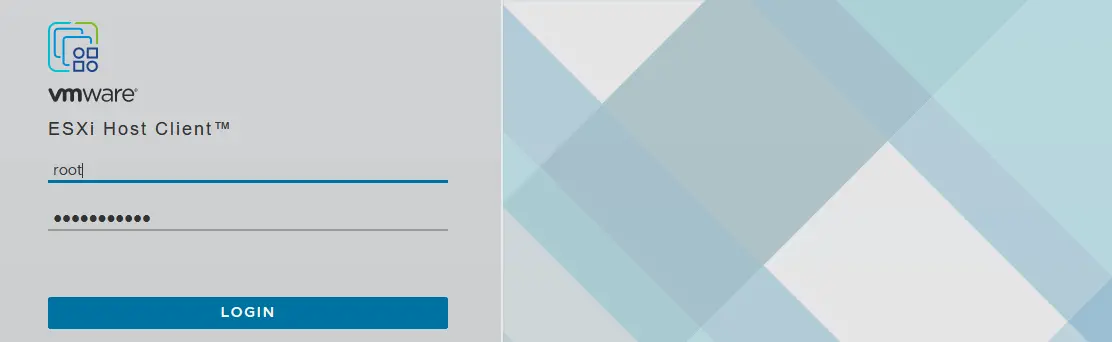
Öffnen Sie Ihren Webbrowser und geben Sie https://192.168.101.101 in die Adressleiste ein. Bestätigen Sie die Sicherheitsausnahme, und Sie sehen die Anmeldeseite des VMware Host Clients, mit dem Sie Ihren ESXi-Host verwalten können. Geben Sie das Login und das Passwort ein, das Sie während der ESXi-Installation angegeben haben.
Erstellen eines neuen Datenspeichers
Nach Ihrer Anmeldung fragt VMware, ob Sie zur Verbesserung des VMware Host Clients beitragen möchten. Aktivieren Sie das Kontrollkästchen, wenn Sie möchten, und klicken Sie auf OK.
Erstellen wir einen neuen Datenspeicher, der die zweite 40-GB-virtuelle Festplatte nutzt. Diese Art von Datenspeicher wird als direkt angeschlossener Speicher (DAS) bezeichnet. Um einen neuen Datenspeicher zu erstellen, wählen Sie Storage im Navigator (der sich im linken Bereich des Fensters befindet) und klicken dann auf die Schaltfläche New Datastore.

Der Neue Datenspeicher Assistent öffnet sich:
Select creation type. Wählen Sie aus, wie Sie einen Datenspeicher erstellen möchten. Klicken Sie aufCreate new VMFS datastore.
Select device. Wählen Sie das Gerät aus, auf dem Sie einen neuen VMFS-Partition erstellen möchten. Eine 40-GB-virtuelle Festplatte ist hierfür ausgewählt. Geben Sie den Namen des Datenspeichers ein, zum Beispieldatastore40.
- Wählen Sie Partitionsoptionen –
Use full diskundVMFS6. Ready to complete. Überprüfen Sie die Zusammenfassung der Datenspeicher-Konfiguration und wählen Sie die SchaltflächeFinish, um die Erstellung des Datenspeichers abzuschließen.
Der Datenspeicher wurde nun erstellt.
Konfigurieren eines Netzwerks für gemeinsamen Speicher
Wie Sie sich erinnern, wurde eine zweite NIC (Netzwerkschnittstellenkarte) für die ESXi-VM erstellt, aber nicht konfiguriert. Konfigurieren wir die zweite Netzwerkschnittstelle, die vom ESXi-Host für die Verbindung zum gemeinsam genutzten netzwerkangebundenen Speicher verwendet wird.
Um diese Konnektivität zu gewährleisten, müssen Sie einen neuen virtueller Switch und eine neue VMkernel-NIC erstellen. Eine VMkernel-NIC wird verwendet, um die Verbindung von ESXi zu einem bestimmten Netzwerk herzustellen, indem der vSwitch genutzt wird, an den diese VMkernel-NIC angeschlossen ist.
- Öffnen Sie den VMware Host Client und gehen Sie zu
Networking>Virtual switches, dann wählen SieAdd standard virtual switch. Beachten Sie, dass ein vSwitch0 automatisch erstellt wird, wenn ESXi installiert wird.
- Das Fenster Standard-virtuellen Switch hinzufügen erscheint. Geben Sie den
vSwitch nameein, zum Beispiel vSwitch1 . Wählen Sievmnic1im Dropdown-Menü als Uplink 1 . Bearbeiten Sie andere Einstellungen bei Bedarf und klicken Sie dann auf die SchaltflächeAdd, um einen neuen virtuellen Switch hinzuzufügen.
- Nachdem Sie einen neuen vSwitch erstellt haben, gehen Sie zu
Networking>VMkernel NICs>Add VMkernel NIC, um einen neuen VMkernel-Netzwerkadapter zu erstellen.
- Definieren Sie die folgenden Parameter im Fenster VMkernel-NIC hinzufügen :
- Portgruppe: Neue Portgruppe
- Neue Portgruppe: Speicher
- Virtueller Switch: vSwitch1
- IPv4-Konfiguration: Statisch
- Adresse: 192.168.105.101
- Subnetzmaske: 255.255.255.0
- Wählen Sie die Kontrollkästchen der Dienste, die Sie auf diesem VMkernel-Adapter zulassen möchten. Setzen Sie MTU (maximum transmission unit) auf 9000 Byte, um Jumbo-Frames im Speichernetzwerk zu nutzen.
Klicken Sie auf den
CreateButton.
Jetzt können Sie die VMkernel IP (192.168.105.101) von dem Host anpingen, auf dem VMware Workstation installiert ist. Der erste ESXi-Host ist konfiguriert. Schalten Sie die zweite VM ein (ESXi installiert, kürzlich geklont) und konfigurieren Sie den zweiten ESXi-Host wie den ersten, außer Name und IP.
In diesem Beispiel sind folgende Netzwerkeinstellungen für den zweiten ESXi benutzt:
- Netzwerkadapter 1 (NAT-Netzwerk): IP-Adresse 192.168.101.102, Maske 255.255.255.0, Gateway 192.168.101.2
- Netzwerkadapter 2 (Host-Only-Netzwerk): IP-Adresse 192.168.105.102, Maske 255.255.255.0
- Hostname: ESXi02
Bereitstellung von vCenter Server
Nach der Konfiguration von zwei VMs als ESXi-Hosts können Sie nun VMware vCenter Server bereitstellen, um das ESXi-Heimlabor zentral zu verwalten. vCenter Server Herunterladen von der VMware-Website. Der Name der heruntergeladenen Datei lautet VMware-VCSA-all-8.0.1-22088981.iso in diesem Beispiel.
Öffnen Sie diese ISO-Datei oder mounten Sie sie auf ein virtuelles CD/DVD-Laufwerk und kopieren Sie die VMware-vCenter-Server-Appliance-8.0.1.00300-22088981_OVF10.ova aus dem Verzeichnis vcsa des ISO-Images in ein benutzerdefiniertes Verzeichnis auf Ihrem physischen Rechner (die vCenter Server-Appliance ist eine teilweise konfigurierte, auf Linux basierende Distribution, die als Photon OS bezeichnet wird).
Bereitstellung der OVA-Vorlage
- Klicken Sie in der grafischen Benutzeroberfläche von VMware Workstation auf
File>Openund wählen Sie die extrahierte VMware-vCenter-Server-Appliance-8.0.1.00300-22088981_OVF10.ova Datei aus.HINWEIS: Im realen Einsatzszenario (nicht in einer virtualisierten Testumgebung) wird die vCenter Server Appliance als VM auf einem ESXi-Host bereitgestellt. Das Installationsprinzip ist ähnlich.

- Es wird ein Popup-Fenster mit der EULA (Endbenutzer-Lizenzvereinbarung) angezeigt (der OVA-Import-Assistent wird geöffnet). Aktivieren Sie das Kontrollkästchen „
I accept the terms of the license agreement“. - Erstellen Sie das Verzeichnis „ “ auf dem Computer, auf dem VMware Workstation ausgeführt wird, und legen Sie dieses Verzeichnis als Speicherpfad für die neue Virtuelle Maschine fest. VMware Home Lab vCenter8 Geben Sie den Namen der neuen VM ein, z. B. vCenter8.
- Geben Sie einen Namen und einen logischen Speicherpfad für die neue virtuelle Maschine an. Der angegebene VM-Name lautet vCenter8 , und der VM-Standort entspricht dem Standort zuvor erstellter VMs – D: VMware Home Lab vCenter8 .

- Wählen Sie die Bereitstellungsoptionen aus. Wählen Sie die Option
Tiny vCenter Server with Embedded PSCaus, die für ein kleines ESXi-Heimlabor ausreichend ist.
- Legen Sie die zusätzlichen Eigenschaften für diese virtuelle Maschine fest. Dieser Bildschirm enthält mehrere Menüeinträge, die konfiguriert werden müssen. Nach der Konfiguration eines Menüeintrags klicken Sie auf einen anderen Eintrag, um die verbleibenden Parameter zu konfigurieren. Bewegen Sie den Mauszeiger über das Symbol „
i“, um die Tooltips anzuzeigen.Networking Configuration.- IP-Adressfamilie des Host-Netzwerks: IPv4
- Host-Netzwerkmodus: statisch
- IP-Adresse des Host-Netzwerks: 192.168.101.103
- Host-Netzwerkpräfix: 24. Im Binärformat ist die /24-Maske 11111111.11111111.11111111.00000000 (24 Einsen), was dasselbe ist wie 255.255.255.0 im Dezimalformat.
- Hostnetzwerk Standard-Gateway: 192.168.101.2
- Hostnetzwerk DNS-Server: 192.168.101.2
- Hostnetzwerk Identität:
vcenter8.localdomain(geben Sie den FQDN – einen vollständig qualifizierten Domainname – ein).

SSO Configuration. Geben Sie das Passwort ein und bestätigen Sie es, das für das Single Sign-On verwendet werden soll.
System Configuration. Geben Sie das Root-Passwort ein und bestätigen Sie dieses Passwort. Dieses Passwort wird für die Konsolenanmeldung verwendet.Upgrade Configuration. Sie sollten die Parameter dieses Untermenüs konfigurieren, wenn Sie den vorhandenen VMware vCenter Server aktualisieren möchten. Überspringen Sie die Konfiguration dieser Kategorie von Parametern, wenn Sie eine neue vCenter-Instanz bereitstellen.Miscellaneous. Sie können die Konfiguration dieser Parameterkategorie überspringen.Networking Properties. Geben Sie den Domainnamen ein (der gleiche, der vom ESXi-Host verwendet wird, den Sie bereitgestellt haben). In diesem Beispiel wird der Standard- localdomain Name verwendet.
- Drücken Sie
Import, um die Bereitstellung der vCenter-VM aus der OVA-Vorlage zu starten. Nach Abschluss der Bereitstellung wird die VM automatisch gestartet. Die blau-graue Verwaltungsoberfläche ähnelt der gelb-grauen ESXi-Verwaltungsoberfläche (siehe Screenshot unten). - Die statische IP-Konfiguration wurde bereits von Ihnen mit dem OVA- Bereitstellungsassistenten vorgenommen. Sie können die IP-Konfiguration im vCenter DCUI überprüfen, um sicherzustellen, dass die Netzwerkeinstellungen innerhalb der VM korrekt konfiguriert sind.

Standardmäßig kann der virtuelle Netzwerkadapter Ihrer VM, die vCenter ausführt, mit einem Netzwerk verbunden sein, das von Ihrem NAT-Netzwerk (zum Beispiel kann Ihre vCenter-VM mit einem VMnet0-Bridged-Netzwerk verbunden sein, das von keiner Ihrer VMs genutzt wird). Überprüfen Sie die Netzwerkeinstellungen.
In der Oberfläche von VMware Workstation klicken Sie auf VM > Settings. Wählen Sie im Hardware Reiter Ihren Netzwerkadapter und NAT (wie Sie ihn für die erste und die zweite VM eingerichtet haben, die ESXi ausführen). Nachdem Sie dies getan haben, öffnen Sie die Konsole auf Ihrer physischen Maschine und pingen Sie die IP-Adresse Ihres vCenter-Servers (ping 192.168.101.103) an, um sicherzustellen, dass das Netzwerk für Ihre vCenter-VM ordnungsgemäß funktioniert. 
Abschließen der Bereitstellung von vCenter
Jetzt, da Sie Ihren vCenter-Server bereitgestellt haben, sollten Sie die restliche VCSA (vCenter Server Appliance)-Konfiguration für Ihr ESXi-Heimlabor vornehmen. Stellen Sie sicher, dass Ihre VMs, die vCenter und ESXi-Hosts ausführen, eingeschaltet und ordnungsgemäß arbeiten. Geben Sie die IP-Adresse Ihres vCenter-Servers in die Adressleiste des Browsers ein (https://192.168.101.103:5480 in diesem Fall), um die vCenter-Konfiguration fortzusetzen.
Auf dem Getting Started Bildschirm, drücken Sie das Setup Icon, um diese Appliance als neuen vCenter-Server zu konfigurieren. Der Installationsassistent für Stufe 2 wird geöffnet:

Introduction. Klicken SieNextbei jedem Schritt, um fortzufahren.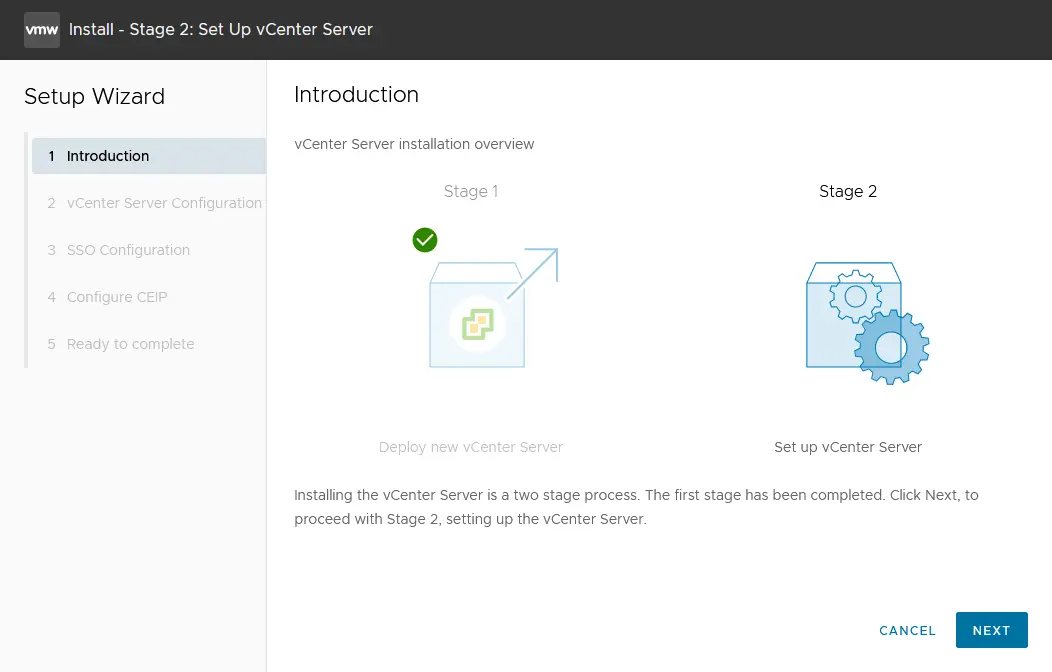
Appliance configuration. Legen Sie die Netzwerkkonfiguration fest (siehe untenstehenden Screenshot). Sie können die Netzwerkkonfiguration, die Sie beim Bereitstellen der OVA-Vorlage festgelegt haben, sehen. Bearbeiten Sie die Einstellungen bei Bedarf.- Netzwerkkonfiguration: Weisen Sie eine statische IP-Adresse zu
- IP-Version: IPv4
- Systemname: vcenter8.localdomain
- IP-Adresse: 192.168.101.103
- Subnetzmaske oder Präfixlänge: 255.255.255.0
- Standard-Gateway: 192.168.101.2
- DNS-Server: 192.168.101.2
- Zeit-Synchronisierungsmodus: Synchronisieren Sie die Zeit mit dem ESXi-Host
- SSH-Zugriff: Aktiviert

Wenn eine Endlosschleife auftritt und die Installation stecken bleibt, versuchen Sie, die IP-Adresse anstelle von FQDN in die Systemnamenszeile einzugeben. Es ist jedoch besser, die Auflösung von Hostnamen zum Laufen zu bringen.
SSO configuration. Klicken SieCreate a new SSO domain. Sie können den Standard-Domainnamenvsphere.localverwenden. Legen Sie das Single Sign On-Passwort für administrator fest und bestätigen Sie das Passwort.Configure CEIP. Optional können Sie das Kontrollkästchen auswählen, um dem VMware Customer Experience Program beizutreten.Ready to complete. Überprüfen Sie Ihre Einstellungen und drücken SieFinish, um die Bereitstellung von vCenter abzuschließen. Schauen Sie sich die Fortschrittsleiste an und warten Sie, bis der Installationsprozess beendet ist.
HINWEIS: Während der vCenter-Installation können Fehler auftreten. Entdecken Sie einige der die häufigsten Fehler, auf die Sie stoßen könnten und wie Sie sie lösen können.
Passwortablauf
Legen Sie das Ablaufdatum des Root-Passworts für die vCenter-Server-Verwaltung fest. Wir haben festgelegt, dass das Passwort nicht abläuft. Dies ist der Fall, wenn Sie vergessen, das passwort zu ändern oder diese einstellung zu bearbeiten, bevor das passwort abläuft. Möglicherweise treten Probleme auf, wenn Sie sich über die vCenter Server Management-Webschnittstelle anmelden und das abgelaufene passwort ändern.
Um das Ablaufdatum einzustellen:
- Öffnen Sie die vCenter Server Management-Webschnittstelle. Wir öffnen 192.168.101.103:5480 in einem Webbrowser.
- Gehen Sie zu
Administration, und klicken Sie im Abschnitt passwortablaufeinstellungen aufEdit. - Klicken Sie auf
Noin den passwortablaufeinstellungen und klicken Sie aufSave.
Zentralisiertes vSphere-Management mit vCenter
Jetzt können Sie sich mit dem VMware vSphere Client bei vCenter anmelden. Geben Sie die IP-Adresse Ihres vCenter Servers in die Adresszeile Ihres Webbrowsers ein (https:// 192.168.101.103 in diesem Fall). Die Einführungs-Webseite wird geladen und Sie sollten diese Option anklicken: Launch vSphere Client (HTML5)
Lassen Sie uns den HTML5 vSphere Client verwenden. Auf der VMware Single Sign-On-Seite geben Sie den Benutzernamen ( administrator@vsphere.local ) und das zuvor festgelegte passwort ein.
Erstellen Sie ein neues rechenzentrum
Sobald Sie sich beim VMware vSphere Client angemeldet haben, sehen Sie nichts im vCenter-Inventar. Zuerst sollten Sie ein neues rechenzentrum hinzufügen, das der logische Container (Verzeichnis) ist, in dem Ihre Hosts und Cluster platziert werden. Um ein neues rechenzentrum hinzuzufügen, klicken Sie auf Actions > New Datacenter. Geben Sie den Namen des rechenzentrums ein, zum Beispiel Rechenzentrum1 .

ESXi-Hosts zum Inventar hinzufügen
Fügen Sie Ihrem rechenzentrum den ersten ESXi-Host hinzu. Klicken Sie mit der rechten Maustaste auf den Namen Ihres rechenzentrums und klicken Sie dann im Kontextmenü auf Add Host. Ihre VM, auf der ESXi ausgeführt wird, muss eingeschaltet sein.

Der Host-Erstellungsassistent wird geöffnet.
Name and location. Geben Sie die IP-Adresse des hinzuzufügenden ESXi-Hosts ein. In unserem Beispiel ist die IP-Adresse des hinzugefügten Hosts 192.168.101.101 .
Connection settings. Wählen Sie den Benutzernamen und das passwort aus, die Sie während der ESXi-Installation festgelegt haben (hier wird der Root-Benutzer verwendet). Drücken SieYes, wenn eine sicherheitszertifikatswarnung angezeigt wird.Host summary. Überprüfen Sie die Zusammenfassung des Hosts.Host lifecycle. Es gibt Veränderungen im Update-Ansatz für ESXi-Hosts in vSphere 8.0. Es sollten VMware vSphere Lifecycle Manager-Images anstelle von vSphere Lifecycle Manager-Baselines verwendet werden. VMware vSphere Update Manager ist veraltet und kann in zukünftigen vSphere-Versionen entfernt werden. Wenn Sie den alten traditionellen Ansatz verwenden möchten, lassen Sie das Kontrollkästchen deaktiviert.
Assign the license. In der ESXi-Heimlab in diesem Beitrag wird die 60-Tage-Testlizenz für alle VMware vSphere-Produkte verwendet. Daher muss auf diesem Bildschirm nichts geändert werden.
Lockdown Mode. Wählen Sie dieDisabledOption, um den ESXi-Host ohne vCenter-Server zu verwalten.
VM location. Wählen Sie das Rechenzentrum aus, in dem Ihre virtuellen Maschinen nach der Erstellung gespeichert werden. Da derzeit nur ein Rechenzentrum vorhanden ist, sollten Sie auf diesem Bildschirm nichts ändern.
Ready to complete. Überprüfen Sie die Konfigurationszusammenfassung und klicken Sie aufFinish, um den Host hinzuzufügen.
Warten Sie einige Sekunden, bis Ihr ESXi-Host mit dem vCenter-Server verbunden ist. ESXi01 ist jetzt zum vCenter-Server-Inventar hinzugefügt. Wiederholen Sie diese Schritte und fügen Sie den zweiten ESXi-Host ( ESXi02 ) zu Ihrem vCenter hinzu.

Lassen Sie uns eine neue Virtuelle Maschine auf dem virtuellen ESXi-Host für das VMware-Heimlabor erstellen. Diese VM wird eine verschachtelte VM sein.
Hinweis: Es gibt drei Methoden zur Erstellung einer neuen VM:
- Im vCenter mit dem VMware vSphere Client
- Mithilfe des VMware-Host-Clients (Erstellen einer neuen VM mithilfe von eigenständigen ESXi-Host-Verwaltungstools)
- Durch Verbindung mit vCenter oder ESXi-Host in der Oberfläche von VMware Workstation
Bereitstellen einer geschachtelten VM auf einem virtuellen ESXi-Host
Fügen Sie das ISO-Installationsabbild des Betriebssystems, das Sie auf Ihrem virtuellen ESXi-Host installieren möchten, in das virtuelle CD/DVD-Laufwerk der VM ein, die ESXi ausführt. In diesem Beispiel kann der Lubuntu 22.04 64-Bit-Installer verwendet werden, da diese auf Ubuntu basierende Linux-Distribution leichtgewichtig ist (dies ist wichtig, wenn Ihre VMware-Heimlaborressourcen begrenzt sind).
Um das Installations-ISO-Image in ein virtuelles optisches Laufwerk einzufügen:
- Wählen Sie Ihre VM aus, die ESXi ausführt ( ESXi8a in diesem Fall), und klicken Sie im VMware Workstation-Interface auf
VM>Settings.
- Im Fenster Virtuelle Maschineneinstellungen wählen Sie CD/DVD aus, wählen Sie die
Use ISO image fileOption und wählen Sie das bootfähige ISO-Installationsimage aus (klicken Sie aufBrowse, um Ihr Dateisystem zu navigieren, um die ISO-Datei auszuwählen).
Wenn das ISO-Installationsmedium in das optische Laufwerk Ihres virtuellen ESXi-Hosts eingelegt ist, öffnen Sie den VMware vSphere Client und wählen Sie Ihren ESXi-Host im vCenter-Inventar aus. Right-click the ESXi host und wählen Sie im Actions Menü New Virtual Machine.

Der Assistent für neue virtuelle Maschine öffnet sich:
Select a creation type. Wählen SieCreate a new virtual machine.Select a name and folder. Geben Sie den Namen Ihrer virtuellen Maschine ein, zum Beispiel Lubuntu , wählen Sie Ihr Rechenzentrum aus (das Rechenzentrum1 ist in diesem Moment das einzig verfügbare Rechenzentrum in diesem Beispiel).Select a compute resource. Wählen Sie Ihren ersten ESXi-Host ( ESXi01 , der die IP-Adresse192.168.101.101hat, ist in diesem Beispiel ausgewählt).Select storage. Wählen Sie den Datenspeicher aus, den Sie bei der Konfiguration des ESXi-Hosts erstellt haben. In unserem Beispiel ist Datastore40 ausgewählt.
Select compatibility. Wenn Sie ESXi-Hosts mit älteren Versionen als 8.0 (7.0, 6.7, 6.5 usw.) haben, sollten Sie die Kompatibilität mit der ältesten Version von ESXi auswählen, die in Ihrer virtuellen Umgebung vorhanden ist. Wählen wir für dieses Beispiel die Kompatibilität ab ESXi 7.0.Select a guest OS. Da Lubuntu 22 64-bit als Gastbetriebssystem für die bereitgestellte VM verwendet wird, muss die Gast-OS-Familie Linux sein und die Gast-OS-Version muss Ubuntu Linux (64-Bit) sein.Customize hardware. Dieser Schritt beinhaltet mehrere Einstellungen. Bearbeiten Sie die Einstellungen wie folgt:- CPU: 1
- Arbeitsspeicher: 2 GB
- Neue Festplatte: 25 GB, Thin Provisioning (klicken Sie auf Ihre neue Festplatte, um die Liste der Einstellungen zu erweitern).
- Neues CD/DVD-Laufwerk: Host-Gerät, bei Einschalten verbinden.

Ready to complete. Überprüfen Sie die Konfiguration Ihrer neuen VM und klicken Sie aufFinish.
Ihre VM wurde nun erstellt. Um ein Gastbetriebssystem zu installieren, wählen Sie die VM aus und starten Sie sie (Actions > Power > Power On). Wählen Sie Launch Web Console, um das Bild anzuzeigen, das vom „virtuellen Monitor“ angezeigt wird, der mit der VM verbunden ist. Installieren Sie Lubuntu Linux wie gewohnt auf der VM. Nach der Installation von Linux installieren Sie VMware Tools auf Ihrem Gastbetriebssystem. Öffnen Sie das Terminal und verifizieren Sie, dass Ihr Linux mit den folgenden Befehlen Internetzugang hat.
ifconfig
ping vmware.com

Wir können sehen, dass der virtuelle Netzwerkadapter, der die IP-Adresse über DHCP erhalten hat, und die Internetverbindung für diese verschachtelte VM im VMware ESXi-Labor ordnungsgemäß funktionieren. Installieren Sie VMware Tools aus den Online-Repositories mit den folgenden Befehlen. Für Linux mit einer reinen Befehlszeilenschnittstelle verwenden Sie den Befehl:
apt-get install open-vm-tools
Um VMware Tools auf Linux mit der GUI zu installieren, verwenden Sie den Befehl:
apt-get install open-vm-tools-desktop
Der Befehl muss mit Root-Rechten ausgeführt werden. Beantworten Sie die Fragen, die vom Konsolenassistenten des VMware Tools-Installationsprogramms gestellt werden, um die Installation abzuschließen. Manchmal müssen Sie die VM nach VMware Tools installieren neu starten. Aktualisieren Sie die Webseite des VMware vSphere-Clients in Ihrem Browser, und Sie sollten die Version und den laufenden Status der VMware Tools sehen.
HINWEIS: Zusätzlich zur Webkonsole können Sie sich mit VMware Workstation mit der VM verbinden. Der Vorteil der Nutzung von VMware Workstation besteht darin, dass Sie eine höhere Auflösung einstellen können, die von einer auf einem entfernten ESXi-Host ausgeführten VM angezeigt wird (die maximale Auflösung in der Webkonsole des VMware vSphere Client beträgt 1152 x 864). Um eine Verbindung zu einer auf einem ESXi-Host ausgeführten, entfernten VM herzustellen, sollten Sie sich mit dem ESXi-Server oder vCenter verbinden, der/das diesen speziellen ESXi-Server verwaltet, indem Sie File > Connect to server in der Oberfläche von VMware Workstation klicken.
Jetzt wurden die meisten Komponenten des VMware-Heimlabor konfiguriert:
- Virtuelle Netzwerke
- ESXi01
- ESXi02
- vCenter
- Eine Linux-Gast-VM (eine verschachtelte VM), die auf ESXi01 ausgeführt wird
HINWEIS: Sie können diesen Blog-Beitrag lesen, um zu erfahren, wie Sie eine VM migrieren von einem ESXi-Host zu einem anderen verwenden, indem Sie den vCenter-Server verwenden.
Verbinden von gemeinsam genutztem iSCSI-Speicher mit einem ESXi-Host
Die Verbindung von gemeinsam genutztem iSCSI-Speicher ist die letzte Stufe der VMware-Laborinstallation für zu Hause. Das iSCSI-Protokoll bietet blockbasierten Zugriff auf die gemeinsame Speicherung, indem es SCSI-Befehle über ein TCP/IP-Netzwerk überträgt. Ein ESXi-Host kann auf Daten auf Blockebene zugreifen, ähnlich wie bei direkt angeschlossenem Speicher. Das iSCSI-Protokoll wird aufgrund seiner Erschwinglichkeit (viele NAS-Geräte unterstützen iSCSI) und der einfachen Einrichtung im Vergleich zu Fibre Channel-SAN-Systemen häufig verwendet. Sie können das iSCSI-Datenspeicher an einen ESXi-Host anhängen, wenn der direkt angeschlossene Speicher voll ist oder wenn Sie einen Cluster bereitstellen müssen.
Installation von TrueNAS
In diesem Stadium müssen Sie TrueNAS auf einer VM installieren und es verwenden, um ein iSCSI-Ziel zu erstellen, das Sie als gemeinsamen Datenspeicher mit dem ESXi-Host verbinden sollten. Lesen Sie diesen Blog, um zu erfahren, wie Sie TrueNAS installieren und einrichten beim Aufbau eines VMware-Heimlabors verwenden.
Hinzufügen eines neuen iSCSI-Datenspeichers zu einem ESXi-Host
- Öffnen Sie den VMware Host-Client und melden Sie sich bei einem Ihrer ESXi-Hosts an, der auf VMs läuft (zum Beispiel ESXi02 – https://192.168.101.102 ). Geben Sie die IP-Adresse Ihres ESXi-Hosts in die Adressleiste Ihres Webbrowsers ein, um dies zu tun.
- Gehen Sie im
NavigatorBereich zuStorageund klicken Sie dann auf die RegisterkarteAdaptersim Hauptfenster. Sie sollten die vorhandenen Speicheradapter (Festplattencontroller) sehen.Zuerst müssen Sie einen Software-iSCSI-Adapter hinzufügen.

- Klicken Sie auf
Software iSCSIin der RegisterkarteAdapters. Aktivieren Sie im Fenster „iSCSI konfigurieren“ die folgenden Parameter wie im folgenden Beispiel:iSCSI enabled: AktiviertStatic targets. Ziel: iqn.2005-10.org.freenas.ctl (der Name, den Sie sich nach der Konfiguration des iSCSI-Ziels in FreeNAS gemerkt haben). Adresse: 192.168.105.105 (die IP-Adresse Ihrer FreeNAS-Maschine). Port 3260 (eine Standard-TCP-Portnummer, die für die iSCSI-Verbindung verwendet wird).Dynamic targets. Adresse 192.168.105.105 . Port 3260 .Klicken Sie auf
Save configuration, um einen neuen iSCSI-Adapter zu erstellen.HINWEIS: Wie Sie sich erinnern, wurde im Abschnitt über die Konfiguration von ESXi-Hosts (zu Beginn dieses Beitrags) das Host-only-Netzwerk 192.168.105.0/24 für jeden ESXi konfiguriert, um eine Verbindung zum freigegebenen Speicher herzustellen.

- Klicken Sie in der Registerkarte
AdaptersaufRescanundRefresh. Danach sehen Sie den neuen iSCSI-Softwareadapter, den Sie erstellt haben.
Lassen Sie uns nun einen freigegebenen iSCSI-Datenspeicher zum ESXi-Host hinzufügen. Öffnen Sie die Registerkarte Datastores und klicken Sie auf New datastore (ähnlich wie beim Hinzufügen eines lokalen 40-GB-Datenspeichers zu Ihren ESXi-Hosts). Das Assistentenfenster erscheint.
Select creation type. Klicken Sie aufCreate a new VMFS datastore.Select device. Wählen Sie ein Gerät aus, auf dem eine neue VMFS-Partition erstellt werden soll. Geben Sie einen Namen ein, z. B. datastore-iscsi . Wählen Sie Ihre FreeNAS-iSCSI-Festplatte aus der Liste der unbeanspruchten Geräte aus. Dann klicken Sie aufNext.
Select partitioning options. Wählen Sie dieUse full diskMöglichkeit und dasVMFS6Dateisystem. Klicken Sie aufNext.Ready to complete. Überprüfen Sie die Datenspeicher-Einstellungen und wählen SieFinish, um den Datenspeicher zu erstellen.
Nun ist der zweite ESXi-Host so konfiguriert, dass er einen freigegebenen iSCSI-Datenspeicher verwendet. Dieser Datenspeicher wird in der Datenspeicher Registerkarte im Speicher Abschnitt der Benutzeroberfläche des VMware Host Clients angezeigt (siehe das untenstehende Screenshot). Sie können diesen Datenspeicher wie Ihren direkt angeschlossenen Datenspeicher verwenden. Stellen Sie sicher, dass das NAS-Gerät, auf dem das iSCSI-Ziel konfiguriert ist (in diesem Fall eine VM, die FreeNAS ausführt), ausgeführt wird, bevor Sie die ESXi-Hosts einschalten.

Wiederholen Sie diese Schritte und fügen Sie den gemeinsamen Datenspeicher hinzu, der auf FreeNAS für Ihren anderen ESXi-Host erstellt wurde. Danach wird Ihre vSphere-Konfiguration fast bereit sein, um ein Cluster bereitzustellen.
Andere Experimente, die Sie in Ihrem VMware-Heimlabor durchführen können
Zu diesem Zeitpunkt haben Sie ein voll funktionsfähiges VMware-Heimlabor mit zwei ESX-Hosts (einer davon führt eine verschachtelte Linux-VM aus), vCenter Server und FreeNAS (verwendet als iSCSI-Ziel).
Wir haben oben nicht alle Funktionen und Möglichkeiten abgedeckt, da Sie viele weitere Operationen durchführen können, die in einer Produktionsumgebung verwendet werden können, zum Beispiel:
- Migrieren Sie Ihre verschachtelte VM ( Lubuntu22 in diesem Fall) vom direkt angeschlossenen Speicher zum gemeinsamen Speicher ( Datenspeicher40-2 > Datenspeicher-iSCSI ) mit Storage vMotion verschieben und VMs zwischen Hosts mit vMotion migrieren.
- Hochverfügbarkeit bereitstellen (HA) und Verteilter Ressourcenplaner (DRS) Cluster.
- Installieren Sie VMware PowerCLI, um alle Vorteile der von VMware bereitgestellten Skript- und Automatisierungsfunktionen zu nutzen.
- VMware vSAN konfigurieren.
- VM-Vorlagen erstellen; VMs aus Vorlagen bereitstellen.
Vor der Bereitstellung von VMware vSphere in einer Produktionsumgebung sollten Sie auch besonderes Augenmerk auf den Datenschutz für Ihre VMs legen. Sie können NAKIVO Backup & Replication auf einer in Ihrem ESXi-Heimlabor laufenden VM bereitstellen und testen, wie das Produkt Sicherungen, Replikation und Wiederherstellung für VMware-VMs auf Ihren ESXi-Hosts durchführt. NAKIVO Backup & Replication ist eine Datenschutzlösung, die entwickelt wurde, um native VMware-Technologien für schnellere und effizientere Sicherungen zu nutzen. Die Lösung bietet mehrere Wiederherstellungsoptionen: sofortiges vollständiges VM-Boot aus Sicherung, plattformübergreifende VM-Wiederherstellung, sofortige App-Objektwiederherstellung usw.