VMware-VMs von der IP-Adresse oder MAC-Adresse lokalisieren
In einer großen VMware vSphere-Infrastruktur kann es vorkommen, dass Sie nur die IP-Adresse einer VM kennen und den Namen benötigen – oder umgekehrt. Beispielsweise verfügen Sie möglicherweise über die IP-Adresse für den Fernzugriff auf ein Gastbetriebssystem über SSH oder das Remote Desktop Protocol (RDP), benötigen aber den Namen der VM, um diese auf einem VMware ESXi-Host für Konfigurations-, Migrations- oder Backup-Zwecke zu finden. Diese Vorgänge können Sie mit vSphere, jedoch nicht mit einem Gastbetriebssystem durchführen.
Möglicherweise müssen Sie auch die MAC-Adresse eines virtuellen Netzwerkadapters ermitteln, den eine VM verwendet. In diesem Blogbeitrag erklären wir, wie Sie die IP- oder MAC-Adresse einer Virtuellen Maschine ermitteln und wie Sie den Namen einer Virtuellen Maschine erkennen können, wenn Sie die IP- oder MAC-Adresse kennen.

Überprüfen einer IP-Adresse im VMware vSphere Client
Der einfachste Weg, die IP-Adresse einer virtuellen Maschine in VMware vSphere zu überprüfen, ist die Verwendung des VMware vSphere Client.
- Geben Sie in einem Webbrowser die IP-Adresse Ihres vCenter Servers in die Adressleiste ein, öffnen Sie den VMware vSphere Client und geben Sie Ihre Anmeldeinformationen ein, um sich anzumelden.
- Gehen Sie zu
Hosts and Clusters, wählen Sie die gewünschte Virtuelle Maschine anhand ihres Namens aus und überprüfen Sie die RegisterkarteSummary. Die VMware-IP-Adressen der Virtuellen Maschine werden im AbschnittIP addressesangezeigt. Eine Virtuelle Maschine kann über mehrere virtuelle Netzwerkadapter und mehrere IP-Adressen verfügen. - Klicken Sie auf
View all N IP addresses, um alle von der Virtuellen Maschine verwendeten IP-Adressen anzuzeigen. - Im folgenden Screenshot sehen Sie eine IPv4- und eine IPv6-Adresse, die von einer VMware-Virtuellen Maschine verwendet werden. VMware Tools muss auf einem Gastbetriebssystem (OS) installiert sein, um IP-Adressen in der Weboberfläche des VMware vSphere Client anzeigen zu können. Die VM muss eingeschaltet sein.

Überprüfen einer MAC-Adresse im VMware vSphere Client
Die MAC-Adresse einer VM kann für Netzwerkdiagnosen und andere Zwecke verwendet werden.
- Um die MAC-Adresse zu überprüfen, klicken Sie mit der rechten Maustaste auf den VM-Name im Bereich „
Navigator“ des VMware vSphere Client und wählen Sie im Kontextmenü die Option „Edit Settings“ aus. - Klicken Sie auf der Registerkarte „
Virtual Hardware“ des Fensters „Edit Settings“ auf den Namen des Netzwerkadapters, um die MAC-Adresse des von der VM verwendeten virtuellen Netzwerkadapters zu überprüfen.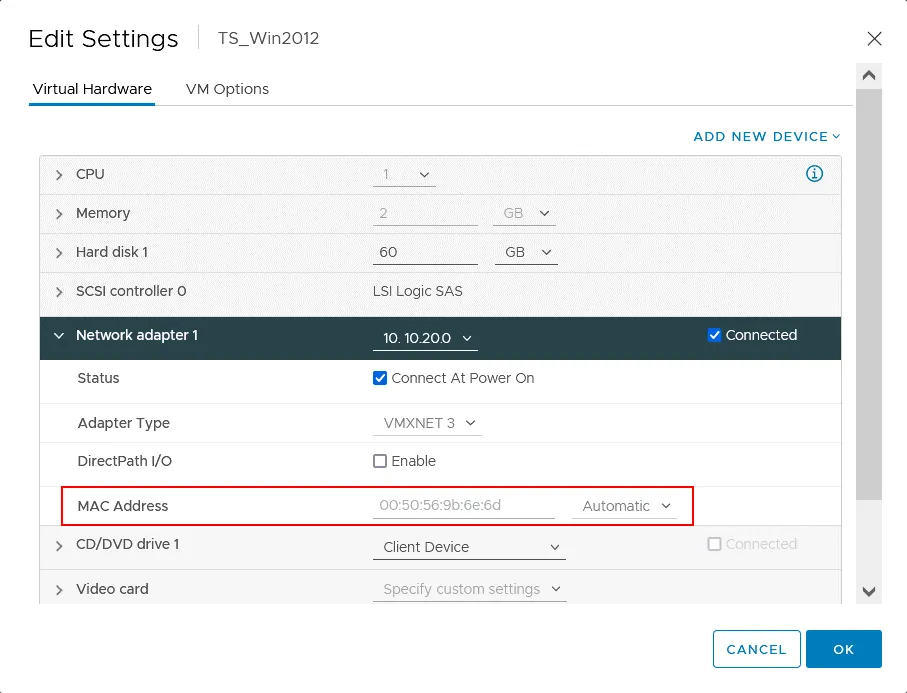
Überprüfen der IP-Adresse einer VM im VMware Host Client
Wenn Sie einen eigenständigen ESXi-Host ohne „ VMware vCenter“ verwenden, können Sie die virtuelle Umgebung nicht mit dem VMware vSphere Client verwalten. Dies ist der Fall, wenn Sie „ ESXi Free Edition “ auf einem Server verwenden. In diesem Fall können Sie den VMware Host Client verwenden, um einen VMware ESXi-Host über eine Weboberfläche zu verwalten.
- Geben Sie die IP-Adresse Ihres VMware ESXi-Hosts in die Adressleiste Ihres Webbrowsers ein und geben Sie den Benutzernamen und das Passwort eines VMware ESXi-Administratorkontos ein.
- Klicken Sie im Bereich
NavigatoraufVirtual Machinesund wählen Sie die VM mit der IP-Adresse aus, die ermittelt werden soll. Genau wie beim Ermitteln der VMware-IP-Adresse einer VM im VMware vSphere Client muss die VM gestartet sein und VMware Tools muss auf dem Gastbetriebssystem installiert sein. - Suchen Sie auf der Seite mit den VM-Informationen den Abschnitt mit dem Titel „
General information“ und klicken Sie auf „Networking“, um den Bereich zu erweitern und die von der VM verwendeten IP-Adressen anzuzeigen.
Überprüfen der MAC-Adresse einer VM im VMware Host Client
- Um die MAC-Adresse einer VM im VMware Host Client zu überprüfen, wählen Sie die VM genauso aus wie bei der Überprüfung der IP-Adresse.
- Scrollen Sie auf der Seite nach unten zum Abschnitt
Hardware Configurationin der Weboberfläche. - Klicken Sie auf den gewünschten Netzwerkadapter der VM, um die Optionen zu erweitern und die MAC-Adresse des entsprechenden virtuellen Netzwerkadapters zu finden.

Hinweis: In diesem Beispiel verwenden wir einen von vCenter Server verwalteten ESXi-Host, sind jedoch im VMware Host Client angemeldet. Die VMs wurden in vCenter erstellt.
Die VM-Suche in VMware vSphere ermöglicht es Ihnen, eine VM anhand ihres Namens zu finden, jedoch nicht anhand der IP-Adresse oder der MAC-Adresse.
Ermitteln des VM-Namens anhand der IP-Adresse
Sie können den VM-Name ermitteln, wenn Sie die IP-Adresse kennen, indem Sie vSphere PowerCLIverwenden.
- Stellen Sie eine Verbindung zu einem ESXi-Host oder vCenter her und geben Sie den Benutzernamen und das Passwort für das Konto der Verwaltung ein:
Connect-VIServer ESXi_or_vCenter_IP -User root - In unserem Fall stellen wir mit dem folgenden Befehl eine Verbindung zu dem von vCenter Server verwalteten ESXi-Host her:
Connect-VIServer 10.10.10.74 -User root - Der einfachste Befehl zum Anzeigen einer VM mit der angegebenen IP-Adresse lautet:
Get-VM * |where-object{$_.Guest.IPAddress -match "192.168.17.137"}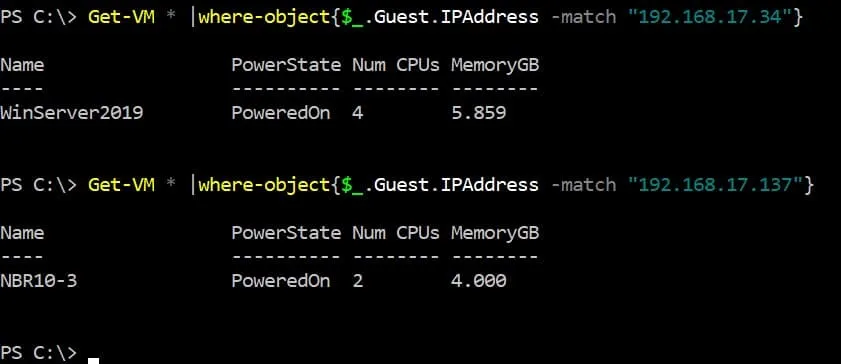
Es gibt eine weitere Methode, um den VM-Name zu ermitteln, wenn Sie die IP-Adresse einer VM in PowerCLI kennen. In diesem Fall sollten Sie zwei Befehle ausführen.
- Geben Sie die IP-Adresse der zu identifizierenden VM an:
$vmIP="192.168.17.137" - Rufen Sie Informationen zur VM ab:
Get-VM * |where-object{$_.Guest.IPAddress -eq $vmIP}|select Name, VMHost, PowerState,GuestId,@{N="IP Address";E={@($_.guest.IPAddress[0])}}|ft
- Wenn Sie einen Teil der IP-Adresse kennen, können Sie alle VMs anzeigen, deren IP-Adressen dem Suchmuster entsprechen.
$vmIP="192.168."
Get-VM * |where-object{$_.Guest.IPAddress -match $vmIP}|select Name, VMHost, PowerState,@{N="IP Address";E={@($_.guest.IPAddress[0])}} ,@{N="OS";E={$_.Guest.OSFullName}},@{N="Hostname";E={$_.Guest.HostName}}|ft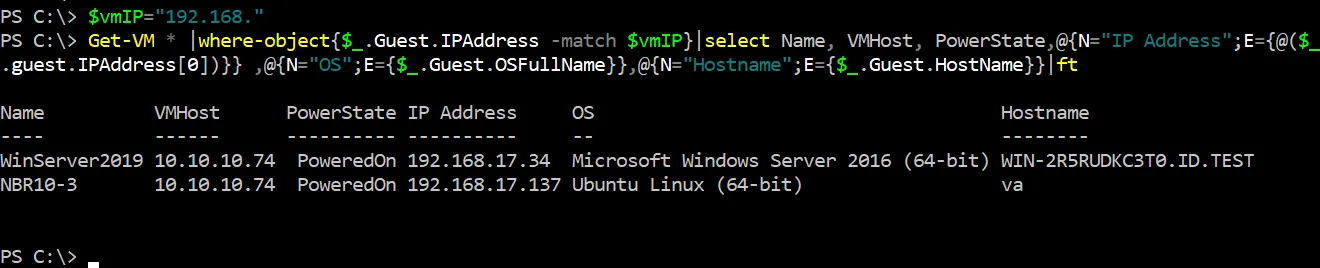
- Hier ist ein Befehl, um eine Liste aller VMs auf einem Host oder in einem Cluster abzurufen und, soweit möglich, die IP-Adressen anzuzeigen:
Get-VM | Select Name, @{N="IP Address";E={@($_.guest.IPAddress[0])}}
Der Nachteil dieser Methode ist, dass die IP-Adresse manchmal nur teilweise angezeigt wird.
- Es gibt auch einen Befehl, um alle VMs in einem Cluster anzuzeigen (der Clustername enthält die Zeichenfolge „
“cluster”“) und, soweit möglich, die IP-Adressen anzuzeigen:
Get-Cluster "*cluster*" | Get-VM | Select Name, Host, @{N="IP Address";E={@($_.guest.IPAddress[0])}}Ändern Sie „[0]“ in „[1]“, wenn Sie die zweite IP-Adresse anzeigen möchten. Sie können diese Zeichen aus dem Befehl löschen, um den Unterschied in der Anzeige der Ergebnisse zu sehen.
Ermitteln des VM-Namens anhand der MAC-Adresse
Sie können auch VMware PowerCLI verwenden, um den VM-Name zu ermitteln, wenn Sie die MAC-Adresse der VM kennen.
- Verbinden Sie sich in VMware PowerCLI mit einem ESXi-Host oder vCenter. In meinem Beispiel verbinde ich mich mit dem im vorherigen Beispiel genannten ESXi-Host:
Connect-VIServer 10.10.10.74 -User root - Legen Sie die MAC-Adresse der Virtuellen Maschine fest und ermitteln Sie den Namen dieser VM:
$vmMAC="00:50:56:84:C4:5F"
Get-VM | Get-NetworkAdapter | Where-Object {$_.MacAddress -eq $vmMAC } | Select-Object Parent,Name,MacAddress
- Sie können über SSH eine Verbindung zum ESXi-Host herstellen und die ESXi-Befehlszeile Schnittstelle nutzen, um einen VM-Name anhand der MAC-Adresse der Virtuellen Maschine zu ermitteln.
find /vmfs/volumes | grep .vmx$ | while read i; do grep -i "00:50:56:84:C4:5F" "$i" && echo "$i"; done
MAC-Adressen virtueller Maschinen in VMware-Umgebungen
MAC-Adressen werden nicht zufällig zugewiesen. Die erste Hälfte einer MAC-Adresse steht in der Regel in Zusammenhang mit dem jeweiligen Hardware- oder Softwarehersteller.
MAC-Adressen, die mit 00:50:56 starten, sind VMware-MAC-Adressen, die zu virtuellen Maschinen von VMware gehören, wie in meinen vorherigen Beispielen zu sehen war, in denen wir die MAC-Adressen von VMware-VMs ermittelt haben.
Es gibt vier Zuordnungen für VMware-MAC-Adressen: 00:50:56, 00:0C:29, 00:05:69, 00:1C:14. Sehen wir uns einige gängige Kategorien von VMware-MAC-Adressbereichen an:
00:50:56– VMware Workstation, VMware vSphere, VMware ESXi-Server00:50:56:80:00:00 - 00:50:56:BF:FF:FF– vCenter, von vCenter verwaltete VMware vSphere-VMs00:0C:29– Eigenständige ESXi-Hosts, VMware Horizon, VMware Workstation00:05:69– VMware ESXi, VMware GSX00:1C:14– VMware
Organisationsspezifische Identifikatoren (OUI) werden gemäß dem VMware-OUI-Zuweisungsschema als Präfixe für VMware-MAC-Adressen verwendet. VMware vCenter oder ESXi-Hosts verwenden unterschiedliche Präfixe für MAC-Adressen, um Konflikte bei MAC-Adressen in Situationen zu vermeiden, in denen ein Host nicht mit dem vCenter Server verbunden ist, aber später mit vCenter verbunden werden kann. Wenn ein ESXi-Host von vCenter verwaltet wird, generiert vCenter VMware vSphere-MAC-Adressen für VMware-VMs.
Wenn eine MAC-Adresse für eine VM manuell festgelegt wird (in den VM-Einstellungen), bleibt das Präfix (die ersten drei Oktette) automatisch erhalten. Die zweite Hälfte der MAC-Adresse kann individuell angepasst werden.
Wenn Sie eine MAC-Adresse für eine VMware-VM manuell festlegen möchten, verwenden Sie diese Vorlage: 00:50:56:XX:YY:ZZ
- Der empfohlene Hexadezimalwert anstelle von
XXist eine Zahl zwischen00und3F. - Die gültigen Zahlen für die Felder
YYundZZliegen im Bereich zwischen00undFF(der gesamte Bereich).
Die Beachtung dieser Empfehlungen hilft Ihnen, Konflikte zwischen manuell festgelegten MAC-Adressen und den von VMware vCenter automatisch generierten VMware-MAC-Adressen sowie den den VMkernel-Adaptern zugewiesenen MAC-Adressen zu vermeiden. Beachten Sie, dass der maximale Wert für eine manuell festlegbare VMware-MAC-Adresse 00:50:56:3F:FF:FF beträgt, wenn das Präfix 00:50:56 (OUI) verwendet wird. Dieser Ansatz kann auch dabei helfen, manuell und automatisch zugewiesene VMware-MAC-Adressen zu unterscheiden. Vergessen Sie nicht, dass alle MAC-Adressen im Netzwerk eindeutig sein müssen.
Berechnung der vCenter-Eindeutigkeits-ID
Betrachten wir nun weitere Aspekte der Identifizierung einer MAC-Adresse von VMware vCenter.
Wie oben erläutert, wird eine MAC-Adresse für vCenter aus dem Bereich (00:50:56:80:00:00 - 00:50:56:BF:FF:FF) im Format 00:50:56:XX:YY:ZZ zugewiesen.
In diesem Fall wird der Wert XX auf der Grundlage der eindeutigen vCenter-ID berechnet.
XX=80+vCenterID
Wenn Sie die MAC-Adresse von vCenter kennen, können Sie die eindeutige vCenter Server-ID berechnen (kann zwischen 0 und 63 liegen).
Betrachten wir ein Beispiel, bei dem vCenter Server als VM bereitgestellt ist, deren Netzwerkschnittstelle eine VMware-MAC-Adresse hat:
00:50:56:9B:48:55
Subtrahieren Sie 80 von 9B (hexadezimal). Sie können den Rechner unter HEX verwenden.
0x9B - 0x80 = 0x1B
Wandeln Sie den Wert HEX in einen Dezimalwert um:
0x1B = 27
Die eindeutige vCenter-ID lautet in diesem Fall 27 .
VMware-MAC-Adressen für VMs auf eigenständigen Hosts
Betrachten wir nun ein Beispiel für die Generierung von MAC-Adressen für VMs auf einem eigenständigen ESXi-Host, um zu sehen, wie VM-MAC-Adressen auf einem eigenständigen ESXi-Host generiert werden, und um das Generierungsprinzip zu verstehen. Die letzten sechs Zeichen der universell eindeutigen Kennung (UUID) der VM werden verwendet, um die letzten drei Oktette der VMware-MAC-Adresse der VM zu füllen. Die ersten drei Oktette einer VMware-MAC-Adresse für eine auf einem eigenständigen VMware ESXi-Host erstellte VM lauten 00:0C:29.
Auf dem folgenden Screenshot sehen Sie eine VM mit den folgenden Parametern:
MAC-Adresse: 00:0C:29:B0:3E:1D
VM-Name: Windows-VM

Schauen wir uns die UUID der VM an und vergleichen wir die letzten Zeichen der UUID mit denen der VM-MAC-Adresse.
Sie können die UUID einer VM mit diesem Befehl in PowerCLI überprüfen:
Get-VM Windows-VM | %{(Get-View $_.Id).config.uuid}
In unserem Fall lautet die UUID 564df9a2-261e-869e-5a1d-d118abb03e1d
und die MAC-Adresse <em>00:0C:29:B0:3E:1D</em>
Wie Sie sehen können, funktioniert die Regel. 
Fazit
Sie können die MAC-Adresse und die IP-Adresse einer virtuellen Maschine in der grafischen Benutzeroberfläche des VMware vSphere Client und des VMware Host Client überprüfen. Alternativ können Sie die ESXi-Befehlszeile oder PowerCLI verwenden, um die MAC-Adresse einer virtuellen Maschine zu ermitteln, sofern Sie den Namen der virtuellen Maschine kennen. Sie können VMware PowerCLI auch nutzen, um den VM-Name zu ermitteln, wenn Sie deren IP- oder MAC-Adresse kennen. Die Kenntnis der Grundsätze für die Zuweisung von VMware-MAC-Adressen an virtuelle Maschinen und andere Maschinen in einer virtuellen VMware-Infrastruktur kann Ihnen dabei helfen, VMware-bezogene Maschinen von anderen Geräten im Netzwerk zu unterscheiden, wenn Sie die MAC-Adressen der verbundenen Geräte überprüfen.
Vergessen Sie nicht, Ihre in VMware vSphere ausgeführten VMs zu sichern. Verwenden Sie zuverlässige VMware ESXi-Backup-Software wie NAKIVO Backup & Replication für eine robuste Datensicherheit. Die Lösung unterstützt Backups von VMs, physischen Servern, Datenbanken und Microsoft 365.


