So erstellen Sie ein vSphere 7.0 Home Lab: Vollständige Anleitung
Nach dem kürzlichen Freigeben von VMware vSphere 7 freuen sich viele von uns darauf, vSphere 7 auszuprobieren und zu testen, wie die neuen und aktualisierten Funktionen funktionieren. Allerdings hat nicht jeder ein paar freie Computer zur Verfügung, auf denen ESXi installiert werden kann. Eine bessere Idee ist es, vSphere 7 zunächst in einer Testumgebung zu testen, bevor Sie entscheiden, ob Sie Ihre aktuelle vSphere-Version auf vSphere 7.0 aktualisieren möchten. In diesem Fall können Sie ein VMware-Heimlabor auf einem der vorhandenen Computer bereitstellen, ohne dabei Daten zu löschen. In diesem Blogbeitrag wird erläutert, wie Sie ein vSphere 7-Heimlabor von Ihrer vorhandenen Hardware mit installierter VMware Workstation bereitstellen können.

Erläuterung der Idee
Die Idee besteht darin, VMware Workstation auf einem vorhandenen Computer zu installieren, ESXi auf zwei Workstation-VMs zu installieren und vCenter als verschachtelte virtuelle Maschine auf dem ersten ESXi-Host bereitzustellen. Anschließend können Sie weitere verschachtelte VMs auf einem ESXi-Host erstellen und die Funktionen von VMware vSphere 7 testen. Sie können VMware Workstation unter Linux oder Windows installieren. Wenn Sie macOS verwenden, können Sie VMware Fusion Pro installieren, das Pendant zu VMware Workstation. Weitere Informationen zu VMware Workstation finden Sie in diesen Blogbeiträgen:
Sie können VMware Workstation als normale Anwendung auf einem Computer installieren, ohne das vorhandene Linux- oder Windows-Betriebssystem zu deinstallieren. So können Sie Ihr VMware vSphere 7-Heimlabor nutzen, ohne Ihre üblichen Aufgaben zu unterbrechen. Natürlich wird die Leistung Ihres Computers bei der Ausführung von Aufgaben – wie dem Bearbeiten von Dokumenten, Bildern und Videos sowie dem Kopieren von Dateien usw. – erheblich beeinträchtigt, wenn Sie Virtuelle Maschinen für ein vSphere 7-Heimlabor ausführen.
Anforderungen und Empfehlungen
Sie können Ihren vorhandenen Computer verwenden, sofern er die Mindestanforderungen erfüllt:
- Ein Computer muss über eine kompatible x86-64-CPU verfügen.
- Eine CPU (Zentraleinheit) mit mindestens 4 Kernen, die mit ESXi 7.0 kompatibel ist.
- 32 GB RAM. Wenn Sie einen Laptop mit 16 GB RAM haben, wird Ihr VMware-Heimlabor zu langsam sein, und es wird schwierig sein, eine verschachtelte VM auf einem virtuellen ESXi-Host (der als VMware-Arbeitsstation-VM läuft) auszuführen.
- 100 GB freier Festplattenspeicher. Es wird empfohlen, eine SSD zu verwenden. Wenn Sie keine SSD haben, verwenden Sie leistungsstarke Festplatten (HDD) (z. B. WD Gold, Black). Das Bereitstellen von ESXi-VMs auf verschiedene Festplatten erhöht die Leistung.
Es wird empfohlen, einen Desktop-Computer zu verwenden. Wenn Sie jedoch nur über eine Laptop-SSD verfügen, können Sie die Leistung steigern, indem Sie ein externes USB-3.0-HDD-Gehäuse mit einer Festplatte (7200 U/min, 3,5″) verbinden und VMs auf verschiedenen Festplatten ausführen.
Konfiguration unseres vSphere 7-Heimlabors
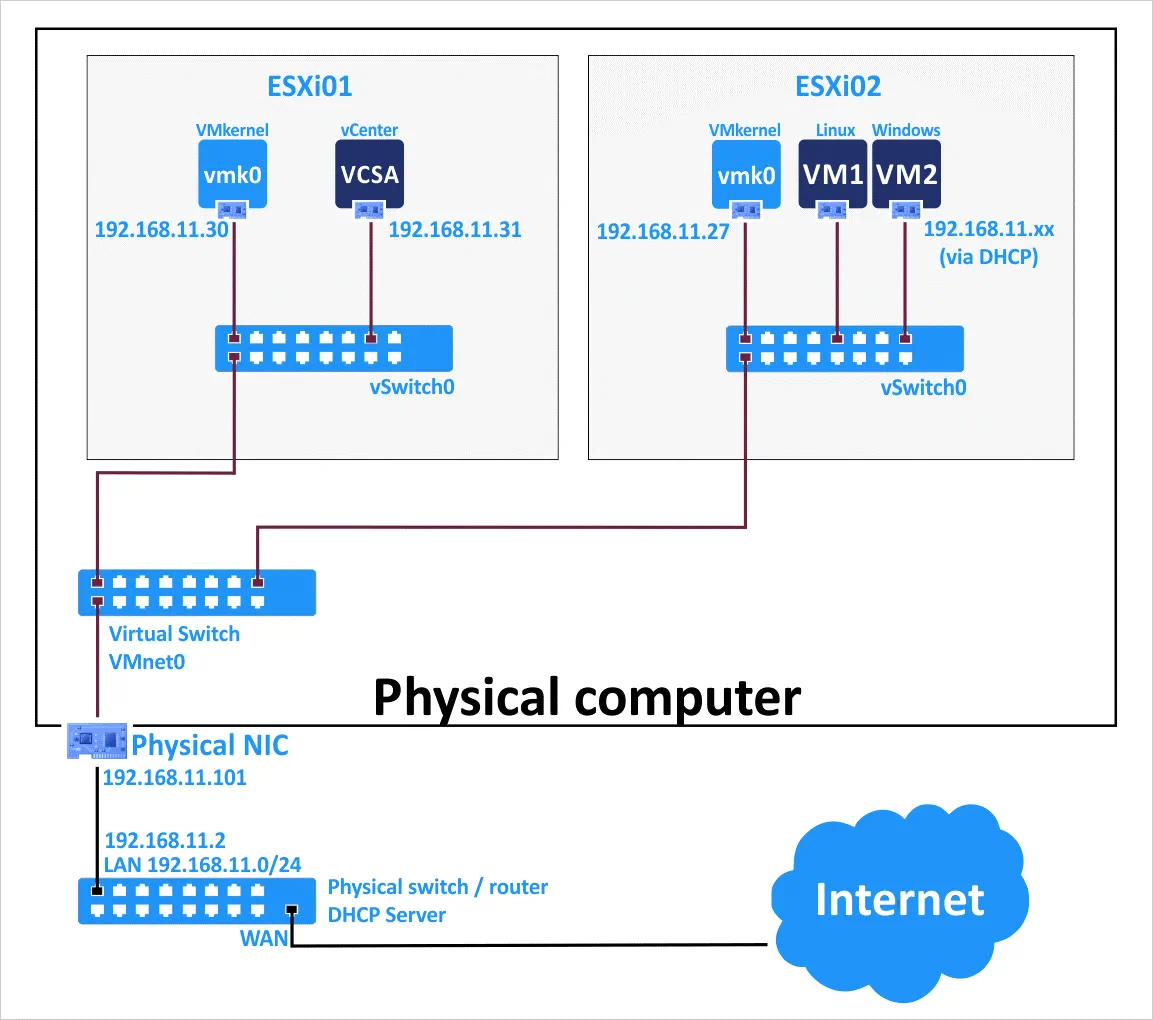
Sehen wir uns die Konfiguration unseres vSphere 7-Heimlabors an, das in diesem Blogbeitrag bereitgestellt wird. Wir verwenden VMware Workstation 15, das auf einem Windows 10-Rechner installiert ist. Anschließend erstellen wir zwei virtuelle Maschinen in VMware Workstation und installieren ESXi 7 auf diesen beiden VMs. VMware vCenter 7 wird als vCenter Server Appliance (VCSA) auf einer verschachtelten VM installiert, die sich auf dem ersten ESXi-Host befindet. Virtuelle Netzwerkadapter von VMware Workstation-VMs sind im Bridge-Modus mit demselben physischen Netzwerk verbunden, an das auch der Host (die physische Maschine) angeschlossen ist, auf dem VMware Workstation installiert ist ( 192.168.11.0/24 ). Auf ESXi-VMs erstellte verschachtelte VMs sind mit demselben Netzwerk verbunden ( 192.168.11.0/24 ). Diese Konfiguration ist einfach, und später können Sie komplexere Konfigurationen erstellen, den ESXi-VMs weitere virtuelle Netzwerkadapter hinzufügen und separate VM-Netzwerke, vMotion Netzwerke usw. einrichten.
Der Vorteil der Verwendung der Bridged-Netzwerkverbindung für VMware Workstation-VMs in einem VMware vSphere 7-Heimlabor besteht darin, dass Sie zwei Laptops oder Desktop-Computer verwenden, darauf VMware Workstation installieren, auf jedem physischen Rechner eine ESXi-VM bereitstellen und alle Rechner mit demselben Netzwerk verbinden können. In diesem Fall können virtuelle Maschinen, die auf verschiedenen physischen Maschinen laufen, über das Netzwerk miteinander kommunizieren. Eine physische Maschine, virtuelle Maschinen (ESXi) und verschachtelte VMs sind mit dem Gateway verbunden ( 192.168.11.2 ) und können auf externe Netzwerke und das Internet zugreifen. VMnet0 ist der Standardname des Bridged-Netzwerks in VMware Workstation. Verwenden Sie einen virtuellen Netzwerk-Editor, um Netzwerke in VMware Workstation zu erstellen und zu bearbeiten.
In unserem vSphere 7-Heimlabor verwendete IP-Adressen
Die Adresse des physischen Netzwerks: 192.168.11.0/24
Die IP-Adresse des physischen Routers/DNS-Servers/DHCP-Servers: 192.168.11.2
Die IP-Adresse der physischen Maschine, auf der VMware Workstation 15 installiert ist: 192.168.11.101
ESXi01
VM-Name: ESXi+vC
Hostname: ESXi-30
IP-Adresse: 192.168.11.30
ESXi02
VM-Name: ESXi-27
Hostname: ESXi-27
IP-Adresse: 192.168.11.27
vCenter (eine verschachtelte virtuelle Maschine)
VM-Name: vCenter7
Hostname: vCenter7
IP-Adresse: 192.168.11.31
Die Komponenten unseres vSphere 7-Heimlabors sind in der folgenden Abbildung dargestellt. Lesen Sie den Artikel „ VMware vSwitch “, um zu erfahren, wie virtuelle VMware-Netzwerke funktionieren.
Erstellen der ersten VM
Nun kommen wir zum praktischen Teil und erstellen eine virtuelle Maschine in VMware Workstation, um ESXi 7 auf dieser VM zu installieren. Die VM wird der erste VMware ESXi-Host in unserem VMware-Heimlabor sein.
Öffnen Sie VMware Workstation und klicken Sie auf „ File > New Virtual Machine “ (Strg+N).
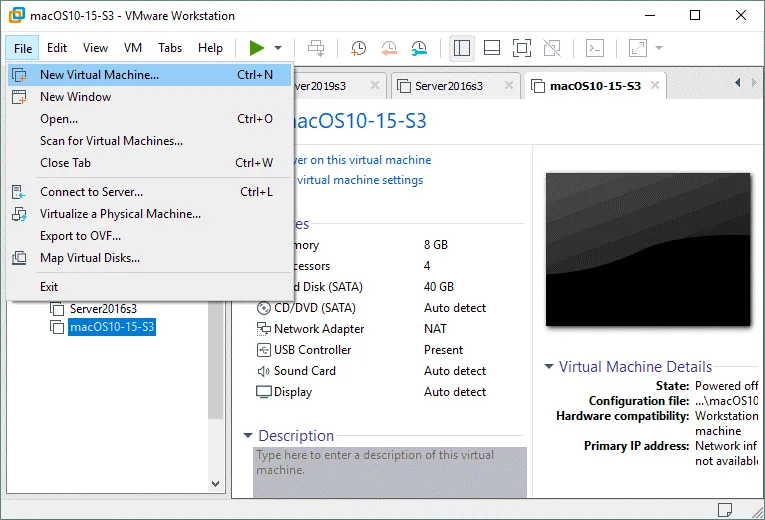
Der Assistent zum Erstellen einer neuen virtuellen Maschine wird geöffnet.
What type of configuration do you want? Wählen Sie „ Custom“. Klicken Sie in jedem Schritt des Assistenten auf „ Next “, um fortzufahren. Choose the Virtual Machine Hardware Compatibility. Wählen Sie die neueste Version mit Hardwarekompatibilität aus, wenn Sie nicht vorhaben, eine VM zu migrieren, und die VM auf einem Host mit einer älteren VMware Workstation-Version ausführen möchten.

Guest Operating System Installation. Wählen Sie Installer disc image file (iso) und geben Sie den Pfad zum ESXi 7-ISO-Installationsimage an. Sie können Herunterladen das ESXi 7-ISO-Installationsimage von der VMware-Website herunterladen.
Name the Virtual Machine. Geben Sie den Namen der Virtuellen Maschine ein, zum Beispiel ESXi+vC . Legen Sie den Speicherort auf Ihrer Festplatte fest, an dem die VM-Dateien gespeichert werden sollen. Wir wählen H:VMs-blogESXi+vC als Speicherort für die VM-Dateien.

Processor Configuration. Legen Sie für diese virtuelle Maschine 4 oder mehr Prozessoren fest.
Memory for the Virtual Machine. Wählen Sie für diese virtuelle Maschine 16 GB Arbeitsspeicher oder mehr aus, da später eine verschachtelte vCenter-VM auf dieser ESXi-VM bereitgestellt werden soll.

Network Type. Wählen Sie die erste Option – Use bridged networking.
Select I/O Controller Types. Wählen Sie für die ESXi-VM „ Paravirtualized SCSI “ aus.

Select a Disk Type. Wählen Sie „ SCSI “, da für ESXi die Verwendung von SCSI-Festplatten empfohlen wird.
Select a Disk. Klicken Sie auf „ Create a new virtual disk “, das wir in den nächsten Schritten konfigurieren werden.

Specify Disk Capacity. Legen Sie die maximale Größe der Festplatte auf 20 GB fest. Diese virtuelle Festplatte wird zur Installation von ESXi 7 verwendet. Später erstellen wir eine zweite, größere Festplatte zum Speichern von Dateien verschachtelter VMs. Wählen Sie „ Store virtual disk as a single file“. Wählen Sie nicht „All disk space now allocate“ aus, wenn Sie keine Festplatte haben, die als mit großzügiger Ausstattung virtuelle Festplatte fungiert.
Specify Disk File. Legen Sie einen Pfad und einen Dateinamen für die virtuelle Festplatte fest. Wir speichern diese virtuelle Festplattendatei in diesem Fall unter H:VMs-blogESXi+vCdatastore1.vmdk . Dies ist das Verzeichnis, in dem auch andere VM-Dateien gespeichert sind. Es ist praktisch, virtuelle Festplattendateien zusammen mit anderen VM-Dateien in einem Verzeichnis zu speichern.

Ready to Create Virtual Machine. Überprüfen Sie die Konfigurationsübersicht für Ihre neue virtuelle Maschine und klicken Sie, wenn alles korrekt ist, auf „ Finish“. Wir können das Kontrollkästchen „ Power on this virtual machine after creation “ deaktivieren, da wir eine zweite virtuelle Festplatte erstellen werden, die als Datenspeicher für die Dateien verschachtelter VMs dienen soll.

Eine virtuelle Maschine zur Installation von ESXi 7 wurde nun erstellt. Klicken Sie auf „ Edit virtual machine settings“.

Klicken Sie auf der Registerkarte „ Hardware “ auf die Schaltfläche „ Add “ und wählen Sie im Fenster „ Hard Disk Add Hardware Wizard“ die Option „ “ aus. Klicken Sie in jedem Schritt des Assistenten auf „ Next “, um fortzufahren.
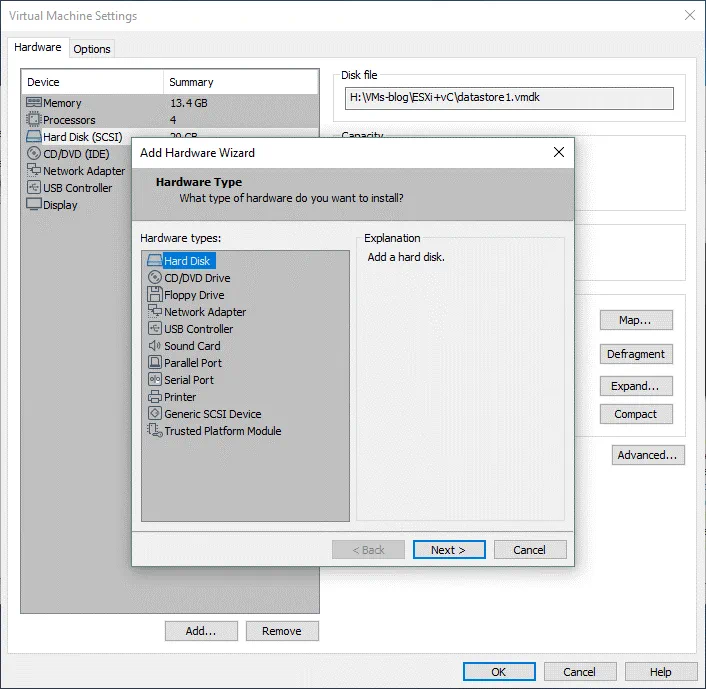
Select a Disk Type. Wählen Sie „ SCSI“, genau wie bei der Erstellung der ersten virtuellen Festplatte.
Select a Disk. Klicken Sie auf „ Create a new virtual disk“.

Specify Disk Capacity. Legen Sie „ 100 GB “ als maximale Größe der Festplatte fest und wählen Sie „ Store virtual disk as a single file“. Aktivieren Sie nicht das Kontrollkästchen „ “ „All disk space now“ .
Specify disk File. Legen Sie das Verzeichnis fest, in dem Sie die ESXi-VM-Dateien speichern, als Speicherort für diese virtuelle Festplattendatei. Sie können einen benutzerdefinierten Dateinamen für die VMDK-Datei festlegen. In unserem Beispiel speichern wir die zweite virtuelle Festplatte für diese ESXi-VM unter H:VMs-blogESXi+vCdatastore100.vmdk

Nun sehen Sie die zweite virtuelle Festplatte in der Liste der von der Virtuellen Maschine verwendeten virtuellen Geräte. Klicken Sie auf OK , um die Einstellungen für diese VM zu speichern und zum Hauptfenster von VMware Workstation zurückzukehren.

Bearbeiten Sie die VMX-Datei dieser virtuellen Maschine und überprüfen Sie das Modell des virtuellen Netzwerkadapters. Diese VMX-Datei befindet sich in dem Verzeichnis, das für die Speicherung Ihrer virtuellen Maschinendateien konfiguriert ist ( H:VMs-blogESXi+vC in unserem Fall). Wenn Ihre Virtuelle Maschine für die Verwendung des virtuellen Netzwerkadapters e1000 konfiguriert ist, kann ESXi 7.0 dieses veraltete Adaptermodell nicht erkennen.
Suchen Sie in der VMX-Datei die folgende Zeile:
ethernet0.virtualDev = "e1000"
Bearbeiten Sie diese Zeile und legen Sie fest, dass die Virtuelle Maschine vmxnet3 als Netzwerkadapter verwendet:
ethernet0.virtualDev = "vmxnet3"

Speichern Sie die Änderungen in der VMX-Datei und schließen Sie den Texteditor.
Starten Sie die Virtuelle Maschine, um ESXi 7 zu installieren und den ersten ESXi-Host als VM bereitzustellen.
Lesen Sie im Abschnitt „ hier “, wie Sie ESXi 7 installieren: 3.1. Installing the first ESXi host .
Wenn das ESXi 7.0-Installationsprogramm meldet, dass Sie einen alten Prozessor haben, der nicht mehr unterstützt wird, versuchen Sie, eine CPU-Identifikationsmaske zu verwenden und die CPUID in VMware Workstation für die ESXi-VM zu maskieren. Der Anbieter der maskierten Konfiguration muss derselbe sein (Intel oder AMD).
Das CPUID-Format lautet im Allgemeinen:
cpuid.<leaf>.<register> = xxxx:xxxx:xxxx:xxxx:xxxx:xxxx:xxxx:xxxx
Ein Beispiel für CPUID-Optionen, die in der VMX-Konfigurationsdatei einer Virtuellen Maschine festgelegt sind:
cpuid.0.ebx="0111:0101:0110:1110:0110:0101:0100:0111"
cpuid.0.edx="0100:1001:0110:0101:0110:1110:0110:1001"
cpuid.0.ecx="0110:1100:0110:0101:0111:0100:0110:1110"
cpuid.1.eax="0000:0000:0000:0001:0000:0110:0111:0001"
Stellen Sie sicher, dass das ESXi 7-Installationsprogramm die CPUID des unterstützten Prozessors erkennt. Lesen Sie die Dokumentation, um die für Ihren Fall geeigneten CPUID-Masken zu finden. Nach der Installation von ESXi 7 auf einer VM können Sie die CPUID-Einstellungen für eine VM deaktivieren.
Nach der Installation und Konfiguration von ESXi 7 erstellen wir einen neuen Datenspeicher auf einer virtuellen Festplatte mit 100 GB, die wir zuvor angelegt haben. Informationen zum Erstellen eines neuen Datenspeichers finden Sie unter hier im Abschnitt 3.3. Creating a datastore.
Wenn die Konfiguration des VMware ESXi-Hosts fertiggestellt ist, können Sie über VMware Workstation eine Verbindung zur direkten VMware ESXi-Konsole herstellen.
Klicken Sie auf File > Connect to Server.

Geben Sie die IP-Adresse der ersten ESXi 7-VM im vSphere 7-Heimlabor ( 192.168.11.30 ), den Benutzernamen ( root ) und das Passwort ein.

Wenn eine Zertifikatswarnung angezeigt wird, klicken Sie auf Connect Anyway , um fortzufahren.
Ihr ESXi 7-Heimlabor ist nun einsatzbereit. Lesen Sie diesen Blogbeitrag jedoch weiter, um das Fertigstellen der Einrichtung zu erreichen und eine funktionsfähige Konfiguration des gesamten vSphere 7-Heimlabors zu erhalten.
Installieren Sie vCenter wie im Abschnitt 4. Deploying vCenter Server unter dieser Blogbeitrag beschrieben. 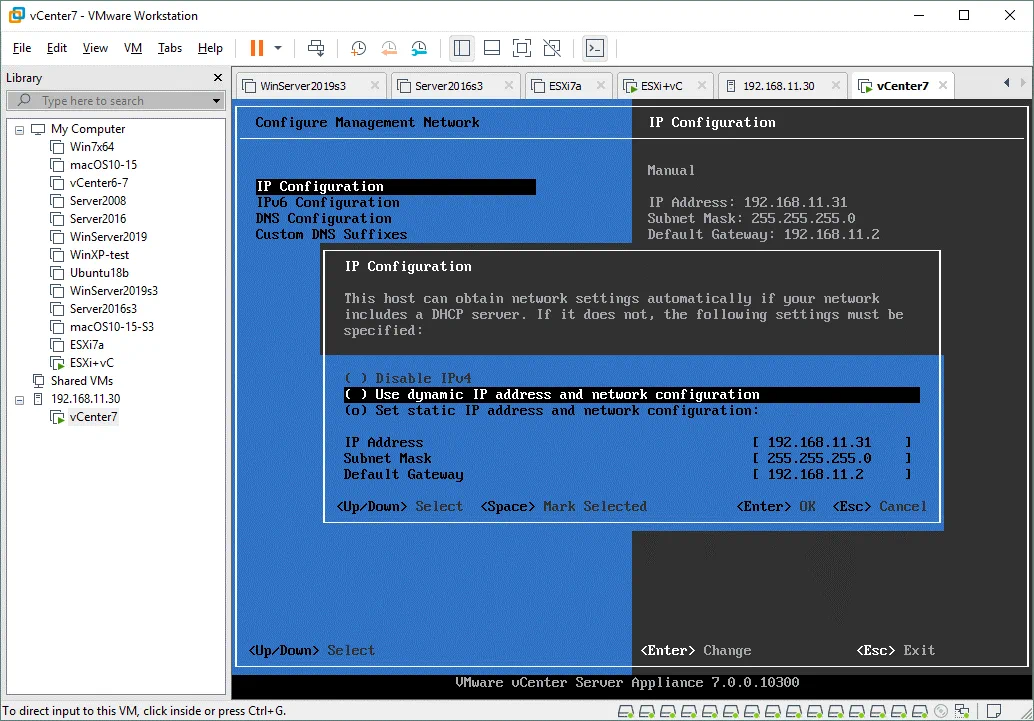
Nach der Installation von vCenter können Sie in VMware Workstation eine Verbindung zum VMware ESXi-Host ( 192.168.11.30 ) und zu vCenter ( 192.168.11.31 ) herstellen, indem Sie im Menü „ Connect to Server “ die Option „ File “ verwenden.

Der erste ESXi-Host ( 192.168.11.30 ) und eine verschachtelte vCenter-VM ( 192.168.11.31 ) sind installiert und konfiguriert. Erstellen Sie nun die zweite VM in VMware Workstation und installieren Sie den zweiten ESXi 7-Host ( 192.168.11.27 ) auf der virtuellen Maschine. Der Installationsvorgang ähnelt dem des ersten ESXi-Hosts, der in unserem vSphere 7-Heimlabor verwendet wurde. Nach der Installation können Sie auf beiden ESXi-Hosts verschachtelte VMs erstellen und VMs von einem Host auf den anderen migrieren. Geben Sie die IP-Adresse von vCenter in einen Webbrowser ein, melden Sie sich beim VMware vSphere Client an und verwalten Sie Ihre vSphere 7-Umgebung in Ihrem vSphere 7-Heimlabor.
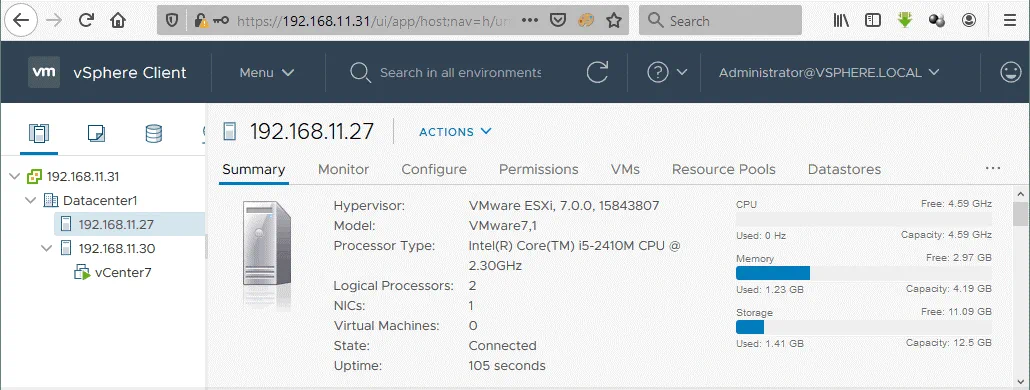
Sie können in VMware Workstation zusätzliche „Host-Only“- oder NAT-Netzwerke erstellen und separate vMotion- und VM-Netzwerke auf Ihren virtuellen ESXi-Hosts konfigurieren, wie im Blogbeitrag über das VMware-Heimlabor für Version 6 erläutert. Die wichtigste Voraussetzung hierfür ist, dass alle Ihre ESXi-VMs auf VMware Workstation auf demselben physischen Rechner laufen müssen.
Lesen Sie auch So führen Sie ein Upgrade von ESXi 6.x auf ESXi 7.0 durch und den Blogbeitrag über Verwendung von VMware Server zu Hause.
Fazit
Das Bereitstellen eines vSphere 7-Heimlabors ist für Anwender und Computerbegeisterte erschwinglich. Sie benötigen einen Computer mit entsprechender Leistung, auf dem VMware Workstation installiert ist. ESXi-Hosts werden auf virtuellen Maschinen (VMs) installiert, die unter VMware Workstation laufen, und vCenter (vCenter Server Appliance) wird als verschachtelte VM auf einem der virtuellen ESXi-Hosts bereitgestellt.
Die vielfältigen Netzwerkoptionen von VMware Workstation ermöglichen es Ihnen, verschiedene Netzwerkkonfigurationen in Ihrem vSphere 7-Heimlabor zu nutzen. Wenn Sie vSphere 7 und die darin enthaltenen Funktionen in VMware-Heimlabors ausprobieren, können Sie die richtige Entscheidung treffen, wenn es um das Bereitstellen von vSphere 7 auf echten Servern geht.
Erwägen Sie den Einsatz von VMware-Software für Datensicherung und Replikation , um Datenverluste im Falle von Ausfällen zu vermeiden. Installieren Sie NAKIVO Backup & Replication in Ihrer Umgebung unter Linux, Windows oder als virtuelle Appliance und sichern Sie virtuelle und physische Maschinen.