Hyper-V-verschachtelte Virtuelle Virtualisierung erklärt
Die verschachtelte Virtualisierung in Microsoft Hyper-V ist eine Funktion, die erstmals mit Windows Server 2016 und Windows 10 eingeführt wurde und sowohl auf Arbeitsstationen als auch auf Servern verfügbar ist. Mit der Einführung dieser Funktion wurde der Anwendungsbereich des Microsoft Hyper-V-Hypervisors erweitert. In diesem Blogbeitrag wird erläutert, was verschachtelte Virtualisierung ist, sowie die Verwendungsfälle, Anforderungen und Einschränkungen der verschachtelten Virtualisierung in Microsoft Hyper-V.

Was ist verschachtelte Virtualisierung?
Die verschachtelte Virtualisierung in Microsoft Hyper-V ist eine Funktion, mit der Sie virtuelle Maschinen (VMs) innerhalb anderer Hyper-V-VMs erstellen können, die auf einem Hyper-V-Host ausgeführt werden. Diese innerhalb von VMs ausgeführten VMs werden als verschachtelte VMs bezeichnet. Beachten Sie, dass Verschachtelte Virtuelle Virtualisierung lässt sich auch in VMware konfigurieren Umgebungen.

Verwendungsfälle
Im Folgenden sind einige Verwendungsfälle für die verschachtelte Virtualisierung in virtuellen Umgebungen aufgeführt:
Creating isolated environments. Mit dieser Funktion können Sie verschachtelte Virtuelle Maschinen erstellen, die über ein isoliertes Virtuelles Netzwerk miteinander verbunden sind. Auf diese Weise können Sie eine vollständig isolierte Umgebung schaffen, die keine Auswirkungen auf Ihre regulären Virtuellen Maschinen und Ihr Netzwerk hat.Training/testing/development. Schulungen sind nützlich, um neue Benutzer oder Administratoren mit Software vertraut zu machen (oder bestehende Benutzer oder Administratoren mit neuer Software). Schulungen in Produktionsumgebungen können jedoch zu Instabilität oder sogar zu Ausfällen führen. Mit verschachtelter Virtualisierung können Sie die Produktionsumgebung auf verschachtelten VMs simulieren, ohne dass die echte Produktionsumgebung davon beeinträchtigt wird.Neben Schulungen für Administratoren benötigen möglicherweise auch QA-Spezialisten (Tester) und Entwickler diese Art von Umgebung für Test- oder Entwicklungszwecke. Der Vorteil besteht darin, dass Sie verschachtelte VMs in bestehenden virtuellen Umgebungen für diese Zwecke nutzen können, ohne zusätzliche dedizierte Hardware anschaffen zu müssen.
Building a private cloud. Die Bereitstellung einer echten Private Cloud mit einem Portal für Selbstbedienung für Benutzer kann kostspielig und arbeitsintensiv sein. Mit verschachtelter Virtualisierung können Sie eine Pseudo-Private Cloud bereitstellen, deren Funktionalität mit der einer solchen Cloud identisch ist. Beispielsweise könnten Sie eine VM mit installiertem Hyper-V Server erstellen und 256 GB RAM bereitstellen.Benutzer können innerhalb der VM mit installiertem Hyper-V je nach Bedarf verschachtelte VMs erstellen und konfigurieren, dürfen jedoch die Speichergrenze nicht überschreiten und nicht mehr als 256 GB RAM beanspruchen. Sie können VMs, auf denen Hyper-V installiert ist, mithilfe der Hot-Add-Funktion ohne Ausfallzeiten um Speicher und virtuelle Netzwerkadapter erweitern.
Anforderungen und Einschränkungen
Sie sollten die folgenden Anforderungen erfüllen, um verschachtelte Virtualisierung in Hyper-V zu implementieren:
- Das Host-Betriebssystem muss Windows Server 2016 oder Windows 10 (Anniversary Update) oder höher sein.
- Die Hyper-V-VM muss Version 8 oder höher sein.
- Der physische Server muss über eine kompatible CPU verfügen, die die entsprechenden Virtualisierungsfunktionen unterstützt.
- Nur Intel-Prozessoren mit VT-x- und EPT-Technologie unterstützen verschachtelte Virtualisierung unter Windows Server 2016, Windows Server 2019 und Windows 10.
- Wenn Sie AMD-Prozessoren mit AMD-V-Virtualisierungsfunktionen verwenden, müssen Sie Windows Server 2022 oder Windows 11 einsetzen, um Support für die verschachtelte Hyper-V-Virtualisierung zu erhalten.
- Die neuesten Windows-Versionen unterstützen sowohl AMD- als auch Intel-Prozessoren.
- Es muss ausreichend physischer Arbeitsspeicher vorhanden sein, um die VMs auszuführen.
- Die VM sollte nicht Verwendung von dynamischem Speichersein.
- Obwohl dies keine Anforderung ist, wird empfohlen, SSD-Festplatten zu verwenden, um die Leistung der virtuellen Maschine verbessern, da niedrige Festplattengeschwindigkeiten die Leistung erheblich beeinträchtigen.
Für VMs, die verschachtelte VMs hosten (verschachtelte VMs können als „innerste Gäste“ bezeichnet werden), gelten einige Einschränkungen:
- Kontrollpunkte kann nicht auf eine laufende VM angewendet werden.
- Die Live-Migration schlägt für die VM fehl.
- Die Größenanpassung des Arbeitsspeichers zur Laufzeit funktioniert nicht.
Hinweis: Die mit den drei oben genannten Einschränkungen verbundenen Funktionen können für die innersten Gäste genutzt werden.
Was ist verschachteltes VT-x/AMD-V?
Intel VT-x und AMD-V sind Befehlssätze für Prozessoren, die Hardware-Virtualisierung ermöglichen. Wenn Sie verschachtelte Virtualisierung verwenden, müssen Sie eine dieser Funktionen für die Virtuelle Maschine aktivieren, die für die Verschachtelung verwendet wird. Erst dann kann eine VM die Hardware-Virtualisierungsfunktionen des Prozessors nutzen, um verschachtelte VMs auszuführen.
So aktivieren Sie die verschachtelte Hyper-V-Virtualisierung und erstellen eine verschachtelte VM
In diesem Abschnitt werden die Aktionen zur Konfiguration der verschachtelten Hyper-V-Virtualisierung unter Windows Server 2019 beschrieben. Der Konfigurationsprozess ist für Windows Server 2016 und Windows Server 2022 identisch.
Konfigurieren des Hyper-V-Hosts
Zunächst müssen Sie den Hyper-V-Host konfigurieren:
- Bereiten Sie einen physischen Server mit einer kompatiblen CPU, ausreichend Arbeitsspeicher und der entsprechenden Speicherkapazität vor.
- Überprüfen Sie, dass CPU-Virtualisierungsfunktionen wie Intel VT-x im BIOS aktiviert sind.
- Installieren Sie Hyper-V Server 2019, Windows Server 2019 oder das Betriebssystem Windows 10.
- Fügen Sie die Hyper-V-Serverrolle hinzu Wenn Sie ein Windows-Betriebssystem mit vollem Funktionsumfang verwenden (oder Hyper-V unter Windows 10 aktivieren). Sie können auch die grafische Benutzeroberfläche (GUI) und den Server-Manager verwenden.
Bereitstellen einer Gast-VM
Weiter müssen Sie eine Virtuelle Maschine erstellen und ein Gastbetriebssystem installieren:
- Erstellen einer Hyper-V-VM unter Windows Server oder Eine virtuelle Maschine unter Windows 10 erstellen.
- Installieren Sie auf der Gast-VM ein Betriebssystem, das verschachtelte Virtualisierung für Hyper-V unterstützt, d. h. installieren Sie Windows 10 Anniversary Update oder höher oder Windows Server 2016 oder höher.
In dieser Schritt-für-Schritt-Anleitung wird Windows Server 2016 verwendet. Sie können auch neuere Windows-Versionen verwenden.
Konfigurieren der Gast-VM
Standardmäßig ist der Support für Hardware-Virtualisierung für eine Gast-VM deaktiviert. Das Betriebssystem zeigt eine Fehlermeldung an, wenn Sie versuchen, die Hyper-V-Rolle für die VM hinzuzufügen.

Sie können die Hardware-Virtualisierung für einen Gast-Hypervisor nur mithilfe von PowerShell aktivieren. Beachten Sie, dass die Gast-VM ausgeschaltet sein muss, um die folgenden Befehle anwenden zu können.
- Überprüfen Sie zunächst, ob die Hardware-Virtualisierung für die Gast-VM aktiviert ist. Führen Sie den folgenden Befehl auf dem Host-Betriebssystem (das auf dem physischen Rechner installiert ist) aus:
Get-VMProcessor -VMName vm_name | fl *Ersetzen Sie „vm_name“ durch den Namen Ihrer VM. In unserem Beispiel lautet der Name der VM „Server2016“. „WIN2018“ ist der Computername, der die physische Maschine bezeichnet, auf der Windows zusammen mit der Hyper-V-Rolle installiert ist.

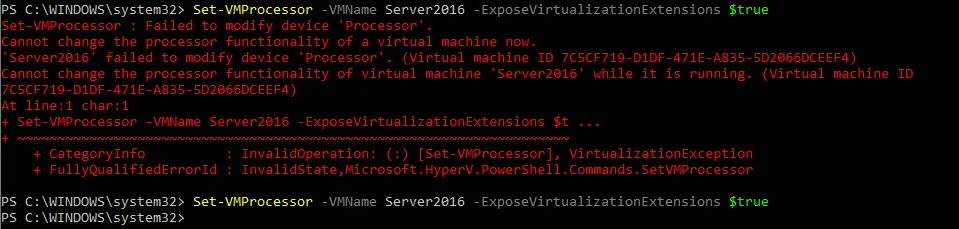
- Um die Hardwarevirtualisierung innerhalb der Gast-VM zu aktivieren, halten Sie die VM zuvor an und wenden Sie den folgenden Befehl an:
Set-VMProcessor -VMName vm_name -ExposeVirtualizationExtensions $trueWenn alles in Ordnung ist, sollte nach Eingabe des Befehls keine Meldung angezeigt werden. Läuft die VM, wird die folgende Fehlermeldung angezeigt:
Netzwerkverbindung der VM
Nun müssen Sie die Netzwerkeinstellungen für Ihre VM konfigurieren. Es gibt zwei Möglichkeiten, verschachtelte VMs mit dem Netzwerk zu verbinden: MAC spoofing und NAT.
- Wenn das Netzwerk für die verschachtelten VMs durch die Bereitstellung des Zugriffs auf ein echtes Local Area Network (LAN) konfiguriert wird, würde ein Netzwerkadapter auf dem Host-Rechner mehrere MAC-Adressen tragen – was möglicherweise zu Netzwerkproblemen führen könnte. Deshalb muss die Option
MAC address spoofingaktiviert werden (diese Option ist standardmäßig deaktiviert). - Wenn eine pseudo-private Cloud bereitgestellt wird, kann MAC-Adress-Spoofing nicht für die VM-Netzwerkkonfiguration verwendet werden; in diesem Fall sollten Sie
NATkonfigurieren.
Hinweis: Beide Methoden werden im Folgenden behandelt, wir werden jedoch die NAT-Methode verwenden, um unsere VM für die verschachtelte Hyper-V-Virtualisierung zu konfigurieren.
Konfigurieren des MAC-Adress-Spoofings
Wenn Sie MAC-Adress-Spoofing verwenden, aktivieren Sie es auf dem Netzwerkadapter des virtuellen Hyper-V-Hosts:
- Geben Sie auf dem physischen Rechner, auf dem Hyper-V Server installiert ist, den folgenden Befehl ein, um das MAC-Adress-Spoofing zu aktivieren: `
Get-VMNetworkAdapter -VMname vm_name | Set-VMNetworkAdapter -MacAddressSpoofing On`. Ersetzen Sie dabei `
vm_name` durch den Namen Ihrer VM. In unserem Fall lautet dieser, wie oben erwähnt, `Server2016`.
- Wenn Sie die grafische Benutzeroberfläche bevorzugen, rufen Sie `
VM Settings>Network adapter>Advanced features` auf, aktivieren Sie das Kontrollkästchen „Enable MAC address spoofing“ und klicken Sie auf „OK“.
NAT konfigurieren
NAT kann nur über PowerShell aktiviert werden. Während die vorherigen Befehle auf dem Host-Betriebssystem ausgeführt wurden, müssen die folgenden Befehle auf dem Gastbetriebssystem ausgeführt werden.
So aktivieren Sie NAT für die Netzwerkverbindung der VM:
- Zunächst Einen neuen virtuellen Switch erstellen.
New-VMSwitch -Name "SwitchName" -SwitchType InternalVerwenden Sie anstelle von
SwitchNameden Namen Ihres Switches. In dieser Anleitung verwenden wirNAT-Switch.
- Definieren Sie das Subnetz hinter NAT und aktivieren Sie NAT. Die Netzwerkadresse darf nicht mit IP-Adressen in Ihrem bestehenden Netzwerk übereinstimmen. In diesem Beispiel lautet der Netzwerkname
NAT-netund die Netzwerkadresse192.168.2.0/24New-NetNat -Name "network_name" -InternalIPInterfaceAddressPrefix 'ip-address/netmask'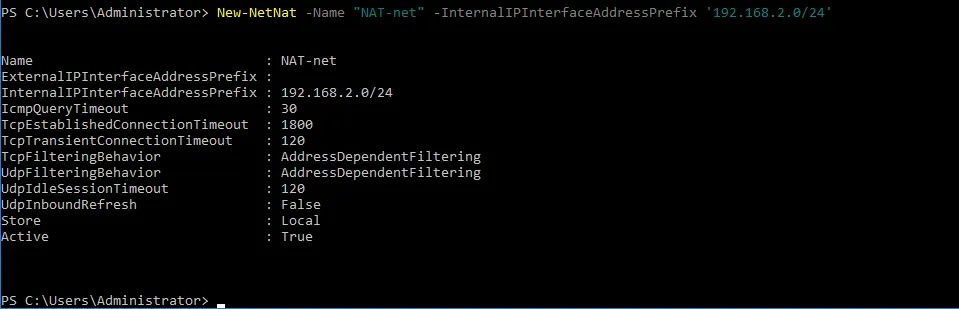
- Weisen Sie anschließend der Schnittstelle, auf der NAT aktiviert ist, eine IP-Adresse zu.
Erstellen Sie mit dem folgenden Befehl eine Liste der verfügbaren Adapter, um deren Namen zu überprüfen:
Get-NetAdapter | ft -Autosize
In diesem Beispiel lautet der Name des virtuellen Netzwerkadapters, der mit dem zuvor erstellten virtuellen Switch verbunden ist,
vEthernet (NAT-Switch).
- Sie sollten nun die IP-Adresse für diesen virtuellen Netzwerkadapter festlegen, die zu dem erstellten Netzwerk gehören muss. Verschachtelte VMs verwenden die IP-Adresse dieser Netzwerkschnittstelle als Gateway. In unserem Beispiel lautet diese IP-Adresse 192.168.2.1 – sie gehört zum Netzwerk 192.168.2.0/24
Get-NetAdapter "adapter_name" | New-NetIPAddress -IPAddress ip_address -AddressFamily IPv4 -PrefixLength mask_number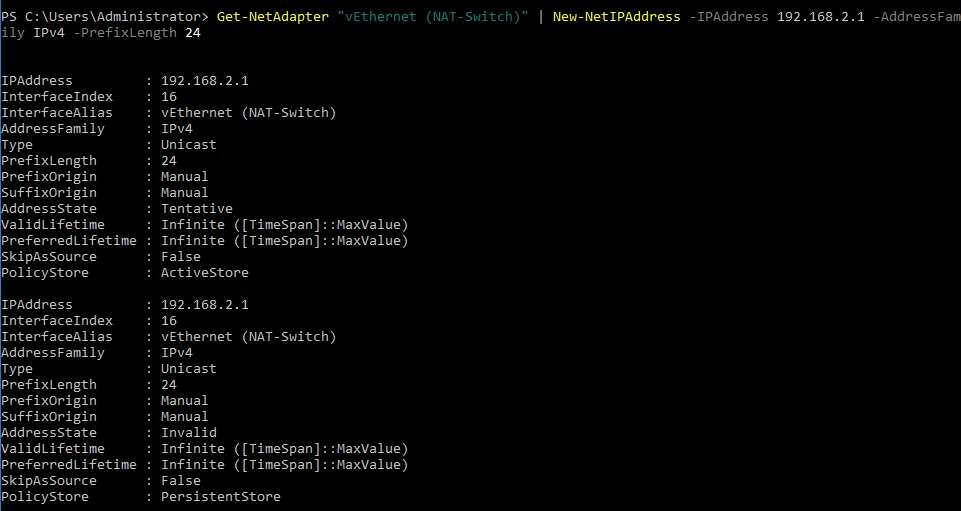
Konfigurieren einer verschachtelten VM
Sie können nun eine verschachtelte VM erstellen und konfigurieren. In dieser Anleitung wird eine VM mit Windows Server 2016 als verschachtelte VM verwendet.
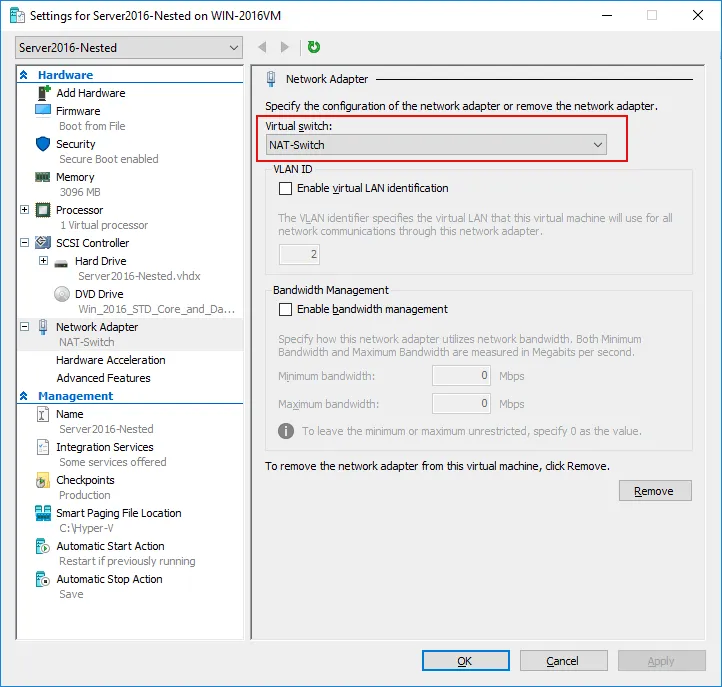
- Wählen Sie den virtuellen Switch (den Sie soeben erstellt haben) in den Netzwerkeinstellungen der VM unter Hyper-V-Manageraus.
- Konfigurieren Sie die TCP/IP-Einstellungen unter
Network Adapter Propertiesder verschachtelten VM. Wenn sich keine DHCP-Server im Virtuellen Netzwerk befinden, weisen Sie die IP-Adresse, die Subnetzmaske, das Standard-Gateway und den DNS-Server manuell zu.

Hinweis: Überprüfen Sie Ihre Firewall-Einstellungen, da Firewalls Netzwerkverbindungen blockieren können.
Ihre verschachtelte VM verfügt nun über ein konfiguriertes Netzwerk und ist betriebsbereit. 
Schutz von VMs mit NAKIVO Backup & Replication
Alle VMs, einschließlich verschachtelter VMs, sollten gesichert werden, um die Zuverlässigkeit Ihrer virtuellen Hyper-V-Umgebung zu gewährleisten. NAKIVO Backup & Replication bietet zuverlässiges Hyper-V-Backup schnelle, imagebasierte inkrementelle Backups, die die native Hyper-V-Technologie „Resilient Change Tracking“ (RCT) nutzen. Mithilfe der Backups können Sie unter anderem Anwendungsobjekte/-Dateien wiederherstellen, VMs sofort starten oder Hyper-V-VMs als VMware vSphere-VMs wiederherstellen.