Kostenloses ESXi: Einschränkungen und Begrenzungen
VMware ist Marktführer im Bereich Virtualisierungslösungen, und VMware ESXi ist ein renommierter Typ-1-Hypervisor. Immer häufiger stellen Privatanwender und Unternehmen ESXi-Server in ihren Umgebungen bereit, um Virtuelle Maschinen auszuführen. Ein ESXi-Hypervisor ist Bestandteil von VMware vSphere, das wiederum für jede Ausgabe unterschiedliche Optionen für die Lizenzierung bietet. Jede VMware vSphere-Edition hat ihren eigenen Preis, aber VMware bietet auch eine kostenlose Version von ESXi an.
Dieser Blogbeitrag befasst sich mit den Funktionen des kostenlosen VMware ESXi sowie mit den Einschränkungen und Begrenzungen, die bei der Nutzung dieser Version des ESXi-Hypervisors zu beachten sind.

Anwenden einer Kostenlosen Lizenz für VMware ESXi
Im Februar 2024 kündigte VMware das Ende der allgemeinen Verfügbarkeit des kostenlosen vSphere Hypervisor (ESXi 7.x und 8.x) nach der Übernahme durch Broadcom an. Wenn Sie jedoch vor diesem Datum eine Lizenz (Seriennummer) für ESXi 8.0 erhalten haben, können Sie diese Bereitstellung der Kostenlosen ESXi weiterhin verwenden.
Im April des darauffolgenden Jahres wurde VMware vSphere 8.0 Aktualisierung 3e veröffentlicht, und Broadcom stellte eine kostenlose Edition dieser Version bereit. Im Jahr 2024 mussten Benutzer den Lizenzschlüssel für den kostenlosen ESXi Hypervisor manuell eingeben, nachdem sie ESXi vom Standard-Installationsabbild im Modus der Kostenlosen Testversion installiert hatten, genau wie bei jedem anderen Lizenzschlüssel. Im Jahr 2025 wurde jedoch die neue Version von Free ESXi 8.0U3e als separates ISO-Abbild mit einem eingebetteten kostenlosen ESXi-Lizenzschlüssel veröffentlicht. Der Funktionsumfang in Free ESXi 8.0U3e ist derselbe wie in Free ESXi 8.0.0, das vor der Abschaffung verfügbar war.
Technisch gesehen können Sie Ihren Free ESXi 8.0U3e-Schlüssel kopieren und auf einem anderen ESXi-Host verwenden, der im Modus der Kostenlosen Testversion oder mit einer bezahlten Lizenz installiert ist. Sie können jedoch den Mode der Kostenlosen Testversion auf Free ESXi 8.0U3e, der vom ISO-Abbild mit einem eingebetteten kostenlosen ESXi-Lizenzschlüssel installiert wurde, nicht verwenden. Sie können jedoch einen Lizenzschlüssel einer kostenpflichtigen VMware vSphere-Ausgabe auf einem vom Free ESXi ISO-Image installierten ESXi installieren (alle kostenpflichtigen Funktionen einer bestimmten Lizenz werden in diesem Fall freigeschaltet). Auf diese Weise ist es möglich, die benutzerdefinierten ISOs für Dell, HP und andere Anbieter zu verwenden, aber prüfen Sie immer zuerst die neueste Version der Lizenzvereinbarung.
Sie können das ESXi-Installer-ISO-Image von der Broadcom-Webportal herunterladen, wozu Sie ein Broadcom-Konto benötigen. Die Installationsdatei für eine bestimmte Version (zum Beispiel 8.0U3e) eines ESXi-Hypervisors unterscheidet sich von der für die Testversion. Ein anderes Funktions- und Fähigkeitenset wird definiert, nachdem die entsprechende Lizenz angewendet wurde. Es gibt zwei unterschiedliche Images für den ESXi 8.0U3e Installer mit unterschiedlichen Build-Nummern:
- ESXi Kostenlose Ausgabe –
VMware-VMvisor-Installer-8.0U3e-24677879.x86_64.iso - ESXi (Bewertung/Bezahlte/Lizenzierte) –
VMware-VMvisor-Installer-8.0U3e-24674464.x86_64.iso
Nach der normalen Installation von ESXi wird eine 60-tägige Evaluierungsperiode gestartet. Sie können alle in der Enterprise Plus Ausgabe verfügbaren Funktionen während der 60-tägigen Evaluierungsperiode nutzen. Wenn Sie Ihre Lizenz vor Ablauf der Evaluierungsperiode anwenden, können Sie nur die von Ihrer Lizenz erlaubten Funktionen verwenden. Wenn die 60 Tage vergangen sind und keine Lizenz angewendet wurde, dann sind alle erweiterten Funktionen gesperrt, laufende VMs funktionieren weiter, aber Sie können keine ausgeschalteten VMs starten. In diesem Fall sind an vCenter Server angeschlossene ESXi-Hosts getrennt. Sie müssen eine Lizenz (entweder kostenlos oder bezahlt) zuweisen, um Ihren ESXi-Server wieder hochzufahren.
Wo kann man einen kostenlosen Lizenzschlüssel erhalten? Nach der Registrierung auf der Broadcom-Website können Sie die ISO-Datei mit dem eingebetteten kostenlosen Lizenzschlüssel für ESXi herunterladen. Gehen Sie auf dem Broadcom Support Portal zu Free Downloads und klicken Sie auf VMware vSphere Hypervisor. Klicken Sie dann erneut auf VMware vSphere Hypervisor. Klicken Sie auf 8.0U3e als Freigabename. Akzeptieren Sie die Bedingungen.

Nach dem Herunterladen des Installers mit dem eingebetteten ESXi-Freischlüssel können Sie Installieren Sie den ESXi-Server.
- Sobald Sie den ESXi-Server installiert haben, öffnen Sie Ihren Webbrowser und geben Sie die IP-Adresse Ihres ESXi-Hosts ein, um VMware Host Client zu öffnen.
- Geben Sie root als Benutzernamen und das während der ESXi-Installation angegebene Passwort ein, um sich anzumelden.
- Wählen Sie im linken Bereich (Host-Navigator)
Host > Manageund dann die RegisterkarteLicensingaus.
Wie auf dem folgenden Screenshot zu sehen ist, ist der Lizenzname vSphere 8 Hypervisor (Kostenloses ESXi) und der eingebettete Lizenzschlüssel wird unten angezeigt. Im Funktionsbereich ist die Zeichenkette ‚Bis zu 8-Wege virtuelle SMP‘ sichtbar. SMP bedeutet Symmetric Multi-Processing – eine Funktion, die die Anzahl der Kerne definiert, die der Host gleichzeitig einem VM zuweisen kann (8 Kerne/virtuelle Prozessoren bei Nutzung einer kostenlosen Lizenz). Das Ablaufdatum ist auf Niemals festgelegt, da die Lizenz unbefristet ist
.

Sie können nicht 00000-00000-00000-00000-00000 verwenden, welches der Testversion-Lizenzschlüssel ist, wenn Sie ESXi aus dem kostenlosen ESXi-Installationsbild installiert haben. Wenn Sie jedoch ESXi im Testmodus aus einem regulären ESXi-Installationsbild installiert haben, werden der Testversion-Lizenzschlüssel und das vollständige Funktionsset auf der Registerkarte Lizenzierung angezeigt.

Wie im obigen Screenshot zu sehen, läuft ein Host im Evaluierungsmodus. Im aktuellen Beispiel wurde ESXi am September 23 installiert und das Ablaufdatum ist der November 22. Eine vollständige Liste der während des 60-tägigen Evaluierungszeitraums verfügbaren Funktionen wird auf dieser Seite im Funktionalitätsbereich angezeigt. Der Lizenzschlüssel wird in diesem Fall als 25 Nullen angezeigt.
Lassen Sie uns einen kostenlosen VMware ESXi-Lizenzschlüssel zuweisen. Klicken Sie auf Assign License und geben Sie Ihren Schlüssel ein (25 Symbole). Klicken Sie auf die Schaltfläche Check License, und wenn Ihr Lizenzschlüssel gültig ist, klicken Sie auf Assign license.
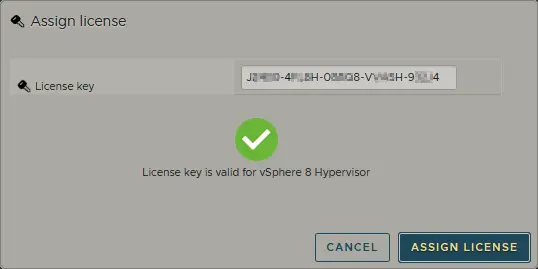
Die Lizenz wurde auf vSphere 8 Hypervisor (Free ESXi) geändert.
So überprüfen Sie die mit einer kostenlosen Lizenz verfügbaren Funktionen
Der erste optische Unterschied, der Ihnen möglicherweise auffällt, ist in den obigen Screenshots zu sehen. Um detailliertere Lizenzinformationen anzuzeigen, verwenden Sie eine Konsole. In diesem Beispiel wird PuTTY verwendet, um über SSH remote auf ESXi-Konsole zuzugreifen. Stellen Sie sicher, dass der SSH-Zugriff in den ESXi-Einstellungen aktiviert ist. Geben Sie den folgenden Befehl ein, um Ihre Lizenz und die verfügbaren Funktionen anzusehen:
vim-cmd vimsvc/license --show
Im folgenden Screenshot sehen Sie die Ausgabe dieses Befehls für ESXi im kostenlosen Modus und für ESXi im Testmodus. Die Liste der verfügbaren Funktionen ist für den im Testmodus ausgeführten ESXi-Server wesentlich länger.

Die Liste der Einschränkungen für das kostenlose ESXi
Sehen wir uns nun die Einschränkungen bei der Verwendung eines ESXi-Servers der Version 8.0U3e mit einer kostenlosen Lizenz genauer an. Je nach Ihrer Umgebung sind einige Einschränkungen möglicherweise kaum wahrnehmbar, während andere kritisch sein können:
- Kein offizieller VMware-Support
- Maximal 8 vCPUs pro VM
- Kann nicht mit vCenter verwaltet werden
- vStorage-API ist nicht verfügbar
Kein offizieller VMware-Support
VMware bietet keinen kommerziellen technischen Support für die kostenlose ESXi-Version an. Sie können die VMware-Community um Unterstützung bitten und mit etwas Glück eine Lösung für Ihr Problem finden. Während der kommerzielle technische Support von VMware rund um die Uhr verfügbar ist und in der Regel schnell Antworten liefert, kann die Unterstützung durch die VMware-Community etwas länger dauern. Der kommerzielle Support von VMware umfasst auch Software-Upgrades.
Maximal 8 vCPUs pro VM
Wenn Sie eine VM mit mehr als 8 virtuellen Prozessoren erstellen (beispielsweise eine VM mit 9 virtuellen Ein-Kern-Prozessoren oder eine VM mit 5 virtuellen Zwei-Kern-Prozessoren), wird die VM unter dem kostenlosen ESXi wahrscheinlich nicht starten und die Anzeige „Es sind nicht genügend Lizenzen vorhanden, um diesen Vorgang abzuschließen“ anzeigen. Gleichzeitig können Sie mit den Editionen „Evaluation“ oder „Enterprise Plus“ eine VM mit bis zu 128 zugewiesenen vCPUs (virtuellen Zentralprozessoreinheiten) erstellen. Die Beschränkung auf 8 vCPUs dürfte keine nennenswerten Nachteile mit sich bringen, im Gegensatz zu den beiden folgenden Einschränkungen.
Keine Verwaltung mit vCenter möglich
Die kostenlose Version eines ESXi-Servers kann nicht mit vCenter verwaltet werden – dem zentralen Server für die Verwaltung von Hosts und Virtuellen Maschinen. Wenn Sie versuchen, einen ESXi-Host mit einer kostenlosen Lizenz zu vCenter Server hinzuzufügen, wird voraussichtlich die Fehlermeldung angezeigt: „Für diesen Vorgang ist keine Lizenz verfügbar“. Daher können Sie Maschinen weder von einem kostenlosen ESXi-Host auf einen anderen migrieren noch die Funktionen von Clusterbildung nutzen, da für diese Vorgänge vCenter Server erforderlich ist. Dies stellt einen erheblichen Nachteil dar, wenn Sie den Einsatz mehrerer ESXi-Hosts planen.
vStorage API ist nicht verfügbar
VMware bietet ein Framework für die Datensicherheit namens vStorage API (Application Programming Interface) an, das eine zentralisierte Sicherung virtueller Maschinen auf Host-Ebene ermöglicht. Die vStorage API ermöglicht es Anwendungen von Drittanbietern VMware-Backup-Lösungen , Backups effizienter durchzuführen und gleichzeitig CPU-, Netzwerk- und Speicherressourcen zu entlasten. Die kostenlose Version des ESXi-Servers erlaubt es Anwendungen nicht, über vStorage-APIs mit dem ESXi-Server zu interagieren; daher können VMs, die auf der kostenlosen Version von ESXi laufen, nicht auf Host-Ebene gesichert werden. In diesem Fall sollte Ihre Backup-Software eine Fehlermeldung anzeigen. Sie können nur ein Legacy-Backup von VMs durchführen, die auf der kostenlosen Version des ESXi-Hosts laufen; hierfür ist die Installation eines Agenten auf dem Gastbetriebssystem erforderlich.
Funktionen, die bei der kostenlosen ESXi-Version nicht eingeschränkt sind
Nachdem wir nun die Nachteile und Einschränkungen besprochen haben, wollen wir uns die uneingeschränkten Funktionen und Vorteile der kostenlosen ESXi-Version ansehen.
Unbegrenzte Anzahl physischer CPUs pro Host
Die kostenlose ESXi-Lizenz ermöglicht Ihnen die Nutzung einer unbegrenzten Anzahl physischer CPUs für einen ESXi-Host (VMware vSphere Hypervisor). In älteren ESXi-Versionen war die kostenlose Lizenz auf die Nutzung von maximal 2 physischen Prozessoren beschränkt. Der Prozessor wird bei der Hardware-Virtualisierung virtuell, jedoch nicht emuliert, und ist eine ihrer Hauptkomponenten.
Unbegrenzte Anzahl von Kernen pro CPU
Die kostenlose ESXi-Lizenz schränkt die Anzahl der Kerne pro physischer CPU nicht ein. Diese Funktion ermöglicht es Ihnen, die CPU-Leistung der Hardware sinnvoll zu nutzen. Ein CPU-Kern kann als ein virtueller Prozessor oder als ein virtueller Prozessorkern für eine Virtuelle Maschine verwendet werden.
Unbegrenzter physischer Arbeitsspeicher
Ähnlich wie bei physischen CPUs und Prozessorkernen ist der physische Arbeitsspeicher auf einem ESXi-Server mit kostenloser Lizenz nicht begrenzt. Zusammen mit der unbegrenzten Anzahl an CPUs und CPU-Kernen ermöglicht Ihnen diese Funktion die Bereitstellung eines leistungsstarken physischen Servers mit 4, 6 oder mehr Multicore-CPUs und großen RAM-Kapazitäten.
Kein Ablaufdatum
Sie müssen sich die kostenlose ESXi-Lizenz nur einmal besorgen, da sie nie abläuft. Das bedeutet, dass Sie die kostenlose Version des ESXi-Servers so lange nutzen können, wie Sie möchten. Wenn Sie eine kommerzielle Lizenz zuweisen müssen, können Sie dies jederzeit tun, ohne Ihren ESXi-Server neu installieren zu müssen. Öffnen Sie einfach die Optionen für die Lizenzierung in Ihrem VMware-Host-Client oder VMware vSphere-Client und geben Sie die neue Lizenz ein.
Fazit
VMware hat seine Richtlinien für die Lizenzierung geändert. Nach einer 14-monatigen Pause können Sie nun jedoch damit beginnen, die Welt der Hardware-Virtualisierung mit dem kostenlosen VMware ESXi, auch bekannt als VMware vSphere Hypervisor, zu erkunden. Die Möglichkeit, unbegrenzte Hardware-Ressourcen (CPUs, CPU-Kerne, RAM) zu nutzen, ermöglicht es Ihnen, eine große Anzahl von VMs auf dem kostenlosen ESXi-Host auszuführen, wobei die Obergrenze bei 8 virtuellen Prozessoren pro VM liegt (ein physischer Prozessorkern kann als virtuelle CPU genutzt werden).
Die Hauptnachteile der Nutzung des kostenlosen VMware ESXi sind die fehlende Möglichkeit, vStorage-APIs zu nutzen, und damit die Unmöglichkeit, native Backup-Anwendungen für die Sicherung von VMs auf Host-Ebene einzusetzen, sowie der eingeschränkte Zugriff auf das zentralisierte Management über den VMware vCenter Server. Trotz dieser Einschränkungen ist die Nutzung des kostenlosen ESXi in einer Produktionsumgebung gemäß der Lizenzvereinbarung nicht untersagt.