So deaktivieren Sie Hyper-V in Windows
Microsoft Hyper-V ist ein Typ-1-Hypervisor, den Sie unter Windows installieren können – einschließlich Windows 10 und Windows Server 2019. In bestimmten Szenarien kann es erforderlich sein, Hyper-V auf Ihrem Windows-Rechner zu deinstallieren. Dies ist beispielsweise der Fall, VMware Workstation und Hyper-V sind nicht kompatibel wenn es auf demselben Rechner installiert ist. Die gleichen Probleme treten auch bei anderen Typ-2-Hypervisoren wie VirtualBox auf.
Unabhängig von Ihrem Verwendungsfall erfahren Sie hier, wie Sie Hyper-V unter Windows auf zwei Arten deinstallieren können: über die GUI (grafische Benutzeroberfläche) und über die CLI (Befehlszeilenschnittstelle).
Hinweis : Die für Windows 10 beschriebenen Vorgehensweisen gelten auch für Windows 11. Die für Windows Server 2019 beschriebenen Vorgehensweisen funktionieren ebenfalls unter Windows Server 2022 und 2016.

So deaktivieren Sie Hyper-V unter Windows 10 und 11 über die Systemsteuerung Die Deinstallation von Hyper-V über die Systemsteuerung ist die bequemste Methode und wird von den meisten Benutzern unter Windows 10 oder 11 bevorzugt. Dadurch wird die Hyper-V-Funktion vollständig deinstalliert. Gehen Sie wie folgt vor, um Hyper-V zu deinstallieren: Klicken Sie auf , geben Sie ein und öffnen Sie die Datei. Drücken Sie . Geben Sie im Feld „Ausführen“ „ “ ein und drücken Sie . Klicken Sie im Fenster „Systemsteuerung“ auf . Deaktivieren Sie im sich öffnenden Fenster xml-ph-0016@deeepl.internal „Windows-Funktionen“ das Kontrollkästchen . Stellen Sie sicher, dass die Kontrollkästchen in den Hyper-V-Unterordnern deaktiviert sind. Suchen Sie und und deaktivieren Sie diese. Klicken Sie auf , um die Einstellungen zu speichern und den Deinstallationsvorgang für Hyper-V zu starten. Klicken Sie auf , um Ihren Computer neu zu starten, den Vorgang zu fertigstellen und Hyper-V zu deinstallieren. So deinstallieren Sie Hyper-V unter Windows 10 und 11 über die Eingabeaufforderung Sie können Hyper-V über die Befehlszeilenschnittstelle (CLI) genauso deinstallieren wie bei der vorherigen Methode über die grafische Benutzeroberfläche (GUI). Dieser Arbeitsablauf funktioniert sowohl unter Windows 10 als auch unter Windows 11. Überprüfen Sie den Status der Hyper-V-Installation in der Befehlszeile, bevor Sie mit der Deinstallation von Hyper-V beginnen, und stellen Sie sicher, dass dieser Hypervisor nach der Deinstallation von Hyper-V aus Ihrem Windows-System entfernt wurde. Öffnen Sie die Befehlszeile (CMD) als Administrator. Öffnen Sie das Windows-Startmenü, geben Sie ein, klicken Sie mit der rechten Maustaste auf den Eintrag cmd und klicken Sie auf . Führen Sie „ “ aus, um zu überprüfen, ob Hyper-V installiert ist. Wenn Hyper-V nicht installiert ist, werden im Abschnitt „ “ unter „Hyper-V-Anforderungen“ die Namen der für die Installation von Hyper-V erforderlichen Technologien sowie deren Status auf dem Computer angezeigt. Wenn Hyper-V installiert ist, sollte in der Zeile „Hyper-V-Anforderungen“ folgende Meldung angezeigt werden: Ein Hypervisor wurde erkannt. Für Hyper-V erforderliche Funktionen werden nicht angezeigt . Alternativ können Sie ausführen, um in der grafischen Benutzeroberfläche zu überprüfen, ob Hyper-V deinstalliert ist. Die erforderlichen Informationen finden Sie im Abschnitt „Systemübersicht“ am Ende der Elementliste.
-
StartControl PanelWin+Rappwiz.cplEnter -
Turn Windows features on or off -
Hyper-V
-
Virtual Machine PlatformWindows Hypervisor Platform -
OK -
Restart now
-
cmdRun as administrator -
systeminfo-

-
msinfo32.exe
Nachdem Sie nun überprüft haben, dass Hyper-V installiert ist, können Sie Hyper-V unter Windows 10 von der Befehlszeile aus entfernen.
- Öffnen Sie PowerShell mit Administratorrechten (geben Sie im Startmenü „
PowerShell“ ein, klicken Sie mit der rechten Maustaste auf „PowerShell“ und wählen Sie „Run as administrator“ – genau wie beim Starten von CMD). - Führen Sie den folgenden Befehl aus, um die Hyper-V-Funktion aus Windows 10 zu entfernen:
Disable-WindowsOptionalFeature -Online -FeatureName Microsoft-Hyper-V-All
- Möchten Sie den Computer jetzt neu starten, um diesen Vorgang abzuschließen?
Geben Sie
Yein und drücken SieEnter. - Nach der Ausführung dieses Befehls ist ein Neustart erforderlich. Sie können
N(Nein) eingeben und Windows manuell neu starten.
Hyper-V mit DISM entfernen
DISM (Deployment Image Servicing and Management) ist ein Tool zur Bearbeitung von Windows-Images (.wim-Dateien) sowie zur Installation und Deinstallation von Windows-Treibern, -Funktionen und -Paketen.
Öffnen Sie PowerShell mit Administratorrechten und führen Sie diesen Befehl aus, um Hyper-V zu deaktivieren:
DISM /Online /Disable-Feature:Microsoft-Hyper-V

Möglicherweise müssen Sie „Secure Boot“ in den UEFI-/BIOS-Einstellungen eines Computers deaktivieren, um den Deinstallationsvorgang zu fertigstellen und Hyper-V zu deinstallieren. Die Vorgehensweise zum Deaktivieren von „Secure Boot“ hängt von Ihrem Anbieter ab und unterscheidet sich je nach Mainboard-Anbieter und -Modell.
So deaktivieren Sie Hyper-V in BCDEDIT
Sie können die Startoptionen für Hyper-V beim Systemstart von Windows ändern, ohne Hyper-V vollständig zu deinstallieren. In diesem Fall ist Hyper-V zwar installiert, aber deaktiviert. Hyper-V wird nicht vor dem Booten von Windows gebootet, wenn Sie Hyper-V mithilfe des Befehlszeilentools bcdedit deaktivieren. Bcdedit ist das Befehlszeilentool zum Management der Boot Configuration Data (BCD). Der BCD-Speicher wird verwendet, um Startparameter für Anwendungen zu beschreiben, Einträge im Startmenü hinzuzufügen usw.
Wenn Sie BCD verwenden, um Hyper-V zu deaktivieren, wird die Hyper-V-Funktion deaktiviert, aber nicht vollständig aus Windows deinstalliert. Wie Sie sich vielleicht erinnern, ist Hyper-V ein Hypervisor vom ersten Typ, der vor dem Booten von Windows hochfährt. Der Sinn dieser Methode besteht darin, Hyper-V in der Startkonfiguration zu deaktivieren.
Um diese Methode zum Deaktivieren von Hyper-V zu nutzen, starten Sie die Eingabeaufforderung (CMD) als Administrator und führen Sie den folgenden Befehl aus:
bcdedit /set hypervisorlaunchtype off

Hinweis : Wenn Sie Hyper-V wieder aktivieren möchten, führen Sie folgenden Befehl aus: bcdedit /set hypervisorlaunchtype on
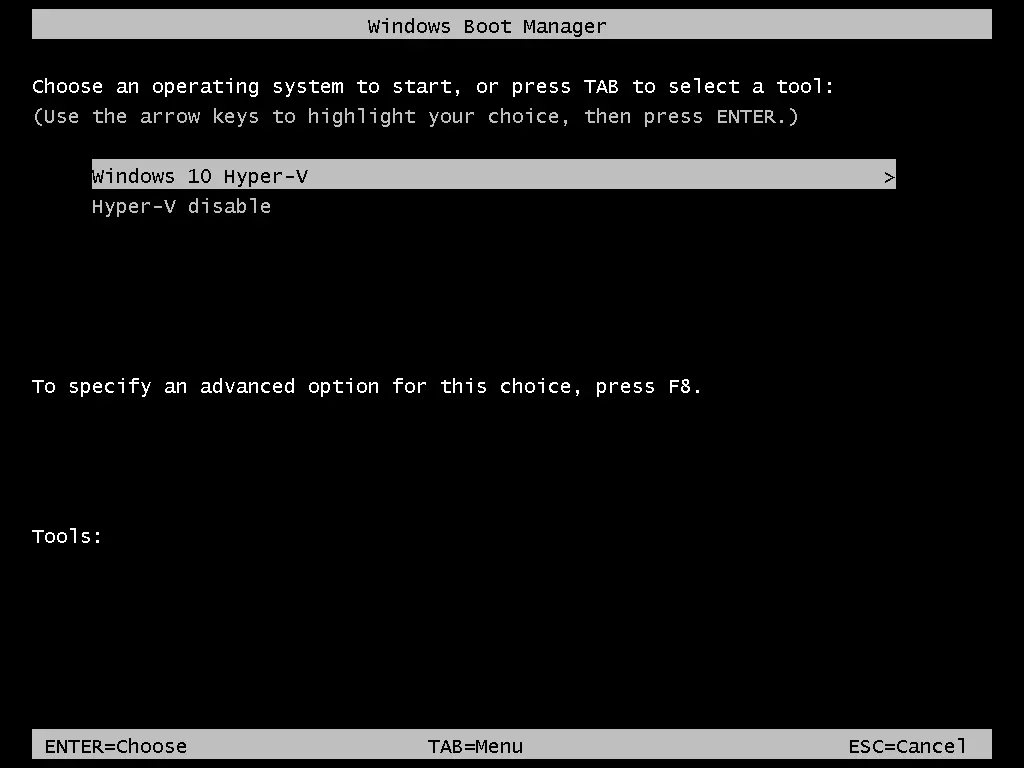
Der Einfachheit halber können Sie zwei Boot-Einträge für Ihren Windows-Rechner erstellen. Ein Boot-Eintrag dient zum Starten des Betriebssystems mit Hyper-V, der andere zum Starten des Betriebssystems ohne Hyper-V.
- Führen Sie den folgenden Befehl aus, um die Standard-Startkonfiguration in den neuen Eintrag zu kopieren. „ Hyper-V disable “ lautet in meinem Fall der Name des neuen Start-Eintrags.
bcdedit /copy {default} /d "Hyper-V disable" - Die folgende Meldung wird angezeigt:
The entry was successfully copied to {xxxxxxxx-xxxx-xxxx-xxxx-xxxxxxxxxxxx}. - Führen Sie den Befehl aus, um die Hyper-V-Startoptionen für den neu erstellten Start-Eintrag zu bearbeiten. Kopieren Sie den Wert in Klammern {} aus der obigen Meldung und fügen Sie ihn in diesen Befehl ein:
bcdedit /set {xxxxxxxx-xxxx-xxxx-xxxx-xxxxxxxxxxxx} hypervisorlaunchtype off
- Sie sollten folgende Meldung sehen: Der Vorgang wurde erfolgreich abgeschlossen .
- Bearbeiten Sie den Namen des Standard-Boot-Eintrags mit Hyper-V der Einfachheit halber in „ Windows 10 Hyper-V “:
bcdedit /set {default} description "Windows 10 Hyper-V" - Starten Sie Ihren Computer neu.
Nun haben Sie zwei Einträge im Boot-Menü. Wählen Sie „ Hyper-V deaktivieren “, um Windows ohne Hyper-V zu starten, oder wählen Sie „ Windows 10 Hyper-V “, um Windows mit Hyper-V zu starten.
In diesem Video können Sie sich außerdem ansehen, wie Sie Hyper-V unter Windows deinstallieren:
So entfernen Sie Hyper-V unter Windows Server 2019
Der Vorgang zum Entfernen von Hyper-V unter Windows Server 2019 unterscheidet sich geringfügig von dem unter Windows 10. In diesem Abschnitt wird erläutert, wie Sie Hyper-V unter Windows Server 2019 entfernen. Der Arbeitsablauf zum Deinstallieren von Hyper-V unter Windows Server 2022 und 2016 ist identisch.
Über die grafische Benutzeroberfläche
Wenn Ihr Windows Server mit der grafischen Benutzeroberfläche installiert ist und über eine grafische Benutzeroberfläche (GUI) verfügt, ist der einfachste Weg zur Deinstallation von Hyper-V die Verwendung von Server-Manager und des Assistenten „Rollen und Funktionen entfernen“ .
- Öffnen Sie den Server-Manager (
Start>Server Manager) und klicken Sie aufManage>Remove Roles and Features.
Der Assistent „ “ – „Rollen und Funktionen entfernen“ ( ) wird geöffnet.
Before You Begin. In diesem Schritt müssen keine Einstellungen vorgenommen werden, Sie können jedoch die Option „Skip this page by default“ auswählen, um die Anzeige dieser Seite in Zukunft zu vermeiden. Klicken Sie aufNext, um fortzufahren.Server Selection. Wählen Siea server from the server poolund wählen Sie Ihren Server aus der Liste aus. Der Servername lautet Hyper-V-Repl.test.net in meinem Fall. Klicken Sie bei jedem Schritt des Assistenten aufNext, um fortzufahren.
Server Roles. Deaktivieren Sie das Kontrollkästchen „Hyper-V“ in der Liste der Rollen, um Hyper-V zu deinstallieren.
- Das Popup-Fenster wird geöffnet. Überprüfen Sie die Funktionen, die Sie entfernen möchten. Wählen Sie
Remove management tools (if applicable)aus, um die Windows-Tools des Hyper-V-Managers zu entfernen. Klicken Sie aufRemove Features.
Features. Es ist nicht erforderlich, benutzerdefinierte Funktionen zu entfernen, wenn Sie Hyper-V deinstallieren. Belassen Sie die Konfiguration der Funktionen unverändert.
Confirmation. Überprüfen Sie alle Elemente, die entfernt werden sollen. Aktivieren Sie das Kontrollkästchen, wenn Ihr Server nach dem Entfernen der Hyper-V-Rolle automatisch neu gestartet werden soll. Andernfalls müssen Sie Windows manuell neu starten, damit die Änderungen wirksam werden und die Deinstallation von Hyper-V fertiggestellt wird. Klicken Sie aufRemove, um den Vorgang zu fertigstellen und Hyper-V zu deinstallieren.
Verwendung von PowerShell
Der PowerShell-Befehl zum Entfernen von Hyper-V unter Windows Server 2016, 2019 und 2022 unterscheidet sich von dem unter Windows 10.
- Öffnen Sie PowerShell als Administrator.
- Führen Sie den folgenden Befehl aus, um Hyper-V unter Windows Server 2016 zu entfernen:
Remove-WindowsFeature -Name Hyper-V
- Starten Sie den Server neu, um den Entfernungsvorgang abzuschließen.
Mögliche Probleme
Manchmal können Probleme auftreten, wenn Sie versuchen, Hyper-V unter Windows 10 und Windows Server 2016, 2019 oder 2022 zu deinstallieren. Im Folgenden werden einige häufige Probleme erläutert und Empfehlungen zur Behebung dieser Probleme gegeben.
Fall 1
Wenn eine Meldung angezeigt wird, dass Windows die Hyper-V-Komponenten nicht deinstallieren kann, überprüfen Sie die Systemdateien und deren Speicher. Es werden verschiedene Fehlercodes angezeigt, zum Beispiel 0x800F0831, 0x80073701 usw. Verwenden Sie Befehlszeilentools, um dieses Problem zu beheben. Öffnen Sie die Eingabeaufforderung (CMD) mit Administratorrechten und führen Sie die folgenden Befehle aus:
Dism /Online /Cleanup-Image /RestoreHealth
Dism.exe /online /Cleanup-Image /StartComponentCleanup
sfc /scannow
Disable-WindowsOptionalFeature -Online -FeatureName Microsoft-Hyper-V-All
Nach der Ausführung dieser Befehle werden Protokolle in den folgenden Verzeichnissen gespeichert: CBS.log sowie dism.log . Die Protokolle sind hilfreich bei der Fehlerbehebung.
Fall 2
Hyper-V wird nicht deinstalliert, da in einem Windows-Hostsystem ein von Hyper-V erstellter virtueller Netzwerkadapter oder ein virtueller Switch vorhanden ist. Entfernen Sie die virtuellen Hyper-V-Netzwerkadapter und versuchen Sie erneut, Hyper-V zu deinstallieren. Hier finden Sie einige Beiträge zu Hyper-V Netzwerkadapter und virtuelle Switches aus unserem Blog.
Fall 3
Sie deaktivieren Hyper-V, aber nach einem Neustart ist Hyper-V wieder aktiviert. Eine mögliche Ursache könnte sein, dass in einer Gruppenrichtlinie festgelegt ist, Hyper-V bei jeder Anmeldung nach dem Boot automatisch zu aktivieren. Ein Systemadministrator sollte die Gruppenrichtlinienkonfiguration bearbeiten, um dieses Problem zu beheben. Beachten Sie, dass Device Guard und Credential Guard Funktionen sind, die Hyper-V benötigen, um unter Windows zu arbeiten. Überprüfen Sie Computer Configuration -> Administrative Templates -> System -> Device Guard im Editor der Gruppenrichtlinie, um sicherzustellen, dass keine Einstellungen vorhanden sind, die die Ausführung von Device Guard auf einem Windows-Rechner erzwingen.
Fazit
Hyper-V kann unter Windows 10 und 11 sowie Windows Server 2016/2019/2022 über die grafische Benutzeroberfläche oder die Befehlszeile deinstalliert werden. Der Ablauf unterscheidet sich bei Windows 10 und Windows Server-Betriebssystemen. Wenn Sie Hyper-V deinstalliert haben, können Sie einen anderen Hypervisor verwenden, um Virtuelle Maschinen auszuführen. Denken Sie daran, Ihre Virtuellen Maschinen zu sichern, um Ihre Daten zu schützen. NAKIVO Backup & Replication unterstützt Backup von VMware-VMs sowie Hyper-V-VMs.