VMware Workstation Pro 與 VMware Workstation Player:完整比較指南
作為虛擬化市場的領導者,VMware 為廣泛的用戶群提供各類產品。其 Enterprise 級產品線包含 VMware vSphere 系列產品,例如 ESXi——這是一款第 1 類虛擬化平台。VMware 還提供第 2 類虛擬化平台,例如 VMware Workstation Player(或稱 VMware Player)和 VMware Workstation Pro(或稱 VMware Workstation)。
第二類虛擬化程式會安裝在物理機器上運行的底層主機作業系統中。這些與第一類虛擬化程式(如 vSphere 與 Microsoft Hyper-V,這些虛擬機器是直接安裝在實體機器上的。Workstation 和 Player 中的虛擬機器格式雖然相同,但與 ESXi 所使用的虛擬機器格式不同。
在這篇部落格文章中,我們將透過檢視不同的參數與設定,探討 VMware Player 與 VMware Workstation Pro 之間的主要相似之處與差異。 請注意,本文以 15.1 版本作為比較對象,但主要要點與設定步驟對於 17.5 等較新版本而言完全相同。

需求
安裝 VMware Player 和 VMware Workstation Pro 的系統需求相同。這些需求如下:
CPU. 需配備核心時脈為 1.3 GHz 或更快的 64 位元 Intel 或 AMD 處理器,惟部分 Intel Atom 型號以及 AMD 的 Hondo、Ontario、Zacate 和 Llano 處理器除外。強烈建議使用 2011 年後生產的處理器,因為這些處理器必須支援 Intel VT-x 或 AMD-V 指令集。最新的詳細 CPU 相容性清單可於 VMware 網站上查閱。
RAM. 至少需要 2 GB 記憶體,但建議使用 4 GB 或更多。請注意,您應確保有足夠的記憶體,以供主機作業系統正常運作(包括在主機作業系統上執行的應用程式),以及供虛擬機器使用(包括客體作業系統及其上執行的應用程式)。
磁碟空間. 安裝應用程式約需 1.2 GB 的可用磁碟空間。VMware Workstation 15 安裝完成後約佔用 700 MB 的磁碟空間,而 VMware Player 15 安裝完成後約佔用 250 MB 的磁碟空間。此外,您還應預留足夠的可用磁碟空間,以便建立虛擬機器及儲存虛擬機器檔案。
主機作業系統. 需具備圖形使用者介面(GUI)的 64 位元 Linux 或 Windows 發行版。
支援的來賓作業系統
VMware Player 與 VMware Workstation Pro 所支援的客體作業系統清單完全相同。可在 VMware Workstation Pro 和 VMware Workstation Player 上執行的最常見客體作業系統包括:
- Linux 家族:基於 Debian 的系統(Debian、Ubuntu、Kubuntu、Xubuntu、Lubuntu、Mint)、基於 Red Hat 的系統(Red Hat、CentOS、Fedora、Oracle Linux、TurboLinux)、SUSE(OpenSUSE、SLES)、Mandriva 等。
- Windows 系列:Windows 3.1、NT、Millennium、95、98、2000、XP、Vista、7、8、8.1、10;Windows Server 2000、2003、2008、2012、2016。
- Solaris 10 和 11
- FreeBSD
- Nowell NetWare
- MS-DOS
- VMware ESXi
您也可以在 VMware Workstation Player 或 VMware Workstation Pro 上安裝 macOS,因為該作業系統預設並不受支援。若要這麼做,您應該 設定您的電腦,以便能在 VMware 虛擬機器上安裝 macOS.
虛擬機器設定的限制
您可以在 VMware Workstation Player 和 VMware Workstation Pro 中建立大型且效能強大的虛擬機器(16 個虛擬處理器、64 GB 記憶體、3 GB 顯示記憶體)。如果虛擬機器上安裝的客體作業系統採用 32 位元架構,在大多數情況下,其記憶體使用量將不得超過 4 GB。這是 32 位元架構本身的限制,而非 VMware 產品的限制。
註: 由於 PAE(實體位址延伸)技術,Windows Server 2003 32 位元版可使用超過 4 GB 的 RAM,但執行應用程式時仍受記憶體限制。預設情況下,每個應用程式最多可尋址 2 GB 的記憶體,但此應用程式的記憶體位址空間設定可調整至最高 3 GB。
對於可安裝於 32 位元主機作業系統上的舊版 VMware Player 和 VMware Workstation,若您的電腦擁有超過 4 GB 的記憶體,但主機作業系統僅能識別 4 GB,則您將無法將該未使用的記憶體用於在 VMware Workstation 或 Player 中運行的虛擬機器。
VMware Workstation Pro 提供以下 VMware Player 所沒有的特點與虛擬機器選項:
- 自動保護 當虛擬機器處於開機狀態時,系統會於指定的固定時間間隔自動為該虛擬機器建立快照。即使虛擬機器是在 VMware Workstation Pro 中建立並設定的,在 VMware Player 中執行的虛擬機器亦無法使用 AutoProtect 快照功能。
- 訪客隔離. 您可以啟用或停用從主機到虛擬機器,以及從虛擬機器到主機的拖放與複製/貼上特點。若要讓您的虛擬機器與主機作業系統完全隔離,請停用這些特點並停用網路連線。 VMware 工具 必須在客體作業系統上安裝,才能使用客體隔離特點。
- VNC 連線. 您可利用 VMware Workstation Pro 的此內建特點,無需在虛擬機器上安裝 VNC 伺服器,即可透過 VNC 客戶端遠端連線至虛擬機器。 您必須在用於連線至虛擬機器的主機上安裝 VNC 客戶端。若要連線至虛擬機器,您應指定安裝有 VMware Workstation Pro 的主機之 IP 位址與連接埠。請注意,透過 VNC 連線至虛擬機器時存在某些限制,例如無法編輯虛擬機器設定、變更虛擬機器狀態、複製/貼上資料等。
- 進階選項 提供一些額外的選項,包括韌體類型(BIOS/UEFI)、蒐集除錯資訊、程序優先級等。

同時執行多個虛擬機器
VMware Workstation Pro 讓您能夠同時執行多台虛擬機器。您可以在 VMware 工作站介面的同一個視窗中切換不同分頁,並管理每台正在執行或已停止的虛擬機器。您可以隨心所欲地執行任意數量的虛擬機器,但請確保您的實體電腦擁有足夠的硬體資源來支援它們。
VMware Workstation Player 它並未提供帶有分頁的介面,且當虛擬機器未執行時,您在 VMware Player 的視窗中只能選取一台虛擬機器。您可以嘗試同時執行多個 VMware Workstation Player 執行個體,在其中一個執行個體中啟動第一台虛擬機器,並在另一個執行個體中啟動第二台虛擬機器。如此一來,每台虛擬機器都將在 VMware Player 的獨立視窗中執行。
虛擬機器快照
虛擬機器快照可讓您在特定時間點儲存虛擬機器的狀態,並在虛擬機器進行變更後,將其還原至該狀態。當建立快照時,系統會建立一個差異虛擬磁碟,而自該時刻起在虛擬機器中進行的所有變更,都會寫入該差異虛擬磁碟。建立快照時,虛擬機器的資料並不會被複製或重複儲存。因此, 虛擬機器快照無法取代備份.
VMware Workstation Pro 支援快照功能。您可以建立多個快照、還原至任何快照,並刪除不必要的快照。複雜的快照層級結構通常類似於帶有分支的樹狀結構。您可以在 快照管理員. 擷取快照非常簡單:您只需在圖形化使用者介面(GUI)中點擊一個按鈕,或前往 虛擬機器 > 快照 > 拍攝快照 在選單中。當虛擬機器處於開機、關機或暫停狀態時,皆可擷取快照。
VMware Workstation Player 不支援快照功能,您也無法在 VMware Player 的使用者介面中找到此選項。若要替代建立快照,您唯一能做的就是當虛擬機器處於運行狀態時,將其暫停(暫停運行),並將虛擬機器檔案複製到其他位置。若您暫時暫停的主虛擬機器發生問題,您可以開啟該虛擬機器的副本,或用副本中的檔案覆寫原始虛擬機器的檔案。 如果原始虛擬機器已關機,您只需複製虛擬機器檔案,並在原始虛擬機器發生問題時使用這份副本即可。
註: 若已在 VMware Workstation Pro 中為虛擬機器建立快照,而您在 VMware Player 中開啟該虛擬機器時,將無法還原至這些快照或刪除它們。該虛擬機器將從其在 VMware Workstation 中的最後狀態開始運作。若您曾在 VMware Workstation 中將虛擬機器還原至某個快照,然後在 VMware Player 中開啟該虛擬機器,則該虛擬機器將以該快照的狀態開啟。
虛擬機器克隆
VMware Workstation Pro 具備內建的複製特點,可讓您根據虛擬機器的當前狀態或現有快照來複製虛擬機器。您可以建立虛擬機器的連結複本,也可以建立完整複本。
連結克隆體 是指來源(父)虛擬機器,且來源虛擬機器的虛擬磁碟會與虛擬機器克隆體共用。建立連結克隆體時,系統會對父虛擬機器建立快照。對父虛擬機器和虛擬機器克隆體所做的所有變更,都會寫入對應的差異虛擬磁碟中。因此,對連結克隆體所做的變更不會影響父虛擬機器,反之亦然。 連結克隆必須能夠存取父虛擬機器,否則無法使用該連結克隆。使用連結克隆的主要目的在於儲存磁碟空間。
完全克隆體 是父虛擬機器當前狀態的完整副本。從連結克隆所建立的完整克隆是一個完全獨立的虛擬機器,無需父虛擬機器處於可用狀態。完整克隆會佔用較多的磁碟空間,但效能較高。在 VMware Workstation Pro 中,您可以透過前往 虛擬機器 > 管理 > 克隆. 若虛擬機器檔案(例如虛擬磁碟)的位置不同,VMware Workstation Pro 會自動搜尋並將所有必要資料納入虛擬機器的克隆本中。
將虛擬機器匯出為 OVF 範本 此功能在 VMware Workstation Pro 中預設即已提供,但在 VMware Workstation Player 中則未提供。OVF 是一種開放式虛擬化格式,具有平台獨立性,可用於大規模部署預先配置的虛擬機器。
VMware Workstation Player 不具備任何虛擬機器克隆功能性。您可以透過手動複製所有虛擬機器檔案來建立完整的虛擬機器克隆。請先關閉虛擬機器,然後前往儲存虛擬機器的目錄,將包含所有虛擬機器檔案的目錄複製到此處或另一個位置。接著,在 VMware Workstation Player 的選單中,前往 球員 > 檔案 > 開啟 並手動開啟您已建立的虛擬機器克隆本(無需使用特殊工具)。請將開啟的虛擬機器克隆本重新命名,以避免混淆。若您的虛擬機器的虛擬磁碟位於不同位置中,手動克隆虛擬機器可能會不太方便。
若您需要將虛擬機器匯出為 OVF 格式 範本, 您應手動下載並安裝"開放虛擬化格式(OVF)工具",這是一款具備命令列介面的實用程式。
虛擬機器共享
VMware Workstation Pro 具備一項很棒的特點,可與電腦上已安裝 VMware Workstation Pro 或 VMware Fusion Pro 的其他使用者共享虛擬機器。若您擁有良好的網路連線,並透過遠端方式連線至虛擬機器,共享虛擬機器可讓您避免進行虛擬機器克隆。
虛擬機器克隆的缺點在於需要額外的磁碟空間,且需在不同電腦之間進行克隆同步。虛擬機器共享的優勢則在於能合理運用資源。 您可以組裝一台效能強大的電腦,安裝 VMware Workstation Pro,在該機器上執行多個共享虛擬機器,並從那些效能不足以執行虛擬機器的筆記型電腦遠端連線至這些機器(您應設定目標主機的 IP 位址,該主機上會共享虛擬機器)。 另一種使用虛擬機器共享的情境,是當無法使用標準遠端存取協定(例如 SSH、RDP、VNC/RFB 等)時。當您共享虛擬機器後,您的 VMware Workstation Pro 便會作為 VMware Workstation Server 運作。虛擬機器可透過以下方式共享: 虛擬機器 > 管理 > 分享.
VMware Workstation Player 不提供任何虛擬機器共享特點。
連線至遠端伺服器
VMware Workstation Pro 可用於連線至 ESXi 主機、vCenter 伺服器及工作站伺服器。連線至 vCenter 伺服器和 ESXi 伺服器後,您即可編輯 角色與權限,管理虛擬機器的電源操作、將 ESXi 伺服器切換至維護模式,或重新啟動或關閉伺服器,此外還可在 ESXi 主機上建立新的虛擬機器(無需使用 vSphere Client). 您可以以類似的方式管理遠端虛擬機器,就像管理安裝了 VMware 工作站的主機上所執行的虛擬機器一樣。
VMware Workstation Player 無法連線至遠端 vCenter 伺服器、ESXi 主機或工作站伺服器。VMware Player 僅能連線至 VMware Horizon FLEX Server。
虛擬網路設定
對於在 VMware Workstation Pro 和 VMware Workstation Player 中開啟的虛擬機器,皆可編輯其網路設定。您可以新增虛擬網路介面卡,並將其設定為在"橋接"、"NAT"及"僅主機"網路中運作。預設情況下,NAT 網路稱為 VMnet8,僅主機網路稱為 VMnet1,而橋接網路則稱為 VMnet0。
VMware Workstation Pro 包含 虛擬網路編輯器 透過此工具,您可以編輯虛擬網路——變更網路子網、修改虛擬閘道和 DHCP 伺服器的 IP 位址,以及調整 DHCP 租用位址的範圍。此外,利用"虛擬網路編輯器",您可以建立多個網路並依需求進行設定。 例如,您可以將 VMnet5 設定為 NAT 網路、VMnet6 設定為"僅主機"網路,以及 VMnet10 設定為"橋接"網路。每個橋接網路皆可與不同的實體網路介面卡進行橋接。在 VMware Workstation Pro 中,您可以在"虛擬網路編輯器"中選取要進行橋接的實體網路介面卡。"虛擬網路編輯器"位於以下選單中: 編輯 > 虛擬網路編輯器.
VMware Workstation Player 並未提供任何額外的選項來編輯網路。沒有"虛擬網路編輯器"。您無法變更虛擬網路的 IP 位址,包括虛擬閘道、DHCP 伺服器等的 IP 位址。至於橋接網路,您可以在虛擬機器設定中選取"橋接網路"後,按下 設定適配器 按鈕。
受限/加密虛擬機器
VMware Workstation Pro 具備內建的存取控制特點,可用於虛擬機器加密與限制設定。啟用加密功能可防止未經授權的虛擬機器存取行為,例如讀取虛擬機器的虛擬磁碟資料、讀取及編輯虛擬機器設定檔等。輸入加密密碼後,虛擬機器即可使用。
啟用限制功能可保護虛擬機器免於遭受不當的設定變更,並允許您為虛擬機器設定到期日期(超過該日期後,虛擬機器將無法啟動)。 在啟用限制功能之前,必須先對虛擬機器進行加密。加密密碼與限制密碼可以不同。
在 VMware Workstation Pro 中,您可以啟用或停用虛擬機器的加密與限制功能,並設定相關參數。若要設定存取控制,請前往 編輯 > 虛擬機器設定, 請選擇 選項 標籤頁,然後選取 存取控制.
VMware Workstation Player 輸入加密密碼後,即可開啟加密的虛擬機器。此時,您可以編輯虛擬機器的設定並啟動虛擬機器。VMware Player 無法編輯加密與限制設定——您無法對虛擬機器進行加密,也無法停用在 VMware Workstation Pro 中設定的加密功能。受限制的虛擬機器僅能透過已取得授權的 VMware Player 版本開啟。更多詳細資訊請參閱下文有關授權的段落。
原始裝置映射
兩者皆是 VMware Workstation Pro 以及 VMware Workstation Player 讓您能在虛擬機器中使用主機的實體磁碟或其分割區。此特點稱為"原始裝置映射"(RDM),當虛擬機器需要直接存取主機的實體磁碟時即可使用。例如,當實體磁碟包含大量資料,而您又不希望為了複製所有資料而建立新的虛擬磁碟時,便可使用 RDM。此類映射的磁碟稱為 RDM 磁碟。
嵌套式虛擬化
在探討 VMware Workstation Pro 與 Player 的比較時,若以……為背景, 嵌套虛擬化, 必須指出的是,這兩種解決方案均支援嵌套虛擬化,並可在一個虛擬機器內運行另一個虛擬機器。若要運行嵌套虛擬機器,您應開啟主虛擬機器,編輯虛擬機器設定,並在 硬體 分頁標籤,勾選核取方塊 將 Intel VT-x/EPT 或 AMD-V/RVI 虛擬化.
VMware Player 與工作站皆可使用的其他特點
虛擬機器中的 3D 加速. 您可以執行使用 3D 引擎的應用程式,例如需要 DirectX 的 Windows 應用程式,或是使用 OpenGL 的 Linux/Windows 應用程式。
自動登入. 此選項可讓您在虛擬機器載入作業系統後,無需手動輸入使用者名稱和密碼。
共用資料夾與拖放功能 協助您在主機與客體作業系統之間交換檔案。應用程式所使用的文字、圖片及其他資訊,均可從客體作業系統複製並貼上至主機作業系統,反之亦然。
無縫的桌面整合(Unity 模式). 客體應用程式的視窗可顯示於主機作業系統中各應用程式的視窗之間,這與您在主機作業系統中執行客體作業系統應用程式的方式類似。Unity 僅適用於最新版本的 VMware Workstation Pro 和 VMware Player 中的 Windows 作業系統。
使用者介面的差異
讀完關於同時執行多台虛擬機器的那一節後,您應該可以想像,VMware Workstation Pro 與 VMware Player 的圖形使用者介面(GUI)有相當大的差異。VMware Workstation Pro 通常具備更多特點並提供更多選項,因此其 GUI 設計更為詳盡,包含更多的選單和按鈕。
VMware Workstation Pro
在虛擬機器中關閉客體作業系統後,VMware Workstation Pro 視窗中的"虛擬機器"分頁以及主應用程式視窗並不會關閉。即使虛擬機器正在執行,您仍可手動關閉虛擬機器分頁。您可以在 VMware Workstation Pro 視窗左側窗格的虛擬機器清單中查看正在執行的虛擬機器。
在下方的螢幕截圖中,您也可以看到一個處於暫停狀態(已暫停)的虛擬機器。 VMware Workstation Pro 介面中的"虛擬機器"分頁會顯示虛擬機器的參數與狀態。當虛擬機器處於暫停狀態時,其介面的預覽畫面會以您發出暫停指令當下的螢幕截圖形式儲存下來。

在 VMware Workstation Pro 視窗的左側窗格中,會列出您已開啟的虛擬機器,並顯示其狀態(已停止、正在執行、已暫停)。此窗格稱為"虛擬機器庫"。 您可以點擊清單中的虛擬機器名稱,將該虛擬機器在分頁中開啟。右鍵點擊虛擬機器可於快顯選單中查看更多選項,例如將虛擬機器從清單中移除、重新命名虛擬機器、開啟虛擬機器設定、開啟虛擬機器資料夾等。
當虛擬機器正在執行時,您可以切換至該虛擬機器的分頁,並在虛擬顯示器上以 100% 縮放比例檢視客體作業系統的使用者介面。 在視窗頂端,您可以看到選單列以及虛擬機器狀態切換按鈕。按下該按鈕的效果等同於在客體作業系統中按下 Ctrl+Alt+Del。另有三個按鈕用於操作虛擬機器快照(拍攝一張快照, 將虛擬機器還原至快照, 管理快照). 在快照按鈕之後,您可以找到用於管理使用者介面的按鈕: 顯示或隱藏該資料庫, 顯示或隱藏縮圖列, 進入全螢幕模式 (針對虛擬機器), 進入 Unity 模式; 顯示或隱藏主控台視圖, 保持長寬比拉伸 / 自由拉伸.

在 VMware Workstation Pro 視窗的右下角,虛擬裝置指示器的位置在狀態列中(參見上方的螢幕截圖)。
硬碟 LED 指示燈. 當虛擬硬碟處於活動狀態時,對應的指示圖示即會顯示。若存在兩個虛擬硬碟,則會顯示兩個 HDD 指示圖示,以此類推。此規則同樣適用於狀態列的指示面板中顯示的其他裝置。您可以點擊指示圖示來編輯裝置設定。
CD/DVD 光碟機. 若正在執行來自實體 CD/DVD 光碟機,或來自載有 ISO 映像檔之虛擬 CD/DVD 光碟機的讀取操作,此指示燈即會亮起(類似實體光碟機前面板上的 LED 指示燈)。
網路. 虛擬機器(VM)的虛擬網路介面卡指示燈會閃爍,其閃爍方式類似於實體網路介面卡連接至網路並進行資料傳輸時,其乙太網路埠旁的 LED 燈所呈現的閃爍狀態。
印表機. 若已在"偏好設定"中啟用虛擬印表機功能,您即可連線至虛擬印表機。
聲音裝置. 主機的音效卡可用於虛擬機的音訊輸入與輸出。
USB 裝置 1. 由於 VMware 虛擬化平台具備 USB 直通特點,所有連接至實體主機的 USB 裝置均可直接連接至虛擬機器(在此情況下,USB 裝置將與主機作業系統斷開連接,直到您將該 USB 裝置從虛擬機器中拔除為止)。 在當前的範例中,主機上連接了兩個 USB 裝置,並顯示了兩個灰色的 USB 指示圖示。例如,若您將 USB 網路攝影機連接至虛擬機器,灰色的 USB 圖示將會被網路攝影機圖示所取代。
USB 裝置 2. 請參閱前一點。
訊息記錄. 您可以查閱當前虛擬機的訊息日誌,以了解是否有裝置與虛擬機斷開連接、是否有特點被停用,或是是否顯示了警告訊息。您可以在訊息日誌中找到這些資訊。
VMware Player
VMware Player 的圖形使用者介面要簡單得多。視窗左側窗格中不會顯示已使用虛擬機器的清單,也沒有虛擬機器分頁標籤。在頂部的工具列中,您可以看到 球員 選單, 虛擬機器狀態變更按鈕, 將 Alt+Ctrl+Del 傳送至虛擬機器, 連線至 VMware Horizon FLEX 伺服器, 進入全螢幕模式, 進入 Unity 模式.
該 連線至 VMware Horizon FLEX 伺服器 此按鈕僅出現在 VMware Workstation Player 的圖形使用者介面中,而在 VMware Workstation Pro 的圖形使用者介面中則沒有。若您的虛擬機器位於 Horizon FLEX 伺服器上,則需使用此選項來下載該虛擬機器。VMware Player 可用作 VMware Horizon FLEX 客戶端。有關 VMware Horizon 的更多資訊,請參閱 這篇部落格文章.
您可以右鍵點擊虛擬機器,並執行以下操作:開啟虛擬機器、編輯虛擬機器設定、重新命名虛擬機器、將虛擬機器從庫中移除,或從磁碟中刪除虛擬機器。

當您啟動虛擬機器時,會先看到虛擬 BIOS,載入完成後則會顯示客體作業系統的使用者介面,但"虛擬機器庫"中的虛擬機器清單已無法顯示。目前您無法在此 VMware Player 視窗中建立新的虛擬機器,也無法編輯其他虛擬機器的設定。
右上角處有與 VMware Workstation Pro 相似的指標(請注意,您需要展開指標面板)。

關閉來賓作業系統(或關閉虛擬機器電源)後,VMware Player 視窗會自動關閉。若您手動關閉 VMware Player 視窗,虛擬機器預設會進入暫停狀態(您可以變更此設定)。
命令列介面
命令列介面 (CLI) 既可應用於 VMware Workstation Pro,也可應用於 VMware Player,但兩者之間存在差異。
VMware Workstation Pro
在 VMware Workstation Pro 中,命令列介面 (CLI) 預設即已啟用,您可以使用 vmrun 在安裝 VMware Workstation Pro 後,即可使用命令列 VMware 管理工具。在 Windows 系統中,您應開啟 CMD,並前往 VMware Workstation 的安裝目錄,以執行命令: vmrun. 請注意, C:Program Files (x86)VMwareVMware 工作站 預設使用的是,且 vmrun.exe 該位置。您可以將此路徑加入 PATH 環境變數中,以便能夠執行 vmrun 從任何目錄執行。
請參考以下使用範例: vmrun 在 VMware Workstation Pro 中:
要列出虛擬機的現有快照:
vmrun -T ws listSnapshots "C:VirtualServer2016Windows Server 2016.vmx "
若要僅列出正在運行的虛擬機器:
vmrun -T ws list
在哪裡 -T ws 表示正在使用 VMware Workstation Pro。

VMware Player
若要透過 VMware Player 來使用 vmrun, 您應手動安裝 VMware VIX API,因為在安裝 VMware Player 時,該 API 並不會自動安裝。與 VMware Workstation Pro 不同,VMware Workstation Player 在安裝完成後預設並未包含 VMware VIX API。VMware VIX API 是一種特殊的 API(應用程式介面),可讓您透過腳本自動管理 VMware 虛擬化平台並控制虛擬機器。VMware VIX API 包含 vmrun 命令列工具。
- 請從 VMware 官方網站免費下載適用於 Linux 或 Windows 的 VMware VIX API,並進行安裝。
註: 如果在 Windows 上安裝 VMware VIX API 之後, vmrun 由於缺少,因此無法運作 MSVCR120.dll 檔案時發生錯誤,您應安裝一個 C++ 可再發行套件 其中包含一組動態連結函式庫。錯誤視窗中顯示的確切文字為: 電腦無法啟動,因為您的電腦中缺少 MSVCR120.dll 檔案。請嘗試重新安裝該程式以解決此問題 (請參閱下方的螢幕截圖)。

- 下載 該軟體的 32 位元與 64 位元安裝程式 C++ 可再發行套件. 建議您在 64 位元 Windows 系統上同時安裝 32 位元和 64 位元套件。本範例中,使用的是 Windows 7 64 位元版本與 VMware Workstation Player 15.1.0。
- 安裝 C++ 再發行套件。如果這樣做沒有幫助,且您仍遇到相同的錯誤,請嘗試重新命名某些系統檔案。
警告: 執行以下所有操作(包括涉及系統檔案的操作)時,請自行承擔風險。若對系統檔案進行不當操作,可能會損害您的系統。
- 重新命名 msvcr120_clr0400.dll 至 msvcr120.dll 之內 C:WindowsSystem32 以及 C:WindowsSysWOW64 目錄。
- 請嘗試執行 vmrun 現在。例如,我們可以啟動一台現有的 Ubuntu 虛擬機器:
vmrun -T player start "C:tempVirtual MachinesUbuntuUbuntu.vmx"在哪裡 -T 玩家 表示使用的是 VMware Player(此參數在 VMware Workstation Pro 與 VMware Workstation Player 之間有所不同)。
- 使用時可能會出現錯誤 vmrun 關於在 VMware Player 上啟動虛擬機器:
無法連線至主機。
錯誤:找不到指定的版本。

要修正此錯誤,請編輯 vixwrapper-config.txt 文件的位置 VMware VIX 安裝目錄 (C:Program Files (x86)VMwareVMware (預設為 VIX)。下圖截圖顯示了本例中的預設檔案檢視畫面。

- 變更 19 至 20 以及 14.0.0 至 15.0.0 在文本中如下所示:
# 工作站 15.0.0
ws 20 vmdb 15.0.0 工作站-15.0.0
player 20 vmdb 15.0.0 工作站-15.0.0
# 最新未標示版本
ws 20 vmdb e.x.p 工作站-15.0.0
player 20 vmdb e.x.p 工作站-15.0.0
# EOF
地點:
15.0.0 您希望透過命令列使用的 VMware Workstation Player 版本為何 vmrun 工具。
工作站-15.0.0 是該目錄的名稱。
20 是 19+1(增加 1 點,就像版本 14 + 1 就是版本 15 一樣)。
- 將 工作站-14.0.0 子目錄至 工作站-15.0.0 在 VMware VIX 的安裝目錄中 (C:Program Files (x86)VMwareVMware VIX (預設情況下)。

- 現在試著使用 vmrun 適用於 VMware Player。就我們的情況而言, vmrun 目前已運作正常,我們已透過命令列介面在 VMware Player 中啟動了虛擬機器。

- 現在您可以新增一個目錄,其中 vmrun.exe 位置位於用於執行的 PATH 環境變數中 vmrun 從 Windows 系統中的任何位置。
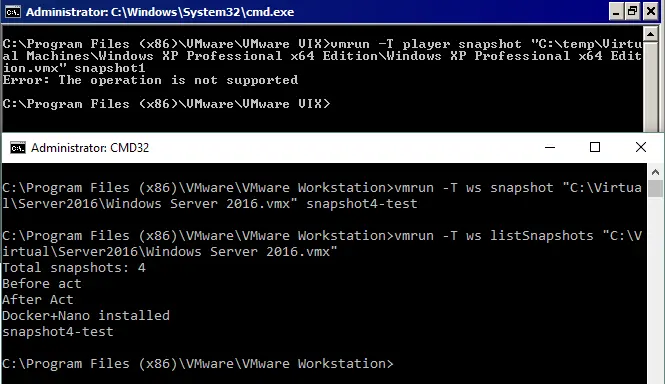
在 VMware Workstation Pro 和 VMware Workstation Player 中,您都可以使用 vmrun --help 指令。此指令的輸出結果在兩款 VMware 產品中完全相同,但請勿試圖耍小聰明。例如,即使"VMware Player"已安裝,您仍無法為虛擬機器建立快照,儘管 vmrun. 若您嘗試使用 VMware Player 不支援的特點,系統將顯示錯誤訊息。
在螢幕截圖中,您可以看到同一條指令在 VMware Player(出現錯誤)與 VMware Workstation Pro(無輸出,但指令已成功執行且已建立快照)上的執行結果。
授權
VMware Workstation Player 這是一款供個人及非商業用途使用的免費產品。請注意,在非營利組織中使用 VMware Player 將被視為商業用途。 若大學是 VMware 學術計畫的成員,即可免費為學生安裝 VMware Player。根據相關規定,大學可將持有學術授權的 VMware 產品用於研究、教學及探索,但不得用於建置大學或整個校園的虛擬基礎架構、非營利用途,以及非學術目的。家用使用者可毫無顧慮地使用 VMware Player 的免費版本。VMware Player 可以 從 VMware 官方網站下載:
若使用者需將 VMware Player 用於商業用途,應購買授權。啟用授權後,您即可在 VMware Player 中執行受限虛擬機器(請注意,受限虛擬機器僅能於 VMware 工作站中建立)。VMware Player 17 的商業授權價格為 150 美元(新安裝)。 若使用者希望將舊版本 VMware Workstation Player 升級至 VMware Workstation Player 17,升級費用為 80 美元。您可於 VMware/Broadcom 網站上查閱最新價格。
VMware Workstation Pro 安裝完成後即可立即以免費試用模式使用,試用期為 30 天。試用期屆滿後,您需要啟用授權。截至本文撰寫時,VMware Workstation Pro 15 的新授權價格為 250 美元。 從舊版 VMware 工作站升級至最新版本的費用為 150 美元。例如,擁有第 12 版本和第 14 版本的用戶可升級至第 15 版本(或從第 15 版本升級至第 17 版本)。所有授權詳情皆可於 VMware 網站上查閱,您亦可於該網站 下載安裝程式. 學術折扣適用於 VMware 學術計畫的會員(包括個人使用者及組織)。
安裝 VMware Workstation Pro 時,系統也會自動安裝 VMware Workstation Player。當您為 VMware Workstation Pro 套用授權時,VMware Player 亦會隨之轉為商用版本授權。
VMware Player 和工作站均不包含 Windows 等客體作業系統的授權。
摘要
VMware Workstation Pro 這是一款功能強大的應用程式,適用於廣泛的用戶群,包括 IT 愛好者、系統管理員、測試人員、程式設計師及其他專業人士。透過與 vSphere 的便捷整合,您基本上無需使用 vSphere Client 即可管理在 ESXi 主機上運行的虛擬機器。共享虛擬機器並連線至其他已共享虛擬機器的工作站伺服器,不僅能提供更大的靈活性,還能讓您合理運用資源。VMware Workstation Pro 讓您能夠 部署一組虛擬機器 連接到自訂虛擬網路、同時執行虛擬機器、建立快照、加密虛擬機器等;舉例來說,您可以部署一個 Kubernetes 叢集. 如果您正在尋找一款功能強大的桌面虛擬化平台,VMware Workstation Pro 便是最佳解決方案。
對於僅需建立和執行虛擬機器,以及編輯基本虛擬機器設定的家庭用戶而言,可以使用 VMware Player 而且還能省錢,因為 VMware Player 供非商業用途免費使用。若您的預算有限,但仍需為商業用途操作虛擬機器,請選擇 VMware Player 以節省成本。
VMware Player 和 Workstation 皆可透過命令列介面 (CLI) 進行管理,但若要使用 VMware Player 的 CLI,則需手動進行系統設定。
讓我們將所有已審視的選項彙整成一張 VMware Workstation Pro 與 Player 的比較表。
| VMware Workstation Pro | VMware Player | |
| 建立虛擬機器 | + | + |
| 大型虛擬機器支援 | + | + |
| 訪客隔離 | + | – |
| VNC 連線 | + | – |
| 虛擬機器進階選項 | + | – |
| 執行多個虛擬機器 | + | –* |
| 虛擬機器快照 | + | – |
| 自動保護虛擬機器快照 | + | – |
| 虛擬機器克隆 | + | –* |
| 虛擬機器共享 | + | – |
| 連線至遠端伺服器 | + | – (Horizon FLEX 除外) |
| USB 直通功能 | + | + |
| VM 虛擬適配器設定 | + | + |
| 虛擬網路編輯器 | + | – |
| 建立受限/加密虛擬機器 | +/+ | –/– |
| 執行受限/加密的虛擬機器 | +/+ | +(免費)/+*(僅限授權用戶) |
| 原始裝置映射(HDD) | + | + |
| 嵌套式虛擬化 | + | + |
| 虛擬機器中的 3D 加速 | + | + |
| 自動登入 | + | + |
| 共用資料夾與拖放功能 | + | + |
| 無縫整合至桌面環境 | + | + |
| 圖形使用者介面 | + | + |
| 命令列介面 | + | +*(需使用 VIX API) |
| 授權 | 30 天免費試用/250 美元 | 免費(非商業用途)/150美元 |
*類似的操作(但並非完全相同)可以手動執行。
結論
希望這些資訊能幫助您做出正確的選擇,並安裝最適合您的虛擬化平台。您也可以閱讀我們的詳盡 VMware 與 VirtualBox 的比較 以及 VirtualBox 與 Hyper-V 比較.