VMware vSphere 角色與權限
在 vCenter 中授予 VMware vSphere 權限,與使用者所對應的角色密切相關。角色是一組預先定義的權限。vCenter 內已預先建立了一些預設角色,可供使用。然而,若我們希望建立一套自訂的預先定義權限組合,則可以自行建立角色。接下來,讓我們來看看如何建立角色、將使用者指派至該角色,並測試權限指派的結果。

如何建立 VMware vSphere 角色?
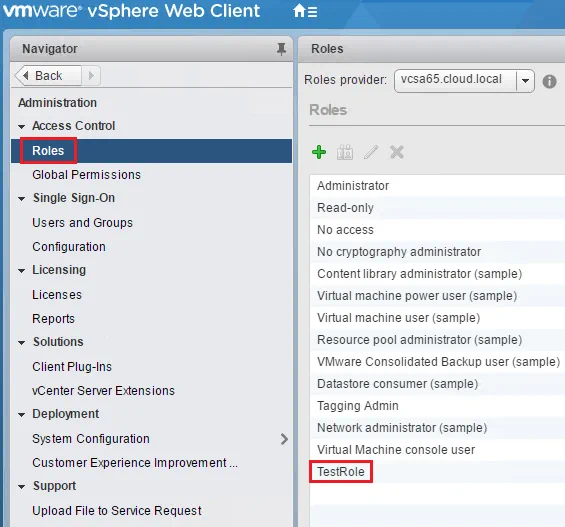
- 要建立一個角色,請導航至 管理 該區段,然後點擊
Roles. 在這裡,我們可以點擊綠色的"+"按鈕以開始新增角色程序。
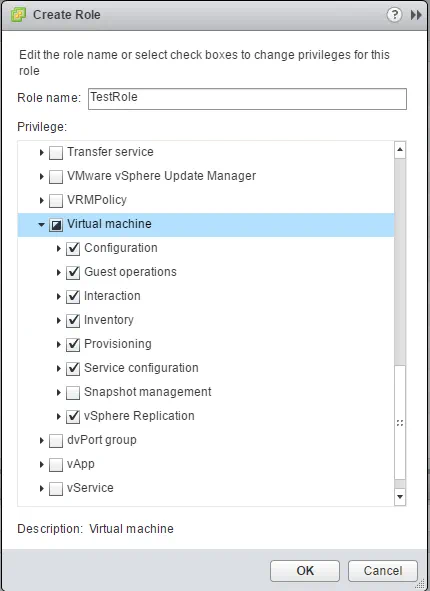
- 讓我們建立一個名為
TestRole並為該角色指派權限。在此,我們將指派大部分的"Virtual machine"賦予該角色的權限,但若取消勾選"snapshot management"特權。點擊OK.
- 現在我們看到我們的
TestRole顯示在我們的"可用職位"清單中。
如何將使用者指派至該角色?
- 要將我們的角色與使用者配對,我們需要為某個資源指派權限。要做到這一點,您可以 右鍵點擊 一個資源(在此情況下為虛擬機器),然後選取
Add Permission.
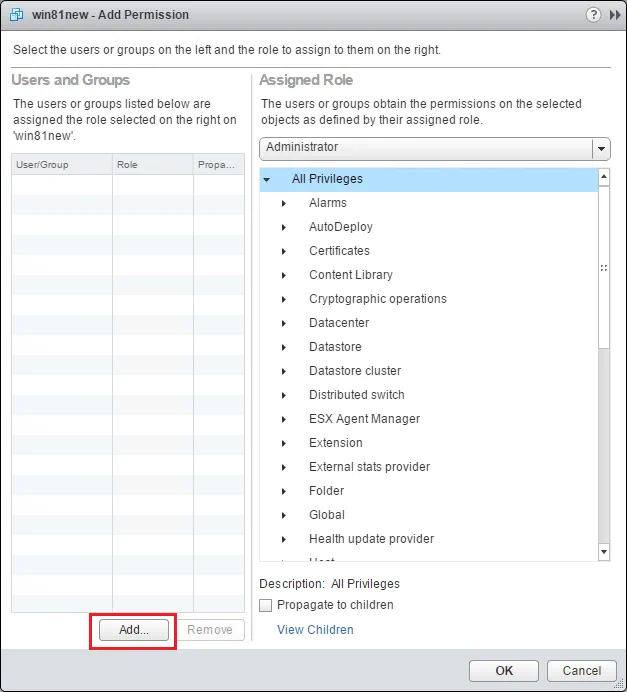
- 該
Select Users/Groups會開啟一個對話方塊,讓我們選擇使用者。請注意在Domain該欄位中設有下拉式選單。我們可以點擊下拉選單,並選擇最近新增、且已作為身分來源的 Active Directory 網域。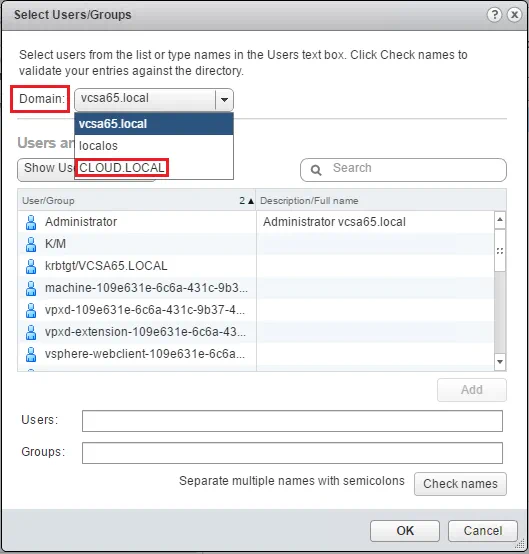
- 既然已選定網域,我們就可以新增所需的用戶了。在此情況下,我們選擇
testuser然後點擊OK.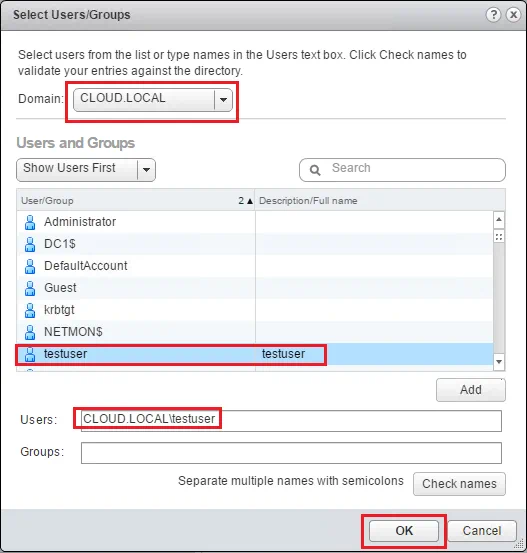
- 既然已經選取了使用者,我們可以展開"指派角色"下拉式選單,並選取我們的
TestRole我們稍早建立的。請也注意propagate to children核取方塊。若在 vCenter 中對更高層級的物件新增權限,則須將此點納入考量。請按一下OK.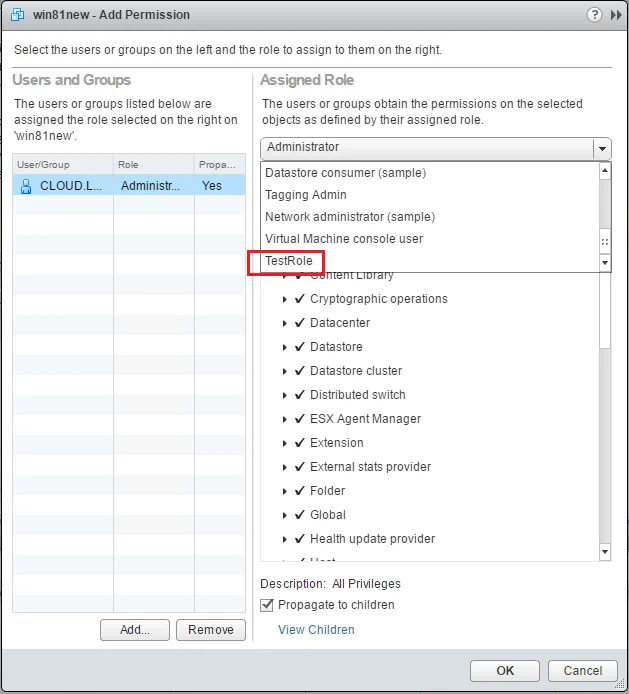
- 現在,我們可以透過將角色與使用者配對,來測試剛才定義的使用者權限。讓我們以我們的
testuser帳戶.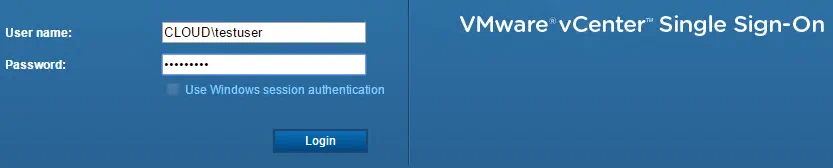
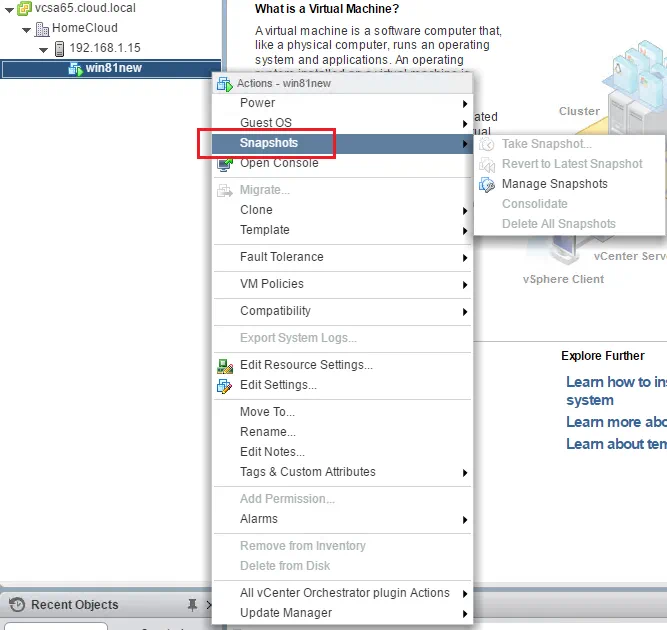
- 請注意,此時顯示的唯一起跑的虛擬機器,正是我們已授予權限的那台。此外,請注意快照選項現在也受到限制。
感想
在 vCenter 中指派 VMware vSphere 角色與權限,是管理一個 vSphere 環境 在某些使用者需要存取特定資源,且其對這些資源的權限(例如 vCenter 操作等)需受到限制的情況下。由於 Active Directory 是大多數 Enterprise 環境中的身分識別來源,因此它提供了一種絕佳的方式,可依據被指派至特定角色的 Active Directory 使用者,對 vCenter 權限進行集中式管控。