如何將資料備份至 Azure Blob 儲存體
Azure Blob Storage 是微軟的一項雲端儲存服務,專為儲存大量非結構化資料而優化,例如各類檔案,包括圖片、影片、音訊、文字檔案等。Azure Blob 可用於儲存資料備份以及主要資料。這篇部落格文章將說明如何在 Azure 中建立 Blob Storage,並將資料備份至其中。

Azure 儲存帳戶定價
Azure 儲存帳戶的定價相當靈活,讓您能夠在”隨用隨付”模式下,或透過承諾使用 1 至 3 年的預留容量,選擇最適合的雲端儲存解決方案。
Azure Blob Storage 的成本取決於多項因素:
RegionStorage pricing. 這就是您為儲存於 Azure 雲端中的數吉字節資料所付出的代價。Operation pricing.這是執行各種操作(例如在 Azure Blob Storage 中讀取、寫入及刪除資料)所收取的費用。Access tiers根據所選的儲存層級,提供不同的定價政策:- 熱層雖然速度最快,但代價高昂,卻能為頻繁存取提供最高的可用性。
- “冷分層”的價格較低,若您不常存取資料,且資料儲存時間至少為 30 天,此方案是最佳選擇。
- “冷儲存(Archive)”層級的價格最為低廉,但您無法立即存取資料。您必須在提出請求後等待一段時間,才能存取資料。最低保留期限為 180 天。
“冷儲存”的每 GB 儲存成本較低,但存取該處資料的成本會隨之增加。選擇最符合您需求的存取層級,即可優化 Azure Blob Storage 的成本。</li>
The redundancy level 這將決定您的資料副本儲存的位置,以及在發生災難或系統故障時,您能多快存取這些資料。進一步了解 Azure Blob Storage 的儲存分層與冗餘機制.註: 您可以使用 Azure 定價計算器 在建立 Azure 備份儲存帳戶之前,先估算相關成本。
Azure Blob 儲存的安全性
Azure 採用伺服器端加密技術,使用 256 位元 AES 及符合 FIPS 140-2 標準的區塊密碼等演算法進行加密。您無法停用預設由 Microsoft 管理金鑰啟用的加密功能。
在設定 Azure 備份儲存帳戶之前,請務必遵循以下建議,以提升 Azure 儲存的安全性:
- 保護您的帳戶存取金鑰
- 遵循最小權限原則
- 停用匿名公開存取
- 定期重新產生金鑰
- 為儲存帳戶啟用防火牆規則
- 限制網路存取 – 為受信任的主機/網路啟用網路存取
- 使用版本控制與不可變的二進位大物件
- 使用 Azure AD 授權存取
如何在 Azure 中建立 Blob 儲存體
Azure 儲存帳戶是 Azure 雲端中的邏輯單位,可包含不同類型的儲存資源:Blob、表格、檔案、佇列和磁碟。Blob 儲存帳戶中的資料以 Blob 的形式儲存,其中 Blob 代表 B二進制 Large OB物件。若要將資料儲存至 Azure Blob,您必須建立一個 Blob 儲存帳戶。讓我們建立一個帳戶,以便將備份傳送至該處。
請前往 Azure 入口網站: http://portal.azure.com/ 並使用您的 Microsoft 帳戶登入。
註冊應用程式
在本指南中,我們使用 NAKIVO Backup & Replication 用於建立備份工作流程至 Azure 雲端。 NAKIVO Backup & Replication 與 Azure Blob Storage 完全整合,可簡化備份流程並將備份複製儲存至雲端。
若要使用 NAKIVO 備份解決方案將資料備份至 Azure Blob Storage,我們首先需要註冊備份應用程式。接著,我們將建立 Azure 備份儲存帳戶,並進行設定以用於儲存備份。
- 前往 Azure 服務,並在 Azure 網頁介面中點選”Azure Active Directory”。
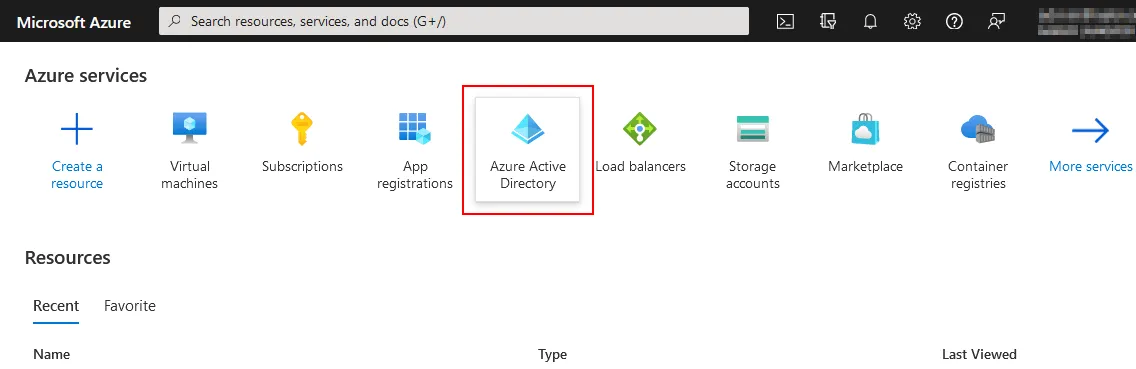
- 點擊
Add>App registration在您的 Azure Active Directory 頁面中,註冊一個新的備份應用程式,以便存取 Azure 儲存體來儲存備份。此舉將使該應用程式能夠使用 Azure API 來存取所需的雲端儲存功能性。

- 請輸入要註冊的應用程式名稱,例如: Nakivo-Blob. 選擇哪些使用者可以使用此應用程式或存取此 API。接著點擊
Register.
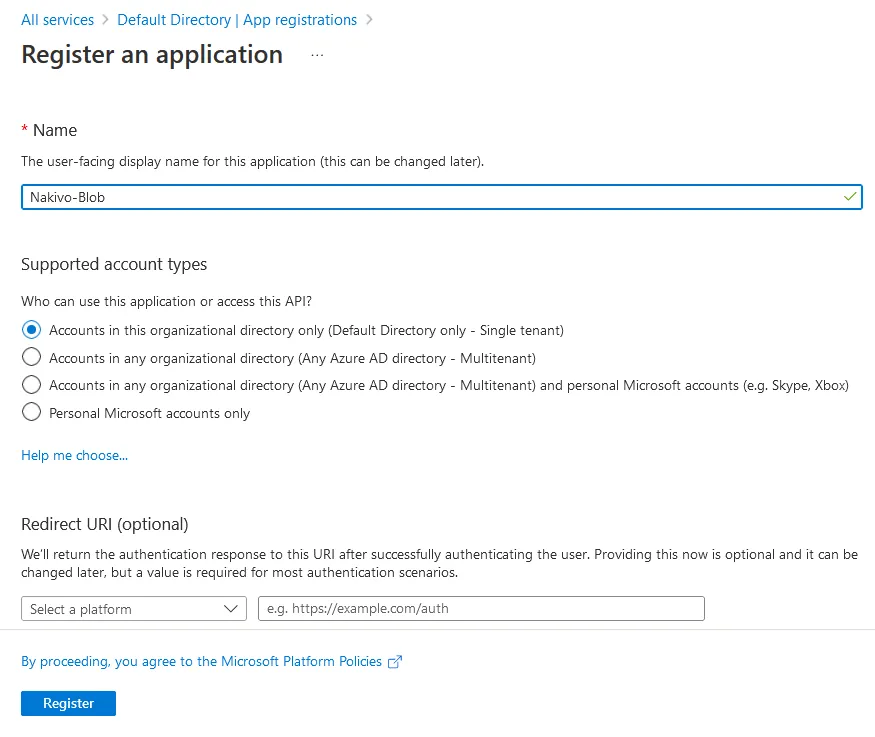
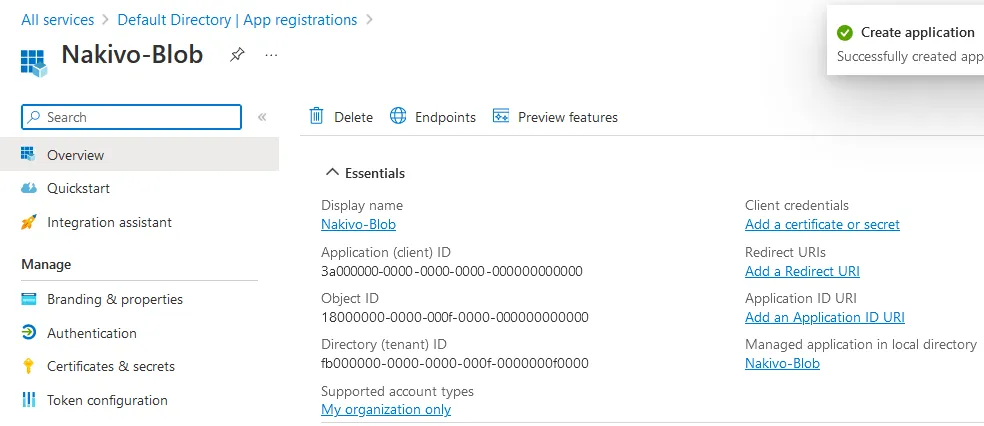
- 註冊應用程式後,您將看到以下識別碼:
- 應用程式(客戶端)ID
- 物件 ID
- 目錄(租戶)ID
稍後我們會需要這些識別碼。現在我們可以建立儲存帳戶了。
建立儲存帳戶
- 返回 Azure 首頁,然後前往
All services>Storage accounts.

- 點擊
+ Create位於上的按鈕 儲存帳戶 頁面。

- 該 建立一個 儲存帳戶 精靈視窗開啟。
- 請選擇一個資源群組,或建立一個新的資源群組。
- 請輸入儲存帳戶名稱,例如: techwblob1.
- 請選擇訂閱類型、區域、效能及冗餘等級。請注意,這些選項會影響您需支付的 Azure 儲存服務費用。

- 接下來需要設定的選項位置位於 資料保護 tab.
允許 NAKIVO Backup & Replication 若要建立能防範勒索軟體的備份,請勾選以下兩個核取方塊:
- 為 Blob 啟用版本控制
- 啟用版本層級的不變性支援
若要設定其他分頁中的選項,請繼續進行下一步,或點擊
Review以檢查設定並完成 Azure 儲存體帳戶的建立。

- 請在
Review按下 Tab 鍵,然後按下Create. 請等待儲存帳戶建立完成。

- Azure 中已建立一個新的儲存帳戶。請按一下帳戶名稱。我們需要為備份應用程式指派角色,並啟用對 Blob 儲存的存取權限。
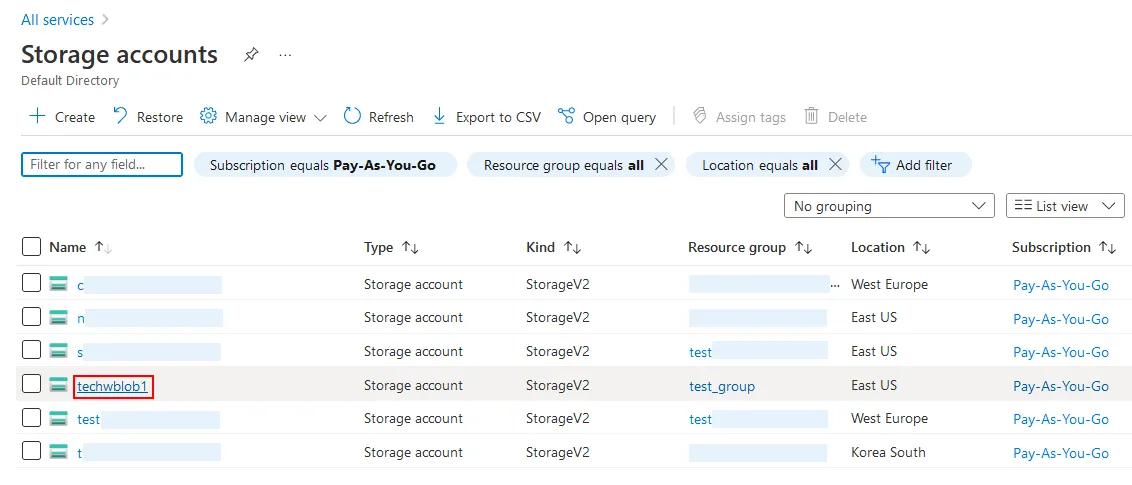
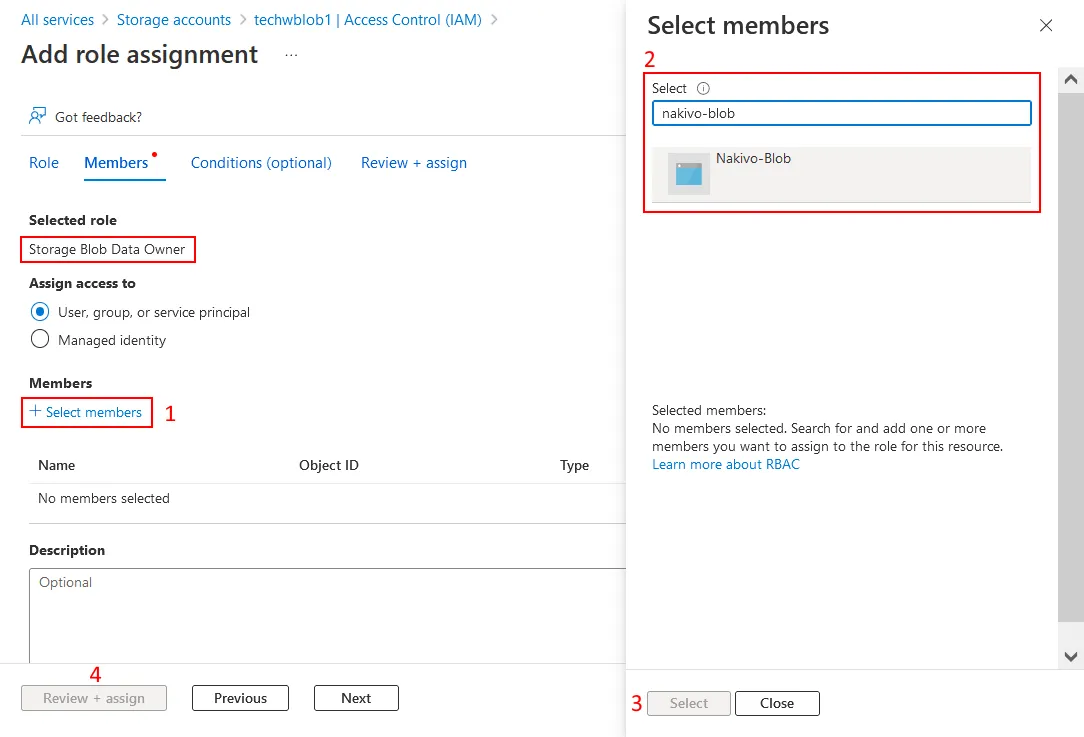
- 在儲存帳戶頁面的左側窗格中,按一下”存取控制 (IAM)”。接著按一下
+ Add>Add role assignment.

- 選擇
Storage Blob Data Owner在角色清單中,點擊Next. NAKIVO 備份應用程式必須在 Azure 中擁有足夠的權限,才能將備份資料寫入 Azure Blob Storage。

- 選擇 指派存取權限至
User, group or service principal
- 點擊
+ Select members. - 請輸入名稱,例如: nakivo-blob 並選取此項目。點擊
Select按鈕。 - 接著點擊
Review + Assign並完成角色指派。
建立容器
現在,您可以將一個或多個儲存容器新增至您的 Azure Blob Storage 帳戶。Azure Blob Storage 中的容器相當於一個 Amazon S3 AWS 中的物件儲存儲存桶。
- 選擇您的儲存帳戶,然後按一下
Containers在左側窗格中。
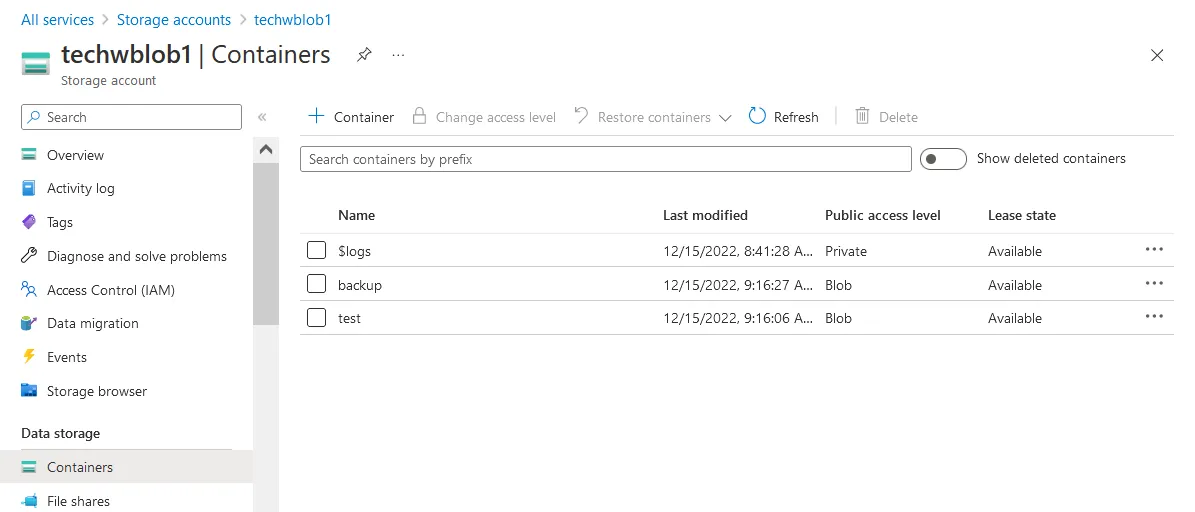
- 點擊
+ Container. 螢幕右側會出現一個彈出視窗。請輸入容器名稱、選擇公開存取層級,並選取Enable version-level immutability support核取方塊。接著按一下Create. 我們已建立兩個容器: 備份 以及 測試.

- 前往
All Services>Storage accounts, 請選擇您的儲存帳戶 (techwblob1 (在我們的範例中)並點擊Overview. 請確保Versioning在將備份儲存至 Blob 容器之前,請先啟用版本控制功能。在下方的螢幕截圖中,版本控制功能已啟用,且 已啟用 此連結可點擊。若已停用版本控制,請點擊Disabled以編輯版本控制設定。

- 該
Enable versioning for blobs必須勾選此核取方塊。

Microsoft Azure 憑證
我們已經建立了一個 Azure Blob 儲存體帳戶、設定了 Blob 儲存體選項,並建立儲存容器。現在我們需要取得 Azure 憑證,並在 NAKIVO Backup & Replication 透過 Azure API 存取 Blob 儲存體。
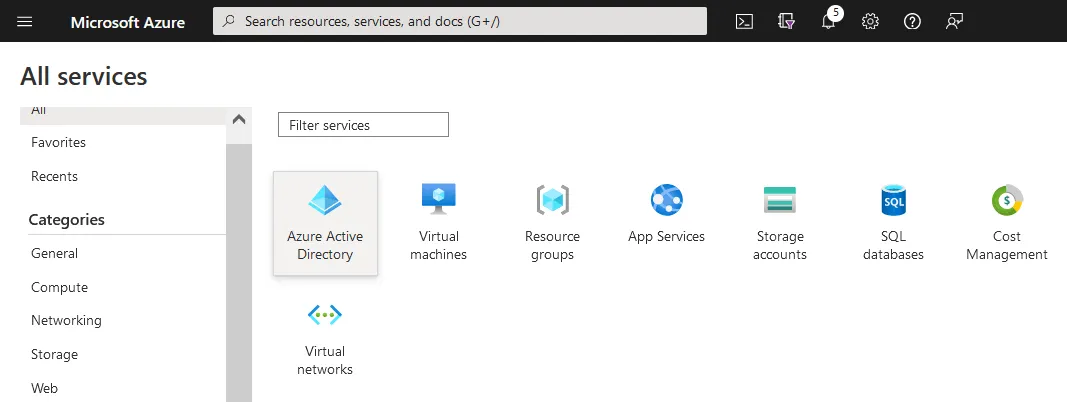
- 在 Azure 入口網站的主 Azure 儀表板上,請選取
All services然後點擊Azure Active Directory.
- 點擊
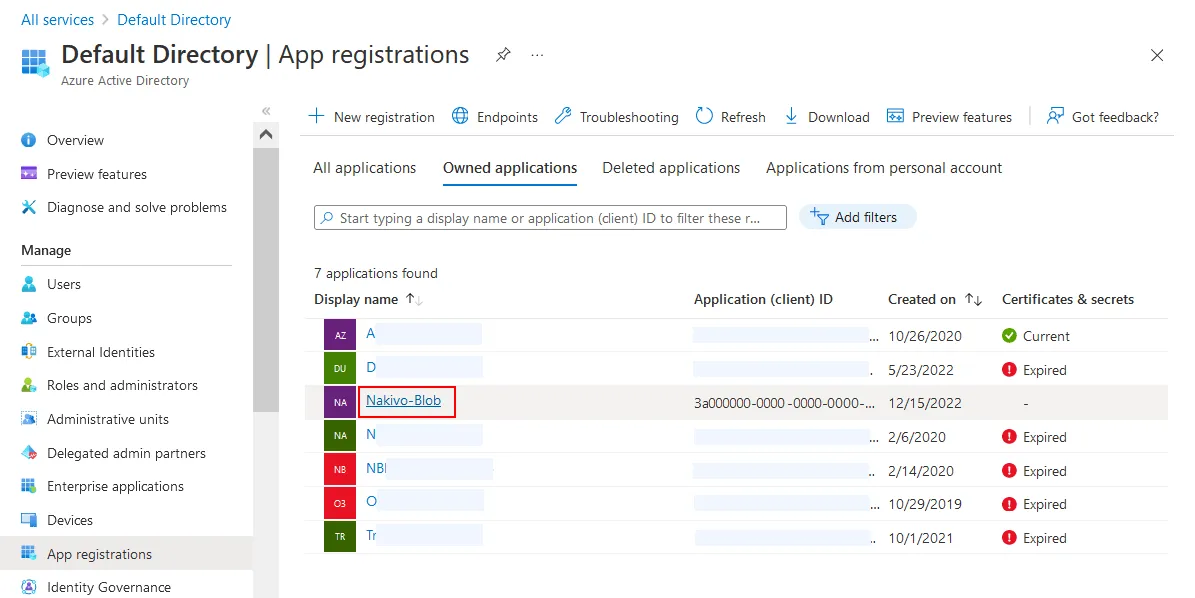
App registrations在左側窗格中,點擊Owned applications. - 找出您先前註冊的應用程式名稱。在本例中,我們點擊該應用程式名稱 Nakivo-Blob 以查看更多資訊。
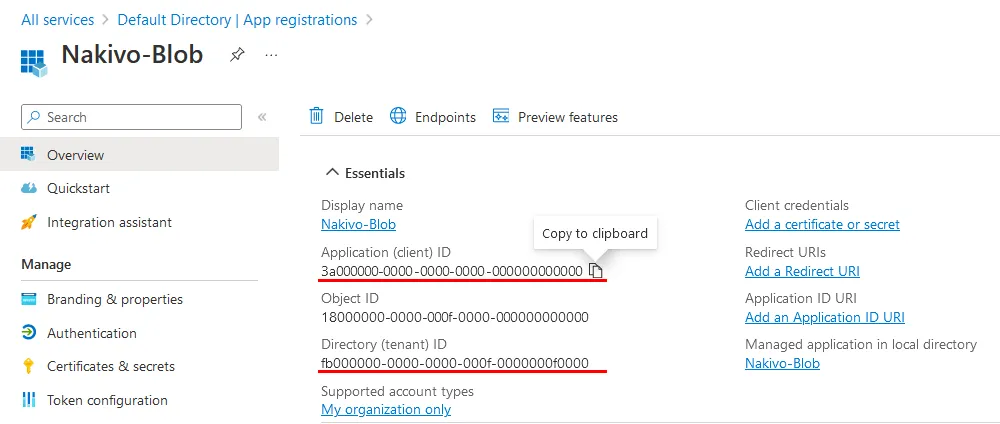
- 請複製並儲存應用程式(客戶端)ID 和目錄(租戶)ID。您的 ID 會有所不同。
應用程式(客戶端)ID:
3a000000-0000-0000-0000-000000000000
目錄(租戶)ID:
fb000000-0000-0000-000f-0000000f0000
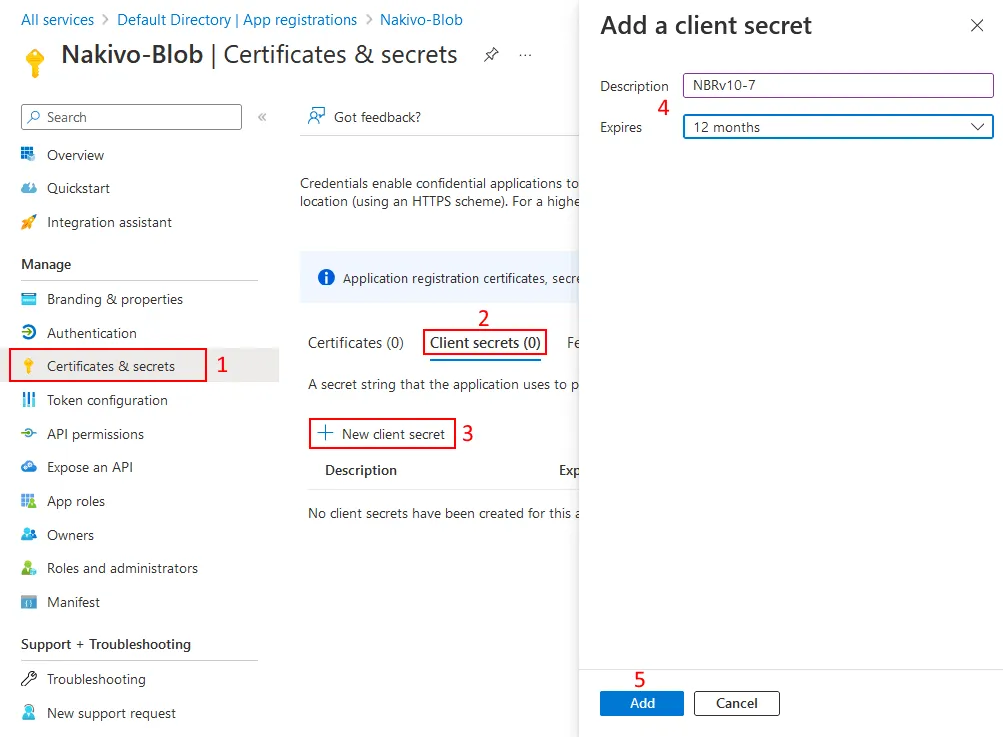
- 點擊
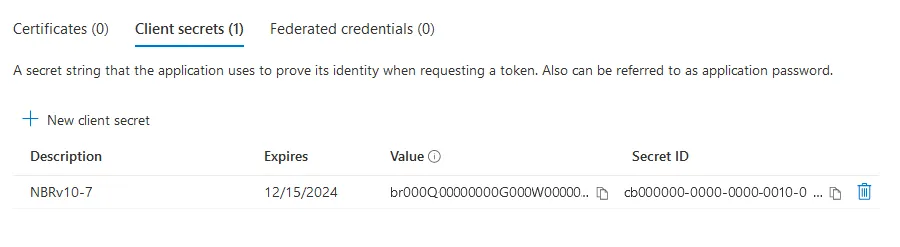
Certificates & secrets在左側窗格中,按一下Client secrets然後點擊+ New client secret. - 請輸入說明,例如: NBRv10-7,並設定有效期限。按下
Add.
- 已產生一個密鑰,並新增至”客戶端密鑰”清單中。請將該值與密鑰 ID 複製到安全的位置。以下是我們的數值(您的數值會有所不同):
值:
br000Q00000000G000W00000_00000000-000~00
秘密 ID:
cb000000-0000-0000-0010-000000000000
設定備份至 Azure Blob 儲存體
既然我們已經在 Azure Blob 儲存中建立並設定了容器,接下來我們可以設定 NAKIVO Backup & Replication 將資料備份至 Azure Blob Storage。
將 Azure Blob 儲存新增至清單
首先,我們需要將 Azure 儲存帳戶新增至備份解決方案清單中。
開啟 NAKIVO Backup & Replication 並前往 Settings > Inventory. 點擊 Add New.

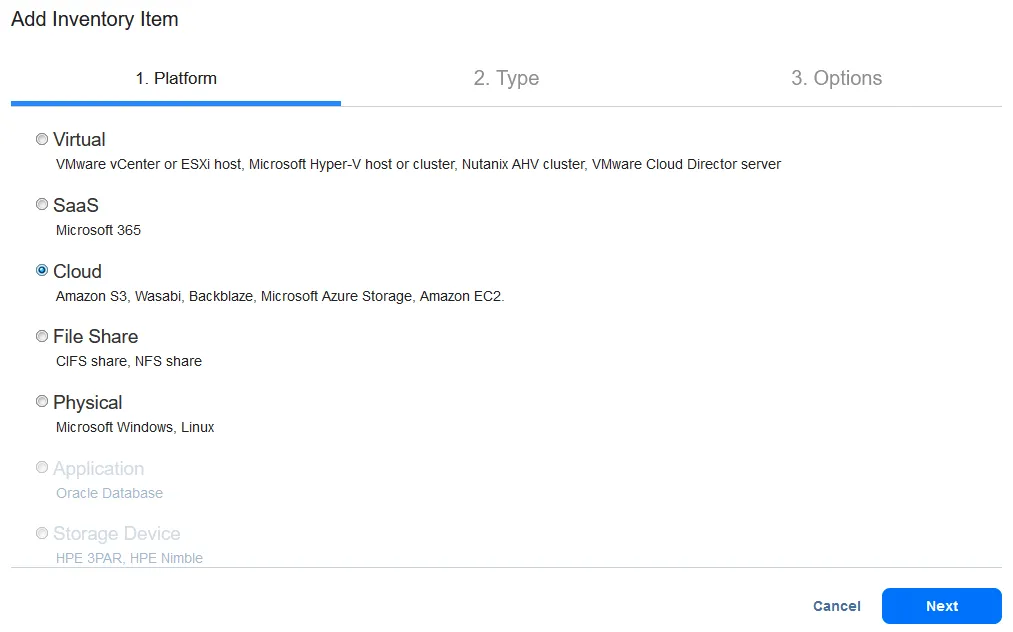
該 新增庫存項目 精靈程式一開啟,便會顯示三個步驟供您完成。
Platform. 選擇Cloud.
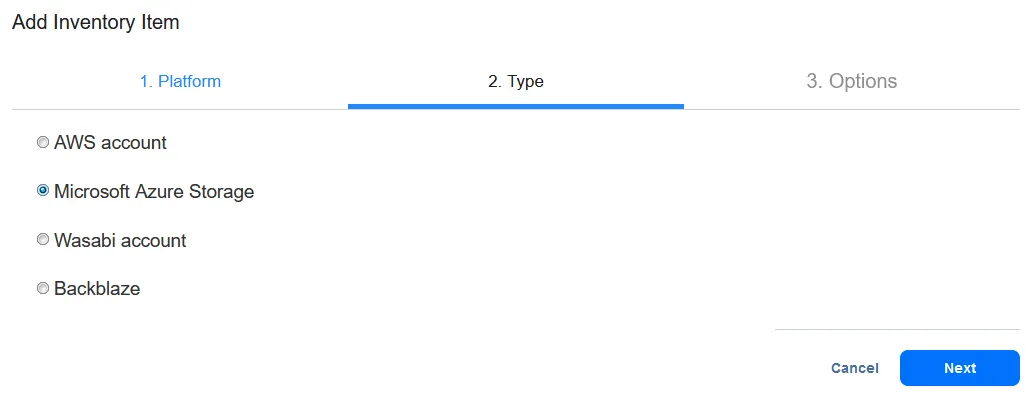
Type. 選擇Microsoft Azure Storage.
Options. 輸入所需的參數以新增 Azure Blob 儲存體。- 顯示名稱: Azure Blob 儲存體
- 儲存帳戶: techwblob1 (這是我們先前在 Azure 入口網站中建立的儲存帳戶名稱)
- 租戶編號: fb000000-0000-0000-000f-0000000f0000
- Azure 客戶端 ID: 3a000000-0000-0000-0000-000000000000
- Azure 客戶端密鑰: br000Q00000000G000W00000_00000000-000~00
我們稍早已從 Azure 網頁介面複製了這些字串。您的 ID 和密鑰將會有所不同。
點擊
Finish.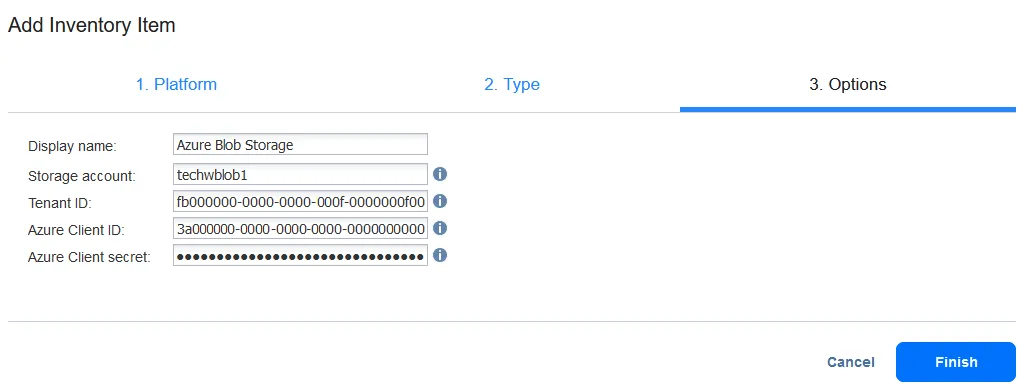
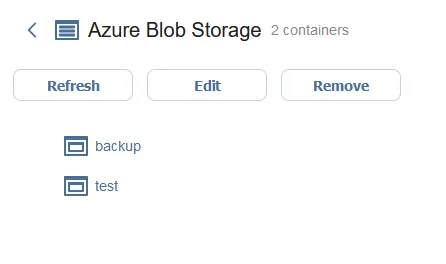
該 Azure Blob Storage 帳戶包含兩個儲存容器(備份 以及 測試) 已新增至溶液清單中。
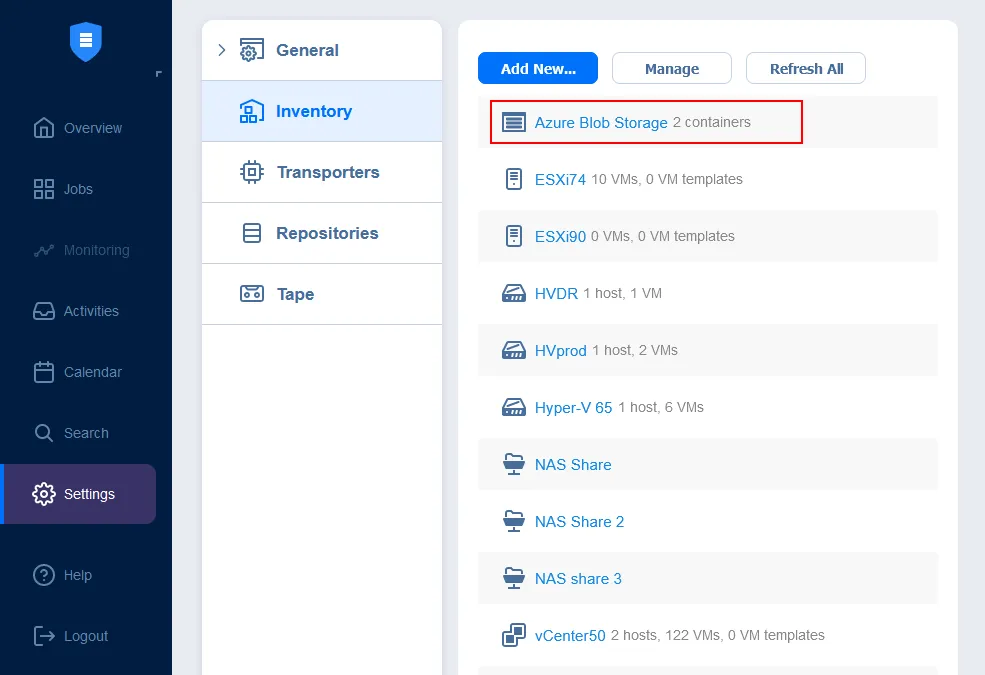
您可以點擊 Azure Blob 儲存體 在庫存清單中查看詳細資訊。
建立備份儲存庫
現在,我們需要在 Azure Blob Storage 中建立一個備份儲存庫。
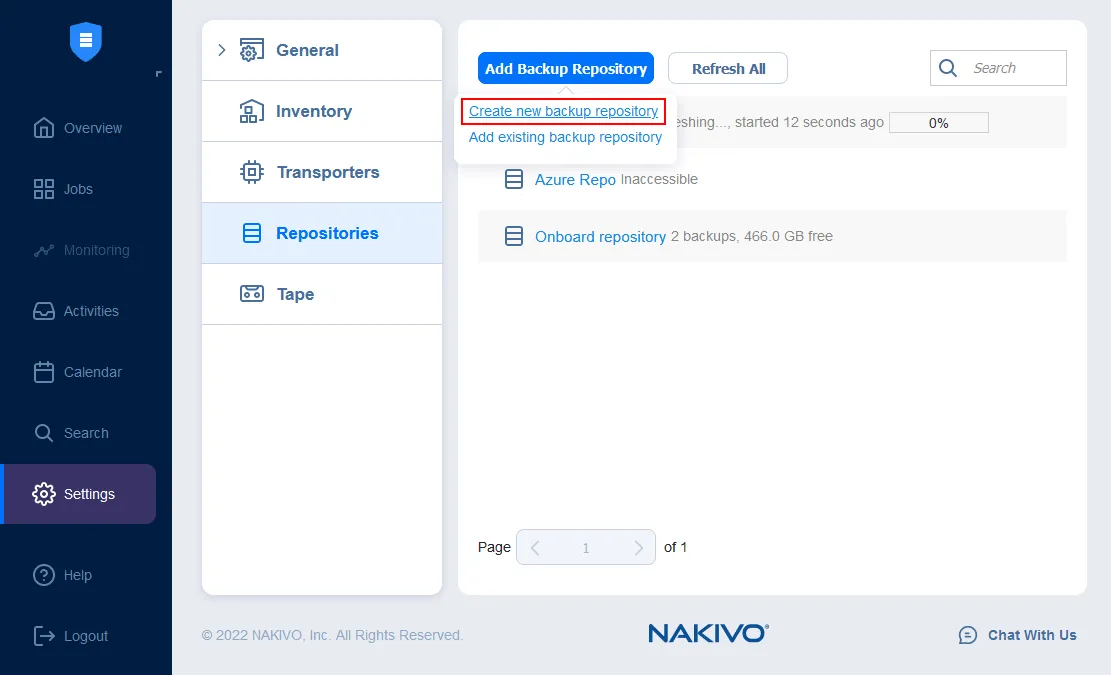
前往 Settings > Repositories 在 的網頁介面中 NAKIVO Backup & Replication. 點擊 Add Backup Repository > Create new backup repository.
C建立備份儲存庫 一個包含四個步驟的向導隨即開啟。
Type. 選擇Cloud作為備份儲存庫類型。點擊Next繼續。

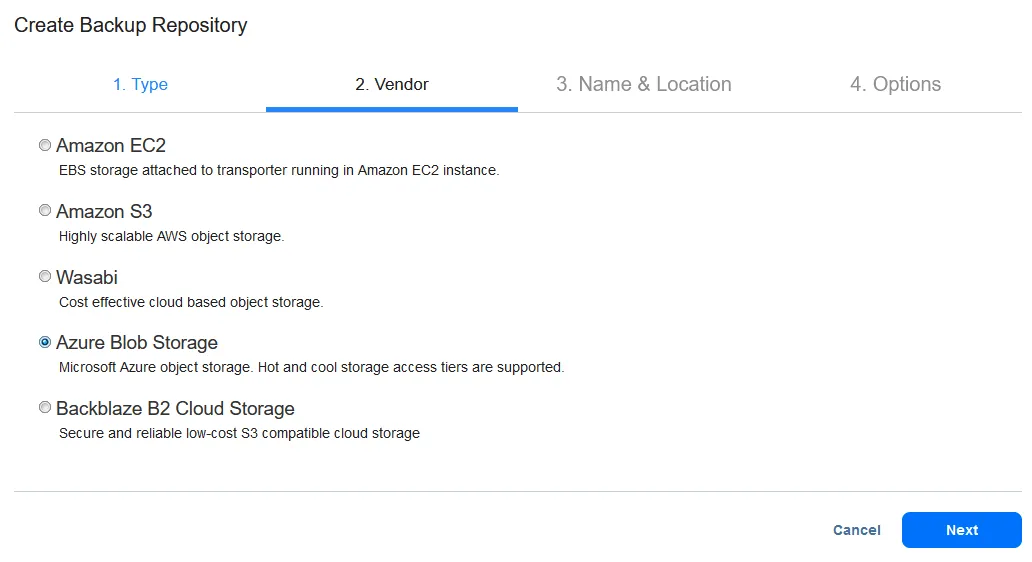
Vendor. 選擇Azure Blob Storage.
Name & Location. 輸入備份儲存庫的名稱,選擇已指派的 Transporter、Azure 儲存帳戶,以及該帳戶中用於儲存備份的容器。在本範例中,我們使用以下參數:
- 姓名: Azure Blob 儲存庫
- 指定運輸商: 船載傳送器
- 帳戶: techwblob1
- 容器: 備份
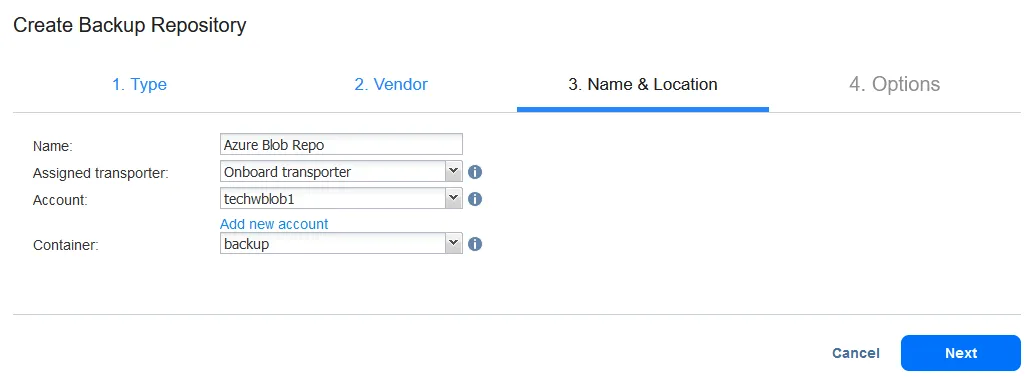
Options. 選擇所需的儲存空間節省、可靠性及排程斷開連接選項。點擊Finish.

建立備份工作
我們已將一個 Azure 儲存帳戶新增至清單中,並在 Azure Blob 儲存中建立了一個備份儲存庫。現在,我們可以建立備份工作並備份資料,例如: 將虛擬機器備份至 Azure. 同樣地,如果您已在本地備份儲存庫中擁有備份,即可建立備份複製工作。
開啟”工作”儀表板,然後按一下 Create > VMware vSphere backup job.
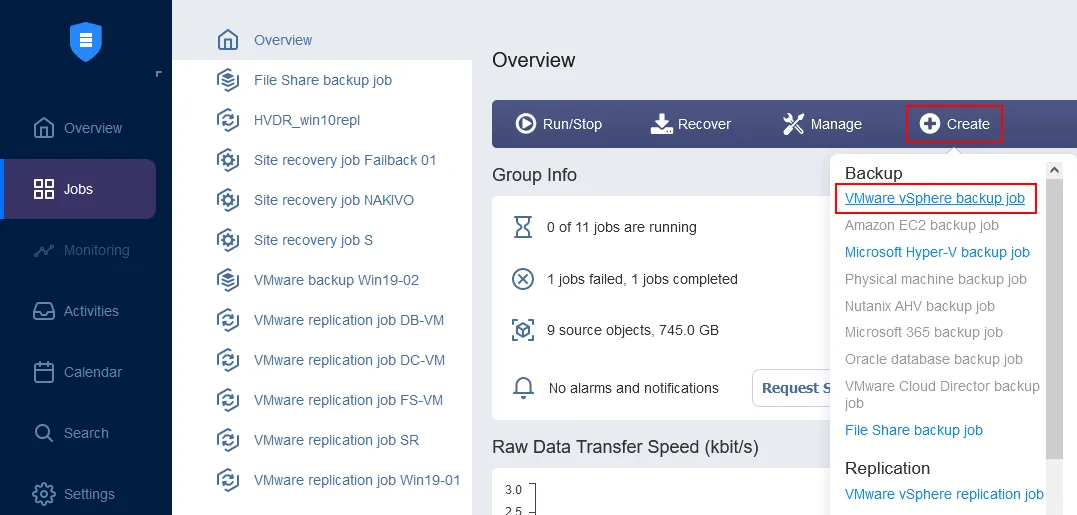
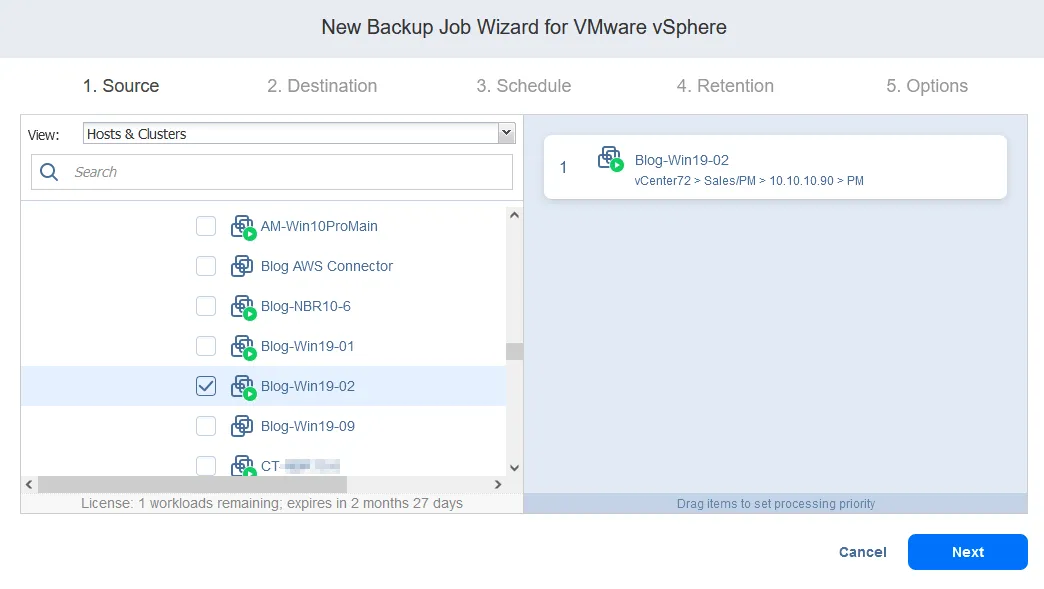
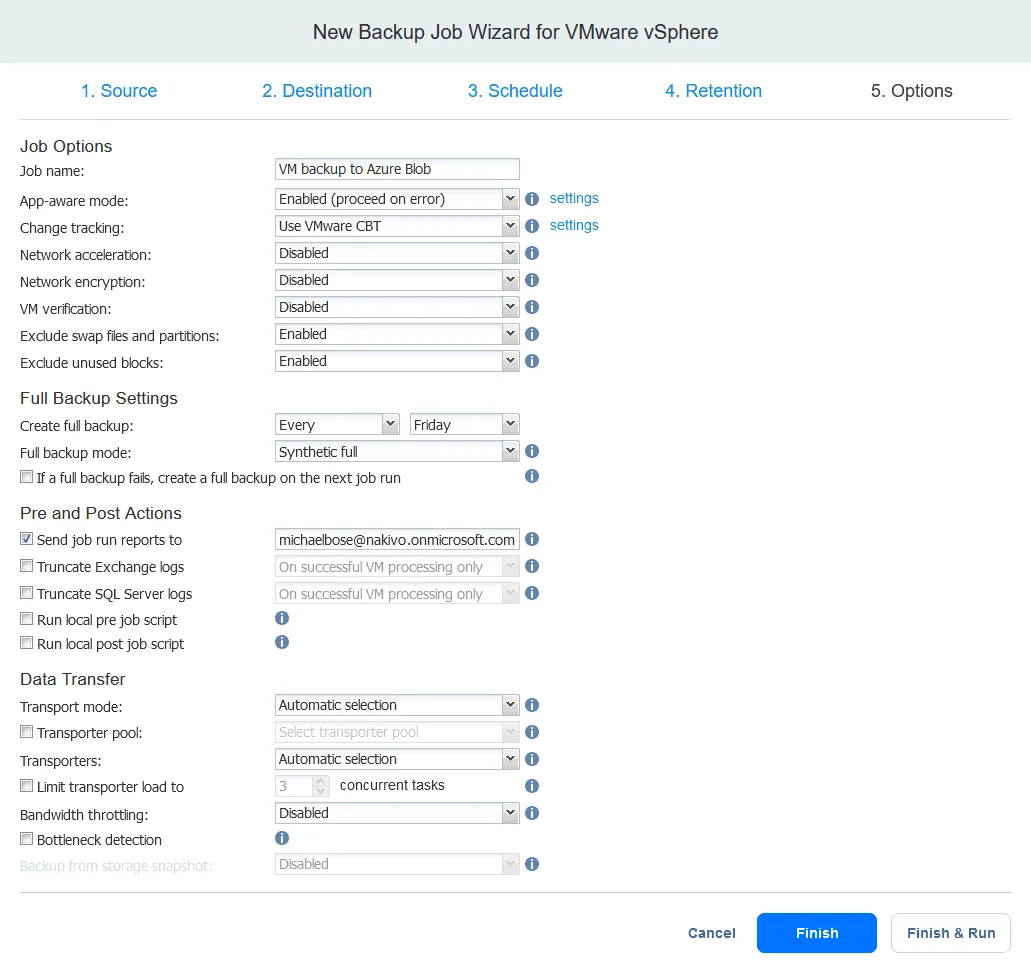
一個用於 VMware vSphere 的新備份工作程序精靈將開啟。讓我們來看看設定備份至 Azure Blob Storage 時的重要設定。
Source. 選取您要備份的虛擬機器。此虛擬機器必須位於已新增至清單的 ESXi 主機或 vCenter 上。
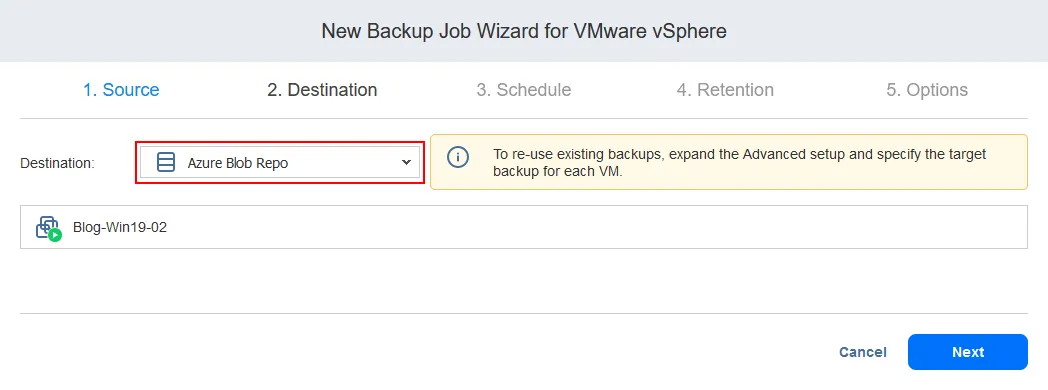
Destination. 選取位於 Azure 中的備份儲存庫的位置。我們的備份儲存庫名稱是 Azure Blob 儲存庫.
Schedule. 選擇排程設定。Retention. 設定保留設定。Options. 設定備份工作選項。輸入工作名稱,例如, 將虛擬機器備份至 Azure Blob. 點擊Finish或Finish & Run以儲存設定並將資料備份至 Azure Blob Storage。
開啟 Azure 入口網站的網頁介面,前往您的 Azure Blob 儲存體帳戶,並開啟儲存容器。您應該會看到由 Azure 備份儲存庫創建的檔案。 NAKIVO Backup & Replication. 目前我們已透過 NAKIVO 解決方案,將備份設定為儲存至 Azure Blob Storage。