VMware 虛擬機器範本 A 到 Z
在大型虛擬環境中手動部署大量相似的虛擬機器既繁瑣又容易出錯。VMware vSphere 提供了多種克隆方法來簡化此流程,而虛擬機器範本便是其中最有效率的方式之一。這篇部落格文章將探討虛擬機器範本的運作原理、如何準備與自訂範本、何時使用以及其優勢所在。文中亦會將虛擬機器範本與虛擬機器克隆進行比較,以釐清何時適用哪種方法。

最新消息
本部落格反映了 2025 年 6 月發布的 VMware vSphere 9.0 中虛擬機器範本的現行工作流程。更新內容涵蓋客體作業系統的自訂、透過 vSphere 內容庫進行範本版本控制,以及使用 vSphere 生命週期管理器 (vLCM) 進行基於映像檔的管理。相關設定步驟與螢幕截圖已進行修訂,以符合當前的 VMware vSphere Client 介面。
什麼是虛擬機器範本?
虛擬機器範本是虛擬機器的主映像,其中包含虛擬機器磁碟、虛擬裝置及設定。它可以反覆克隆以建立新的虛擬機器。建立後,範本無法開機或編輯——這是設計上的考量,旨在防止意外修改原始映像。
此方法可為虛擬機器克隆提供更高的安全性。克隆完成後,虛擬機器將獨立於範本,且與其無關聯。若要編輯範本,請先將其轉換回虛擬機器,進行必要的變更,然後將修改後的虛擬機器轉換為新的範本。
何時應使用虛擬機器範本
虛擬機器範本對於部署大量相似的虛擬機器,同時確保它們之間的一致性非常有用。舉例來說,假設某個品質保證(QA)團隊需要在多台虛擬機器上測試內部軟體產品的新版本。系統管理員可以建立一個虛擬機器範本,並從該範本為每位測試人員克隆出一台完全相同的虛擬機器。
若在測試過程中發生問題,或需要新的測試情境,只需花費極少的心力,即可從範本克隆出一台全新的虛擬機器。您可以根據不同的使用情境(例如測試、開發、教育等),從 Linux 和 Windows 虛擬機器建立多個範本。不同的範本可以包含不同的軟體堆疊:例如一個範本供財務團隊使用,另一個則供開發團隊使用,以此類推。
虛擬機器克隆與虛擬機器範本的差異
一般的虛擬機器克隆是來源虛擬機器在克隆當下的精確副本。對於正在運行的虛擬機器,其定期克隆結果會彼此不同,因為來源虛擬機器在運作過程中會持續變化。雖然克隆已關機的虛擬機器較為理想,但標準克隆仍缺乏使用範本所帶來的一致性優勢。
當虛擬機器被克隆時,所有設定(包括靜態 IP 位址、電腦名稱和識別碼)在所有克隆本中均保持一致。因此,可能會發生網路衝突和身分衝突。虛擬機器範本有助於避免這些問題,因為它無法被編輯或啟動。VMware 還提供了一些工具,可簡化克隆虛擬機器的客體作業系統自訂流程。
虛擬機器範本與 OVA/OVF 範本之間的差異
OVA 和 OVF 範本用於將預先配置的軟體以 VA (virtual appliance) 的形式發佈。它們是壓縮檔案格式,可包含多個虛擬機器,這對於軟體由多個組件構成且必須部署在不同機器上的使用情境特別有用。
OVF(開放虛擬化格式)套件可包含憑證檔案、ISO 光碟映像檔及其他輔助檔案。OVA(開放 VA)檔案類似於 TAR 壓縮檔,且可包含多個 OVF 檔案。
從 OVA/OVF 範本部署虛擬機器,其操作方式與從虛擬機器範本部署類似。OVA/OVF 檔案可直接從 vCenter 清單、使用者電腦的本地儲存裝置、已掛載的 USB 裝置,或 vSphere Client 可存取的遠端網頁伺服器進行部署。
相較之下,VMware 虛擬機器範本並未經過壓縮。這些範本僅能從 vCenter 可存取的位置(本地 ESXi 資料存放區或共用資料存放區)取得,且不適用於外部分發。
虛擬機器來賓作業系統的客製化
“來賓作業系統自訂”是 vSphere 的一項特點,可讓您變更克隆虛擬機器中 Linux 或 Windows 來賓作業系統的設定。若沒有這項特點,您就必須啟動每台克隆的虛擬機器,登入來賓作業系統,並透過圖形化使用者介面或命令列手動更新設定。
此方法既繁瑣又耗時。透過 VMware 的”客體作業系統自訂”功能,您只需建立一次自訂規格,即可將其套用至所有從該範本克隆而來的虛擬機器。您可以變更客體作業系統的 IP 網路設定、主機名稱、使用者名稱、密碼、時區、授權設定、SID(安全性識別碼)以及網域/工作群組。
註: Linux 與 Windows 的自訂參數略有不同。
您可以為 Linux 和 Windows 虛擬機器建立多個自訂規格,以確保每個克隆的虛擬機器在部署後即可立即投入使用。如果您計劃使用來賓作業系統自訂規格,請預先準備您的虛擬機器,使其符合需求。
為此,必須在客體虛擬機器上安裝以下元件:
- VMware 工具
- Sysprep 工具(Windows)
- Perl(Linux)
- net-tools 或 iproute2(Linux)
客體作業系統必須安裝在連接至 SCSI 0:0 節點的虛擬磁碟上。
請在您的版本中確認您的 guest OS 是否支援 vSphere VMware 虛擬機器作業系統客製化支援對照表.
為建立範本而準備虛擬機器
在建立範本之前,您應先準備來源虛擬機器。此項準備工作的主要步驟概述如下。
建立新的虛擬機器。 建立一台具備充足 CPU、磁碟和記憶體資源的新虛擬機器。選擇適當的虛擬機器相容性選項。例如,如果您有 搭載 ESXi 的主機 8.0 和 ESXi 9.0,您的虛擬機器應與 ESXi 8.0 或更新版本(虛擬硬體版本 20)相容,因此應選擇此選項。若需進一步設定,您可以啟用 CPU 熱插拔 以及記憶體熱插拔功能,可在虛擬機器運行時新增處理器與記憶體資源。
拔除未使用裝置的連接線。 在重新配置現有虛擬機器時,請斷開不必要的硬體連接,例如 虛擬軟碟機、虛擬 COM 控制器和 LPT 控制器。軟體安裝完成後不再使用的 USB 裝置和 CD-ROM 亦可移除。此舉可縮小攻擊面並提升整體安全性。您亦可進入虛擬機的虛擬 BIOS,並在其中停用任何不必要的裝置。
安裝所需的軟體。 安裝作業系統後,請套用所有必要的更新、安全性修補程式、防毒保護,以及您使用情境所需的任何特定角色軟體。設定作業系統設定,例如環境變數和遠端存取。為所有使用者及管理員帳戶設定密碼。對於將存在於每個克隆虛擬機器上的帳戶,設定密碼永不過期,可避免在自訂規格或部署後自動化流程更新密碼之前發生帳戶鎖定。您也可以設定預設使用者設定檔。
安裝 VMware Tools。 VMware Tools 是一組驅動程式和公用程式,可提升虛擬機器作業系統的效能並簡化虛擬機器管理。對於虛擬機器範本的工作流程而言,它至關重要,因為自訂規格會依賴它來於部署期間套用 IP 設定、主機名稱、時區及其他虛擬機器作業系統設定。安裝 VMware 工具 在客體作業系統上。
移除不需要的軟體元件。 您可以透過優化客體作業系統,讓虛擬機器範本更為輕量化。以下是針對基於 Windows 的虛擬機器的通用建議:
- 停用不必要的系統服務,例如無線服務和 Windows 搜尋。
- 停用視覺效果和動畫,以釋放 CPU 資源。
- 停用螢幕保護程式,以儲存更多的 CPU 週期。
- 移除未使用的 Windows 角色與特點。
- 停用不必要的啟動應用程式和服務。
- 刪除暫存檔,包括軟體安裝快取。
- 停用”系統還原”。對於虛擬化工作負載而言,虛擬機器快照和備份是更可靠的替代方案。
您可以根據您的環境,對虛擬機器作業系統進行更徹底的清理,以優化虛擬機器的效能。
以下各節將說明如何將 Linux 虛擬機器 (VM) 設定為範本,包括如何建立用於克隆的自訂規格。本操作指南以 Lubuntu 24.04 x64 為範例,這是一款輕量級的 Linux 發行版。
若要為 Lubuntu Linux 進行客體作業系統的自訂設定,請開啟 Linux 控制台(Terminal),並以 root 權限執行以下指令。
- 安裝 SSH 伺服器以供遠端存取。
apt-get install openssh-server - 安裝完成後,請重新啟動 SSH 伺服器。
service ssh restart - 從套件儲存庫安裝適用於 Linux 的 VMware Tools。(或者,您也可以透過將 ISO 映像檔掛載至虛擬機的虛擬光碟機來安裝 VMware Tools。)
apt-get install open-vm-tools - 安裝網路工具套件。
apt-get install net-tools - 安裝 Perl(若尚未安裝)。
apt-get install perl
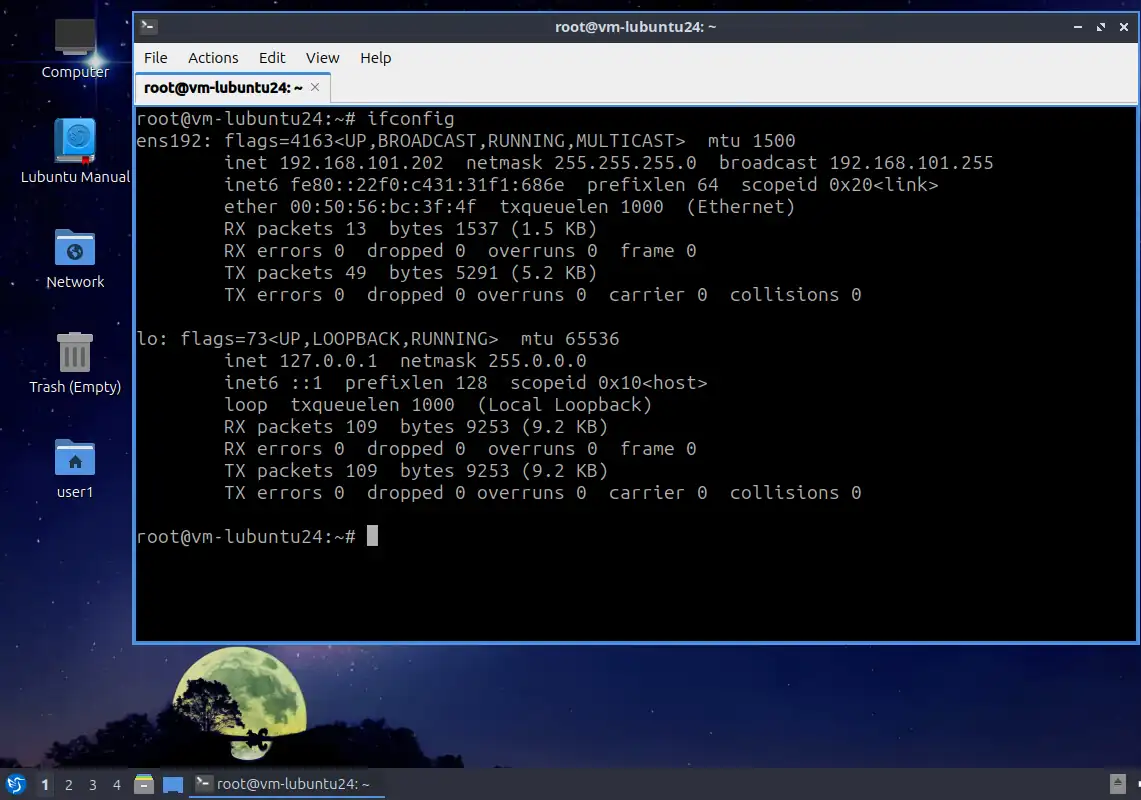
安裝完畢後,請檢查主機名稱與網路設定。執行 ifconfig 以檢視網路介面的詳細資訊。
在此範例中,來源虛擬機器所使用的虛擬網路介面的 IP 位址為 192.168.101.202。
建立虛擬機器範本
準備好來源虛擬機器後,即可建立虛擬機器範本。您必須具備 vCenter Server 的存取權限,才能管理您的 ESXi 主機、虛擬機器、儲存裝置、網路及其他 vSphere 元件。以下範例使用一台執行 Lubuntu Linux 的虛擬機器。建立 VMware 虛擬機器範本有兩種方法:將虛擬機器轉換為範本,以及將虛擬機器克隆為範本。
轉換為範本
將虛擬機器轉換為範本時,來源虛擬機器將被該範本取代,並將不再作為虛擬機器提供使用。若要將虛擬機器轉換為範本,請依照以下步驟操作:
- 請使用 登入 vCenter VMware vSphere Client。 前往 主機與叢集 或 虛擬機器與範本, 接著選取您已準備好進行轉換的虛擬機器。
- 請確保在轉換前已關閉虛擬機器的電源.
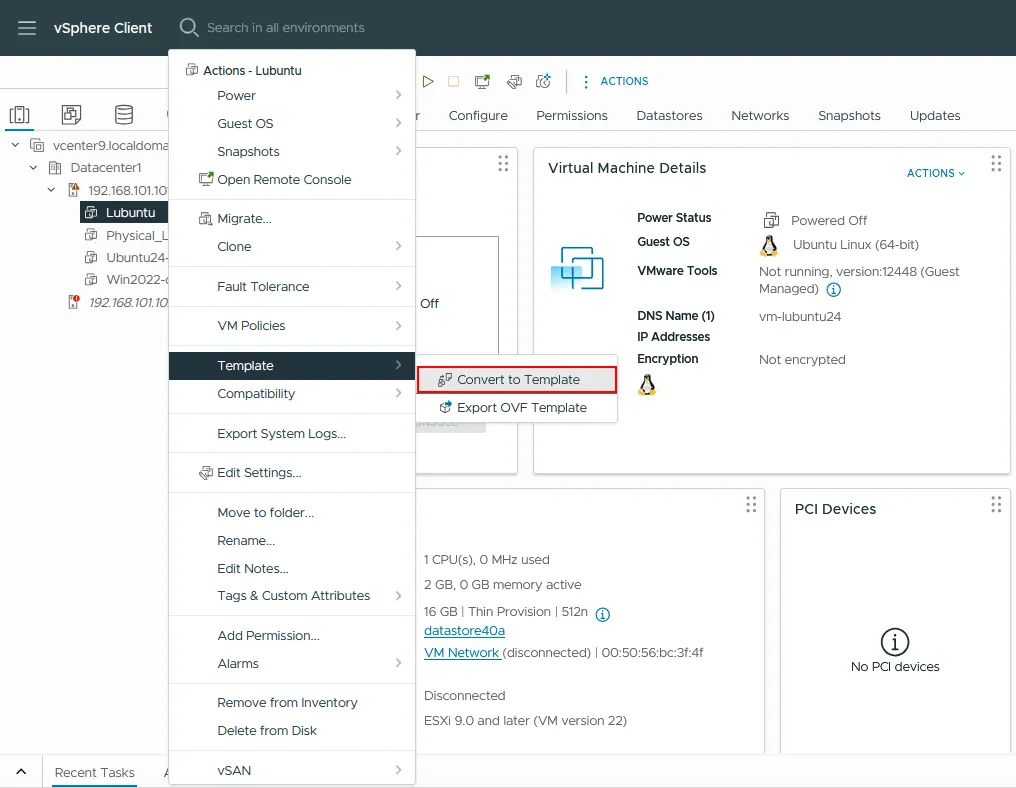
- 右鍵點擊虛擬機器,然後在快顯選單中選擇 範本 > 轉換為範本。
- 系統會顯示一則確認訊息: 將虛擬機器 “VMname” 轉換為範本嗎? 點擊 是 繼續。
複製到範本
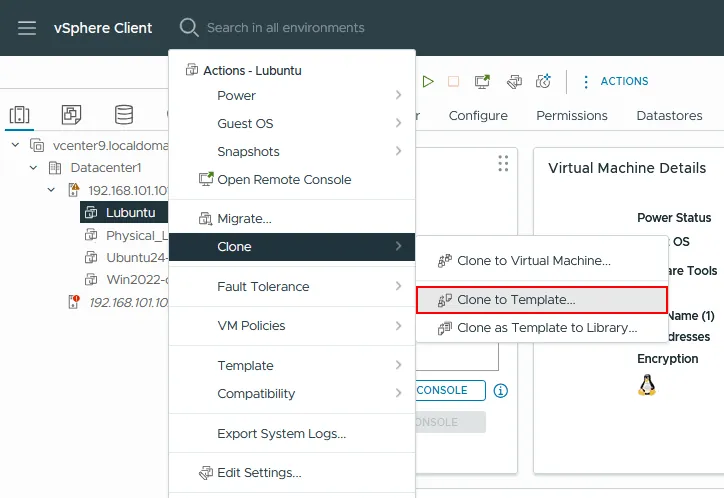
此選項會保留原始虛擬機器,並將其資料複製到新的範本中。在克隆過程中,來源虛擬機器可以處於開機或關機狀態。與前一種方法類似,請導航至您的虛擬機器所在的 vSphere Client。 右鍵點擊虛擬機器,然後在快顯選單中點擊 複製 > 複製至範本。
克隆精靈將啟動。請依照以下步驟操作:
- 請選擇名稱和資料夾。 為您的 VMware 虛擬機器範本指定一個名稱,並選擇目標位置。在此範例中, Lubuntu24-test 這是範本名稱,因為它將用於測試。請點擊 下一頁。

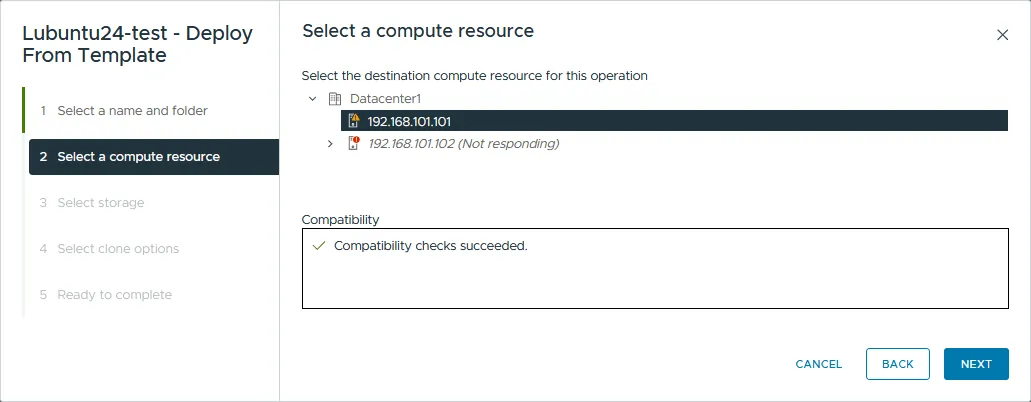
- 請選擇一個 計算 資源。 您可以選擇一個 ESXi 主機或一個 叢集 作為您的資源。點擊 下一頁。
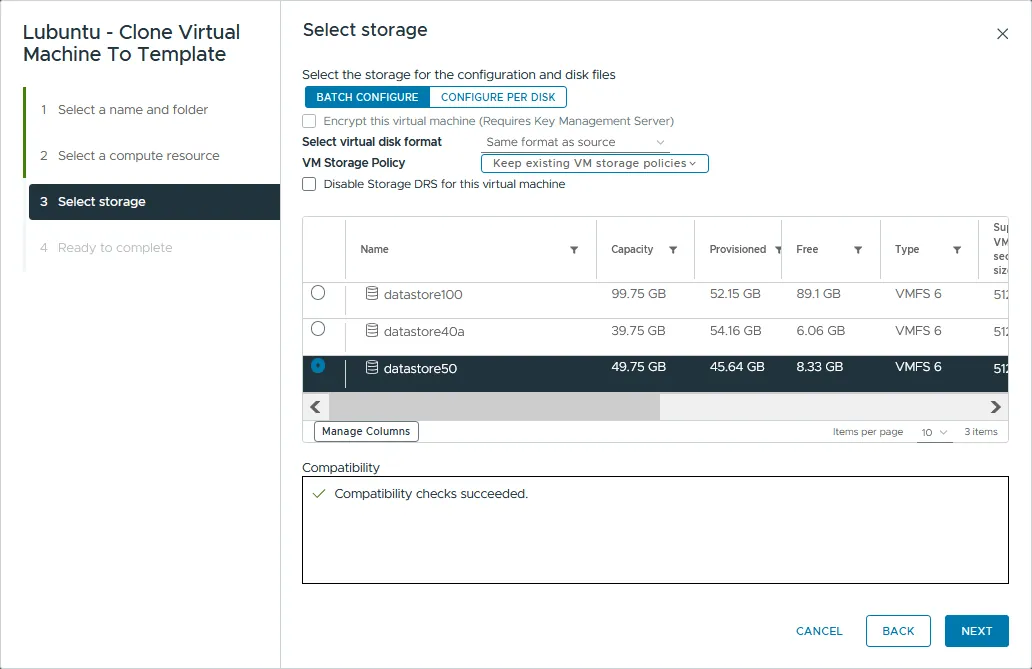
- 選擇儲存位置 關於範本。您可以選擇 一種虛擬磁碟格式 (薄配置、延遲歸零厚配置或立即歸零厚配置),或直接繼承來源的格式。如有需要,您也可以定義自訂的虛擬機器儲存政策。點擊 下一個。
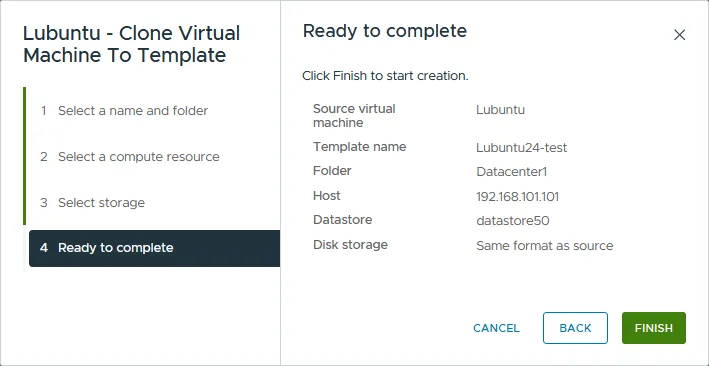
- 準備完成。 請檢視摘要並點擊 完成 以建立該範本。
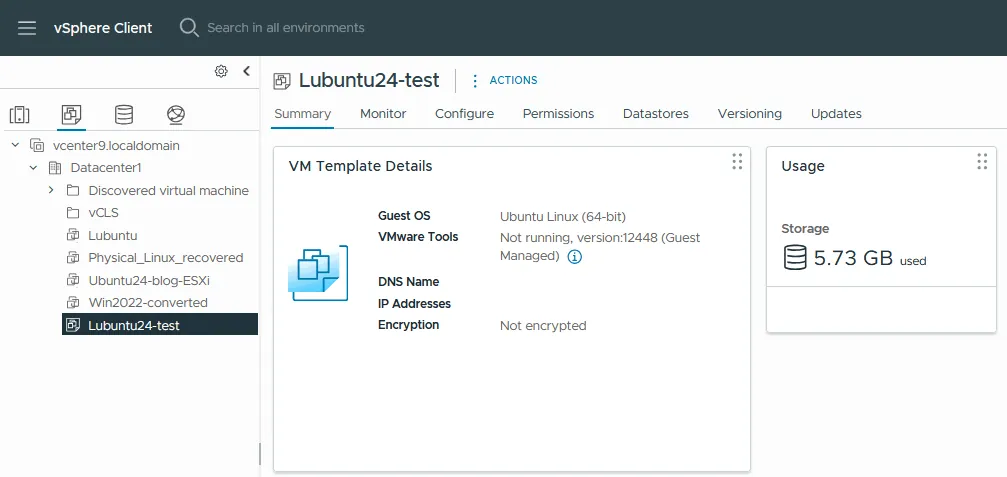
- 您剛建立的虛擬機器範本會出現在清單的末尾,位於 虛擬機器與範本 節。請注意,原始虛擬機器與範本的儲存空間使用量相同。虛擬機器範本並未經過壓縮。
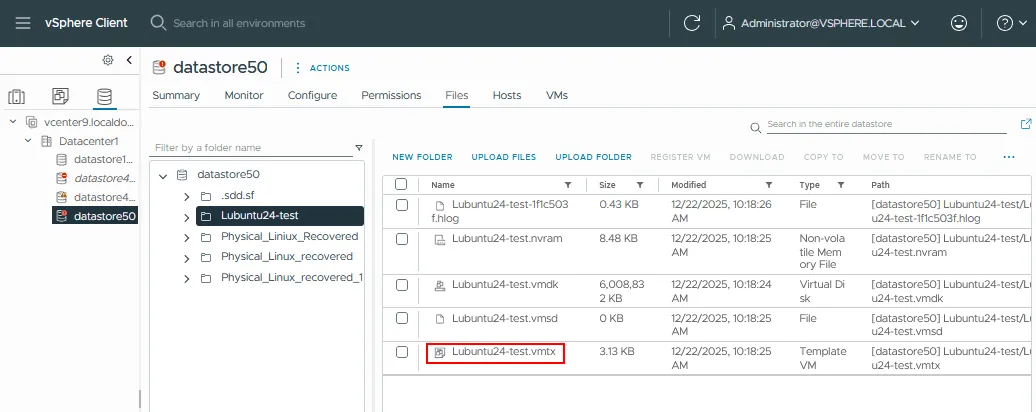
如果你前往 儲存 在該區段中選取您的虛擬機器範本的資料存放區目錄,您會發現除了設定檔之外,所有檔案都與來源虛擬機器的檔案相符: 此範本使用的是 .VMTX 延伸功能,而非 .VMX, 這用於一般虛擬機器。
建立虛擬機器來賓客製化規格
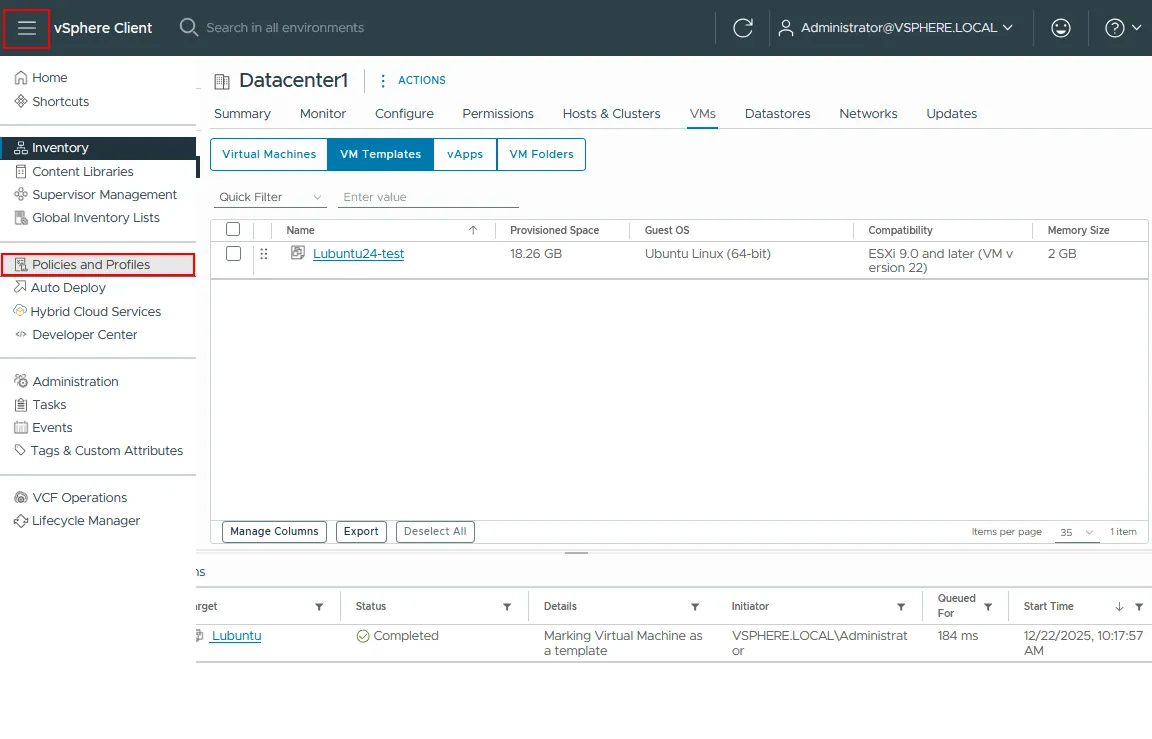
既然已建立虛擬機器範本,您現在可以建立虛擬機器來賓自訂規格。要執行此操作,請開啟”選單”,然後按一下 政策與簡介。
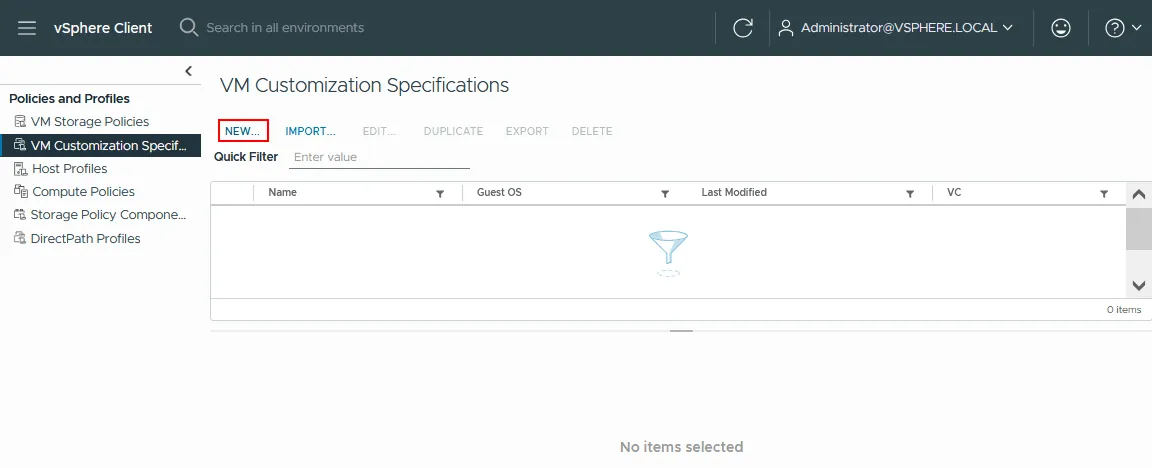
請確保 虛擬機器客製化規格 已在左側窗格中選取。請按一下 新 以建立新的虛擬機器自訂規格。此時會開啟一個新的精靈視窗。
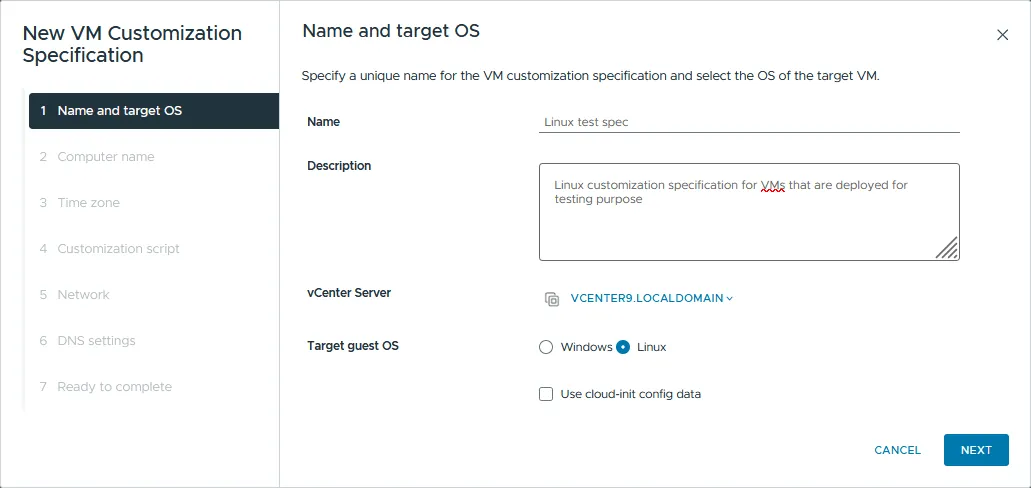
- 名稱與目標作業系統。 為規格設定一個唯一名稱,輸入說明,選取 vCenter 伺服器,並指定目標虛擬機器的客體作業系統(Windows 或 Linux)。在本操作指南中,使用的是 Linux,且該規格的名稱為 Linux 測試規範. 點擊 下一個。
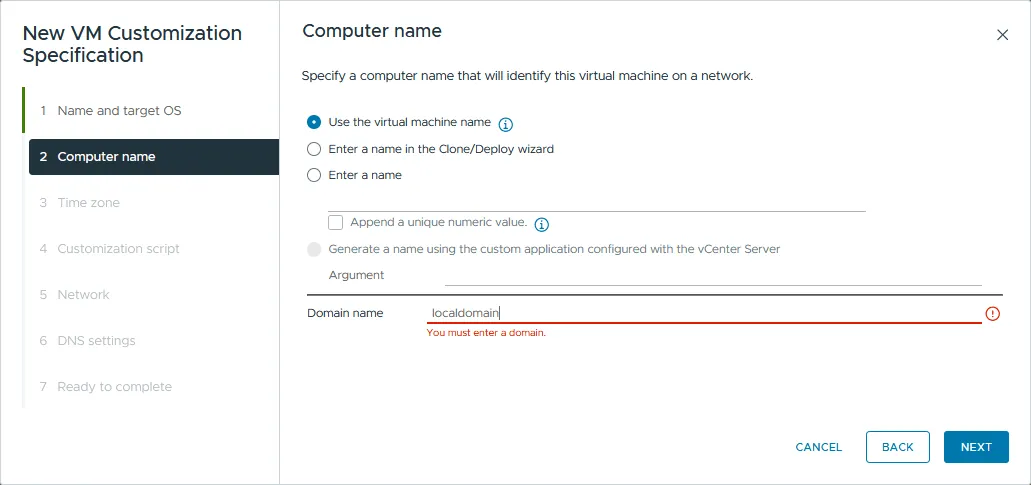
- 電腦名稱。 設定電腦名稱(主機名稱)和網域名稱。有三種可用的選項可用來指定電腦名稱:
- 請使用虛擬機器名稱。 來賓作業系統的電腦名稱將與虛擬機器名稱一致。此選項便於管理。
- E在”複製/部署精靈”中輸入名稱。 在將自訂規格套用至虛擬機器克隆時,您需手動輸入電腦名稱。當您尚未確定要使用哪些名稱時,此功能便十分實用。
- 請輸入名稱。 請立即設定電腦名稱。為確保名稱唯一性,請勾選 追加一個數值 勾選此核取方塊,以確保每個克隆的虛擬機器都能獲得一個唯一的電腦名稱。
電腦名稱不得超過 63 個字元;若名稱較長,則會被截斷。請點擊 下一個 繼續。
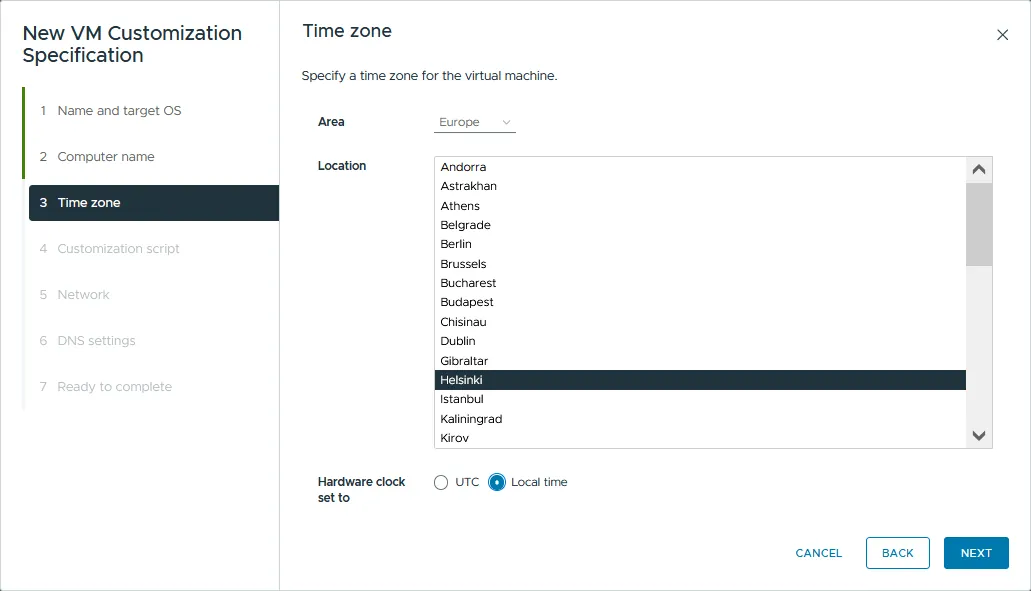
- 時區。為虛擬機器指定時區。然後按一下 下一個。
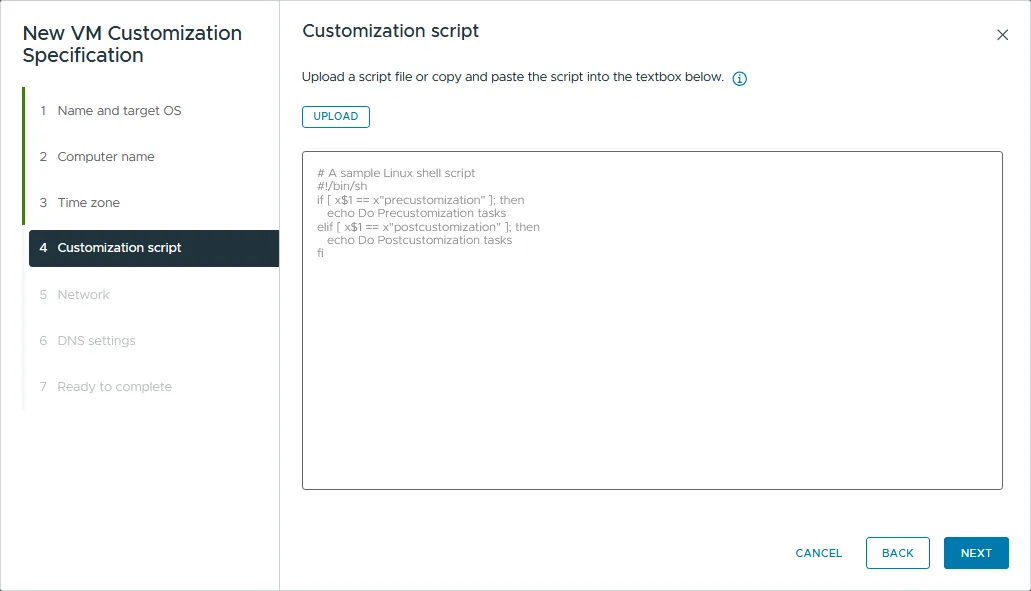
- 自訂腳本。 若需要,您可以上傳一個自訂腳本,以便在自訂過程中於客體作業系統內執行。
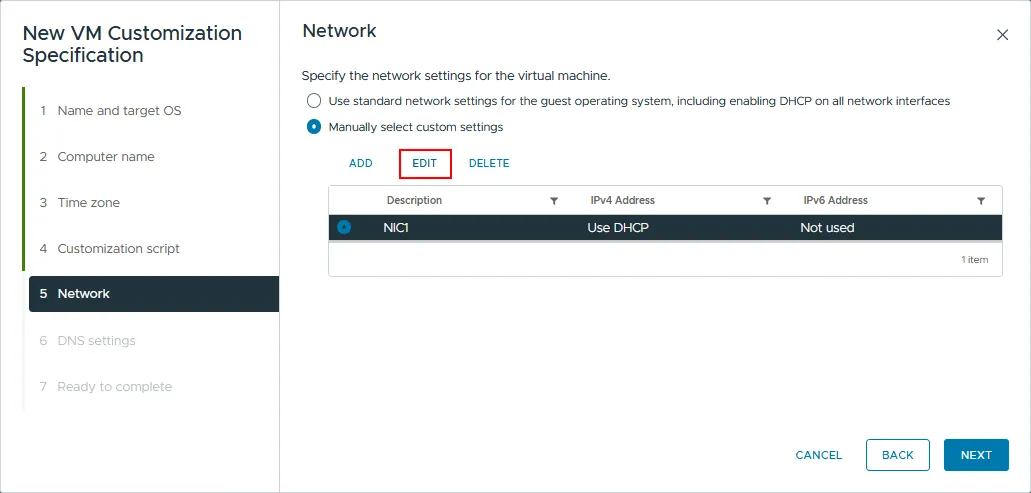
- 網路。 請指定虛擬機器的網路設定。共有兩種選項:
- 請為來賓作業系統使用標準網路設定,包括在所有網路介面上啟用 DHCP。
- 手動選擇自訂設定。
在本操作指南中,採用的是第二個選項。 點擊 新增 按鈕,將虛擬網路介面控制器 (NIC) 新增至您的虛擬機器,或點擊 編輯 修改現有網路介面卡的設定。
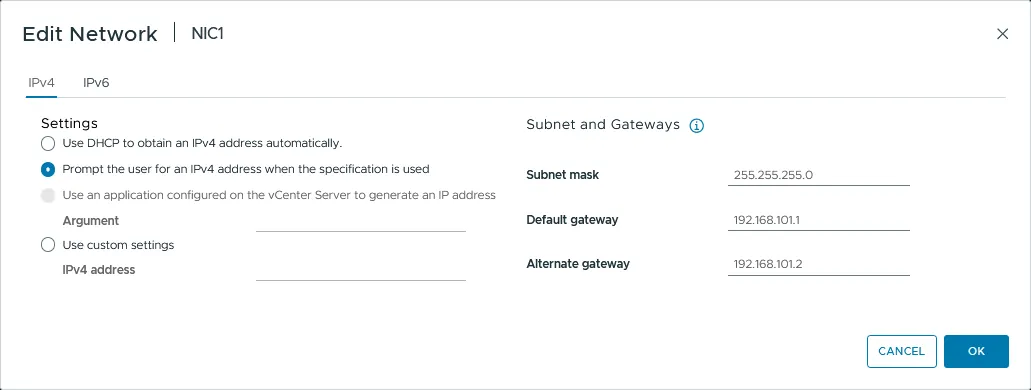
- 一個新的設定視窗會開啟。 在 IPv4 分頁標籤:
- 使用 DHCP 自動取得 IP 位址。
- 使用該規格時,系統會提示使用者輸入 IP 位址。您可以透過此選項預先設定子網路遮罩和預設閘道,但在將該規格套用至虛擬機器時,必須輸入 IP 位址。
- 使用自訂設定。這與前一個選項類似,但可以立即設定 IP 位址。
IPv6 可以停用。請點擊 確定 設定完網路選項後,請點擊 下一個。
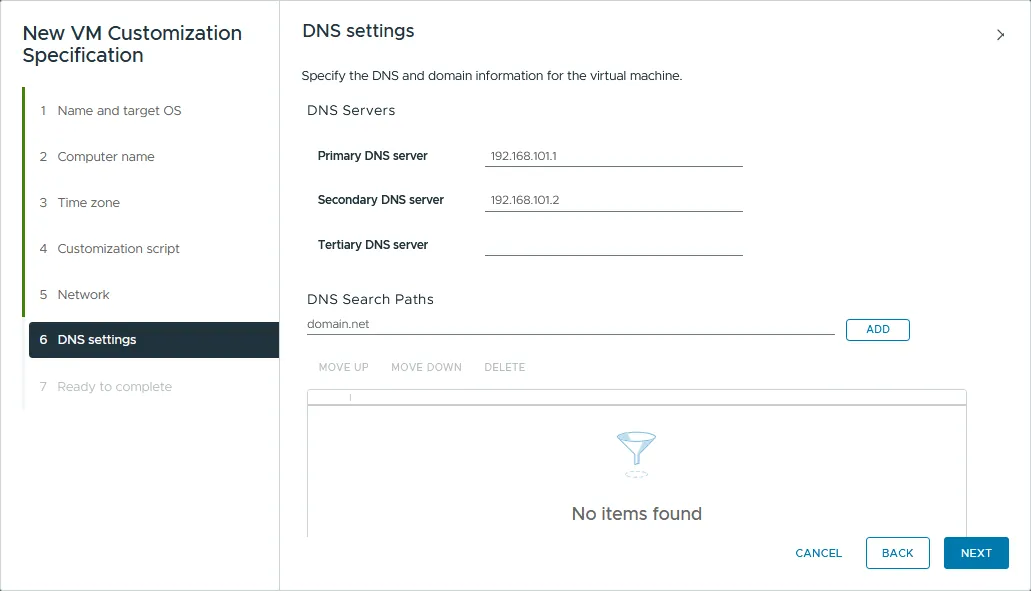
- DNS 設定。 請為虛擬機器指定 DNS 伺服器及 DNS 搜尋路徑。您最多可設定三個 DNS 伺服器。按一下 下一個。
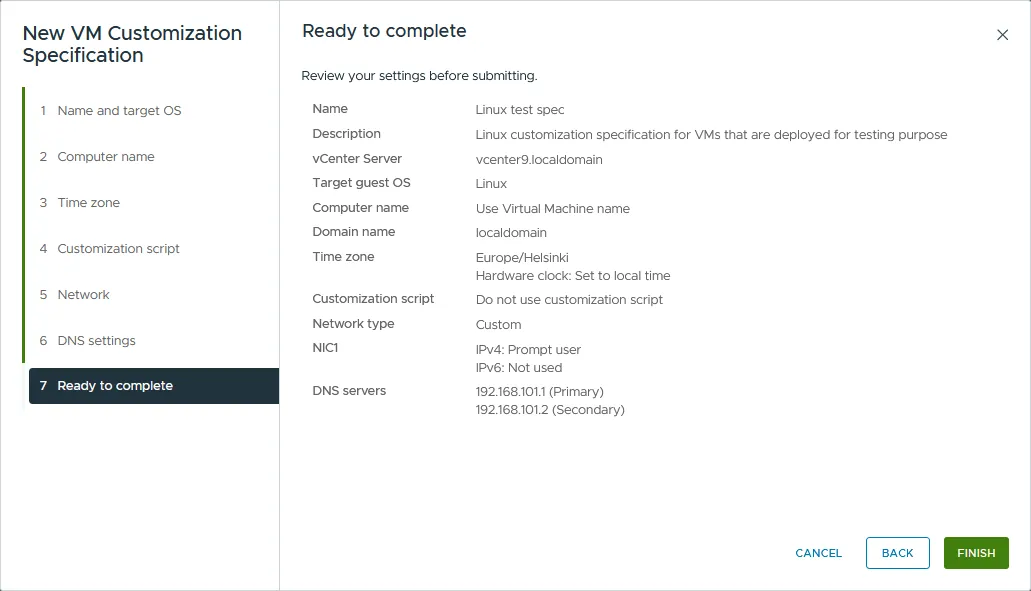
- 準備完成。 請檢查您的設定,然後點擊 完成 當您滿意時。
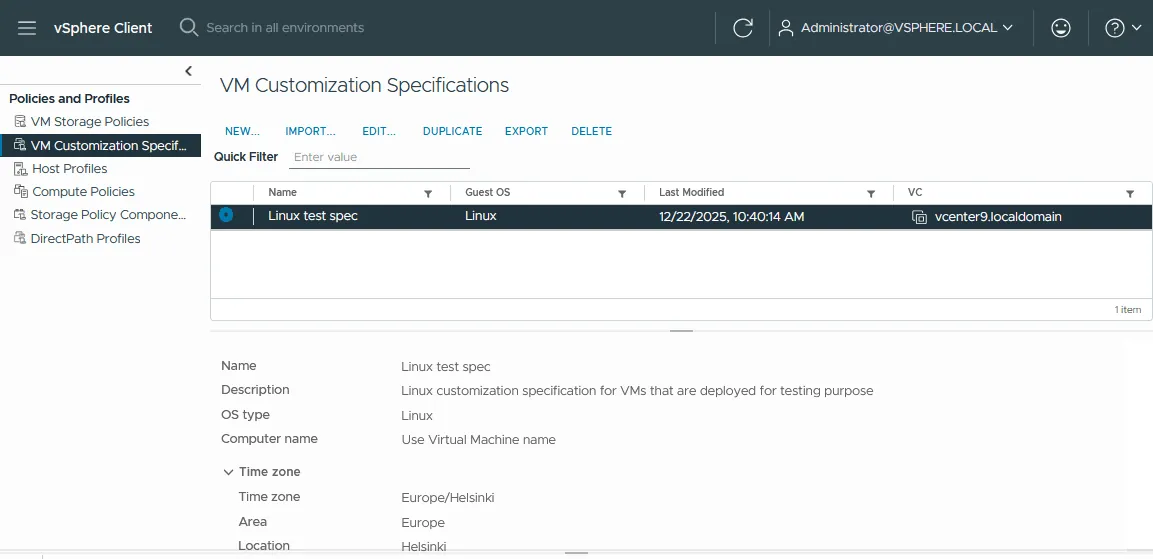
您的客體作業系統自訂規格現已顯示於虛擬機器自訂規格清單中。在此處,您可以編輯、複製、匯出及刪除這些規格。
從範本建立虛擬機器
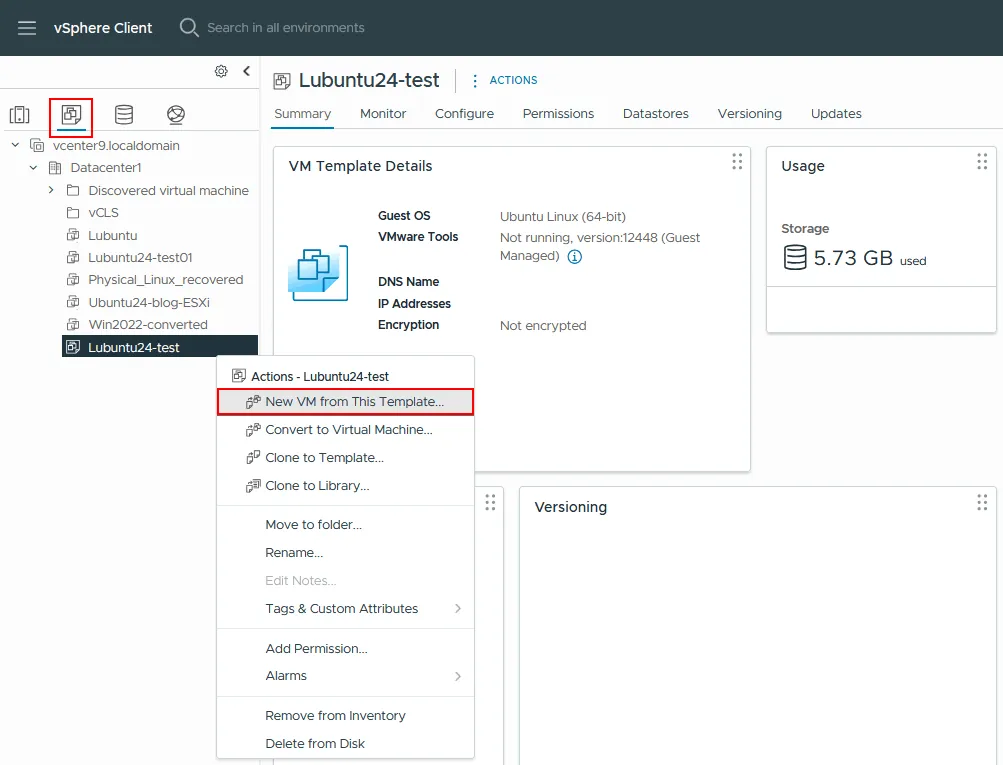
既然您已經擁有虛擬機器範本和客體作業系統自訂規格,現在就可以根據該範本建立虛擬機器。請前往 虛擬機器與範本 區段中,右鍵點擊您建立的範本,然後選擇 從此範本建立新的虛擬機器。在這種情況下,範本會被保留下來。該 “轉換為虛擬機器”選項相較之下,此操作會將該範本轉換為虛擬機器,並將其從範本清單中移除。
該 從範本部署 精靈已啟動。
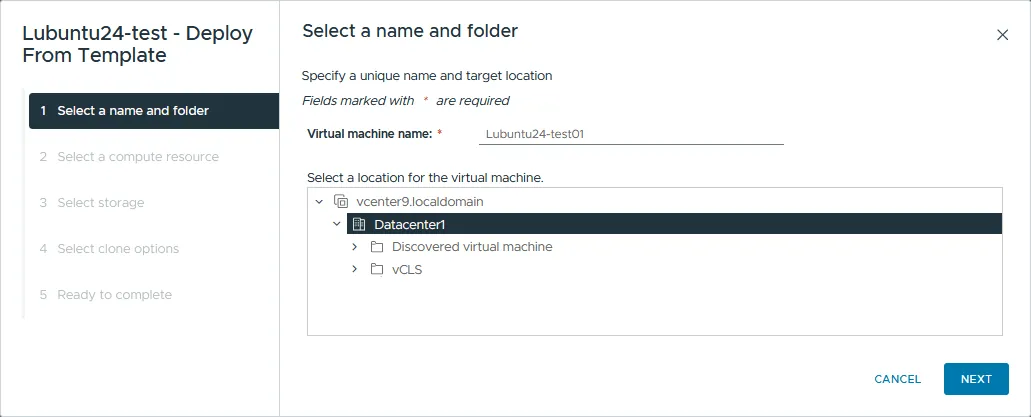
- 請選擇名稱和資料夾。 請輸入一個唯一的虛擬機器名稱和目標位置。在此操作指南中,該虛擬機器的名稱是 Lubuntu24-test01. 點擊 下一個 繼續。
- 請選擇一個 計算 資源。 選取虛擬機器應執行的 ESXi 主機或叢集。按一下 下一個。
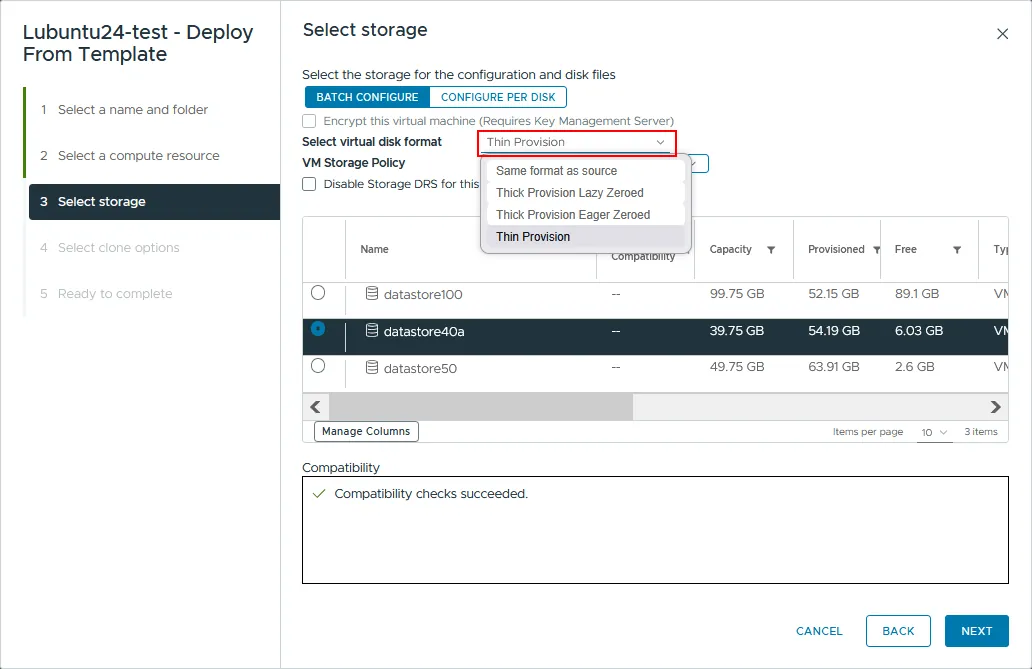
- 選擇儲存位置。 選擇用於存放配置檔和磁碟檔的資料存放區。手動選擇虛擬磁碟格式(薄配置、延遲歸零厚配置或立即歸零厚配置),或繼承來源的格式。如有必要,請選擇虛擬機器儲存政策。點擊 下一個。
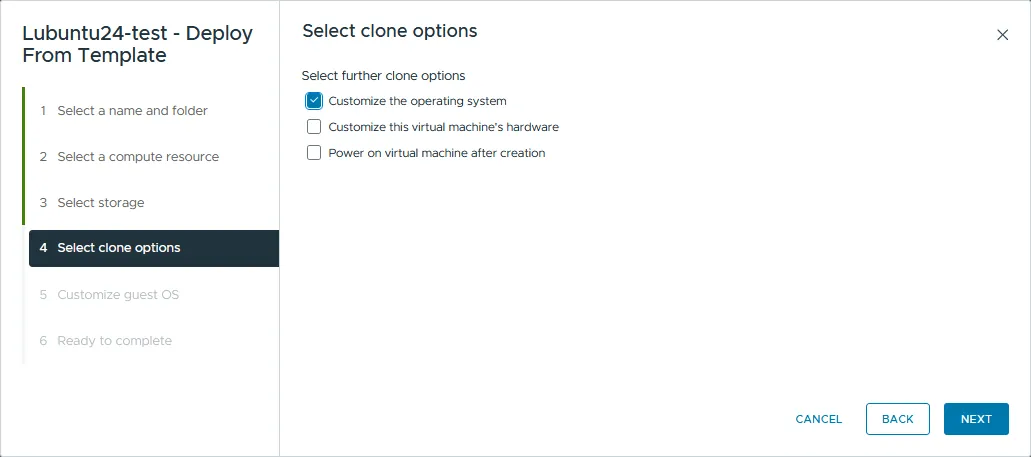
- 選擇複製選項。 若要套用您所建立的自訂規格,請勾選 自訂作業系統 核取方塊。接著點擊 下一個。
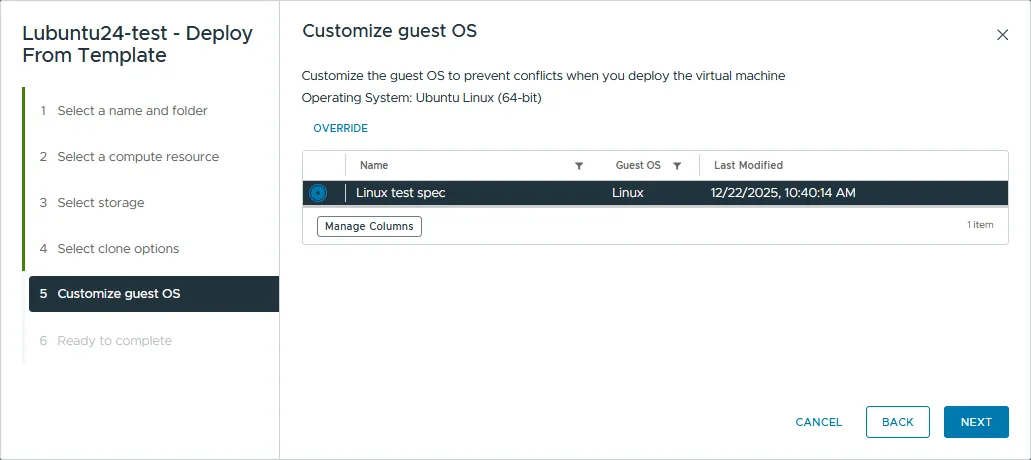
- 自訂來賓作業系統。 從清單中選取您所建立的客體作業系統自訂規格。在此操作指南中,該規格的名稱為 Linux 測試規範. 點擊 下一個 繼續。
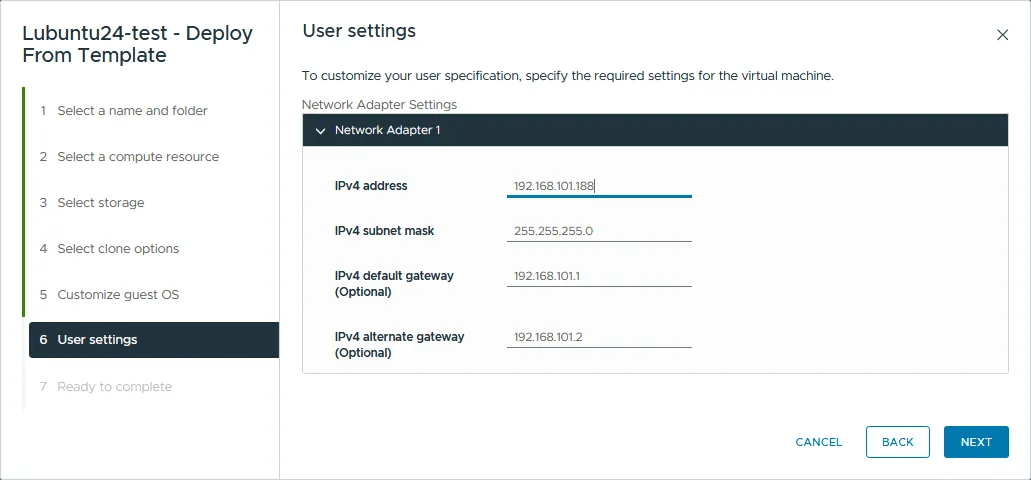
- 使用者設定。 此處使用的自訂設定可讓您在建立虛擬機器克隆時設定 IP 位址。請為虛擬機器的虛擬網路介面卡定義 IP 位址——在此範例中為 192.168.101.188。點擊 下一頁。
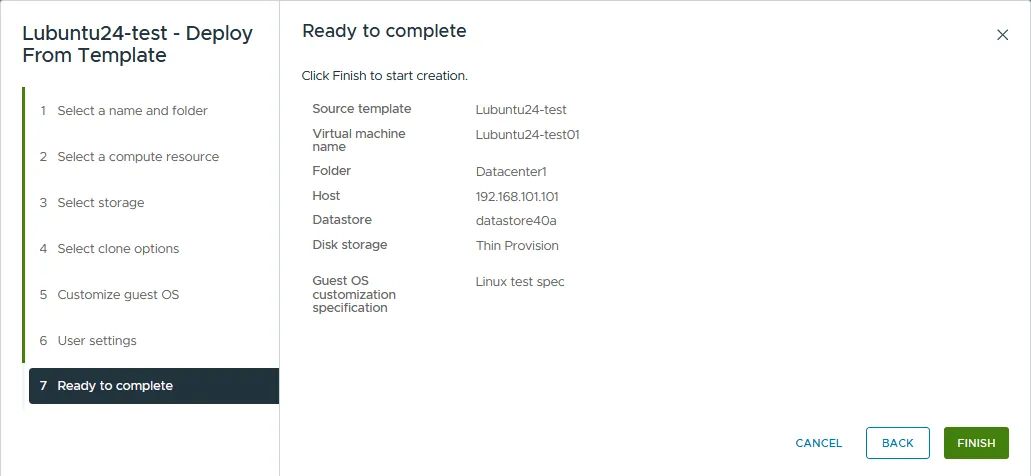
- 準備完成。 請檢視摘要並點擊 完成 以開始建立虛擬機器。
建立虛擬機器後,請將其開啟,並啟動 vSphere Client 網頁主控台(或 VMware 遠端主控台) 以存取來賓作業系統介面。首次登入後,虛擬機器會重新啟動並套用自訂設定。虛擬機器重新啟動後,請開啟 Linux 控制台,並使用以下指令驗證主機名稱、IP 設定及時區:
- 檢視主機名稱:
cat /etc/hostname
您也可以在主要提示字串中看到主機名稱。
- 檢查網路介面的 IP 設定:
ifconfig - 請檢查系統上設定的時區:
timedatectl | grep "Time zone" - 檢查路由表中的閘道:
netstat -rn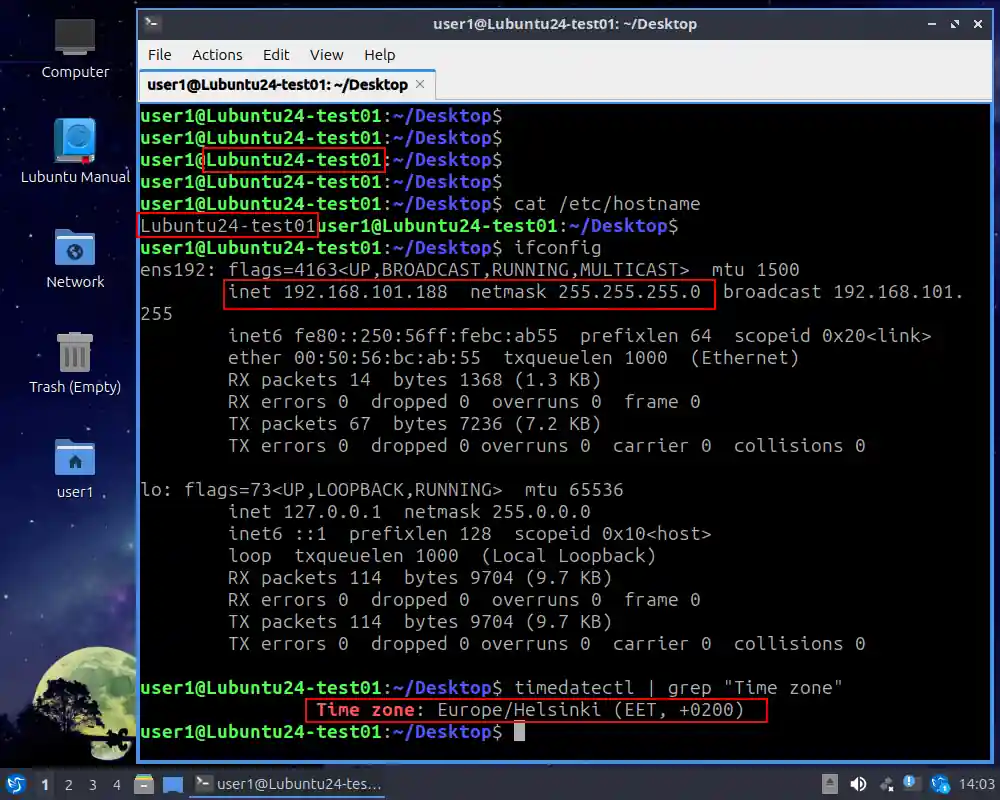
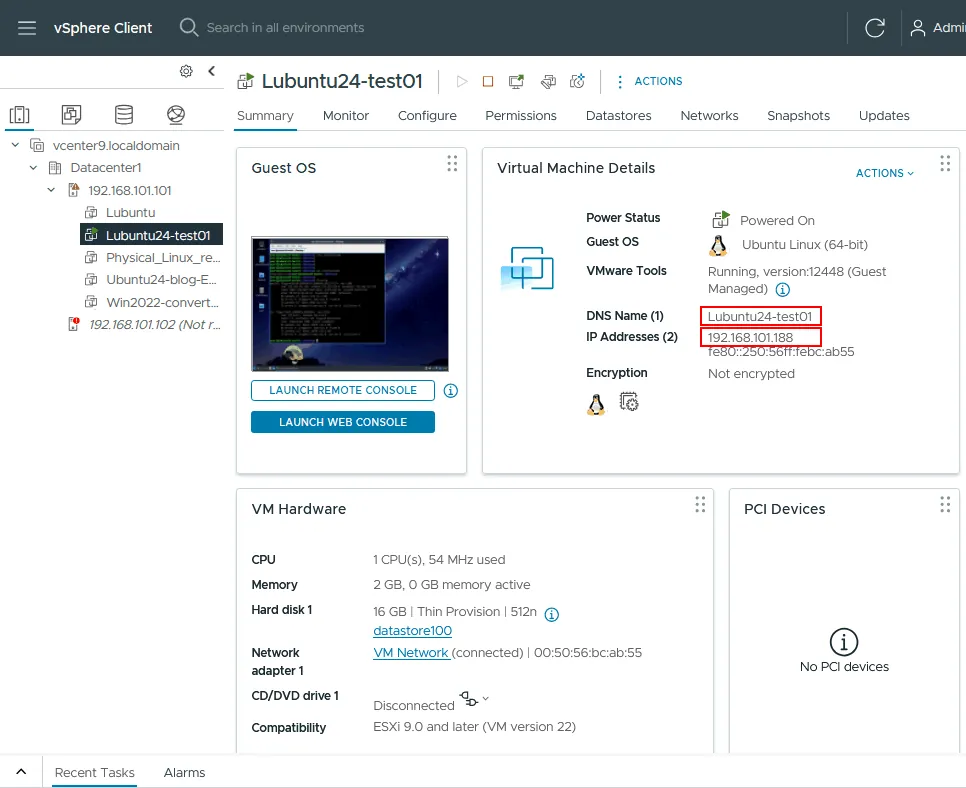
如上圖及下圖所示的 vSphere Client 螢幕截圖所示,IP 位址、電腦名稱和時區均與客體作業系統自訂規格中定義的值相符。虛擬機器名稱與主機名稱相同。
使用 PowerCLI 實現自動化
上述操作指南使用 vSphere Client 圖形化使用者介面 (GUI) 來建立和套用虛擬機器範本。對於規模較大或較為複雜的部署,您可以使用 VMware PowerCLI(自 VCF 9.0 起更名為 VCF PowerCLI)來自動化這些任務。PowerCLI 是一個基於 PowerShell 的腳本框架,包含數千個用於 vSphere 自動化的 cmdlet,其中包括 完整的部署自動化. 用於處理虛擬機器範本和自訂規格的實用 cmdlet 包括:
New-Template— 根據現有虛擬機器建立新的虛擬機器範本。Get-Template— 從 vCenter 擷取可用的虛擬機器範本。Set-Template— 修改現有的虛擬機器範本。New-OSCustomizationSpec— 建立一個新的來賓作業系統自訂規格。Get-OSCustomizationSpec— 從 vCenter 擷取作業系統自訂規格。Set-OSCustomizationSpec— 修改指定的作業系統自訂設定。Get-OSCustomizationNicMapping— 擷取某個作業系統自訂規格的網路介面卡 (NIC) 映射設定。Set-OSCustomizationNicMapping— 修改指定作業系統自訂規格的網路介面卡 (NIC) 映射設定。New-OSCustomizationNicMapping— 將 NIC 映射設定新增至作業系統自訂規格中。New-VM— 根據範本部署一台新的虛擬機器。
典型的部署會結合這些 cmdlet,從範本建立一台客製化的虛擬機器:
$template = Get-Template -Name "Lubuntu24-test"
$spec = Get-OSCustomizationSpec -Name "Linux test spec"
New-VM -Name "Lubuntu24-test01" -Template $template
       -OSCustomizationSpec $spec -VMHost "esxi01.local"
       -Datastore "datastore1"
如需完整的 cmdlet 參考資料、語法及範例,請參閱 Broadcom 開發者入口網站上的 VMware PowerCLI 文件. 您也可以閱讀我們關於 PowerCLI 腳本編寫.
虛擬機器範本的優勢
包含客體作業系統自訂規格的虛擬機器範本,對於在大型環境中部署虛擬機器特別有用。其主要優勢概述如下:
- 將虛擬機器部署標準化。 範本可確保每個克隆的虛擬機器都遵循相同的基準配置,藉此減少重複工作並簡化後續管理。
- 減少部署錯誤。 手動配置虛擬機器容易遺漏某些設定步驟。只要花點時間建立一個完善的範本,就能在後續的所有部署中徹底避免這些錯誤。
- 自動化。 PowerCLI 腳本和自訂規格可大規模部署範本,從而減少手動操作並降低設定錯誤的機率。
- 節省時間與成本。 縮短部署時間並降低相關的管理開銷,亦能降低營運成本。
虛擬機器範本的高階技巧
使用內容庫進行範本版本控制
該 範本版本控制 此特點於 VMware vSphere 7 並在 vSphere 8 中進一步完善。過去編輯範本時,通常需要先將其轉換為虛擬機器,修改該虛擬機器後,再將其轉換回範本;此流程不僅存在手動轉換的風險,也容易導致意外變更。
現代版的 vCenter Server 讓您能夠將範本儲存於內容庫中,並使用 看看 以及 辦理入住 工作流程可讓您在進行受控編輯的同時保留版本歷史紀錄。這不僅能消除手動轉換的風險,還讓您在需要時能回滾至較早的範本版本。
使用 vSphere Lifecycle Manager 進行基於映像的管理
VMware vSphere 8 以及 vSphere 9 透過 vSphere Lifecycle Manager (vLCM) 支援基於映像的管理。除了手動建立和轉換範本外,vLCM 還可讓您將虛擬機器範本整合至更廣泛的生命週期策略中。已部署的虛擬機器可與由韌體、驅動程式及 ESXi 版本所定義的目標狀態保持一致,這對於需要確保主機與虛擬機器之間一致性的情境特別有用。
結論
虛擬機器範本是一種主映像,可在大量部署虛擬機器時進行克隆。由於虛擬機器範本無法像一般虛擬機器那樣進行編輯或開機,因此能降低誤改源映像的風險。來賓作業系統的自訂規格可進一步簡化部署流程,透過自動將網路、主機名稱、時區及其他設定套用至每台克隆的虛擬機器。結果是:部署速度更快、錯誤更少、設定更一致,且營運成本更低。

FAQ
如何在 VMware vSphere 中建立虛擬機器範本?
您可以透過將虛擬機器轉換為範本,或將虛擬機器克隆為新範本,來建立 VMware 虛擬機器範本。在 vSphere Client 中,右鍵點擊來源虛擬機器,然後選擇 範本 > 轉換為範本 或 複製 > 複製至範本。
建立虛擬機器範本後,我可以編輯或更新它嗎?
無法直接編輯虛擬機器範本。若要更新範本,請在 vCenter 中右鍵點擊該範本,然後選擇 轉換為虛擬機器。完成變更後,請使用以下指令將虛擬機器轉換回範本: 範本 > 轉換為範本 或 複製 > 複製至範本。 在現代版的 vSphere 中,內容庫也支援"簽入/簽出"的版本控制工作流程。
虛擬機器克隆與虛擬機器範本之間有什麼區別?
虛擬機器克隆本是一台可編輯並執行的普通虛擬機器。相較之下,虛擬機器範本無法直接開機或修改,但可以透過克隆來建立新的虛擬機器。克隆正在運行的虛擬機器會產生不一致的結果,因為來源虛擬機器會持續變化;而從範本部署的虛擬機器則始終保持一致。
虛擬機器自訂規格如何與範本配合運作?
來賓作業系統的自訂規格會將每台虛擬機器的設定(包括 IP 位址、DNS 設定、主機名稱、使用者名稱、SID、授權金鑰及時區)套用至所有從範本建立的虛擬機器。如此一來,便無需手動設定每台克隆的虛擬機器,並確保每次部署都能以已知且可正常運作的狀態啟動。
怎麼才能 NAKIVO Backup & Replication 有助於保護虛擬機器範本嗎?
NAKIVO Backup & Replication 可備份 VMware 虛擬機器與虛擬機器範本,並能依需求進行還原。此解決方案結合增量備份、不可變動備份儲存及抗勒索軟體的還原功能,以確保範本映像的安全性與可復原性。
如何在 VMware 中將虛擬機器範本移至另一個資料存放區?
在 vSphere Client 中右鍵點擊虛擬機器範本,然後選擇 移至資料夾 以在清單中重新定位該項目。若要將範本檔案移至其他資料存放區,請使用 儲存 vMotion 或者透過"資料存放區瀏覽器"複製檔案,然後在新的位置重新註冊該範本。


