如何架設 VMware ESXi 實驗環境——完整指南
VMware 是全球頂尖的虛擬化平台之一,因其具備高速運作、可靠性、可擴展性、安全性及便利性等優勢,深受 IT 專業人士青睞。
VMware ESXi Server 是一款第一類超管理程式,設計用於直接安裝在實體伺服器上,也就是所謂的”裸機超管理程式”。 另一方面,VMware 的第二類虛擬化程式(VMware Player、工作站及 Fusion)則可安裝於桌上型電腦和筆記型電腦上已有的作業系統中。
許多使用者可能沒有閒置的實體伺服器,或無法從現有設備中調配出伺服器來測試 ESXi 及 VMware vSphere 企業級虛擬化解決方案。 從技術上來說,ESXi 確實可以安裝在您的實體電腦上。然而,如果 ESXi 安裝程式無法偵測到某些裝置,您可能需要將 VIB 套件整合到 ESXi 安裝磁碟映像中(VIB 套件包含 ESXi 所需的裝置驅動程式)。
讓我們來看看在電腦上設定 VMware ESXi 的需求,以及成功安裝的所有步驟。

VMware 家庭實驗室的硬體配置
在本篇部落格文章中,我們使用 VMware Workstation 來部署 ESXi 主機作為虛擬機器。透過 VMware 的 嵌套虛擬化 透過此特點,您可以建立一台在虛擬機器內運行的虛擬機器。在此特定情況下,您可以將虛擬機器部署在由虛擬機器運行的 ESXi 主機上。為了方便操作 VMware 家庭實驗室,您需要一台符合 VMware 家庭實驗室最低硬體需求的電腦:
- 一款核心時脈為 1.3 GHz 或更快的多核心 x64 CPU(2011 年或之後生產),且支援 Intel VT-x 或 AMD-V 虛擬化硬體擴充功能
- 32 GB 記憶體
- 硬碟 (HDD),需具備約 200 GB 的可用空間。由於固態硬碟 (SSD) 的讀寫速度較快,因此更為推薦,特別是在虛擬機器儲存中常見的隨機讀寫操作方面。
- 乙太網路介面卡
- 實體機器上已安裝 Linux 或 Windows x64 作業系統(附圖形使用者介面)
硬體配置範例
Example 1: 桌上型電腦
- CPU AMD Ryzen 7 7800X3D (100-100000910WOF) 4.2 GHz AM5 插槽
- 主機板:技嘉 B650E Aorus Master AMD B650 4xDDR5 6600 MHz,最高支援 192 GB 記憶體
- 金士頓 KC600 2 TB SSD 升級套裝 (SKC600B/2048G) SATA
- 3.5 吋硬碟” WD Ultrastar DC HC320 8 TB (HUS728T8TALE6L4/0B36404) SATA
- 金士頓 FURY 16 GB DDR5 6400 MHz Renegade Silver RGB 記憶體 (KF564C32RSA-16) – 4 條 (總計 64 GB 記憶體)
- 電源供應器 Be Quiet! Straight Power 11 鉑金 850W (BN308)
- 顯示卡 AMD Radeon RX 7900 XT (100-300000071) GPU 時脈:2400 (Boost) MHz GDDR6 20 GB;記憶體時脈:20000 MHz;匯流排:320 位元 PCI-Express 4.0 x16
Example 2: 桌上型電腦
- CPU Intel Core i7-14700K (BX8071514700K) 3.4 GHz 插槽 1700
- 主機板 ASUS Prime Z690-A Intel Z690 4xDDR5 6000 MHz,最高支援 192 GB 記憶體
- Intel D3-S4620 1.92 TB 固態硬碟 (SSDSC2KG019TZ01) SATA
- 3.5 吋硬碟” WD Gold Enterprise 6 TB (WD6003FRYZ) SATA
- 金士頓 FURY 32 GB DDR5 6000 MHz Beast EXPO 白色 記憶體 (KF560C36BWE-32) – 4 條 (總計 64 GB 記憶體)
- Chieftec 1000W Proton 電源供應器 (BDF-1000C)
- 顯示卡 GIGABYTE GeForce RTX 4090 WINDFORCE 24G (GV-N4090WF3-24GD)
Example 3: 筆記型電腦 宏碁 Predator Helios 16 電競筆電 – GeForce RTX™ 4080 – PH16-71-948L
- Intel® Core™ i9-13900HX 處理器 2.20 GHz
- NVIDIA® GeForce RTX™ 4080 顯示卡,配備 12 GB 獨立記憶體
- 16″ WQXGA (2560 x 1600) 16:10 IPS 240 Hz
- 32 GB,DDR5 SDRAM
- 1 TB SSD
Example 4: 筆記型電腦 華碩 ProArt Studiobook 16 (H7600,第 12 代 Intel)
- Intel® Core™ i9-12900H
- NVIDIA® GeForce RTX™ 3080 Ti
- 64GB RAM 4800 MHz DDR5 2 個 SO-DIMM 記憶體插槽
- 最高 4 TB,配備兩個 M.2 插槽的 PCIe® SSD
註: 建立 VMware 實驗室環境時,您不需要配備最強大的顯示卡。最重要的組件是 CPU、記憶體和儲存裝置。與 AMD 處理器不同,Intel 處理器在技術上允許您 在 VMware 上執行 macOS 虛擬機器 虛擬機器管理程式。
所需軟體
本文中,使用以下軟體來設定 VMware 家庭實驗室:
- 將 VMware 工作站 17 用作桌面虛擬化平台
- 將 VMware ESXi 8.0 虛擬化平台用作虛擬機器(共 2 台虛擬機器)
- VMware vCenter Server 8.0(1 台虛擬機器,以 VA (virtual appliance) 形式部署)
- 使用 FreeNAS 11.3 建立 iSCSI 共用儲存空間(1 台虛擬機器)
- Lubuntu 22 Linux 或任何其他支援的作業系統,用於安裝在嵌套虛擬機器上
若要學習如何建置 VMware 家庭實驗室,您應先了解該實驗室的架構。以下是即將部署的 VMware 家庭實驗室的主要架構圖。

需求說明
VMware 家庭實驗室的整體硬體與軟體需求,係依據以下最低需求而定:
- 安裝 VMware ESXi 至少需要 4 GB 記憶體(建議使用 8 GB 或更多以執行虛擬機器);需具備 2 個 CPU 核心。
- VMware vCenter Server 8.0 至少需要 14 GB 記憶體;2 個 CPU 核心。
- FreeNAS:建議配備 8 GB 記憶體。
- 您的主機作業系統至少需要 4 GB 的 RAM 才能正常運作。
- VMware 工作站至少需要 2 GB 的 RAM(建議使用 4 GB 或以上)。
授權與價格
在試用期間內,您可以免費在家中架設 VMware 實驗室。建議您在短時間內(例如數天內)完成所有實驗室組件的架設,以便充分利用 ESXi 和 vCenter 完整的 60 天免費試用期。 舉例來說,若您在安裝 ESXi 一個月後才安裝 vCenter,由於您的 ESXi 免費試用授權已過期 30 天,因此您在實驗室中測試 vSphere 的時間將只剩一個月。
- VMware Workstation 提供新用戶 30 天的免費試用。試用期屆滿後,VMware 建議您購買授權。若未購買授權,您將無法啟動虛擬機器。屆時,您仍可使用 VMware Player 免費執行虛擬機器,但 VMware Player 的特點較為有限——例如,其中並未包含”虛擬網路編輯器”。
註: VMware 工作站與 VMware Player 可以安裝在完全免費的 Linux 作業系統上。您無需為了在家中架設 VMware 實驗環境而購買 Windows 作業系統。當然,如果您已經有一台運行 Windows 的電腦,也可以用它來安裝 VMware 工作站。
- VMware vCenter Server for vSphere 8.0 可免費試用 60 天,期間可使用完整特點,包括用於資料保護的 API。
- FreeNAS 是一款基於 FreeBSD 作業系統的完全免費軟體解決方案,可讓您在任何電腦上設定檔案伺服器(類似於 NAS)。
安裝 VMware 工作站
既然硬體已準備就緒,且作業系統也已安裝完成,您現在可以在實體電腦上下載並安裝 VMware 工作站。若要下載適用於 Linux 或 Windows 的 VMware 工作站,請參閱 此頁面 在 VMware 的網站上。
在 Linux 上安裝 VMware 工作站
要在 Linux 上安裝 VMware 工作站,請依照以下步驟操作:
- 前往您儲存已下載安裝程式檔案的目錄。在此範例中,VMware 工作站安裝程式的位置位於 ~/下載 目錄:
cd /home/user1/Downloads/ - 將安裝程式檔案設為可執行:
sudo chmod +x ./VMware-Workstation-Full-17.0.0-20800274.x86_64.bundle - 執行 VMware 工作站 Linux 安裝程式:
sudo ./VMware-Workstation-Full-17.0.0-20800274.x86_64.bundle - 此時會出現安裝精靈視窗。請依精靈中的提示回答問題,然後按一下
Next以進入下一步。- 接受授權協議。
- 您是否要在啟動時檢查產品更新?請選擇”是”或
No. - 您是否願意加入 VMware 客戶體驗改善計畫?請選擇”是”或
No. - 請輸入將首先連線至工作站伺服器的使用者。請輸入您在 Linux 中所使用的帳戶名稱。
- 請選擇一個用於共用虛擬機器的目錄,例如: /var/lib/VMware/SharedVMs
- 請輸入用於透過 HTTPS 存取 Workstation Server 的埠號(預設為 443)。
- 請輸入授權金鑰。若要使用免費試用模式,請將此欄位留空。
- 該產品已準備好進行安裝。
- GNU C 編譯器 必須在執行 VMware 工作站之前安裝。要安裝此編譯器,請執行以下指令:
sudo apt-get -y install gcc make linux-headers-$(uname -r) dkms
VMware 工作站 針對 Linux 和 Windows 的使用者介面完全相同。以下是 VMware 工作站 17 在 Linux 系統上運作時的介面截圖。

安裝 VMware 工作站時,VMware Player 也會預設一併安裝。
在 Windows 上安裝 VMware 工作站
前往您儲存已下載安裝程式的資料夾,並執行該安裝程式檔案。該檔案的名稱為 VMware-工作站-full-17.0.0-20800274.exe 在此情況下。與在 Linux 上的安裝程序類似,系統會開啟一個操作簡便的向導。設定完選項後,請點擊 Next 點擊以繼續。
- 在 歡迎 螢幕上,點擊
Next. - 接受授權協議。
- 選擇安裝位置。
- 若要在啟動時檢查更新,並加入 VMware 客戶體驗改善計畫,請勾選這些核取方塊。
- 請選擇您希望放置在系統上的捷徑。
- 點擊
Install開始安裝。 - 在最後的安裝畫面中,您可以輸入授權碼(若處於免費試用模式則無需輸入)。
現在,您的實體電腦上已安裝了 VMware 工作站。
在 VMware 工作站上部署執行 ESXi 的虛擬機器
若要在撰寫這篇部落格文章時所使用的 VMware 家庭實驗室中進行後續實驗,應使用一臺安裝了 VMware Workstation 17 且運行 Windows 10 的電腦(硬碟上應有 C: 和 D: 磁碟區)。由於 VMware Workstation 是一款跨平台虛擬化解決方案,您也可以在 Linux 機器上重現文中所述的所有操作(請注意,在 Linux 機器上的路徑會有所不同)。下一步是將 ESXi 安裝到虛擬機器上。
建立虛擬機器
- 請從以下位置下載 ESXi 8.0 的 ISO 格式安裝程式: VMware 網站.
您可能需要建立一個 VMware 帳戶,才能下載安裝映像檔(免費)。
- 建立一個目錄來儲存虛擬機器,例如: D:VMware 家庭實驗室
- 建立一個子目錄 D:VMware 家庭實驗室ESXi8a 用於儲存第一台 ESXi 虛擬機器的檔案。
- 在 VMware 工作站中建立一台新的虛擬機器。點擊
File>New Virtual Machine. 該 新的虛擬機器精靈 出現。- 在 歡迎 螢幕上,選擇
Custom (advanced). - 請指定虛擬機器的硬體相容性。
Select Workstation 17.x.
- 客體作業系統的安裝. 選取
Installer disk image file (iso)並瀏覽 ESXi 安裝程式 iso 檔案。點擊Next. - 選擇一個來賓作業系統. 選擇
VMware ESX, 然後選擇VMware ESXi 7在下拉式選單中,然後點擊Next.
- 為虛擬機器命名. 輸入虛擬機器名稱,例如, ESXi8a. 選取 D:VMware 家庭實驗室ESXi8a 將您先前建立的資料夾設為虛擬機的位置。
- 處理器配置. 請指定以下參數:
- 處理器數量:2
- 每顆處理器的核心數:1
若您使用 1 顆具備 1 個核心的 CPU,ESXi 安裝程式會在安裝過程中顯示錯誤訊息。

- 虛擬機器的記憶體. 指定與以下數值相等的記憶體容量:
4096MB。稍後,您可以編輯設定並增加記憶體容量。 - 網路類型. 選擇
Use network address translation (NAT).
- 選擇 I/O 控制器類型. 選擇
Paravirtualized SCSI (Recommended). - 選擇磁碟類型. 選擇
SCSI (Recommended)作為磁碟類型。
- 選擇磁碟. 點擊
Create a new virtual disk. - 指定磁碟容量. 設定
maximum disk size至15 GB. ESXi 佔用的磁碟空間不多,安裝 ESXi 只需 15 GB 的磁碟空間即可。請選擇Store virtual disk as a single file.
- 指定磁碟檔案. 將您的虛擬磁碟放置於指定為虛擬機器位置的目錄中。在此範例中,該 D:VMware 家庭實驗室ESXi8aESXi8a.vmdk 已使用.
- 準備建立虛擬機器. 檢查您的虛擬機器設定,然後點擊
Finish以建立虛擬機器。
- 在 歡迎 螢幕上,選擇
在虛擬機器上安裝 ESXi
在向導中完成設定後,請點擊 VMware 工作站中的”播放”按鈕,以啟動新的虛擬機器。虛擬機器將從 ISO 映像檔開機,此時您將看到 ESXi 安裝程式介面。
- 在”歡迎”畫面中,請按下
Enter. - 請閱讀並接受《最終使用者授權協議》(EULA)。按下
F11繼續。 - 選擇要進行安裝或升級的磁碟。請選擇先前建立的 15 GB 虛擬磁碟。

- 請選擇鍵盤佈局。
US Default在此範例中已選取。 - 請輸入 root 密碼。請再次輸入 root 密碼。
- 在
Confirm Install螢幕上,按下F11開始安裝。
註: 請閱讀我們的部落格文章,以獲取 詳細的互動式 ESXi 安裝指南 附上螢幕截圖。
編輯虛擬機器設定並配置網路
安裝完畢後,請關閉正在執行 ESXi 的虛擬機器(點擊 VM > Power > Shut Down Guest 或按下 Ctrl+E (在 VMware 工作站的介面中),並為後續的網路與儲存設定做好準備。
接下來,讓我們建立第二個虛擬磁碟,此磁碟將用作虛擬機器的資料存放區(日後可將嵌套虛擬機器放置於該儲存空間中)。您還應建立第二個虛擬網路介面卡(NIC – 網路介面控制器),該介面卡可用於網路介面卡綁定(NIC teaming)或連接共用儲存裝置。請注意,我們建議您使用獨立的儲存網路來將共用儲存裝置連接至 ESXi 主機。
新增虛擬磁碟
- 若要將新的虛擬磁碟新增至虛擬機器,請按一下
VM>Settings而在 虛擬機器設定 視窗,點擊Add>Hard Disk.
- 選擇虛擬磁碟類型:SCSI(建議)。
- 建立一個新的虛擬磁碟。
- 將磁碟大小設定為 40 GB,並選取
Store virtual disk as a single file選項。如果您不想使用 厚配置,請勿選取 現在就分配所有磁碟空間 核取方塊。若您的實體電腦有足夠的磁碟空間,即可將最大磁碟大小設定為超過 40 GB。 - 請指定虛擬磁碟檔案的位置。 D:VMware 家庭實驗室ESXi8aESXi8a-0.vmdk 在此範例中採用此方式,是因為將所有 VM 檔案儲存於同一個目錄中較為方便。
新增網路介面卡
若要新增第二個網路介面卡,請按一下 Add > Network Adapter. 讓我們分別選取不同的網路,用於讓 ESXi 主機彼此連線(NAT 網路),以及讓 ESXi 主機連線至共用儲存裝置(僅主機網路)。
- 該
NAT network允許虛擬機器彼此之間以及與主機相互連線,並允許主機連線至虛擬機器。虛擬機器可存取主機亦可存取的外部網路。 - 該
host-only network允許虛擬機器彼此之間以及與主機進行通訊。主機可以與虛擬機器進行通訊。虛擬機器無法存取外部網路或網際網路。
VMware 工作站提供了一個虛擬網路編輯器,用於設定虛擬網路,例如 NAT 網路和僅主機網路。此外,您還可以建立更多 NAT 網路和僅主機網路,並為它們指派網路位址、虛擬閘道和虛擬 DHCP 伺服器。
在本文中建立的 VMware ESXi 家庭實驗室中,可採用以下連線方案:

編輯虛擬網路設定
- 開啟 虛擬網路編輯器 點擊
Edit>Virtual Network Editor. 讓我們定義以下網路配置:VMnet8 (NAT network)- 網路位址:192.168.101.0/24
- 閘道器 IP:192.168.101.2
- DHCP 設定:IP 範圍為 192.168.101.201 – 192.168.101.254;採用預設的租約時間設定。
VMnet1 (Host-only)- 網路位址 192.168.105.0/24
- DHCP 設定:IP 範圍為 192.168.105.201 – 192.168.105.254
- 若要編輯設定,請選取
VMnet8網路並點擊NAT Settings按鈕。
- 設定閘道 IP 位址及進階網路設定。點擊
OK以儲存變更。
- 同樣地,點擊
DHCP settings按鈕以編輯 DHCP 設定。
同樣地,您可以編輯 DHCP 設定以
VMnet1以及其他網路。
註: 您可以在自己的 VMware 家庭實驗室中使用其他 IP 位址。若要重現本文所述的環境,為求方便,您可以採用相同的設定。
透過複製虛擬機器來部署第二台 ESXi 主機
我們剛建立了一台虛擬機器,安裝了 ESXi 8.0,並完成了虛擬機器與網路的設定。現在讓我們再建立一台 ESXi 虛擬機器。您可以建立第二台虛擬機器(ESXi8b) 從頭開始建立,方法與我們建立第一台 ESXi 虛擬機器 (ESXi8a) 時相同;或者,您也可以克隆第一台虛擬機器。
若要克隆虛擬機器,請執行以下步驟:
- 開啟您的檔案管理員(例如 Windows 檔案總管),並前往存放您的第一台虛擬機器(VM)的目錄。在此範例中,該目錄為 D:VMware 家庭實驗室. 第一台虛擬機器的目錄是 D:VMware 家庭實驗室ESXi8a.
- 建立一個名為 ESXi8b 之內 D:VMware 家庭實驗室.
- 關閉您正在執行 ESXi 的虛擬機器 (ESXi8a) 並將所有檔案從 ESXi8a 目錄至 ESXi8b 目錄.
現在,您可以親眼見證硬體虛擬化的一大優勢——您無需從頭開始部署新的虛擬機器;相反地,您可以複製現有的虛擬機器來增加虛擬機器的數量。
- 為避免混淆,您可以將 ESXi8b 目錄中的虛擬磁碟和虛擬機器設定檔重新命名:
ESXi8a.vmdk -> ESXi8b.vmdk
ESXi8a-0.vmdk -> ESXi8b-0.vmdk
ESXi8a.vmx -> ESXi8b.vmx
- 開啟複製的 VMX 檔案(該檔案已從 ESXi8a.vmx 重新命名為 ESXi8b.vmx)。在此 VMX 設定檔案中,找出所有 ESXi8a 的值,並將其替換為 ESXi8b。接著,儲存此虛擬機器複本(複製的虛擬機器)的設定檔案。
- 在 VMware 工作站中開啟克隆的虛擬機器。點擊
File>Open並選取 D:VMware 家庭實驗室ESXi8bESXi8b.vmx 檔案。前往VM>Settings>Options並確保將該虛擬機器重新命名為 ESXi8b. - 啟動您的第二台 ESXi 虛擬機器 (
VM>Power>Power On). - VMware 工作站會提示您無法找到虛擬磁碟檔案。請選擇
Browse以及你的 D:VMware 家庭實驗室ESXi8bESXi8b.vmdk 檔案。點擊Open. 系統會針對第二個虛擬磁碟再次顯示警告訊息。請選取 ESXi8b-0.vmdk 檔案. - 接著,VMware 工作站會提示您,此虛擬機器可能已被移除或複製。請按一下
I Copied It, 此時您的第二台虛擬機器應已載入。顯示此警告是因為複製的虛擬機器與來源虛擬機器的 UUID(通用唯一識別碼,即 128 位元整數)相同。UUID 是根據虛擬機器的位置所產生,並用於為虛擬網路介面卡產生虛擬機器的 MAC(媒體存取控制)位址。如果您選擇
I Moved It, 那麼 UUID 將會被保留。如果您選擇I Copied It, 系統將產生一個新的 UUID。每台機器都必須擁有一個唯一的 UUID,這相當於該機器的數位指紋。UUID 的範例如下: 34 5e cb fa fd d4 a1 e1 72 3b 05 62 4d 3a 52 85.
現在,您有兩台已安裝 ESXi 伺服器的虛擬機器。
ESXi 基本設定
開啟您已安裝 ESXi 的第一台虛擬機器(ESXi8a) 並按下 F2 以自訂系統。如螢幕截圖所示,一個用於 VMnet8 虛擬網路運作正常,且 IP 位址已自動取得(192.168.101.202)。不過,我們建議您手動為伺服器設定 IP 位址,以下將說明具體操作方法:
- 在 系統客製化 選單,選擇
Configure Management Network然後按下Enter.
- 在 設定管理網路 選單中,選擇
Network Adapters選項.
- 您可以看到最近新增至虛擬機器的第二個網路介面卡。建議稍後在網頁介面中啟用這個第二個介面卡。按下
Esc要返回Configure Management Network選單。
- 在 設定管理網路 選單,選擇
IPv4 Configuration. 在此選單中,Set static IPv4 address and network configuration.- IPv4 位址:192.168.101.101
- 子網掩碼:255.255.255.0
- 預設閘道:192.168.101.2
- 新聞
Enter以套用變更(您可能需要重新啟動主機)。
註: 您可以在稍後準備設定共用儲存裝置時,再為第二個網路介面卡配置 IP 設定。若您不打算使用此類網路,請停用 IPv6。
- 設定完畢後,請重新啟動您的 ESXi 虛擬機器以套用變更。
您可以在 System Customization > Configure Management Network > DNS Configuration. 在本例中, ESXi01 是 ESXi 家庭實驗室中第一個虛擬 ESXi 主機的名稱(預設主機名是 localhost).
設定遠端管理存取權限
現在請前往 System Customization 選單,輸入 Troubleshooting Options, 然後啟用 ESXi Shell 以及 SSH. 啟用這些選項後,您即可透過本機主控台或透過 SSH 遠端管理 ESXi 主機。
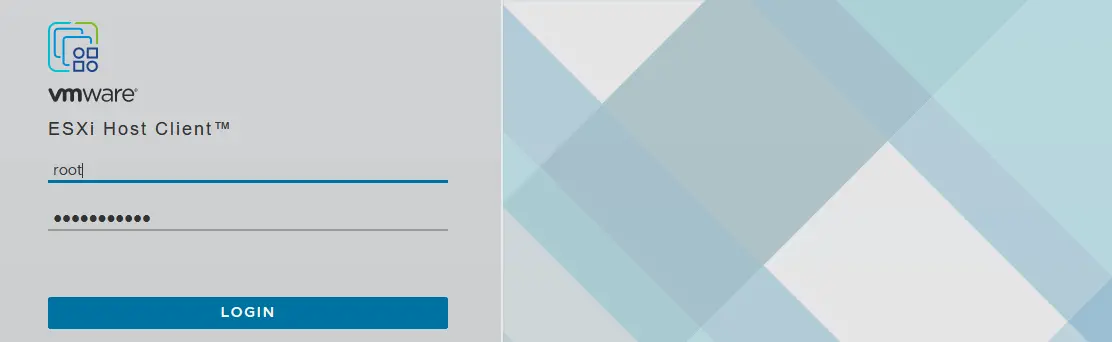
開啟您的網頁瀏覽器,並在網址列中輸入 https://192.168.101.101。確認安全性例外設定後,您將看到 VMware Host Client 的登入頁面,可透過此頁面管理您的 ESXi 主機。請輸入您在 ESXi 安裝過程中所設定的登入名稱與密碼。
建立新的資料存放區
登入後,VMware 會詢問您是否願意協助改善 VMware Host Client。若您願意,請勾選該核取方塊,然後點擊 OK.
讓我們建立一個將使用第二個 40 GB 虛擬磁碟的新資料存放區。此類資料存放區稱為直接連接儲存裝置 (DAS)。要建立新的資料存放區,請選取 Storage 在 導航器 (位置在視窗的左側窗格中),然後按一下 New Datastore 按鈕。

該 新的資料存放區 精靈視窗開啟:
Select creation type. 選擇您希望如何建立資料存放區。點擊Create new VMFS datastore.
Select device. 選擇您要建立新裝置的 VMFS 分割區. 為此目的,選取了一個 40 GB 的虛擬磁碟。輸入資料存放區的名稱,例如,datastore40.
- 選擇分割選項 –
Use full disk以及VMFS6. Ready to complete. 檢查資料存放區的配置摘要,並選取Finish按鈕以完成資料存放區的建立。
資料存放區現已建立完成。
設定用於共用儲存的網路
您可能還記得,雖然已為 ESXi 虛擬機器建立了一個第二個 NIC(網路介面控制器),但尚未進行設定。現在讓我們設定這個第二個網路介面,以便 ESXi 主機藉此連線至共用網路附加儲存裝置。
若要建立此連線,您必須建立一個新的 虛擬交換器 以及一個新的 VMkernel 網路介面卡。VMkernel 網路介面卡是用來透過其所連接的 vSwitch,將 ESXi 連接到指定網路的。
- 開啟 VMware Host Client,然後前往
Networking>Virtual switches, 然後選擇Add standard virtual switch. 請注意,這裡有一個 vSwitch0 這是安裝 ESXi 時自動建立的。
- 該 新增標準虛擬交換器 會出現一個視窗。請輸入
vSwitch name,例如, vSwitch1. 選擇vmnic1在下拉式選單中顯示為 上行鏈路 1. 如有需要,請編輯其他設定,然後點擊Add按鈕以新增一個虛擬交換器。
- 建立新的 vSwitch 後,請前往
Networking>VMkernel NICs>Add VMkernel NIC以建立一個新的 VMkernel 網路介面卡。
- 請在 新增 VMkernel 網路介面卡 視窗:
- 埠群: 新的港口集團
- 新港口群組: 儲存
- 虛擬交換器: vSwitch1
- IPv4 設定: 靜態
- 地址: 192.168.105.101
- 子網遮罩: 255.255.255.0
- 請勾選您要允許此 VMkernel 網路介面卡使用的服務旁對應的核取方塊。若要在儲存網路中使用巨型幀 (Jumbo frames),可將 MTU(最大傳輸單位)設定為 9000 位元組。
點擊
Create按鈕。
現在,您可以從安裝了 VMware 工作站的主機對 VMkernel 的 IP 位址(192.168.105.101)執行 ping 指令。第一個 ESXi 主機已設定完成。 啟動安裝了 ESXi 伺服器的第二台虛擬機器(此虛擬機器是最近克隆而來的),並按照與第一台 ESXi 主機相同的步驟進行設定,唯獨主機名稱和 IP 位址需有所不同。
本範例中,第二台 ESXi 主機使用以下網路參數:
- 網路介面卡 1(NAT 網路):IP 位址 192.168.101.102,子網遮罩 255.255.255.0,閘道 192.168.101.2
- 網路介面卡 2(僅限主機網路):IP 位址 192.168.105.102,子網遮罩 255.255.255.0
- 主機名稱:ESXi02
部署 vCenter Server
將兩台虛擬機器設定為 ESXi 主機後,您即可部署 VMware vCenter Server,以集中管理此 ESXi 家庭實驗室。 下載 vCenter Server 來自 VMware 網站。下載檔案的名稱是 VMware-VCSA-all-8.0.1-22088981.iso 在此範例中。
開啟此 ISO 檔案或將其掛載至虛擬 CD/DVD 光碟機,然後複製 VMware-vCenter-Server-裝置-8.0.1.00300-22088981_OVF10.ova 來自 vcsa 將 ISO 映像檔的目錄移至您實體機器上的自訂目錄(vCenter Server 裝置是一種基於 Linux 建構、稱為 Photon OS 的部分預先配置發行版)。
部署 OVA 範本
- 在 VMware 工作站的圖形使用者介面中,請按一下
File>Open並選取已擷取的 VMware-vCenter-Server-裝置-8.0.1.00300-22088981_OVF10.ova 檔案.註: 在實際部署情境中(而非虛擬化實驗室環境),vCenter Server 裝置會以虛擬機器形式部署於 ESXi 主機上。其安裝原則與上述類似。

- 將顯示一個包含《最終使用者授權合約》(EULA)的彈出視窗(OVA 匯入精靈隨即開啟)。請勾選
I accept the terms of the license agreement核取方塊。 - 建立 D:VMware 家庭實驗室vCenter 8 在執行 VMware 工作站的工作站上選擇一個目錄,並將此目錄設定為新虛擬機器的儲存路徑。輸入新虛擬機器的名稱,例如 vCenter8。
- 請為新虛擬機器指定名稱及邏輯儲存路徑。所指定的虛擬機器名稱是 vCenter 8,且虛擬機的位置與先前建立的虛擬機位置相同—— D:VMware 家庭實驗室vCenter 8.

- 選擇部署選項。選擇
Tiny vCenter Server with Embedded PSC此選項對於小型 ESXi 家庭實驗室而言已足夠。
- 設定此虛擬機器的附加屬性。此畫面包含多個必須進行設定的選單項目。設定完一個選單項目後,請點選另一個選項以設定其餘參數。將滑鼠懸停在
i圖示以查看工具提示。Networking Configuration.- 主機網路 IP 位址家族:IPv4
- 主機網路模式:靜態
- 主機網路 IP 位址:192.168.101.103
- 主機網路前綴:24。在二進位格式中,/24 子網掩碼為 11111111.11111111.11111111.00000000(24 個 1),這與十進位格式的 255.255.255.0 相同。
- 主機網路預設閘道:192.168.101.2
- 主機網路 DNS 伺服器:192.168.101.2
- 主機網路識別碼:
vcenter8.localdomain(請輸入 FQDN – 完全合格的網域名稱)。

SSO Configuration. 輸入並確認將用於單一登入的密碼。
System Configuration. 輸入 root 密碼並確認此密碼。此密碼將用於主控台登入。Upgrade Configuration. 若要升級現有的 VMware vCenter Server,應設定此子選單的參數。若要部署全新的 vCenter 執行個體,則可跳過此類參數的設定。Miscellaneous. 您可以跳過此類別參數的設定。Networking Properties. 輸入網域名稱(與您已部署的 ESXi 主機所使用的網域名稱相同)。在此範例中,預設值為 localdomain 會使用該名稱。
- 新聞
Import開始從 OVA 範本部署 vCenter 虛擬機器。部署完成後,虛擬機器會自動啟動。這種藍灰色管理介面與黃灰色 ESXi 管理介面相似(請參閱下方的螢幕截圖)。 - 您已透過 OVA 部署精靈完成了靜態 IP 設定。您可以檢查 vCenter DCUI 中的 IP 設定,以確認虛擬機器內的網路設定是否正確。

預設情況下,執行 vCenter 的虛擬機器之虛擬網路介面卡,可能會連接到一個與您的 NAT 網路 (例如,您的 vCenter 虛擬機器可能已連線至一個 VMnet0 橋接網路 (該網路埠未被您的任何虛擬機器使用)。請檢查網路設定。
在 VMware 工作站的介面中,請按一下 VM > Settings. 在 Hardware 在”標籤頁”中,選擇您的網路介面卡和 NAT(如同您先前為運行 ESXi 的第一台和第二台虛擬機器所設定的那樣)。完成此步驟後,請在實體機器上開啟控制台,並對您的 vCenter Server IP 位址執行 ping 指令(ping 192.168.101.103) 以確保網路能正常運作,讓您執行 vCenter 的虛擬機器得以順利運作。

vCenter 部署完成
既然您已經部署了 vCenter Server,接下來應為您的 ESXi 家庭實驗室完成 VCSA(vCenter Server 裝置)的其餘設定。請確認執行 vCenter 的虛擬機器以及 ESXi 主機均已開機且運作正常。 在瀏覽器的網址列中輸入您的 vCenter Server IP 位址(本例中為 https://192.168.101.103:5480),以繼續設定 vCenter。
在 Getting Started 螢幕上,按下 Setup 圖示,用以將此裝置設定為新的 vCenter Server。此時將開啟第二階段安裝精靈:

Introduction. 點擊Next在每個步驟中繼續。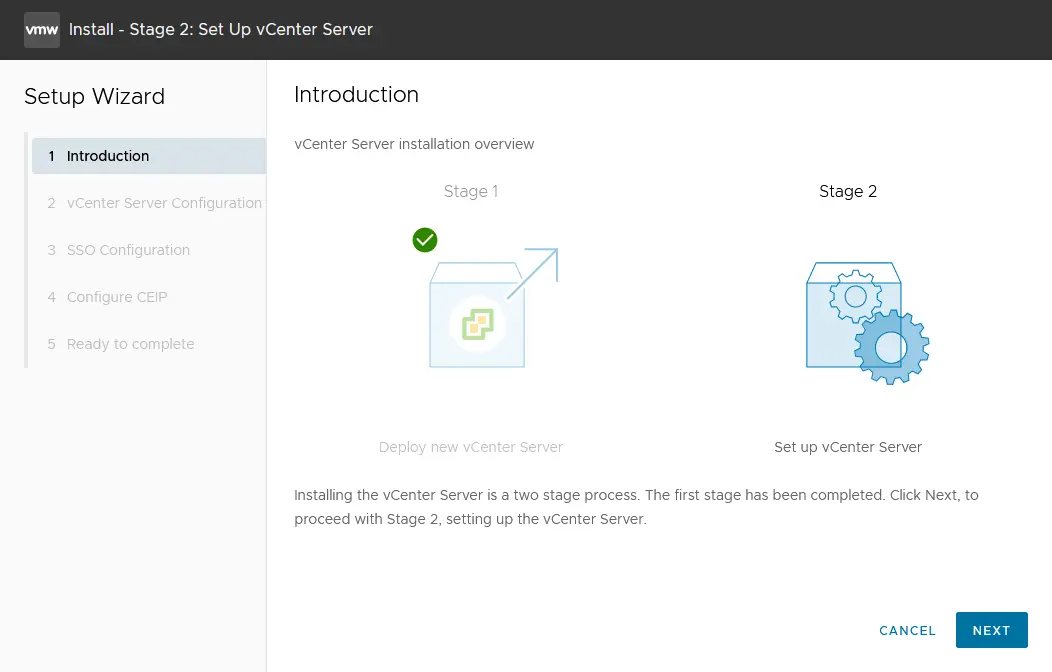
Appliance configuration. 設定網路配置(請參閱下方的螢幕截圖)。您可以在部署 OVA 範本時查看已設定的網路配置。如有需要,請編輯相關設定。- 網路設定: 指派靜態 IP 位址
- IP 版本: IPv4
- 系統名稱: vcenter8.localdomain
- IP 位址: 192.168.101.103
- 子網掩碼或前綴長度: 255.255.255.0
- 預設閘道: 192.168.101.2
- DNS 伺服器: 192.168.101.2
- 時間同步模式: 與 ESXi 主機同步時間
- SSH 存取: 已啟用

如果出現無限迴圈,且安裝程序卡住,請嘗試在”系統名稱”欄位中輸入 IP 位址,而非完全合格的網域名稱 (FQDN)。不過,最好還是讓主機名稱解析功能正常運作。
SSO configuration. 點擊Create a new SSO domain. 您可以使用預設的vsphere.local網域名稱。設定單一登入密碼為 管理員 並確認密碼。Configure CEIP. 您可選擇勾選此核取方塊,以加入 VMware 客戶體驗計畫。Ready to complete. 檢視您的設定,然後按下Finish以完成 vCenter 的部署。請留意進度條,並等待安裝程序完成。
註: 在安裝 vCenter 的過程中,可能會發生錯誤。來了解其中一些 最常見的錯誤 您可能會遇到的問題以及如何解決這些問題。
密碼到期
設定 vCenter Server 管理介面的根密碼到期日期。我們將密碼設定為永不過期。這是因為,若您在密碼到期前忘記變更密碼或編輯此設定,日後登入 vCenter Server 管理網頁介面並嘗試變更已過期的密碼時,可能會遇到問題。
設定到期日期的步驟如下:
- 開啟 vCenter Server 管理網頁介面。我們在網頁瀏覽器中開啟 192.168.101.103:5480。
- 前往
Administration,以及在 密碼到期設定 該區段,請點擊Edit. - 點擊
No在 密碼到期設定 然後點擊Save.
透過 vCenter 進行 vSphere 集中式管理
現在,您可以使用 VMware vSphere Client 登入 vCenter。請在網頁瀏覽器的網址列中輸入您的 vCenter Server 的 IP 位址(https://192.168.101.103 (在此情況下)。介紹網頁載入後,您應點擊此選項: Launch vSphere Client (HTML5)
讓我們使用 HTML5 版的 vSphere Client。在 VMware 單一登入 頁面中,輸入使用者名稱 (administrator@vsphere.local) 以及您先前設定的密碼。
建立新的資料中心
登入 VMware vSphere Client 後,您會發現 vCenter 清單中目前沒有任何內容。首先,您應新增一個資料中心,該資料中心即為放置您的主機和叢集的邏輯容器(目錄)。若要新增資料中心,請按一下 Actions > New Datacenter. 輸入資料中心名稱,例如, 資料中心1.

將 ESXi 主機新增至清單中
將您的第一個 ESXi 主機新增至資料中心。右鍵點擊您的資料中心名稱,然後點擊 Add Host 在快顯選單中。您正在執行 ESXi 的虛擬機器必須已開啟電源。

“新增主機”精靈隨即開啟。
Name and location. 輸入您要新增的 ESXi 主機的 IP 位址。在本範例中,新增主機的 IP 位址為 192.168.101.101.
Connection settings. 選擇您在 ESXi 安裝過程中指定的使用者名稱和密碼(此處使用 root使用者)。按下Yes若顯示憑證安全性警示時。Host summary. 檢視主機的摘要。Host lifecycle. vSphere 8.0 中針對 ESXi 主機的更新方式有所變更。應使用 VMware vSphere Lifecycle Manager 映像檔,而非 vSphere Lifecycle Manager 基準設定。VMware vSphere Update Manager 已宣告淘汰,並可能在未來的 vSphere 版本中被移除。若您希望使用舊有的傳統方式,請保持此核取方塊未勾選。
Assign the license. 在本文介紹的 ESXi 家庭實驗室中,所有 VMware vSphere 產品均使用 60 天試用授權。因此,您無需在此畫面中進行任何變更。
Lockdown Mode. 選取Disabled可讓使用者在無需 vCenter Server 的情況下管理 ESXi 主機的選項。
VM location. 請選擇虛擬機器建立後將儲存其中的資料中心。由於目前僅有一個資料中心,因此您不應在此畫面中進行任何變更。
Ready to complete. 檢查設定摘要,然後點擊Finish以新增該主機。
請等待幾秒鐘,直到您的 ESXi 主機連線至 vCenter Server 為止。 ESXi01 現已新增至 vCenter Server 清單中。請重複這些步驟,並新增第二台 ESXi 主機(ESXi02) 至您的 vCenter。

讓我們在 VMware 家庭實驗室的虛擬 ESXi 主機上建立一台新的虛擬機器。這台虛擬機器將是一台嵌套式虛擬機器。
註: 建立新虛擬機器有三種方法:
- 在 vCenter 中,透過 VMware vSphere Client
- 使用 VMware Host Client(透過獨立 ESXi 主機管理工具建立新的虛擬機器)
- 透過 VMware 工作站介面連線至 vCenter 或 ESXi 主機
在虛擬 ESXi 主機上部署嵌套虛擬機器
將您欲安裝於虛擬 ESXi 主機上的作業系統 ISO 安裝映像檔,插入運行 ESXi 的虛擬機器(VM)的虛擬 CD/DVD 光碟機中。在此範例中,可使用 Lubuntu 22.04 64 位元安裝程式,因為這款基於 Ubuntu 的 Linux 發行版相當輕量級(當您的 VMware 家庭實驗室硬體資源有限時,這一點至關重要)。
要將安裝 ISO 映像檔插入虛擬光碟機,請執行以下步驟:
- 請選擇您正在執行 ESXi 的虛擬機器 (ESXi8a (在此情況下),然後點擊
VM>Settings在 VMware 工作站介面中。
- 在 虛擬機器設定 視窗中,選擇”CD/DVD”,然後選擇
Use ISO image file選項,並選擇 ISO 可開機安裝映像檔(點擊Browse(用以瀏覽您的檔案系統並選取 ISO 檔案)。
將 ISO 安裝媒體插入虛擬 ESXi 主機的光碟機後,請開啟 VMware vSphere Client,並在 vCenter 清單中選取您的 ESXi 主機。 Right-click the ESXi host,以及在 Actions 選單,選擇 New Virtual Machine.

該 新的虛擬機器 精靈視窗開啟:
Select a creation type. 選擇Create a new virtual machine.Select a name and folder. 輸入您的虛擬機器名稱,例如, Lubuntu, 請選擇您的資料中心(該 資料中心1 (在此範例中,這是目前唯一可用的資料中心)。Select a compute resource. 選擇您的第一個 ESXi 主機 (ESXi01 其 IP 位址為192.168.101.101(在此範例中已選取此選項)。Select storage. 選擇您在設定 ESXi 主機時所建立的資料存放區。在本範例中, datastore40 已選取。
Select compatibility. 若您擁有版本低於 8.0 的 ESXi 主機(例如 7.0、6.7、6.5 等),應選擇與您虛擬環境中存在的最舊版本 ESXi 相容的設定。在此範例中,我們選擇與 ESXi 7.0 及後續版本相容的設定。Select a guest OS. 由於部署的虛擬機器使用 Lubuntu 22 64 位元版作為客體作業系統,因此客體作業系統家族必須為 Linux,且客體作業系統版本必須為 Ubuntu Linux(64 位元)。Customize hardware. 此步驟包含數項設定。請依照以下方式編輯設定:- CPU:1
- 記憶體:2 GB
- 新硬碟:25 GB, 精簡配置 (點擊您的新硬碟以展開設定清單)。
- 新 CD/DVD 光碟機:主機裝置,開機時連接。

Ready to complete. 確認您的新虛擬機器設定,然後點擊Finish.
您的虛擬機器現已建立完成。若要安裝客體作業系統,請選取該虛擬機器並啟動它(Actions > Power > Power On). 選擇 Launch Web Console 以檢視連接至虛擬機器(VM)的”虛擬螢幕”所顯示的畫面。照常在虛擬機器上安裝 Lubuntu Linux。安裝完 Linux 後,請在客體作業系統上安裝 VMware Tools。開啟終端機,並使用以下指令確認您的 Linux 能否連上網。
ifconfig
ping vmware.com

我們可以發現,在 VMware ESXi 實驗室中運行的這台嵌套虛擬機器,其透過 DHCP 取得 IP 位址的虛擬網路介面卡以及網際網路連線均運作正常。請使用以下指令,從線上儲存庫安裝 VMware Tools。
若為僅具備命令列介面的 Linux 系統,請使用以下指令:
apt-get install open-vm-tools
若要在 Linux 上透過圖形介面安裝 VMware Tools,請使用以下指令:
apt-get install open-vm-tools-desktop
此指令必須以 root 權限執行。請依 VMware Tools 安裝程式控制台精靈所提示的問題進行回答,以完成安裝。有時,您可能需要在 安裝 VMware Tools. 在瀏覽器中重新整理 VMware vSphere 客戶端的網頁,您應該就能看到 VMware Tools 的版本及執行狀態。
註: 除了 Web 控制台之外,您也可以透過 VMware 工作站連線至虛擬機器。 使用 VMware Workstation 的優勢在於,您可以為遠端執行於 ESXi 主機上的虛擬機器設定更高的顯示解析度(VMware vSphere Client 的 Web 控制台所顯示的最高解析度為 1152 × 864)。若要連線至執行於 ESXi 主機上的遠端虛擬機器,您應透過點擊以下連結,連線至該 ESXi 伺服器或管理該特定 ESXi 伺服器的 vCenter: File > Connect to server 在 VMware 工作站的介面中。
至此,VMware 家庭實驗室的大部分元件已配置完成:
- 虛擬網路
- ESXi01
- ESXi02
- vCenter
- 一台在 ESXi01 上運行的 Linux 來賓虛擬機器(嵌套虛擬機器)
註: 您可以參考這篇部落格文章,了解如何 遷移虛擬機器 透過 vCenter Server,將資料從一台 ESXi 主機移轉至另一台。
將共用 iSCSI 儲存裝置連接到 ESXi 主機
連接共用 iSCSI 儲存裝置是家庭版 VMware 實驗室建置的最後階段。iSCSI 協定透過在 TCP/IP 網路傳輸 SCSI 指令,提供對共用儲存裝置的區塊層級存取。ESXi 主機可以像存取直接連接的儲存裝置一樣,在區塊層級存取資料。iSCSI 協定之所以被廣泛採用,是因為它價格實惠(許多 NAS設備 (支援 iSCSI),且相較於光纖通道 SAN 系統,其設定更為簡便。當直接連接儲存裝置已滿,或您需要部署叢集時,即可將 iSCSI 資料存放區連接至 ESXi 主機。
安裝 TrueNAS
在此階段,您需要在虛擬機器上安裝 TrueNAS,並利用它建立一個 iSCSI 目標,然後將該目標作為共用資料存放區連接至 ESXi 主機。請參閱這篇部落格文章,了解如何 安裝並設定 TrueNAS 在建置 VMware 家庭實驗室時。
將新的 iSCSI 資料存放區新增至 ESXi 主機
- 開啟 VMware Host Client,並登入您其中一台正在執行虛擬機器的 ESXi 主機(例如, ESXi02 – https://192.168.101.102). 請在網頁瀏覽器的網址列中輸入您的 ESXi 主機的 IP 位址,以執行此操作。
- 在
Navigator窗格,前往Storage, 然後點擊Adapters視窗主區域中的””索引標籤。您應可看到現有的儲存適配器(磁碟控制器)。首先,您需要新增一個軟體 iSCSI 適配器。

- 點擊
Software iSCSI在Adapters分頁。在”設定 iSCSI”視窗中,請依照以下範例設定下列參數:iSCSI enabled: 已啟用Static targets. 目標: iqn.2005-10.org.freenas.ctl (您在 FreeNAS 中設定 iSCSI 目標後所記下的名稱)。位址: 192.168.105.105 (您的 FreeNAS 機器的 IP 位址)。埠號 3260 (用於 iSCSI 連線的預設 TCP 埠號)。Dynamic targets. 地址 192.168.105.105. 港口 3260.點擊
Save configuration用於建立新的 iSCSI 介面卡。註: 如您所知,在關於設定 ESXi 主機的章節(本文開頭)中,已為每台 ESXi 主機設定了僅限主機的網路 192.168.105.0/24,以便連線至共用儲存裝置。

- 在
Adapters標籤頁,點擊Rescan以及Refresh. 接著,您將會看到您剛建立的新 iSCSI 軟體適配器。
現在,讓我們將一個共用 iSCSI 資料存放區新增至 ESXi 主機。開啟 Datastores 按一下”標籤”並點擊 New datastore (操作方式與您先前將 40 GB 本地資料存放區新增至 ESXi 主機時相同)。此時會出現精靈視窗。
Select creation type. 點擊Create a new VMFS datastore.Select device. 選擇要建立新 VMFS 分割區的裝置。輸入名稱,例如, 資料存放區-iscsi. 從”未指派裝置”清單中選取您的 FreeNAS iSCSI 磁碟。接著點擊Next.
Select partitioning options. 選取Use full disk選項以及VMFS6檔案系統。點擊Next.Ready to complete. 檢查資料存放區設定,並選取Finish以建立資料存放區。
目前,第二台 ESXi 主機已設定為使用共用 iSCSI 資料存放區。此資料存放區會顯示在 資料存放區 的””分頁 儲存 VMware Host Client 介面中的該區段(請參閱下圖)。您可以像使用直接連接的資料存放區一樣使用此資料存放區。請務必在開啟 ESXi 主機電源之前,確認已配置 iSCSI 目標的 NAS設備(此處為執行 FreeNAS 的虛擬機器)已處於運行狀態。

請重複這些步驟,並將在 FreeNAS 上建立的共用資料存放區新增至您的另一台 ESXi 主機。完成後,您的 vSphere 設定便幾乎已準備就緒,可以部署叢集了。
您可以在 VMware 家庭實驗室中進行的其他實驗
至此,您已建置完成一個完全可運作的 VMware 家庭實驗室,其中包含兩台 ESX 主機(其中一台運行著一個嵌套的 Linux 虛擬機器)、vCenter Server 以及 FreeNAS(用作 iSCSI 目標)。
我們在上述內容中並未涵蓋所有特點與可能性,因為您還可執行許多其他操作,這些操作可能應用於生產環境中,例如:
- 遷移您的嵌套虛擬機器 (Lubuntu22 (在此情況下)從直接連接儲存裝置移至共用儲存裝置(資料存放區40-2 > 資料存放區-iscsi) 透過 Storage vMotion 進行儲存遷移,並利用 vMotion 在主機之間遷移虛擬機器。
- 部署高可用性 (HA) 以及 分散式資源排程器 (DRS) 叢集。
- 安裝 VMware PowerCLI 以充分利用 VMware 所提供的腳本編寫與自動化功能。
- 設定 VMware vSAN.
- 建立虛擬機器範本; 從範本部署虛擬機器。
在生產環境中部署 VMware vSphere 之前,您還應特別注意虛擬機(VM)的資料保護。您可以部署 NAKIVO Backup & Replication 在您 ESXi 家庭實驗室中運行的虛擬機器上,測試該產品如何對運行於您 ESXi 主機上的 VMware 虛擬機器執行備份、複製與還原。 NAKIVO Backup & Replication 這是一套資料保護解決方案,旨在利用原生 VMware 技術,實現更快、更高效的備份。該解決方案提供多種還原選項:從備份中即時完整啟動虛擬機器、跨平台虛擬機器還原、即時應用程式物件還原等。



