如何在 VMware ESXi 上執行 macOS
VMware vSphere 是一套領先的硬體虛擬化平台,讓您能夠在不同的主機上執行搭載各種作業系統(包括 Windows、Linux 和 FreeBSD)的虛擬機器,並在主機之間遷移虛擬機器。然而,預設情況下,虛擬機器並未支援 macOS,也就是說無法安裝並 已在 VMware ESXi 上完成設定 或 VMware 工作站。
在某些情況下,您可能需要在虛擬機器上安裝 macOS,例如當您需要測試僅能在 macOS 上執行的應用程式時。這篇部落格文章將探討實現此目標的各種方法。

準備安裝 macOS ISO 映像檔
首先,您需要 macOS 安裝程式的 ISO 映像檔。若您尚未擁有該 ISO 映像檔,可先從 Apple 官方網站下載安裝套件,再手動建立安裝用 ISO 映像檔。此過程需使用搭載 macOS 的電腦,因為您將會被導向 App Store 下載 macOS 安裝映像檔(Windows 或 Linux 上的瀏覽器無法識別 App Store 連結)。 當顯示所需 macOS 版本的 App Store 視窗開啟後,您可以查看作業系統資訊,然後下載映像檔。
我們將示範在 ESXi 虛擬機器上安裝 macOS Ventura 13.2,這是本文撰寫時的最新版本。為了下載 macOS Ventura 13.2,我們使用一臺安裝了 macOS Monterey 12 的電腦,這是本文撰寫時的上一版。我們的使用者名稱是 user1.
下載 macOS Ventura 13.2
請下載 macOS 應用程式,我們將其轉換為安裝映像檔:
- 開啟
AppStore在現有的 macOS 電腦上,然後輸入macOS Ventura在搜尋欄中。找到位置macOS Ventura項目並點擊View.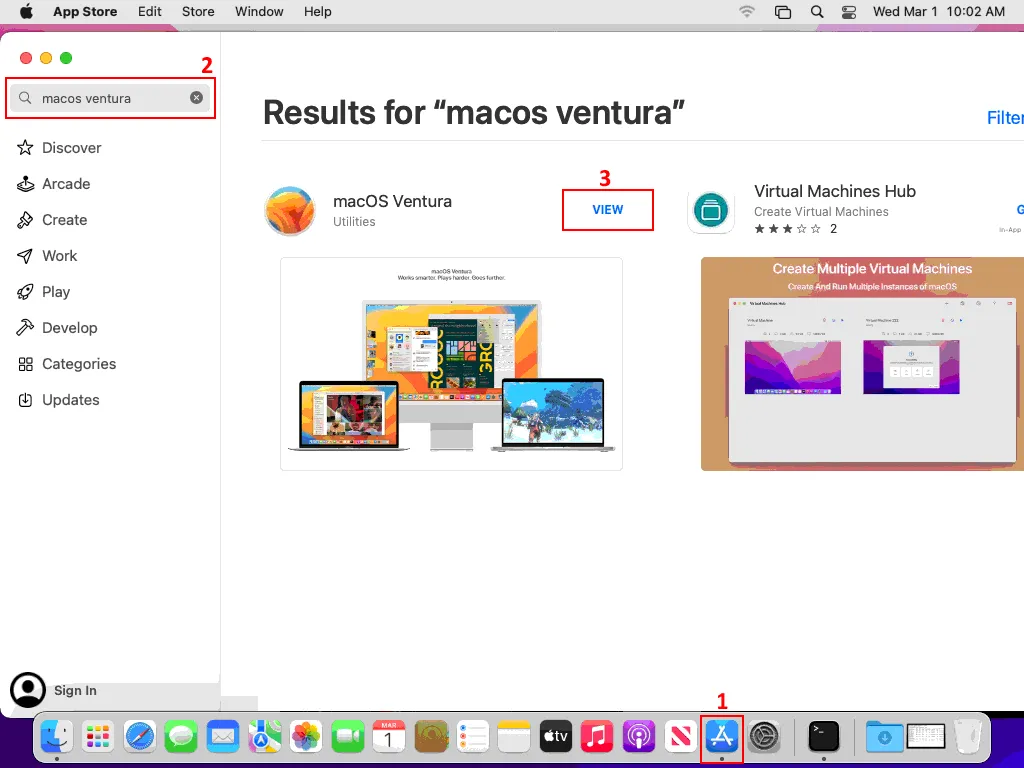
- 點擊
Get在 macOS Ventura 頁面中。 - 點擊
Download在對話方塊中確認您要下載此 macOS 版本。
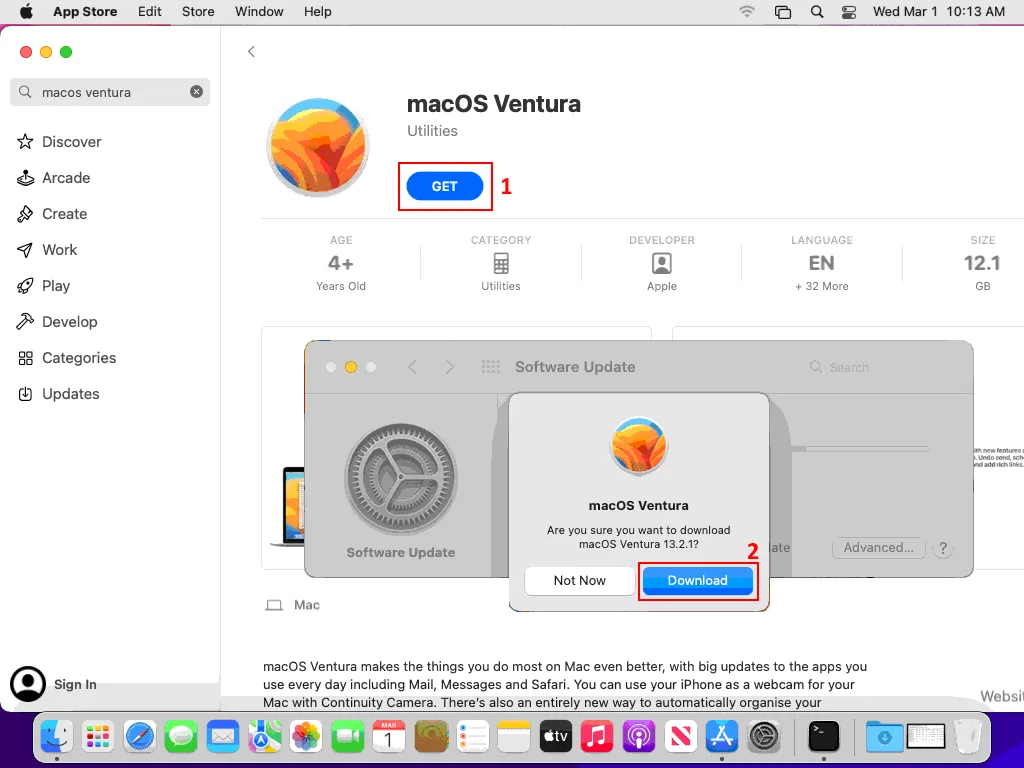
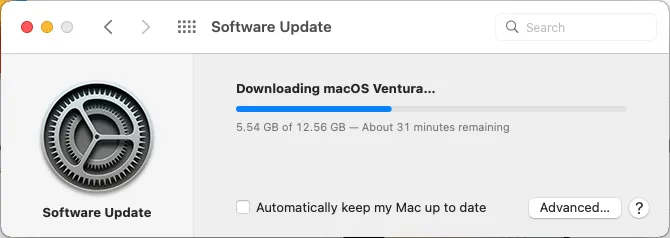
一旦您點擊Download,下載程序隨即開始。
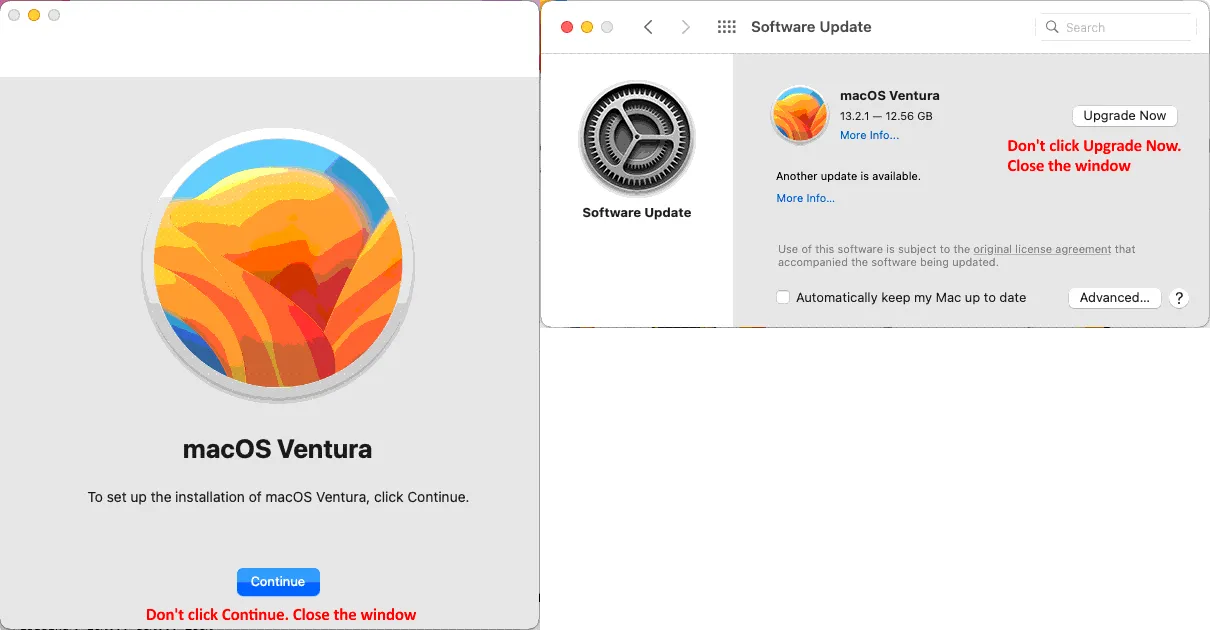
- 下載完成後,您應會看到如下圖所示的畫面。請勿點擊 立即升級. 如果 macOS Ventura 安裝程式自動開啟,請關閉該視窗。
- 前往
Applications資料夾中找到已下載的 macOS Ventura 安裝程式。開啟Finder,點擊Applications在視窗的左側窗格中,找到位置Install macOS Ventura項目(該 安裝 macOS Ventura.app 檔案)。檔案大小約為 12.6 GB,但後續版本的檔案大小可能會更大。
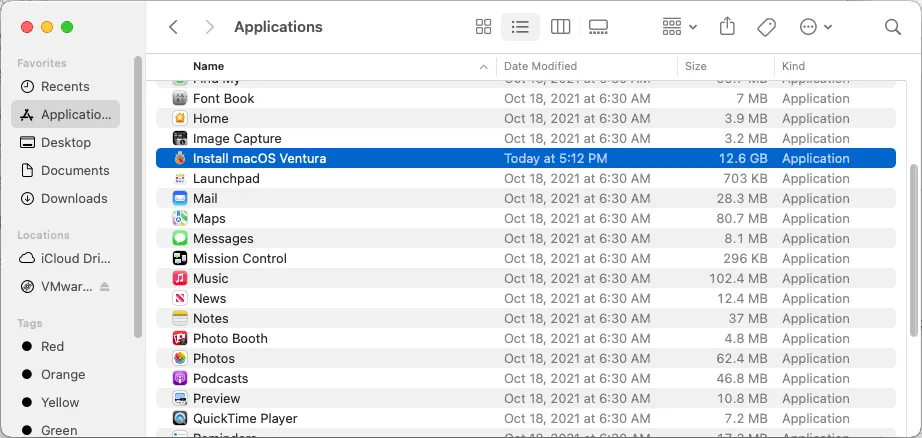
您可以右鍵點擊 安裝 macOS Ventura.app 檔案並選取 顯示套件內容 在右鍵選單中。如果您前往Contents>SharedSupport,您可以在InstallESD.dmg檔案,這是一種可掛載的 Apple 磁碟映像檔,在 macOS 環境中廣泛用於軟體發行。該 InstallESD.dmg 為確保相容性,必須將該檔案轉換為可開機檔案,才能將其插入虛擬機器的虛擬 DVD 光碟機中,以便在 VMware 中安裝 macOS。
提高 macOS 13.2 Ventura 的下載速度
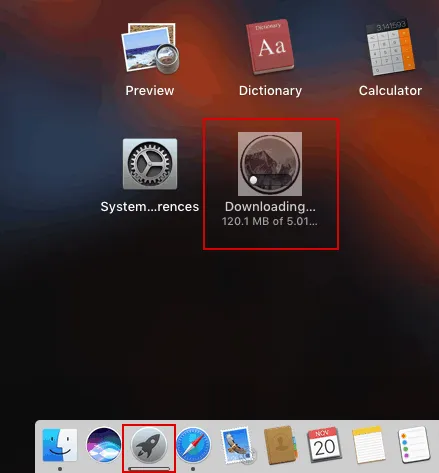
下載程序開始後,您應能在 Launchpad 中看到下載進度。下載 macOS 安裝套件可能需要一段時間——macOS Sierra 下載速度緩慢是個常見問題。
有時,暫時變更網路設定中的 DNS 設定,可能會幫助您提高下載速度。 請嘗試在您的裝置上使用 8.8.8.8、8.8.4.4、4.2.2.2 或 4.2.2.3 作為 DNS 伺服器。
若此方法未能提升下載速度,請左鍵點擊 正在下載 點擊圖示暫停下載。接著再次左鍵點擊該圖示即可恢復下載。恢復檔案下載後,下載速度會在一段時間內提升。
建立安裝映像檔
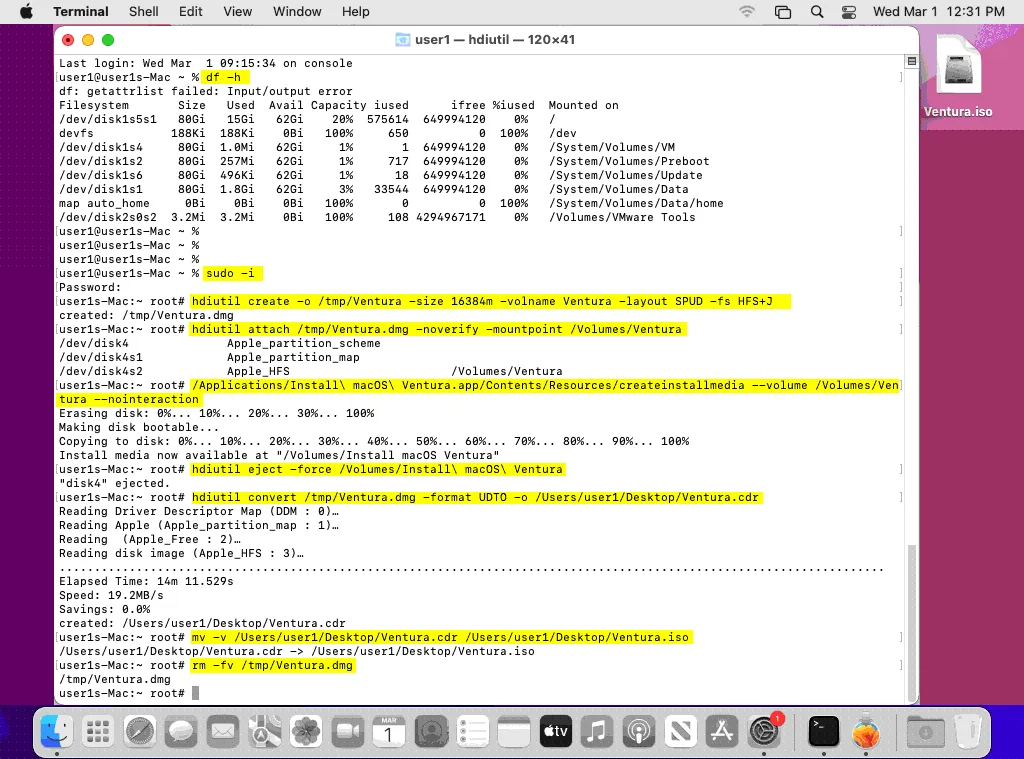
在此範例中, hdiutil 用於建立可開機的 ISO 映像檔。 Hdiutil 是一項 macOS 內建的控制台工具,用於處理作為磁碟模擬資料容器的磁碟映像檔。DiskImages 框架被 hdiutil 要執行此操作,請前往
Open Terminal 透過開啟 Launcher, 輸入 Terminal,並點擊"終端機"圖示。完成後,請依照以下步驟操作:
- 取得 root 權限:
sudo -i - 建立一個 16384 MB 的 Ventura 空白 ISO 映像檔,其位置位於 /tmp/ 目錄:
hdiutil create -o /tmp/Ventura -size 16384m -volname Ventura -layout SPUD -fs HFS+JApple 分割區佈局為 SPUD。具日誌功能的 macOS 檔案系統為 HFS+J。此指令會建立 Ventura.dmg 檔案位於 /tmp/ 目錄。您可以建立比安裝程式映像中所有檔案總和精確尺寸更大的映像,但不能比其更小。
成功執行後的輸出結果如下:
建立日期:/tmp/Ventura.dmg
- 安裝 Ventura.dmg macOS Ventura 的安裝映像至 /卷/文圖拉 掛載點:
hdiutil attach /tmp/Ventura.dmg -noverify -mountpoint /Volumes/Ventura輸出結果應如下所示:
/dev/disk4         Apple 分割區方案
/dev/disk4s1     Apple_partition_map
/dev/disk4s2     Apple_HFS                   Volumes/Ventura
現在應該也能在"磁碟工具程式"中看到已掛載的磁碟了。
- 從新的掛載點建立可開機的安裝媒體:
/Applications/Install macOS Ventura.app/Contents/Resources/createinstallmedia --volume /Volumes/Ventura --nointeraction重要:定義路徑時請務必謹慎,以免發生錯誤。
輸出結果將顯示進度如下:
正在清除磁碟:0%… 10%… 20%… 30%… 100%
將磁碟設為可開機…
正在複製至磁碟:0%… 10%… 20%… 30%… 40%… 50%… 60%… 70%… 80%… 90%… 100%
安裝媒體現已可在"/Volumes/Install macOS Ventura"中取得
- 請彈出附帶的安裝磁碟映像檔:
hdiutil eject -force /Volumes/Install macOS Ventura主機輸出訊息通知我們,磁碟已彈出。
- 將可開機的 .dmg 圖片至 .cdr 並儲存該 .cdr 我們用戶桌面上的圖片:
hdiutil convert /tmp/Ventura.dmg -format UDTO -o /Users/user1/Desktop/Ventura.cdr請將路徑變更為您的使用者桌面目錄,或指定其他目標路徑。請等待操作完成。接著您應該會看到 Ventura.cdr 安裝映像檔位於指定目錄中。
- 將 Ventura.cdr 將圖片檔案傳送至 Ventura.iso 檔案:
mv -v /Users/user1/Desktop/Ventura.cdr /Users/user1/Desktop/Ventura.iso請記得根據您的資料夾結構修改路徑。
- macOS Ventura 的安裝 ISO 映像檔已準備就緒,您現在可以在 VMware 虛擬機器上安裝 macOS。您可以刪除該 Ventura.dmg 檔案:
rm -fv /tmp/Ventura.dmg - 新聞
Ctrl+D以退出根主控台。
您也可以刪除已下載的 macOS Ventura 安裝程式(而非轉換後的 ISO 映像檔),以節省現有 macOS 裝置的儲存空間:
前往
Finder>Applications. 右鍵點擊Install macOS Ventura然後點擊Move to Trash在右鍵選單中。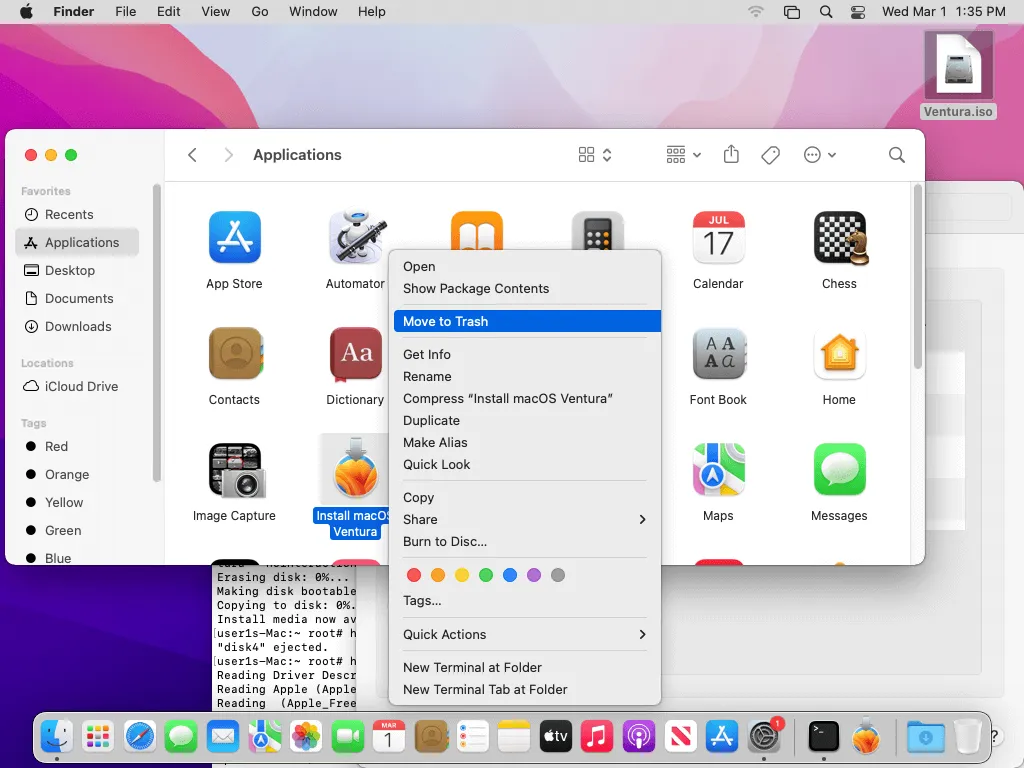
準備 ESXi 主機
既然包含 macOS 安裝程式的可開機 ISO 映像檔已準備就緒,您應先為 ESXi 主機做好準備,以便在 VMware 虛擬機器上將 macOS 安裝為客體作業系統。您需要啟用 SSH 存取權限、下載解鎖修補程式、將修補程式複製到 ESXi 伺服器的檔案系統中,並對 ESXi 伺服器進行修補。
我們使用 ESXi 7.0 Update 3 (版本 19193900),ESXi 伺服器上設有兩個資料存放區 – 資料儲存庫1 以及 資料儲存庫40.
啟用透過 SSH 的遠端存取
若要在 ESXi 控制台執行命令並將檔案傳輸至 ESXi 主機,必須具備 SSH 存取權限。
- 在網頁瀏覽器中輸入您的 ESXi 主機 IP 位址,以存取 VMware Host Client。請使用 root 帳戶憑證登入。
- 點擊
Host,然後點擊Actions>Services>Enable Secure Shell (SSH).
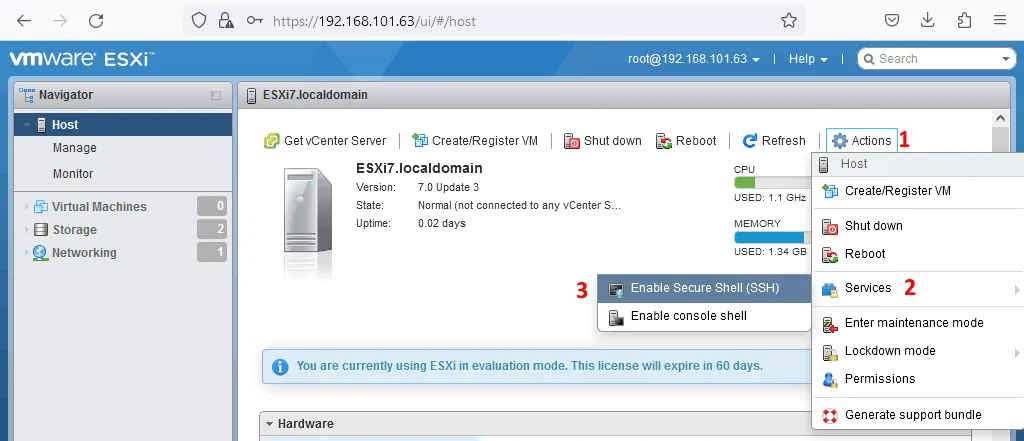
此外,您也可以透過黃灰色直接主控台使用者介面 (DCUI),在 ESXi 伺服器上直接啟用 SSH,方法是前往 System Customization > Troubleshooting options > Enable SSH. 此方法會永久啟用 SSH 存取,直到您手動停用為止。
如果您使用的是 VMware vSphere Client(基於 HTML5),請前往 Configure > System > Services,然後按右鍵 SSH 然後點擊 Start.
修補 ESXi 以自訂主機,以便在 VMware 上執行 macOS
此修補程式用於在建立虛擬機器時,於虛擬機器選項中的可用作業系統清單中解鎖 Mac OS X。預設情況下,系統不支援搭載 Mac OS X 的虛擬機器。此修補程式可在 ESXi 的新虛擬機器選項中解鎖 Mac OS X 作業系統家族,並讓您取得適用於 macOS 的 VMware Tools。
Unlocker 是一款以 Python 編寫的修補程式,同時會修改 macOS 虛擬機器的 VMX 檔案,以確保其能正常運作。
下載修補程式
Unlocker 2 為通用版本,同時支援 VMware ESXi 和 VMware 工作站(VMware Workstation 15 及 ESXi 6.0),而 Unlocker 3 則針對每種 VMware 虛擬化平台提供不同的版本。
Unlocker 3 共有兩個版本:適用於 VMware ESXi 的 Unlocker 以及 VMware 工作站解鎖工具.
我們需要適用於 ESXi 的 Unlocker。Unlocker 修補程式是免費的,可從以下連結下載。
下載適用於 ESXi 7.0 的 Unlocker 3.0.1:
https://github.com/erickdimalanta/esxi-unlocker/發布/3.0.1/esxi-unlocker-master.zip
GitHub 上的 Unlocker 頁面:
https://github.com/erickdimalanta/esxi-unlocker
舊版本 Unlocker 的連結:
https://www.insanelymac.com/forum/files/file/339-unlocker/
將檔案傳輸至 ESXi 資料存放區
下載修補程式後,請將修補程式檔案複製到 ESXi 上的資料存放區。為方便起見,請一併複製 macOS 安裝 ISO 映像檔。
如前所述,我們有兩個資料存放區: 資料存放區 1 以及 資料儲存庫40.
我們使用 資料儲存庫1 用來儲存安裝檔案並 資料儲存庫40 用於儲存虛擬機器。資料存放區的路徑如下:
/vmfs/volumes/datastore1
/vmfs/volumes/datastore40
您可以透過兩種方式傳輸檔案:使用內嵌式 VMware Host Client 中的資料存放區瀏覽器(若已安裝 vCenter,則使用 VMware vSphere Client),或使用 WinSCP。
使用 VMware Host Client 複製檔案
若要在 VMware Host Client 中將檔案上傳至 ESXi 資料存放區,請執行以下操作:
- 前往
Storage>Datastores並選取所需的資料存放區。我們選取datastore1. - 點擊
Datastore browser然後Upload在資料存放區瀏覽器視窗中。 - 在電腦上選取所需的檔案,然後點擊
Open. 我們挑選 esxi7-unlocker-master.zip 以及 Ventura.iso 檔案。請等待選取的檔案上傳完成。您可以在
Recent TasksVMware Host Client 的視窗。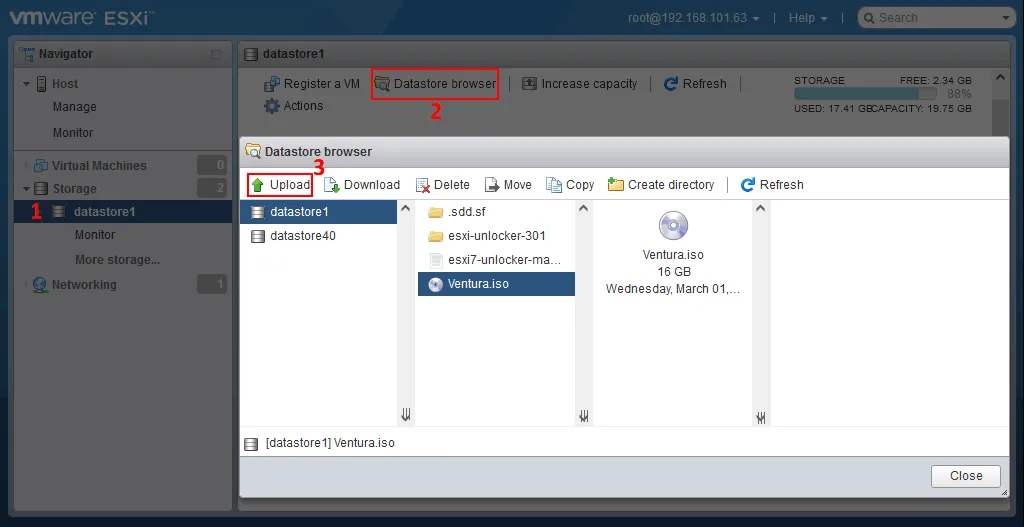
使用 WinSCP 複製檔案
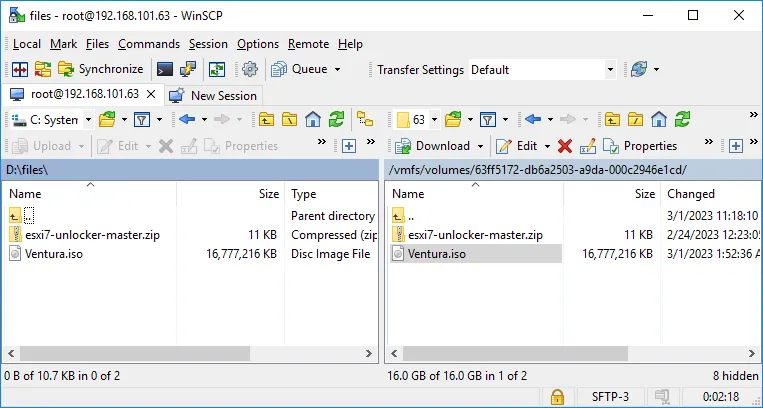
您可以使用 WinSCP (在 Windows 電腦上),該軟體支援透過 SSH 採用 SFTP、SCP、WebDAV 或 S3 協定進行檔案傳輸(在 Linux 系統中,您可以使用對應的軟體)。WinSCP 具備直觀的圖形使用者介面(GUI),並由兩個主要面板組成。操作步驟如下:
- 請像平時在 SSH 客戶端中那樣,登入您的 ESXi 主機。
- 請將解鎖程式檔案從您的本機目錄複製到 ESXi 伺服器上的資料存放區。
在此範例中,Unlocker 修補程式與 macOS Ventura 安裝 ISO 映像檔(Ventura.iso)已預先建立,並為方便起見存放於 D:Files 目錄中(在本地電腦上)。位於 zip 存檔與 Ventura.iso 被複製到 /vmfs/volumes/datastore1 在 ESXi 伺服器上。之後,您可以將資料存放區中的 ISO 映像檔掛載至虛擬機器的虛擬 DVD 光碟機。
安裝 Unlocker 修補程式
請使用 PuTTY 等 SSH 客戶端連線至 ESXi 主機,並執行以下指令,在 ESXi 上安裝解鎖修補程式,以解鎖 VMware ESXi 主機上的 macOS。
- 前往存放解鎖程式修補檔壓縮檔的目錄:
cd /vmfs/volumes/datastore1 - 從解鎖工具壓縮檔中解壓縮檔案:
unzip esxi7-unlocker-master.zip - 請為此目錄及其中的解壓縮檔案設定正確的權限:
chmod 0775 -R esxi-unlocker-301/ - 您可以檢查可執行檔是否具備正確的權限,以便執行它們:
ls -al esxi-unlocker-301/ - 設定權限後,請前往存放解鎖工具檔案的目錄:
cd esxi-unlocker-301/ - 您可以執行驗證指令,以確認 macOS 解鎖程式修補程式是否已安裝:
./esxi-smctest.sh如果輸出是"smcPresent = false”,這表示該修補程式尚未安裝。
- 安裝 macOS 解鎖程式修補檔:
./esxi-install.sh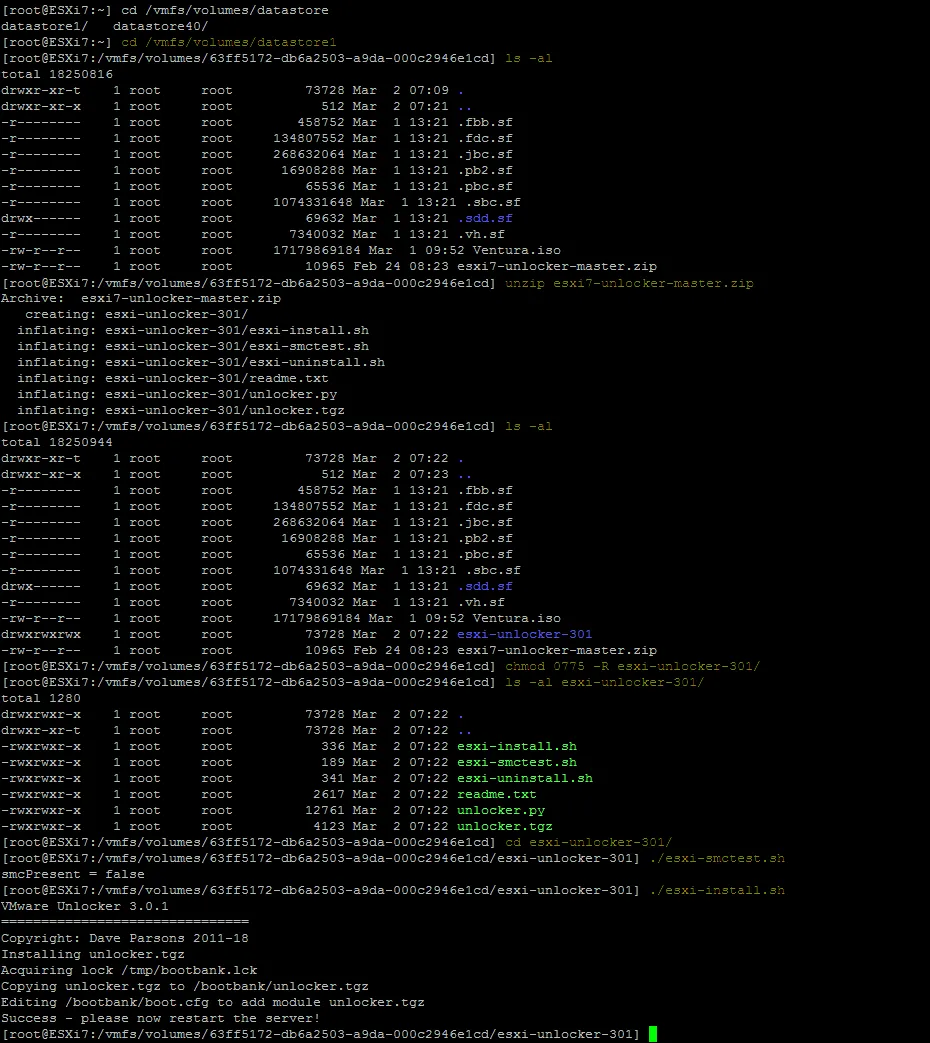
- 請重新啟動 ESXi 伺服器以使設定生效。在重新啟動 ESXi 伺服器之前,請先關閉正在運行的虛擬機器:
reboot
在 ESXi 主機上建立並設定新的虛擬機器
我們已經複製了 Ventura.iso 將該檔案(在本例中即為 macOS 13.2 安裝映像)複製到 ESXi 伺服器的資料存放區(資料儲存庫1)。現在,我們可以使用此 ISO 映像檔建立新的 macOS 虛擬機器,並在 VMware ESXi 上安裝 macOS。
請執行以下操作,使用 VMware Host Client 建立並設定新的虛擬機器。
- 右鍵點擊
Virtual Machines在導覽窗格中,選取Create/Register VM在右鍵選單中。
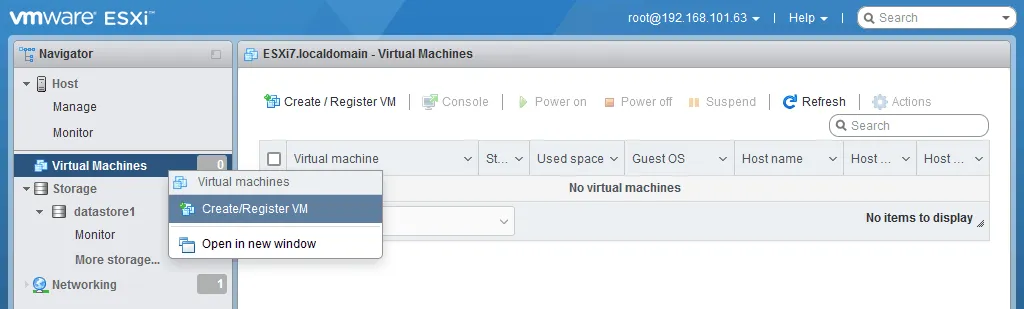
- 該 新的虛擬機器 精靈視窗出現。請點擊
Create a new virtual machine在第一個畫面中,點擊Next.
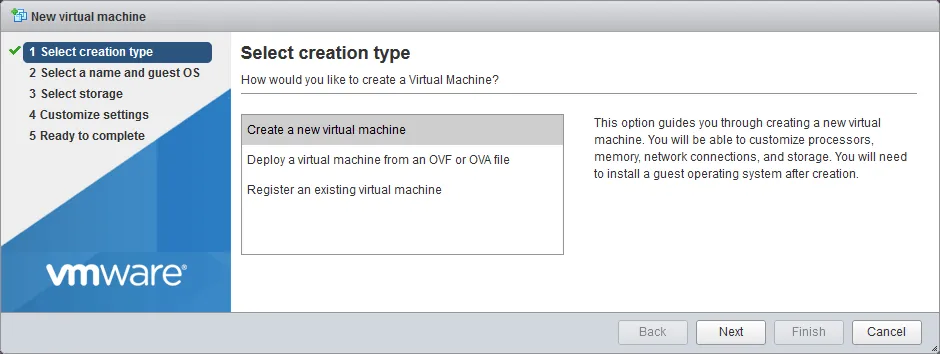
Select a name and guest OS. 輸入虛擬機器名稱,例如 macOS 13-2,並選取以下虛擬機器選項:- 相容性:ESXi 7.0 U2 虛擬機器
- 客體作業系統系列:Mac OS
- 客體作業系統版本:Apple macOS 12(64 位元)
您可以在下拉式選單中選擇最新的可用版本。
套用解鎖修補程式後,即可使用 Mac OS 作為客體作業系統家族,以及 Apple Mac OS X 作為客體作業系統版本。請點擊
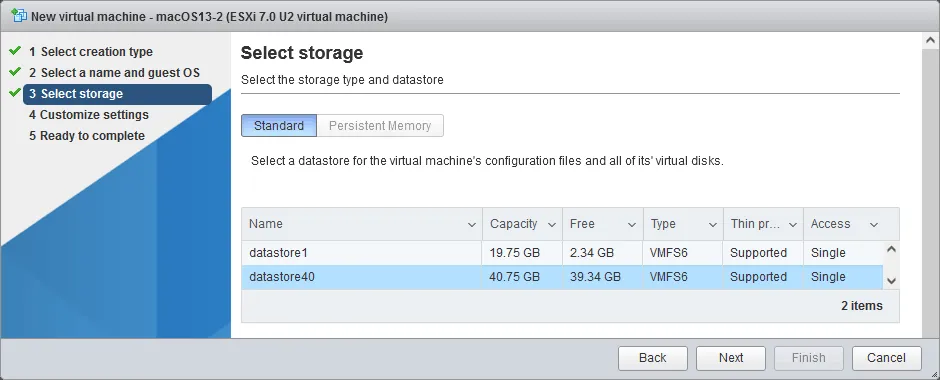
Next繼續。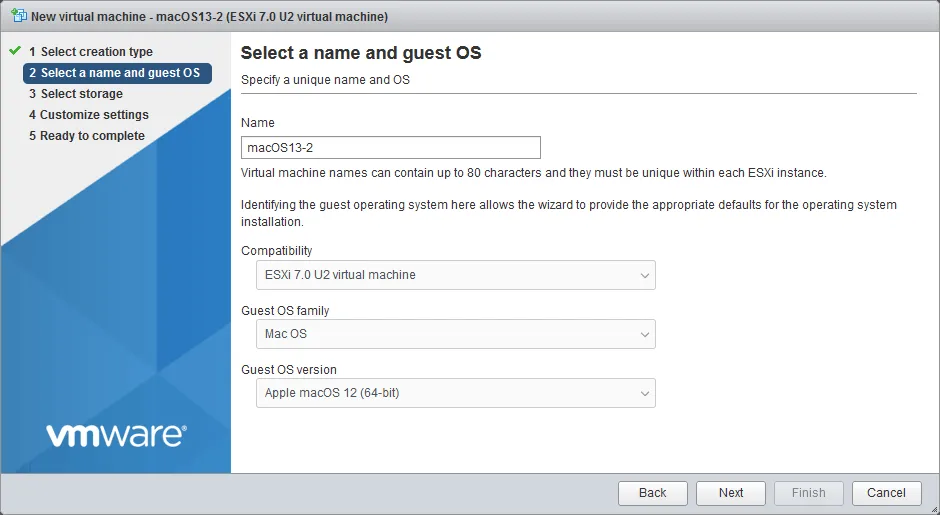
Select storage. 選擇您要儲存虛擬機器檔案的資料存放區。我們選擇 資料儲存庫40 在此範例中。點擊Next.
Customize settings. 設定虛擬機器硬體及附加選項。請定義以下參數:- CPU:2 個或更多(核心/處理器)
- 記憶體:8 GB 或以上
- 硬碟:35 GB 或以上(您可以使用 精簡配置的虛擬磁碟 (以節省儲存空間)
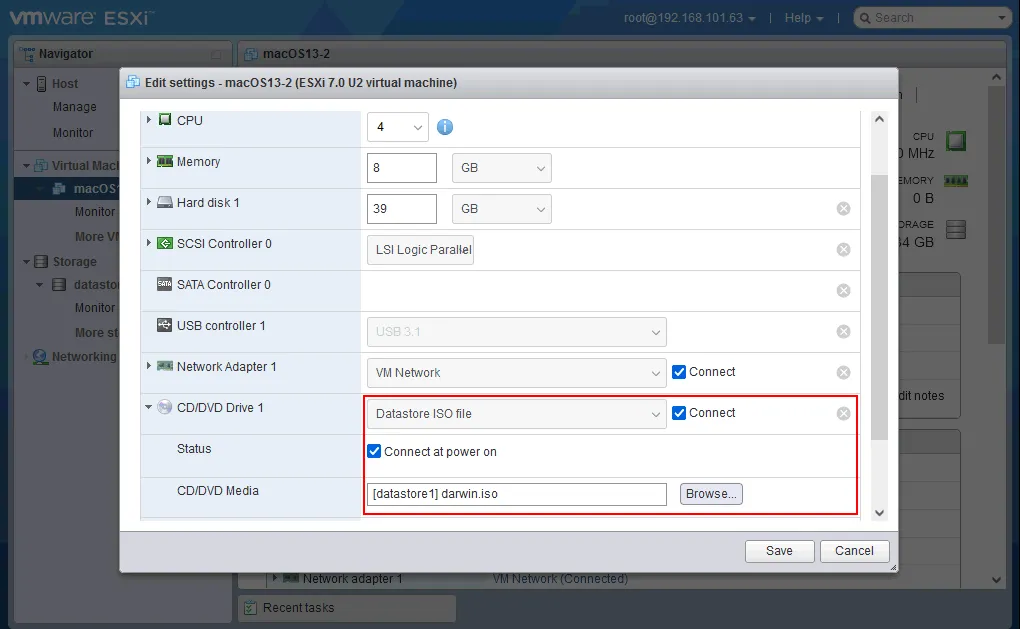
- CD/DVD 光碟機:選擇
Datastore ISO file, 勾選此方塊Connect以及Connect at power on,點擊Browse並選取您先前上傳的 ISO 檔案(Ventura.iso) 作為您資料存放區中的 DVD 媒體。
設定完虛擬機器設定後,請按一下
Next.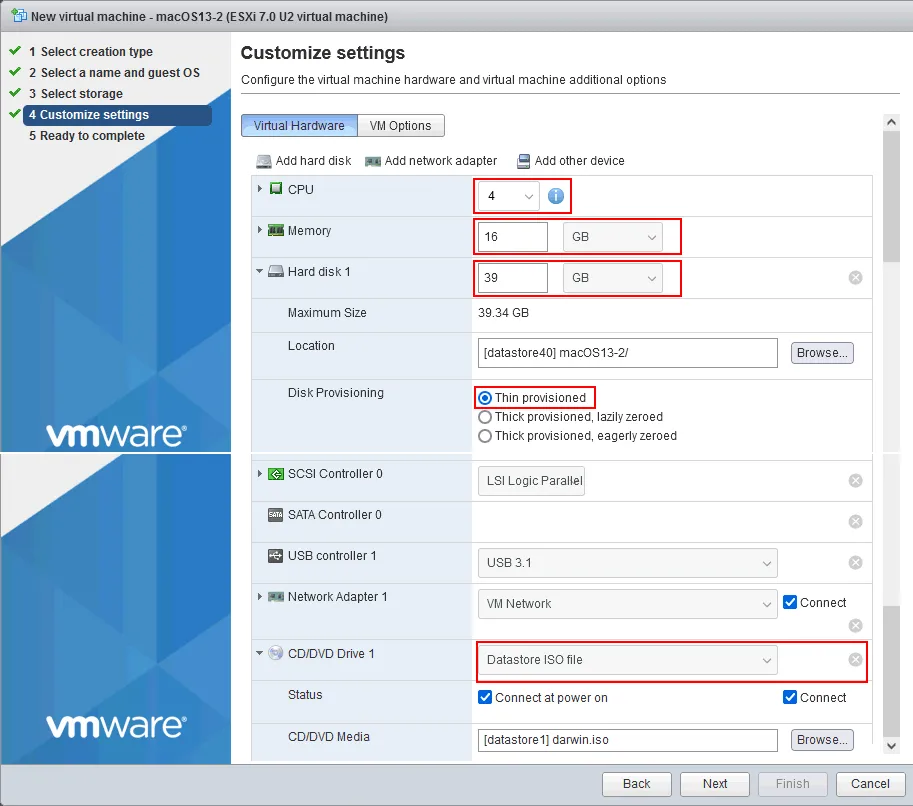
Ready to complete. 檢視您的虛擬機器設定,然後按一下Finish以建立虛擬機器。
調整 macOS 虛擬機器設定
我們需要編輯該檔案的版本。vmx VM 設定檔,以避免在 VMware ESXi 上安裝 macOS 時發生問題和失敗。請如先前所述透過 SSH 連線至 ESXi 主機,並執行以下操作。
- 前往資料存放區中的 macOS 虛擬機器目錄:
cd /vmfs/volumes/datastore40/macOS13-2/ - 在文字編輯器中開啟虛擬機器設定檔:
vi macOS13-2.vmx - 移動至檔案末尾。按下
a請進入編輯(追加模式),並在 .vmx 檔案中新增該行:smc.version = "0" - 找出這行:
ethernet0.virtualDev = "e1000e" - 編輯此行並將其更改為
e1000e至vmxnet3針對此設定參數:ethernet0.virtualDev = "vmxnet3" - 新聞
Esc. 輸入:wq然後按下Enter儲存設定並退出文字編輯器(vi)。
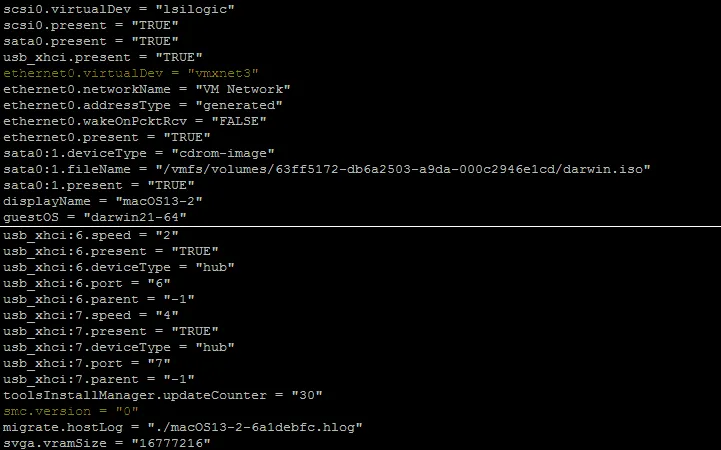
另一種有時可能有幫助的解決方案,是將虛擬機器(VM)的硬體版本降級。
註:你可以看到 smc.present=true 該設定參數已存在於 .vmx 在 ESXi 主機上套用解鎖程式修補程式並建立 macOS 虛擬機器後,該虛擬機器的檔案。
SMC(系統管理控制器)是 Mac 電腦中的一項子系統,負責控制各種低階功能,例如電源管理、熱管理及系統效能。 SMC 負責控制 Mac 電腦上的風扇、電池充電、休眠/喚醒功能性,以及許多其他與硬體相關的特點。它是確保系統穩定可靠運作的關鍵元件。
為了讓 macOS 虛擬機器能正常運作,必須對 SMC 進行模擬。
適用於 AMD 處理器的 macOS VMX 設定
Apple macOS 僅發布用於搭載 Intel 處理器的 Mac 電腦,不適用於 AMD 處理器。以下設定可協助您在 AMD 處理器上運行虛擬機器,但請務必確保不違反授權協議。
此方法涉及將 . 中的以下行替換為:vmx 設定檔: smc.version = "0"
至
smc.version = "0"
cpuid.0.eax = "0000:0000:0000:0000:0000:0000:0000:1011"
cpuid.0.ebx = "0111:0101:0110:1110:0110:0101:0100:0111"
cpuid.0.ecx = "0110:1100:0110:0101:0111:0100:0110:1110"
cpuid.0.edx = "0100:1001:0110:0101:0110:1110:0110:1001"
cpuid.1.eax = "0000:0000:0000:0001:0000:0110:0111:0001"
cpuid.1.ebx = "0000:0010:0000:0001:0000:1000:0000:0000"
cpuid.1.ecx = "1000:0010:1001:1000:0010:0010:0000:0011"
cpuid.1.edx = "0000:0111:1000:1011:1111:1011:1111:1111"
smbios.reflectHost = "TRUE"
hw.model = "MacBookPro14,3"
board-id = "Mac-551B86E5744E2388"
註: 進一步了解 VMware EVC 模式 以確保叢集中的 CPU 相容性。
在 VMware 虛擬機器上安裝 Mac OS 作為客體作業系統
現在請開啟虛擬機器,從選定的 ISO 映像檔啟動,並開始在運行於 ESXi 主機上的 VMware 虛擬機器上安裝 Mac OS X 13.2 Ventura。
macOS 安裝程式載入完成後,您應會看到安裝精靈:
- 選擇 macOS 安裝程式的主要語言,然後點擊
Next按鈕。English在此安裝範例中使用。 - 在此步驟中,您必須在虛擬硬碟上建立一個分割區。請按一下
Utilities>Disk Utility.
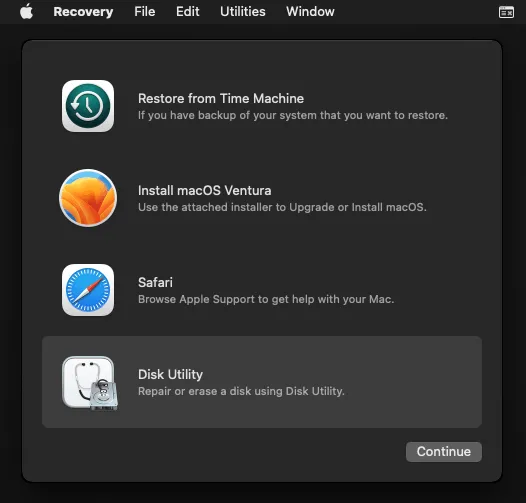
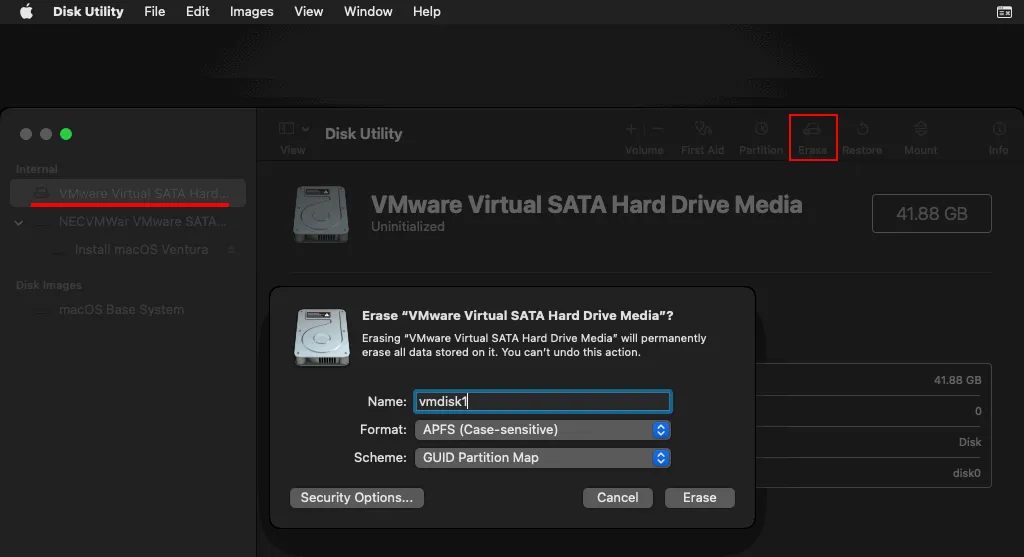
- "磁碟工具程式"隨即開啟。
- 請在視窗的左側窗格中選取您的 VMware 虛擬磁碟。
- 請輸入磁碟名稱 (vmdisk1 (在此情況下)。
- 請選擇要格式化的檔案系統(您可以選擇
APFS或 Mac OS 擴充格式(日誌式),並搭配不同的選項)。 - 選擇分區方案(GUID 分區表)。
- 點擊
Erase. - 清除儲存媒體後,請關閉"磁碟工具程式"視窗:
Disk Utility > Quit Disk Utility.
- 您目前位於 還原 再次點選選單。點擊
Install macOS Ventura然後點擊Continue.
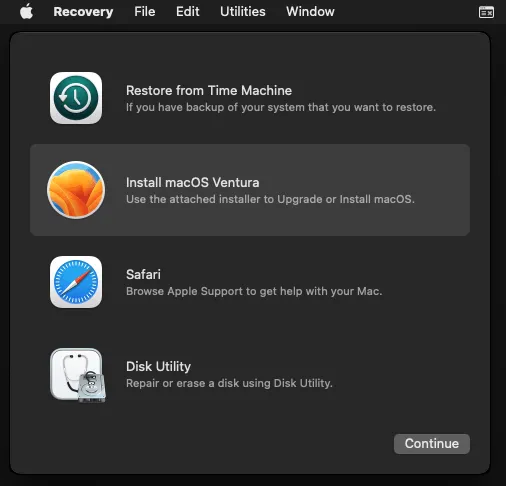
- macOS 安裝精靈隨即開啟。請仔細閱讀最終使用者授權協議。若您接受授權協議,請點擊
Agree. 點擊Agree再次在對話方塊中確認並繼續。 - 請選擇您先前準備好的虛擬磁碟作為安裝 macOS 的目標磁碟。
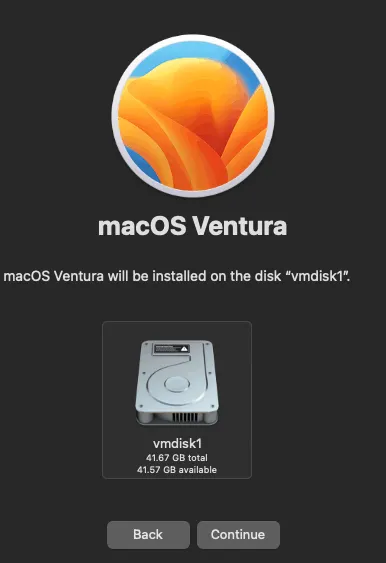
- 請等待 macOS 安裝完成並重新啟動虛擬機器。您將看到進度條。請注意,此過程可能需要一些時間。
macOS 安裝的第二階段
虛擬機器從虛擬硬碟啟動。macOS 最終設定精靈隨即開啟。其介面直觀易用,您可看到您所使用 macOS 版本的背景顏色。
- 請選擇您的國家和地區,例如英國。點擊
Continue. - 選擇書面及口語語言,並視需要自訂設定。我們選擇英語。點擊
Continue在每個步驟中繼續。
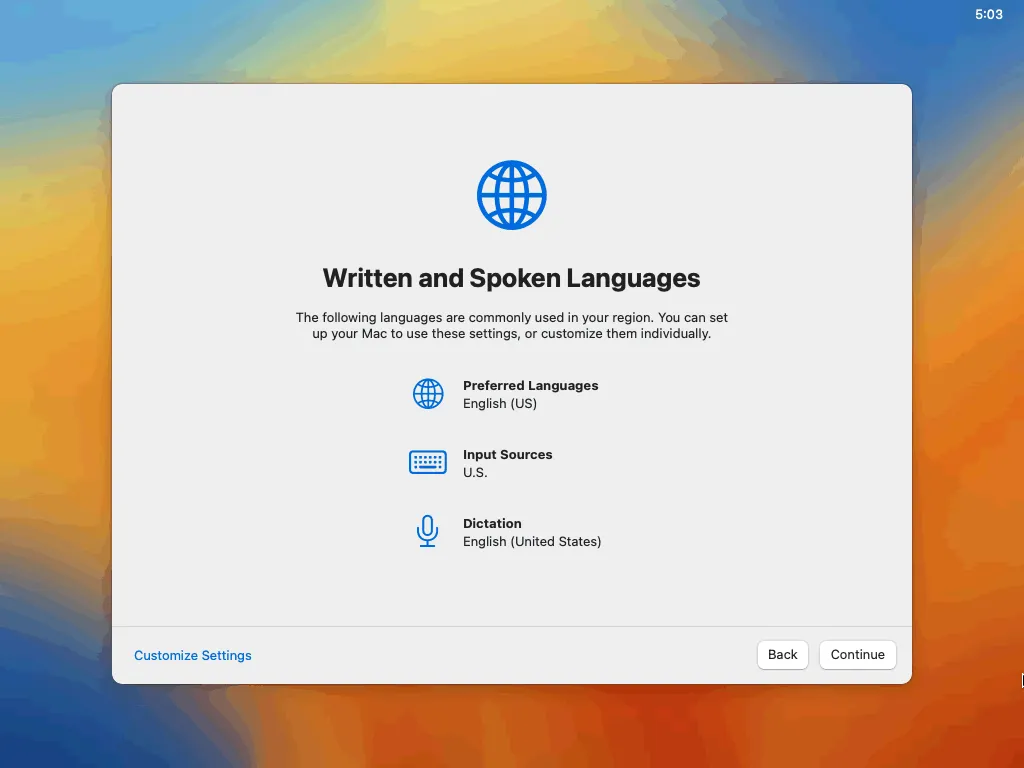
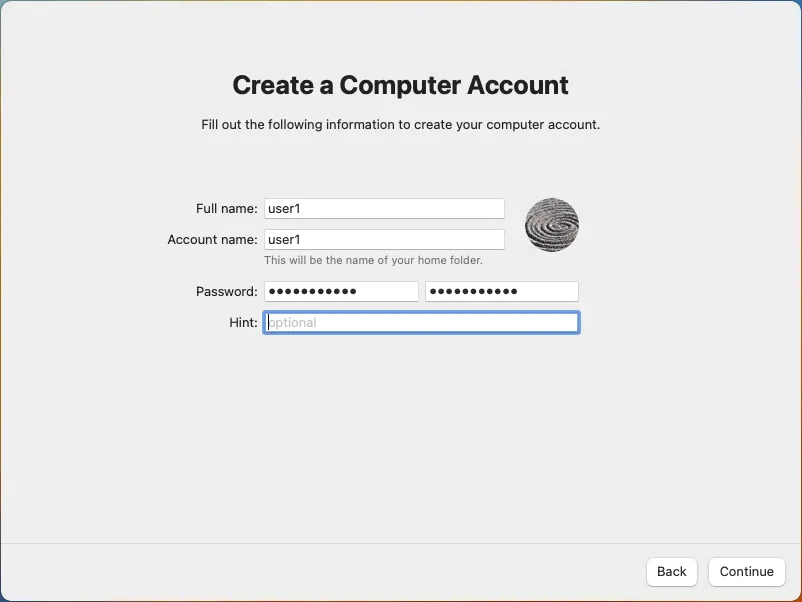
Accessibility.點擊Not Now如果您不需要此特點。Data & privacy.您可以閱讀提供的資訊。請按"繼續"。Migration assistant.點擊Not Now如果您不需要從其他 Windows 或 macOS 電腦遷移任何資料。Sign in with your Apple ID.點擊Set Up Later. 點擊Skip在對話方塊中確認並繼續。Terms and conditions.請仔細閱讀這些條款,並確保您沒有違反其中任何一項。然後您可以點擊Agree並重複點擊Agree再次確認。Create a computer account.請輸入帳戶名稱,例如:user1. 請輸入密碼並再次輸入密碼。
Enable location services.取消勾選該核取方塊,然後點擊Continue. 點擊Don’t Use以確認。Select your time zone.您可以在地圖上或下拉式清單中選擇您的地區/城市,以設定時區。Analytics.取消勾選此核取方塊以停用資料傳送功能,然後點擊Continue.Screen time.點擊Set Up Later以跳過報告和限制的設定。Choose your look.為 macOS 圖形使用者介面 (GUI) 選擇淺色、深色或自動(淺色/深色)配色方案。macOS Ventura is installed.您可以點擊Apple logo>About this mac查看此機器的基本資訊。
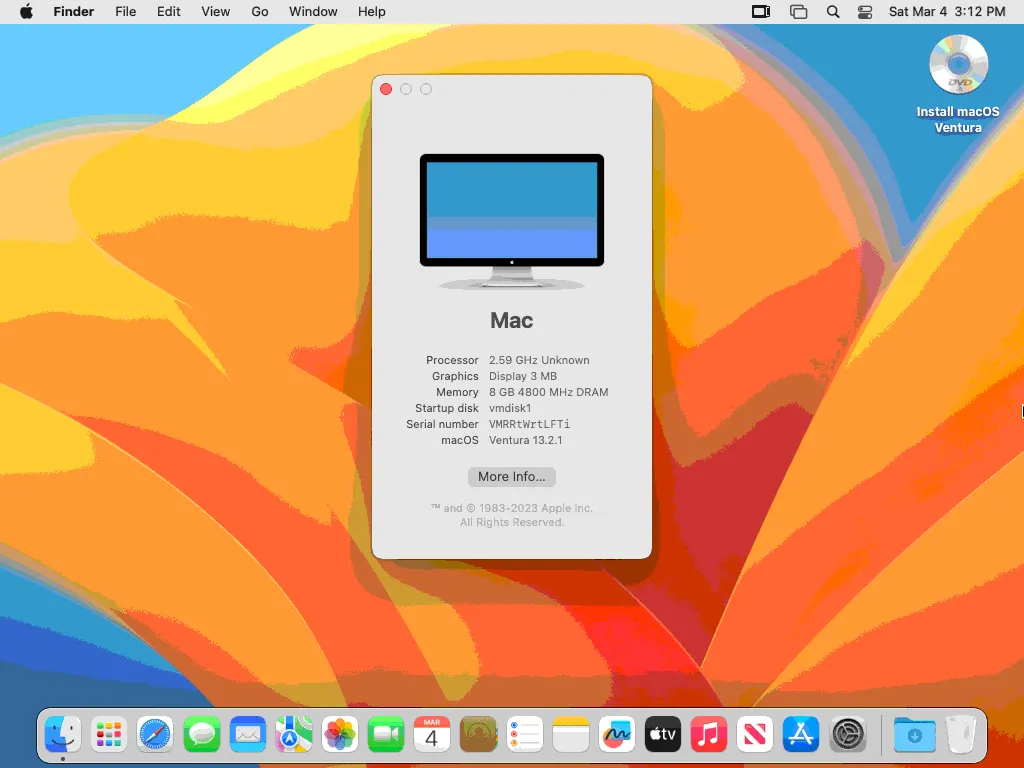
Eject the macOS installation ISO.在螢幕右上角的桌面上,右鍵點擊 DVD 光碟圖示,然後點擊Eject Install macOS Ventura在右鍵選單中。
不過,這還不是全部,因為我們還需要在 macOS 虛擬機器上安裝 VMware Tools。但在那之前,讓我們先來看看可能會發生的一些問題。
常見問題與解決方法
在 VMware ESXi 或 VMware 工作站上安裝 macOS 時,有時可能會遇到問題或錯誤。以下將介紹一些解決方法。
- macOS 安裝程式卡住了,無法開機。

請確認已安裝 VMware 提供的 macOS 解鎖程式修補程式。
將該行加入至 .vmx 您的 macOS 虛擬機的設定檔:
smc.version = "0"
- 當您從虛擬機器開機以完成 macOS 安裝,並依照 macOS 精靈的步驟操作時,卻卡在網路設定步驟。
請選擇電腦的網際網路連線方式:
- Wi-Fi 網路
- 區域網路(乙太網路)
- 我的電腦無法連上網
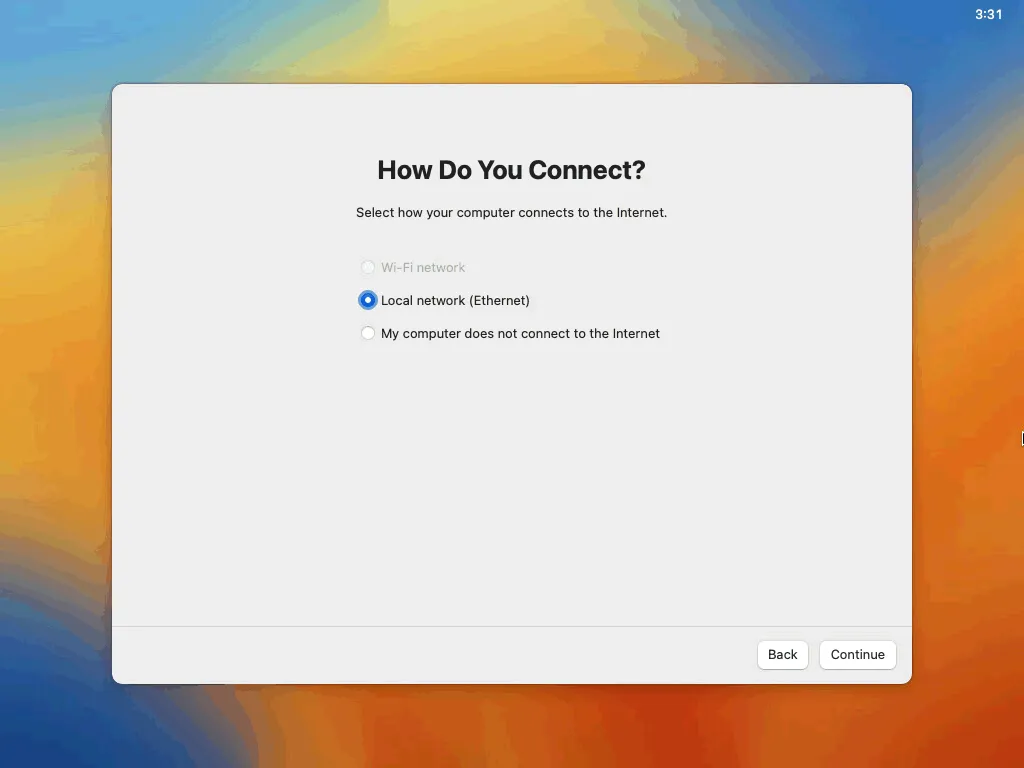
即使您選擇 Local network (Ethernet) 然後點擊 Continue,您可能會遇到嚴重錯誤,且 macOS 虛擬機器會重新啟動:
您的電腦因發生問題而重新啟動。請按任意鍵或等待數秒鐘以繼續開機.
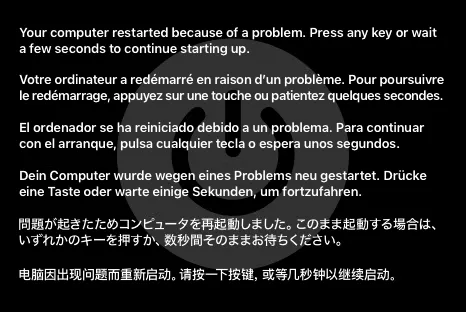
因此,當無法在 VMware 虛擬機器上啟動 macOS 時,系統便會陷入 macOS 啟動迴圈。
此錯誤的常見原因之一是虛擬網路介面卡的型號不受支援。
Solution
編輯 .vmx 虛擬機的設定檔。
變更
ethernet0.virtualDev = "e1000e"
至
ethernet0.virtualDev = "vmxnet3"
不過,您可能需要從頭開始在虛擬機器上重新安裝 macOS(為這台 macOS 虛擬機器格式化虛擬磁碟分割區或重新建立虛擬磁碟)。有時,降低虛擬硬體版本在 .vmx 虛擬機器設定檔可以派上用場。
安裝 VMware Tools
在 VMware 虛擬機器上安裝適用於 macOS 的 VMware Tools,以提升效能和使用者體驗。當您套用 VMware 工作站的解鎖修補程式時, darwin.iso 包含 VMware Tools for macOS 的映像檔會被複製到 VMware Workstation 的某個目錄中(視 Unlocker 版本而定,此過程可能是手動或自動進行)。
為什麼 macOS 版的 VMware Tools 會被稱為 Darwin?
Darwin 是 macOS 的核心作業系統,而 macOS 則是由 Apple Inc. 開發並銷售的專有作業系統。Darwin 是一個開源的類 Unix 作業系統,構成了 macOS 的基礎。它提供了現代作業系統的特點,包括程序管理、虛擬記憶體、安全性、網路堆疊以及檔案系統。
另一方面,macOS 則是運行於 Apple Mac 電腦上的完整作業系統。 它包含圖形使用者介面、各種應用程式,以及建構於 Darwin 之上的實用工具。總而言之,Darwin 是核心作業系統,而 macOS 則是包含額外軟體與使用者介面的完整作業系統。
下載 VMware Tools
如果 darwin.iso 若在套用修補程式後,您的 ESXi 上出現映像檔遺失的情況,您可以使用 WinSCP、VMware Host Client 或 VMware vSphere Client,將 ISO 檔案手動複製到資料存放區。您也可以 下載 VMware Tools 請從 VMware 官方網站下載適用於 Mac OS X 的版本。
您也可以透過 Unlocker 工具以另一種方式取得 macOS 版的 VMware Tools。若要手動使用 Unlocker 下載 macOS 版的 VMware Tools,您需要 下載 VMware 工作站的解鎖工具:
- 請從壓縮檔中解壓縮解鎖工具檔案。
- 執行
win-update-tools.cmd以管理員身分。
請注意,此解鎖特點需要需求 VMware 工作站 將被安裝。
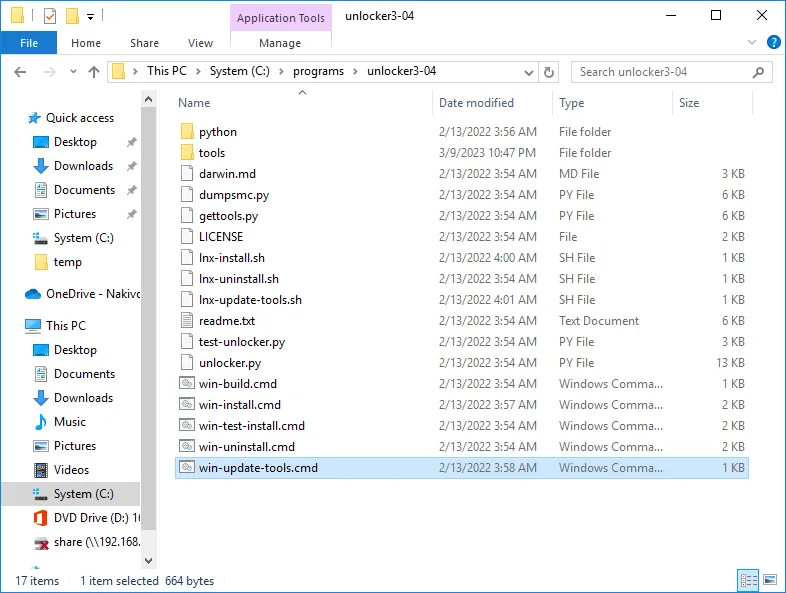
將 VMware Tools 上傳至資料存放區
VMware ESXi 將包含 VMware Tools 的 ISO 映像檔放置於一個專用的服務目錄中 – /locker/packages/vmtoolsRepo – 適用於 Linux、Windows 及其他預設支援的作業系統,但不適用於 macOS。取得 macOS 版的 VMware Tools 安裝媒體 (.iso) 後,您需要將此 .iso 檔案上傳至部署 macOS 虛擬機的主機上的資料存放區。
將 .iso 檔案上傳至資料存放區,其操作方式與您上傳 macOS Ventura.iso 以及之前的解鎖工具 ZIP 壓縮檔。我們上傳 darwin.iso 至 資料儲存庫1 本教學中使用的其他安裝檔案位置為何。
掛載 VMware Tools ISO 映像檔
您需要掛載該 darwin.iso 將 CD 映像檔掛載至 ESXi 主機上 macOS 虛擬機的虛擬 CD/DVD 光碟機。若要在 VMware Host Client 中執行此操作,請依照以下步驟操作。
- 在導覽窗格中選取您的 macOS 虛擬機器,然後右鍵點擊虛擬機器名稱以進入虛擬機器設定 >
Edit VM設定,或在選取虛擬機器後點擊對應的鉛筆圖示。 - 選擇
darwin.iso在資料存放區中作為虛擬 DVD 光碟機(請確保您已彈出 macOS 安裝 ISO 檔)。 - 請確認已勾選以下核取方塊:
Connect以及Connect the removable device. - 點擊
Save並啟動 macOS 虛擬機器。
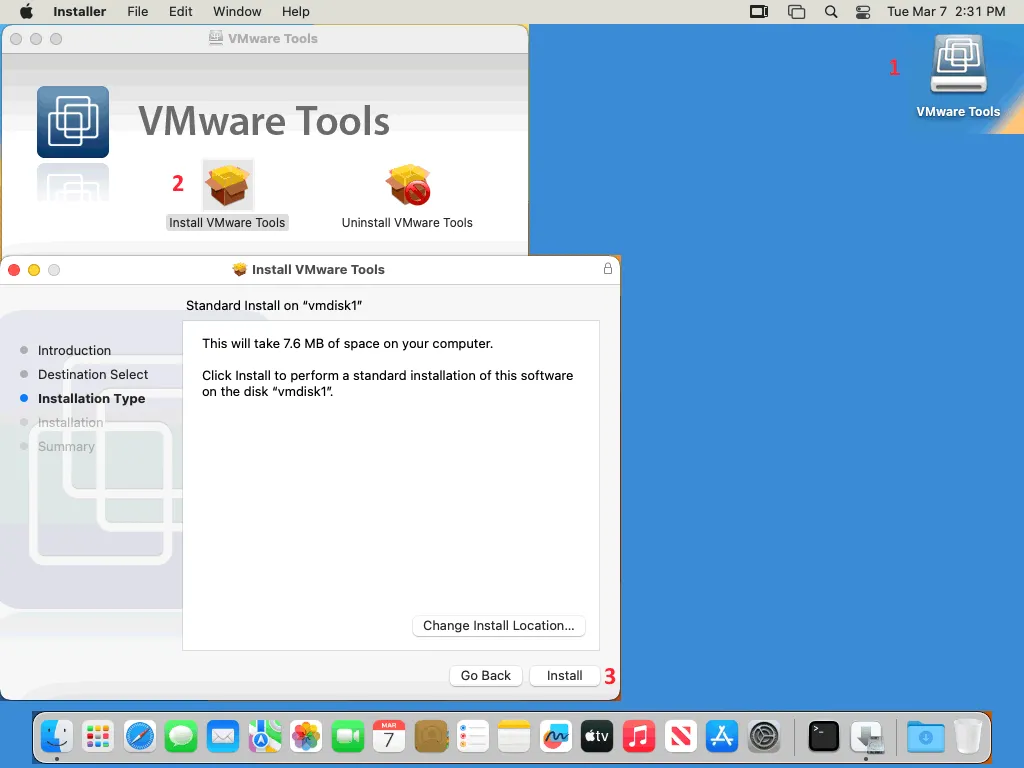
如何在 macOS 上安裝 VMware Tools
當 darwin.iso 當影像檔掛載至 macOS 虛擬機器(VM)的虛擬光碟機時,插入光碟機中的媒體圖示會顯示在 macOS 桌面的右上角。
- 點擊此處
VMware Tools顯示在右上角的圖示。 - 會開啟一個顯示套件內容的視窗。請點擊
Install VMware Tools. - VMware Tools 安裝精靈將在新視窗中開啟。請按一下
Continue在 前言 步驟。 Installation type.在此步驟中無需編輯設定。請點擊Install.
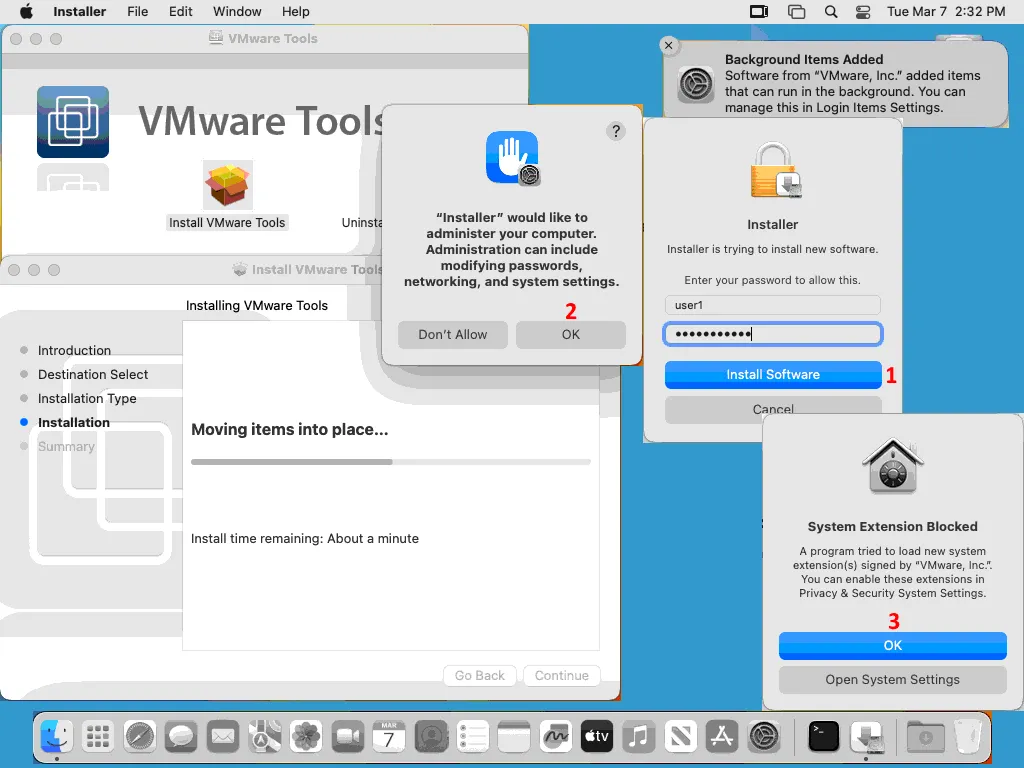
Installation. 在 macOS Ventura 上安裝 VMware Tools 時,此步驟會出現多則安全性訊息。- 請輸入您的密碼,以便安裝程式能繼續安裝 VMware Tools,然後按下
Install Software. "Installer" would like to administer your computer.管理功能可包含修改密碼、網路設定及系統設定。請點擊OK在此對話方塊中。System extension blocked.某個程式嘗試載入由"VMware Inc."簽署的新系統擴充功能。您可以在 隱私權 & 安全系統設定. 點擊Open System Settings.
- 點擊後
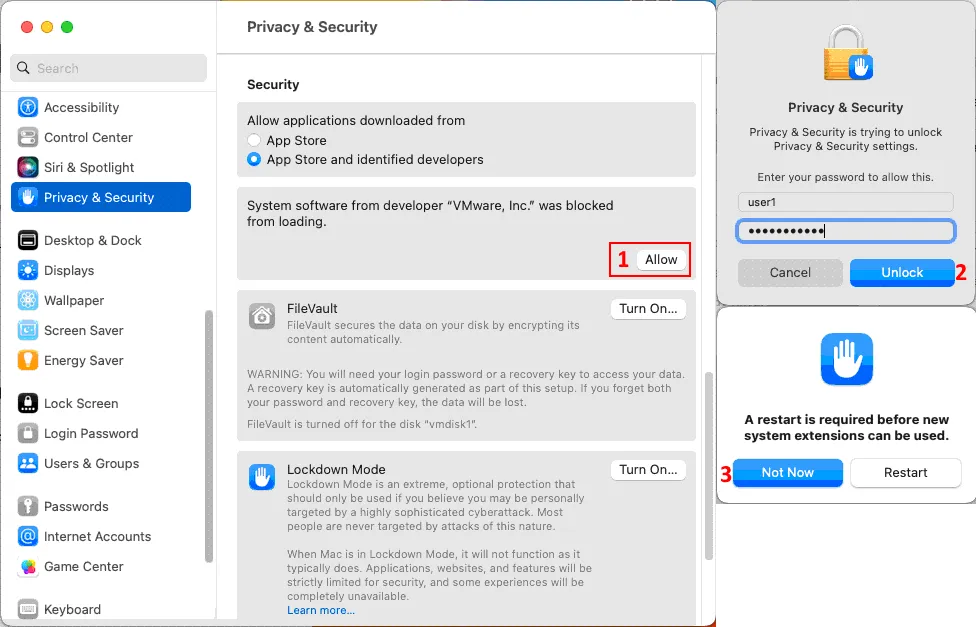
Open System Settings, 你應該會看到 隱私權 & 安全 視窗。點擊Allow在Security此設定項目可允許從 App Store 下載的應用程式及已驗證開發者所開發的應用程式運行,因為預設情況下,系統會阻止來自開發者"VMware, Inc."的系統軟體載入。 - 請輸入您的密碼,然後點擊
Unlock以確認變更。 - 在使用系統擴充功能之前,必須重新啟動系統。請按一下
Not Now. 我們稍後會重新啟動 macOS 虛擬機器。
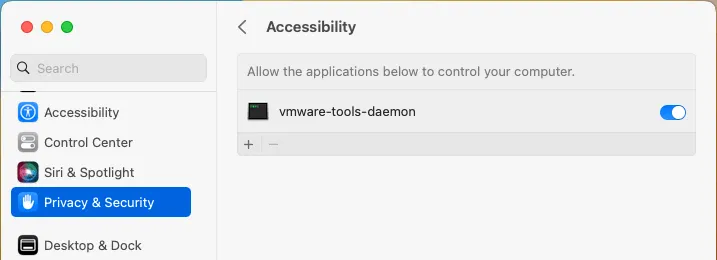
- 我們還需要解除存取限制並啟用執行功能 vmware-tools-daemon 在 macOS 作業系統中。
右鍵點擊
FinderDocker 面板中的圖示,然後點擊Go to Folder在快顯功能表中。輸入此路徑,然後按下Enter關鍵字:/Library/Application Support/VMware Tools/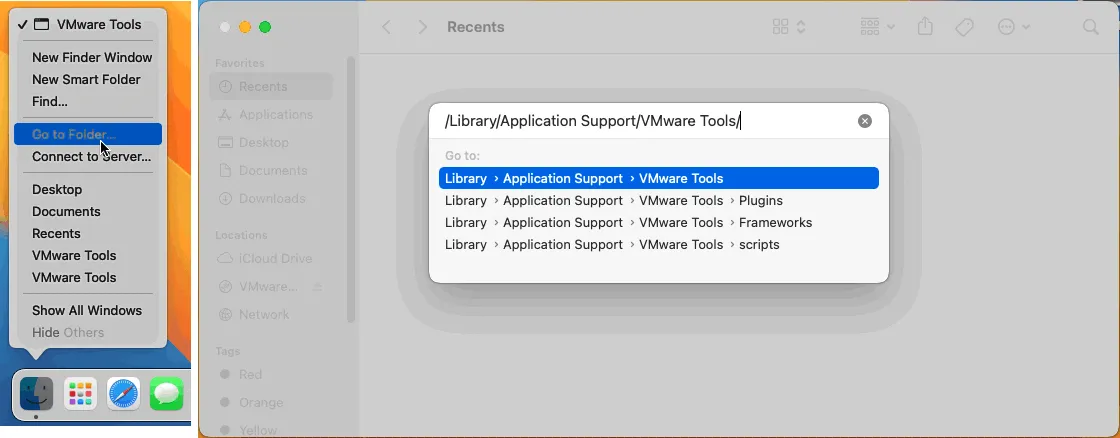
您可以在以下位置查看此資料夾的內容: vmware-tools-daemon 位置。
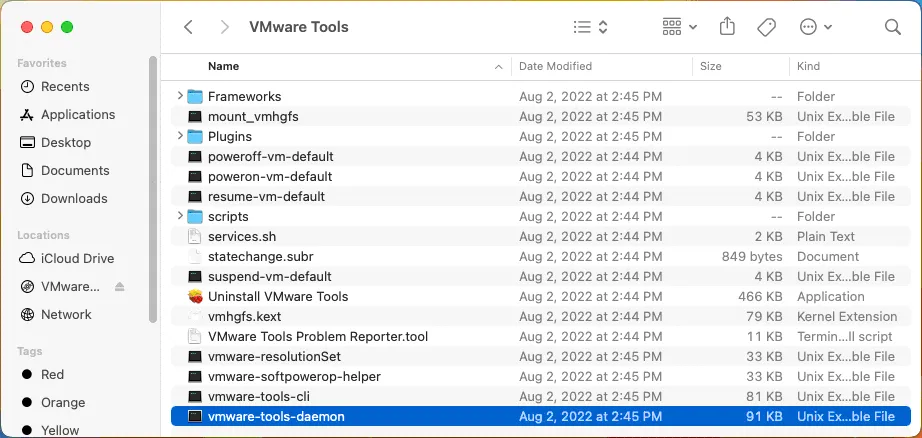
- 點擊
System SettingsDock 中的圖示 >Privacy & Security>Accessibility.
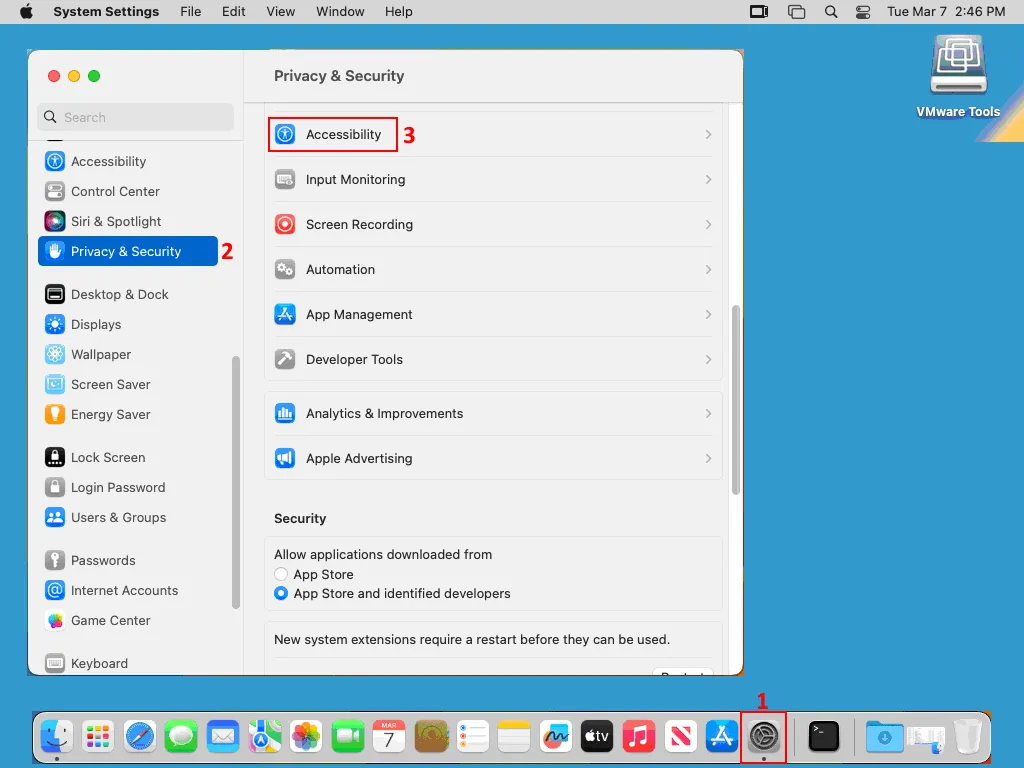
- 點擊
+按鈕位於 無障礙功能 的 系統設定 視窗。 - 瀏覽並選擇
vmware-tools-daemon檔案,必須允許存取該檔案。此檔案的路徑為:/Library/Application Support/VMware Tools/vmware-tools-daemon
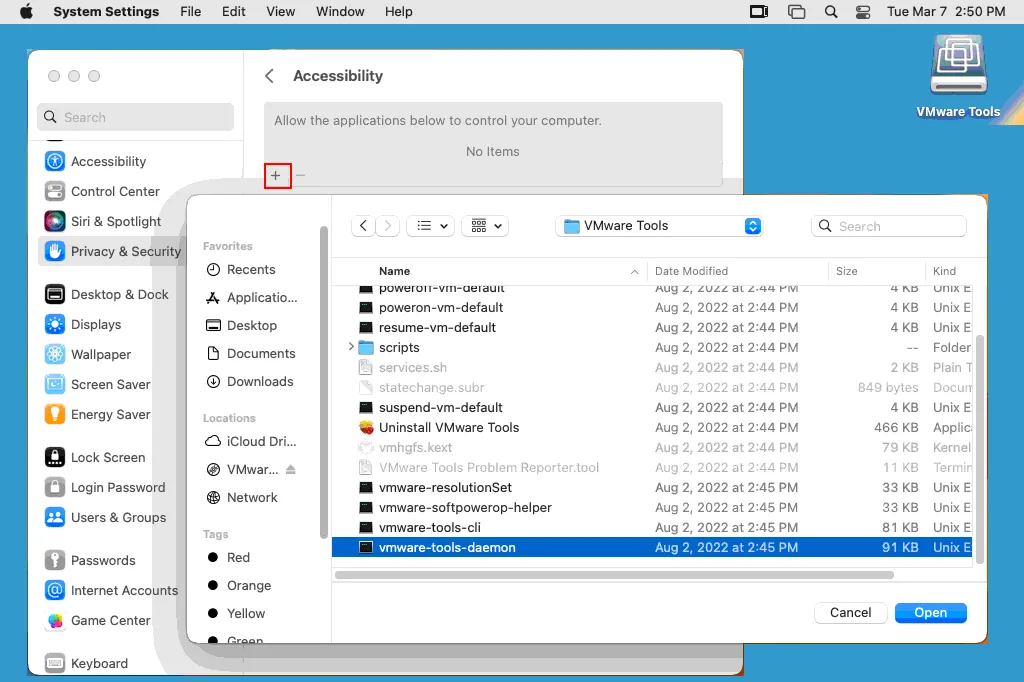
- 關閉 系統設定 視窗和
restartmacOS 虛擬機器。
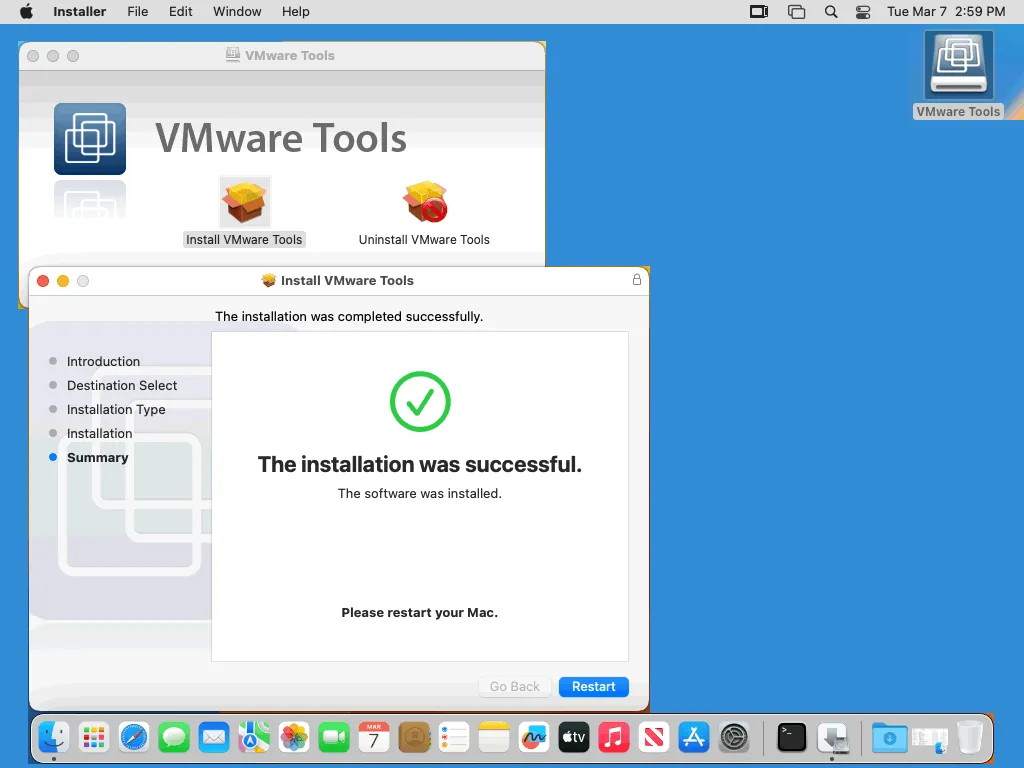
- 重新啟動虛擬機器後,請再次開啟 VMware Tools 安裝程式。依序完成安裝精靈的所有步驟(此時不應再出現任何警告訊息)。當 VMware Tools 安裝完成時,系統會顯示相應的訊息。安裝已成功完成。現在請重新啟動 macOS。
- 若要查看 macOS 中安裝的 VMware Tools 版本,請在 macOS 終端機中執行以下指令:
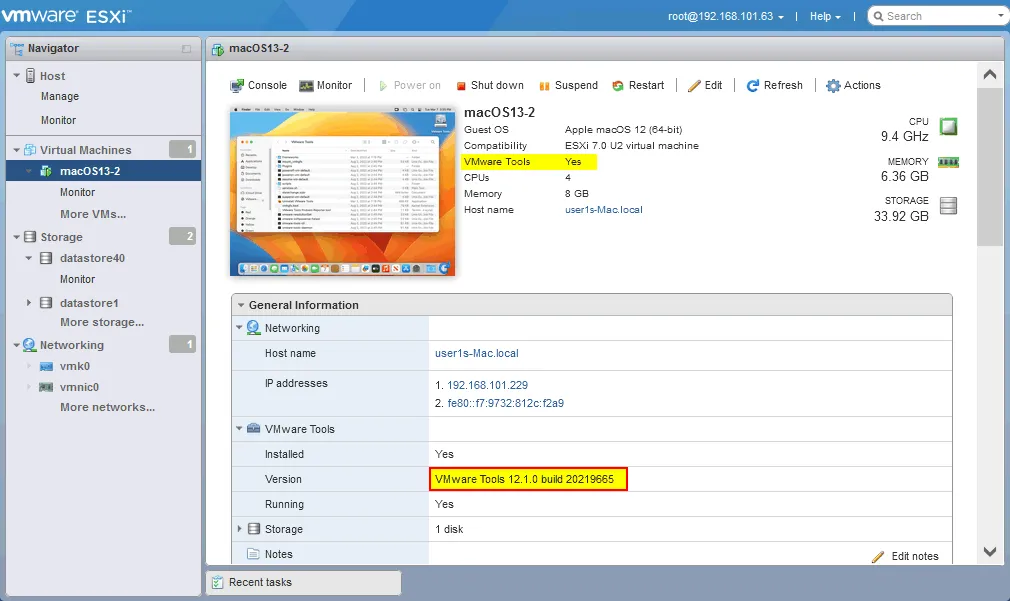
/Library/Application Support/VMware Tools/vmware-tools-cli -v - 您還可透過 VMware vSphere Client 和 VMware Host Client 來確認虛擬機器是否已安裝 VMware Tools。您可以選取 macOS 虛擬機器,並展開包含所需資訊的區段。
- 在 Mac 桌面的右上角,右鍵點擊 VMware Tools CD 圖示,然後彈出光碟。彈出 darwin.iso 在 VM 設定中(於 ESXi 上),來自 macOS 虛擬機器虛擬 CD/DVD 光碟機的影像檔案。
- 點擊
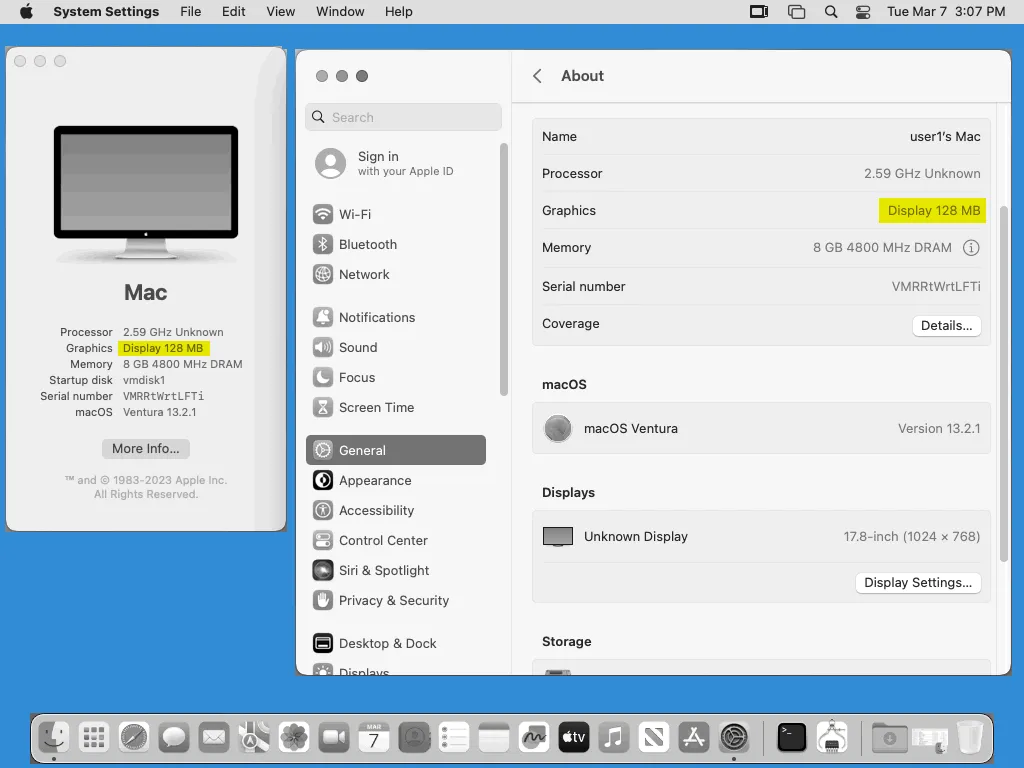
Apple虛擬機器畫面左上角的圖示,然後點擊About this mac在選單中。安裝 VMware Tools 後,視訊記憶體從 3 MB 增加至 128 MB(您可以將此與先前在虛擬機器上完成 macOS 安裝後立即截取的畫面進行比較)。
在 VMware Workstation 上安裝 macOS 的流程與在 ESXi 上的流程類似。主要差異在於需安裝適當版本的解鎖修補程式。
如何在 VMware 虛擬機器上調整 macOS 螢幕解析度
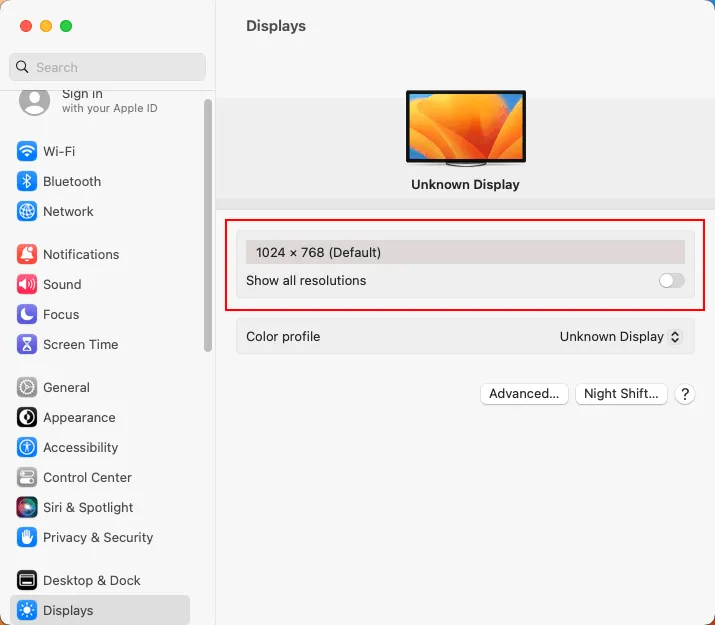
安裝 VMware Tools 可提升系統效能與圖形顯示品質。完成安裝後,您可能首先想將螢幕解析度從 1024×768 調整為更高解析度。不過,如果您開啟顯示設定並點擊 顯示所有決議 在 macOS 虛擬機器中,您只能看到 1024×768 解析度。虛擬機器上的 macOS 圖形使用者介面中無法使用其他解析度模式。
解法 1
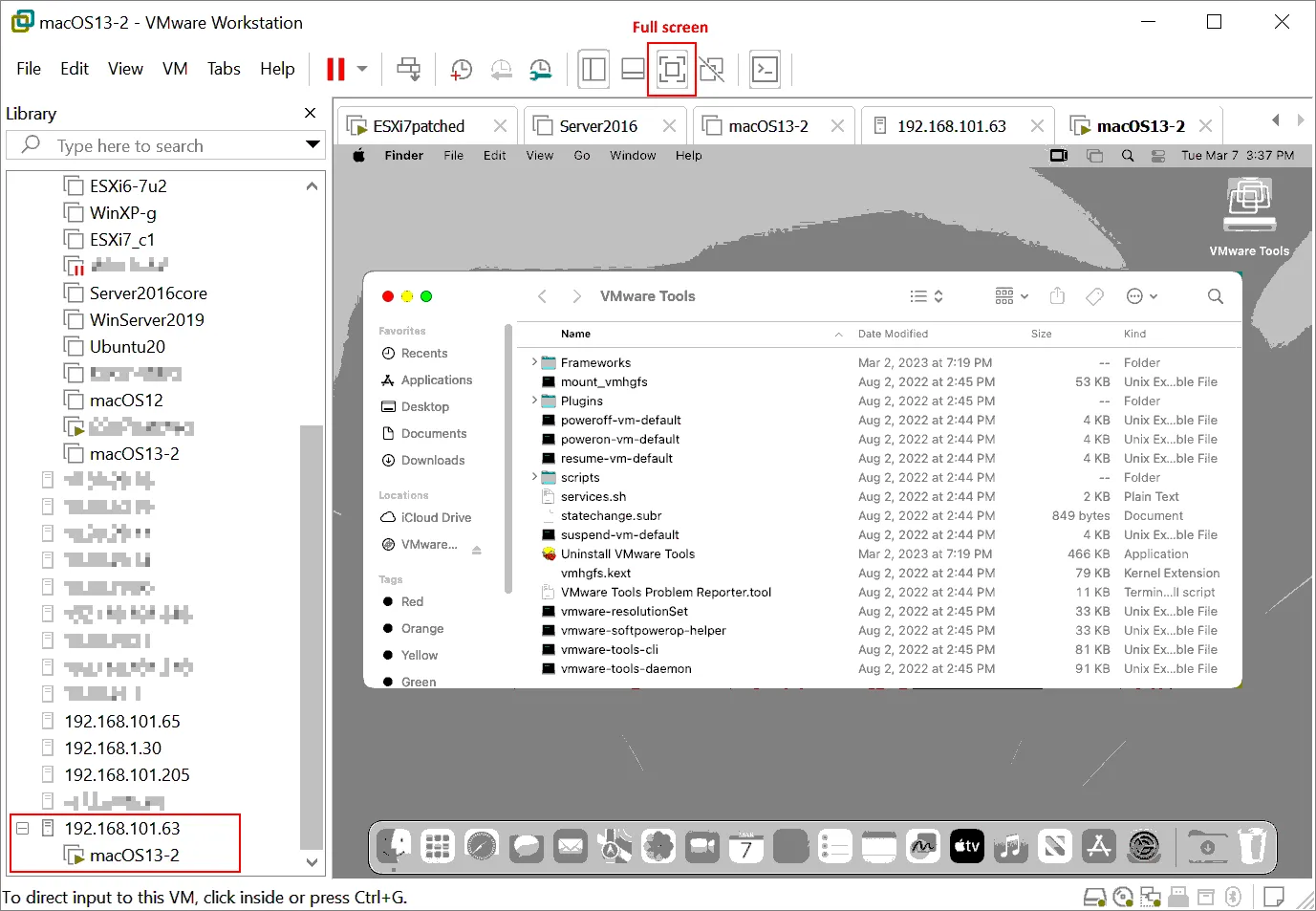
如果您已在電腦上安裝 VMware Workstation 或 VMware Fusion,即可連線至您的 ESXi 伺服器,並連線至該 ESXi 主機上執行的 macOS 虛擬機器。此外,您也可以使用 VMware 遠端主控台. 點擊 全螢幕 VMware 工作站或 Fusion 介面中的按鈕。例如,若您的螢幕解析度為 1920×1080,則在全螢幕模式下,macOS 虛擬機的螢幕解析度應設定為 1920×1080。
解法 2
請以當前(非 root)使用者身分在終端機中執行此指令。開啟 Launchpad, 輸入 terminal 在搜尋欄中,並執行 Terminal. 在終端機中執行以下指令以設定全高清解析度:
sudo /Library/Application Support/VMware Tools/vmware-resolutionSet 1920 1080
在此使用情境下,需使用 VMware Tools 來調整螢幕解析度。設定後的解析度在虛擬機器重新啟動後仍會保留。請注意,VMware vSphere Web Client 和 VMware Host Client 所支援的最高顯示解析度為 1176 x 885。若需使用更高解析度,請透過 VMware 工作站或 VMware Remote Console (VMRC) 連線至在 ESXi 主機上運行的虛擬機器。
以下指令亦可用於變更解析度:
sudo defaults write /Library/Preferences/com.apple.windowserver.plist DisplayResolutionEnabled -bool true
停用螢幕保護程式與休眠模式
當虛擬機器處於閒置狀態時,執行螢幕保護程式可能會消耗運算資源。此外,我們也不希望 macOS 進入睡眠模式,因為這可能會影響系統可用性。建議您在安裝了 macOS 的虛擬機器上停用所有螢幕保護程式和休眠功能。
您可以在圖形使用者介面中停用螢幕保護程式:
- 開啟
System Preferences>Lock Screen. - 請調整以下參數:
- 當閒置時啟動螢幕保護程式
- 閒置時關閉螢幕
您可以將它們設定為
Never要透過螢幕保護程式完全停用鎖定畫面。

此外,建議您停用休眠模式,以避免可能出現的問題與不便(例如,當背景正在執行檔案複製等耗時程序時)。請開啟終端機,並使用以下指令停用閒置時的休眠模式:
切換至目錄 /應用程式/工具程式/
cd /Applications/Utilities/
將進入睡眠模式的閒置時間設為 0:
sudo systemsetup -setcomputersleep 0
現在您的 macOS 已停用螢幕保護程式。
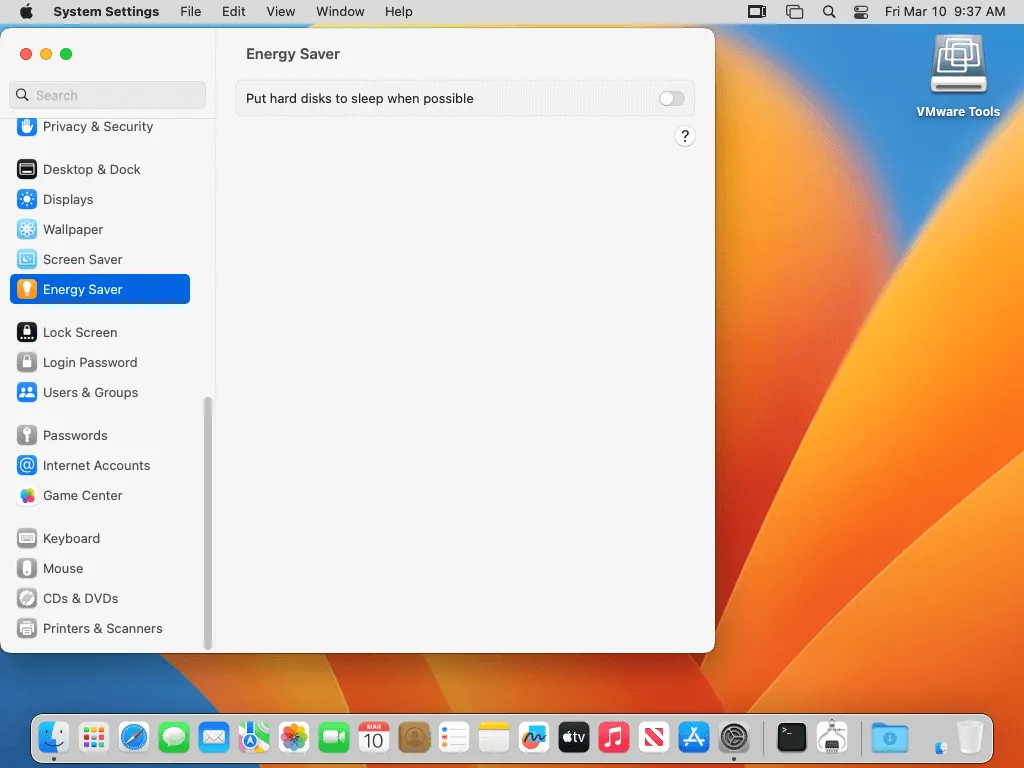
前往 System Settings > Energy Saver.
關閉 Put hard disks to sleep when possible 切換器。
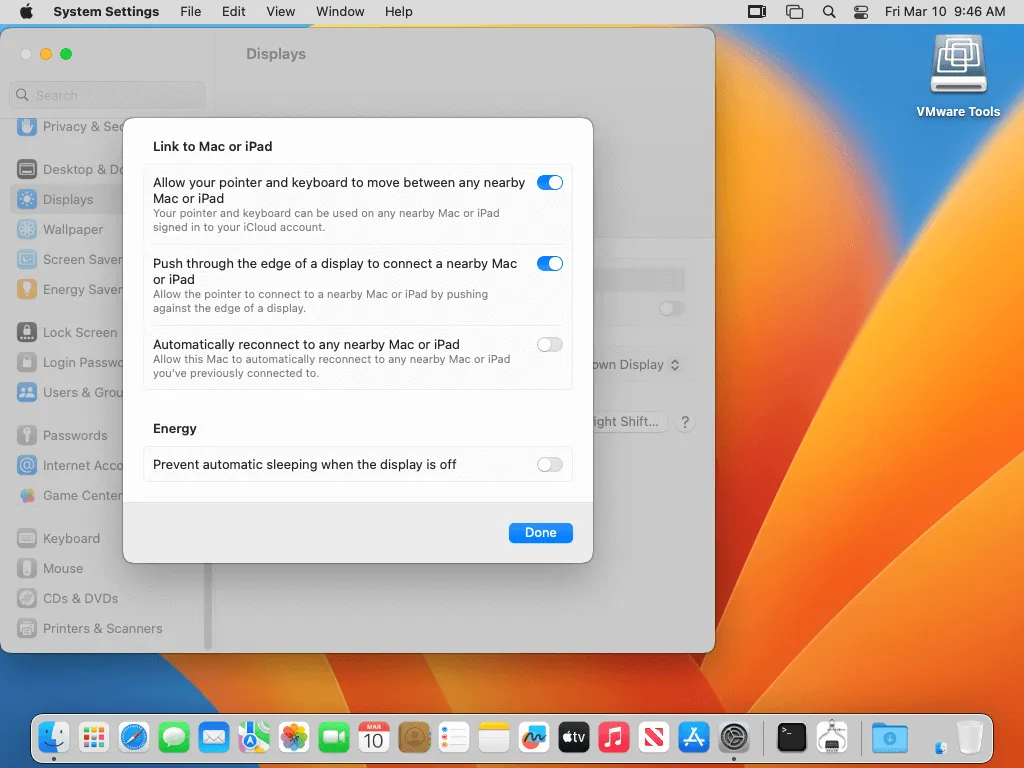
前往 System Settings > Displays 然後點擊 Advanced.
請確保 Prevent automatic sleeping when the display is off 設定已設為 disabled.
我們已經在 VMware 虛擬機器上完成 macOS 的安裝與設定。
結論
與安裝 Windows 和 Linux 相比,在 VMware ESXi 虛擬機器上安裝 macOS 需要執行一些額外的步驟和設定。強烈建議您在 macOS 虛擬機器上安裝 VMware Tools。
無論您使用哪種客體作業系統,都應採用基於映像檔的備份與還原解決方案,例如 NAKIVO Backup & Replication,該技術是在虛擬化層級而非來賓系統層級進行資料擷取。此類備份會完整擷取整個虛擬機器(無論其作業系統為何),並包含虛擬磁碟內容及設定檔。


