如何在 Linux、Windows、macOS、FreeBSD 和 Solaris 上安裝 VMware Tools
如果您曾經在 VMware ESXi、VMware 工作站、VMware Player 或 VMware Fusion 上部署過 VMware 虛擬機器,您可能已經注意到,在安裝完客體作業系統(OS)後,系統會提示您安裝 VMware Tools。在這篇部落格文章中,我們將介紹 VMware Tools 是什麼,以及在不同作業系統(包括 Linux、Windows、macOS、FreeBSD 和 Solaris)上安裝 VMware Tools 的流程。

什麼是 VMware Tools?
VMware Tools 是一組安裝於客體作業系統(OS)上的驅動程式與公用程式,旨在提升客體作業系統的效能。VMware Tools 允許主機與客體之間進行時間同步,並透過提供更佳的滑鼠效能(無延遲)、更佳的圖形效能、共用剪貼簿、檔案拖放功能,以及用於自動化虛擬機器內任務的腳本功能,來提升使用者體驗。
您可能還記得,在建立虛擬機器時,應選擇硬體版本。虛擬機器使用的是模擬硬體,而 VMware Tools 會一併安裝這些模擬硬體所需的驅動程式。雖然虛擬機器在未安裝 VMware Tools 的情況下仍可運作,但您將無法享有使用虛擬機器的多數特點與優勢。強烈建議您在運行於 VMware 虛擬機器的客體作業系統上安裝 VMware Tools。
安裝 VMware Tools 後可用的特點集因作業系統而異,例如,某些在 Windows 客體系統上啟用的特點,在 Linux 客體系統上則不可用。在最新版本的 VMware 桌面虛擬化平台中,Linux 客體系統無法使用 Unity 模式。對於在 ESXi 主機上運行的虛擬機器,共用剪貼板的功能受到限制。此外,您還需要在 P2V 遷移 (若將實體伺服器轉換為虛擬機器)。
需求
安裝 VMware Tools 需滿足以下幾項需求:
- 客體作業系統必須列於受支援作業系統清單中。
- 要開始安裝 VMware Tools,虛擬機器必須處於運行狀態,且客體作業系統必須已啟動。
在某些 Linux 發行版中,您可能需要手動安裝 VMware Tools 安裝所需的套件,例如內核標頭以及在安裝過程中用於編譯 VMware Tools 的工具。在基於 Debian 的發行版中,您可以使用以下指令安裝必要的套件:
apt-get install binutils cpp gcc make psmisc linux-headers-$(uname -r)
在其他 Linux 發行版中,請使用適當的套件管理工具,例如 zypper 在 SUSE 中以及 yum 在基於 Red Hat 的發行版中。
如何在 Linux 上安裝 VMware Tools
對於在 VMware ESXi 上執行的虛擬機器,安裝 VMware Tools 的演算法大致相同, VMware 工作站、VMware Player 以及 VMware Fusion。接下來讓我們來複習如何在執行 Ubuntu 18 的虛擬機器上安裝 VMware Tools。本部落格文章的撰寫是在我們的實驗環境中,使用 ESXi 6.5 和 VMware Workstation 15 進行的。針對所述作業系統、VMware Workstation 及 VMware Tools 的較新版本,其操作流程大致相同。
安裝 VMware Tools 的傳統方法
此方法需將包含 VMware Tools 安裝程式的虛擬 ISO 磁碟映像檔插入虛擬機器的虛擬 DVD 光碟機中,執行獨立安裝程式的可執行檔,並安裝 VMware Tools。當您需要在舊版 Linux 上安裝 VMware Tools 時,此傳統方法會相當實用。
針對不同來賓作業系統的 ISO 映像檔儲存於以下位置:
- 當日
ESXi: /vmimages/tools-isoimages/ - 當日
Windows, 預設位置是 C:Program Files (x86)VMwareVMware 工作站在 Windows 系統上,ISO 映像檔儲存於 VMware 工作站的安裝目錄中。
- 當日
Linux: /usr/lib/vmware/isoimages/
如果運行 VMware 超管理程式的機器上缺少包含 VMware Tools 的 ISO 映像檔,您可以從 VMware 網站下載包含 VMware Tools 的必要 ISO 映像檔:
- https://softwareupdate.vmware.com/cds/vmw-desktop/ws/17.5.2/23775571/windows/packages/
- https://softwareupdate.vmware.com/cds/vmw-desktop/ws/17.5.2/23775571/linux/packages/
- https://softwareupdate.vmware.com/cds/vmw-desktop/fusion/10.0.0/6665085/packages/
由於博通已收購 VMware,您也可以在博通網站註冊後,從該網站下載 VMware Tools:
https://support.broadcom.com/group/ecx/productdownloads?subfamily=VMware%20Tools
若要在 Linux 上安裝 VMware Tools,請依照以下步驟操作:
- 請載入包含 VMware Tools 安裝程式的虛擬 DVD 映像檔。
如果您的虛擬機器是在由 vCenter, 開啟 VMware HTML5 vSphere Client,並在其中選取您的虛擬機器 主機與叢集. 如果該虛擬機器上未安裝 VMware Tools,您將會看到一則通知以及一個可點擊的 安裝 VMware Tools. 您也可以透過點擊來手動啟動 VMware Tools 的安裝
Actions>Guest OS>Install VMware Tools(請參閱下方的螢幕截圖)。
接著,VMware vSphere Client 會通知您,必須先讓搭載客體作業系統的虛擬機器處於運行狀態,才能掛載 ISO 映像檔並在客體作業系統上安裝 VMware Tools。若客體作業系統尚未運行,您應先啟動虛擬機器,待客體作業系統開機完成後,再掛載已安裝 VMware Tools 的 ISO 映像檔。請按一下
Mount準備好時。
如果您的虛擬機器是在 VMware 工作站或 ESXi 主機上執行,但您是透過 VMware 工作站來管理在 ESXi 上執行的虛擬機器,請插入 VMware Tools 安裝 ISO 磁碟映像檔。
- 請選擇您正在運行的虛擬機器,該虛擬機器上必須已安裝 VMware Tools。
- 點擊
VM>Install VMware Tools.
註: 若您在虛擬機器上安裝了兩個來賓作業系統,應在兩個作業系統上皆安裝 VMware Tools。
- 現在,包含 VMware Tools 安裝程式的磁碟映像檔已插入虛擬 CD/DVD 光碟機中。在 Ubuntu 18 中,虛擬 DVD 光碟會自動掛載,您可以在桌面上看到其捷徑。右鍵點擊該捷徑,然後按下
Open在”終端機”中。
註: 如果您的 Linux 發行版未能自動掛載該 DVD 光碟,您可以手動掛載該光碟。
- 前往 /mnt/ 目錄:
cd /mnt/ - 建立 /mnt/cdrom/ 若此目錄不存在,則建立該目錄:
mkdir cdrom - 將您的 CD-ROM 掛載至 /mnt/cdrom/ 目錄:
mount /dev/cdrom /mnt/cdrom - 前往 /tmp/ 目錄:
cd /tmp/ - 從 VMware Tools 安裝壓縮檔中提取檔案(您的版本編號可能有所不同):
tar zxvf /mnt/cdrom/VMwareTools-10.1.0-4449150.tar.gz - 卸載光碟機:
umount /dev/cdrom
- 前往 /mnt/ 目錄:
- 請確保該
ifconfig該指令可在控制台中使用。否則,請安裝net-tools其中包括 ifconfig 在 Ubuntu 虛擬機器上安裝 VMware Tools 之前,請先手動執行此工具:apt-get install net-tools - 在”終端機”中開啟該捷徑後,您會看到虛擬 DVD 光碟映像檔所在的目錄,該目錄即為當前控制台的當前目錄。以本例而言,VMware Tools 安裝虛擬 DVD 光碟的內容位於 /media/user1/VMware Tools/
在哪裡 user1 這是我們在 Linux 中的使用者帳戶名稱。
您可以列出此目錄的內容,並查看其中包含 Linux 版 VMware Tools 安裝程式的壓縮檔。
cd /media/user1/VMware Tools/ls -al該檔案庫的名稱是 VMwareTools-10.1.0-4449150.tar.gz 在此情況下。
請將壓縮檔複製到您具有寫入權限的目錄中,例如複製到
~/Downloads/目錄。此外,您也可以使用/tmp/目錄:cp VMwareTools-10.1.0-4449150.tar.gz ~/Downloads - 前往您已將包含 VMware Tools 的壓縮檔複製到的目錄:
cd ~/Downloads - 從壓縮檔中解壓縮安裝程式檔案:
tar -zxvf VMwareTools-10.1.0-4449150.tar.gz
- 前往 vmware-tools-distrib 包含可執行安裝程式檔案的目錄:
cd vmware-tools-distrib/ - 以 root 身分執行安裝程式檔案:
sudo ./vmware-install.pl
安裝程式是以 Perl 編寫的。執行 VMware Tools 安裝程式後,您應在控制台中回答相關問題。按下 輸入 以使用括號內顯示的預設值。大多數選項皆可使用預設值。當您看到關於啟用共用資料夾及拖放功能的問題時,請特別留意(參見下圖)。輸入
Y(是) 以啟用這些特點,因為預設答案是 [no].
若 VMware Tools 已成功安裝,您將看到如螢幕截圖所示的訊息。安裝 VMware Tools 後,您可能需要重新啟動客體 Linux 系統,以套用所有系統變更。

- 在 Linux 上安裝 VMware Tools 後,您可以使用以下指令檢查已安裝的 VMware Tools 版本:
vmware-toolbox-cmd -v註: 在 OpenSuSE Linux 中,您可以在 ymp 格式(YaST 元套件),或直接從 rpm 格式來自 OpenSUSE 網站.
使用軟體儲存庫安裝 VMware Tools(建議)
VMware 建議您使用 Linux 套件管理員,從線上軟體儲存庫安裝適用於 Linux 的 VMware Tools。此方法的優點在於,您總能取得 VMware Tools 的最新版本。此外,由於無需複製安裝檔案或進行手動設定,此安裝流程更為快速且簡便。
VMware 已為 Linux 開發了開源版的 VMware Tools,名為 Open VM Tools(您可找到原始碼 這裡). 讓我們以 Ubuntu 18 為例,來複習如何透過線上儲存庫在 Linux 上安裝 VMware Tools。該 Ubuntu 18.04 的乾淨安裝 用於說明各範例中安裝 VMware Tools(Open VM Tools)的流程。
註: 其他 Linux 發行版的安裝原則亦同。
- 更新您的套件管理員所屬軟體儲存庫中可用的套件清單。
apt-get update - 如果您使用的是沒有圖形使用者介面 (GUI)、僅有命令列介面的 Linux 系統,請使用以下命令安裝 VMware Tools:
apt-get install open-vm-tools如果您使用的是具備圖形使用者介面(GUI)的 Linux 系統,請安裝針對桌面使用體驗進行優化的 VMware Tools,該工具提供”共用資料夾”、”共用剪貼簿”及”拖放”等特點。
apt-get install open-vm-tools-desktop註: 此外,還有兩個 Open VM Tools 的替代套件,可從線上軟體儲存庫進行安裝。
open-vm-tools-devel這是 open-vm-tools 的擴充套件,其中包含用於應用程式開發的額外使用者空間函式庫。open-vm-tools-debuginfo這是一個包含二進位檔與原始碼的替代套件,可用於除錯 open-vm-tools。 - 現在您可以檢查已安裝的 VMware Tools 版本。
vmware-toolbox-cmd -v
在 Linux 上自動安裝 VMware Tools
若您安裝的是 Ubuntu 19 及更新版本,VMware Tools 會自動安裝。即使您選擇 安裝步驟極簡 在 Ubuntu 安裝精靈(“更新與其他軟體”)中,系統會自動從線上軟體儲存庫下載並安裝 VMware Tools(open-vm-tools-desktop)(需連線至網際網路)。 之後您可能需要設定拖放特點。
如此一來,您便能節省安裝 VMware Tools 及系統更新的時間。Ubuntu 19 對於 VMware 虛擬環境而言,使用體驗更加友善。若您已在虛擬機器上安裝了 Linux,請採用上述說明的方法之一,安裝 VMware Tools 或 Open VM Tools。
註: 若您在網路連線已啟用的情況下安裝最新版本的 OpenSUSE Linux,並啟用線上儲存庫,系統會自動安裝 Open VM Tools。
若您使用 VMware 簡易安裝 建立 Linux 虛擬機器時,系統會自動安裝 VMware Tools,但建議選擇”安裝更新”選項進行手動安裝,因為這樣可以設定更多參數。

拖放功能疑難排解
如果您在 VMware Workstation/Player 上執行已安裝 VMware Tools 的 Linux 虛擬機器,且拖放功能無法正常運作,請在虛擬機器關機時檢查以下設定:
前往 VM > Settings, 請選取 Options 分頁標籤,然後選取 Guest Isolation. 請確保已啟用以下這兩項選項:
- 啟用拖放功能
- 啟用複製和貼上功能

如果這些設定無法解決問題,且拖放功能仍然無法運作,請嘗試在您的 Linux 虛擬機器中執行以下指令:
- 檢查與 VMware Tools 相關的程序(本範例中使用的是 Open VM Tools):
ps -ef | grep tools請記住該的程序識別碼 /usr/bin/vmtoolsd -n vmusr ––blockFd 3
在此範例中,PID 為 1891。
- 列出與該程序相關的開啟檔案 (1891):
lsof -p 1891 | grep -i plugins
- 啟用 VMware vmblock FUSE 掛載 需啟用此服務才能使用拖放功能。
systemctl enable run-vmblockx2dfuse.mount - 檢查服務的狀態。
systemctl status -l run-vmblockx2dfuse.mount
請注意,對於在 ESXi 上執行的虛擬機器,拖放特點已停用,但您可以嘗試依照以下說明設定”共用剪貼簿”特點。
如何在 ESXi 虛擬機器上啟用共用剪貼板
預設情況下,即使已安裝 VMware Tools,在 ESXi 主機上運行的虛擬機器(VM)也會停用共用剪貼板。這是出於安全考量。您可以手動為 ESXi 虛擬機器啟用共用剪貼板。要執行此操作,您需要編輯虛擬機器的設定。您可以透過 VMware vSphere Client 介面進行操作,或直接在資料存放區中編輯虛擬機器的 VMX 檔案。
現在,讓我們透過 SSH 連線至虛擬機器所在的 ESXi 伺服器,手動編輯 VMX 設定檔:
- 請關閉您即將編輯其設定的虛擬機器。
- 請使用 SSH 客戶端連線至虛擬機器所在的 ESXi 主機。 SSH 存取 必須在您的 ESXi 主機上啟用此功能。請前往資料存放區中存放 Linux 虛擬機器檔案的目錄。在此範例中,我們前往以下目錄:
cd /vmfs/volumes/SSD2/Ubuntu-VMT/ - 就我們的情況而言,我們必須編輯該版本 Ubuntu-VMT.vmx 該檔案的位置是在虛擬機器目錄中。您可以在編輯前先備份虛擬機器設定檔。請在檔案末尾加入以下兩行字串:
isolation.tools.copy.disable = "FALSE"isolation.tools.paste.disable = "FALSE"
這些設定會覆寫虛擬機器內透過 VMware Tools 所做的設定。
ESXi 虛擬機器的共用剪貼簿功能存在某些限制。就複製/貼上特點而言,純文字的上限為 64 KB,且無法複製/貼上已複製至剪貼簿的圖片、音訊及其他內容,亦無法複製/貼上包含文字檔案在內的任何檔案。
如何在 FreeBSD 上安裝 VMware Tools
VMware Tools 的最新版本僅以 Open VM Tools 的形式發行,這是 VMware Tools 的開源實作。此舉旨在改善安裝流程,並讓使用者能在更新作業系統時一併更新 VMware Tools。
在最新的 FreeBSD 版本(10.x 及更新版本)中,建議您從線上軟體儲存庫安裝 Open VM Tools,而非使用 ISO 映像檔中包含的獨立安裝程式來安裝 VMware Tools。 以 ISO 映像形式發行的 FreeBSD 版 VMware Tools 最新版本為 10.1.15。因此,本部落格文章僅說明從儲存庫安裝 VMware Tools(Open VM Tools)的現代方法。請注意,若您已從 ISO 映像安裝 VMware Tools,且欲安裝最新版本的 Open VM Tools,則必須先移除舊版 VMware Tools,再安裝 Open VM Tools。
方法 1:使用套件管理員
您可以在 FreeBSD 上透過套件管理員安裝 VMware Tools。
- 首先,搜尋您系統中可用的套件:
# pkg search open-vm就我們的情況而言,有以下這兩組封包:
open-vm-tools-10.3.0_1,2 適用於 FreeBSD VMware 虛擬機的 VMware Tools
open-vm-tools-nox11-10.3.0_1,2 適用於 FreeBSD VMware 虛擬機的 VMware Tools

- 由於本範例中使用的 FreeBSD 沒有圖形使用者介面,因此安裝了”nox”類型的 VMware Tools:
# pkg install open-vm-tools-nox11-10.3.0_1,2系統提示必須安裝一些額外的套件。請繼續執行此操作——輸入
Y並按下Enter繼續。
您會收到一則訊息,指出必須安裝 fuse 核心模組才能使用 fusefs-libs.

可透過以下指令安裝此核心模組:
安裝此套件:
cd /usr/ports/sysutils/fusefs-libs3/ && make install clean安裝套件:
pkg install fusefs-libs3 - 安裝 VMware Tools(Open VM Tools)後,請重新啟動執行 FreeBSD 的虛擬機器:
shutdown -r now
方法 2:從 ports 安裝 VMware Tools
您也可以透過 ports 在 FreeBSD 上安裝 VMware Tools。操作步驟如下:
- 前往 ports 目錄:
cd /usr/ports/emulators/open-vm-tools - 安裝 Open VM Tools:
make install cleanrehash - 重新啟動執行 FreeBSD 的虛擬機器:
shutdown -r now註: 如果您正在使用未安裝 X Window System(無圖形介面)的 FreeBSD,請在步驟 1 時前往以下目錄:
cd /usr/ports/emulators/open-vm-tools-nox11
如何在 Solaris 上安裝 VMware Tools
Oracle Solaris(亦稱 SunOS)是 VMware 支援的另一種客體作業系統。與前述的作業系統相同,強烈建議您在 Solaris 上安裝 VMware Tools。在 Solaris 上安裝 VMware Tools 的流程,與從 ISO 安裝磁碟映像檔在 Linux 和 FreeBSD 上安裝 VMware Tools 的方式類似。
接下來讓我們來看看如何在 Solaris 11.4 上安裝 VMware Tools:
- 請依照上文針對 Linux 虛擬機器所述的方式,將包含 VMware Tools 安裝程式的 ISO 映像檔掛載至執行 Solaris 的虛擬機器上。若該映像檔無法自動掛載, 下載 來自該的安裝程式 VMware 或 博通 網站,並手動將 Solaris 的安裝 ISO 映像檔掛載至虛擬機器。
請稍候片刻,待映像檔在客體作業系統中自動掛載至光碟機。
- 將 ISO 映像檔掛載至虛擬機的虛擬 CD/DVD 光碟機後,即可檢視該光碟上的檔案。
ls -al /cdrom註: 如果 CD-ROM 未掛載在 /cdrom/vmwaretools/, 請嘗試重新啟動卷管理器:
/etc/init.d/volmgt stop
/etc/init.d/volmgt start
- 將包含 VMware Tools 安裝程式的壓縮檔複製到暫存目錄,例如: /tmp/
cp /cdrom/vmwaretools/vmware-solaris-tools.tar.gz /tmp - 前往 /tmp/ 目錄:
cd /tmp
- 將壓縮檔中的檔案解壓縮:
gunzip vmware-solaris-tools.tar.gz - 解壓縮檔案:
tar xvf vmware-solaris-tools.tar - 請確認檔案是否已解壓縮:
ls -al如您所見,這些檔案已解壓縮至 vmware-tools-distrib 子目錄。
- 前往該子目錄:
cd vmware-tools-distrib/現在您位於 /tmp/vmware-tools-distrib/ 目錄。
- 執行 vmware-install.pl 執行此檔案以啟動安裝程式,並在 Solaris 上安裝 VMware Tools。
./vmware-install.pl註: VMware Tools 安裝程式是以 Perl 編寫的。若要成功執行安裝程式,您的作業系統中必須已安裝 Perl。

- 請回答 VMware Tools 安裝程式提出的問題。在大多數情況下,您可以使用預設設定。請特別留意有關設定的問題。 VMware 主機-來賓檔案系統 以及 vmblock 以啟用共用資料夾、共用剪貼簿及拖放特點。

- 重新啟動您的 Solaris 虛擬機器,以使變更生效。
init 6 - 重新啟動後,請檢查 VMware Tools 的狀態。
/etc/init.d/vmware-tools status
如果一切正常,輸出結果應如下所示:
vmtoolsd 正在執行中
如何在 Windows 上安裝 VMware Tools
要在 Windows 上安裝 VMware Tools,請依照以下步驟操作:
- 將包含 VMware Tools 安裝程式的虛擬 ISO 磁碟映像檔插入虛擬機器(VM)的虛擬 DVD 光碟機中。在本範例中,將要安裝 VMware Tools 的虛擬機器上正在執行 Windows Server 2008 R2 (x64)。
- 如果您的虛擬機器正在 ESXi 主機上執行,且您使用 vCenter 來管理 ESXi 主機,請開啟 VMware vSphere Client,在 主機與叢集 選單,然後點擊
Actions>Guest OS>Install VMware Tools.
如您所知,包含 VMware Tools 安裝程式的 ISO 映像檔的位置在 ESXi 主機上。 /vmimages/tools-isoimages/ 目錄。如果您的 ESXi 主機上缺少 ISO 映像檔,您可以 下載 並安裝
VMware ToolsOffline VIB Bundle在您的 ESXi 主機上。此套件包含適用於受支援客體作業系統的 VMware Tools 新版本的發布。您也可以透過 SCP 客戶端,手動將 ISO 映像檔從本地電腦複製到 ESXi 主機上的該目錄中。如果您使用 VMware 工作站來管理在本地電腦或遠端 ESXi 主機上執行的虛擬機器,請按一下
VM>Install VMware Tools.
接著,將包含 VMware Tools 安裝程式的虛擬 ISO 磁碟映像掛載至客體作業系統。預設情況下,VMware Tools 的安裝 ISO 映像檔的位置位於 VMware 工作站的安裝目錄中。以本例而言,在 Windows 電腦上,該目錄為: C:Program Files (x86)VMwareVMware 工作站
ISO 檔案的名稱如下:
windows.iso – 自 Vista 以來各最新 Windows 版本的畫面
winPre2k.iso – 適用於 Windows 2000 之前發布的舊版 Windows 版本的映像檔
winPreVista.iso – 適用於 Windows Vista 之前版本(Windows 2000、2000 Server、XP、XP x64)的映像檔
如果因某些原因導致這些 ISO 映像檔遺失,您可以從 VMware 的網站.
- 若客體 Windows 系統已啟用自動執行功能,您將會看到”自動播放”視窗,其中會建議您執行 setup64.exe (因為使用的是 64 位元版的 Windows 作為客體作業系統)。
如果已停用自動執行功能,請在 Windows 客機系統中開啟已插入虛擬 ISO 磁碟映像的光碟機,然後選取適當的安裝程式檔案: setup.exe 適用於 32 位元作業系統,或 setup64.exe 適用於 64 位元作業系統。請以系統管理員身分執行安裝程式。

- 該 VMware Tools 設定 精靈視窗開啟。
- 在第一個畫面中,請閱讀簡介。點擊 下一個 繼續。
- 選擇設定類型. 典型的 在大多數情況下,這樣就足夠了。您可以選擇此類型並繼續進行安裝。

- 準備安裝. 若要變更安裝類型,請按下 返回. 如果一切無誤,請按下 安裝 以開始安裝程序。請稍候片刻,直到 VMware Tools 安裝完成為止。
- 已完成 VMware Tools 設定精靈. 若 VMware Tools 已成功安裝,您應會看到此畫面。請按下 完成 以關閉視窗。
- 在 Windows 虛擬機器上安裝 VMware Tools 後,必須重新啟動系統,才能使對 VMware Tools 所做的設定變更生效。在顯示的視窗中,請按一下
Yes現在重新啟動。
現在,您可以使用安裝 VMware Tools 後才啟用的特點。
在 Windows Server Core 上透過 PowerShell 安裝 VMware Tools
如果您使用 Windows Server Core 雖然該版本僅提供命令列介面,而沒有圖形使用者介面,但 VMware Tools 的安裝原理大致相同。您可以在 PowerShell 中執行 VMware Tools 安裝程式。
- 將包含 VMware Tools 安裝程式的虛擬 ISO 磁碟映像檔,插入虛擬機器的虛擬 DVD-ROM 中。
VM>Install VMware Tools - 在 PowerShell 中執行此指令,即可查看虛擬機器上所執行之 Windows 系統中,光碟機所對應的磁碟機代號。
Get-Psdrive - 前往該磁碟機(在此範例中,D: 是由 Windows 虛擬機器使用的光碟機):
d: - 執行安裝程式:
.setup64.exe - 請依照安裝精靈的步驟,完成 VMware Tools 的安裝。
- 重新啟動您的 Windows 虛擬機器
shutdown -r -t 0
如何在 macOS 上安裝 VMware Tools
MacOS 可安裝於在 VMware Workstation/Player、VMware Fusion 及 VMware ESXi 上運行的虛擬機器中。 在 VMware ESXi 上安裝 macOS 此外,工作站還需要進行一些微調。在 macOS 上安裝 VMware Tools 的方式與在其他作業系統上有所不同,但您必須擁有包含 VMware Tools 安裝程式的 ISO 映像檔,並將該 ISO 映像檔掛載至虛擬機器的虛擬 DVD 光碟機中,作為 DVD 光碟使用。接下來,讓我們來看看如何在 macOS Mojave(Mac OS X 10.14)上安裝 VMware Tools:
- 下載 包含所需達爾文 ISO 映像檔的檔案庫。請選取
VMware Tools packages for Solaris and OS X. 您可以下載一個 zip 或 tar.gz 存檔。撰寫本文時,VMware Tools 的最新發布版本為 VMware Tools 10.3.2。 - 解壓縮該檔案。您需要 darwin.iso 檔案。您可以複製 darwin.iso 前往儲存其他包含 VMware Tools 的 ISO 映像檔的目錄。若您使用 VMware Workstation 工作站,在 Windows 系統上,此目錄即為 VMware Workstation 工作站的安裝目錄,而 /usr/lib/vmware/isoimages/ 在 Linux(Ubuntu)上。在 ESXi 上儲存附帶 VMware Tools 的 ISO 映像檔的目錄是 /vmimages/tools-isoimages/
- 請使用 VMware Tools 將 ISO 映像檔掛載至虛擬機器的虛擬 DVD 光碟機。若已將 VMware Tools 映像檔複製至標準的 VMware Tools 目錄,且您是在 VMware 工作站中管理該虛擬機器,則可點擊
VM>Install VMware Tools當虛擬機器正在執行時。請勿忘記先從虛擬 DVD 光碟機中彈出先前使用過的光碟,例如 macOS 安裝媒體。
不過,當虛擬機器處於關機狀態時,您隨時可以在虛擬機器設定中,透過 VMware Tools 手動掛載 ISO 映像檔。

- 現在,您可以在正在運行的 macOS 系統中看到插入 VMware Tools 光碟後的 DVD-ROM 圖示。預設情況下,自動執行功能已啟用,您應會在開啟的視窗中看到兩個選項—— 安裝 VMware Tools 以及 解除安裝 VMware Tools. 點擊
Install VMware Tools.
- 該 安裝 VMware Tools macOS 的設定精靈隨即開啟。
引言. 請閱讀相關資訊,然後點擊
Next繼續。目的地選擇. 如果客體作業系統中有多位 macOS 使用者,您可以選擇為所有使用者安裝 VMware Tools,或僅為您(當前使用者)安裝。
安裝類型. 在此步驟中,如有需要,您可以變更安裝位置。當所有設定都已完成後,請按下
Install按鈕。在彈出式通知視窗中,請點擊Continue Installation並輸入您的登入名稱和密碼以安裝軟體。
安裝. 請稍等片刻,直到所有必要的套件都安裝完畢。
解壓縮 VMware Tools 檔案後,您將會看到 系統擴充功能遭阻擋 macOS Mojave 彈出視窗中的警告。請點擊
Open Security Preferences並編輯設定 – 執行 非 按下”確定”。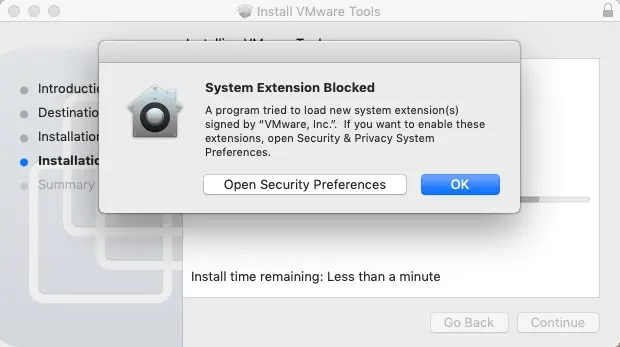
此時將開啟”安全性與隱私權”視窗。在 屬在 [l] 標籤頁中,您可以看到這則通知: 開發商”VMware, Inc.”的系統軟體被阻止載入.
點擊
Allow按下此按鈕以解除 macOS 中 VMware Tools 的封鎖。完成後,即可關閉該視窗。
如果出現系統擴充功能彈出式警告訊息,請點擊
OK.摘要. 在 安裝 VMware Tools 向導,現在您可以看到安裝已成功完成。請點擊
Restart按鈕,並重新啟動執行 macOS 的虛擬機器。
- macOS 重新啟動後,會開啟一個新的彈出視窗,並顯示一則通知: 系統擴充功能遭阻擋. 您應該還記得在安裝 VMware Tools 的過程中曾看到過相同的通知。請點擊
Open Security Preferences,就像你以前做過的那樣。
“安全性與隱私權”視窗中的通知內容也相同: 開發商”VMware, Inc.”的系統軟體被阻止載入. 點擊
Allow以解除 VMware 擴充功能的封鎖。點擊
OK如果顯示”系統擴充功能警告”訊息。現在您可以驗證與 VMware Tools 相關的特點是否運作正常。請嘗試複製並貼上文字、拖放檔案,以及進入全螢幕模式。請注意,若您的 macOS 虛擬機器是在 ESXi 主機上執行,拖放檔案的功能可能會受到限制。
- 當您嘗試從安裝了 VMware Workstation、VMware Player 或 VMware Fusion 的主機電腦拖放檔案時,將會看到以下存取權限警告: “vmware-tools-daemon”希望透過輔助功能來控制這台電腦. 點擊
Open System Preferences按鈕以編輯設定。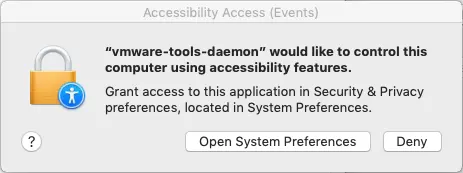
“安全性與隱私權”視窗會再次開啟,但現在您看到的是”隱私權”標籤頁。您需要勾選 vmware-tools-daemon 字串,但現在此字串處於非活躍狀態。請點擊視窗左下角的鎖頭圖示,以便進行變更。
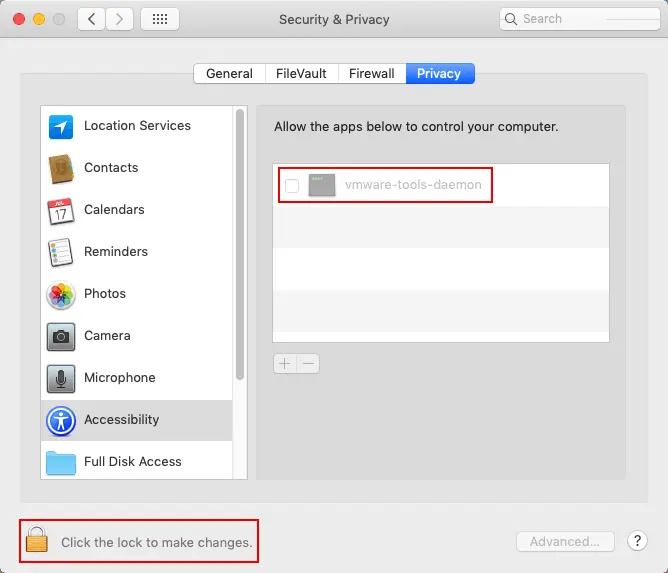
請輸入您的登入名稱和密碼以進行確認。現在即可編輯設定。請選擇 vmware-tools-daemon 核取方塊。

現在一切應該都沒問題了,依賴 VMware Tools 的特點應可在您的 macOS 虛擬機器上正常運作。若安裝 VMware Tools 後,您對這些特點的需求仍未得到滿足,請嘗試重新安裝 VMware Tools。
結論
在 Linux、FreeBSD 和 Solaris 上安裝 VMware Tools 的原則相當相似。此外,您還可以在 Linux 和 FreeBSD 上,透過作業系統內建的套件管理工具,從線上儲存庫安裝 Open VM Tools——這是 VMware Tools 的開源實作版本。
應在虛擬機器上安裝 VMware Tools,以便 快照 針對正在運行的虛擬機器,將虛擬機器中的檔案系統置於靜止狀態,使虛擬機器的狀態適合進行備份,並保留虛擬機器的資料 一致的. 虛擬機器快照亦用於執行虛擬機器的增量備份與複製。 NAKIVO Backup & Replication 這是一套全方位的資料保護解決方案,透過運用 VMware API 及原生特點,可在主機層級建立 VMware vSphere 虛擬機器的增量備份與複本。


