在 VMware ESXi 上安裝 Android:實作指南
Android 是一款在智慧型手機和平板電腦等行動裝置上極為流行且廣泛使用的作業系統。大多數情況下,沒有實際理由在實體電腦上安裝 Android,但在某些情況下,您可能需要在虛擬機器(VM)上執行 Android,例如在開發 Android 應用程式並進行測試時。幸運的是,您可以將 Android 安裝在 VMware 工作站, VMware Player、VMware ESXi 以及 VirtualBox.
只要在 VMware Workstation 或 ESXi 上安裝 Android,您就能使用智慧型手機上 Android 系統的所有特點。使用 Android VMware 虛擬機的優勢包括:在開發或測試過程中,可建立快照並克隆虛擬機。這篇部落格文章將透過螢幕截圖,逐步說明如何在 VMware ESXi 上安裝 Android。

準備您的環境
今天的部落格文章將探討由 vCenter 6.5 管理的 Android 8.1 及 VMware ESXi 6.5。您可以閱讀如何 安裝 ESXi, 設定 ESXi 並進行部署 vCenter 在我們的部落格文章中,包括那篇關於 VMware 家庭實驗室. 您可以在不使用 vCenter 的獨立 ESXi 主機上建立 Android VMware 虛擬機器。如果您需要在 VMware 工作站上安裝 Android,以便在個人電腦上使用虛擬機器,可以參考這篇部落格文章中說明的操作步驟,因為無論是 VMware ESXi 還是 VMware 工作站,其操作流程幾乎相同。
下載 Android 安裝程式
首先, 下載 Android 安裝映像檔。在此範例中,我們使用的是 64 位元版的 Android Oreo(第三個發布版本)。雖然大多數智慧型手機和平板電腦採用 ARM 和 ARM64 架構,但本範例中使用的映像檔是針對採用 x86-64 架構的裝置所準備的。您也可以在官方網站上查看適用於不同架構的所有可用映像檔 網站 Android 專案的。
建立新的虛擬機器
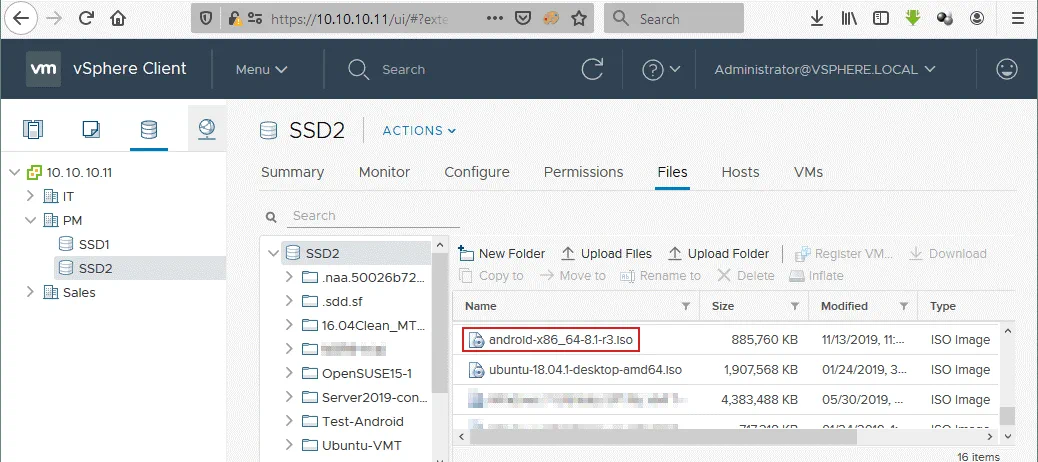
在網頁瀏覽器中開啟 VMware vSphere Client,前往 Storage, 選取一個已連線至您計劃安裝 VMware Android 虛擬機器之 ESXi 主機的資料存放區,然後選取 檔案 標籤頁,並將安裝 ISO 映像檔上傳至選定的資料存放區(點擊 上傳檔案 並選取所需的檔案)。在此範例中,該 android-x86_64-8.1-r3.iso 檔案已上傳至 SSD2 與 IP 位址為 10.10.10.74 的 ESXi 主機相連的資料存放區。
前往 Hosts and Clusters 在 VMware vSphere Client 中,選取所需的 ESXi 主機(此處為 10.10.10.74),然後按一下 動作 然後在顯示的選單中,按下 新的虛擬機器.

“新增虛擬機器”精靈已開啟。
1. Select a creation type. 選擇 建立一台新的虛擬機器. 點擊 下一頁 繼續進行下一步。

2. Select a name and folder. 輸入新虛擬機器的名稱,例如, Test-Android. 在 vCenter 中選取一個資料中心和一個虛擬機器資料夾,作為該虛擬機器的位置。

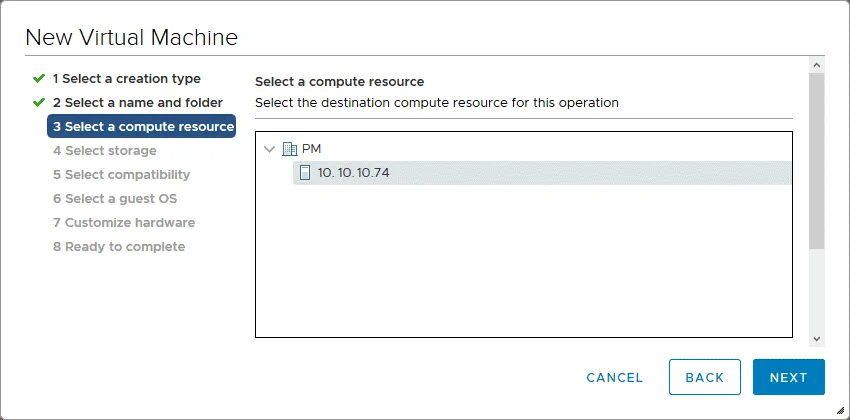
3. Select a compute resource. 選取需執行 VMware Android 虛擬機器之目標 ESXi 主機。在本例中,我們使用的是 10.10.10.74 ESXi 主機。
4. Select storage. 選擇一個資料存放區,用以儲存 Android VMware 虛擬機器的設定檔和磁碟檔。虛擬機器儲存政策可保留預設值。若看到”相容性檢查成功”的訊息,請繼續進行精靈的下一步驟。

5. Select compatibility. 為您的 Android VMware 虛擬機器選擇所需的硬體版本。您選擇的虛擬機器版本越高,其效能就越好。最新的 VMware 特點僅適用於虛擬機器的最新硬體版本。本範例中安裝於 VMware ESXi 上的 Android 版本,與 ESXi 6.5 虛擬機器硬體版本相容。因此,應選擇 ESXi 6.5 及後續版本作為虛擬硬體版本。

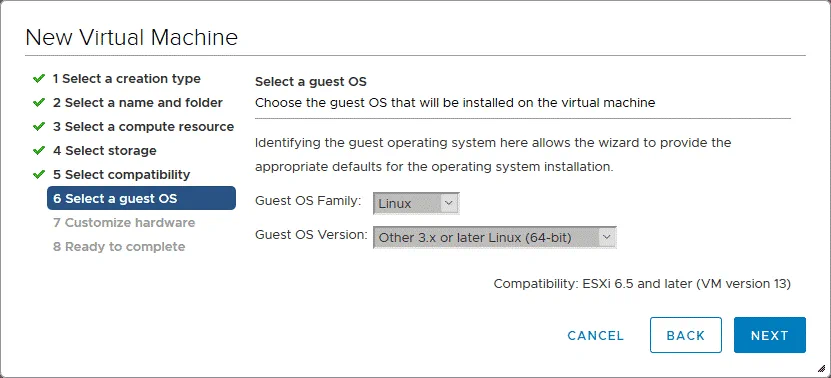
6. Select a guest OS. 選擇特定的客體作業系統後,精靈便能提供適合安裝該作業系統的預設虛擬機器設定。由於 Android 是基於修改過的 Linux 核心版本所開發,您可以選擇 Linux 作為客體作業系統家族。客體作業系統版本可選擇為 其他 3.x 或更新版本的 Linux(64 位元). 若您希望在 VMware 虛擬機器上安裝 32 位元版的 Android,請選擇適當的(32 位元)客體作業系統版本。
7. Customize hardware. 設定虛擬機器的硬體。請針對您的 Android VMware 虛擬機器編輯以下設定。
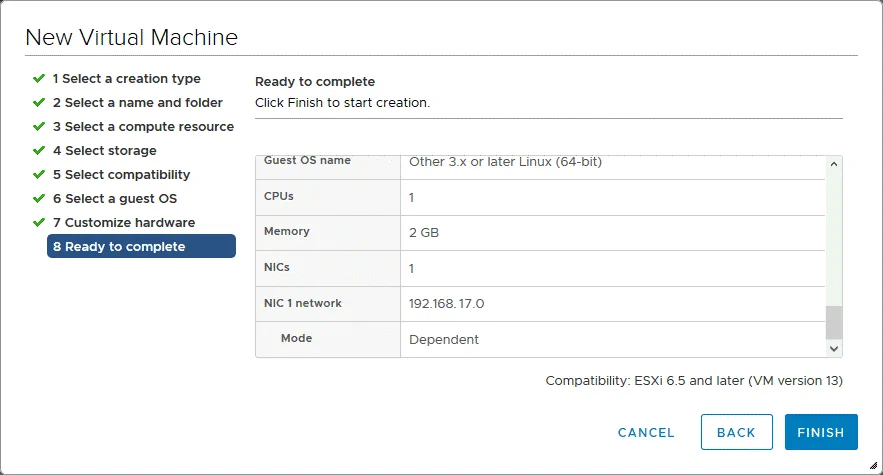
CPU: 1(1 顆 CPU,1 個核心)
記憶: 2 GB
新硬碟: 8 GB(或更高)
在 新款 CD/DVD 光碟機 設定中,請選擇 資料存放區 ISO 檔案 在下拉式選單中,選擇 Android ISO 安裝映像檔(android-x86_64-8.1-r3.iso (在此情況下,該檔案已上傳至 ESXi 資料存放區),並勾選 開機時連線 核取方塊。其他設定可能有預設值。

8. Ready to complete. 請檢查您的設定,若一切無誤,請按下”確定”以完成建立新的 Android VMware 虛擬機器。
在 VMware ESXi 上安裝 Android
建立新的虛擬機器後,請開啟該虛擬機器的電源,並從虛擬 ISO 映像檔啟動(android-x86_64-8.1-r3.iso) 您在建立 Android VMware 虛擬機器時,選擇透過虛擬 CD/DVD 光碟機使用的選項。
當虛擬機器從虛擬 DVD 光碟啟動後,請在啟動畫面中使用方向鍵選擇第三個選項: Installation – Install Android-x86 to harddisk. 接著按下 Enter 更何況。

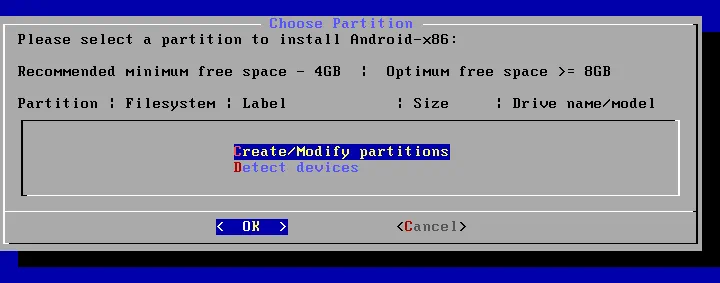
Choose Partition. 當 Android 安裝程式載入後,在 選擇分割區 螢幕選取 Create/Modify partitions 並點擊 OK.
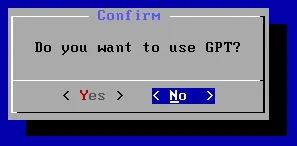
Confirm. 選擇 No 當你看到”您想使用 GPT 嗎?”這個問題。
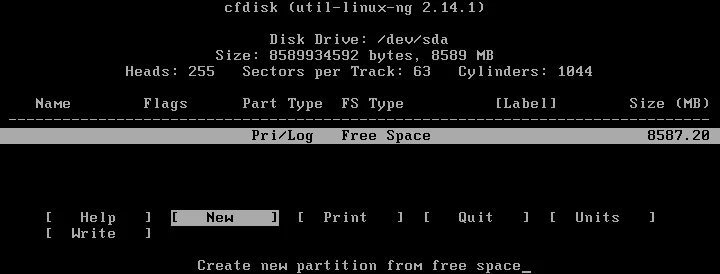
該 cfdisk 實用程式現已開啟。請選擇 New 建立一個新的磁碟分割區。
選擇 Primary 建立一個主分割區。
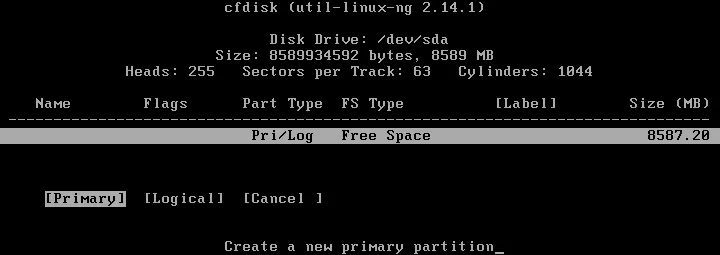
將 8 GB 虛擬磁碟的所有可用空間設定為一個分割區,用於在 VMware 上安裝 Android。
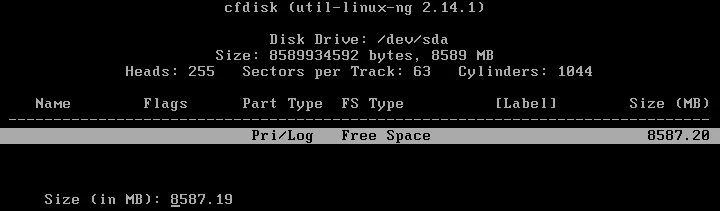
建立新分割區後,請將該分割區設為可開機。選取該分割區,導航至 Bootable 選項,然後按下 Enter.
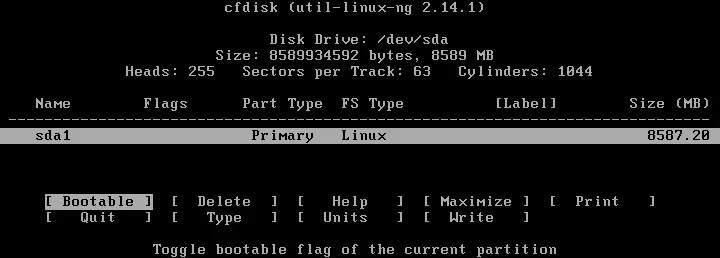
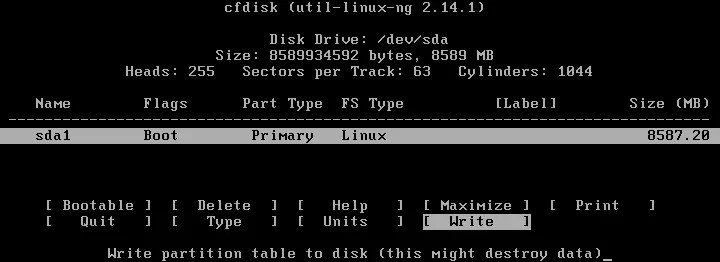
當 開機 若該分割區已設定此標記,則將變更寫入磁碟。導航至 Write 選項,然後按下 Enter. 接著,您將會看到以下問題: 您確定要將分割表寫入磁碟嗎?(是或否)
類型 yes 並按下 Enter.
現在分區已建立完成。您可以透過選取 Quit 選項。
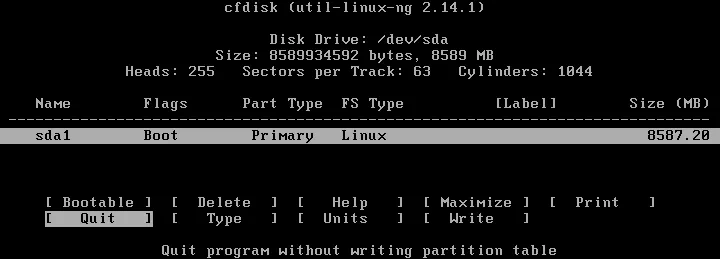
現在在 選擇分割區 在螢幕上,您可以看到已建立的 8 GB 分割區。選取此分割區,然後按下 好 繼續。
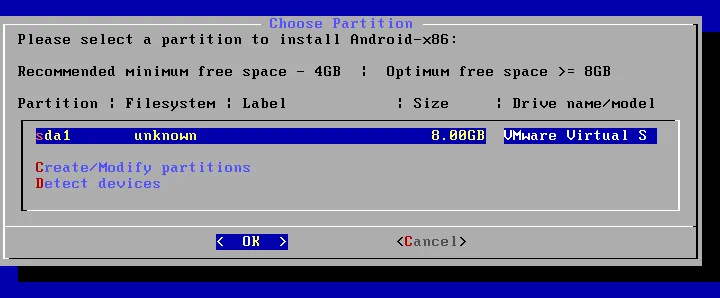
Choose filesystem. 選擇 ext4 作為檔案系統來格式化該 sda1 在上一步驟中建立的分區。
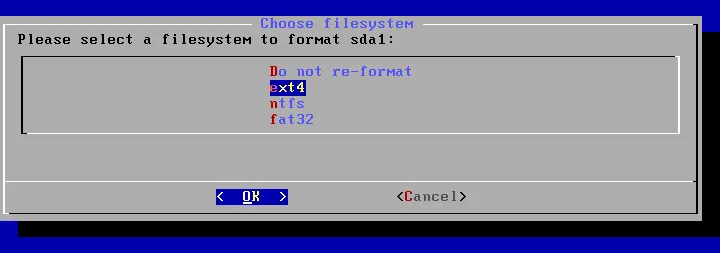
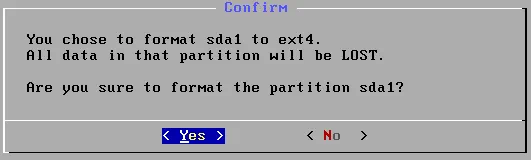
Confirm. 選擇 是的 請確認您是否要格式化 sda1 分區。
您要安裝 GRUB 開機載入程式嗎?? 點擊 Yes.

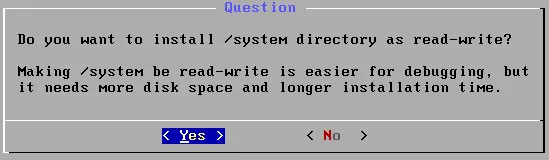
當您看到下一道題目時(您是否要將 /system 目錄設定為可讀寫??),請選擇 Yes.
恭喜!Android-x86 已成功安裝。請按下 好 重新啟動機器。
Android VMware 虛擬機器重新啟動後,您將看到 GRUB 開機選單。若不進行任何操作,系統會自動選取第一個(高亮顯示的)開機選項,但 Android 將無法正常開機。此時您應該只會看到命令提示字元。
為了解決此問題,請選取第一個開機選項,然後按下 e 在開機前編輯開機指令。

接著,您將看到開機順序中的現有開機指令。請選取如下圖所示的上方選項,然後按下 e 再次更新 GRUB 的開機指令版本。
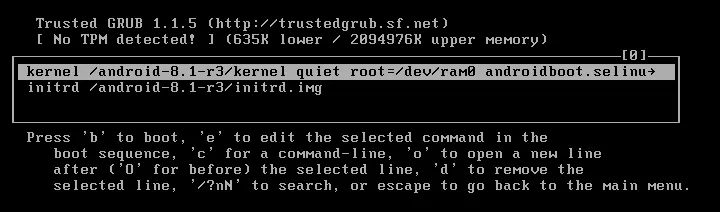
編輯該字串並將其變更為 quiet 至 nomodeset xforcevesa
最後,您用於 GRUB 的開機指令必須是:
kernel /android-8.1-r3/kernel nomodeset xforcevesa root=/dev/ram0 androidboot.selinux=permissive SRC=/android-8.1-r3
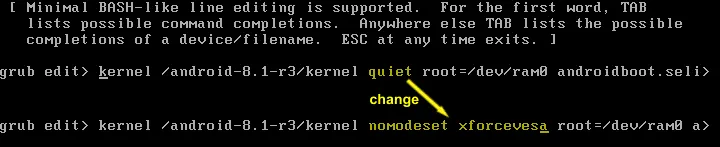
編輯完啟動指令版本後,請按下 Esc 以返回開機選單。請選擇您已編輯的第一個開機選項,然後按下 Enter 更何況。
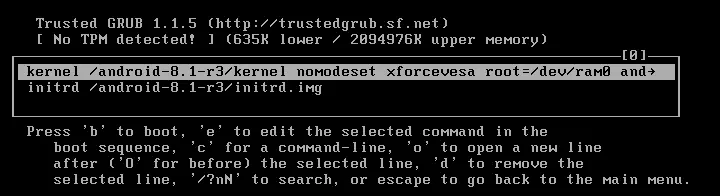
現在 Android VMware 虛擬機器已啟動,您可以看到 Android 的圖形使用者介面。請選擇您偏好的語言,然後按下 Start. 本操作指南使用的是英語(美國)。

Connect to Wi-Fi. Android 旨在用於未配備 RJ-45 以太網路埠且仰賴無線網路連線的行動裝置。因此,Android 不會偵測有線網路。請點擊 See all Wi-Fi networks 總之,由於網路連線對於大多數為 Android 開發的應用程式而言至關重要。
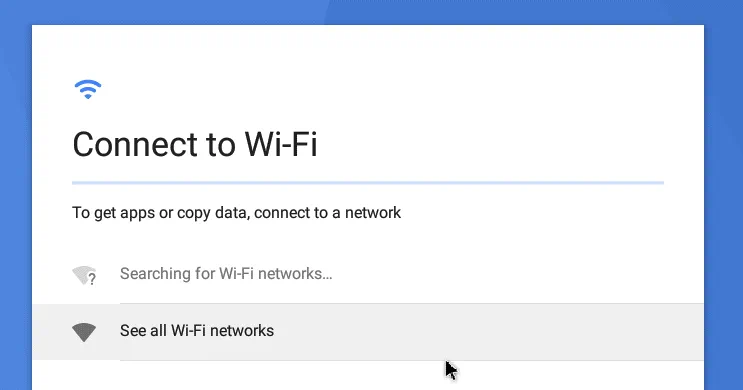
在下一畫面中,您應該會看到 VirtWiFi 網路。這是您的 Android VMware 虛擬機器所連接的虛擬乙太網路控制器所屬的網路名稱。您可以嘗試使用 USB Wi-Fi 適配器,並依照我們部落格文章中所述的方式,將該適配器直接連接至虛擬機器,詳見我們的部落格文章關於 在 VMware 上安裝 Kali Linux 以及 VirtualBox 虛擬化平台。要達成此目的,請將 USB Wi-Fi 適配器插入運行 VMware 虛擬化平台(VMware ESXi 或 VMware 工作站)的實體電腦的 USB 埠,並使用 USB 直通特點。

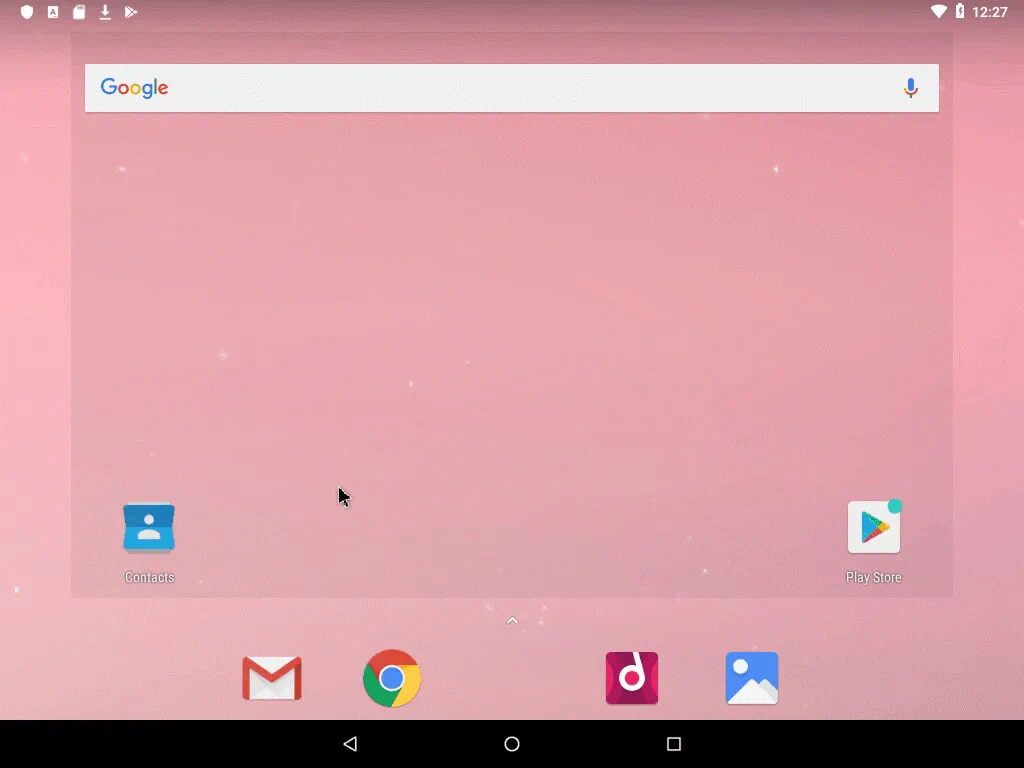
請設定日期與時間、使用者名稱,並使用 Gmail 帳戶登入;如有需要,請設定 Google 服務選項。完成 Android 設定精靈的所有步驟後,您將進入 Android 的主介面。
編輯 GRUB 設定
您應該還記得,我們之前曾編輯過 GRUB 設定以啟動 Android VMware 虛擬機器。然而,虛擬機器重新啟動後,這些編輯過的設定並未被儲存。現在,讓我們透過編輯 GRUB 設定,將這些變更永久化,使設定永久生效。
Android 載入完成後,請按下 Alt+F1 以開啟控制台。在控制台中,執行以下指令:
建立一個用於掛載虛擬磁碟的目錄:
mkdir /mnt/sda
將虛擬磁碟掛載至已建立的目錄:
mount /dev/block/sda1 /mnt/sda
使用文字編輯器編輯 GRUB 開機載入程式的開機選單 vi:
vi /mnt/sda/grub/menu.lst
就像您之前做過的那樣,編輯第一個開機選項並將其變更為 quiet 至 nomodeset xforcevesa
編輯完成後,第一個開機載入程式的選項字串必須呈現如下所示:
kernel /android-8.1-r3/kernel nomodeset xforcevesa root=/dev/ram0 androidboot.selinux=permissive SRC=/android-8.1-r3
新聞 Esc, 然後輸入 :wq 將變更寫入檔案並退出。
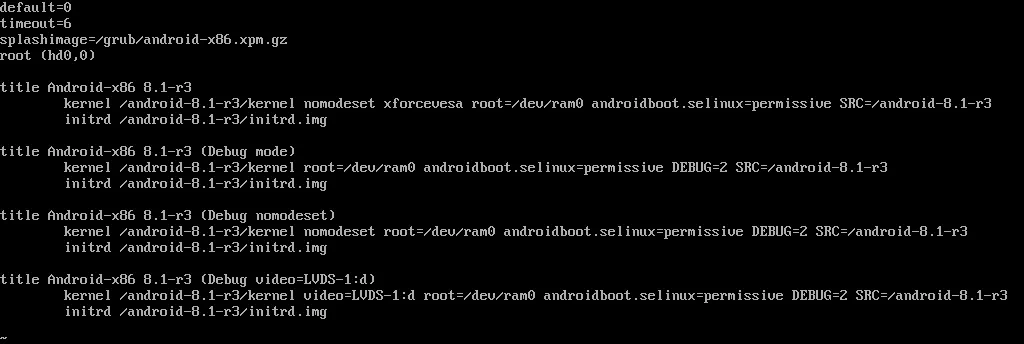
之後,您可以重新啟動 Android VMware 虛擬機器,Android 應能成功開機,無需手動操作。請停用休眠模式。您可以透過前往以下路徑來設定休眠模式: Setting > Display > Sleep. 您也可以在虛擬機器設定中啟用圖形加速(加速 3D 圖形)。請注意,這裡沒有 VMware Tools 與 Android 作業系統相容。
結論
部署一台 Android VMware 虛擬機器對於軟體開發與測試可能頗有幫助。由於 Android 是針對觸控螢幕裝置所進行優化的,因此在桌面電腦上使用此作業系統並非實用的選擇。
安裝步驟相當簡單——您需要下載 ISO 映像檔、建立新的虛擬機器、從掛載至虛擬機器的 ISO 映像檔啟動 Android 安裝程式、在虛擬磁碟上建立新的可開機分割區,並安裝 Android 作業系統。Android 主要預載於與 Google 合作的行動裝置上。當您擁有 Android VMware 虛擬機器後,即可將該虛擬機器備份至不同的備份儲存庫,包括 Google Cloud.


