如何在 VirtualBox 上安裝 Kali Linux:深入指南
Kali Linux 是一款基於 Debian 的 Linux 發行版,專為滲透測試而開發,對於資安專家和愛好者特別有用。Kali Linux(前身為 BackTrack Linux)內含大量用於網路稽核的工具和應用程式。Kali 既可作為 Live DVD 運行,也能像其他 Linux 系統一樣安裝在電腦上作為主作業系統(OS)。
不過,不建議將 Kali 作為通用桌面作業系統使用。 此外,使用 Kali Live DVD 時,系統重啟後設定將不會被儲存。在此情況下,虛擬機器將能提供極大協助。
本文將說明如何在 VirtualBox 上安裝 Kali Linux 並進行基本網路設定。本文以 Windows 作為主機作業系統,但您亦可在 Linux 和 macOS 上套用此操作流程。

在 VirtualBox 上安裝 Kali Linux 的準備步驟
下載 Kali Linux 的安裝映像檔
前往官方網站 並下載 Kali Linux 的 ISO 映像檔。這裡提供多種 32 位元和 64 位元的映像檔。每個映像檔都讓您能在安裝過程中選擇其中一種圖形使用者介面(Gnome、KDE、XFCE、LXDE 等)。最新版本可在主要下載頁面取得。您也可以 下載較舊版的 Kali Linux 映像檔 如有需要。
讓我們下載 Kali Linux 64 位元 v.2023.3,然後逐步說明安裝流程。您可以透過 HTTP 和 Torrent 協定下載映像檔。將 ISO 檔案儲存至自訂資料夾,例如: D:VirtualBoxkali-linux-2023.3-installer-amd64.iso. 您也可以驗證 SHA256 校驗和,以確保下載完成後映像檔的完整性。

建立新的虛擬機器
下載安裝映像檔後,即可建立新的虛擬機器。
- 開啟 VirtualBox 並建立一個新的虛擬機器 (
Machine>New或Ctrl+N) 將用於安裝 Kali Linux。
- 請在相應的區段中設定以下虛擬機器參數:
Name and Operating System- 姓名: Kali_x64
- 機器資料夾: D:VirtualBox(請盡量不要使用系統分割區 C: 來儲存虛擬機器)。
- 類型: Linux
- 版本: Debian(64 位元)
Hardware- 記憶體大小: 4096 MB。
虛擬機器(VM)的記憶體大小必須足夠大,才能執行來賓作業系統,但您應預留足夠的未分配記憶體以供主機作業系統運作。在本範例中,我們使用了一台配備 16 GB 記憶體的主機,這足以為主機作業系統預留足夠的記憶體。
- 處理器: 1 顆 CPU
- 記憶體大小: 4096 MB。

Hard Disk- 現在建立一個虛擬硬碟。
- 設定虛擬磁碟檔的位置,例如: D:VirtualVirtualBoxKali_x64.vdi
建議您將虛擬磁碟檔案儲存於 VM 資料夾中(此資料夾預設為選取狀態)。
- 設定虛擬磁碟檔案大小 – 至少 20 GB。
- 硬碟檔案類型: VDI。已選取 VirtualBox 的原生格式。
- 儲存於實體磁碟:動態分配(相當於 精簡配置 (在 VMware 中)。
點擊
Create以完成新虛擬機器的建立。
- 建立新的虛擬機器後,您應進行一些額外的設定。選取您剛建立的虛擬機器,然後開啟
VM settings點擊相應的圖示。
顯示選項
- 前往
Display>Screen並將"視訊記憶體"設定為128 MB. 這樣可以防止安裝程式卡住。 - 接著,請勾選此核取方塊
Enable 3D acceleration(可選)。這對於需要 3D 加速的應用程式相當有用,並有助於避免效能下降。
網路選項
- 前往網路設定,並選取虛擬機器虛擬網路介面的連線模式。
- 我們來選取
Bridged此模式可讓您像使用主機的實體網路介面卡一樣使用虛擬機器網路介面卡。在此情況下,虛擬機器網路介面卡將連接到與主機相同的實體網路。 - 您可以設定其他選項,例如網路介面卡名稱、類型、MAC 位址等。

開機選項
您必須將虛擬 ISO DVD 映像檔插入虛擬機器的虛擬 DVD 光碟機中,然後從該 ISO 光碟啟動虛擬機器。
- 在 虛擬機器設定, 前往
Storage,請選取虛擬光碟機的 IDE 控制器(預設為空)。 - 點擊空白狀態,然後點擊"IDE 次要主裝置 (IDE 次要裝置 0)"旁邊的磁碟圖示,並在彈出的選單中選擇
Choose Virtual Optical Disk File. - 請瀏覽至您從官方網站下載的 Kali Linux 安裝 ISO 映像檔(kali-linux-2023.3-installer-amd64.iso).
- 點擊
OK以儲存設定。
在 VirtualBox 上安裝 Kali Linux:逐步指南
現在,您可以啟動您的新虛擬機器(Kali_x64 (在此情況下)並開始安裝 Kali。
- 點擊
StartVirtualBox 視窗中的按鈕。
- 從虛擬 DVD 開機後,您將看到一個開機選單,您可以在其中選擇 Kali Linux 的開機選項,例如 從 Live DVD 啟動, 安裝, 圖形化安裝、等等。選擇
Graphical Install. 按Enter繼續。
Select a language. 請選擇您希望用於安裝程序及已安裝系統的語言。English已選取用於我們的安裝。請點擊Continue請點擊每個畫面上的按鈕以繼續。
Select your location. 此選項用於設定您的時區、時間格式等。United States在我們的範例中已選取。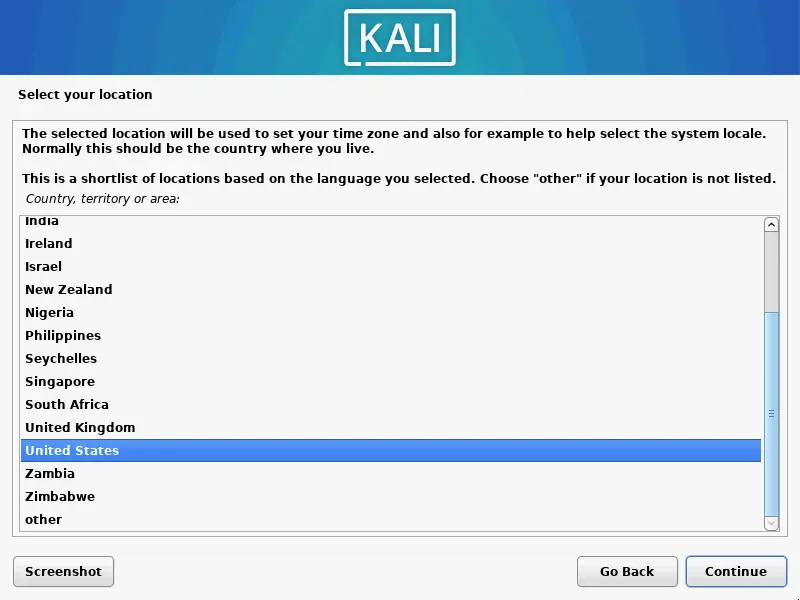
Configure the keyboard. 請選擇您的鍵盤佈局。我們使用American English.
Configure the network. 輸入您的 Linux 系統的主機名稱,例如: kali-virtualbox.
Configure the domain name. 若您的網路中未使用網域名稱,可將此欄位留空。
Set up users and passwords. 請輸入您的使用者全名,此名稱可與使用者名稱相同,亦可不同。此使用者帳戶將用於在 VirtualBox 上登入 Kali Linux。我們建立 user1 為此目的。
Enter a username for your account.前一個畫面要求輸入完整的用戶名稱以說明該用戶,而此畫面則要求您輸入在 Linux 系統中註冊的帳戶名稱。我們建立一個名為 user1.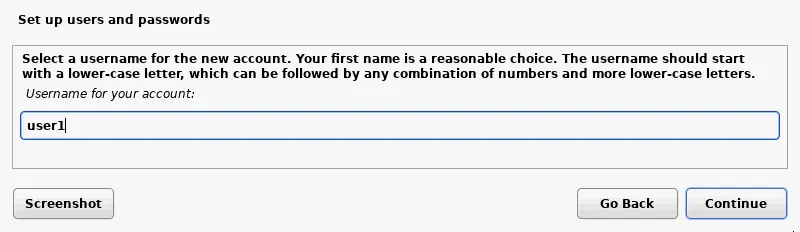
User password.請輸入已建立使用者的密碼,並再次輸入以確認。
Configure the clock. 現在,您可以為您的國家選擇精確的時區。
Partition disks. 您可以使用手動或引導式磁碟分割功能。首次使用時,您可以選擇 引導式 – 使用整個磁碟. 整個磁碟將用於建立一個大型分割區。
- 請確認您確實要清除該磁碟。在此情況下無需擔心,因為這個 20 GB 的空虛擬磁碟是用來進行分割的。請注意,VirtualBox 使用二進位(實際)GB,而 Kali Linux 安裝程式則使用十進位 GB(即 1 GB = 1000 MB)——這就是兩者數值不同的原因。

- 請為您的虛擬磁碟選擇一個合適的分區方案。我們來選擇
All files in one partition.
- 查看概覽並選擇
Finish partitioning and write changes to disk.
- 選擇
Yes並確認您要將變更寫入磁碟。
- 請等待系統安裝完成。在安裝 Kali Linux 的過程中,檔案正被複製到虛擬機器的虛擬磁碟中。
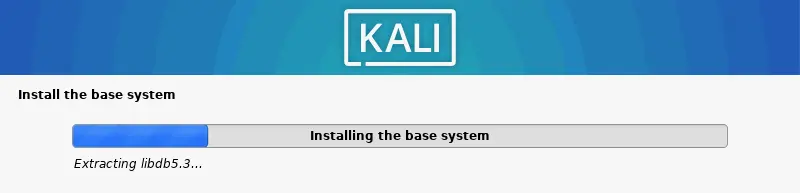
Software selection. 選擇 Kali Linux 圖形使用者介面的桌面環境。您可以預設使用 Xfce,這是一個輕量級的選擇。
Install the GRUB boot loader on a hard disk. 由於虛擬磁碟上沒有其他作業系統和開機載入程式,因此在此情況下必須安裝 GRUB。請選擇Yes安裝 GRUB。
- 請選擇要安裝 GRUB 的磁碟。在我們的情況下, /dev/sda 是必備的磁碟,且是虛擬機器連接的唯一磁碟。

Finish the installation. 當 VirtualBox 上的 Kali Linux 安裝完成後,您將會看到一則通知訊息。現在,您可以重新啟動虛擬機器,以啟動安裝在 VirtualBox 虛擬機器上的 Kali Linux。
- 重新啟動後,您將看到 Kali Linux 的登入畫面。請輸入您的使用者名稱 (user1 (以我們的情況為例),然後輸入在 VirtualBox 上安裝 Kali Linux 時設定的密碼以登入。

- 現在,您應該已經看到安裝在 VirtualBox 虛擬機器上的 Kali Linux 的 Xfce 桌面了。

在 Kali Linux 上安裝 VirtualBox 來賓擴充套件
VirtualBox 來賓擴充套件可提升效能與使用者體驗,包含"拖曳"等特點 & 拖放與共用剪貼簿。 您可以透過插入預設位於 VirtualBox 安裝資料夾中的 ISO 映像檔在位置來安裝 VirtualBox 來賓增益集,或者使用您的 Linux 套件管理員從線上 Linux 儲存庫安裝來賓增益集。v.2019.2 及更早版本需要手動安裝。Kali v2019.3 及更新版本會偵測到虛擬機器內已安裝 Linux,通常會自動安裝來賓增益集。
要安裝來賓增益集,請執行以下操作(使用 sudo (若需以 root 身分執行指令):
- 更新套件儲存庫目錄:
apt-get update - 請使用以下指令安裝 VirtualBox 來賓擴充套件:
apt-get install -y virtualbox-guest-x11
- 重新啟動機器:
init 6 - 請確認 VirtualBox 來賓擴充套件已成功安裝。透過檢視相關 Linux 核心模組的資訊,來確認 VirtualBox 來賓擴充套件的版本。若要查看有關該版本的資訊。 vboxguest 模組,請使用以下指令:
modinfo vboxguest - 若您只想查看 VirtualBox 來賓增益集的版本,請使用:
lsmod | grep -io vboxguest | xargs modinfo | grep -iw version
- 在虛擬機器上安裝 VirtualBox 來賓擴充套件後,請前往
VM settings>General>Advanced並啟用共用剪貼板和拖放功能 & 切換至雙向模式。
將 USB Wi-Fi 轉接器連接至 VirtualBox 中的 Kali Linux 虛擬機器
完成虛擬機的一般設定後,讓我們將外部 USB Wi-Fi 網路適配器連接至運行 Kali Linux 的 VirtualBox 虛擬機。您將能夠在運行 Kali 的虛擬機中充分利用實體 USB Wi-Fi 適配器的所有優勢,以進行無線網路稽核。若要繼續設定虛擬機,必須先安裝 VirtualBox 擴充套件。
- 請將您的 USB Wi-Fi 轉接器插入實體電腦的 USB 連接埠。
- 開啟虛擬機器設定,然後前往
USB章節。 - 勾選此方塊
Enable USB Controller, 選擇USB 2.0 (EHCI) Controller(本範例中使用的 Wi-Fi 轉接器具備 USB 2.0 介面)。 - 接著,加入
plus圖示,並從主機連接的 USB 裝置清單中選取所需的 USB 裝置。若該裝置無需連接至虛擬機器,您稍後可取消勾選已新增 USB 裝置旁的核取方塊。
- 開始您的 Kali_x64 啟動虛擬機器並登入 Kali Linux。開啟控制台(Terminal),並執行指令以檢查您的網路介面及其設定。
ifconfig
USB Wi-Fi 轉接器已連接,其介面名稱是 wlan0. 讓我們變更 MAC 位址,以免引起注意。
- 關閉 Wi-Fi 網路介面:
ifconfig wlan0 down - 變更無線網路介面的 MAC 位址。使用 macchanger 設定隨機 MAC 位址:
macchanger -r wlan0 - 啟用 wlan0 網路介面:
ifconfig wlan0 up - 請檢查您的 Wi-Fi 網路介面的 MAC 位址是否已變更:
macchanger -s wlan0ifconfig wlan0
MAC 位址已成功變更。
- 請使用以下指令啟用無線網路介面的監控模式: airmon-ng (預設情況下,Wi-Fi 適配器會以受管模式運作)。若要對 Wi-Fi 網路進行安全測試,則必須啟用監聽模式。
airmon-ng start wlan0 - 如果存在可能引發問題的程序,請使用以下命令終止它們:
airmon-ng check kill - 請再次執行此指令:
airmon-ng start wlan0
- 啟動監控模式後,一個虛擬 wlan0mon 網路介面已建立。您也可以將 wlan0mon 網路介面的 MAC 位址變更為隨機的 MAC 位址。
ifconfig wlan0mon downmacchanger -r wlan0monifconfig wlan0mon up - 現在執行 airodump-ng 一個可查看哪些網路的訊號強度足以進行測試的工具:
airodump-ng wlan0mon
如下方截圖所示,連接至運行 Kali Linux 虛擬機的實體 USB Wi-Fi 轉接器運作正常。Wi-Fi 存取點及相關連的用戶皆顯示於主控台中。

既然您已經了解如何在 VirtualBox 上手動安裝 Kali Linux,以及如何設定無線網路介面卡以便在 Kali Linux 中使用,您就可以繼續測試 Wi-Fi 網路了;不過,關於 Kali Linux 用於測試無線網路的進一步設定,則超出本文的討論範圍。
如何使用預先設定的虛擬機器在 VirtualBox 上安裝 Kali Linux
先前,我們曾說明如何在 VirtualBox 上手動安裝 Kali Linux。
此外,還有另外兩種方法可在 VirtualBox 虛擬機器上安裝 Kali Linux:部署 OVA 虛擬機器範本 (已廢棄)或部署已下載的預配置虛擬機器。我們將使用由 Offensive Security 團隊(Kali 開發團隊)為 VirtualBox、VMware、Hyper-V 及 QEMU 虛擬化平台所製作的官方預配置 Kali Linux 虛擬機器映像檔。
- 下載適用的 OVA 範本 摘自 Offensive Security 官方網站。在此範例中,該 Kali Linux VirtualBox 64 位元 OVA 圖片已下載。請將包含虛擬機器的壓縮檔儲存至自訂位置。

- 請使用現有的解壓縮軟體(例如 7zip)解壓縮檔案庫中的內容。
- 點擊
+ Add將現有的虛擬機器新增至 VirtualBox。
- 請選擇
.vbox從包含虛擬磁碟檔的下載壓縮檔中解壓縮的檔案。
- 已匯入一台虛擬機器。請在 VirtualBox 中選取此虛擬機器,然後點擊
Start按鈕。
該 預設憑證 要在 VirtualBox 上使用已下載的虛擬機器登入 Kali Linux,步驟如下: kali/kali. 在這種使用情境下,VirtualBox 來賓擴充套件已預先安裝。您可以使用從下載的虛擬機器部署的 Kali Linux 虛擬機器,其操作方式與您在 VirtualBox 上手動建立並設定的 Kali Linux 虛擬機器相同。
在 VirtualBox 上運行 Kali Linux 的優勢
在 VirtualBox 上使用 Kali Linux 的優點包括:
- 透過同時執行多個作業系統(一個主作業系統與一個客體作業系統,或多個客體作業系統),您無需像使用雙系統開機時那樣重新啟動電腦。
- 運行 Kali Linux 的虛擬機器與您的主機作業系統相互隔離——在隔離環境中於虛擬機器上運行 Kali 是安全的。
- 若發生問題,您可以建立快照並還原至虛擬機的先前狀態。因此,虛擬機上的 Kali Linux 遭受損壞的風險極低。
- 您可以將已安裝 Kali Linux 的已設定虛擬機器複製到其他電腦上。
- 透過 VirtualBox 的 USB 直通特點,您可以將實體 USB 裝置(例如外部網路介面卡)直接連接至虛擬機器。
請確保 已安裝 VirtualBox 在繼續之前,請先在您的主機作業系統上, 使用最新版本的 VirtualBox 如果可以的話,請 安裝 VirtualBox 擴充套件 在您的主機上啟用某些進階特點,例如 USB 直通特點。