如何在 VMware 虛擬機器上安裝 Kali Linux
Kali 是一款基於 Debian 的免費 Linux 發行版,專為滲透測試而設計。Kali Linux 的第一個版本於 2013 年發布,是對 BackTrack Linux(一款先前廣為人知、專用於安全稽核與滲透測試的發行版)的重新構建版本。Kali Linux 中移除了部分在 BackTrack Linux 中重複存在或功能相似的工具。 Kali Linux 內建超過 600 種滲透測試工具,既可透過 Live DVD 無需安裝即可執行,亦可安裝於電腦上作為桌面作業系統使用。
有時您可能無法將整台電腦專門用於執行 Kali Linux,無論是透過 Live DVD 還是將其安裝於內部硬碟作為作業系統。 此時,硬體虛擬化技術便能派上用場——您可以將 Kali Linux 安裝在運行於桌上型電腦、筆記型電腦或伺服器上的 VMware 虛擬機器中。如此一來,您既能使用實體機器處理日常任務,同時也能運行搭載 Kali Linux 的虛擬機器,用以進行網路、軟體等的滲透測試與安全稽核。這篇部落格文章將探討在 VMware 虛擬機器上安裝 Kali Linux 的流程,以及 Wi-Fi 網路介面卡的設定方法。

下載 ISO 映像檔
首先,開啟 Kali 下載頁面 在您的瀏覽器中,選擇最能滿足您需求的發行版。安裝映像檔以 ISO 格式提供,涵蓋 32 位元、64 位元及 ARM 架構。您也可以從 Gnome、KDE、Xfce、Mate 等選項中,選擇您偏好的圖形桌面環境版本。為了簡化操作並保持本文的一致性,我們就來下載 Kali Linux Xfce 64 位元 透過 HTTP。下載 ISO 檔案後,請檢查 sha256sum to verify the data integrity and ensure that the file is not corrupted.
建立新的 VMware 虛擬機器
讓我們來探討如何基於可攜性考量,在 VMware Workstation 格式的虛擬機器上安裝 Kali Linux——您可以將 VMware Workstation 安裝在筆記型電腦上,部署一台運行 Kali Linux 的虛擬機器,並利用這台筆記型電腦進行無線網路稽核等作業。若需要,Kali Linux 也可安裝在 VMware ESXi 主機上——安裝流程相當類似。 在本範例中,將使用 VMware Workstation 15 來示範 Kali Linux 的安裝與設定。
點擊 File > New virtual machine 以開啟”新增虛擬機器精靈”。請選取 Custom.
選擇虛擬機器的硬體相容性。若您不打算將虛擬機器遷移至較舊版本的 VMware Workstation 或 ESXi 伺服器,請選擇”Workstation 15.x 格式”。在此範例中,應選擇”Workstation 14.x 格式”,以確保在可能進行遷移時具備更好的相容性。

請選擇用於安裝客體作業系統的安裝程式磁碟映像檔。在此情況下,已下載並儲存至 D:InstallISOkali-linux-xfce-2018.4-amd64.iso 應選取此選項。
選取一個來賓作業系統 (OS)。根據我們的用途,必須選取 Linux Ubuntu 64 位元版本。

指定虛擬機器名稱與位置。在本範例中,虛擬機器名稱為 Kali_x64,虛擬機器目錄為 D:VirtualKali_x64。
處理器配置。指定此虛擬機器的處理器數量以及每顆處理器的核心數。對於 Kali Linux 而言,使用 1 顆 CPU 已足夠。

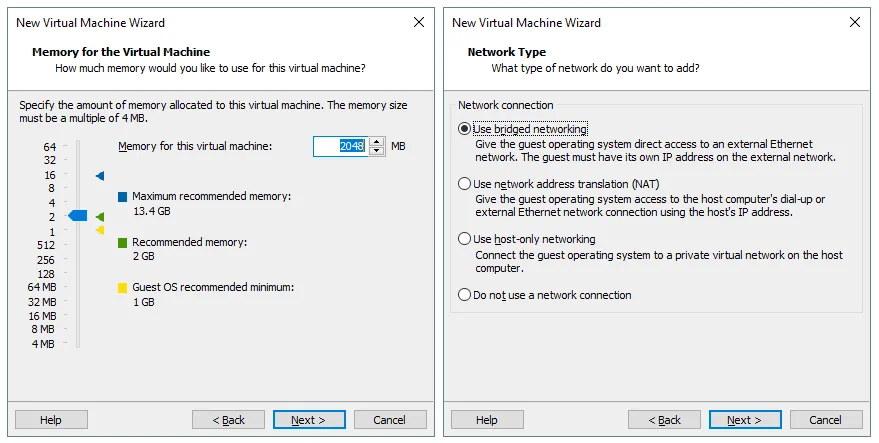
為虛擬機器設定記憶體。Kali Linux 並非一個資源消耗大的作業系統。2 GB 的記憶體對於這台虛擬機器來說應該綽綽有餘。
設定一個 網路 虛擬機器的類型。選擇 Use bridged networking 選項。
選擇您將用於將虛擬磁碟連接到虛擬機的 SCSI 控制器。您可以保留預設值不作變更,然後按一下 Next 繼續。
選擇磁碟類型。您可以保留預設的建議值(SCSI)。

選擇一個磁碟。點擊 Create a new virtual disk 然後點擊 Next.
指定磁碟容量。20 GB 應足以容納作業系統。選擇 Store virtual disk as a single file 如果您的檔案系統沒有任何限制(例如 FAT32 的 4 GB 檔案大小限制),請勿勾選此方塊 Allocate all disk space now 如果你不希望磁碟佔用所有 已配置的磁碟 現在按空格鍵。

請指定要儲存虛擬磁碟檔案的位置。在此範例中,檔案路徑為 D:VirtualKali_x64Kali_x64.vmdk。
現在一切就緒,可以建立虛擬機器了。請檢查虛擬機器的設定,必要時自訂硬體,然後點擊 Finish 建立一台虛擬機器。

在 VMware 虛擬機器上部署 Kali Linux
安裝 Kali Linux 並不困難,因為所有安裝步驟都附有實用的提示和說明。讓我們一步一步來回顧安裝流程:
安裝作業系統
建立新的虛擬機器後,請開啟該虛擬機器的電源,並從 ISO 映像檔啟動以開始安裝 Kali。當虛擬機器從 ISO 映像檔載入時,您會看到一個開機選單,該選單允許您以即時 DVD 模式從安裝媒體開機、以文字模式安裝作業系統(安裝完成後僅會顯示控制台介面,沒有圖形使用者介面 (GUI)),以及以圖形模式安裝作業系統。請選擇 Graphical install 從開機選單中選擇,然後按下 Enter.

圖形化安裝模式的介面類似於一個包含多個設定畫面的精靈。
選擇語言。

請選擇您的位置。

設定鍵盤。

請輸入此系統的主機名稱,例如: k-linux.

設定網域名稱,例如: domain.net.

設定 root 使用者的密碼。請注意,在某些 Kali Linux 發行版中, “toor” 是 root 使用者的預設密碼。

請為您的磁碟選擇分割方式。若要建立自訂分割表,請選擇 Manual. 選擇 Guided – use entire disk 第一次這樣應該就夠了。

請選擇要進行分割的虛擬磁碟。

選擇 All files in one partition.

選擇 Finish partitioning and write changes to disk.

點擊 Yes 以確認已在虛擬磁碟上建立一個新的空分區表,以便將變更寫入磁碟。

磁碟分割完成後,安裝程序即會開始。請等待系統安裝完成。
設定套件管理員。選擇 Yes 使用網路鏡像站。

如果您沒有 HTTP 代理伺服器來存取外部網路,請將該欄位留空,然後點擊 Continue.

將 GRUB 開機載入程式安裝至硬碟上 – 點擊 Yes 要做到這一點。

指定用於安裝開機載入器的裝置。我們使用 /dev/sda.

安裝已完成。重新啟動虛擬機器後,請輸入 根目錄 請將該名稱設為使用者名稱,並輸入您在作業系統安裝過程中所設定的密碼。
在 Kali Linux 的 VMware 虛擬機器上安裝 VMware Tools
現在您需要安裝 VMware Tools,也就是一套實用的驅動程式和工具,用以提升虛擬機的效能,並改善主機與客體之間的互動(例如:共用剪貼簿、檔案拖放、USB 裝置直通等)。
請確認已安裝的 Kali Linux VMware 虛擬機正在運行,然後點擊 VM > Install VMware Tools 在選單列或 VMware 工作站視窗中。ISO 光碟映像檔現已載入至虛擬機的虛擬光碟機中。您可以在客體作業系統的桌面上看到光碟圖示。開啟終端機(Applications > Terminal Emulator).
請輸入以下指令,前往包含 VMware Tools 的已插入光碟所在目錄:
cd /media/cdrom
請在您的桌面上建立一個資料夾,以便將壓縮檔中的檔案解壓縮至該資料夾。
mkdir ~/Desktop/VMwareTools
請使用以下指令,從壓縮檔中解壓縮 VMware Tools 的安裝檔案:
tar -xvzf VMwareTools-10.3.2-9925305.tar.gz -C ~/Desktop/VMwareTools/
其中:
tar 是 Linux 的一款壓縮軟體; x – 指示 tar 解壓縮檔案; v – 啟用詳盡模式,以便在控制台中查看輸出; z – 指示 tar 使用 gzip 解壓縮存檔中的檔案; f – 指定壓縮檔案的位置,其中須解壓縮的檔案。
前往已解壓縮檔案所在的目錄。
cd ~/Desktop/VMwareTools/vmware-tools-distrib
執行 VMware Tools 的安裝程式:
./vmware-install.pl
請回答主機安裝精靈提出的問題。按下 Enter 要使用顯示於 [brackets]. 當 VMware Tools 的安裝程序完成後,請輸入以下指令重新啟動虛擬機器: init 6 在終端視窗中。
注意!!!: 若您已連線至網際網路,即可透過您的 apt-get 在終端機中輸入以下指令,即可使用 Linux 套件管理工具:
apt-get install open-vm-tools-desktop
請依照前述說明,回答安裝精靈提出的問題。
設定螢幕解析度
在 Kali Linux 的 VMware 虛擬機器上安裝 VMware Tools 後,您可以自訂客體虛擬機器視窗的螢幕解析度。
開啟終端機。
輸入 xrandr 以檢視可用的顯示模式。當前顯示模式會以星號 (*) 標示。
設定自訂解析度,例如 1024×768,而非預設解析度 (800×600):
xrandr -s 1024x768

您也可以使用圖形化使用者介面 (GUI)。在虛擬機器桌面的空白處按右鍵,然後前往 Applications > Settings > Display. 在下拉式選單中變更解析度,然後點擊 Apply 以及 Close.
您也可以透過點擊 Full Screen VMware 工作站介面中的按鈕。
如何將 Wi-Fi 適配器連接至 VMware 虛擬機器,以便在 Kali Linux 中使用?
若要測試 Wi-Fi 網路,則需要將 Wi-Fi 網路介面卡連接至運行 Kali Linux 的機器上。筆記型電腦的內建無線網路介面卡(通常透過 PCI Express 介面連接)無法直接連接至虛擬機器。在此情況下,您只能使用橋接網路模式,但進入監控模式等低階介面卡特點將會被停用。 若在橋接網路模式下使用內建無線網路介面卡,客體作業系統(本例中為 Kali Linux)會將該介面卡識別為模擬的乙太網路介面卡。
如您所知,VMware Workstation 和 ESXi 伺服器提供透過”直通模式”將 USB 裝置連接至虛擬機的功能。在此模式下,USB 裝置連接至虛擬機的方式,與連接至實體電腦時相同。 當您將 USB 裝置連接至虛擬機器時,該裝置會從主機上斷開連接。在此情況下,您需要使用 USB Wi-Fi 適配器。
請準備一個外接 USB Wi-Fi 適配器,並將其插入主機(即安裝了 VMware 工作站的電腦)的 USB 埠中。請確保您的 Kali 虛擬機器正在運行。請勿在主機上連接任何 Wi-Fi 網路。在 VMware 工作站視窗中,前往 VM > Removable devices > [Your USB Wi-Fi adapter name] > Connect (Disconnect from host).

類型 ifconfig 以確認您的 USB Wi-Fi 適配器是否已被 VMware 虛擬機器上的 Kali Linux 偵測到。在本範例中,系統已偵測到一個無線適配器,其網路介面名稱是 wlan0.

關閉無線網路介面:
ifconfig wlan0 down
將您的無線網路介面卡的 MAC 位址變更為自訂的 MAC 位址,例如 FC:FC:48:0A:0B:FF。
macchanger -m fc:fc:48:0a:0b:ff wlan0
開啟您的無線網路介面。
ifconfig wlan0 up
請使用以下其中一個指令,檢查您的 Wi-Fi 網卡的 MAC 位址是否已變更:
macchanger -s wlan0
ifconfig wlan0
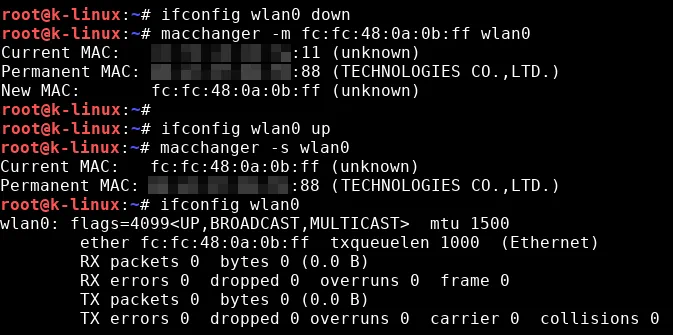
如果您的網路介面卡的 MAC 位址並未變更,請檢查您執行的指令順序,並重新嘗試。您可以輸入 macchanger --help 如欲查看使用該功能時可用的選項清單,請 macchanger 工具。
變更 MAC 位址後,即可對 Wi-Fi 網路進行滲透測試與安全稽核。
將 Wi-Fi 網路介面卡切換至監聽模式。
airmon-ng start wlan0

該 airmon-ng 若存在可能引發問題的程序,此工具會通知您。建議透過輸入以下指令來終止這些程序:
airmon-ng check kill
此外,您還可以變更該裝置的 MAC 位址 wlan0mon 介面。
ifconfig wlan0mon down
macchanger -m fc:fc:48:0a:0b:ff wlan0mon
ifconfig wlan0mon up
其中 wlan0mon 是虛擬監控網路介面的名稱(前身為 mon0 介面(在 BackTrack Linux 中)。
現在您已準備好執行 airodump-ng 實用性。
airodump-ng wlan0mon

如您所見,以直通模式連接至虛擬機器的 USB Wi-Fi 轉接器運作正常。您可以查看存取點及已連線的客戶端,並擷取無線網路封包,以便在網路稽核框架下進行進一步分析。滲透測試與安全稽核固然重要,但此過程的細節已超出本文的討論範圍。本文的重點在於:部署於隔離虛擬機器上的 Kali Linux,其運作方式與部署於 實體機器.
結論
建立虛擬機器並安裝 Kali Linux 作業系統並不困難,且圖形化使用者介面(GUI)會提供實用且淺顯易懂的提示與說明。關鍵需求在於透過”直通模式”(pass-through mode)配置一個連接至虛擬機器的 USB 無線網路適配器。此舉可讓運行 Kali Linux 的隔離虛擬機器啟用所有基於硬體的適配器特點,以便進行封包分析。
在 ESXi 虛擬機器上安裝 Kali Linux 的步驟,與在 VMware 工作站虛擬機器上安裝 Kali 的步驟類似。 您也可以使用 VMware vCenter Converter,將工作站格式的虛擬機器轉換為 ESXi 格式的虛擬機器。