OneDrive 與 Google Drive:全面比較
雲端儲存服務如今廣受歡迎,因為它們讓使用者能將檔案集中儲存於一處,並在任何有網路連線的位置都能存取這些檔案。與他人分享檔案是這類服務受歡迎的另一原因。由於各種限制,透過email、Skype 或其他通訊應用程式傳送大檔案或大量檔案並不方便。雲端儲存服務提供更高的檔案大小和儲存空間限制,這使得它們對使用者極具吸引力。 如今市面上有各式各樣的檔案雲端儲存服務。Google Drive 和 OneDrive 便是其中最受歡迎的儲存服務。

什麼是 OneDrive?
OneDrive OneDrive 是由微軟提供的一項雲端儲存平台,供擁有微軟帳戶的用戶將檔案儲存於雲端。一般儲存裝置與 OneDrive 之間的差異在於:如 HDD(硬碟)、SSD(固態硬碟)或隨身碟等儲存裝置是實體安裝在電腦中的,而 OneDrive 則是一種抽象的雲端儲存空間,僅能透過網際網路存取。OneDrive 先前稱為 SkyDrive,直至 2014 年 1 月才更名為 OneDrive。 OneDrive 主要分為兩種類型:OneDrive(個人版 OneDrive)與 OneDrive for Business。其中 OneDrive for Business 僅限付費使用。
什麼是 Google 雲端硬碟?
Google 雲端硬碟是 Google 提供的一項雲端儲存平台,用於儲存檔案。任何擁有 Google 帳戶的人士皆可使用 Google 雲端硬碟。若您使用 Google 電子郵件(Gmail),則無需另行建立帳戶即可使用 Google 提供的這項雲端儲存服務。與 OneDrive 一樣,Google 雲端硬碟既可供個人帳戶使用,也可供組織內的用戶使用。
免費帳戶的可用儲存空間
並非所有使用者都能負擔得起為其帳戶購買付費訂閱。因此,提供給免費帳戶使用者的儲存空間有多大,這一點至關重要。在比較 OneDrive 與 Google Drive 時,應仔細檢視其免費方案的內容。
OneDrive。 微軟為免費帳戶(OneDrive Basic)提供 5 GB 的 OneDrive 儲存空間。請注意,在 2015 年之前,OneDrive 為免費帳戶提供的儲存空間為 15 GB。免費儲存空間的容量已有所減少。若您需要在 OneDrive 中儲存超過 5 GB 的資料,請考慮使用付費的 OneDrive 訂閱方案。
Google 雲端硬碟。 Google 為擁有免費 Google 帳戶的用戶提供 15 GB 的儲存空間。Google 雲端硬碟已與 Gmail 及 Google 相片服務整合。若 15 GB 對您而言不足夠,您可以訂閱 Google 的付費方案。
付費帳戶與訂閱方案的儲存空間
在 Google Drive 與 OneDrive 的比較中,另一個重點在於付費帳戶的價格與儲存空間。兩家供應商均提供多種訂閱方案,以滿足不同客戶的需求。這兩項服務的定價皆取決於所需的儲存空間大小,提供較大儲存空間的訂閱方案,費用也相對較高。
Google 雲端硬碟
Google 雲端硬碟提供兩種訂閱方案——一種是針對個人用戶(消費者),另一種則是針對企業。Google 雲端硬碟的個人用戶定價相當簡單。 個人用戶的儲存方案稱為 Google One,而企業用戶的儲存方案則稱為 G Suite。Google One 的訂閱方案如下:
每年 20 美元,每位用戶 100 GB 儲存空間
每年 30 美元,每位用戶 200 GB 儲存空間
每年 100 美元,每位用戶 2 TB 儲存空間
每年 300 美元,每位用戶 30 TB 儲存空間
Google 也允許用戶選擇按月付費。 Google One 訂閱方案不適用於使用 G Suite for organizations 帳戶的用戶。Google 為 G Suite for organizations 提供專屬的訂閱方案。在此情況下,定價機制會稍顯複雜。
基礎
每位使用者每月 6 美元
Google Drive 提供 30 GB 雲端儲存空間
商業
每位使用者每月 12 美元
若組織內使用者少於 5 人,Google Drive 的雲端儲存空間即為無限
Enterprise
每位使用者每月 25 美元
若組織內使用者少於 5 人,Google Drive 的雲端儲存空間即為無限。此外,組織必須為每位活躍使用者每月支付 8 美元,並針對在 Google Cloud 中使用的每 GB 儲存空間支付 0.04 美元。
所有訂閱方案中,單一檔案上傳至 Google Drive 的最大大小皆為 5 TB。
註: Google 亦提供 Google Cloud Storage,這是 Google Cloud 服務之一。與 Google Drive 不同,Google Cloud Storage 可用於儲存 Enterprise 級資料,包括備份。Google Cloud Storage 中的資料儲存於儲存桶中,其運作方式與 Amazon S3 類似。
OneDrive
購買 Office 365 訂閱的用戶,其 OneDrive 訂閱功能預設為已啟用。
Office 365 家庭版 包含 1 TB 的 OneDrive 儲存空間。透過 OneDrive,您可享有為期 1 年的 Word、Excel、PowerPoint、Outlook 及 Access 使用權。您可以將 Office 365 訂閱與 5 位使用者共享,例如與家人共享,每位使用者皆可獲得 1 TB 的 OneDrive 儲存空間。此方案的價格為 Office 365 Home 訂閱費用為每年 100 美元。 Office 365 Home 已更名為 Microsoft 365 Family.
Office 365 Personal 每年費用為 70 美元,提供單一使用者 1 TB 的儲存空間。您可以額外付費將 OneDrive 的儲存空間擴充至 2 TB:每年加收 120 美元,或每月加收 10 美元。 如您所見,此價格約為 Google Drive 2 TB 方案價格的兩倍。在此情況下,OneDrive 的唯一優勢在於,訂閱 Office 365 即可獲得 Microsoft Office 365 應用程式。
OneDrive 100 GB. 如果您不需要 Microsoft Office 365 應用程式,可以僅購買 OneDrive 的訂閱方案。100 GB 的價格為每月每位使用者 2 美元。
OneDrive for Business
OneDrive for Business 主要有兩種訂閱方案。這些訂閱方案可供組織使用。
OneDrive for Business Plan 1
1 TB,每位使用者每月 5 美元(每位使用者每年 60 美元)
OneDrive for Business Plan 2
無限儲存空間,每位使用者每月 10 美元(每位使用者每年 120 美元)
OneDrive 的單一檔案最大大小為 100 GB
註: 價格可能有所變動,請至 Google 和 Microsoft 的官方網站確認最新價格。企業版訂閱方案允許在用戶帳戶的 email 地址中使用自訂網域名稱。
檔案分享與版本控制
在比較 Microsoft OneDrive 與 Google Drive 時,另一個重點在於這兩項雲端儲存服務的檔案分享與版本控制特點如何運作。
版本控制特點可讓您在每次儲存檔案變更後,自動儲存該檔案的版本。透過版本控制,您可以撤銷檔案中的不必要變更、還原檔案損毀前的有效版本,並查看對檔案進行變更儲存的使用者名稱。Google Drive 和 OneDrive 這兩項服務的網頁介面均支援版本控制特點。
Google 雲端硬碟的分享功能
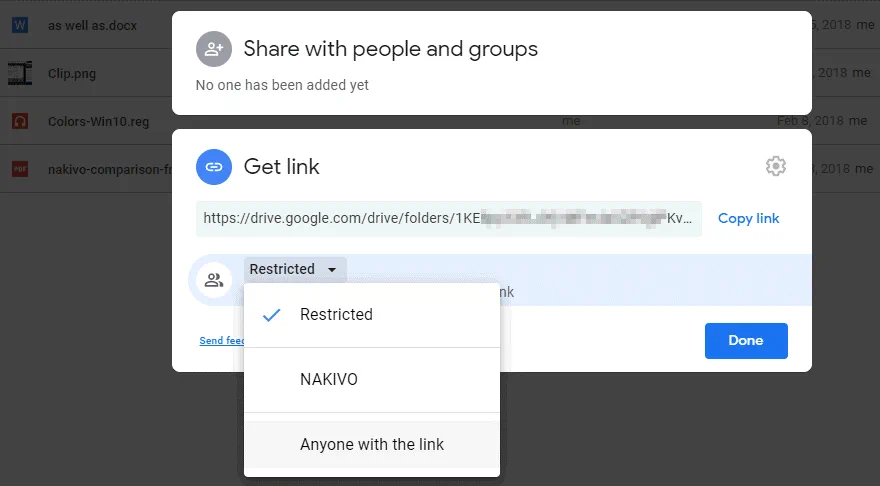
Google 雲端硬碟中的檔案和資料夾可與指定的 Gmail 使用者或所有人分享。
被分享檔案的使用者可擁有以下權限:
- 整理、新增與編輯
- 僅限查看

在分享檔案和資料夾時,您可以透過選擇對方的 Google 電子郵件地址,來選定要與其分享資料的使用者。您也可以透過指定 Google 群組的電子郵件地址,將內容分享給 Google 群組。 使用者必須擁有連結才能存取 Google 雲端硬碟中的共享資料夾或檔案。若持有共享資料夾連結的使用者未列於允許使用者清單中,該使用者可透過其帳戶提交存取請求。此外,您亦可將儲存於 Google 雲端硬碟的內容與公眾共享( Can view 預設會選取此模式,但您可以選擇 Can edit 或 Can comment (使用者選項)。對所有人共享的公開檔案會被 Google 搜尋引擎收錄,並可在 Google 上搜尋到。檔案分享功能可透過 Google 提供的網頁介面進行設定。
公開連結的分享選項包括:
- 已啟用 – 網路公開(無需登入)
- 開放給所有持有連結的人(無需登入)
- 關閉 – 特定人士
Google 雲端硬碟的版本控制
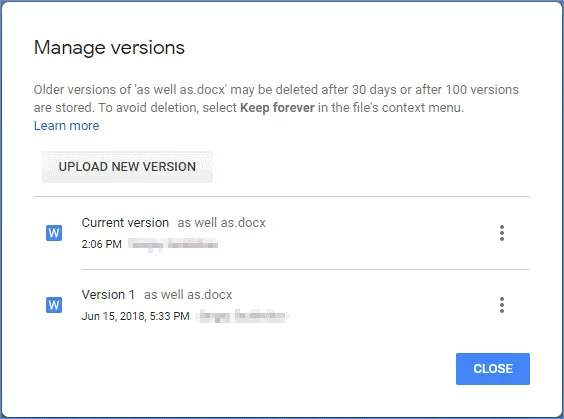
當您在 Google 雲端硬碟上編輯完檔案並儲存時,系統會建立該檔案的新版本,讓您能夠回滾並撤銷不必要的變更。此功能同樣適用於編輯 Google 雲端硬碟上的共享檔案。當使用者重新命名檔案或資料夾、移動或刪除項目、上傳新檔案,或是變更檔案或資料夾的共享設定時,系統也會建立新版本。
Google 雲端硬碟的限制:
最多可儲存的版本數: 100 個版本或 30 天(您可針對自訂版本選擇"永久保留"選項)
共用磁碟中的項目最大數量: 400,000 個檔案和資料夾
"共享磁碟"中可嵌套的資料夾最大層級數: 20
每位使用者每天可上傳 750 GB 的檔案
"我的雲端硬碟"垃圾桶中的檔案 (My Drive Trash) 對於使用個人 Google 帳戶的用戶,這些檔案不會自動刪除。若檔案是由 Google 用戶(組織版 G Suite)儲存於共享雲端硬碟中,被移除的檔案將在 30 天後從"垃圾桶"中永久刪除。
OneDrive 共享
使用 OneDrive 時,您也可以與他人分享檔案和資料夾。儲存於 OneDrive 中的檔案預設為私有,除非您決定手動分享。請注意,在基本版或僅限儲存空間的 OneDrive 訂閱方案中,分享功能有所限制。若使用工作或學校帳戶,OneDrive 不支援一次分享多個檔案或資料夾。
分享檔案和資料夾時,您應複製系統生成的連結,並將此連結傳送給您想分享內容的對象,或將連結發佈至網站上。 登入 Microsoft 帳戶後,即可在 Microsoft OneDrive 的網頁介面中設定檔案分享功能。
可用的分享選項如下:
允許編輯. 若選取此選項,與您進行檔案分享的使用者(擁有 Microsoft 帳戶的使用者)即可編輯檔案、將檔案新增至共享資料夾、移動或刪除檔案,以及變更可共享檔案或資料夾的使用者清單。若未選取此選項,使用者無需登入即可檢視、下載及複製項目,但無法編輯檔案或將連結轉發給他人。
設定到期日期. 您可以建立一個有效期至指定日期的共享檔案連結。在指定日期過後,該連結將失效,使用者將無法再存取共享檔案。此時,您應建立新的連結以繼續分享檔案。
設定密碼. 您可以使用密碼保護共用檔案。持有共用檔案連結的使用者,在存取檔案時會被要求輸入密碼。建立檔案分享的人員應個別向使用者提供密碼。
如果您擁有組織的 Microsoft 帳戶,並且使用 OneDrive 工作或學校版,您可以選擇其他分享選項:
任何擁有該連結的人. 任何擁有此連結的人士均可存取共享內容,包括貴組織以外的人士。
該地的人們 [your organization] 附上連結. 任何擁有貴組織內檔案分享連結的人員,皆可存取該檔案。
已擁有存取權限的人員. 此選項不會變更現有的權限。
特定人士. 使用此選項可授予指定使用者存取權限。
允許編輯. 勾選此方塊將授予最高存取權限,允許編輯共用檔案和資料夾、重新命名、變更檔案分享使用者清單、刪除檔案等操作。

OneDrive 版本控制
如果您使用的是個人 Microsoft 帳戶,最多可還原 25 個檔案版本。如果您使用的是組織版 Microsoft 帳戶,版本數量則取決於資料庫設定,系統管理員可在 SharePoint Server 設定中停用版本控制功能。
已刪除的項目會先儲存在"資源回收筒"中 30 天,之後會移至第二階段的"資源回收筒"。若"資源回收筒"已滿,但仍有新項目持續加入,"資源回收筒",則最舊的項目會在 30 天後優先被刪除。
在 Office 365 中,已刪除的項目最多會在"資源回收筒"(第一階段和第二階段)中保留 93 天,之後才會被永久刪除。

OneDrive 的限制:
最多可儲存的版本數: 不低於 100 個主要版本,且最多 500 個版本(OneDrive for Business)。個人帳戶的最大保留期限為 30 天,且最多 25 個版本。
共用磁碟中的項目最大數量: 為確保最佳效能,建議不要超過 30 萬個共享項目的上限。單一 OneDrive 或團隊網站資料庫的最大上限為 3,000 萬個共享項目。
"共享磁碟"中可嵌套的資料夾最大層級數: 單一資料夾內可建立 5,000 個子資料夾
對於使用免費帳戶的用戶而言,使用 OneDrive 有一項顯著的缺點。 如前所述,個人用戶可免費將最多 5 GB 的檔案上傳至 OneDrive。然而,下載共享資料設有每日上限。一旦超過下載流量,您將無法下載檔案,直至隔日為止。當某一天的下載量已達 20 GB 時,嘗試下載 OneDrive 上共享資料的用戶將會看到此錯誤訊息:
分享此內容的使用者已超過分享次數限制。請稍後再試.
微軟希望使用者購買付費訂閱,而非使用免費帳戶。與微軟 OneDrive 不同,Google Drive 對共享資料並無此類下載限制。在此情況下,該選擇哪種儲存服務——Google Drive 還是 OneDrive?若您打算使用免費帳戶在雲端儲存及分享檔案,請選擇 Google Drive。
客戶端應用程式與同步化
在比較 Google Drive 與 OneDrive 時,別忘了還有那些讓您無需透過網頁瀏覽器即可存取雲端檔案的客戶端應用程式。除了網頁介面外,這兩家供應商都提供了獨立的客戶端應用程式,讓使用者能夠將雲端儲存空間中的檔案和資料夾,與電腦本機硬碟上的檔案和資料夾進行同步。
Google 雲端硬碟
Google 備份與同步 這是可安裝於作業系統上的客戶端應用程式名稱,用於存取您 Google 雲端硬碟中的資料。目前僅支援 Windows 和 macOS。很遺憾,Linux 目前尚不支援。 此應用程式並非預先安裝,需手動安裝。您可以選擇要同步的自訂資料夾。
從 Google 雲端硬碟下載至本機磁碟的同步檔案,在離線時仍可存取。一旦連線,即可將變更過的檔案同步(上傳)至 Google 雲端硬碟。此方法可讓您節省 Google 雲端硬碟或本機磁碟(亦支援 USB 隨身碟及記憶卡)的儲存空間,並減少網路流量。
OneDrive
用於存取您的 OneDrive 檔案的客戶端應用程式名稱是 OneDrive 桌面版. 目前提供適用於 Windows 的 OneDrive 以及適用於 Mac OS X 的 OneDrive。Linux 系統並無 OneDrive 客戶端。OneDrive 客戶端已內建於最新版本的 Windows 系統中,例如 Windows 10、Windows Server 2016 及 Windows Server 2019。OneDrive 具備"按需檔案"特點,使用者可選擇要同步的特定檔案和資料夾。除了 OneDrive 根目錄下的資料夾外,亦可選擇特定的子資料夾。 現在,安裝 OneDrive 桌面客戶端的用戶可在檔案總管(Windows 檔案總管和 macOS Finder)中查看版本歷史紀錄。
區塊級同步特點可讓您僅將編輯後檔案中變更的區塊從本地磁碟複製到 OneDrive,反之亦然。微軟表示,此特點能顯著減少網路流量,因為編輯後不會複製整個檔案,從而提升資料同步速度。
協作與整合特點
在協作方面,OneDrive 是否比 Google Drive 更勝一籌?這取決於您使用的辦公室軟體。讓我們來詳細探討 Google Drive 與 Microsoft OneDrive 在這方面的比較。
Google 雲端硬碟
擁有 Google 帳戶的使用者可透過 Google 網路應用程式(例如 Google 文件、Google 試算表和 Google 簡報)進行協作,以編輯儲存於 Google 雲端硬碟中的文件(doc、docx、xls、xlsx 及其他辦公室檔案格式)。Google 雲端硬碟與 Gmail 整合,可用於傳送無法附加至標準 email 大檔案。使用者可即時查看誰正在編輯文件。在此情況下,版本控制功能已啟用。 擁有 Google 帳戶的使用者可使用 Google 日曆、Hangouts Meet 及 Hangouts Chat。針對組織帳戶的 Google 雲端硬碟支援 與 Slack 整合、Salesforce 及其他第三方工具。
OneDrive
OneDrive 已與 Microsoft Office 365 應用程式(例如 Word Online、Excel Online、PowerPoint Online)整合, SharePoint Online,以及其他功能,供擁有付費 Microsoft 帳戶的用戶使用(獨立的 OneDrive 訂閱除外)。Microsoft Office 應用程式在全球用戶中廣受歡迎,而 OneDrive 與這些應用程式的整合,正是 Microsoft 365 訂閱的一大優勢。 透過無縫整合,使用者可利用 Word Online、Excel Online、PowerPoint、Teams 及其他應用程式,同時編輯儲存於 OneDrive 上的共享文件。
因此,若您不使用 Microsoft Office 應用程式,建議考慮使用 Google Drive;若您使用 Microsoft Office 應用程式,OneDrive 則能讓您充分發揮 Office 365 的整合與協作特點,對您而言可能更具吸引力。
安全與隱私
在比較 Microsoft OneDrive 與 Google Drive 時,安全性與隱私是另外兩個重要面向,因為沒有人希望自己的資料遭第三方竊取或外洩。高水準的安全性能降低資料外洩、帳戶遭入侵等風險。至於資料隱私,在使用公有雲服務時,您無法百分之百確定儲存在雲端中的資料是私密的。您唯一能做的,就是相信您的雲端儲存供應商已實施適當的管控措施。 若您重視隱私,請避免將敏感資料儲存於公有雲中。
Google 可能會利用收集到的資料進行個人化廣告投放。微軟則可能掃描使用者資料,以篩選微軟歸類為"不受歡迎內容"的項目。部分使用者可能對此類政策有所顧慮。基本上,Google Drive 與 OneDrive 的隱私保護等級相當。目前並無證據顯示微軟方面的雲端服務曾發生帳戶遭駭或嚴重資料外洩事件。
兩項服務均提供雙重驗證(雙因素驗證) 以防止駭客透過竊取使用者名稱和密碼來盜取帳戶。微軟推出了一項名為"Personal Vault"的服務,旨在以更高的安全性來儲存最重要且最敏感的資料。 Personal Vault 僅能透過雙重驗證方式存取。
這兩項服務均未採用端對端加密(即在用戶端加密檔案、透過網際網路將加密檔案傳輸至雲端,以及在雲端解密檔案)。取而代之的是,透過 HTTPS 協定在網際網路傳輸檔案時進行加密。
Google Drive 與 OneDrive 在加密方法上存在差異。
Google 雲端硬碟
在透過網路傳輸資料時,會使用 AES 128 位元加密來保護檔案安全。
儲存於 Google 雲端硬碟的檔案則採用 AES 256 位元加密。
OneDrive
在透過網路傳輸資料時,會採用 AES 256 位元加密來保護檔案安全。
對於擁有免費 Microsoft 帳戶的用戶,儲存於 OneDrive 上的檔案並未進行加密。若將 Google Drive 與 OneDrive 相比較,這便是 OneDrive 的缺點之一。對於擁有付費 Microsoft 帳戶的用戶,儲存於 OneDrive 上的資料則會進行加密。Google 和 Microsoft 皆使用各自的加密金鑰來加密檔案。
效能與可靠性
比較 OneDrive 與 Google Drive 的效能,有助於您選擇最快速的雲端儲存服務。只要遵循相關建議與需求,您就能獲得最佳效能。兩家供應商均聲稱其服務整體上具備高效能。然而,使用者有時會發現效能下降,特別是在使用 OneDrive 桌面版客戶端時。至於可靠性方面,這兩項服務的可用性與可靠性均超過 99%。
搜尋選項
當您在雲端儲存空間中存放大量檔案和資料夾時,可能會忘記所需檔案的確切名稱或檔案所在位置。因此,我們將概述 Google 雲端硬碟與 OneDrive 搜尋選項之間的差異。
Google 為 Google 雲端硬碟提供了進階搜尋功能性。當您在搜尋欄位中輸入每個字元後,Google 會即時更新並顯示搜尋結果。 進階搜尋選項讓您能根據檔案類型、關鍵字、最後活動日期等條件進行篩選。Google 運用機器學習演算法來提升搜尋效能。
在 Microsoft OneDrive 中,您必須輸入搜尋查詢並按下 Enter 鍵才能開始搜尋。之後,搜尋結果才會顯示出來。
Google Drive 的搜尋功能表現更佳。Google 在此類別中佔有優勢,這並不令人意外,因為 Google 已開發出全球網路搜尋領域中最頂尖的搜尋引擎之一。
結論
每種雲端儲存服務都有其優缺點。Microsoft OneDrive 與其他 Microsoft Office 365 應用程式無縫整合,這使得此雲端儲存服務對使用 Microsoft Office 的用戶和企業極具吸引力。若您不使用 Microsoft Office,則可選擇 Google Drive。 若您或您的公司使用 Gmail 進行通訊,採用 Google Drive 將帶來諸多優勢。
若您希望使用免費帳戶來使用雲端儲存服務,請注意 Microsoft OneDrive 存在諸多限制,包括 5 GB 的雲端儲存空間上限,以及共享檔案的下載限制。在此情況下,建議使用 Google Drive。若上述兩種雲端儲存平台均無法滿足您的需求,請考慮使用 Google Cloud Storage 或 Amazon S3 可作為雲端企業儲存解決方案,適用於個人用戶及組織。
如果您使用 Office 365,請別忘了選擇一個可靠的 Office 365 備份解決方案,例如 NAKIVO Backup & Replication.