如何執行 AWS EC2 備份:逐步指南
AWS Backup 是 AWS 廣泛的服務與工具陣容中一項相對較新的功能。AWS Backup 可協助您自動備份並保護位於 AWS 雲端以及本地 IT 環境中的資料與應用程式。針對 Amazon EC2 執行個體,有多種方法可保護資料,以防止因意外刪除或惡意攻擊而導致的資料遺失。請繼續閱讀,了解一些可用的方法,確保在需要時能輕鬆恢復 AWS EC2 中的資料。

如何備份 AWS EC2 執行個體
AWS 是一個高性能且持續演進的雲端運算平台,讓您能夠在雲端環境中儲存資料和應用程式。AWS 可提供您所需的工具,用以建立 EC2 執行個體,這些執行個體作為虛擬伺服器運作,具備各種不同的 CPU、記憶體、儲存空間及網路容量。
目前,備份 AWS EC2 執行個體有三種方式:建立 EBS 快照、建立 AMI,或是設計 AWS Backup 方案。 讓我們仔細探討這三種方法,並了解它們之間的差異。
建立 EBS 快照
若要備份 Amazon EC2 執行個體,您應建立 EBS 儲存卷的快照,這些快照會透過 Amazon Simple Storage Service (S3) 進行儲存。快照可擷取 EBS 儲存卷內的所有資料,並建立其精確副本。此外,這些 EBS 快照可進一步複製並傳輸至另一個 AWS 區域,以確保關鍵資料的安全可靠儲存。 因此,若發生災難或意外資料遺失,您可以確信有一份備份複製安全地儲存於遠端位置,可用於還原關鍵資料。
在執行 AWS EC2 備份之前,建議您先停止該執行個體,或至少卸下即將備份的 EBS 儲存卷。如此一來,即可防止發生失敗或錯誤,進而影響新建立的快照。
請注意,基於安全考量,部分敏感資訊已遭移除。
若要備份 AWS EC2 執行個體,您需要執行以下步驟:
- 請登入您的 AWS 帳戶以開啟 AWS 控制台。
- 選擇
Services在頂部選單列中點擊EC2以開啟 EC2 管理主控台。
- 選擇
Running Instances並選擇您要備份的執行個體。
- 在底部窗格中,您可以查看該實例的主要技術資訊。在
Description標籤頁中,找到Root device選取該區段,並點選 /dev/sda1 連結。
- 在彈出視窗中,找到該磁碟區的
EBS ID輸入名稱並點擊它。 - 該
Volumes該區段應會開啟。請點擊Actions並選擇Create Snapshot.
- 該
Create Snapshot此時應會出現一個視窗,您可以在其中為快照新增描述,使其有別於其他快照,並可指派標籤以便輕鬆追蹤此快照。點擊Create Snapshot.
- 快照的建立應在最短時間內開始並完成。此處的主要因素是您的 Amazon EBS 卷中的資料大小。
快照建立完成後,您可以透過選取 Snapshots 左側窗格中的區段。如您所見,我們已成功建立 EBS 卷的特定時間點副本,日後可用於還原您的 EC2 執行個體。

為此,您需要選取已備份卷的快照,然後按下 Actions 上方按鈕,然後點擊 Create Volume. 依照提示設定儲存區的詳細資訊(儲存區類型、大小、IOPS、可用區域、標籤)。接著,點擊 Create Volume 用於建立新的儲存卷,該儲存卷稍後可新增至您選擇的 AWS EC2 執行個體。

建立新的 AMI
執行 Amazon EC2 備份的另一種方法是為您的 Amazon EC2 執行個體建立 Amazon 機器映像 (AMI)。AMI 包含在 AWS 環境中建立 Amazon EC2 執行個體所需的所有資訊,包括配置設定、根卷模板、啟動權限以及區塊裝置映射。基本上,AMI 可用作啟動新 Amazon EC2 執行個體並取代損壞執行個體的模板。 請注意,在建立新的 AMI 之前,建議您先停止要備份的 AWS EC2 執行個體。
若要建立新的 AMI 並確保 AWS EC2 備份,您應執行以下步驟:
- 請登入您的 AWS 帳戶以開啟 AWS 控制台。
- 選擇
Services在頂部選單列中點擊EC2以開啟 EC2 管理主控台。
- 選擇
Running Instances並選擇您要備份的執行個體。
- 點擊
Actions>Image>Create Image.
- 該
Create Image選單應會開啟。在此,您可以指定映像檔名稱、新增映像檔說明、啟用或停用 AMI 建立後的重新開機功能,以及設定執行個體的儲存卷。
請注意,當您建立 EBS 映像檔時,系統也會針對上述每個儲存卷建立 EBS 快照。您可以透過前往Snapshots章節。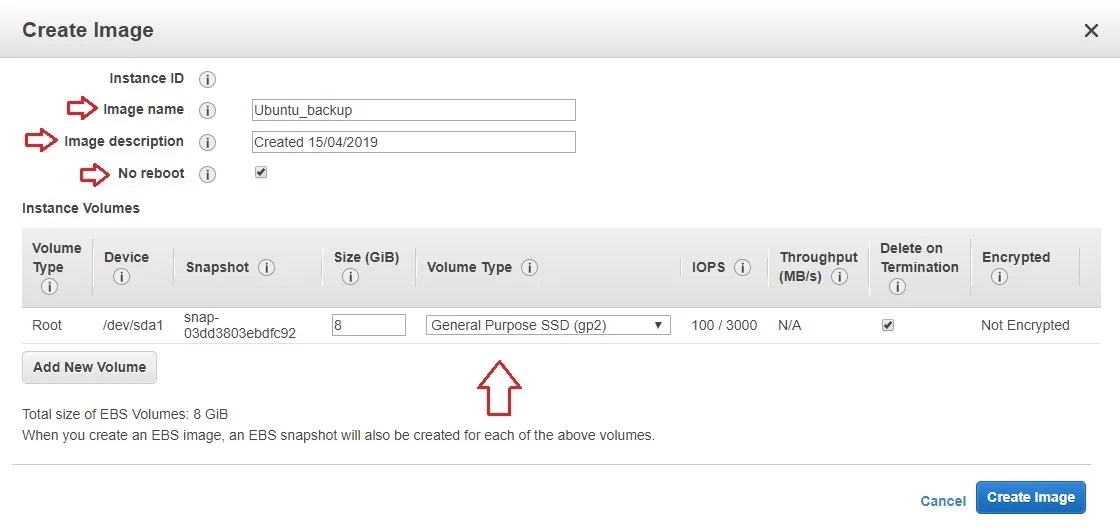
- 點擊
Create Image. - 映像建立程序現在應該會開始。請點擊連結查看待處理的 AMI。
- 建立新的 AMI 需要一些時間。當其狀態變更為 待定 至 可供使用。
成功建立 AMI 後,即可利用它來建立新的 AWS EC2 執行個體,該執行個體將是原始執行個體的精確副本。為此,只需前往 Instances 區段,點擊 Launch Instance, 請在 My AMIs 區段,並依照提示完成實例建立。

相較於建立 EBS 快照,建立 AMI 可說是更有效的備份策略。這是因為 AMI 通常不僅包含 EBS 快照,還包含軟體配置,讓您只需點擊幾下,就能簡單輕鬆地啟動新的 AWS EC2 執行個體,且建立過程完全免費(您只需支付快照儲存空間的費用)。
然而,這兩種方法都需要您投入大量手動操作,且無法設定為自動執行。 在大型環境中,採用這兩種方法進行 AWS EC2 備份,已被證實是一個複雜且容易出錯的過程。
自動化 AWS EC2 備份
過去,自動化 AWS EC2 備份的唯一方法是執行腳本或使用 API 呼叫,這是一個極具挑戰性且耗費大量資源的過程。負責備份自動化的人員必須精通腳本編寫,才能避免任何問題和不一致的情況。然而,您仍面臨極高風險:可能在備份工作配置上浪費時間、精力和金錢,最終卻仍面臨 AWS EC2 備份失敗或損壞的狀況。
鑑於此持續存在的隱憂,AWS 決定推出 AWS Lambda 服務,讓您能夠執行程式碼來管理所需的 AWS 服務,並在 AWS 環境中執行各項任務。然而,此方法的缺點在於您必須自行編寫程式碼,或從開源平台尋找現成的程式碼。最終,為了建立一套能按您期望的方式執行 AWS Lambda 函數的可運作程式碼,可能會耗費過多的時間與精力。
為進一步解決現有問題,AWS 設計了名為 AWS Backup 的新 EC2 備份服務,讓您能夠快速建立橫跨 AWS 各服務的自動化資料備份,並透過中央控制台輕鬆管理。透過 AWS Backup,您終於可以建立基於政策的備份計畫,自動備份您所選定的 AWS 資源。 每個計畫的核心在於一項備份規則,該規則定義了備份排程、備份頻率及備份時段,從而讓您能夠自動化 AWS EC2 備份流程,並將您的介入需求降至最低。
若要建立 AWS 備份計畫,請依照以下步驟操作:
- 請登入您的 AWS 帳戶,以開啟 AWS 管理主控台。
- 選擇
Services在頂部選單列中,然後輸入AWS Backup在搜尋列中。點擊Backup plans在左側窗格中。 - 按下
Create Backup plan按鈕。 這裡有三個開始選項:
 Start from an existing plan, Build a new plan,以及Define a plan using JSON. - 點擊
Info如果您想進一步了解可用的選項,以便做出正確的決定。由於目前尚無現成的備份方案,讓我們從頭開始建立一個新的方案。請輸入新的備份方案名稱,然後繼續進行。
- 下一步是
Backup rule configuration.在此處,您應指定備份規則的名稱。 - 接著,您可以設定備份排程。您應先決定備份頻率(每 12 小時、每日、每週、每月、自訂 cron 表達式); 備份時段 (使用備份時段的預設值 或 自訂備份時段); 備份生命週期 (轉入冷藏儲存庫 以及 備份到期).

- 在此步驟中,您應選擇用於儲存還原點(即由此備份規則所建立的還原點)的備份儲存庫。您可以點擊
Create new Backup vault如果您想建立一個新的可自訂儲存庫。如果您已有現有的 Backup 儲存庫,也可以繼續使用它。此外,您也可以選擇預設的 AWS Backup 儲存庫。
- 接下來,您必須為還原點和備份計畫新增標籤,以便進行分類,並輕鬆監控其當前狀態。
 之後,您可以點擊
 Create plan接著進入下一階段:建立備份規則。 - 您的備份計畫已成功建立。不過,在執行此計畫並將其部署至您的環境之前,您還需指定需要備份的資源。請點擊
Assign resources按鈕,位於頂部工具列中。
- 在下一頁面的選單中,您可以指定資源指派名稱並定義 IAM(身分與存取管理)角色。透過選取 IAM 角色,您可以指定使用者在 AWS 中可執行或不可執行的操作,並決定哪些使用者被授予管理所選 AWS 資源與服務的權限。此外,您可透過標籤或資源 ID 將資源指派至此備份方案,這表示任何符合這些鍵值對的 AWS 資源,都將由此備份方案自動進行備份。

- 點擊
Assign resources以完成設定程序。完成後,備份工作應會自動執行。您可以前往AWSBackup請前往儀表板查看備份工作的目前的狀態,並確認它們是否如預期般運作。

如您所見,我們的備份工作已經正在進行中。在此選單中,您也可以 Manage Backup plans, Create an on-demand backup,或 Restore backup. 選擇所需的選項,並依照提示在 AWS 環境中設定另一個資料保護工作。