如何將 NAKIVO 解決方案安裝為 VMware VA (virtual appliance)
您可以選擇將 NAKIVO 解決方案部署於實體 Windows 和 Linux 電腦、虛擬機器(作為 VA (virtual appliance)),或 NAS設備上。該 NAKIVO Backup & Replication 已預先配置的 VA (virtual appliance) 適用於 VMware vSphere 和 Nutanix AHV,以及 Amazon EC2 環境 (作為 AMI)。
NAKIVO 解決方案 VA (virtual appliance) 是一款功能齊全的 OVA 格式裝置,可導入 vSphere 環境並快速部署,用於備份 VMware 虛擬機器以及其他受支援平台上的工作負載。這篇部落格文章將介紹如何在 VMware vSphere 中部署 NAKIVO 解決方案 VA (virtual appliance)。

選擇VA部署的理由
用於部署的VA (virtual appliance) NAKIVO Backup & Replication 這是一款獨立運作且預先設定好的裝置,只需進行少量設定即可完成部署並開始運作。您無需擔心建置和設定底層作業系統,也無需再安裝 NAKIVO Backup & Replication 二進位檔。
此裝置還能將部署過程中發生設定錯誤的風險降至最低。讓我們來看看如何使用 HTML5 vSphere Client 進行 vSphere 匯入流程,以及包含網路、Transporter 和儲存庫設定在內的初始設定。
NAKIVO 解決方案 VA (virtual appliance) 安裝
您可以 下載 NAKIVO Backup & Replication 提交試用表單後。當您選擇下載預先設定好的 VMware VA 時,系統將提供五個選項:
- 完整解答
- 完整解決方案(不包含備份儲存庫)
- 傳送器
- 具備備份儲存庫的傳輸工具
- 多租戶總監
讓我們來看看這些選項。
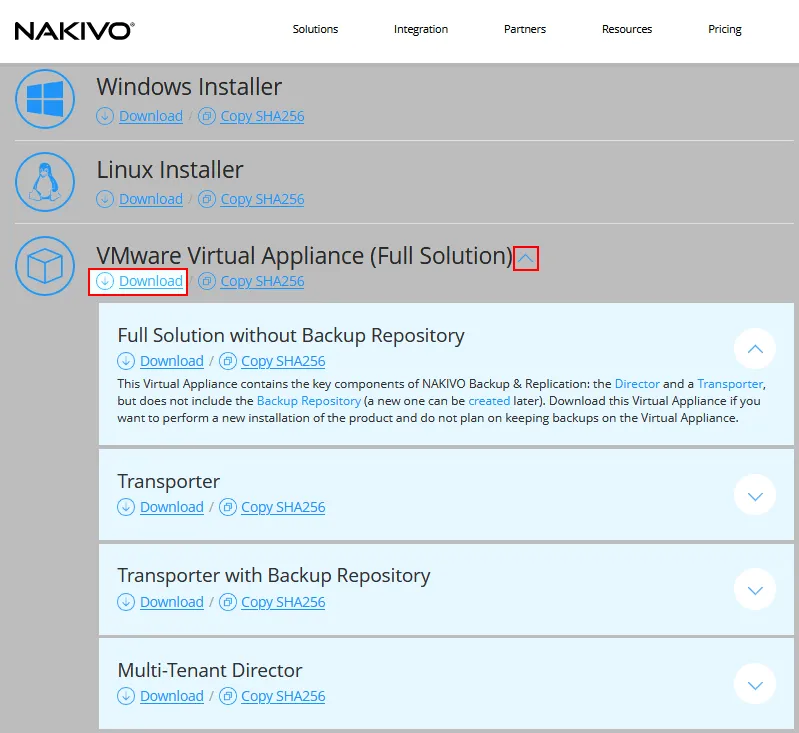
Full Solution. 此完整解決方案是一套整合式解決方案,內含所有解決方案元件,可讓 NAKIVO Backup & Replication 開箱即用。這些元件包括:
- Director 是 NAKIVO 解決方案的主要組件,可實現集中式管理操作。Director 負責提供基於網頁的使用者介面,並與其他 節點,例如傳送器。
- Transporter 是負責所有核心工作的組件。它負責執行備份、複製和還原,以及資料壓縮, 資料去重以及加密功能。作為完整解決方案的一部分,Director 預設會安裝一個 Transporter,稱為"內建 Transporter"。
- 備份儲存庫是用於儲存備份資料的目標位置。若您使用的安裝程式包含此選項,內建備份儲存庫將預設與 Director 安裝在同一台機器上。內建儲存庫經過強化以提供防勒索軟體防護,也就是說,無需任何設定即可為傳送至此儲存庫的還原點啟用不可變性。
Full Solution without Backup Repository. 當您使用 SMB 共用 作為備份儲存庫,或作為安裝了另一套 Transporter 的遠端機器上的備份儲存庫。
Transporter. 此選項可讓您透過 NAKIVO 建置更分散式的資料保護基礎架構。這在大型環境中特別實用,例如您希望分散工作負載,或是擁有多個據點,且各據點需要將 Transporter 元件部署在當地。
Transporter with Backup Repository. 這是一項有助於提升靈活性與擴展性的實用功能。您可透過 NAKIVO 解決方案使用多個備份儲存庫,而部署此類 VA (virtual appliance) 將有助於實現此目標。
Multi-Tenant Director. 您可以使用此選項來安裝 NAKIVO Backup & Replication 在多租戶模式下。此部署類型對於提供備份即服務 (BaaS)、複製即服務 (RaaS) 及災難還原即服務 (DRaaS) 的託管服務供應商而言相當實用。對於擁有多個獨立部門或單位,但需要集中控制與可視性的組織而言,這也是一個實用的部署選項。
若下載完整的解決方案,裝置檔案大小約為 1.79 GB(版本 10.8);若僅下載 Transporter 配置,檔案大小約為 1.5 GB。因此,只要您擁有穩定的寬頻或同等品質的連線,兩種解決方案的下載時間都相當短。
部署 OVA 範本
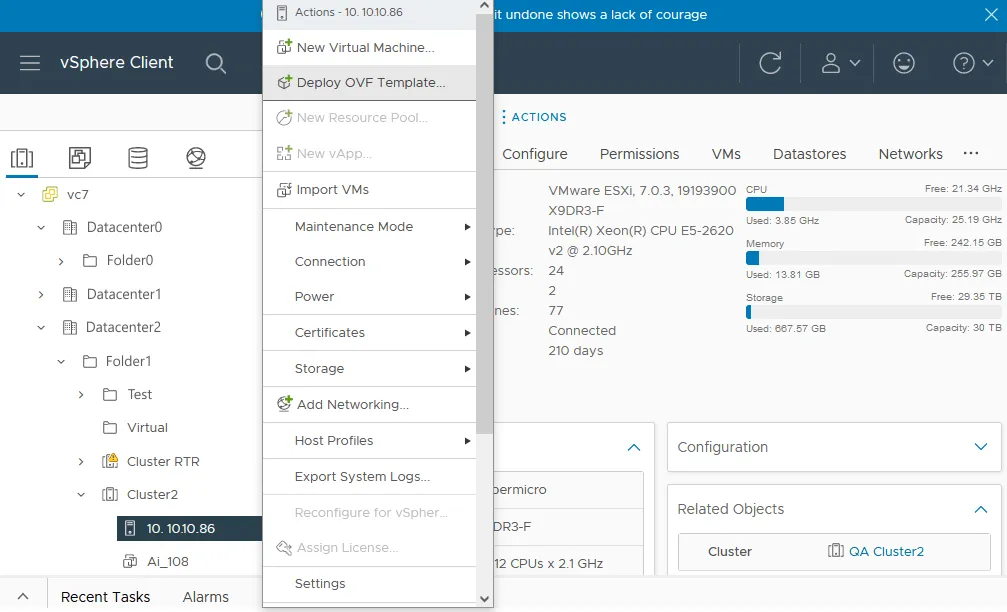
讓我們來看看如何透過 vSphere Web Client 中的 OVA 範本部署 NAKIVO VA。要啟動該 部署 OVF 範本 精靈,在 vSphere Client 中,右鍵點擊您的 ESXi 主機或叢集名稱,然後選取 Deploy OVF Template.
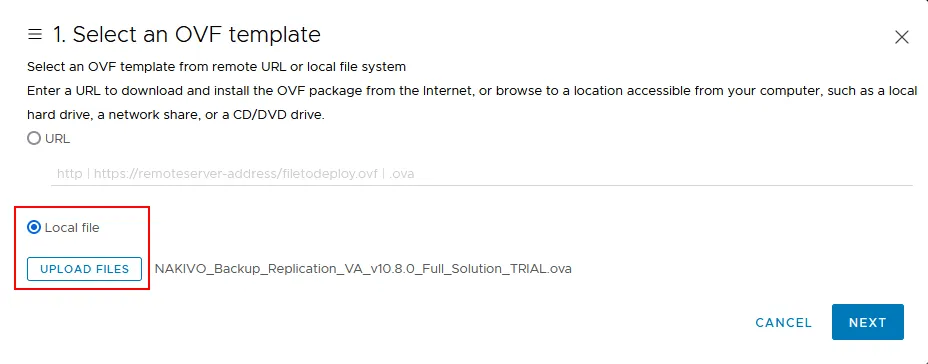
- 請選擇
Local file選項,因為我們已經從 NAKIVO 網站下載了用於部署該裝置的 OVA 範本。請瀏覽至已下載的 OVA 檔案位置,選取該檔案,然後點擊Next.
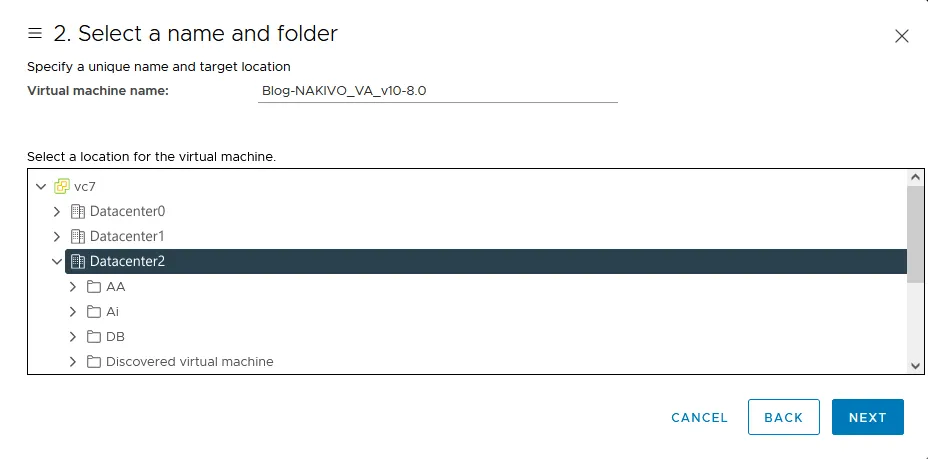
- 接著,我們選擇虛擬機器名稱,以及要在 vSphere 中放置該裝置的資料夾。
- 在此階段,我們將選取運算資源。請在 vSphere 中選擇目標叢集。
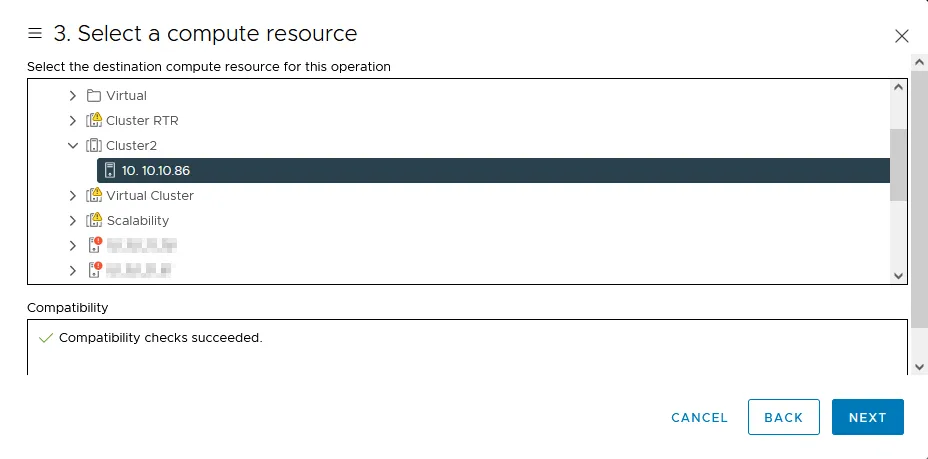
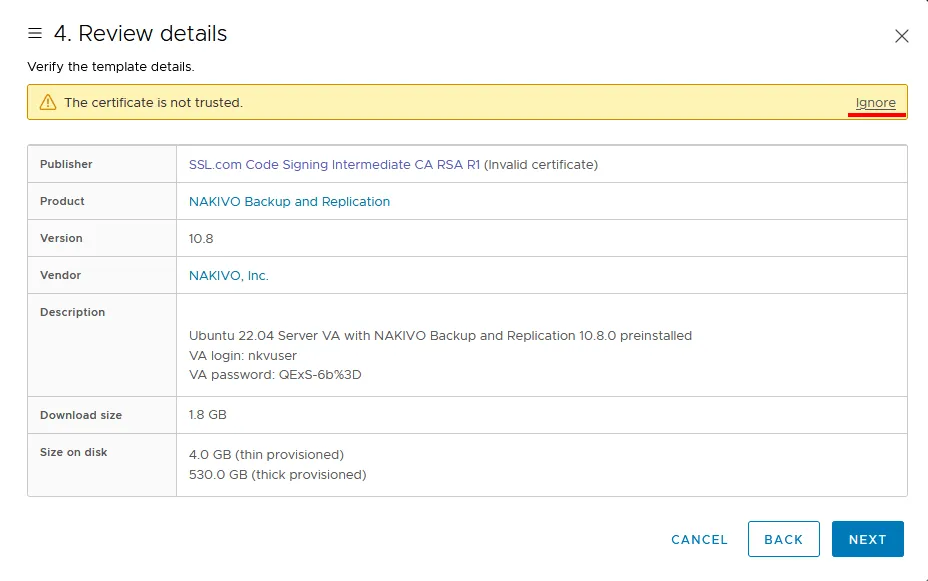
- 請檢視將用於部署 NAKIVO VA 的虛擬機器設定。
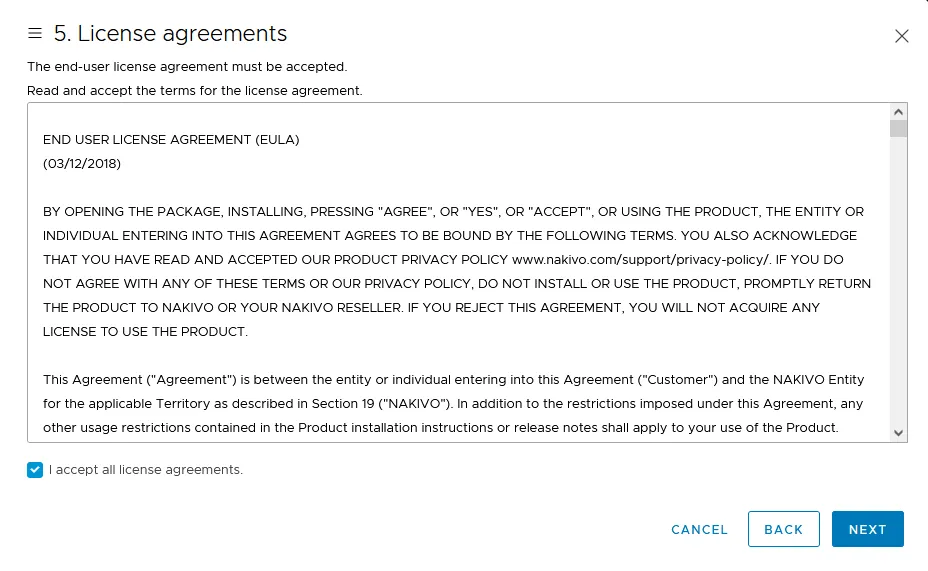
- 請閱讀授權協議,然後選擇
I accept all license agreements勾選方塊並點擊Next.
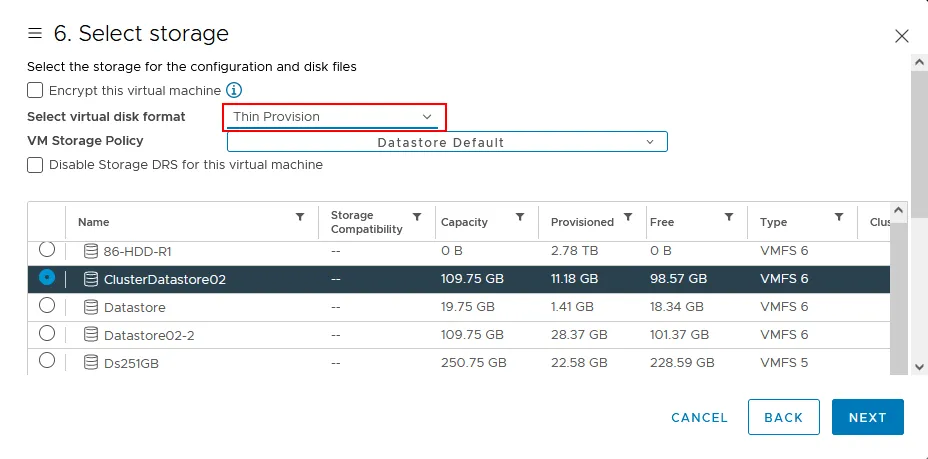
- 選取運算資源後,我們接著選取儲存空間(一個 VMFS (資料存放區)連接到我們所選的特定 ESXi 主機或叢集。選取 精簡配置 若要節省儲存空間,請將其設定為虛擬磁碟格式。請確保所選的資料存放區有足夠的可用磁碟空間。
- 設定參數以部署 OVA 裝置的最後一步,是選取我們的 網路.
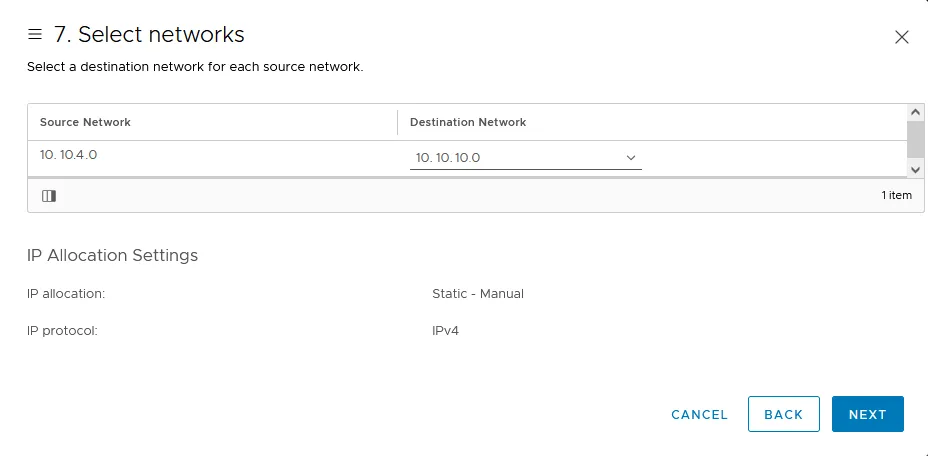
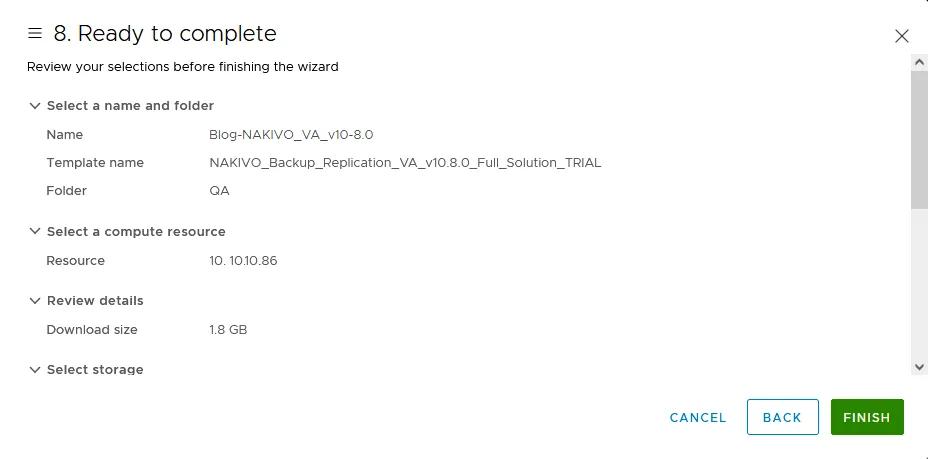
- 最後,我們來到摘要畫面。在部署之前,請仔細檢查相關資訊,如有必要,您仍可進行任何必要的變更。
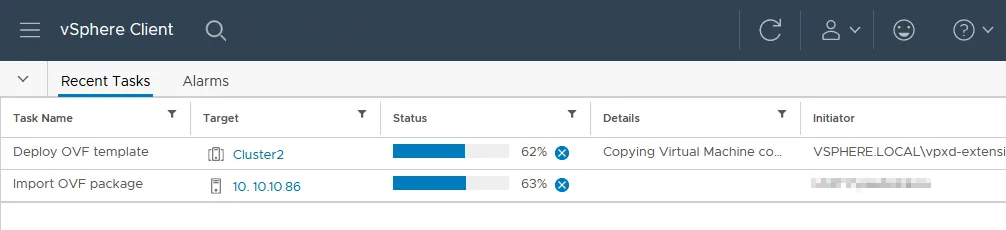
- 請等待 NAKIVO VA (virtual appliance) 從 OVA 範本部署完成。您可以在
Recent TasksVMware vSphere Client 中的面板。
虛擬機器需求
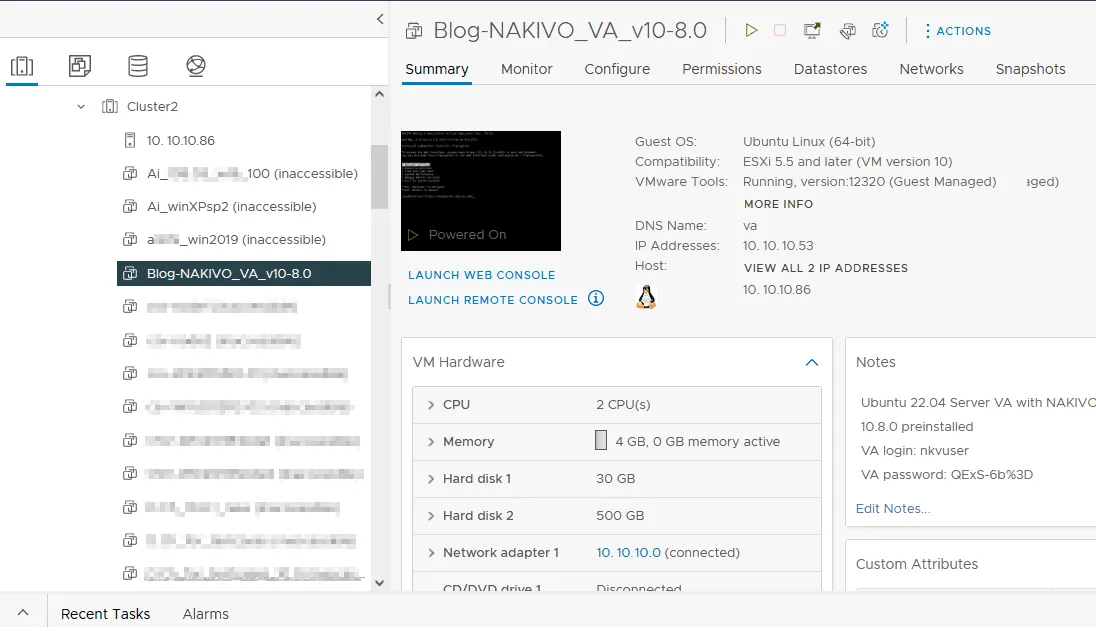
在匯入 OVA 時所部署的虛擬機器,預設已預先設定如下:
Guest OS– Ubuntu Server 22.04Memory– 4 GBCPUs– 2(2 個虛擬插槽,每個插槽 1 個核心)(2) Hard drives– 30 GB(用於作業系統)及 500 GB(用於內建備份儲存庫)
如您所見,從 OVA 部署 VA (virtual appliance) 的流程 虛擬機器範本 操作相當簡單,在 vSphere Client 中主要只需點擊即可完成。部署完裝置後,讓我們將其啟動,並查看裝置中進行的一些初始設定。
您也可以觀看下方的影片,了解如何安裝 NAKIVO Backup & Replication 作為 VMware VA (virtual appliance)。
VA (virtual appliance) 初始設定
部署程序完成後,您可以使用以下指令啟動虛擬機器(即VA (virtual appliance)): NAKIVO Backup & Replication 已部署。在 vSphere Client 中,選取該虛擬機器,然後按一下播放按鈕以啟動虛擬機器。
只要啟動 NAKIVO 解決方案的 VA,系統便會顯示一個簡潔的選單,讓您能夠設定網路、安全性、時間及系統效能,並管理 NAKIVO 服務。若您選擇 Exit to system console,Linux bash 控制台隨即開啟。您需要輸入使用者名稱和密碼(nkvuser/QExS-6b%3D (預設)進行登入。
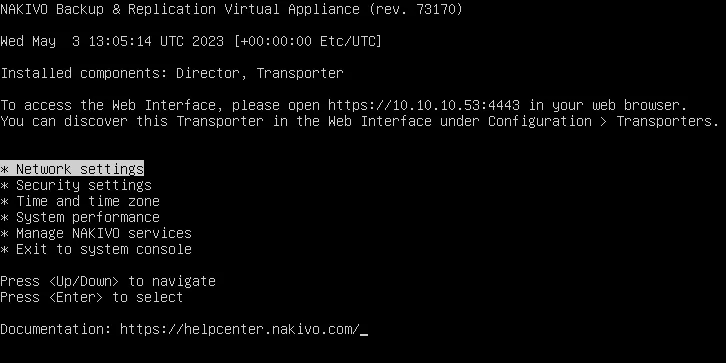
選擇 Network settings 設定您的主機名稱和網路設定。
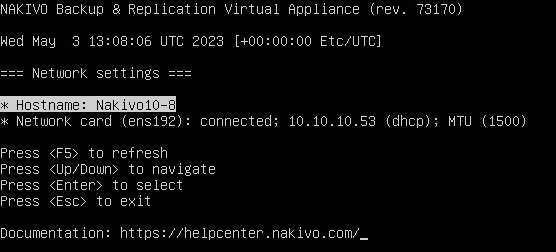
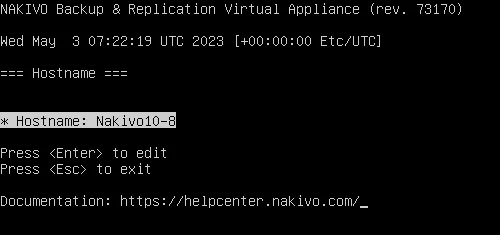
選取每個選項,然後按下 Enter 要進行設定。按下 Enter 編輯完畢後,再次點擊此處即可提交變更。該 Esc 按下此鍵即可返回上一級選單。
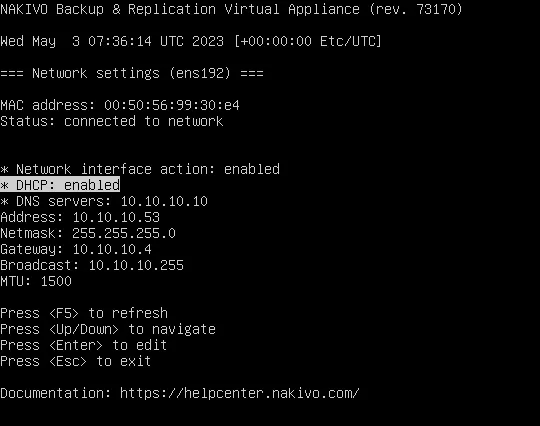
在"網路設定"頁面中,您可以啟用或停用 DHCP,並設定 DNS 伺服器、子網遮罩、閘道及廣播位址。您可以透過 F5 並使用 F10 按此儲存並退出,或 Esc 按此退出。
一旦您已透過網路連線至該裝置,請在網頁瀏覽器中開啟:
https://
或
https://
系統將提示您設定使用者名稱和密碼。設定完成後,您即可使用此使用者名稱與密碼組合登入,並開始設定解決方案。請注意,用於登入 NAKIVO 網頁介面的使用者名稱與密碼組合,與用於登入 Linux 主控台的組合並不相同。
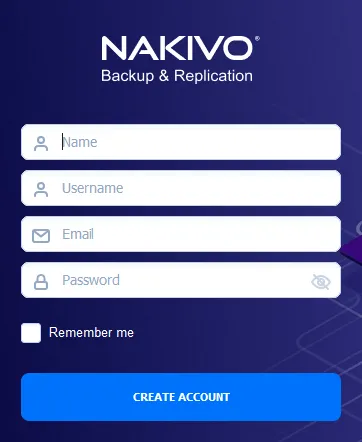
設定用於備份的VA (virtual appliance)
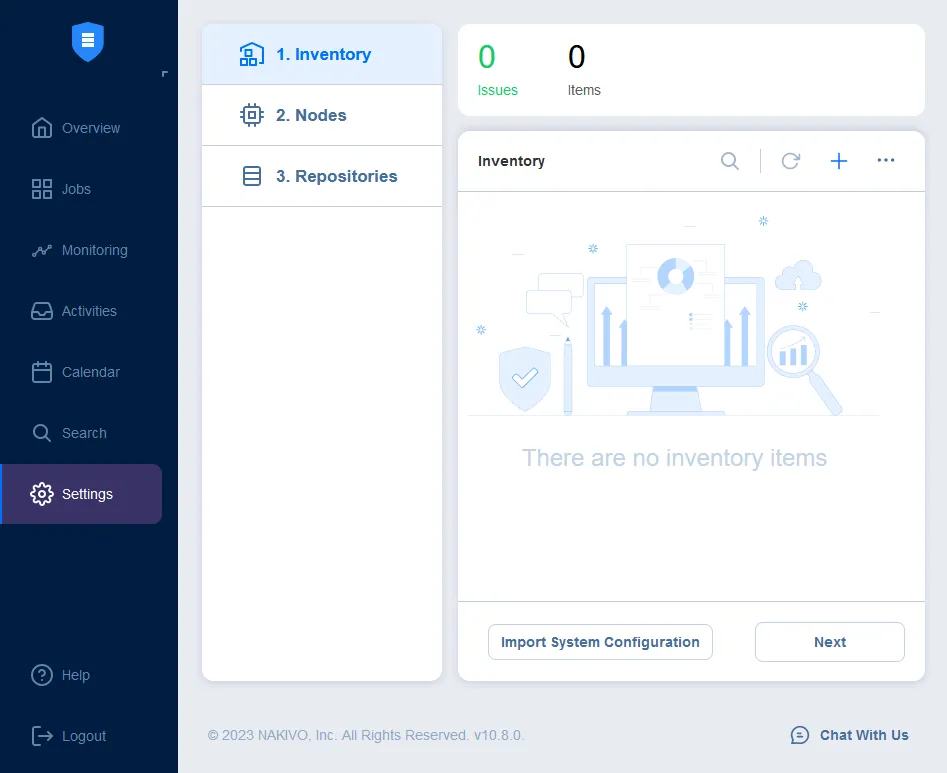
該 NAKIVO Backup & Replication 此介面極為直觀。當您首次登入該裝置時,系統會提示您設定"清單"、"傳輸器"及"儲存庫"。
- 此清單用於連線至 VMware vSphere、Microsoft Hyper-V、Amazon EC2 或其他實體/虛擬環境。若要建立 vSphere 連線,您需提供 IP 位址及憑證以進行連線。
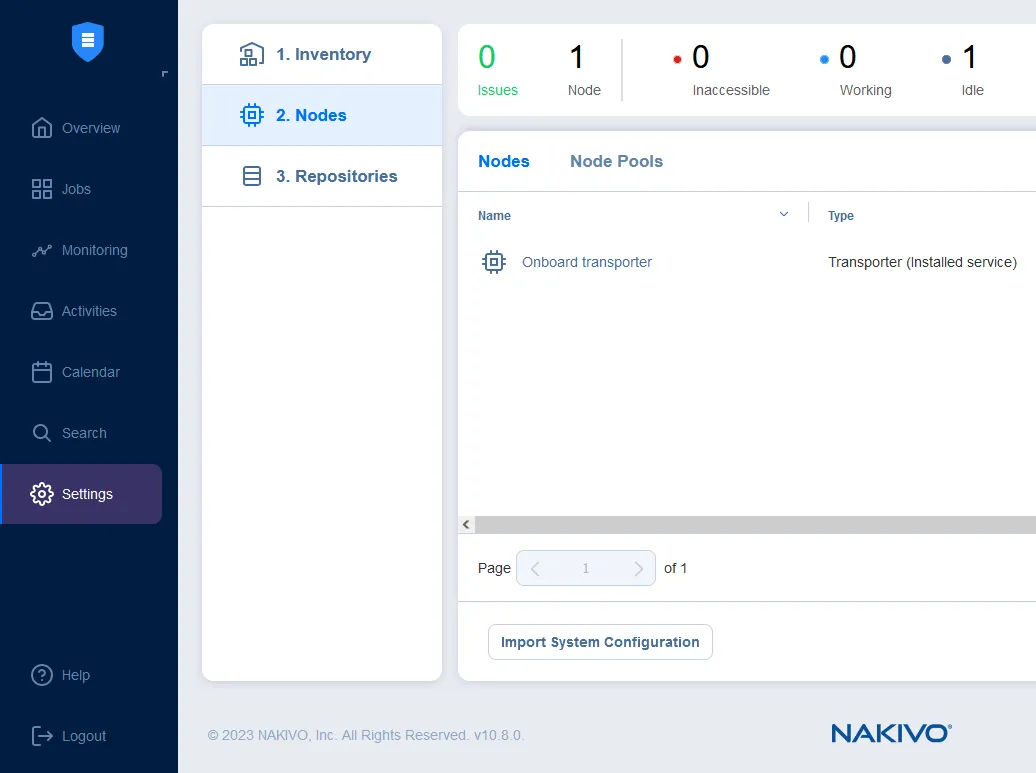
- 接下來的設定是 傳送器 在 節點 章節。Transporter 是負責所有核心工作的產品元件:它執行備份、複製、還原等各項資料傳輸任務。透過 NAKIVO 備份裝置,您可以利用內建於 完整 解決方案 裝置安裝。
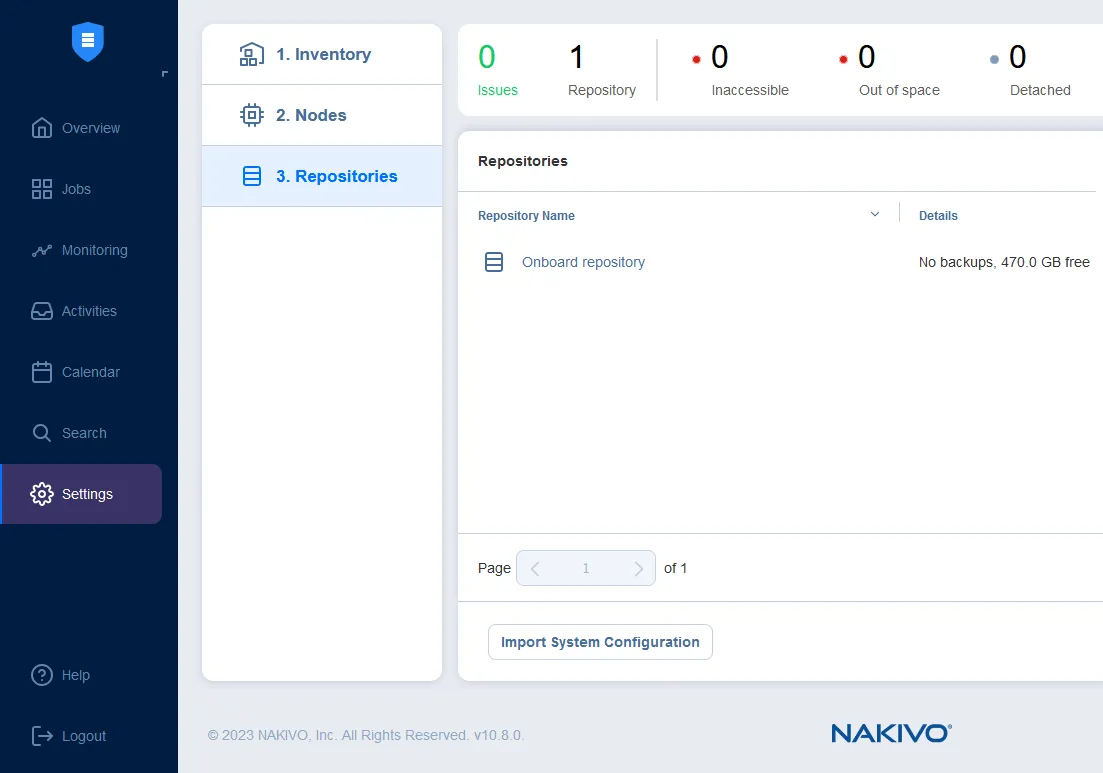
- 最後,我們要設定儲存庫,這是備份資料將被儲存的位置。您可以使用隨裝置附帶的"內建儲存庫",其使用方式與VA中預設提供的"內建傳輸工具"類似。不過, NAKIVO Backup & Replication 透過遠端儲存庫,系統確實能夠根據需求進行水平縮放,這些儲存庫幾乎可以部署在任何需要備份目標的位置。
- 另外,順帶一提,預設的 Onboard 儲存庫可以進行擴充 如有需要,亦可增加儲存空間。如前所述,Onboard 儲存庫預設即支援不可變性,您可以為傳送至此儲存庫的還原點啟用不可變性,以防止未經授權的變更或刪除。
遠端 SSH 存取
如有需要,亦可透過 SSH 遠端存取此基於 Linux 的裝置。這對於上傳更新檔案及其他維護作業特別有用。請使用 2221 號 TCP 埠進行 SSH 連線。預設 使用者/通過 組合是 nkvuser/******** (請參閱 VM 摘要中的 VM 說明,以在 VMware vSphere Client 或其他 VMware 使用者介面中查找預設密碼),該密碼可用於直接登入 Linux 或透過 SSH 登入。您可以隨時變更此密碼。
若您設定了端口轉發,或使用其他技術從網際網路存取 VA (virtual appliance),建議您變更此密碼。
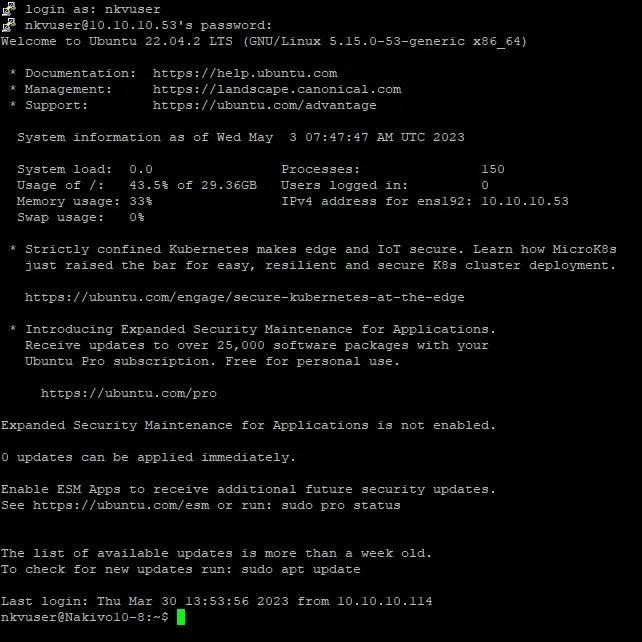
您可以使用 SCP 或 SFTP 客戶端來複製檔案。

結論
這款備份裝置能帶來真正的商業價值,因為從下載、開機到開始對關鍵虛擬機器進行首次備份,每個實例僅需數分鐘即可完成配置與設定。
配置時間極短、部署或設定錯誤的風險降低,加上透過VA (virtual appliance)能輕鬆為任何環境建立備份環境,使其成為最佳的選擇 NAKIVO Backup & Replication.



