如何在 VMware vSphere 中為虛擬機器新增虛擬軟碟機
雖然實體軟碟機已淘汰近二十年,但虛擬軟碟機至今仍廣泛使用,並已證實是虛擬環境中一項實用的資源。
這篇部落格文章簡要介紹了虛擬軟碟機,並說明如何在 vSphere 中為虛擬機器建立虛擬軟碟機。

什麼是虛擬軟碟機?
虛擬軟碟機是一種模擬實體軟碟機功能性的軟體元件。在大多數情況下,主機作業系統會將虛擬軟碟機視為實體軟碟機來處理。與實體軟碟機一樣,虛擬軟碟機會掛載在被指派了磁碟機代號的磁碟機上 A:. 不過,VMware 中的虛擬軟碟機並非從實體軟碟讀取資料,而是僅讀取儲存於硬碟上的 .flp 軟碟映像檔。
除了作為舊式硬體的可靠替代方案外,VMware 虛擬機器中的虛擬軟碟機還能協助您執行某些若不使用軟碟便無法完成的任務,例如執行專有舊版軟體,以及設定基於軟碟的路由器和防火牆。
在 vSphere 中新增虛擬軟碟機
為 VMware 虛擬機器新增虛擬軟碟機的方法不只一種。事實上,您可以透過以下四種方法之一,為您的虛擬機器新增虛擬軟碟機:
- 適用於 Windows 的 vSphere Client(vSphere 至 6.0 版本)
- vSphere Web Client(vSphere 至 6.7 版本)
- VMware Workstation Pro(最高至 15.0 版本)
- VMware ESXi 主機客戶端(vSphere 至 7.0 版本)
在 Windows 版 vSphere Client 中為虛擬機器新增虛擬軟碟機
若要在 Windows 版的 vSphere Client 中為您的虛擬機器建立虛擬軟碟機,請確認您已安裝 Add or remove device 若您在虛擬機器上擁有管理權限,請依照以下說明操作:
- 在
Home螢幕上,位於Inventory, 點擊Hosts and Clusters.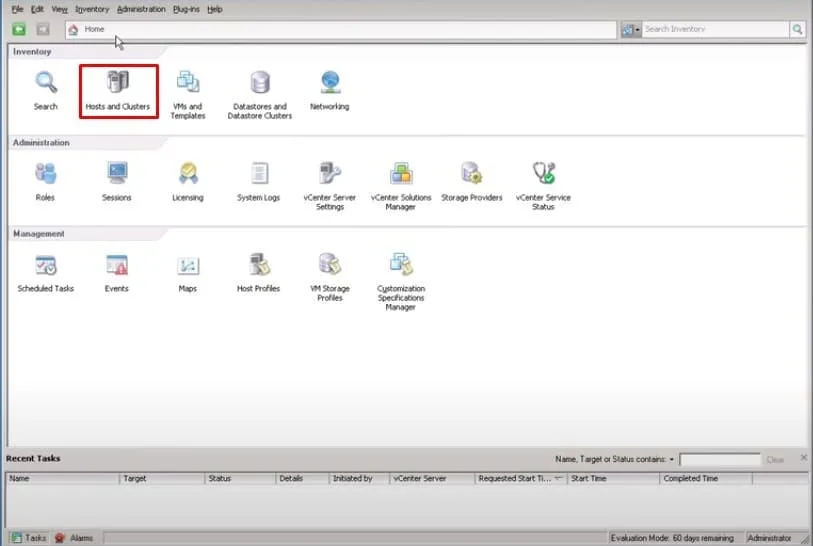
- 在左側邊欄中,選擇您要為其新增虛擬軟碟機的虛擬機器,並點擊其顯示名稱。
- 在彈出的面板中,於
Basic Tasks, 點擊Edit virtual machine settings.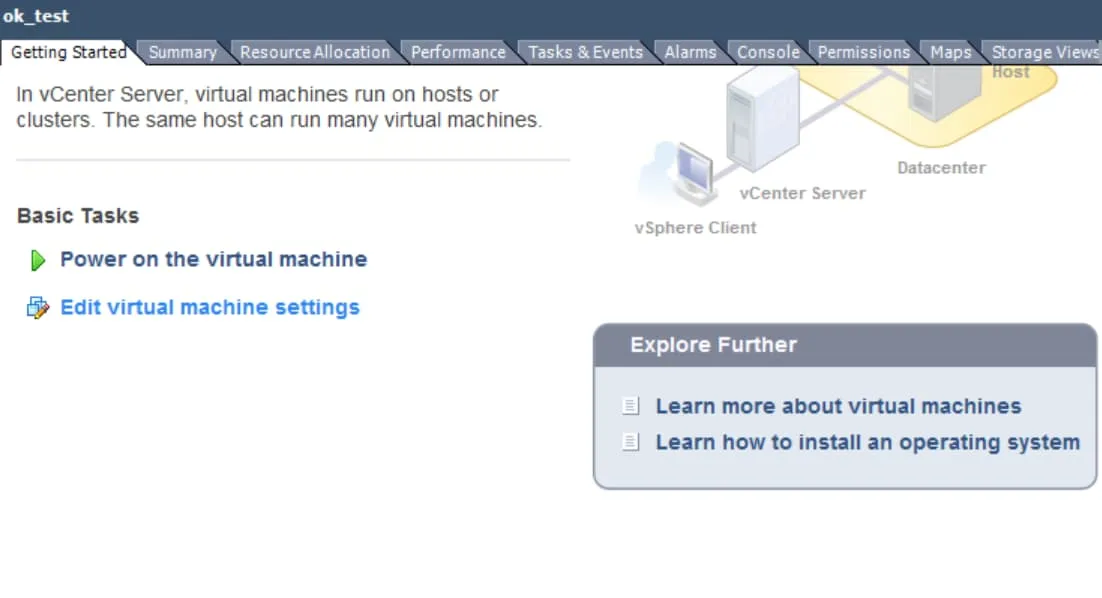
- 在
Virtual Machine Properties視窗,保持在Hardware標籤頁,然後在"硬體"下,選取Floppy drive 1, 然後點擊OK在頁面的底部。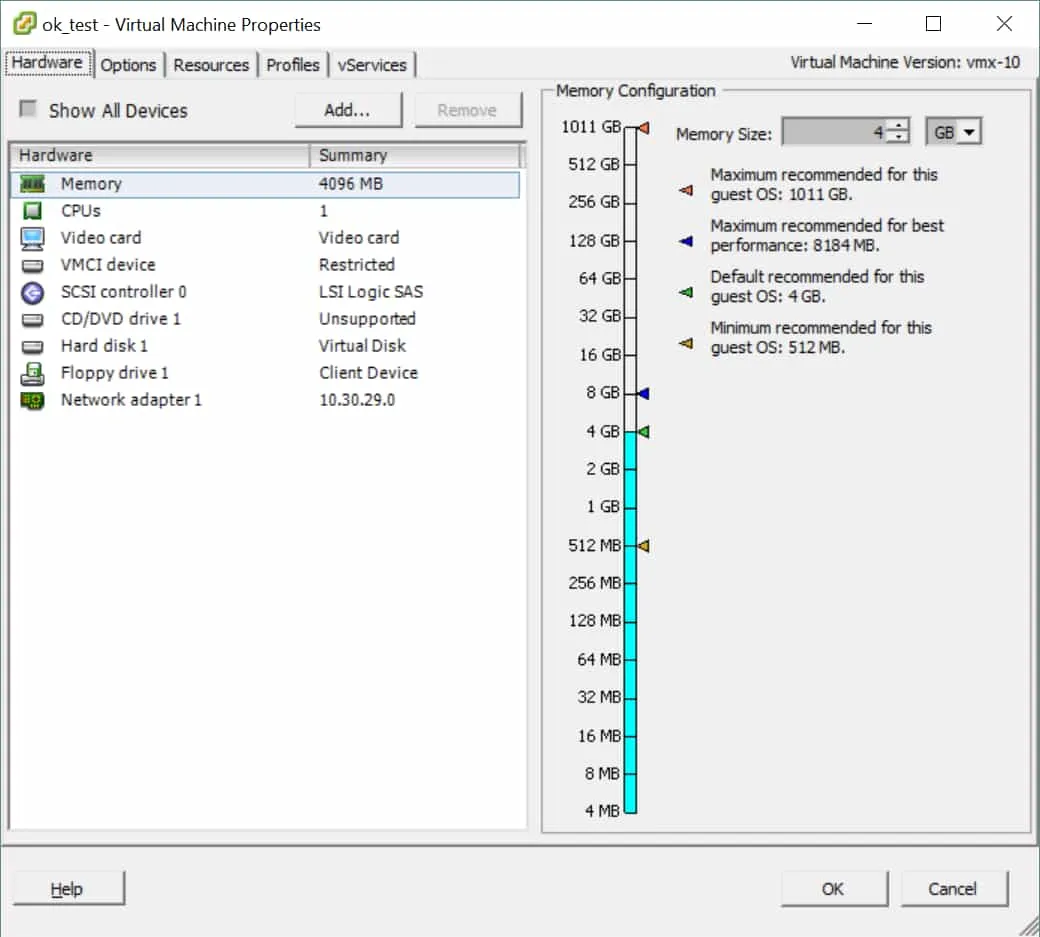
- 在
Add Hardware精靈,位於Choose the type of device to add, 選擇Floppy Drive然後點擊Next.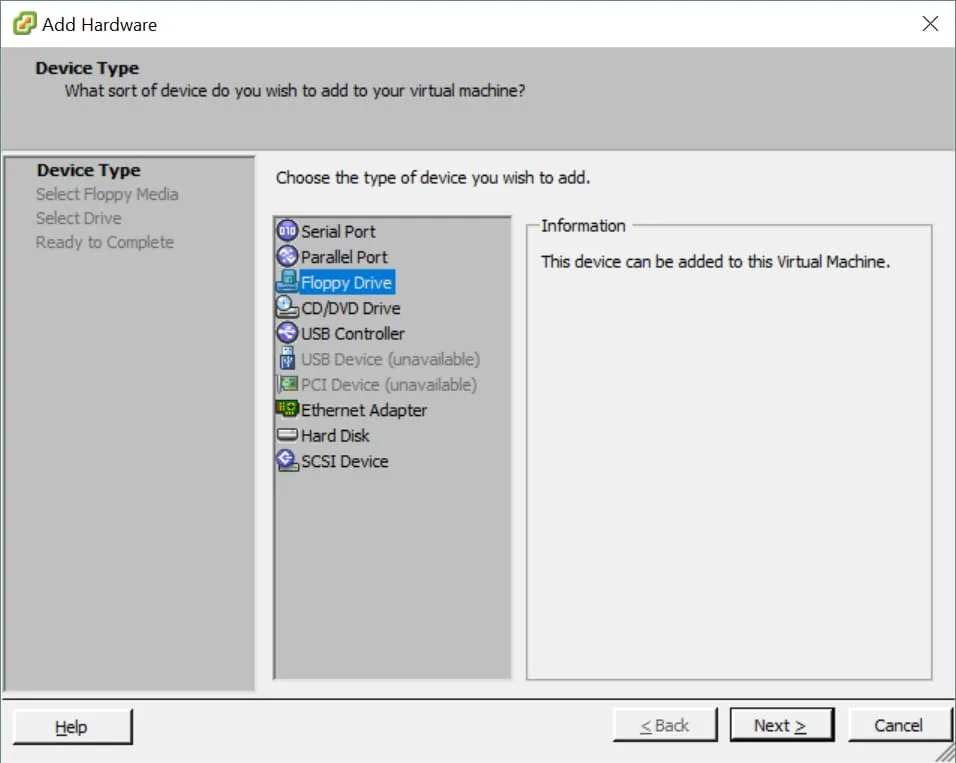
- 在下一節,標題為
Floppy Media Type, 選擇Use a floppy image, 然後點擊Next.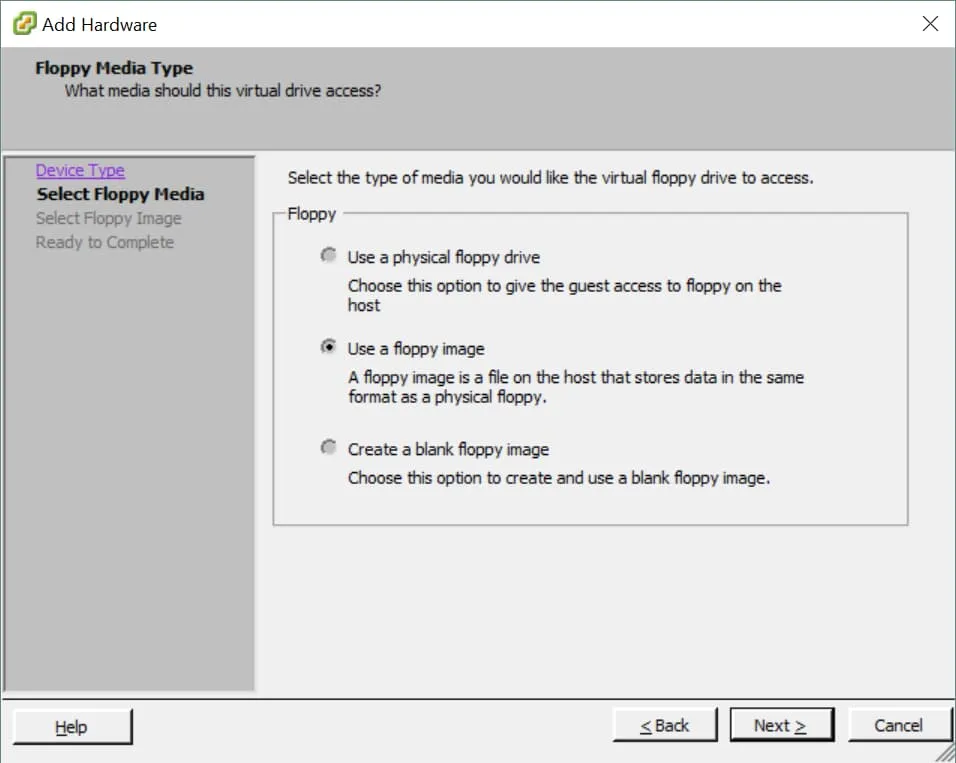
- 系統現在會要求您選擇要掛載的虛擬軟碟映像檔。在
Floppy Image該區段,請點擊Browse.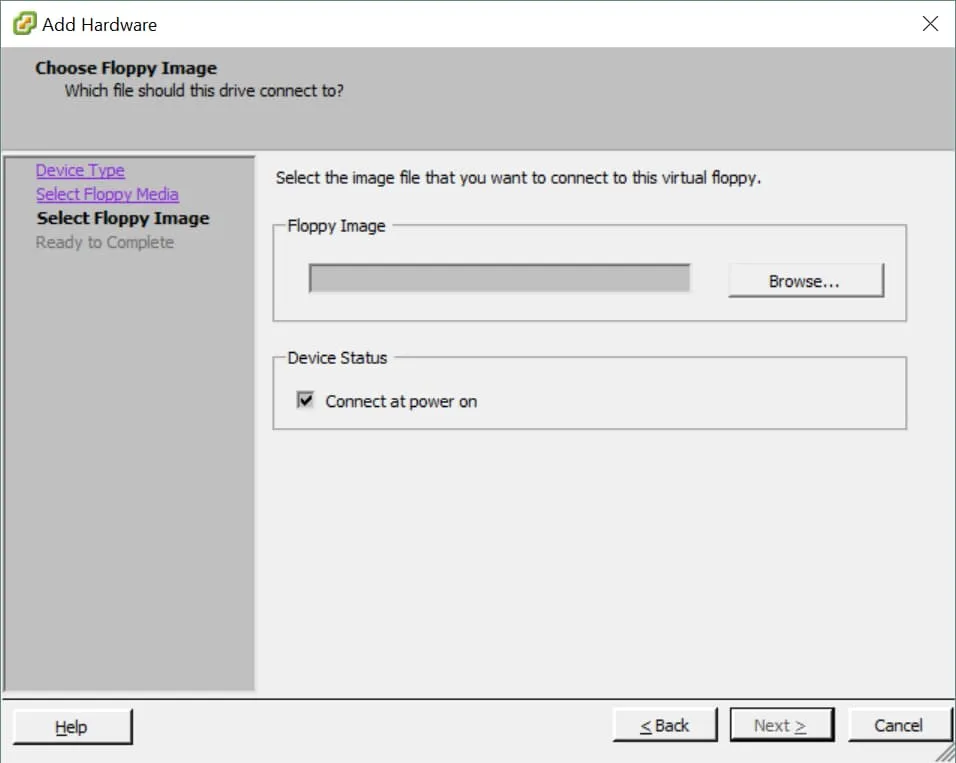
- 瀏覽至儲存 .flp 虛擬軟碟檔案的目的地資料夾。選取該 .flp 檔案,然後按一下
Open.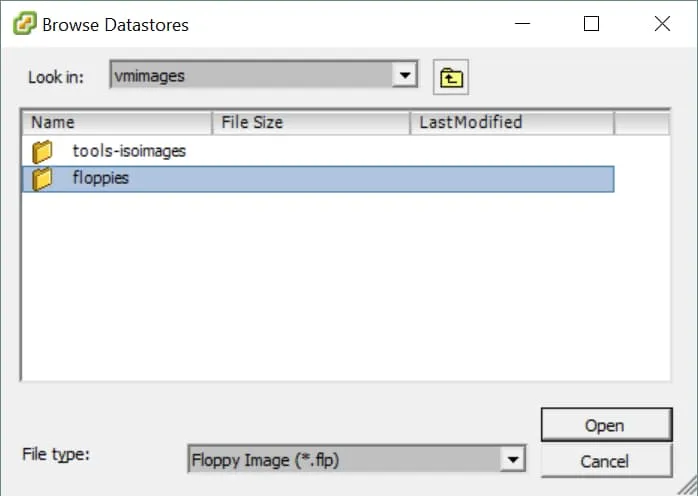
- 在……之下
Device Status, 請確認Connect at power on讓軟碟機在啟動時連接至虛擬機器,然後按一下Next.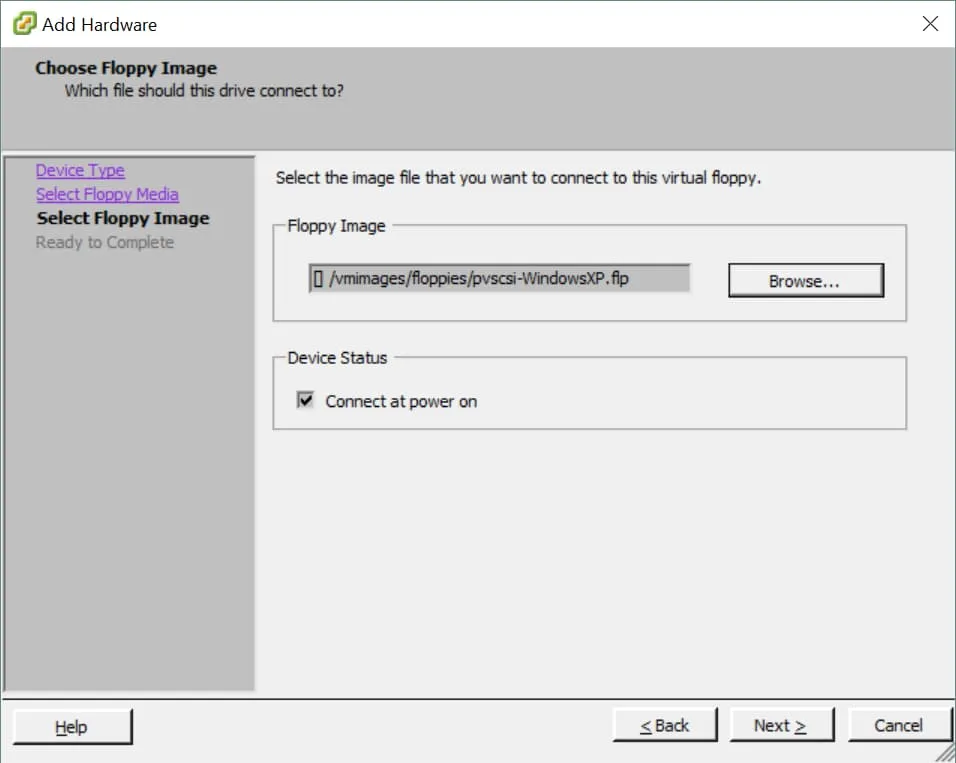
- 在
Ready to Complete頁面,點擊Finish.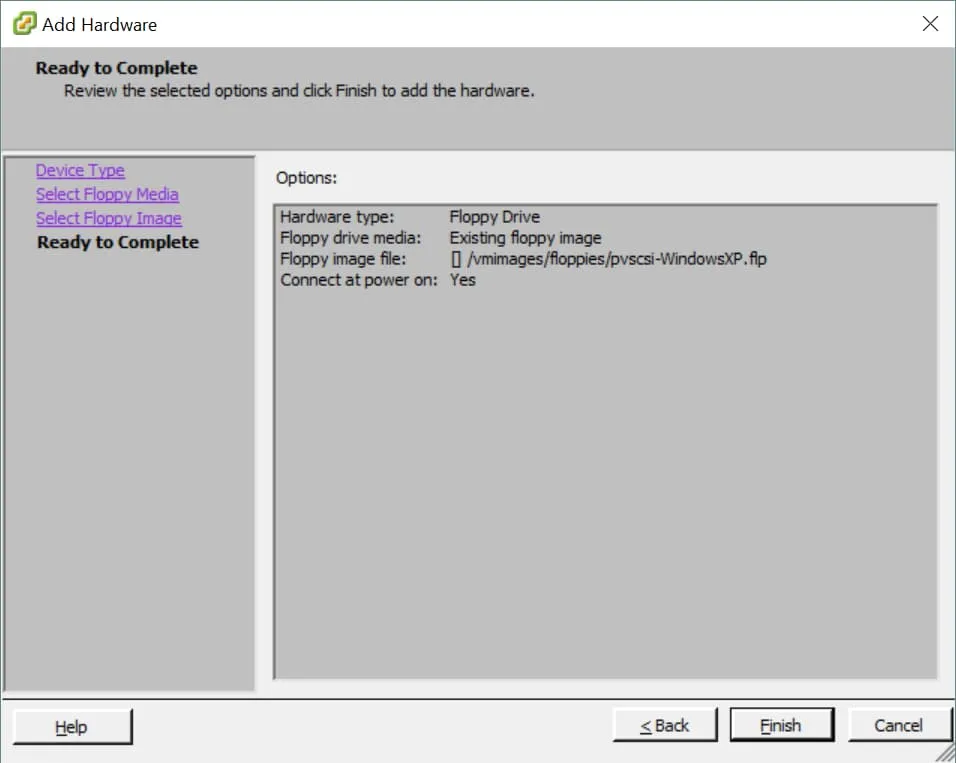
在 vSphere Web Client 中為虛擬機器新增虛擬軟碟機
若要在 vSphere Web Client 中為虛擬機器建立虛擬軟碟機,請確認您已具備 Add or remove device 在虛擬機器上取得管理權限,然後依照以下指示操作:
- 登入至
vSphere Web Client,並在左側面板的Home, 點擊Global Inventory List. - 在左側面板中,請點擊
Virtual Machines. 在Virtual Machines在右側的視窗中,尋找要為其新增虛擬軟碟機的虛擬機器。接著右鍵點擊其顯示名稱,然後點擊Edit Settings.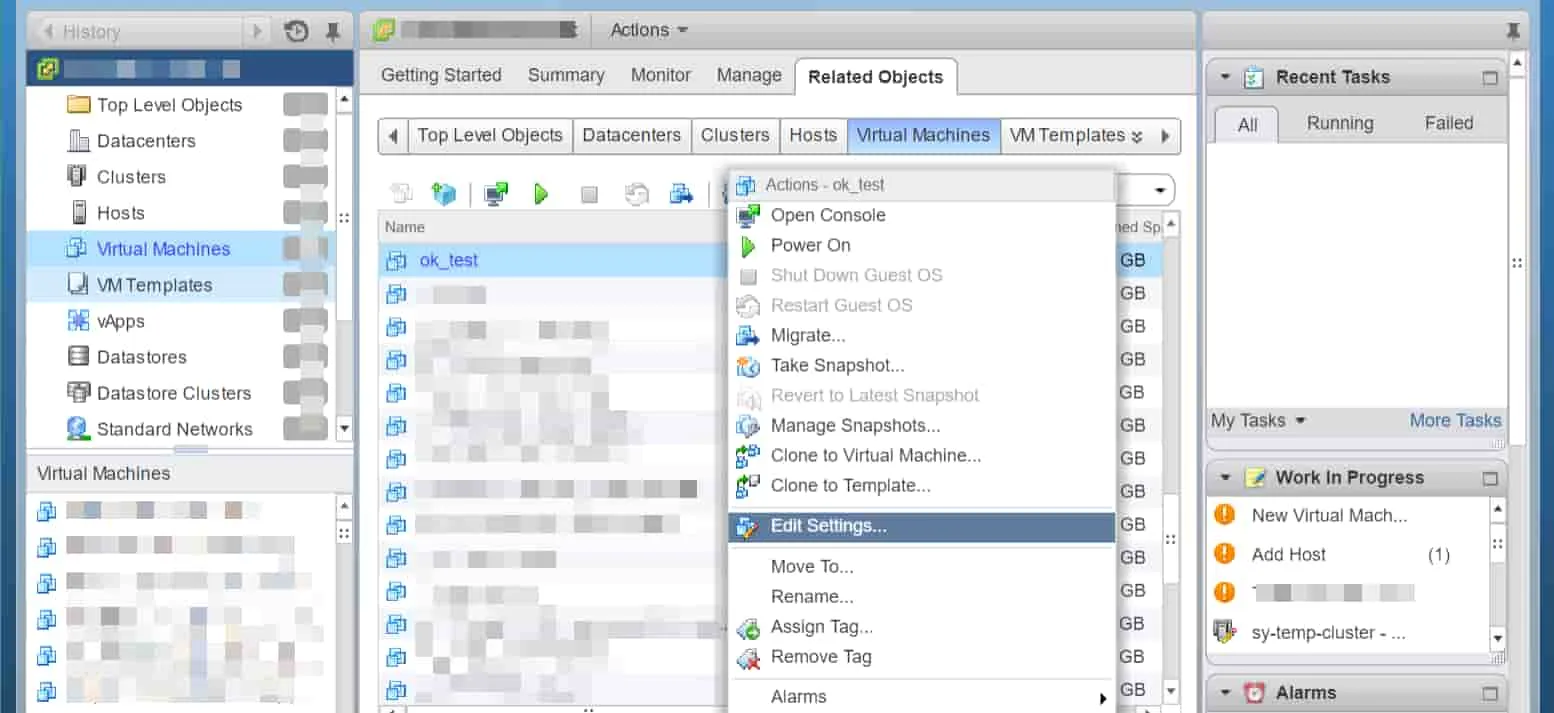
- 在彈出的視窗中,於
Virtual Hardware標籤頁,選擇Floppy Drive來自New device下拉式選單,然後點擊Add.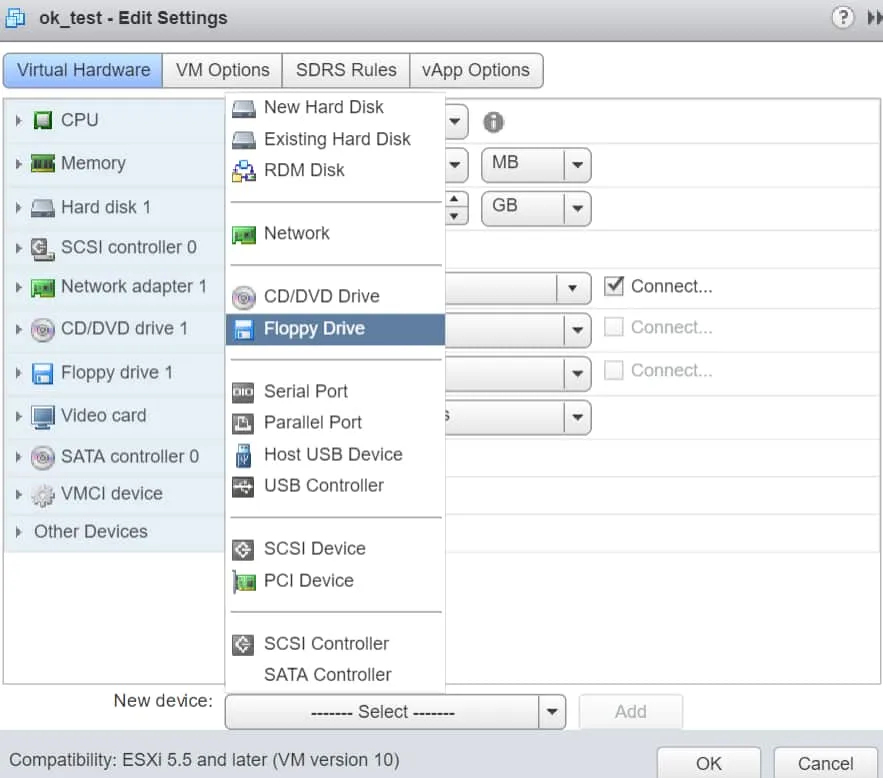
- 一篇標題為
New Floppy drive現已新增至硬體清單中。展開Client Device並選擇Use existing floppy drive.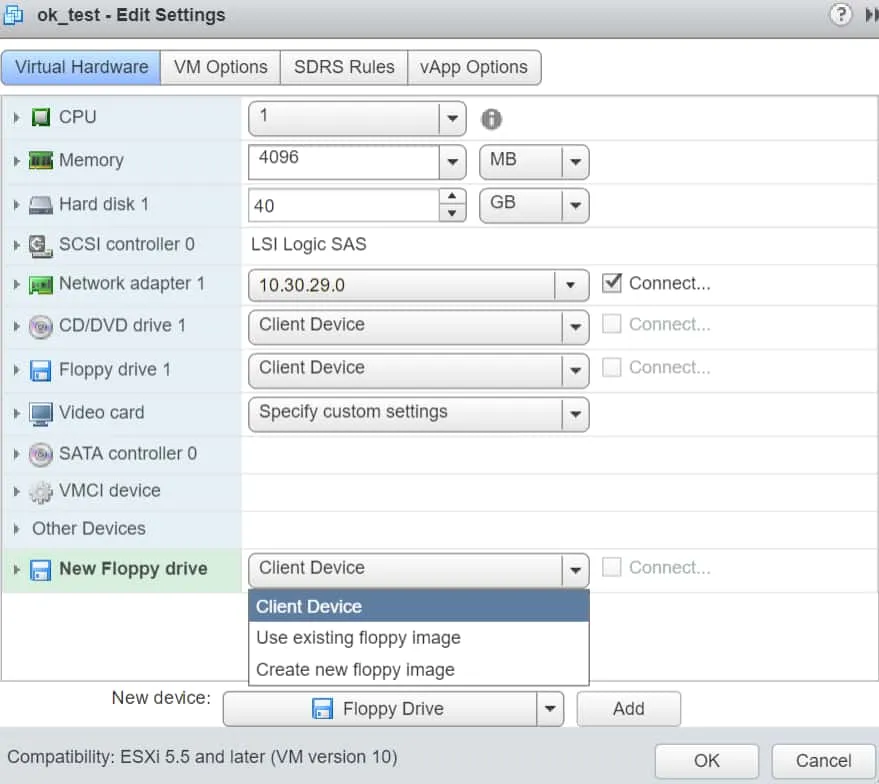
- 瀏覽至儲存 .flp 虛擬軟碟檔案的目的地資料夾。選取該 .flp 檔案,然後按一下
OK.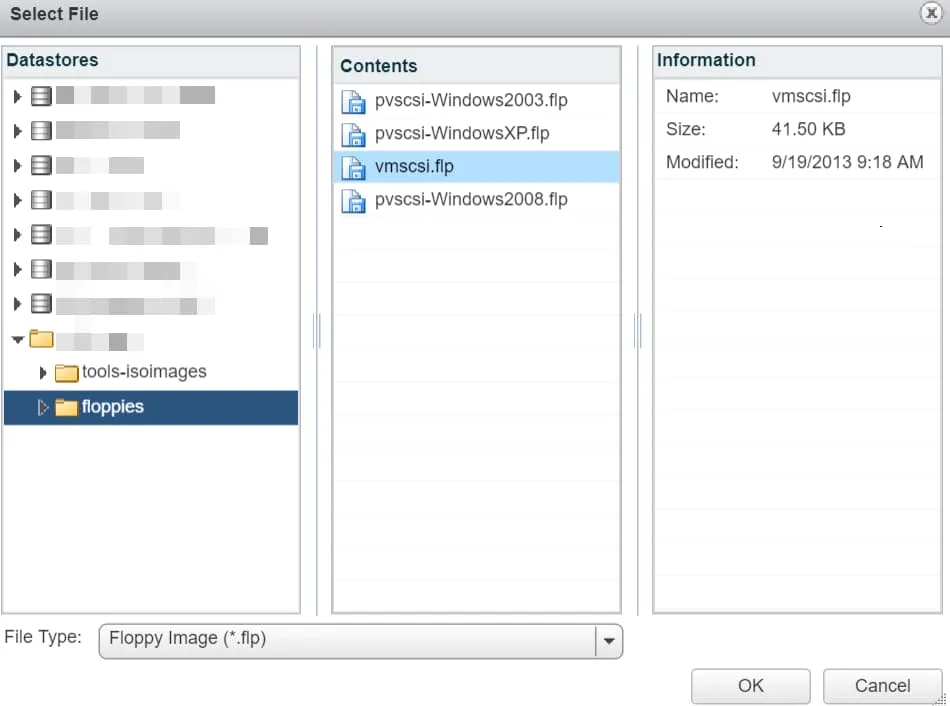
- 若要在虛擬機器開機時連接虛擬軟碟機,請選取
Connect At PowerOn勾選方塊並點擊OK.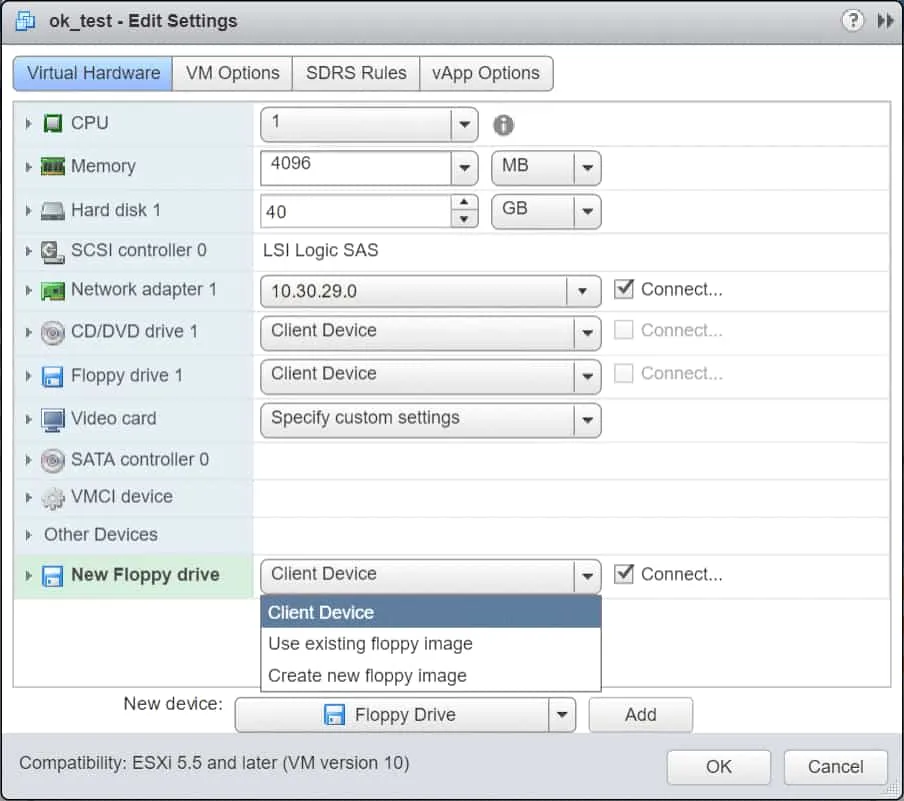
在 VMware 工作站中為虛擬機器新增虛擬軟碟機
若要在 VMware 工作站中為虛擬機器建立虛擬軟碟機,請依照以下說明操作:
- 在左側面板的
Library, 點選您要為其新增虛擬軟碟機的虛擬機器。 - 在"工作站"的右側,於您的虛擬機器顯示名稱下方,請按一下
Edit virtual machine settings.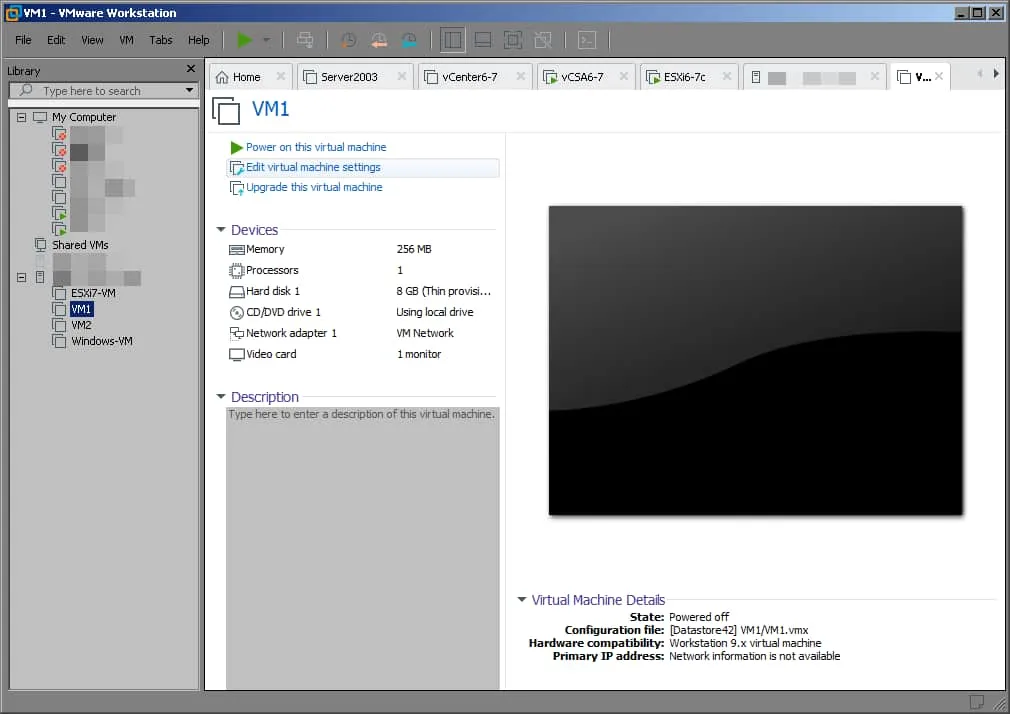
- 在
Virtual Machine Settings在"硬體"索引標籤的底部,按一下Add.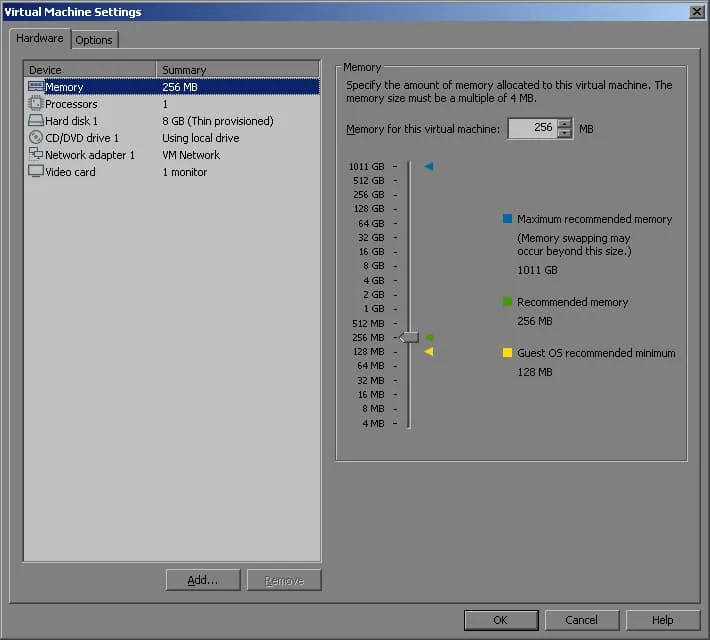
- 在
Add Hardware Wizard視窗,位於Hardware types, 選擇Floppy Drive然後點擊Finish在最下方。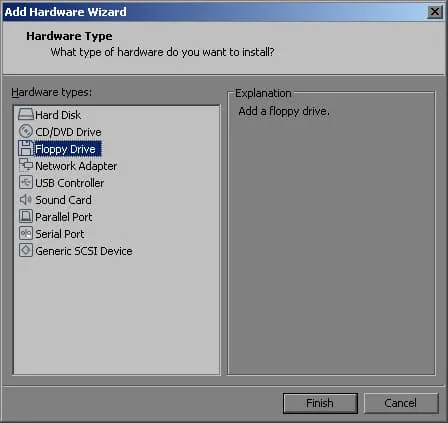
- 回溯到
Hardware"分頁"下方的Connection, 展開Location並選擇Remote Server.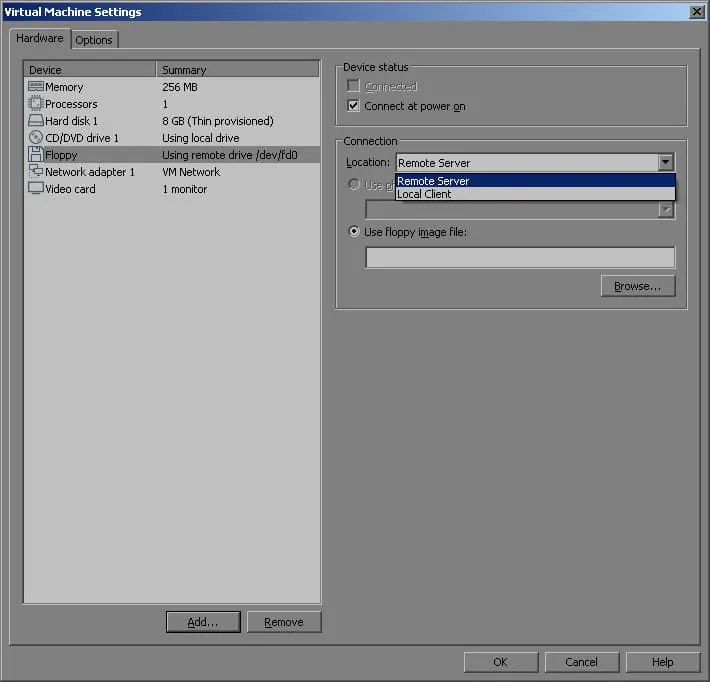
- 使用率不足
Floppy image file, 點擊Browse. 選取一個 .flp 圖像,然後點擊Open.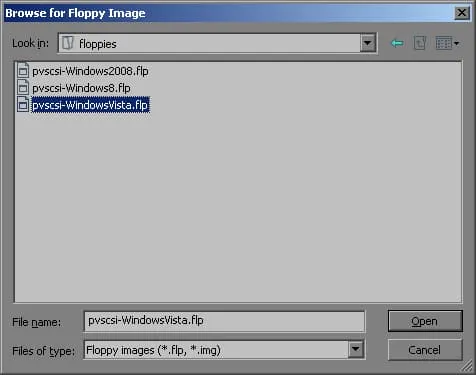
- 回顧當時的
Virtual Machine Settings, 請確認您已選取正確的 .flp 虛擬軟碟片檔案,然後按一下OK.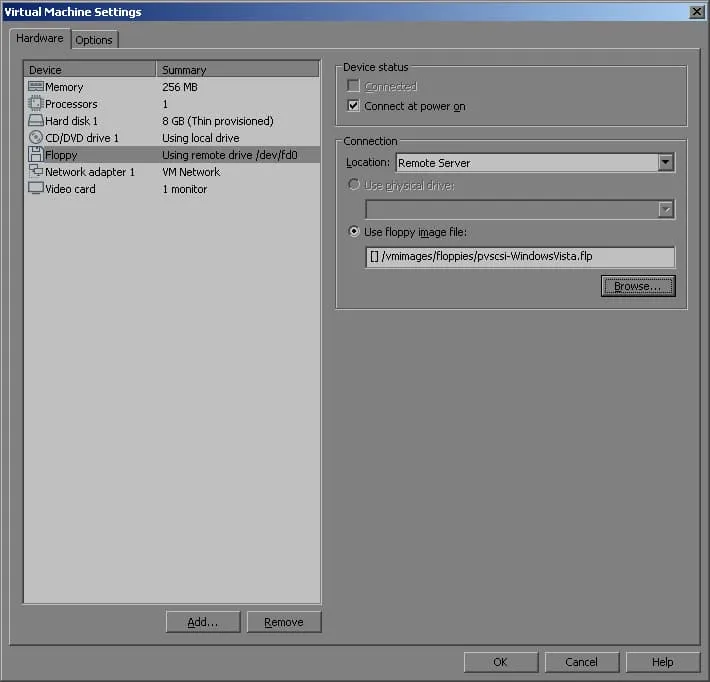
在 VMware ESXi Host Client 中為虛擬機器新增虛擬軟碟機
若要在 VMware ESXi Host Client 中為虛擬機器建立虛擬軟碟機,請先關閉該虛擬機器的電源,然後依照以下說明操作:
- 在……之下
Navigator在左側面板中,請按一下Virtual Machines.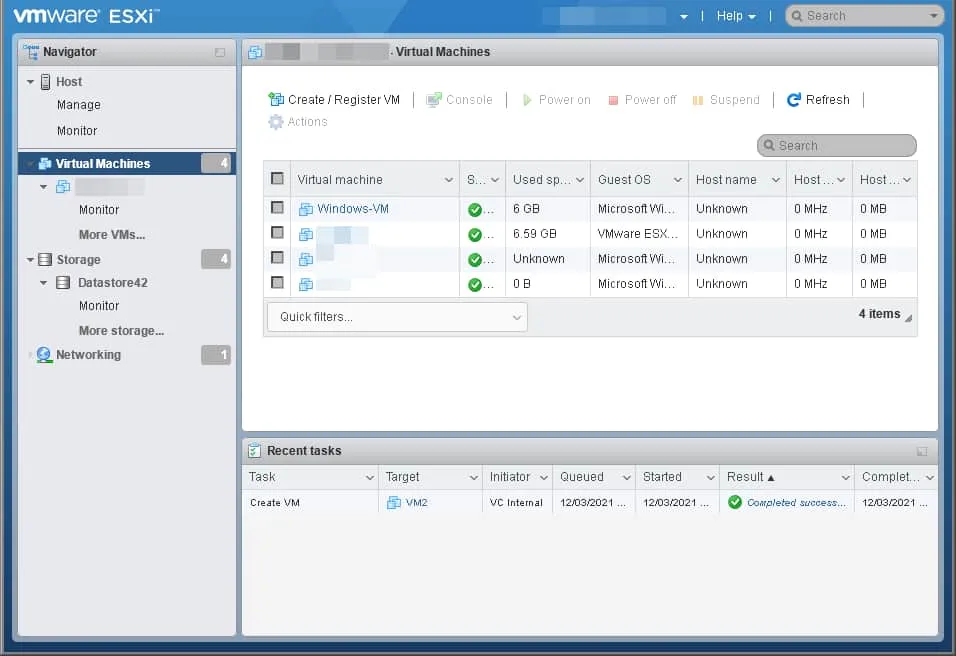
- 請移至"主機客戶端"介面的中右側,尋找要為其新增虛擬軟碟機的虛擬機器。右鍵點擊該虛擬機器的顯示名稱,然後點擊
Edit Settings.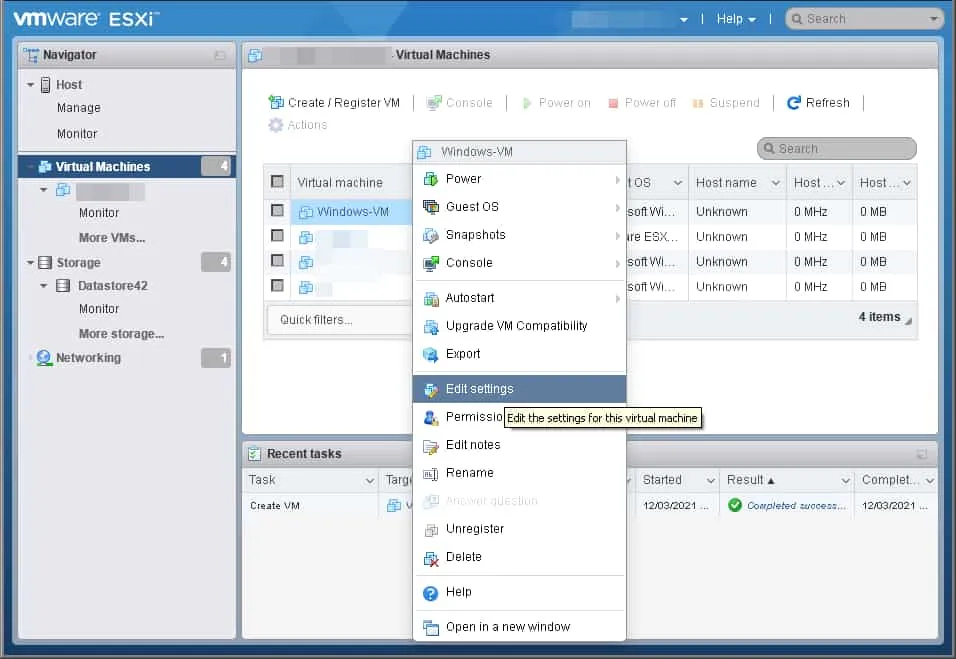
- 在
Virtual Hardware分頁標籤,點擊Add other device然後點擊Floppy drive.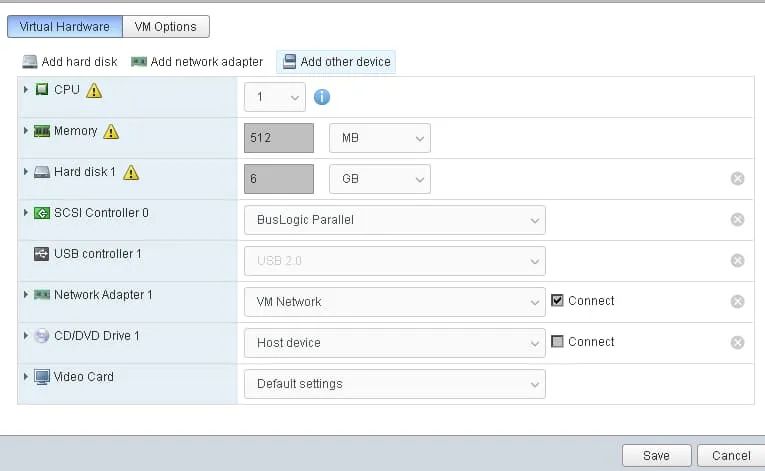
- 在
Datastore browser視窗中,瀏覽至儲存 .flp 虛擬軟碟檔案的目的地資料夾,選取要掛載的 .flp 映像檔,然後按一下Select.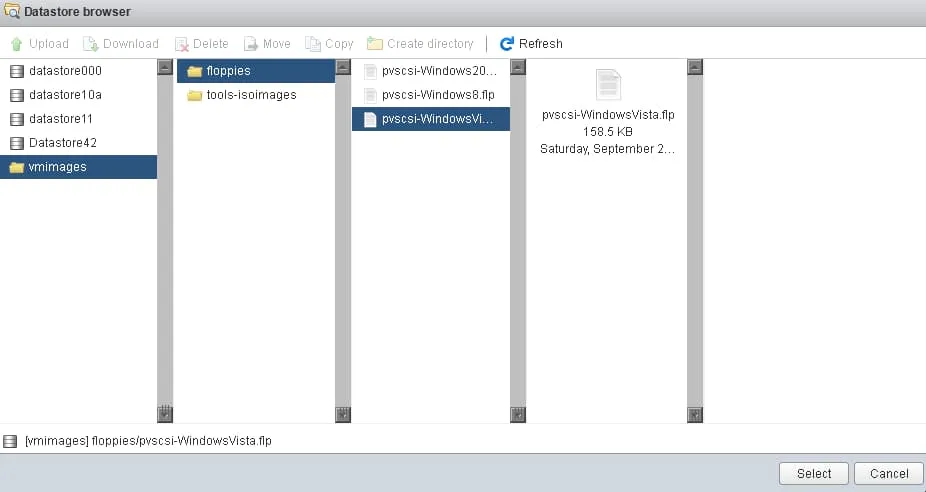
- 若要在虛擬機器開機時立即連接您剛建立的虛擬軟碟機,請選取
Connect at power on勾選方塊並點擊Save.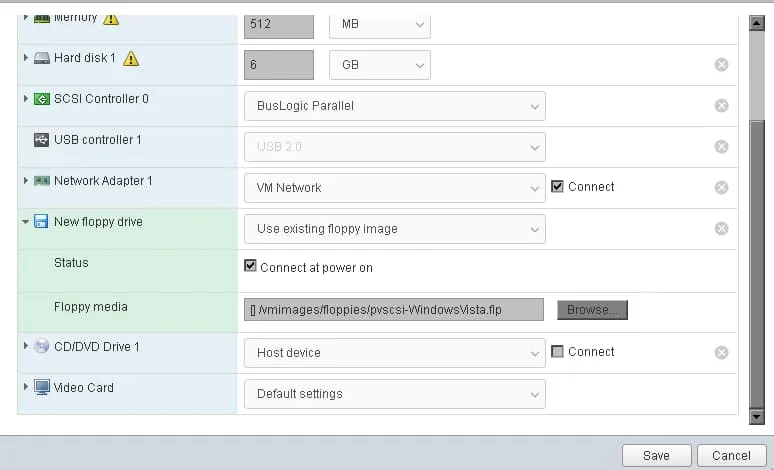
總結
我們剛才介紹了四種在 VMware 虛擬機器中新增虛擬軟碟機的方法。請使用您慣用的 vSphere 介面,並依照對應的指南操作,即可在幾分鐘內讓虛擬軟碟機順利運作。
雖然虛擬軟碟機和磁碟因其資料管理方面的高可靠性等特點,至今仍在虛擬機器中被廣泛使用,但資料遺失的風險依然存在。像這樣的全面備份解決方案 NAKIVO Backup & Replication 提供高效的備份功能,並確保您的 VMware 虛擬機器、應用程式及資料能在數分鐘內恢復。