如何在 VMware vSphere 中設定高可用性 (HA)
當您有關鍵虛擬機器及其上運行的關鍵服務時,必須確保這些服務在組織的運作時間內保持可用。實現高可用性的方法之一是使用叢集,以確保服務和應用程式持續運行。
VMware vSphere 虛擬化平台允許您使用叢集來執行虛擬機器 (VM),並運用 vSphere 高可用性 (HA)。這篇部落格文章將說明 VMware vSphere HA 的設定方法,協助您熟悉各項設定參數。

什麼是 VMware vSphere 中的 HA?
VMware 高可用性 (HA) 是一項特點,旨在為 vSphere 虛擬機器(包括在虛擬機器上執行的應用程式與服務)提供最佳的可用性,以在發生故障時將停機時間降至最低。高可用性 (HA)——亦即虛擬環境抵禦主機故障的能力——是您選擇部署此解決方案的重要原因之一 VMware vCenter 以及一個叢集,而非一個 獨立的 VMware ESXi 主機.
當高可用性 (HA) 在 VMware 叢集中運行時,每個參與叢集的主機上都會安裝一個代理程式。每個主機代理程式會透過心跳訊號與其他代理程式通訊,並監控叢集中各主機的可達性。如果超過 15 秒未收到特定主機的心跳訊號,且對該主機的 ping 測試也失敗,則該主機將被判定為故障。 運行於該故障主機運算/記憶體資源上的虛擬機器將被轉移至正常運作的主機,並在該主機上重新啟動。
vSphere 中的 HA 可監控主機的硬體狀態,以主動將虛擬機器移離存在硬體問題的主機。HA 還整合了重新啟動優先順序與編排機制,因此發生故障移轉時,指定的虛擬機器會優先於其他虛擬機器恢復運作。這些特點可在 VMware vSphere 6.7 與 vSphere 7 版本控制。
VMware 叢集需求
若要建立啟用高可用性 (HA) 的 VMware 叢集,VMware 設有幾項需求。這些需求包括:
- 高可用性叢集中的主機必須是 已獲授權 適用於 vSphere HA。VMware vSphere Standard 或 Enterprise Plus,包括 vCenter Standard 授權必須予以適用。
- 啟用高可用性 (HA) 功能的需求為具備兩台主機。建議使用三台或更多主機。
- 在每台主機上設定靜態 IP 位址是最佳實踐。
- 您至少需要一個在各主機之間共通的管理網路。
- 為了確保虛擬機器即使被移至叢集中的不同主機,仍能正常運作,各主機必須配置相同的網路和資料存放區。
- 高可用性(HA)的需求是共用儲存裝置。
- VMware Tools 必須在受高可用性(HA)監控的虛擬機器上運行。
VMware HA 逐步設定指南
您可以在建立叢集時,或是在叢集已建立後 建立了一個叢集. 在這篇 vSphere HA 配置指南中,我們將著重於配置高可用性,且已建立好一個叢集。我們使用 VMware vSphere 7 逐步說明 VMware HA 的設定步驟。
如何在 VMware vSphere 中啟用高可用性 (HA)
若要在現有叢集中啟用 VMware vSphere 的高可用性 (HA),請執行以下操作:
- 開啟 VMware vSphere Client 在您的網頁瀏覽器中。
- 前往
Hosts and clusters並導航至您的叢集。 - 在 導航員 面板。
- 點擊
Settings在右鍵選單中。

- 選擇
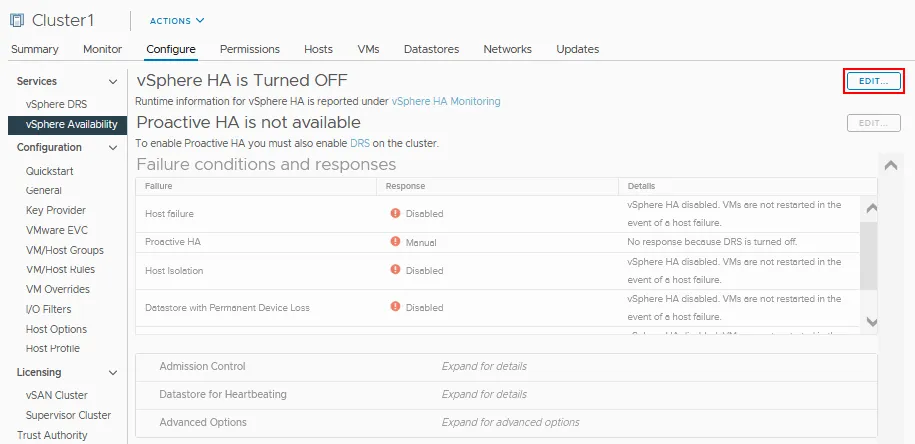
vSphere Availability在Services的Configure您所屬叢集的頁面。 - 點擊
Edit附近 vSphere HA 在我們的情況下,該功能已被關閉。
- 點擊
vSphere HA交換器以啟用高可用性。
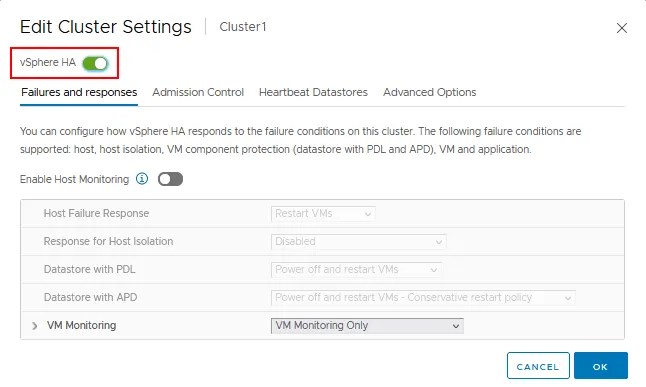
vSphere HA 設定包含四個分頁:
- 失敗與應對措施
- 入場管制
- Heartbeat 資料存放區
- 進階選項
讓我們來看看您可以透過編輯這些分頁中的設定來進行的 vSphere HA 配置。
該 失敗與應對措施 分頁
該 失敗與應對措施 此分頁用於自訂高可用性叢集的運作行為,並設定在不同情況下應如何處理虛擬機器。
Enable Host Monitoring. 啟用此選項可讓 ESXi 主機在叢集中交換心跳訊號。VMware vSphere HA 叢集會利用心跳訊號來偵測叢集組件是否無法使用。進行網路維護時,請停用此選項,以避免虛擬機器發生非預期的遷移與故障移轉。
讓我們檢視所有設定 失敗與應對措施 分頁。
主機故障應對措施
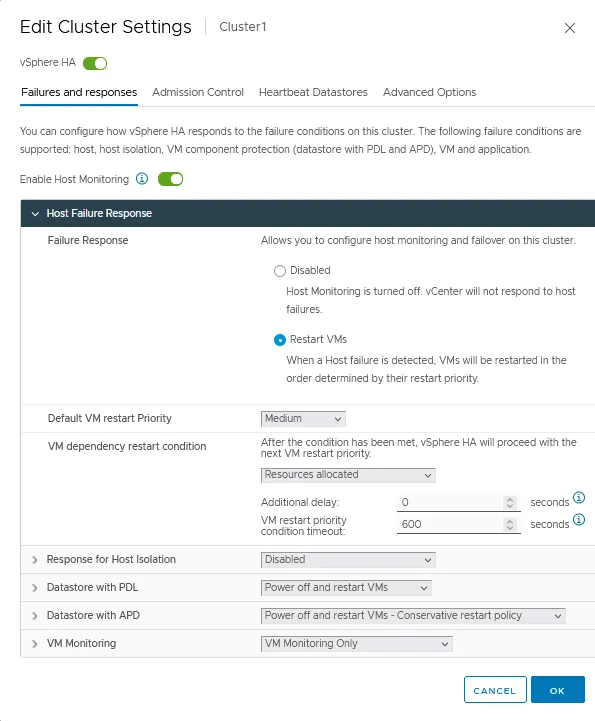
Failure Response.請使用這些設定來設定高可用性叢集如何對應此叢集上的故障狀況。共有兩種模式可供選擇:Disabled– ESXi 主機監控已關閉。Restart VMs– 若主機發生故障,虛擬機器將依照預定的順序重新啟動。
Default VM restart Priority. 此設定用於決定應優先重新啟動哪個虛擬機器群組。共有五個選項: 最低, 低, 中篇, 高,以及 最高. 虛擬機器將依照優先順序,一次處理一組,依序重新啟動。VM dependency restart condition. 選擇一項條件,當該條件成立時,叢集會偵測到虛擬機器已成功重新啟動,並可開始重新啟動下一批虛擬機器。共有四種條件可供選擇:- 已分配的資源
- 已開啟
- 偵測到訪客的心跳
- 偵測到應用程式心跳訊號
主機隔離的回應
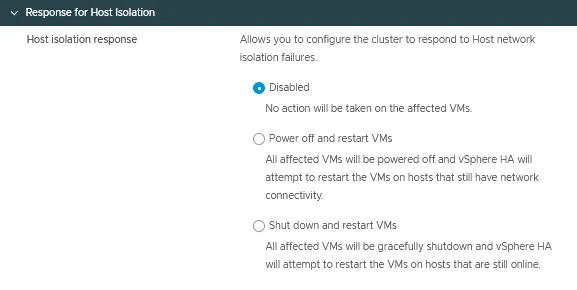
該 主機隔離反應 此選項可讓您設定當 ESXi 主機持續運作但失去管理網路連線時,高可用性 (HA) 叢集的行為:
- 已停用
- 關閉並重新啟動虛擬機器
- 關閉並重新啟動虛擬機器
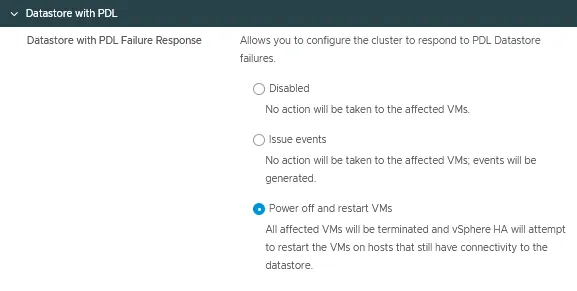
使用 PDL 的資料存放區
可設定"資料存放區發生永久性裝置遺失 (PDL) 故障"的回應機制,使其能偵測 ESXi 主機無法存取資料存放區的情況,並對受影響的虛擬機器啟動自動故障移轉。
此 vSphere HA 設定選項共有三種模式:
- 已停用
- 發行活動
- 關閉並重新啟動虛擬機器
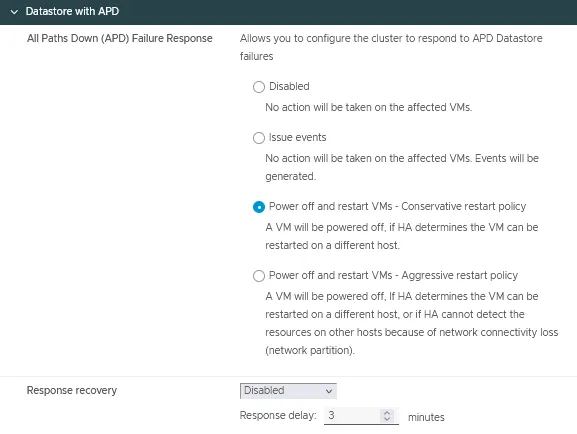
採用 APD 的資料存放區
All Paths Down (APD) Failure Response這是當所有路徑皆不可用,且無法判斷裝置損失屬暫時性或永久性時,允許叢集繼續回應的條件。
此設定提供四種選項:- 已停用
- 發行活動
- 關閉並重新啟動虛擬機器 – 保守型重新啟動政策
- 關閉並重新啟動虛擬機器 – 積極的重新啟動政策
Response recovery有兩種選擇:- 已停用
- 重置虛擬機器
您可以以分鐘為單位設定回應延遲。
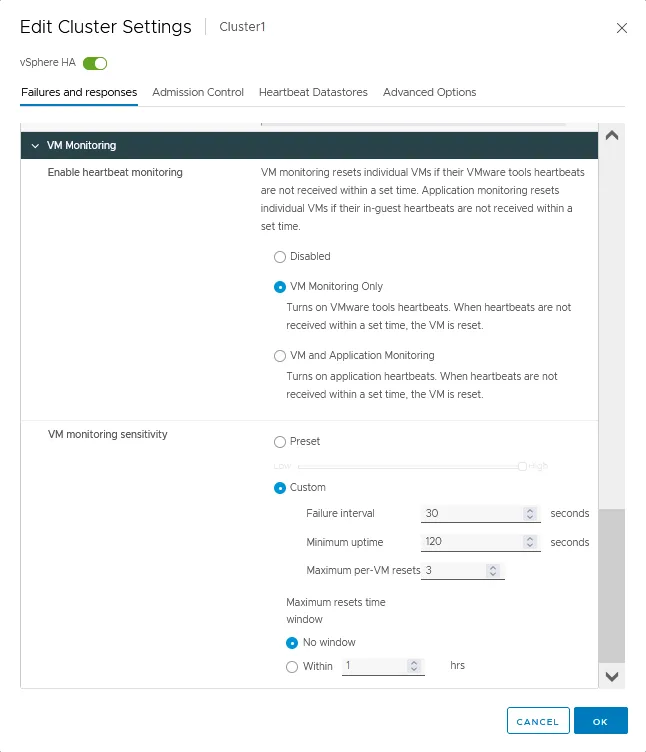
虛擬機器監控
Enable heartbeat monitoring透過在虛擬機器上執行的 VMware Tools 來監控虛擬機器。您也可以利用這些功能來設定應用程式監控。若未能及時收到虛擬機器的心跳訊號,系統將啟動虛擬機器重啟程序。在 VMware 叢集設定中,此設定共有三種選項:- 已停用
- 僅限虛擬機器監控
- 虛擬機器與應用程式監控
VM monitoring sensitivity用於設定虛擬機器被判定為不可用後,高可用性叢集可啟動虛擬機器重新啟動的間隔時間。- 預設. 您可以將切換開關從低值切換至高值。
- 自訂. 設定自訂敏感度參數,包括故障間隔、最大正常運作時間以及每台虛擬機器的最大重啟次數。最大重啟時間窗可設定為自訂的小時數值。
註: 您也可以使用一個 虛擬機器監控解決方案 以偵測未處於叢集中的虛擬機器所發生的故障與問題。
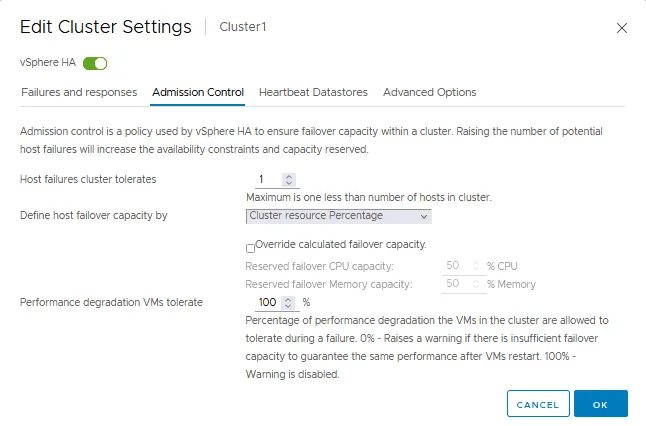
該 入場管制 分頁
准入控制是一項政策,旨在確保在 VMware HA 叢集發生故障移轉時,能為執行虛擬機器預留足夠的資源。准入控制設定可確保故障移轉的容量。若某項操作違反准入控制設定,該操作將不被允許。這些不被允許的操作包括:啟動虛擬機器、遷移虛擬機器,以及增加虛擬機器的 CPU 和記憶體設定。
- 存取控制定義
how many failures an HA cluster can tolerate同時仍能實現虛擬機器的故障移轉(確保虛擬機器能夠進行故障移轉)。 - 您可以
define host failover capacity作者:- 叢集資源百分比
- 專用故障移轉主機
- 插槽政策
若停用存取控制,則無法確保在發生故障移轉時,高可用性叢集中能重新啟動預期的虛擬機器數量。
Performance degradation VMs tolerate此設定用於定義叢集所能容忍的效能下降百分比。0% 表示在虛擬機器故障移轉或重新啟動後,必須保證維持相同的虛擬機器效能水準。否則,系統將顯示警告。100% 表示警告功能已停用,叢集仍會嘗試重新啟動虛擬機器。
該 Heartbeat 資料存放區 分頁
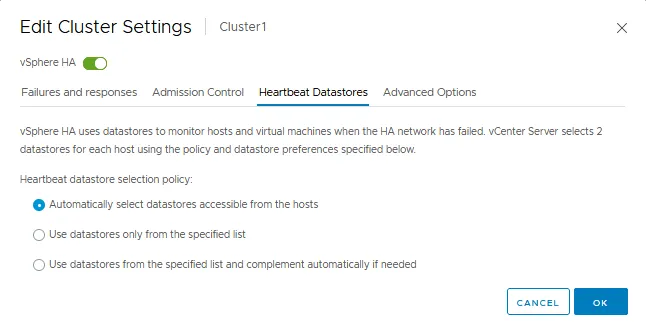
當與 ESXi 主機的網路連線中斷且管理網路發生故障時,心跳資料存放區可透過資料存放區提供監控 ESXi 主機可用性的備用方法。此方法可讓 vSphere 區分主機故障與主機因網路問題而無法連線的情況。在 VMware HA 配置中使用心跳資料存放區,可在 HA 網路發生故障時監控主機。
心跳資料存放區的選取原則有三個選項:
- 自動選取主機可存取的資料存放區
- 僅使用指定清單中的資料存放區
- 使用指定清單中的資料存放區,並在必要時自動進行補充
該 進階選項 分頁
該 進階選項 透過此分頁,您可以透過在每個字串中手動輸入選項和數值來設定 vSphere HA。當您無法透過先前說明的標準設定(這些設定可在 VMware vSphere Client 的 GUI 中找到)來調整 HA 叢集時,即可使用進階選項。
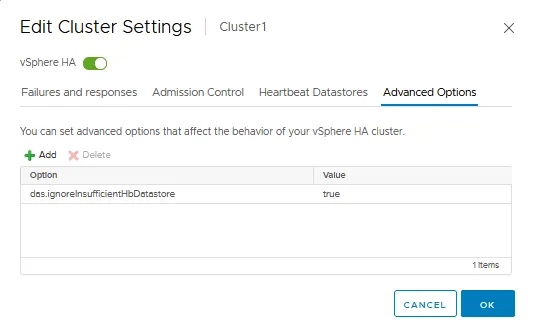
與……一樣 VMware 分散式資源調度程式 (DRS), 一旦我們點擊 OK,VMware 叢集將根據上述設定的高可用性 (HA) 設定進行重新配置。
VMware vSphere 主動式高可用性 (Proactive HA)
主動式高可用性 (Proactive HA) 是個特點,可讓叢集在所有 ESXi 主機及其上所駐留的虛擬機器發生故障之前,便對問題做出反應。ESXi 伺服器的不同元件可能會發生問題,而 vSphere 主動式高可用性 (Proactive HA) 能夠偵測伺服器的硬體狀態。
例如,主動式高可用性可能會接獲通知,指出某台 ESXi 伺服器的電源供應器出現問題。雖然虛擬機器仍持續在該伺服器上運行,但此問題可能很快導致伺服器故障。為防止虛擬機器可能發生故障,vSphere 主動式高可用性可啟動虛擬機器的遷移,將其移至叢集中的其他 ESXi 主機。主動式高可用性支援針對電源供應器、風扇、儲存裝置、記憶體及網路相關問題進行反應。
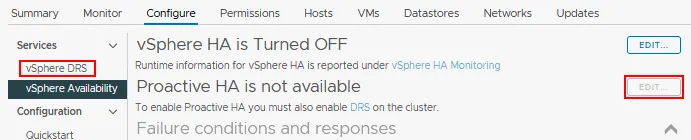
您需要啟用並 設定分散式資源排程器 在 vSphere 叢集中啟用 (DRS) 後,才能啟用主動式高可用性 (Proactive HA)。您可以設定 vSphere HA 與 DRS 組合成一個叢集。
結語
一旦完成 vCenter Server 的部署,並將 ESXi 主機加入 vSphere ESXi 叢集,VMware vSphere ESXi 平台的真正效能、韌性與可擴展性便得以充分發揮。 請設定 vSphere HA 與 DRS,以有效防範主機故障,並為虛擬機器平衡與調度資源。自 vSphere 6.5 起,DRS 與 HA 的功能更為強大,因為 VMware 為這兩項叢集特點增添了更多主動且智慧的監控與洞察能力,使其能夠靈活且主動地運作。
即使您的虛擬機器正在叢集中運行,也請務必執行 VMware 虛擬機器備份,以避免資料遺失。



