安裝 TrueNAS 以建立 iSCSI 目標
TrueNAS 是一款軟體解決方案,可讓您將電腦轉變為 NAS(網路附加儲存裝置)伺服器。 目前共有兩個版本:功能齊全的付費版 TrueNAS Scale(適用於 Enterprise,基於 Debian Linux)以及免費版 TrueNAS Core(基於 FreeBSD,前身為 FreeNAS)。
TrueNAS 可用於為 VMware ESXi 主機和 Hyper-V 伺服器部署共用儲存空間。這篇部落格文章將說明如何安裝 TrueNAS Core,並設定 iSCSI 目標,該設定可應用於各種情境,包括作為 VMware vSphere 的共用儲存空間。

TrueNAS 安裝系統需求
TrueNAS Core(FreeNAS)的最低硬體需求如下:
- CPU:64 位元處理器(Intel 或 AMD)
- 記憶體:8 GB
- 啟動裝置:USB 隨身碟(建議使用 16 GB)
- 儲存:至少需配備一顆額外的硬碟用於資料儲存
- 網路:一個或多個乙太網路埠
關於需求的說明:
- 上述安裝 TrueNAS Core 的需求僅為一般性指引,實際硬體需求可能會因儲存環境的規模、使用者數量以及預期的使用情境等因素而有所不同。
- TrueNAS 具備高度彈性,可運行於各種硬體配置上,包括自組系統、伺服器以及專用儲存裝置。
- TrueNAS 支援多種網路介面卡 (NIC)、儲存控制器及硬體元件。然而,確保相容性至關重要,特別是對於在 FreeBSD 中需要驅動程式的元件。
- 啟動裝置用於儲存作業系統,建議使用可靠的 USB 隨身碟或 SSD。
- 為了獲得最佳效能與可靠性,建議使用 ECC(錯誤校正碼)記憶體,特別是在資料完整性至關重要的環境中。
- 請務必參閱您計劃安裝之特定版本的官方 TrueNAS 文件,因為系統需求與建議可能會隨著新版本的發布而更新。
- 建議您使用多個磁碟機,以確保儲存冗餘。
如何在 VMware 虛擬機器上安裝 TrueNAS Core
讓我們利用的虛擬環境,在 TrueNAS Core 上設定一個 iSCSI 目標 VMware 家庭實驗室 我們在其中一篇部落格文章中進行了部署。在此範例中,我們將使用安裝於虛擬機器上的 TrueNAS Core 來建立 iSCSI 目標。接著,將該 iSCSI 目標作為共用資料存放區連接至 ESXi 主機。
TrueNAS Core 是一款基於 FreeBSD 作業系統的免費發行版,提供網頁介面用於建立和管理網路共用資料夾。VMware 虛擬化平台支援將 FreeBSD 作為客體作業系統。
註: 安裝 TrueNAS Core 的流程與安裝前一版本 FreeNAS 的流程完全相同。
下載 ISO 安裝映像檔 從官方網站下載並將其放置於 D:VMware 家庭實驗室 目錄,虛擬機器和安裝映像檔的位置都在此。本指南使用 TrueNAS Core 的最新穩定版(TrueNAS-13.0-U6.1.iso (截至撰稿時)。
- 開啟 VMware 工作站,並建立一個具有以下參數的新虛擬機器:
- 硬碟 1:
10 GB - 硬碟 2:
20 GB - 硬碟 3:
20 GB - CD/DVD:使用檔案 D:VMware Home LabTrueNAS-13.0-U6.1.iso
- 網路介面卡:
Host Only network - 記憶體:
8 GB - CPU:
1 processor - 虛擬機器名稱:TrueNAS13-0
- 硬碟 1:
- 開啟虛擬機器電源,從 TrueNAS Core ISO 安裝映像檔開機,並
install TrueNAS Core在虛擬機器上。安裝過程相當簡單——只需按照安裝精靈的提示回答問題即可。 - 選擇
1 Install/Upgrade並點擊OK繼續。
- 選擇一個虛擬磁碟來安裝作業系統。請在 10 GB 的磁碟上安裝 TrueNAS Core。

- 請閱讀警告並點擊
Yes刪除選取的磁碟並繼續。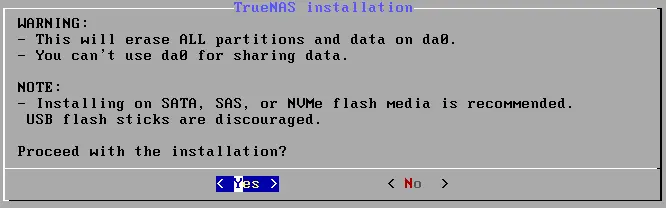
- 輸入並確認 root 密碼。此密碼亦將用於登入 TrueNAS Core 的網頁介面。請記住您所設定的 root 密碼。
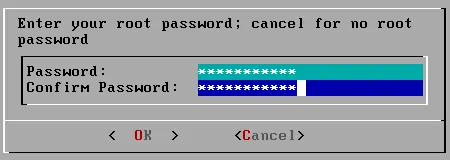
- 請選擇用於作業系統開機的 BIOS 或 UEFI 模式。

- 當您看到 TrueNAS 安裝成功的訊息時,請按下"確定",然後重新啟動 TrueNAS13-0 虛擬機器。

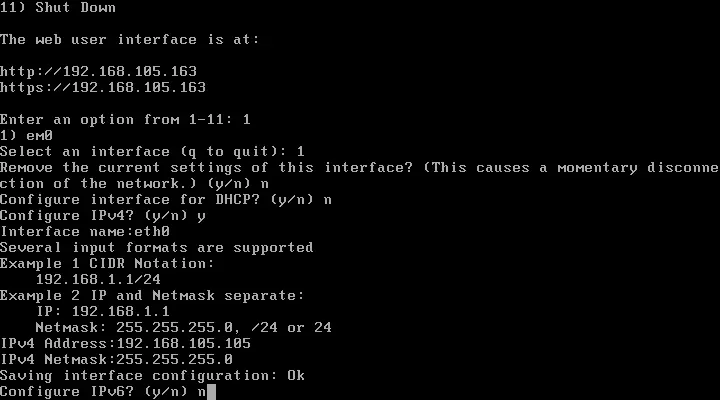
- 請檢查 TrueNAS Core 的網路設定。IP 位址是透過 DHCP 取得(192.168.105.134). 按下
1在主選單中點選 (設定網路介面),並設定一個靜態 IP 位址,例如 192.168.105.105. 網頁伺服器介面的連結會顯示在 TrueNAS 控制台介面中。
- 請選擇介面:
1 - 要移除此介面的現行設定嗎?
n - 是否要為 DHCP 設定介面?
n - 要設定 IPv4 嗎?
y - 介面名稱:
eth0 - IPv4 位址:
192.168.105.105 - IPv4 網掩碼:
255.255.255.0 - 要設定 IPv6 嗎?
n
- 請選擇介面:
在 TrueNAS Core 上設定 iSCSI 目標
完成 TrueNAS 的安裝並設定好網路設定後,您即可在 TrueNAS Core 上設定 iSCSI 目標。
- 在瀏覽器中輸入 TrueNAS Core 網頁介面的網址。在此範例中, http://192.168.105.105 是該位址。接著選擇傳統網頁介面,並輸入您在 TrueNAS 安裝過程中指定的 root 使用者名稱與密碼。點擊
Log in.
- 點擊
Storage>Pools然後點擊Add建立一個新的儲存池。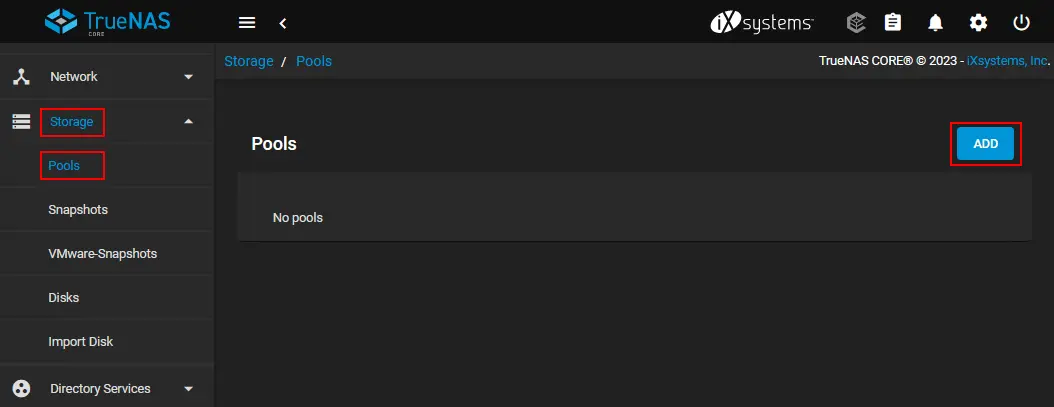
- 請選擇
Create new pool選項並點擊Create Pool.
- 設定新的資源池:
- 請輸入群組名稱,例如:
iscsipool01. - 選取先前已新增至 TrueNAS 虛擬機器設定中的兩個虛擬磁碟 可用磁碟 部分。在我們的案例中,我們使用兩顆 20 GB 的硬碟。使用兩顆硬碟可提供冗餘機制。
- 點擊右箭頭
→在網頁介面中,將這兩個已選取的磁碟加入儲存池。
- 請確認已選取的磁碟是否顯示在 Data VDevs 節。我們選擇
Mirror佈局選項中可設定軟體 RAID1。 - 點擊
Create.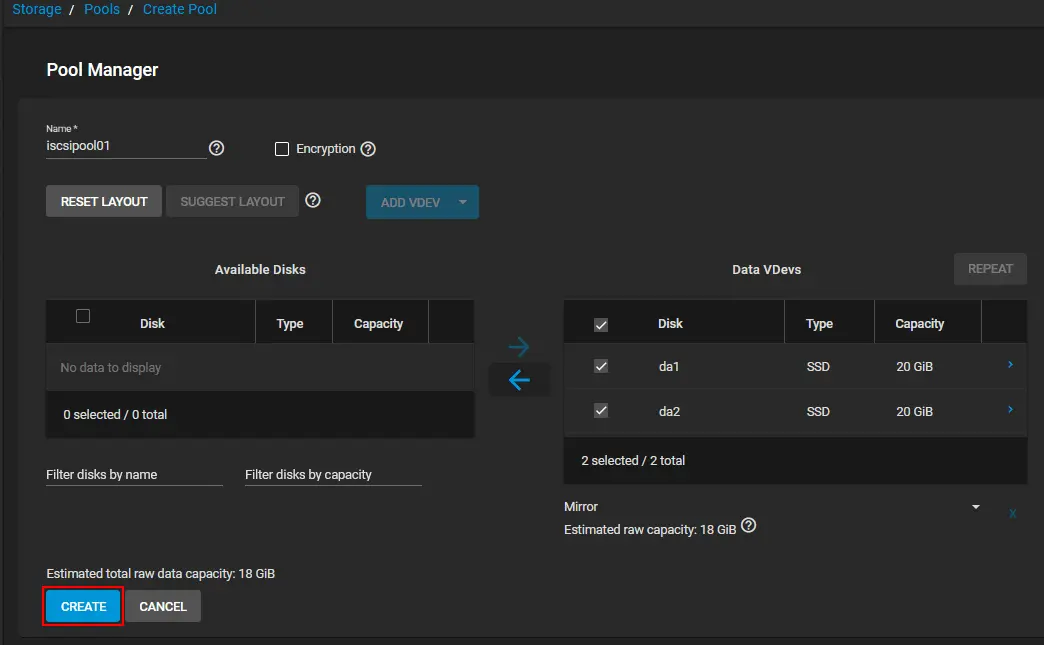
- 請輸入群組名稱,例如:
- 請閱讀警告訊息,然後選擇
Confirm勾選方塊以確認操作,然後點擊Create Pool.
- TrueNAS 中已建立一個新的儲存池。接下來,我們需要新增一個 zvol. 這是 Zettabyte 檔案系統 (ZFS) 的特點,可透過 ZFS 建立原始區塊裝置,讓您能夠使用一個 zvol 作為 iSCSI 區段。
點擊
three dots儲存池的圖示,然後按下Add Zvol在彈出的選單中。
- 在此範例中,ZVOL 的設定參數如下:
- 請輸入名稱: iSCSIzvol1
- 此款 Zvol 的尺寸: 16 GB (您不應將超過 80% 的可用空間用於 zvol)。16 GB 相當於 20 GB 的 80%。
- 同步: 繼承(標準)
- 壓縮等級: 繼承 (lz4)
- ZFS 重複資料刪除: 繼承(關閉)
點擊
Save按鈕以建立新的 zvol。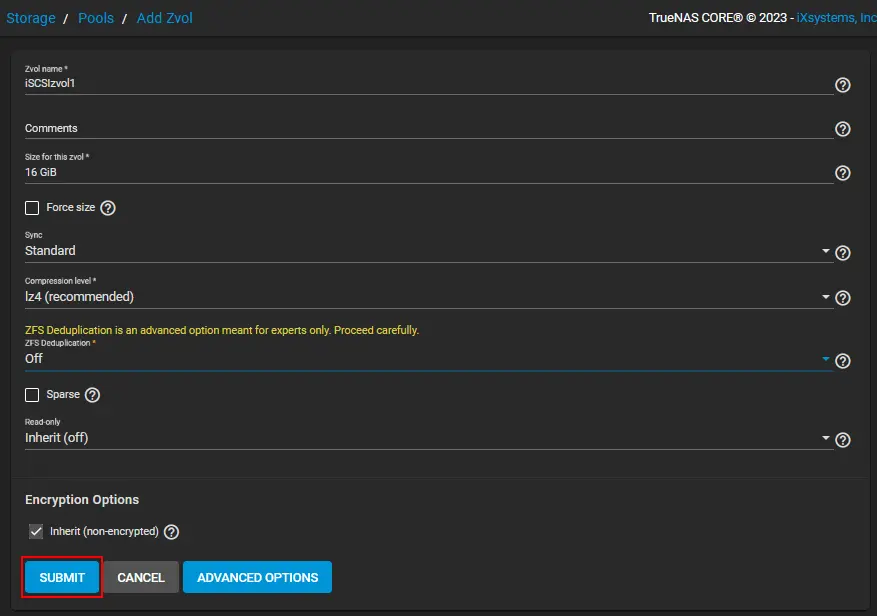
- 已建立一個 zvol,並顯示在
Storage>Pools.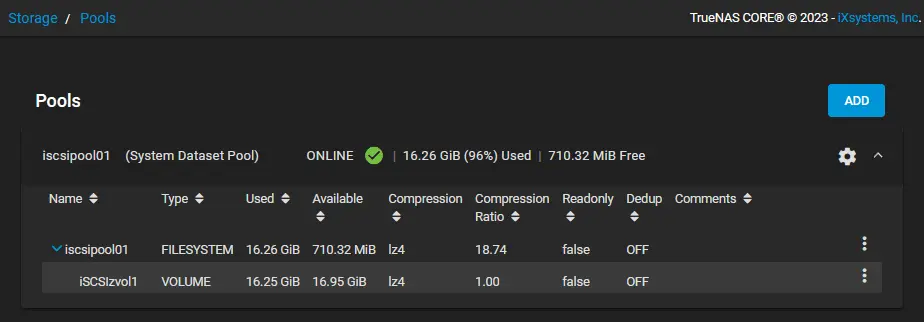
- 前往
Sharing>Block Shares (iSCSI)然後點擊Wizard建立一個新的 iSCSI 共用。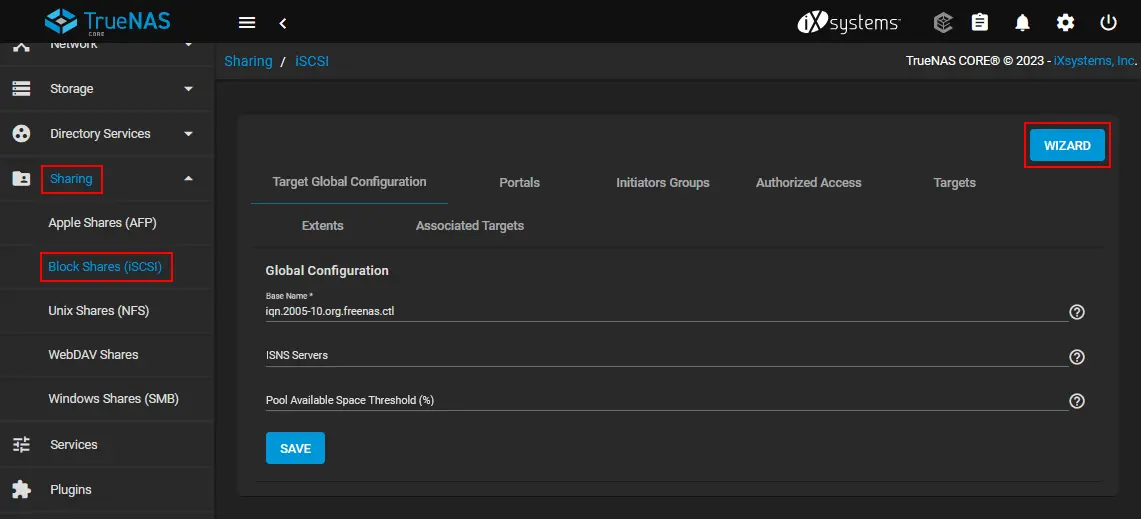
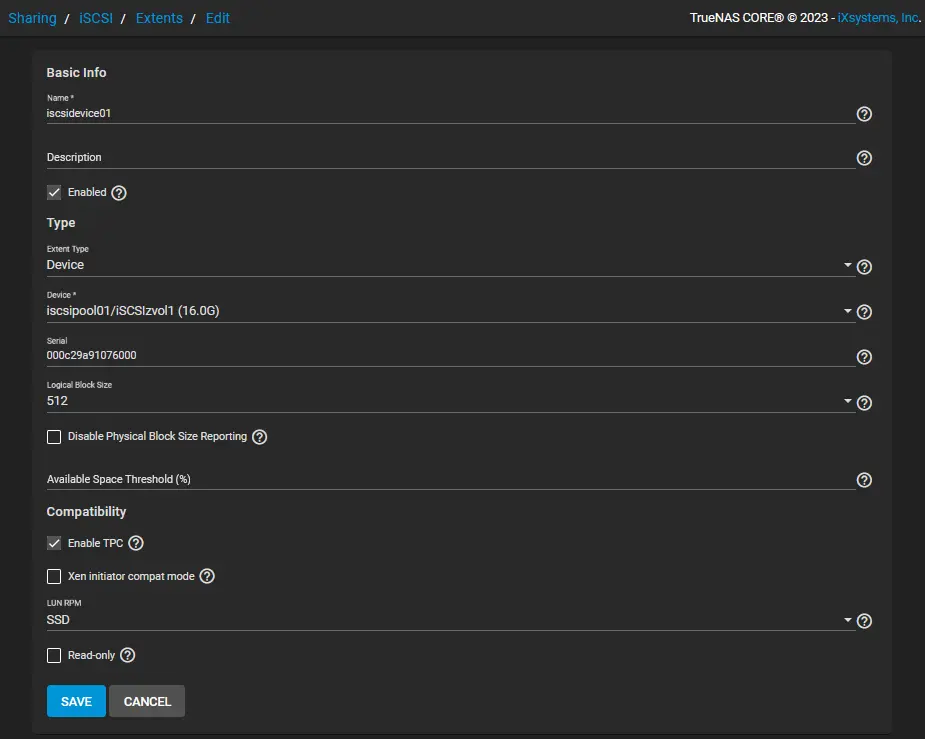
Create or Choose Block Device. 我們使用以下參數:- 姓名: iscsidevice01
- 類型: 裝置
- 裝置: iscsipool01/iscsizvol01
- 您打算將此用於什麼用途: VMware:延伸區塊大小 512 位元組,已啟用 TPC,未啟用 Xen 相容模式,SSD 速度
點擊
Next在精靈的每個步驟中,請點擊"繼續"。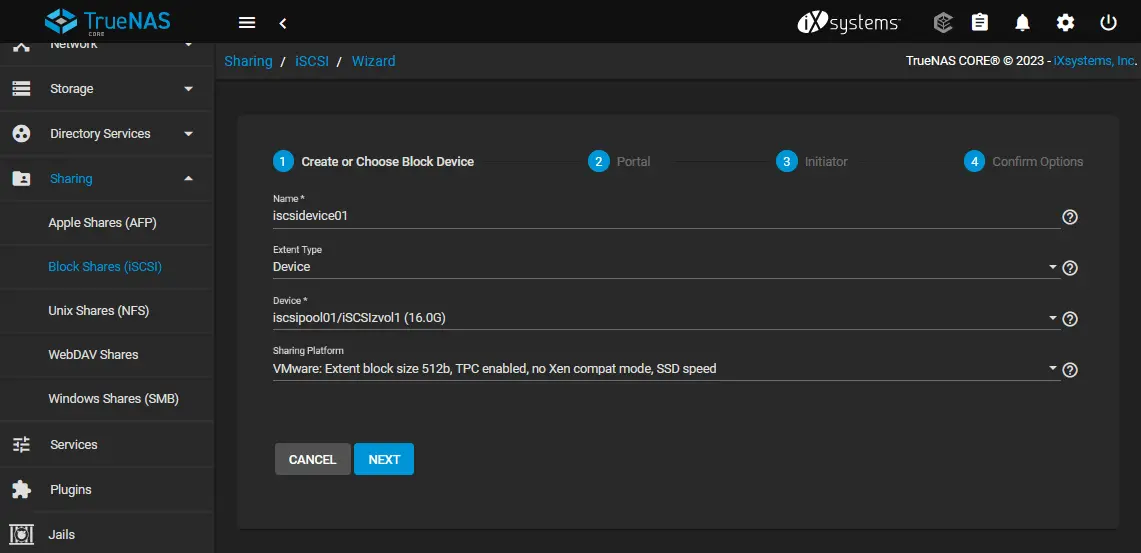
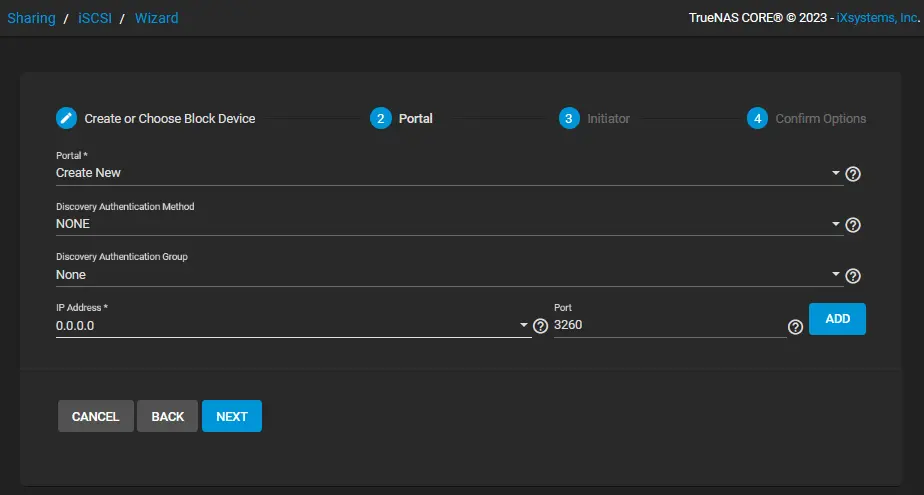
Portal. 設定入口網站所需的參數。在本範例中,參數如下:- 入口: 建立新項目
- 發現驗證方法: 無
- Discovery Auth Group: 無
- IP: 0.0.0.0 (允許從任何 IP 位址存取。若您希望採用更安全的做法,可以定義自訂的可信賴 IP 位址)。
- 連接埠:3260(預設使用此連接埠)
Initiator. 在此步驟中,您可以設定 iSCSI 發起者的存取權限。我們保留預設值。點擊?點擊圖示查看提示。
Confirm Options. 確認您的 iSCSI 目標設定,然後按一下Submit.
- 點擊
Enable service當您看到彈出訊息時。
- 如有需要,您可以編輯 iSCSI 共用資料夾的設定。在
Sharing>Block Shares (iSCSI)頁面中,您可以選擇Initiators按一下"分頁"並點擊Add.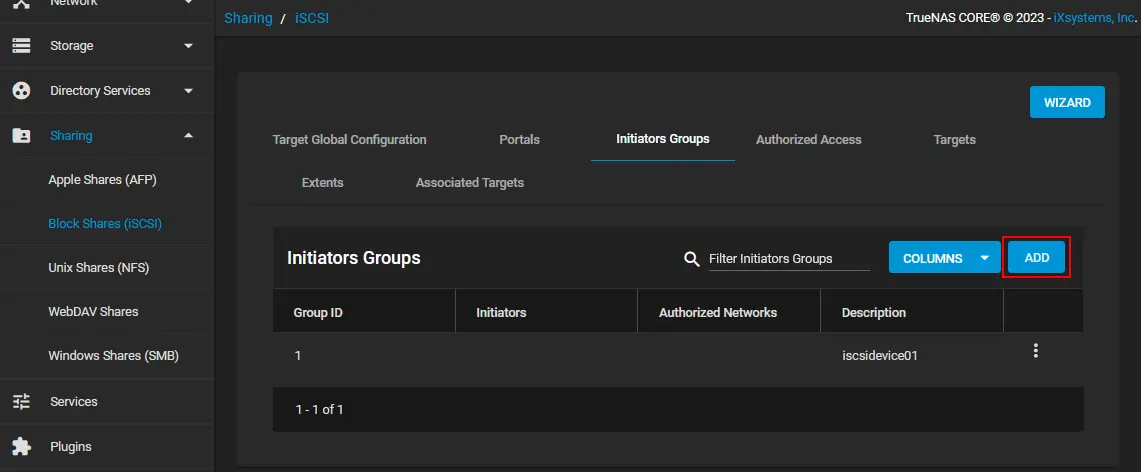
- 請選擇
Allow Initiators核取方塊。
- 如有需要,您也可以編輯"範圍"設定。
- 完成 iSCSI 目標的設定後,即可將此 iSCSI 目標連接到 ESXi 主機。請記住 iSCSI 目標的基礎名稱,該名稱顯示於
Sharing>Block shares (iSCSI)>Target Global Configuration分頁。在此情況下,iqn.2005-10.org.freenas.ctl這是將 iSCSI 目標連接到 ESXi 主機作為共用資料存放區時,在本文所述的 VMware 家庭實驗室中會使用的基礎名稱。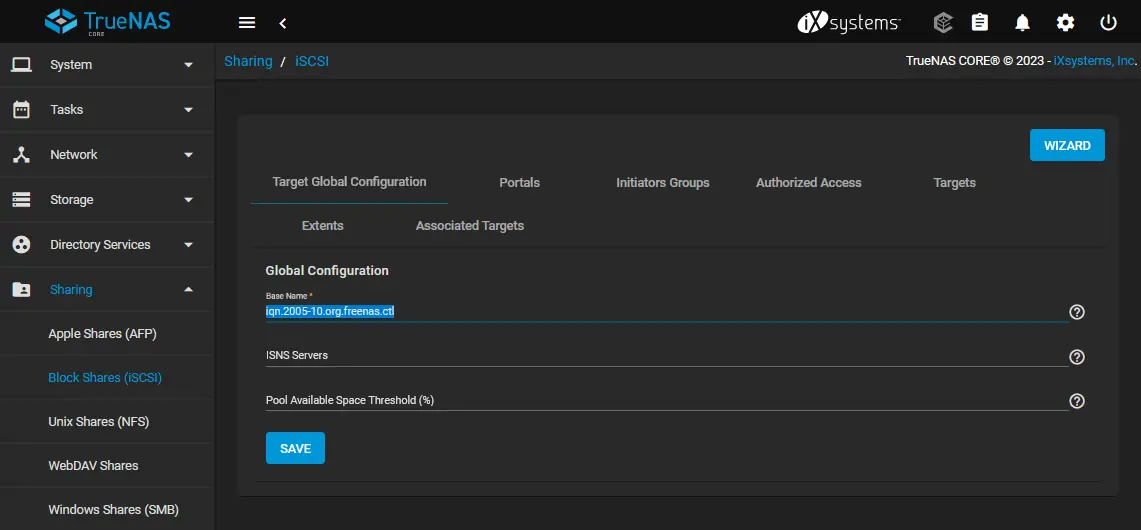
現在,您可以在 ESXi 主機或其他電腦上設定 iSCSI 發起端,並連線至在 TrueNAS Core 上設定的 iSCSI 目標。
結論
安裝 TrueNAS Core 成本低廉,且安裝流程十分簡單。要設定 iSCSI 目標,您必須建立儲存池、建立 zvol、新增延伸區塊,並設定允許的 IP 位址。這些設定皆可在使用者友善的網頁介面中完成。您也可以使用 TrueNAS Core 來設定 SMB 和 NFS 等檔案分享,並利用它們來儲存備份 NAKIVO Backup & Replication 或建立一個 TrueNAS 備份裝置.