如何解決 VMware vCenter 的安裝問題
對於任何擁有多個 ESXi 主機且需要集中管理的 VMware 虛擬環境而言,安裝 vCenter Server 至關重要。VMware 家庭實驗室可以作為入門起點。然而,在安裝 vCenter 的過程中,可能會發生錯誤。本疑難排解指南將介紹您可能遇到的部分最常見問題,以及相應的解決方法。

所提供的系統名稱無效
如果您正在架設 VMware 家庭實驗室,且網路中沒有本機 DNS 伺服器,則在 vCenter 部署的第 2 階段可能會出現此錯誤訊息。
Issue: 所提供的系統名稱無效。
Solution: 若提供的系統名稱為完全合格的網域名稱(FQDN),請確保透過 DNS 正向查詢可獲得該系統中至少一個有效的 IP 位址。若提供的系統名稱為 IP 位址,則該位址應為該系統中的有效 IP 位址之一。

發生此錯誤的原因是 vCenter 需要一個已設定的 DNS 伺服器,且該伺服器必須具備 A 以及 PTR 用於將主機名稱解析為 IP 位址,以及反向解析的記錄。在此情況下,這並非用於連線至本地網路外部(例如連線至網際網路)所定義的同一台 DNS 伺服器。當此錯誤訊息顯示後,您可能需要重新部署 OVA 範本。
在 適用於家庭環境的 VMware 實驗室設定 在本文中,使用了以下主機名稱:
- 用於連線至一個的宿主機的虛擬網路介面 VMnet8 (NAT 網路) – 192.168.101.1 作為 localdns.localdomain
- 用於 NAT 後方虛擬機器(VM)的虛擬閘道之虛擬網路介面: 192.168.101.2 作為 localdns2.localdomain (一個虛擬 DHCP 伺服器會將此 IP 位址分配給 DHCP 客戶端,作為其主要 DNS 伺服器)
- 以虛擬機器形式運作的 vCenter Server 的網路介面: 192.168.101.103 作為 vCenter8.localdomain
如果您沒有 DNS 伺服器,可以編輯 hosts 在執行 vCenter 的虛擬機器上,以及安裝了 VMware 工作站的實體機器上建立此檔案。當您在家中首次架設 VMware 實驗室時,若沒有足夠資源來執行獨立的虛擬機器作為 DNS 伺服器,或無法在實體機器上部署 DNS 伺服器,此解決方案將十分有用。當然,在生產環境的區域網路中配置一台功能完整的 DNS 伺服器,以部署 VMware vSphere,會是更好的做法。
現在讓我們編輯該 hosts 實體機器上的檔案。若為 Windows 系統,請編輯 C:WindowsSystem32driversetchosts 使用以系統管理員身分執行的文字編輯器。若 VMware 工作站安裝於 Linux 系統上,請編輯 /etc/hosts 檔案。在此情況下,主機上會新增以下字串:
192.168.101.103 vcenter8.localdomain
192.168.101.103 vcenter8
192.168.101.1 localdns
192.168.101.1 localdns.localdomain
192.168.101.2 localdns2
192.168.101.2 localdns2.localdomain
為了解決 該 所提供的系統名稱無效 若在執行 vCenter Server 裝置的虛擬機器上遇到此問題,請嘗試以下方法:
- 在 VMware 工作站中開啟 vCenter Server 裝置的直接主控台使用者介面 (DCUI)。
- 新聞
CTRL+ALT+F3以進入控制台。請以 root使用者身分登入控制台(請使用您在從 OVA 範本部署 vCenter 時所指定的密碼)。 - 請輸入以下指令以啟用 shell:
shell.set --enabled true - 請使用以下指令進入 shell:
shell - 在文字編輯器中開啟 hosts 檔案:
vim /etc/hosts
- 請檢查以下字串是否存在於
hostsVCSA 的檔案:192.168.101.103 vcenter8.localdomain vcenter8
192.168.101.1 localdns localdns.localdomain
192.168.101.2. localdns2 localdns2.localdomain
如有需要,請新增以下這些行,並儲存變更 (
:wq).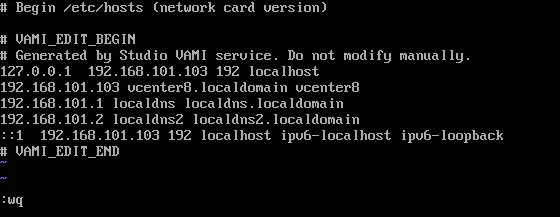
- 如果缺少這些字串,請將其加入。
- 請嘗試對運行 VCSA 的虛擬機器(VM)網路設定中指定的虛擬 DNS 伺服器 IP 位址執行 ping 指令:
ping localdns2
503 服務不可用
該 503 服務不可用 重新啟動 vCenter Server 後可能會發生錯誤。當您在瀏覽器的網址列中輸入 vCenter 的網址以存取 VMware vSphere Client(例如 https://192.168.101.103)時,會看到以下錯誤訊息:
503 服務不可用(無法連線至端點: [N7Vmacore4Http20NamedPipeServiceSpecE:0x000055ea10bcc9c0] _serverNamespace = / action = Allow _pipeName =/var/run/vmware/vpxd-webserver-pipe)
若某些 vCenter 服務尚未啟動,可能會發生此錯誤。請前往 vCenter 裝置管理網頁,確認相關服務是否正在執行。在此範例中,應使用以下網址:
https://192.168.101.103:5480/ui/services
VMware vCenter Server以及VMware vSphere Web client必須啟動這些服務。- 選取尚未執行的所需服務,然後按下
Start或Restart. - 您可能需要等待幾分鐘。此外,如有必要,請檢查其他服務。
- 當必要的服務已開始執行時,請嘗試重新連線至您的 VMware vSphere Client。
錯誤:無法取得部署狀態
Problem: 在 vCenter 部署的第 2 階段會發生”無法取得部署狀態”的錯誤。
Solution: 發生此錯誤的原因之一,可能是用於安裝的分區空間不足。
- 您可以擴展分割區、增加儲存空間,或變更安裝位置。
- 您可以將匯出目錄設定為 /storage/core
- 最佳做法可能是:在解決問題或啟動所需服務後,重新啟動 vCenter 安裝程序,而無需進行完整重新安裝。
- 完成第 1 階段後,請關閉安裝程式,並透過以下網址存取新部署的 vCSA 上的 VAMI 介面: https://vCenter-IP:5480/configure/
- 請在瀏覽器中執行第 2 階段,並指定一個容量足夠的匯出目錄,例如 /儲存/updatemgr/
- 看來安裝程式採用的是 “v2” 的設定 https://vCenter-IP:5480/configurev2/ 當無法設定匯出目錄時。
vCenter 第 2 階段失敗,且未出現任何錯誤
Issue: vCenter Server 安裝在第 2 階段失敗。vCenter 重新部署失敗。圖形使用者介面中沒有任何錯誤訊息能指出問題所在。
Solution:
- 請使用 root 帳號及設定過程中指定的密碼,透過 SSH 或主控台存取該裝置。建議首先檢查位於
/var/log/firstboot. 使用以下指令ls -lt以檢視最新產生的日誌。大多數服務會產生兩份日誌:其中一份以_stdout.log其中一個包含服務日誌訊息,另一個則以_stderr.log包含錯誤訊息。 - 識別出曾寫入某個
_stderr.log,例如,它可以是scafirstboot.py_10507_stderr.log. 檢視日誌以找出根本原因。尋找類似以下內容的行:ssl.SSLCertVerificationError: [SSL: CERTIFICATE_VERIFY_FAILED] 憑證驗證失敗:憑證尚未生效
- 此錯誤顯示憑證的有效期限可能有問題,具體而言是起始日期(憑證通常具有起始日期和截止日期)。這通常表示 NTP(網路時間協定)出現問題。如果您已為 vCenter 設定 NTP,但未為部署 vCenter 的 ESXi 主機設定 NTP,則可能會遇到此錯誤。
- 如果問題不在於 DNS,請考慮檢查 NTP 設定,或調查憑證可能存在的問題,或是兩者兼而有之。
您也可以嘗試從位於同一台 ESXi 主機(即部署 VCSA 的主機)上的另一台虛擬機器執行 vCenter 安裝程式,以避免 NTP 問題。
VCSA 安裝卡在 80%
Issue: vCenter Server 裝置卡在第 1 階段的 80%,且出現 等待 RPM 安裝開始.
Solution: 請嘗試以下操作來解決此問題:
- 請檢查 VCSA 的 NTP 設定,包括部署 VCSA 的 ESXi 主機,以及您用來執行安裝程式的電腦。您可能需要指定一個本機 NTP 伺服器。
- 在 vCenter 的相關安裝畫面中輸入完全合格的網域名稱 (FQDN) 之前,請先確認您的 vCenter 的 DNS 記錄是否存在且能正確解析。
- 請檢查 vSphere 授權 在您部署 VCSA 的 ESXi 主機上(而非 免費的 ESXi 授權).
在排除問題原因後,您可能需要重新啟動 vCenter 的安裝程序。
結論
VMware vCenter 安裝錯誤的常見原因包括:DNS 設定不正確、NTP 設定、SSL 與憑證錯誤、連線至資料庫時的問題、防火牆設定,以及硬體資源不足。
請仔細遵循 VMware vSphere 和 vCenter Server 的安裝指南,以避免發生錯誤。若發生錯誤,請參照本指南中的提示來解決 vCenter 安裝問題。檢查 vCenter 安裝位置的 logs。 /var/log vCenter Server 裝置上的相關資訊,可提供有關問題根本原因的寶貴線索。


