Najlepsze rozwiązania dotyczące wykorzystania pamięci masowej SAN do wykonania kopii zapasowej maszyn wirtualnych
Sieć pamięci masowej (ang. Storage Area Network, SAN) od dawna stanowi podstawowy element infrastruktury pamięci masowej w korporacyjnych centrach danych. Zwłaszcza od czasu, gdy wirtualizacja stała się jednym z głównych elementów tych centrów, dostępność współdzielonej pamięci masowej jest od dawna wymaganiem koniecznym do pełnego wykorzystania wszystkich funkcji biznesowych oferowanych przez współczesne rozwiązania wirtualizacyjne. Sieci SAN są zazwyczaj najdroższym rozwiązaniem pamięci masowej, jakie można skonfigurować, ponieważ współczesne sieci SAN są same w sobie bardzo złożonymi i wydajnymi urządzeniami sprzętowymi.
Ponieważ sieci pamięci masowej (SAN) są zbudowane z myślą o wysokiej wydajności i nadmiarowości, zazwyczaj zawierają wiele kontrolerów pamięci masowej, kart we/wy, dysków, łączności sieciowej itp. Ze względu na kosztowny charakter technologii SAN organizacje chcą jak najefektywniej wykorzystywać sieci SAN w swoich środowiskach. Ponadto zaawansowane funkcje i możliwości sprzętu SAN można wykorzystać do wykonywania kopii zapasowych maszyn wirtualnych. Przyjrzyjmy się najlepszym rozwiązaniom w zakresie korzystania z sieci SAN, jej wydajności, a także zaletom jej funkcji i funkcji.

Najlepsze rozwiązania dotyczące wykorzystania sieci SAN do tworzenia kopii zapasowych maszyn wirtualnych
Rozważając zwrot z inwestycji w sieć pamięci masowej (SAN), chcemy mieć pewność, że wykorzystujemy ją tak efektywnie, jak to tylko możliwe, oraz korzystamy z funkcji i możliwości, które sprawiają, że SAN jest tak wydajna. Nowoczesne rozwiązania do wykonania kopii zapasowej muszą współpracować z siecią SAN w sposób zapewniający jak najwyższą wydajność, a także wykorzystywać technologie dostępne w tych potężnych systemach pamięci masowej.
W idealnym przypadku rozwiązania do ochrony danych powinny generować jak najmniejsze obciążenie w produkcyjnych systemach sieci pamięci masowej, jednocześnie osiągając cel, jakim jest ochrona danych produkcyjnych. Przynosi to korzyści dla obciążeń produkcyjnych, pozwalając na minimalny wpływ na wydajność produkcji wynikający z zadań ochrony danych przenoszących dane z produkcji.
Tradycyjne rozwiązania do tworzenia kopii zapasowych miały historycznie negatywny wpływ na wydajność operacji wejścia/wyjścia dysków w systemach produkcyjnych. Powoduje to, że tworzenie kopii zapasowych serwerów Windows jest planowane poza godzinami pracy produkcji oraz nieefektywne i niewydajne wykorzystanie podłączonych systemów pamięci masowej. Tradycyjne problemy związane z wpływem operacji wejścia/wyjścia pamięci masowej na środowisko produkcyjne narażały organizacje na ryzyko, ponieważ wskaźniki RPO były niezadowalające pod względem harmonogramowania zadań ochrony danych.
Bezpośredni dostęp do sieci SAN i funkcja Hot Add
Rozważając nowoczesne rozwiązania do tworzenia kopii zapasowych, postęp technologiczny oraz sposób ich współdziałania z nowoczesnymi rozwiązaniami SAN podłączonymi do hostów hiperwizorów, takich jak VMware, oczekujemy, że nasze rozwiązanie do ochrony danych będzie efektywnie i wydajnie wykorzystywać cechy i funkcje naszej sieci SAN.
Możliwości wynikające z wykorzystania jednostki SAN w tle, niezależnie od tego, czy jest to Fibre Channel, czy iSCSI, powinny również pozwolić nam dostrzec rzeczywistą poprawę wydajności w przypadku zadań związanych z ochroną danych, a także obciążeń produkcyjnych. NAKIVO Backup & Replication zawiera technologię, która pozwala na bezpośrednią „komunikację” z samą jednostką SAN i osiągnięcie najlepszych prędkości transferu oraz wydajności. Korzystając z wbudowanej funkcji o nazwie tryb transportu „ Direct SAN Access ”, NAKIVO Backup & Replication omija sieć i jest w stanie przesyłać dane kopii zapasowej oraz replikacji bezpośrednio przez sieć SAN. Tryb ten można włączyć dla „ Tworzenie kopii zapasowej VMware ” oraz „ replikacja”. Transport SAN nie wykonuje żadnych operacji zapisu/modyfikacji na jednostkach LUN sieci SAN, więc integralność danych nigdy nie jest zagrożona.
Jak wspomniano powyżej, dzisiejsze sieci SAN posiadają ogromną moc obliczeniową i są w stanie wykorzystać sprzętowo przyspieszane odczytywanie i zapisywanie danych. Tryb przesyłania Direct SAN Access, wdrażany na urządzeniu NAKIVO Backup & Replication Transporter posiadającym bezpośredni dostęp do pamięci masowej SAN za pośrednictwem połączenia iSCSI lub Fibre Channel, pozwala ominąć wykorzystanie sieci jako środka do przesyłania danych kopii zapasowych maszyn wirtualnych. Zamiast przesyłać dane przez tradycyjne łącza sieciowe, NAKIVO Backup & Replication wykorzystuje bibliotekę VMware VDDK, aby umożliwić odczyt danych maszyn wirtualnych bezpośrednio z jednostek LUN przez dedykowane połączenia iSCSI lub Fibre Channel, a następnie przetworzyć i przesłać dane do repozytorium kopii zapasowych.

Tryb transportu SAN Direct Access wykorzystuje moc sprzętu SAN w celu zwiększenia przepustowości i zmniejszenia obciążenia sieci
Pozwala to nam w pełni wykorzystać możliwości pamięci masowej SAN oraz moc obliczeniową samego sprzętu SAN, umożliwiając NAKIVO Backup & Replication odczyt danych kopii zapasowej bezpośrednio z sieci SAN i ich przesłanie.
W połączeniu z trybem transportu Direct SAN Access i funkcją Hot Add NAKIVO Backup & Replication może montować (Hot Add) migawki maszyn wirtualnych i odczytywać dane maszyn wirtualnych bezpośrednio poprzez stos wejścia/wyjścia pamięci masowej hosta.
Wydajne transfery z wykorzystaniem funkcji śledzenia zmienionych bloków (CBT)
Oprócz wydajności transferu osiągniętej dzięki zastosowaniu trybu transportu Direct SAN Access oraz funkcji Hot Add, nowoczesne rozwiązania, takie jak NAKIVO Backup & Replication, przenoszą dane tak efektywnie, jak to tylko możliwe. Korzystając z funkcji śledzenia zmienionych bloków (CBT) maszyn wirtualnych, udostępnionej przez interfejs API VMware Data Protection, NAKIVO Backup & Replication jest w stanie znacznie zmniejszyć ilość danych kopiowanych w każdym cyklu tworzenia kopii zapasowej. Żądamy od pamięci masowej SAN jedynie zmian bloków, które nastąpiły od ostatniej kopii zapasowej, zamiast kopiować pełne kopie zapasowe przy każdej iteracji tworzenia kopii.
Uwagi dotyczące trybu dostępu SAN
Jak wspomniano powyżej, dane kopii zapasowej maszyn wirtualnych znajdujących się w pamięci masowej SAN można przesyłać przy użyciu funkcji Direct SAN Access, co pozwala na znaczną poprawę wydajności. Aby włączyć tryb Direct SAN Access, należy zwrócić uwagę na kilka wymagań:
- Upewnij się, że masz łączność iSCSI (sieć iSCSI) z celem iSCSI;
- Transporter źródłowy, który odczytuje dane maszyny wirtualnej z sieci SAN, musi być jednym z następujących:
- Fizyczna maszyna podłączona do sieci SAN;
- Maszyna wirtualna działająca na VMware ESXi hoście podłączonym do sieci SAN;
- W przypadku korzystania z maszyny wirtualnej z systemem Windows należy upewnić się, że maszyna wirtualna z transporterem źródłowym nie jest zarządzana ani przez serwer VMware vCenter, ani przez host ESXi, którego kopię zapasową lub replikację wykonujemy.
Konfigurowanie trybu bezpośredniego dostępu do sieci SAN w systemie Windows
W trybie bezpośredniego dostępu do sieci SAN konfigurujemy nasz komputer źródłowy z systemem Windows tak, aby komunikował się bezpośrednio z jednostką LUN sieci SAN, na której znajdują się nasze maszyny wirtualne. Kluczowym pierwszym krokiem podczas konfigurowania trybu bezpośredniego dostępu do sieci SAN dla systemu Windows jest skonfigurowanie domyślnego zachowania systemu Windows podczas montowania woluminu sieci SAN. Jeśli system Windows jest skonfigurowany do montowania i „inicjowania” woluminu, powoduje to ponowne podpisanie woluminu i może doprowadzić do uszkodzenia danych. Musimy upewnić się, że nie jest to zachowanie domyślne.
Ustaw politykę SAN
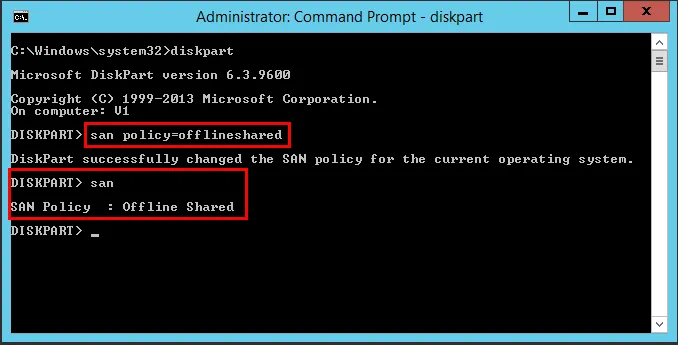
Przed nawiązaniem połączenia iSCSI lub Fibre Channel ustaw san policy=offlineshared. Aby to zrobić, użyj narzędzia diskpart, jak pokazano poniżej:
- Wpisz
diskpart - Wpisz
san policy=offlineshared - Aby zweryfikować ustawienia, wpisz
san - Uruchom ponownie serwer
Dodaj pamięć masową SAN
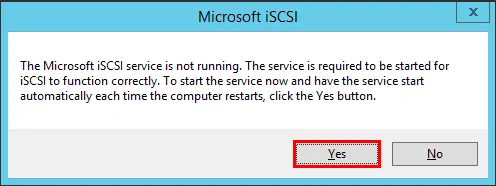
Zobaczmy, jak dodać pamięć masową iSCSI SAN do komputera z systemem Windows pełniącego rolę transportera. Pierwszą rzeczą, którą musisz zrobić, jest dodanie iSCSI target do swojego systemu Windows iSCSI Initiator. Aby skonfigurować cel iSCSI, uruchom polecenie iscsicpl z menu „Uruchom”. Pojawi się komunikat z pytaniem, czy chcesz uruchomić „usługę Microsoft iSCSI” i ustawić jej uruchamianie „automatycznie” przy każdym ponownym uruchomieniu komputera. Wybierz Yes.
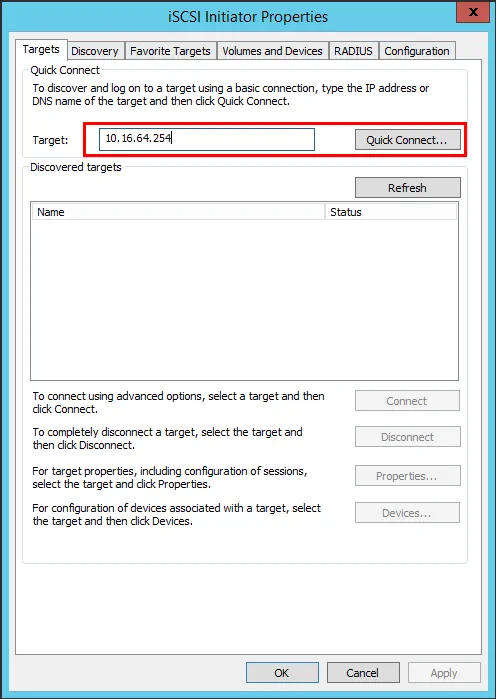
Teraz musisz dodać iSCSI Target , z którym chcesz się połączyć. Będzie to ten sam cel, którego używają hosty ESXi do dodania współdzielonej pamięci masowej iSCSI. Wprowadź cel IP Address i kliknij przycisk Quick Connect… .
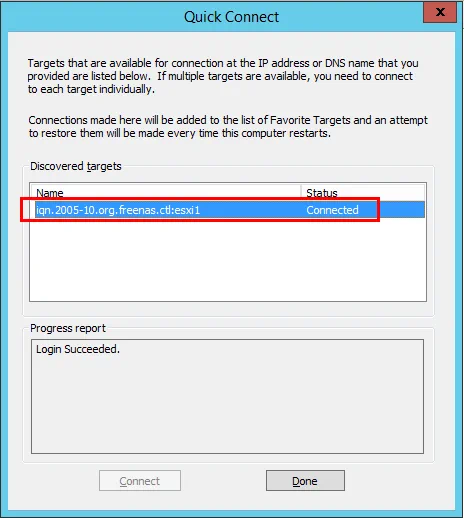
Powinieneś zobaczyć status Connected.
Następnie wybierz kartę Volumes and Devices i kliknij przycisk Auto Configure , aby dodać woluminy udostępnione przez cel iSCSI.
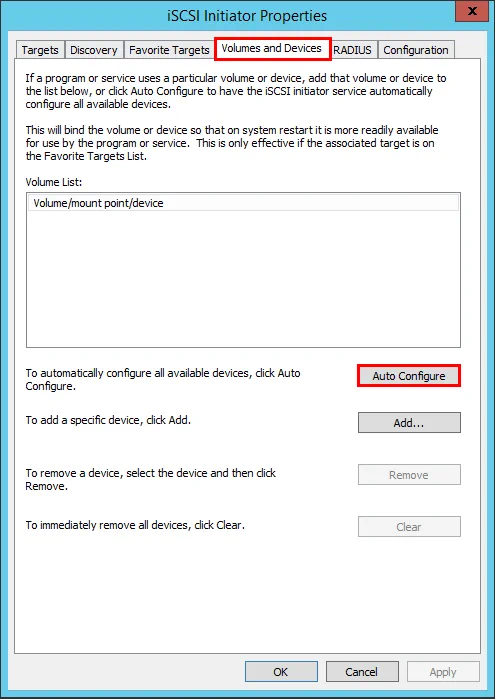
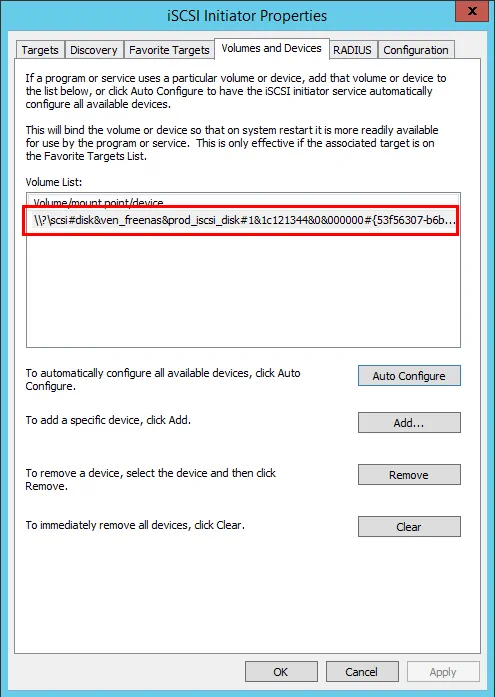
Zobaczysz, że wolumin został odpowiednio dodany.
Teraz musisz przełączyć dysk w tryb online w narzędziu zarządzania dyskami.
NOTE: Ponieważ skonfigurowałeś politykę SAN, nie powinno być widoczne polecenie „zainicjuj dysk”. Jeśli widzisz polecenie inicjalizacji, natychmiast zatrzymaj się i sprawdź ponownie politykę, upewniając się, że jest poprawnie ustawiona oraz że zrestartowałeś system, aby polityka zaczęła obowiązywać.
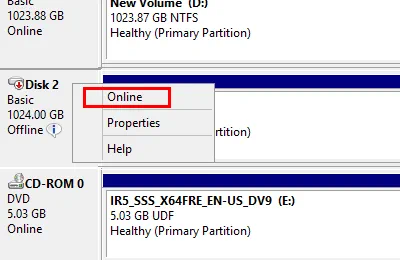
Dysk powinien przejść w tryb online bez problemów. 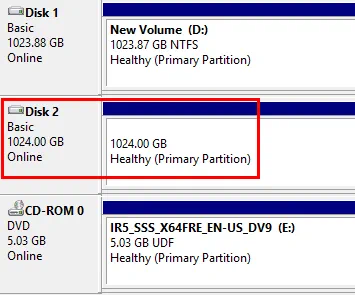
Jesteś teraz gotowy do bezpośredniego dostępu do sieci SAN za pomocą narzędzia Windows Transporter.
Konfiguracja trybu bezpośredniego dostępu do sieci SAN w systemie Linux
Po pierwsze, jeśli instalujesz NAKIVO Backup & Replication w systemie Ubuntu 16.04 lub nowszym, musisz zainstalować AppArmor. AppArmor to rozszerzenie jądra, które ogranicza programom dostęp do określonego zestawu zasobów.
Następnie upewnij się, że na komputerze z systemem Linux, który będzie miał bezpośredni dostęp do sieci SAN, skonfigurowano sieć iSCSI. Poniżej dodaliśmy kartę sieciową podłączoną do sieci iSCSI i odpowiednio skonfigurowaną.
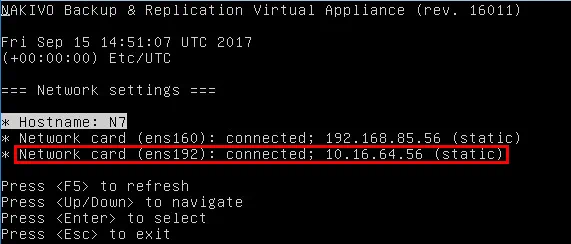
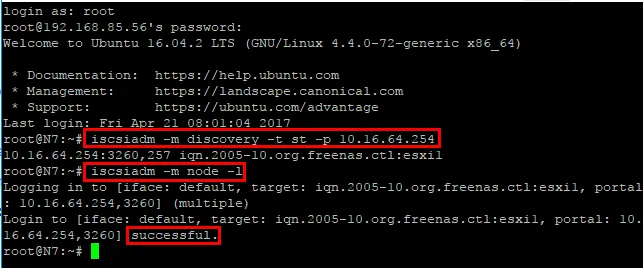
Aby dodać iSCSI Target w systemie Linux, uruchom następujące polecenia:
- iscsiadm -m discovery -t st -p
- iscsiadm -m node -l
Po uruchomieniu poleceń powinno być widoczne, że login do portalu iSCSI to successful, jak pokazano poniżej.
Komputer z systemem Linux powinien być teraz gotowy do pracy w trybie Direct SAN Access.
Wnioski
Sieci pamięci masowej (SAN) są niezwykle potężnym narzędziem w nowoczesnych centrach danych przedsiębiorstw. Domyślnie oferują one ogromną moc obliczeniową i wydajność operacji wejścia/wyjścia danych, a także wbudowaną redundancję. Organizacje rozważające stworzenie nowoczesnego rozwiązania do ochrony danych dla obciążeń produkcyjnych powinny wybrać rozwiązanie do wykonywania kopii zapasowych, które będzie w stanie w pełni wykorzystać potencjał nowoczesnej technologii SAN. Obejmuje to rozwiązanie, które jest w stanie „komunikować się” bezpośrednio ze sprzętem SAN za pomocą połączeń bezpośrednich iSCSI lub Fibre Channel.
Ponadto nowoczesne rozwiązania do tworzenia kopii zapasowych wykorzystują interfejsy API VMware, aby umożliwić transfer danych kopii zapasowych w technologii CBT. Pozwala to na wydajny transfer danych kopii zapasowych, które reprezentują jedynie zmiany bloków dokonane od ostatniej iteracji tworzenia kopii zapasowej. NAKIVO Backup & Replication jest doskonałym przykładem nowoczesnego rozwiązania do tworzenia kopii zapasowych, wykorzystującego te i wiele innych technologii, umożliwiających wydajne wykorzystanie sprzętu centrum danych przedsiębiorstwa, takiego jak sieci SAN, do skutecznego tworzenia kopii zapasowych maszyn wirtualnych.