Szablony maszyn wirtualnych VMware od A do Z
Ręczne wdrażanie wielu podobnych maszyn wirtualnych w dużych środowiskach wirtualnych jest żmudne i narażone na błędy. VMware vSphere oferuje kilka metod klonowania, które usprawniają ten proces, a szablony maszyn wirtualnych są jedną z najbardziej wydajnych metod. W tym wpisie na blogu omówiono, jak działają szablony maszyn wirtualnych, jak je przygotować i dostosować, kiedy z nich korzystać oraz jakie korzyści oferują. Przedstawiono również porównanie szablonów maszyn wirtualnych z klonami maszyn wirtualnych, aby wyjaśnić, w jakich sytuacjach każde z tych rozwiązań sprawdza się najlepiej.

Co nowego
Blog przedstawia aktualny przebieg pracy z szablonami maszyn wirtualnych w środowisku VMware vSphere 9.0, wydanym w czerwcu 2025 roku. Zaktualizowane materiały obejmują dostosowywanie systemów operacyjnych gości, przechowywanie wersji szablonów za pomocą bibliotek treści vSphere oraz zarządzanie oparte na obrazach za pomocą narzędzia vSphere Lifecycle Manager (vLCM). Kroki konfiguracyjne i zrzuty ekranu zostały zaktualizowane, aby odpowiadały aktualnemu interfejsowi klienta VMware vSphere.
Czym jest szablon maszyny wirtualnej?
Szablon maszyny wirtualnej to obraz wzorcowy maszyny wirtualnej, który zawiera dyski maszyny wirtualnej, urządzenia wirtualne oraz ustawienia. Można go wielokrotnie klonować w celu tworzenia nowych maszyn wirtualnych. Po utworzeniu szablonu nie można go włączyć ani edytować — jest to zamierzone działanie, zapobiegające przypadkowym modyfikacjom obrazu źródłowego.
Takie podejście zapewnia większe bezpieczeństwo podczas klonowania maszyn wirtualnych. Po sklonowaniu maszyny wirtualne są niezależne od szablonu i nie są z nim powiązane. Aby edytować szablon, należy przekonwertować go z powrotem na maszynę wirtualną, wprowadzić niezbędne zmiany, a następnie przekonwertować zmodyfikowaną maszynę wirtualną na nowy szablon.
Kiedy stosować szablony maszyn wirtualnych
Szablony maszyn wirtualnych są przydatne do wdrażania dużej liczby podobnych maszyn wirtualnych przy zachowaniu spójności między nimi. Weźmy na przykład zespół ds. kontroli jakości, który musi przetestować nową kompilację wewnętrznego oprogramowania na wielu maszynach wirtualnych. Administrator systemu może utworzyć jeden szablon maszyny wirtualnej i sklonować z niego identyczną maszynę wirtualną dla każdego testera.
Jeśli podczas testów coś pójdzie nie tak lub pojawi się potrzeba zastosowania nowego scenariusza testowego, z szablonu można przy minimalnym wysiłku sklonować nową maszynę wirtualną. Można tworzyć wiele szablonów na podstawie maszyn wirtualnych z systemami Linux i Windows dla różnych przypadków użycia (testowanie, programowanie, szkolenia itp.). Różne szablony mogą zawierać różne stosy oprogramowania: jeden szablon dla zespołu finansowego, inny dla zespołu programistów i tak dalej.
Różnica między klonem maszyny wirtualnej a szablonem maszyny wirtualnej
Zwykły klon maszyny wirtualnej jest dokładną kopią maszyny źródłowej w momencie klonowania. Okresowe klony działającej maszyny wirtualnej będą się od siebie różnić, ponieważ maszyna źródłowa ulega ciągłym zmianom podczas pracy. Klonowanie wyłączonej maszyny wirtualnej jest preferowane, ale standardowe klonowanie nadal nie zapewnia korzyści związanych z spójnością, jakie daje korzystanie z szablonu.
Po sklonowaniu maszyny wirtualnej wszystkie ustawienia — w tym statyczny adres IP, nazwa komputera i identyfikatory — pozostają identyczne we wszystkich klonach. W rezultacie mogą wystąpić konflikty sieciowe i kolizje tożsamości. Szablon maszyny wirtualnej pomaga uniknąć tych problemów, ponieważ nie można go edytować ani włączyć. VMware udostępnia również narzędzia, które ułatwiają dostosowywanie systemów operacyjnych gości w sklonowanych maszynach wirtualnych.
Różnica między szablonem maszyny wirtualnej a szablonem OVA/OVF
Szablony OVA i OVF służą do dystrybucji wstępnie skonfigurowanego oprogramowania w postaci urządzeń wirtualnych. Są to skompresowane formaty plików. Mogą zawierać wiele maszyn wirtualnych, co jest przydatne w przypadkach użycia, gdy oprogramowanie składa się z wielu komponentów, które muszą zostać wdrożone na różnych maszynach.
Pakiet OVF (Open Virtualization Format) może zawierać pliki certyfikatów, pliki obrazów dysków optycznych w formacie ISO oraz inne pliki pomocnicze. Plik OVA (Open Virtual Device) jest podobny do archiwum TAR i może zawierać wiele plików OVF.
Wdrażanie maszyn wirtualnych z szablonów OVA/OVF przebiega podobnie jak wdrażanie z szablonów maszyn wirtualnych. Pliki OVA/OVF można wdrażać bezpośrednio z zasobów vCenter, z lokalnej pamięci masowej na komputerze użytkownika, z podłączonych urządzeń USB lub ze zdalnych serwerów internetowych dostępnych za pośrednictwem klienta vSphere.
Natomiast szablony maszyn wirtualnych VMware nie są skompresowane. Dostęp do nich można uzyskać wyłącznie z lokalizacji dostępnych dla vCenter (lokalny magazyn danych ESXi lub magazyn współdzielony) i nie są one przeznaczone do dystrybucji zewnętrznej.
Dostosowywanie systemu operacyjnego gościa maszyny wirtualnej
Dostosowywanie systemu operacyjnego gościa to funkcja vSphere, która pozwala zmieniać ustawienia systemu operacyjnego gościa (Linux lub Windows) sklonowanej maszyny wirtualnej. Bez tej funkcji konieczne byłoby uruchamianie każdej sklonowanej maszyny wirtualnej, logowanie się do systemu operacyjnego gościa i ręczna aktualizacja konfiguracji za pomocą interfejsu graficznego lub wiersza poleceń.
Metoda ta jest uciążliwa i czasochłonna. Dzięki funkcji dostosowywania systemu operacyjnego gościa firmy VMware można jednorazowo utworzyć specyfikację dostosowań i zastosować ją do każdej maszyny wirtualnej sklonowanej z szablonu. Można zmienić ustawienia sieciowe adresu IP, nazwę hosta, nazwę użytkownika, hasło, strefę czasową, ustawienia licencji, identyfikator bezpieczeństwa (SID) oraz domenę/grupę roboczą dla systemu operacyjnego gościa.
Uwaga: Parametry dostosowywania dla systemów Linux i Windows nieznacznie się różnią.
Można utworzyć wiele specyfikacji dostosowywania dla maszyn wirtualnych z systemami Linux i Windows, aby zapewnić, że każda sklonowana maszyna wirtualna będzie gotowa do użycia natychmiast po wdrażaniu. Jeśli planujesz skorzystać ze specyfikacji dostosowania systemu operacyjnego gościa, przygotuj swoje maszyny wirtualne tak, aby spełniały wymagania.
W tym celu na maszynie wirtualnej gościa muszą być zainstalowane następujące komponenty:
- VMware Tools
- Narzędzie Sysprep (Windows)
- Perl (Linux)
- net-tools lub iproute2 (Linux)
System operacyjny gościa musi być zainstalowany na dysku wirtualnym podłączonym do węzła SCSI 0:0.
Sprawdź, czy Twój system operacyjny gościa jest obsługiwany przez Twoją wersję vSphere na stronie Tabela zgodności dotycząca wsparcia dla dostosowywania systemów operacyjnych gości VMware.
Przygotowanie maszyny wirtualnej do utworzenia szablonu
Przed utworzeniem szablonu należy przygotować maszynę źródłową. Główne etapy tego przygotowania podsumowano poniżej.
Tworzenie nowej maszyny wirtualnej. Utwórz nową maszynę wirtualną z wystarczającymi zasobami procesora, dysku i pamięci. Wybierz odpowiednie opcje zgodności maszyny wirtualnej. Na przykład, jeśli posiadasz serwery z systemem ESXi 8.0 i ESXi 9.0, Twoja maszyna wirtualna powinna być zgodna z ESXi 8.0 lub nowszym (wersja sprzętu wirtualnego 20), więc należy wybrać tę opcję. Opcjonalnie możesz włączyć Podłączanie procesora na gorąco oraz funkcję Memory Hot Plug, aby dodawać zasoby procesora i pamięci podczas działania maszyny wirtualnej.
Odłączanie nieużywanych urządzeń. Podczas zmiany przeznaczenia istniejącej maszyny wirtualnej należy odłączyć zbędny sprzęt, taki jak wirtualne napędy dyskietek, wirtualne kontrolery COM i kontrolery LPT. Urządzenia USB i napędy CD-ROM, które nie będą używane po instalacji oprogramowania, również można usunąć. Zmniejsza to powierzchnię ataku i poprawia ogólne bezpieczeństwo. Można również wejść do wirtualnego BIOS-u maszyny wirtualnej i wyłączyć tam wszelkie zbędne urządzenia.
Instalacja wymaganego oprogramowania. Zainstaluj system operacyjny, a następnie zastosuj wszystkie niezbędne aktualizacje, poprawki zabezpieczeń, ochronę antywirusową oraz oprogramowanie specyficzne dla danej roli, dostosowane do Twojego przypadku użycia. Skonfiguruj ustawienia systemu operacyjnego, takie jak zmienne środowiskowe i dostęp zdalny. Ustaw hasła dla wszystkich kont użytkowników i administratorów. W przypadku kont, które będą istnieć na każdej sklonowanej maszynie wirtualnej, skonfigurowanie haseł tak, aby nigdy nie traciły ważności, zapobiega zablokowaniu dostępu przed aktualizacją haseł w ramach specyfikacji dostosowania lub automatyzacji po wdrażaniu. Można również skonfigurować domyślny profil użytkownika.
Instalacja narzędzi VMware Tools. VMware Tools to zestaw sterowników i narzędzi, które poprawiają wydajność systemu operacyjnego gościa i upraszczają zarządzanie maszynami wirtualnymi. Jest to niezbędne w procesach związanych z szablonami maszyn wirtualnych, ponieważ specyfikacje dostosowywania opierają się na tym zestawie w celu zastosowania konfiguracji adresu IP, nazwy hosta, strefy czasowej i innych ustawień systemu operacyjnego gościa podczas wdrażania. Zainstaluj VMware Tools w systemie operacyjnym gościa.
Usuń niepotrzebne komponenty oprogramowania. Możesz zmniejszyć rozmiar szablonu maszyny wirtualnej poprzez optymalizację systemu operacyjnego gościa. Poniżej przedstawiono ogólne zalecenia dotyczące maszyn wirtualnych z systemem Windows:
- Wyłącz zbędne usługi systemowe, takie jak usługi sieci bezprzewodowej i Windows Search.
- Wyłącz efekty wizualne i animacje, aby zwolnić zasoby Procesora.
- Wyłącz wygaszacz ekranu, aby zaoszczędzić dodatkowe cykle Procesora.
- Usuń nieużywane role i funkcje systemu Windows.
- Wyłącz niepotrzebne aplikacje i usługi uruchamiane podczas startu systemu.
- Usuń pliki tymczasowe, w tym pamięć podręczną instalacji oprogramowania.
- Wyłącz funkcję przywracania systemu. Migawki maszyn wirtualnych i kopie zapasowe stanowią bardziej niezawodny odpowiednik dla wirtualizowanych obciążeń.
Możesz przeprowadzić głębsze czyszczenie systemu operacyjnego gościa, aby zoptymalizować wydajność maszyny wirtualnej w zależności od środowiska.
Poniższe sekcje wyjaśniają, jak przygotować maszynę wirtualną z systemem Linux jako szablon, w tym jak utworzyć specyfikację dostosowania do klonowania. W tym przewodniku wykorzystano Lubuntu 24.04 x64, lekką dystrybucję systemu Linux.
Aby przygotować system Lubuntu Linux do dostosowania systemu operacyjnego gościa, otwórz konsolę systemu Linux (Terminal) i uruchom następujące polecenia z uprawnieniami administratora.
- Zainstaluj serwer SSH w celu uzyskania zdalnego dostępu.
apt-get install openssh-server - Uruchom ponownie serwer SSH po instalacji.
service ssh restart - Zainstaluj VMware Tools dla systemu Linux z repozytorii pakietów. (Alternatywnie możesz zainstalować VMware Tools, montując obraz ISO na wirtualnym napędzie CD maszyny wirtualnej.)
apt-get install open-vm-tools - Zainstaluj zestaw narzędzi sieciowych.
apt-get install net-tools - Zainstaluj Perl (jeśli nie jest zainstalowany).
apt-get install perl
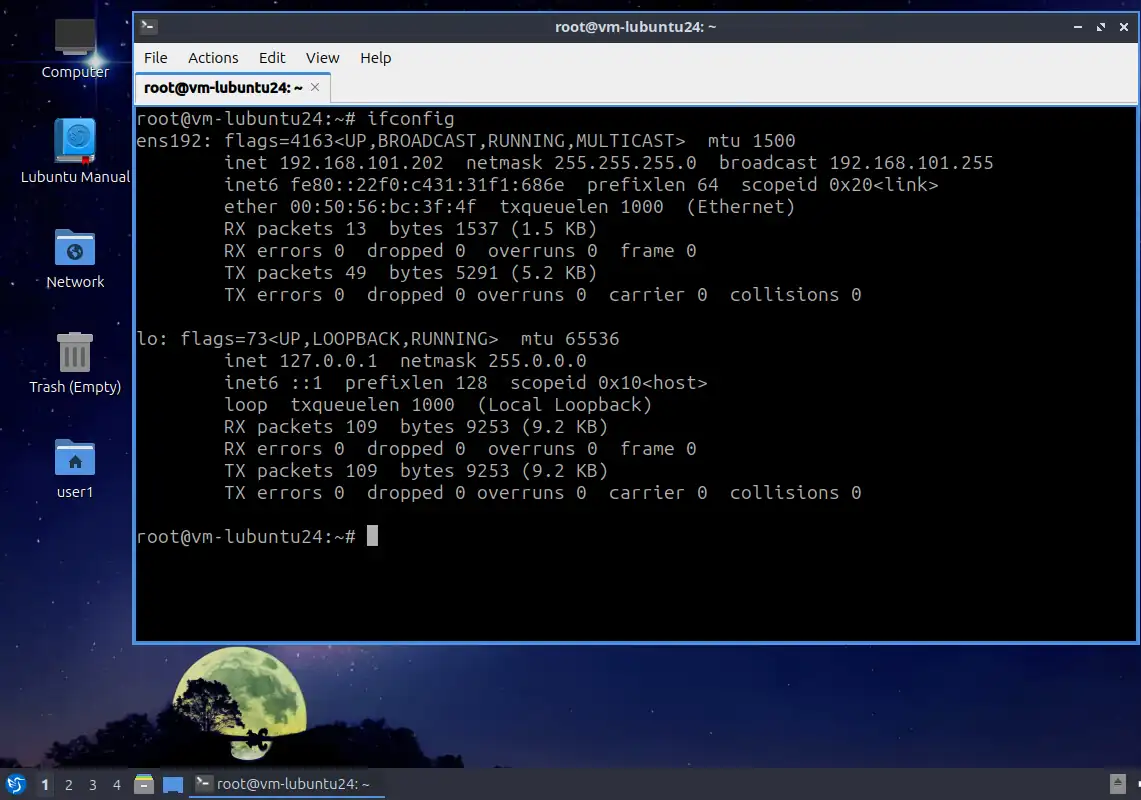
Po zainstalowaniu pakietów sprawdź nazwę hosta i konfigurację sieciową. Uruchom ifconfig , aby wyświetlić szczegóły interfejsu sieciowego.
W tym przykładzie wirtualny interfejs sieciowy używany przez maszynę wirtualną źródłową ma adres IP 192.168.101.202.
Tworzenie szablonu maszyny wirtualnej
Po przygotowaniu maszyny wirtualnej źródłowej można utworzyć szablon maszyny wirtualnej. Aby zarządzać hostami ESXi, maszynami wirtualnymi, pamięcią masową, sieciami i innymi komponentami vSphere, należy mieć dostęp do serwera vCenter Server. W poniższych przykładach wykorzystano maszynę wirtualną z systemem Lubuntu Linux. Istnieją dwie metody tworzenia szablonu maszyny wirtualnej VMware: Konwersja maszyny wirtualnej do szablonu oraz klonowanie maszyny wirtualnej na podstawie szablonu.
Konwersja do szablonu
Po przekształceniu maszyny wirtualnej w szablon maszyna źródłowa zostaje zastąpiona przez szablon i nie jest już dostępna jako maszyna wirtualna. Aby przekształcić maszynę wirtualną w szablon, wykonaj następujące czynności:
- Zaloguj się do vCenter za pomocą klienta VMware vSphere. Przejdź do Hosty i klastry lub Maszyny wirtualne i szablony, a następnie wybierz maszynę wirtualną przygotowaną do konwersji.
- Upewnij się, że maszyna wirtualna jest wyłączona przed konwersją .
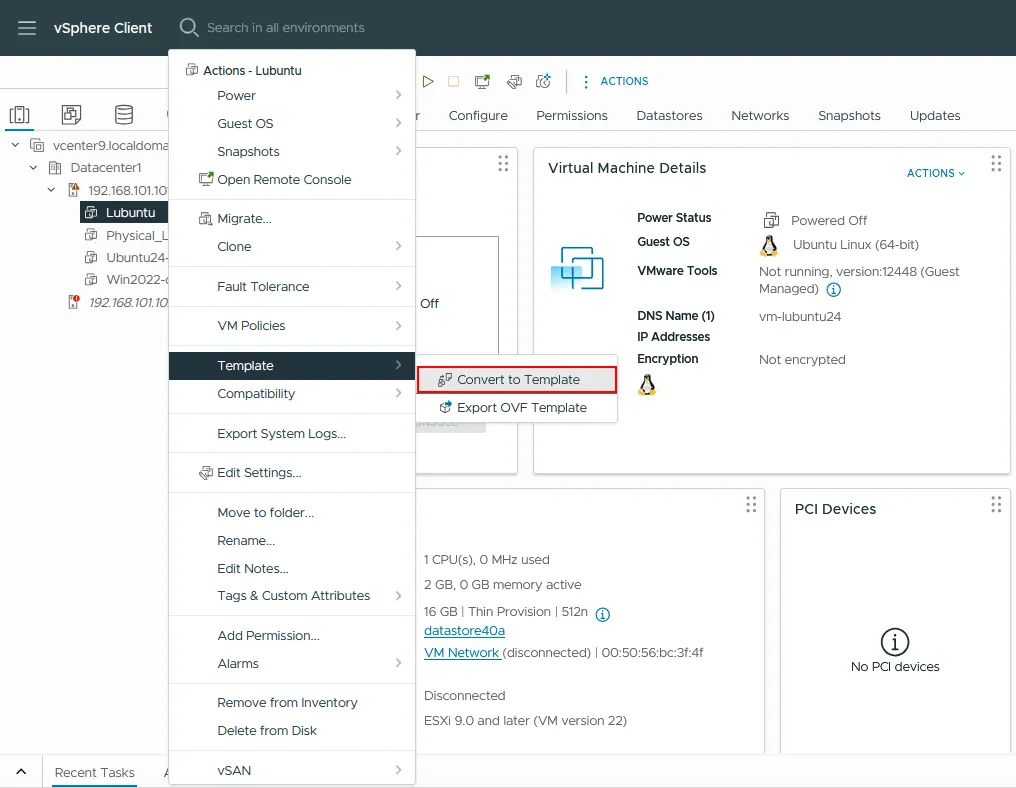
- Kliknij prawym przyciskiem myszy maszynę wirtualną i w menu kontekstowym wybierz Szablon > Konwertuj na szablon.
- Zostanie wyświetlony komunikat z prośbą o potwierdzenie: Czy chcesz przekonwertować maszynę wirtualną „VMname” na szablon? Kliknij Tak, aby kontynuować.
Klonowanie do szablonu
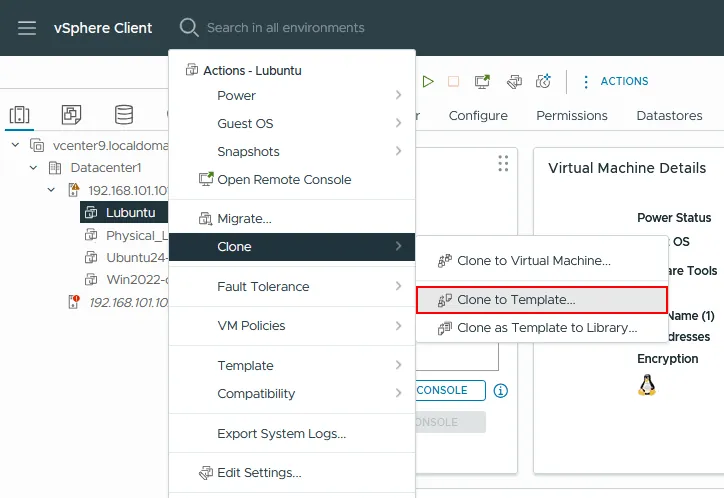
Ta opcja zachowuje oryginalną maszynę wirtualną i kopiuje jej dane do nowego szablonu. Maszyna źródłowa może być włączona lub wyłączona podczas klonowania. Podobnie jak w poprzedniej metodzie, przejdź do swojej maszyny wirtualnej w kliencie vSphere. Kliknij prawym przyciskiem myszy maszynę wirtualną i w menu kontekstowym kliknij Klonuj > Klonuj do szablonu.
Uruchomi się kreator klonowania. Wykonaj kolejne kroki w następujący sposób:
- Wybierz nazwę i folder. Określ nazwę szablonu maszyny wirtualnej VMware i wybierz lokalizację docelową. W tym przykładzie Lubuntu24-test to nazwa szablonu, ponieważ będzie on używany do testów. Kliknij Dalej.

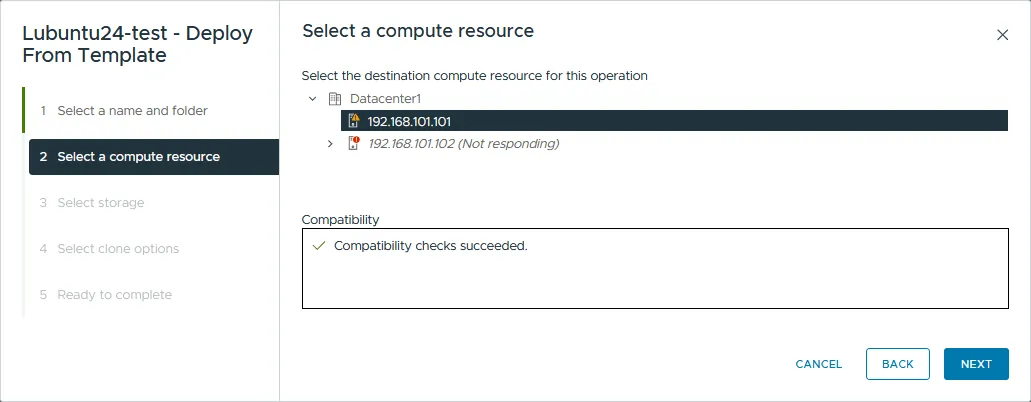
- Wybierz zasób obliczeniowy . Jako zasób możesz wybrać host ESXi lub klaster. Kliknij Dalej.
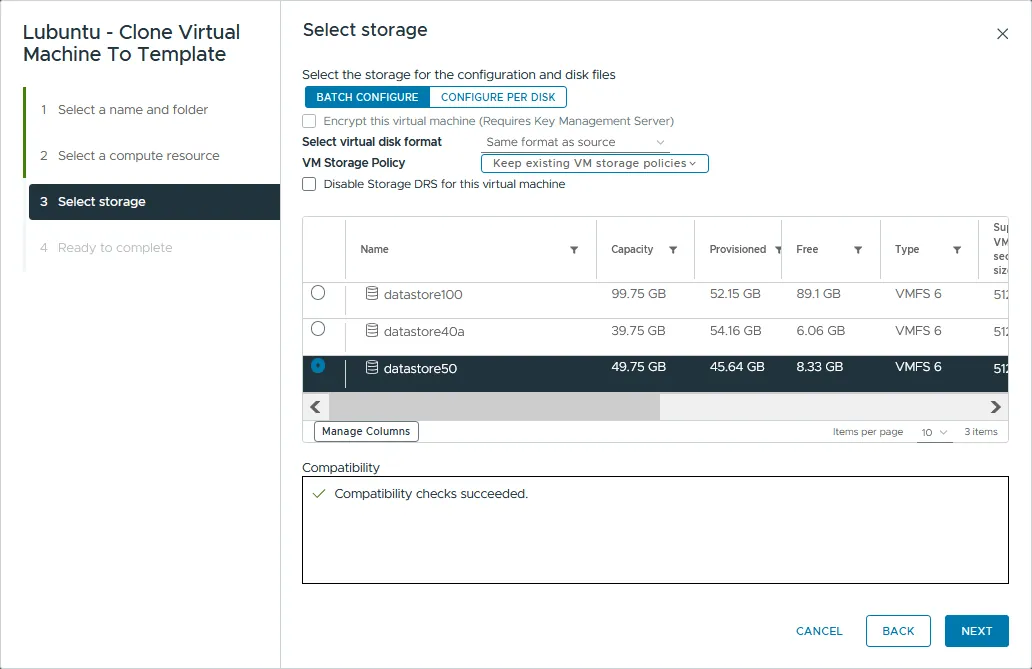
- Wybierz lokalizację magazynu dla szablonu. Możesz wybrać format dysku wirtualnego (przydzielanie typu thin, przydzielanie typu thick z opóźnionym zerowaniem lub przydzielanie typu thick z natychmiastowym zerowaniem) lub po prostu odziedziczyć format ze źródła. W razie potrzeby możesz również zdefiniować niestandardową politykę magazynu maszyny wirtualnej. Kliknij Dalej.
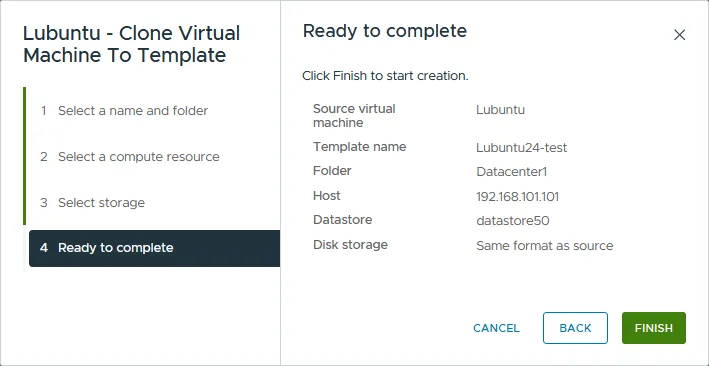
- Gotowe do zakończenia. Przejrzyj podsumowanie i kliknij Zakończ, aby utworzyć szablon.
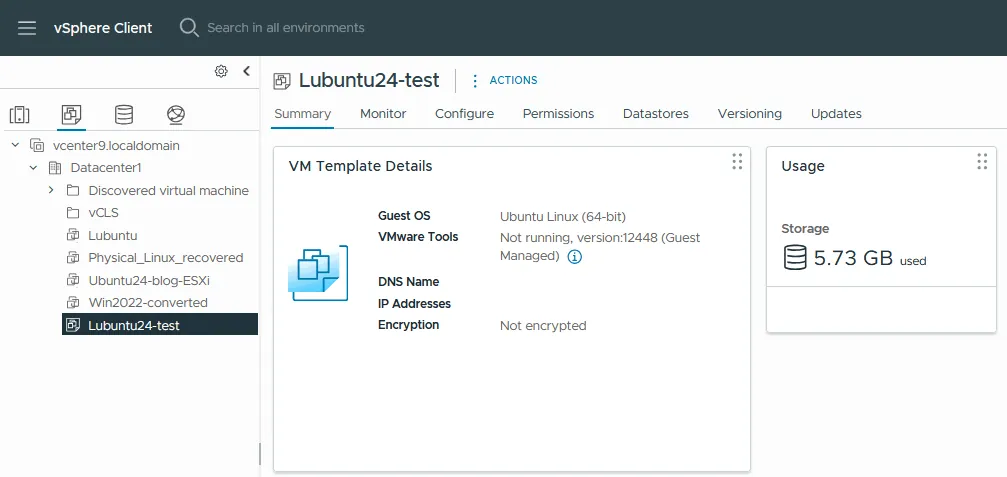
- Nowo utworzony szablon maszyny wirtualnej pojawi się na końcu listy w sekcji Maszyny wirtualne i szablony. Należy pamiętać, że wykorzystanie pamięci masowej przez oryginalną maszynę wirtualną i szablon jest takie samo. Szablony maszyn wirtualnych nie są kompresowane.
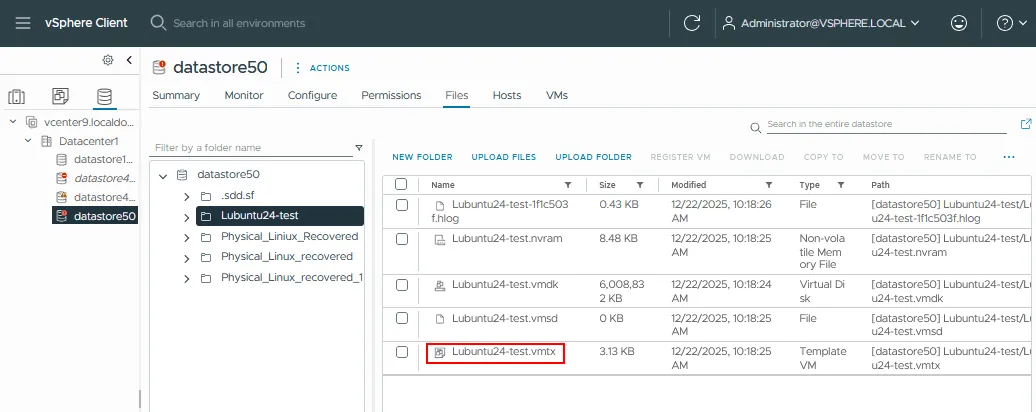
Jeśli przejdziesz do sekcji Magazyn i wybierzesz katalog magazynu danych swojego szablonu maszyny wirtualnej, powinieneś zauważyć, że wszystkie pliki są identyczne jak w maszynie źródłowej, z wyjątkiem pliku konfiguracyjnego: Szablon wykorzystuje rozszerzenie .VMTX zamiast .VMX, które jest używane w przypadku zwykłych maszyn wirtualnych.
Tworzenie specyfikacji dostosowania systemu gościa maszyny wirtualnej
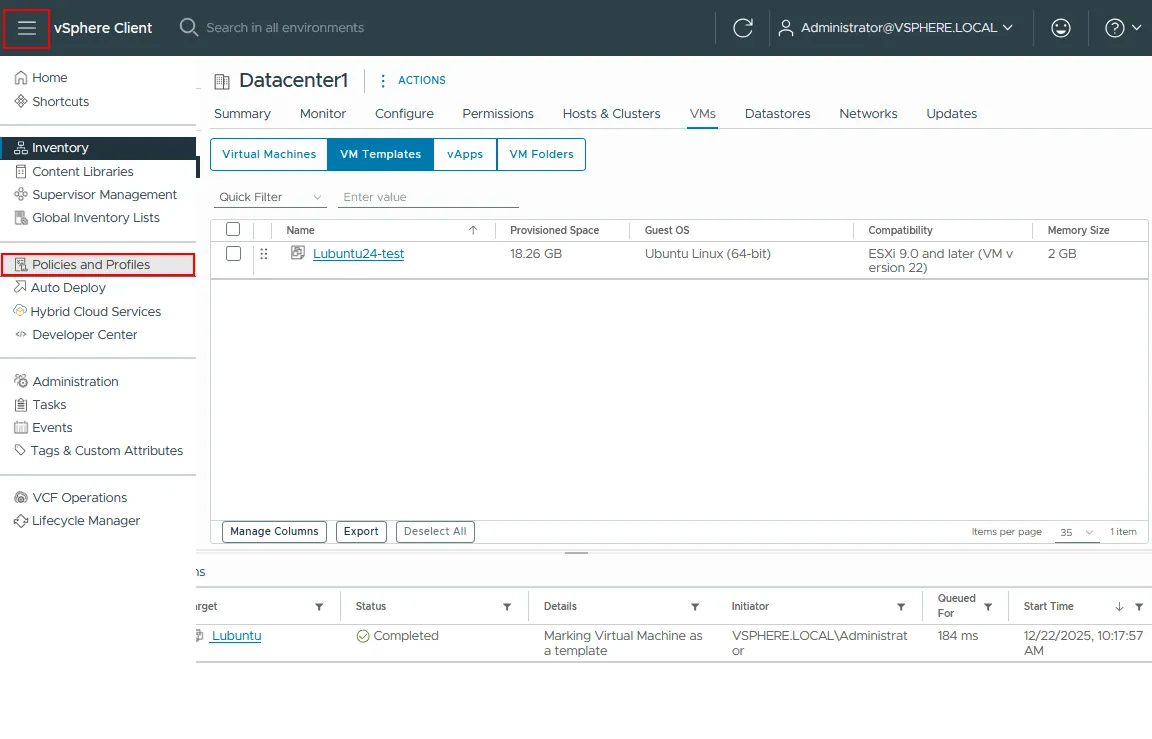
Po utworzeniu szablonu maszyny wirtualnej można utworzyć specyfikację dostosowania systemu gościa maszyny wirtualnej. W tym celu należy otworzyć menu, a następnie kliknąć Zasady i profile.
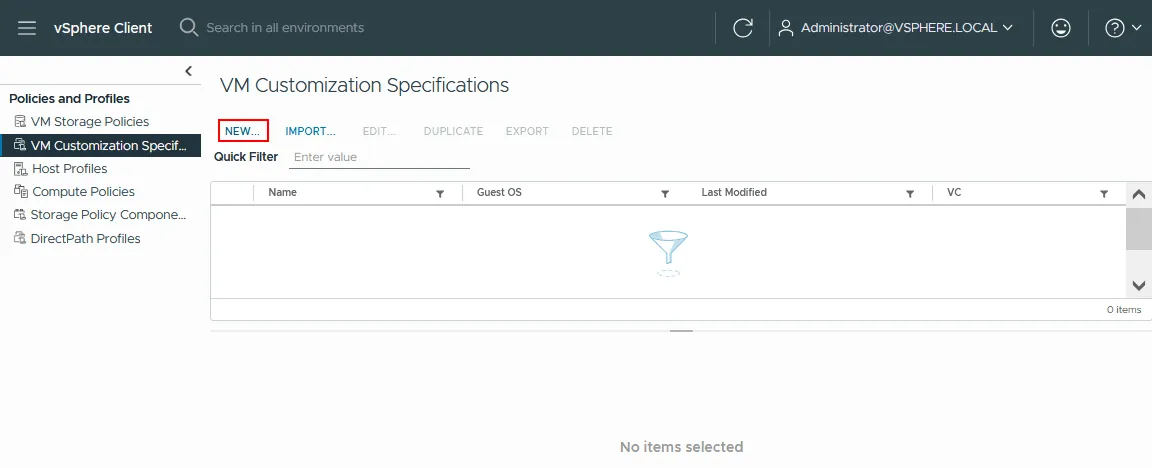
Należy upewnić się, że w lewym panelu zaznaczono opcję Specyfikacje dostosowania maszyn wirtualnych. Kliknij Nowy, aby utworzyć nową specyfikację dostosowania maszyny wirtualnej. Otworzy się nowe okno kreatora.
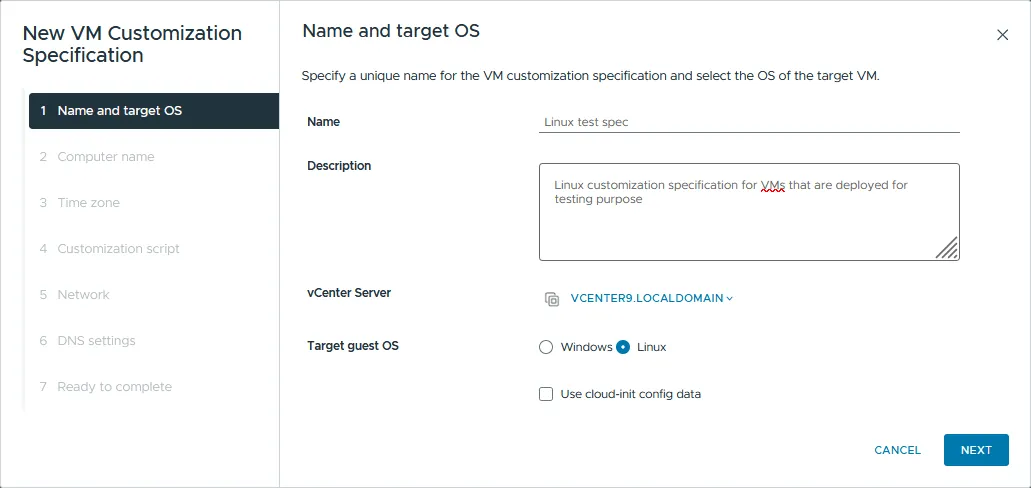
- Nazwa i docelowy system operacyjny. Ustaw unikalną nazwę specyfikacji, wprowadź opis, wybierz serwer vCenter i określ system operacyjny gościa docelowej maszyny wirtualnej (Windows lub Linux). W tym przewodniku używany jest system Linux, a specyfikacja nosi nazwę Specyfikacja testowa dla systemu Linux . Kliknij Dalej.
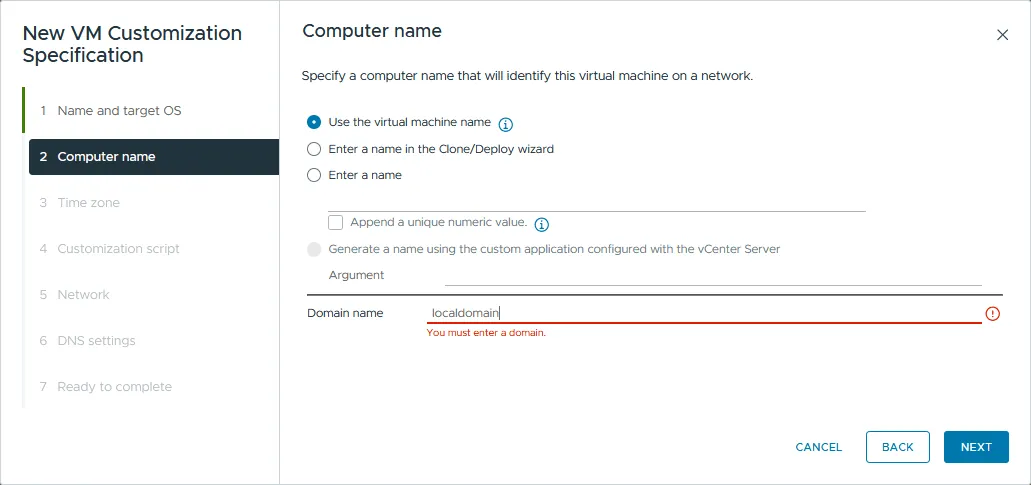
- Nazwa komputera. Ustaw nazwę komputera (nazwę hosta) i nazwę domeny. Dostępne są trzy opcje określenia nazwy komputera:
- Użyj nazwy maszyny wirtualnej. Nazwa komputera systemu operacyjnego gościa będzie zgodna z nazwą maszyny wirtualnej. Ta opcja jest wygodna z punktu widzenia administracji.
- E Wprowadź nazwę w kreatorze klonowania/wdrażania. Ręcznie wprowadzasz nazwę komputera podczas stosowania specyfikacji dostosowania do klonu maszyny wirtualnej. Jest to przydatne, gdy jeszcze nie wiesz, jakich nazw chcesz użyć.
- Wprowadź nazwę. Ustaw nazwę komputera teraz. Aby zapewnić jej unikalność, zaznacz pole wyboru Dodaj wartość liczbową, dzięki czemu każda sklonowana maszyna wirtualna otrzyma unikalną nazwę komputera.
Nazwa komputera nie może przekraczać 63 znaków; dłuższe nazwy są skracane. Kliknij Dalej, aby kontynuować.
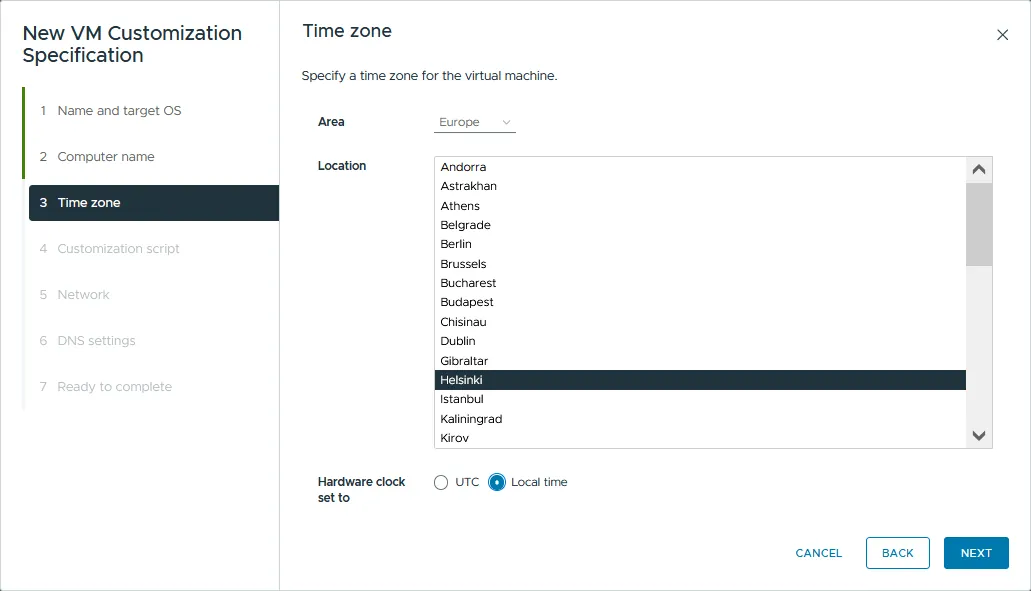
- Strefa czasowa. Określ strefę czasową dla maszyny wirtualnej. Następnie kliknij Dalej.
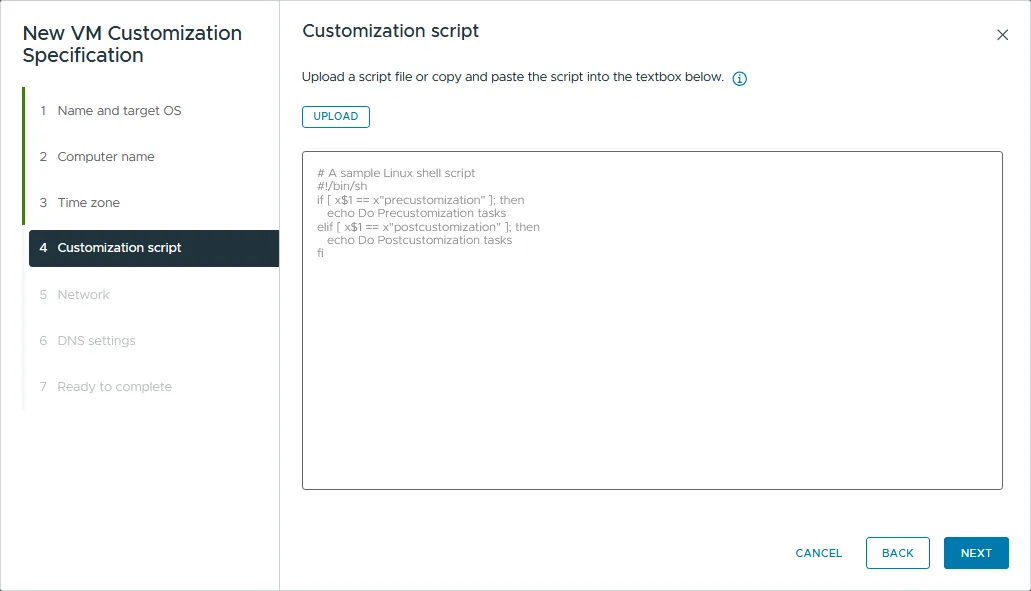
- Skrypt dostosowujący. Opcjonalnie możesz przesłać skrypt dostosowujący, który zostanie uruchomiony w systemie operacyjnym gościa podczas dostosowywania.
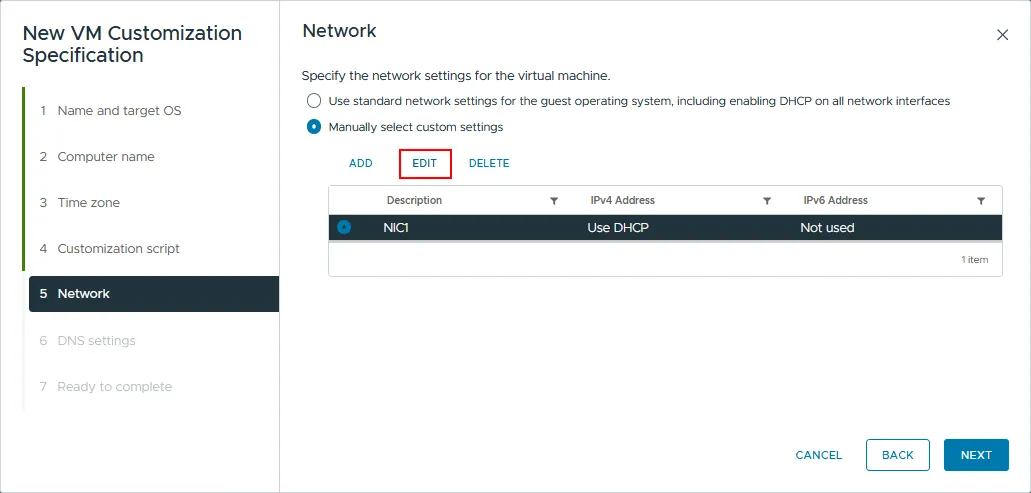
- Sieć. Określ ustawienia sieciowe dla maszyny wirtualnej. Dostępne są dwie opcje:
- Użyj standardowych ustawień sieciowych dla systemu operacyjnego gościa, w tym włącz DHCP na wszystkich interfejsach sieciowych.
- Ręcznie wybierz ustawienia niestandardowe.
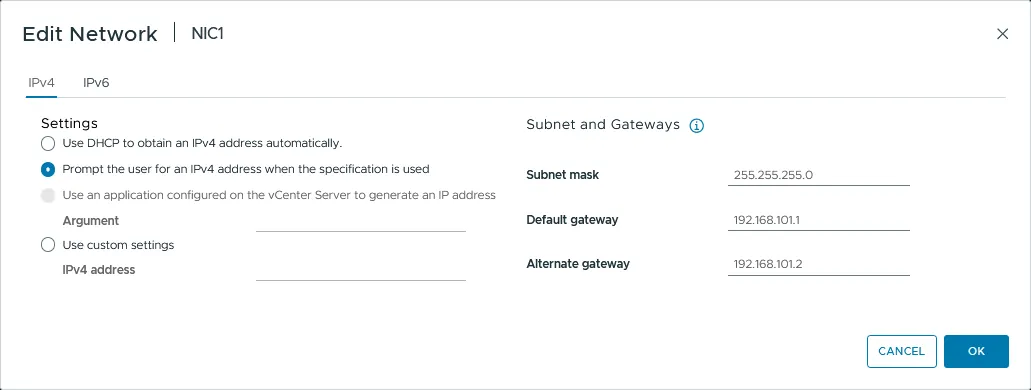
W tym przewodniku wykorzystano drugą opcję. Kliknij przycisk Dodaj, aby dodać wirtualny kontroler interfejsu sieciowego (NIC) do maszyny wirtualnej, lub kliknij Edytuj, aby zmodyfikować ustawienia istniejącego kontrolera NIC.
- Otworzy się nowe okno konfiguracji. W zakładce IPv4 dostępne są trzy opcje:
- Użyj DHCP, aby automatycznie uzyskać adres IP.
- Wyświetl monit o podanie adresu IP przez użytkownika podczas stosowania specyfikacji. Dzięki tej opcji można wstępnie skonfigurować maskę podsieci i bramę domyślną, ale adres IP należy wprowadzić podczas stosowania specyfikacji do maszyny wirtualnej.
- Użyj ustawień niestandardowych. Opcja ta jest podobna do poprzedniej, ale adres IP można ustawić od razu.
Protokół IPv6 można wyłączyć. Kliknij OK po skonfigurowaniu opcji sieciowych, a następnie kliknij Dalej.
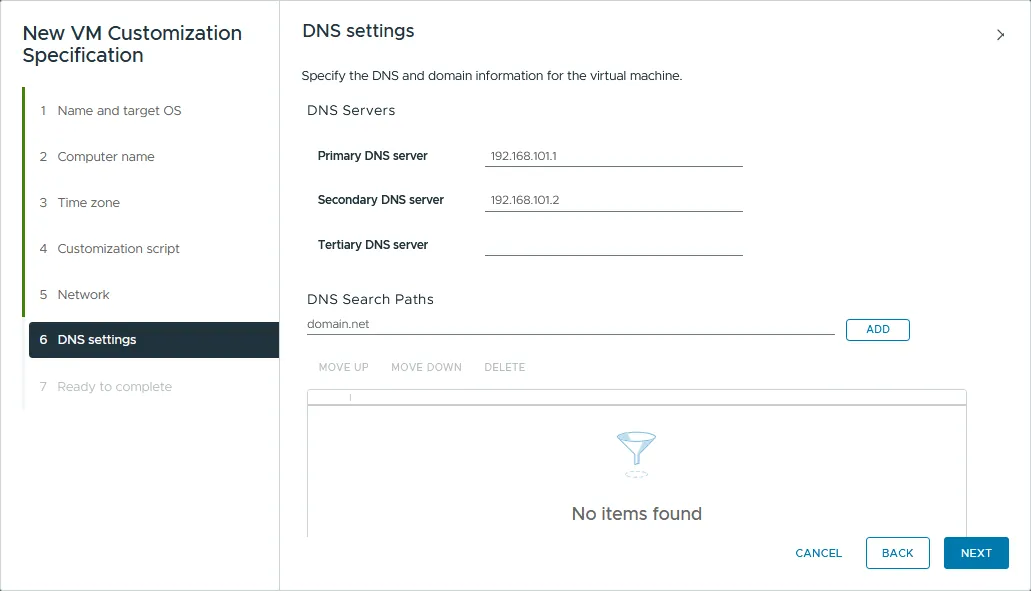
- Ustawienia DNS. Określ serwery DNS i ścieżki wyszukiwania DNS dla maszyny wirtualnej. Można skonfigurować maksymalnie trzy serwery DNS. Kliknij Dalej.
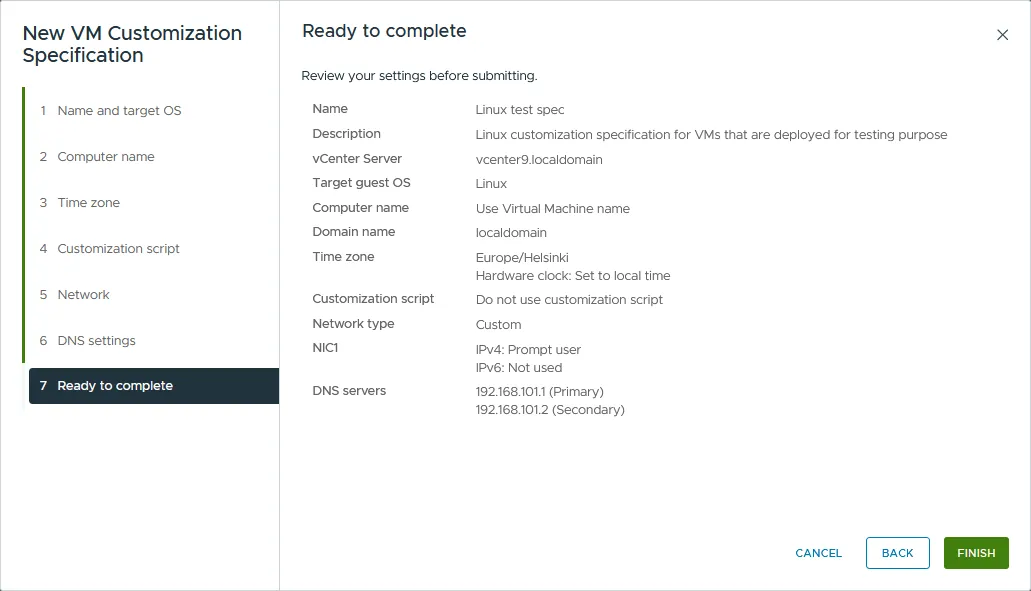
- Gotowe do zakończenia. Sprawdź ustawienia i kliknij Zakończ, gdy wszystko jest w porządku.
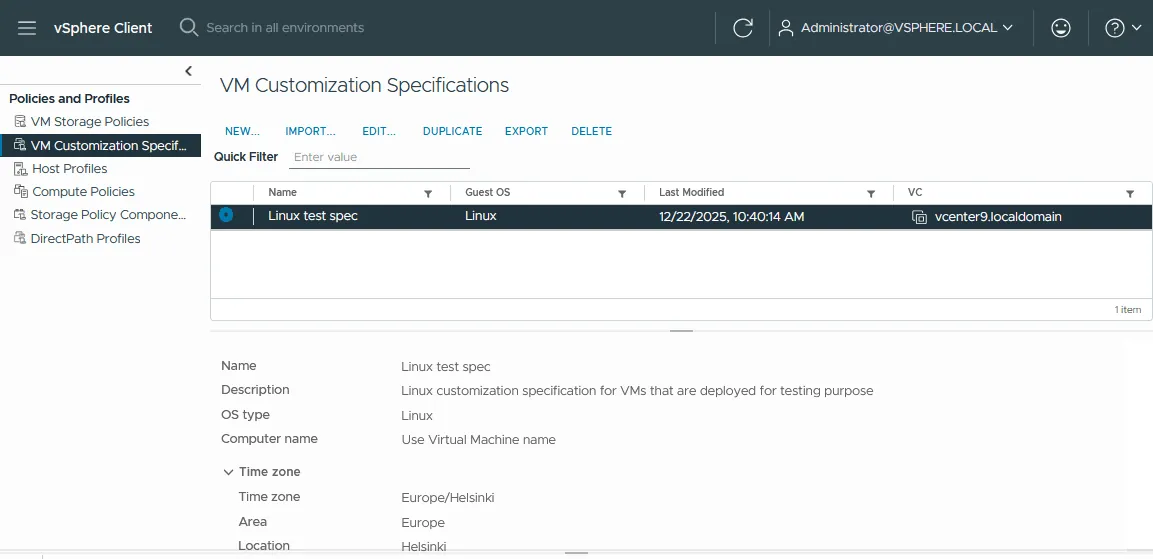
Specyfikacja dostosowania systemu operacyjnego gościa pojawia się teraz na liście specyfikacji dostosowania maszyn wirtualnych. W tym miejscu można edytować, powielać, eksportować i usuwać specyfikacje.
Tworzenie maszyny wirtualnej na podstawie szablonu
Skoro masz już szablon maszyny wirtualnej oraz specyfikację dostosowania systemu operacyjnego gościa, możesz utworzyć maszynę wirtualną na podstawie tego szablonu. Przejdź do sekcji Maszyny wirtualne i szablony, kliknij prawym przyciskiem myszy utworzony szablon i wybierz opcję Nowa maszyna wirtualna z tego szablonu. W tym przypadku szablon zostaje zachowany. Natomiast opcja Konwertuj na maszynę wirtualną konwertuje szablon na maszynę wirtualną i usuwa go z listy szablonów.
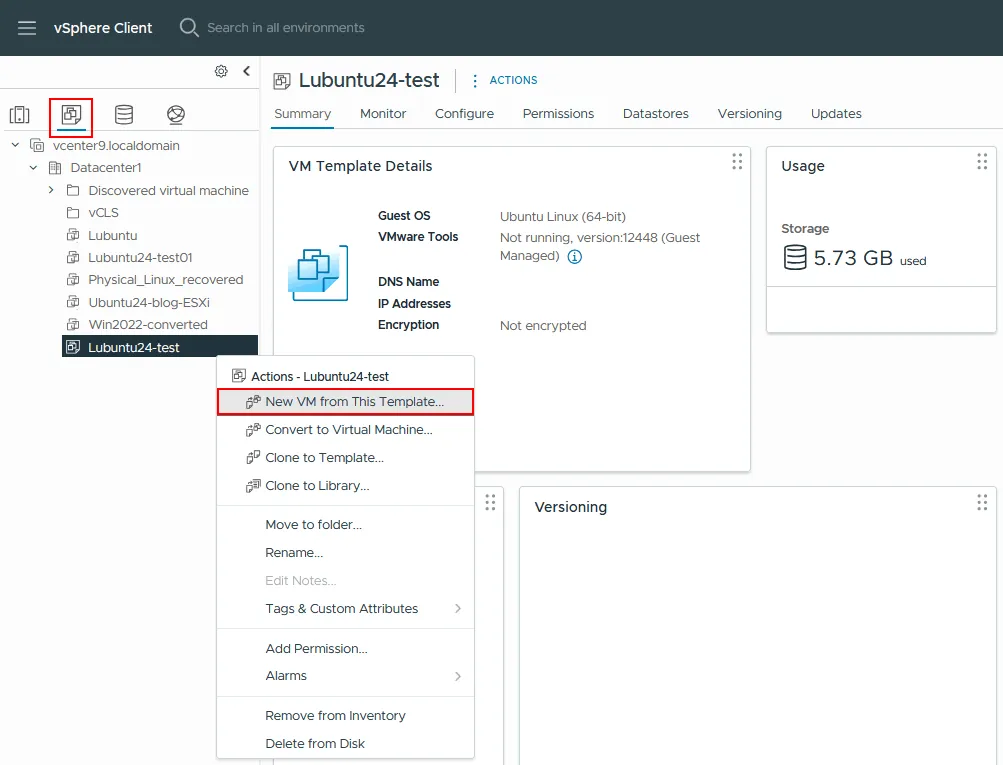
Uruchamia się kreator „Wdrażaj z szablonu”.
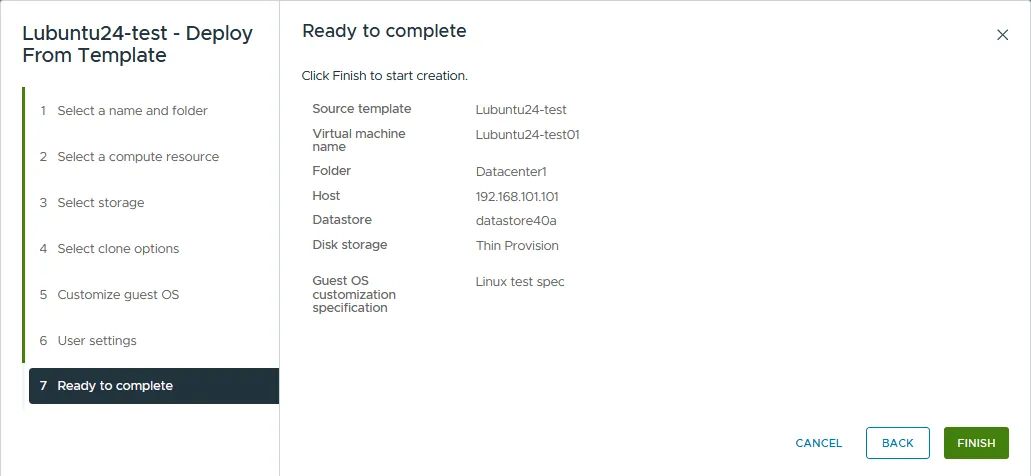
- Wybierz nazwę i folder. Wprowadź unikalną nazwę maszyny wirtualnej i lokalizację docelową. W tym przewodniku maszyna wirtualna nosi nazwę Lubuntu24-te st01 . Kliknij Dalej, aby kontynuować.
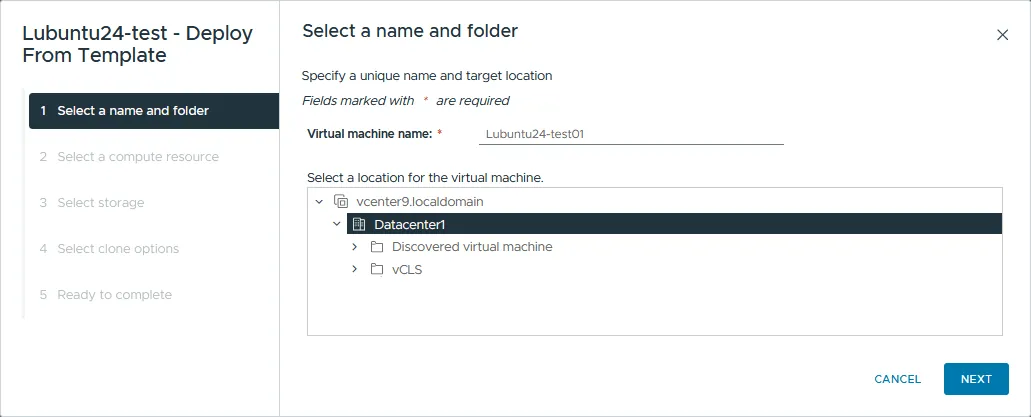
- Wybierz zasób obliczeniowy. Wybierz host ESXi lub klaster, na którym ma działać maszyna wirtualna. Kliknij Dalej.
- Wybierz pamięć masową. Wybierz magazyn danych dla plików konfiguracyjnych i plików dyskowych. Wybierz format dysku wirtualnego ręcznie (przydzielanie typu thin, przydzielanie typu thick z opóźnionym zerowaniem lub przydzielanie typu thick z natychmiastowym zerowaniem) lub przejmij format ze źródła. W razie potrzeby wybierz politykę pamięci masowej maszyny wirtualnej. Kliknij Dalej.
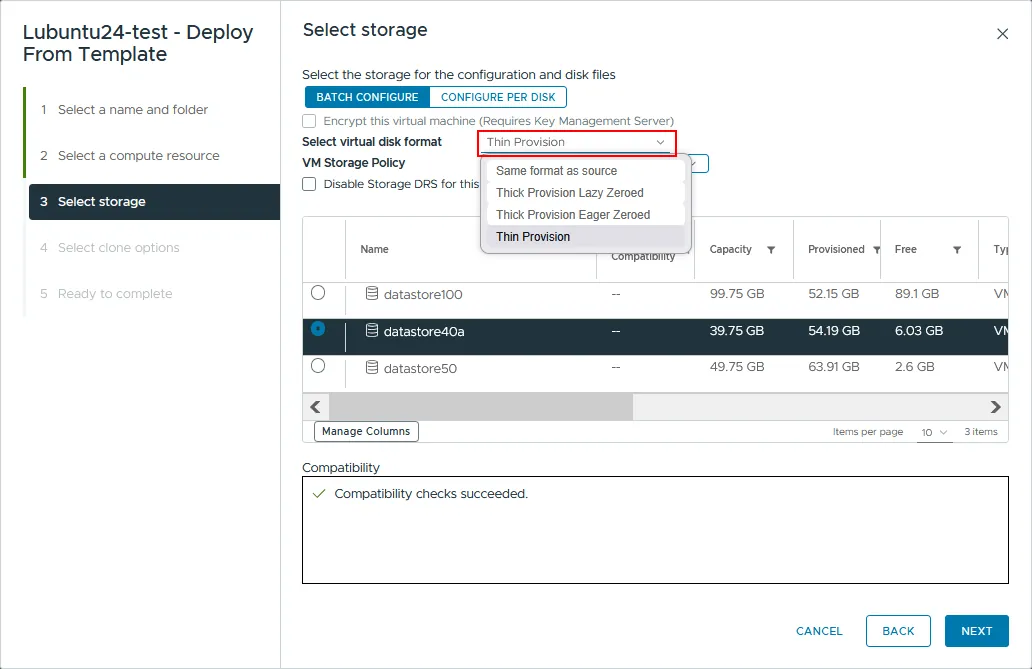
- Wybierz opcje klonowania. Aby zastosować utworzoną specyfikację dostosowania, zaznacz pole wyboru Dostosuj system operacyjny . Następnie kliknij Dalej.
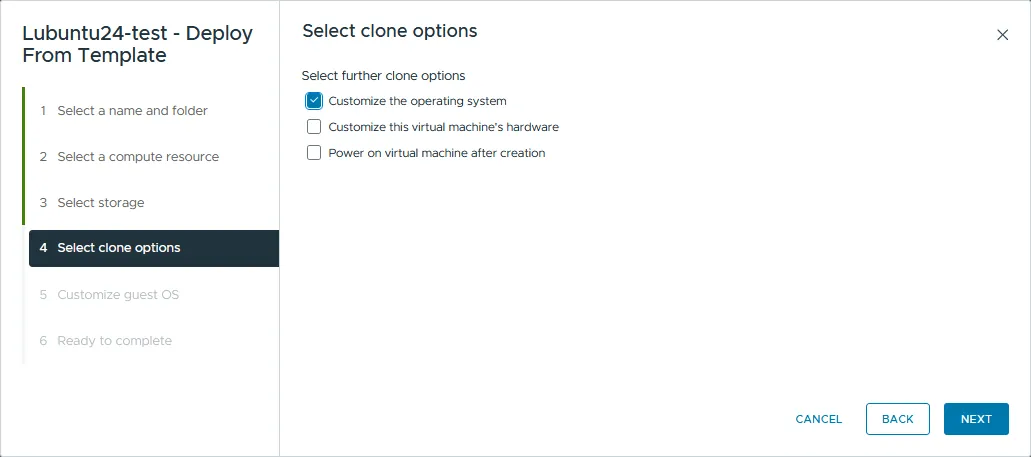
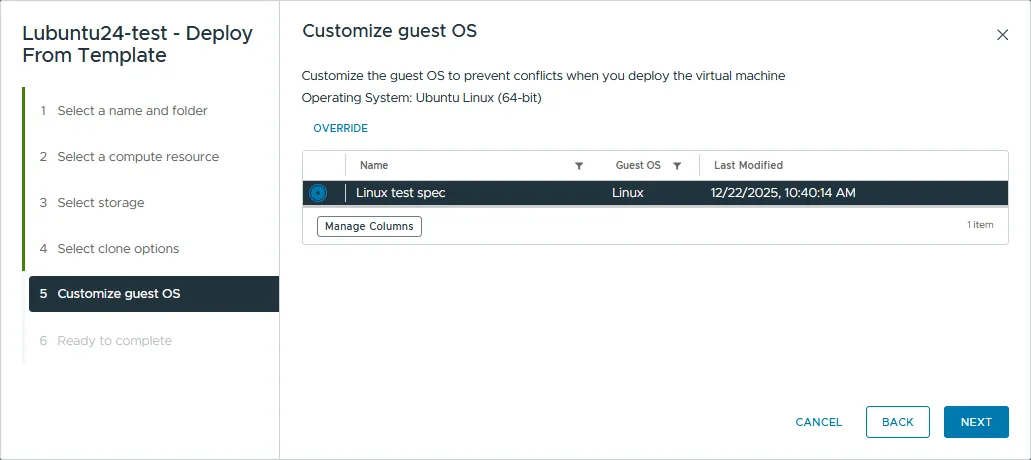
- Dostosuj system operacyjny gościa. Z listy wybierz utworzoną specyfikację dostosowania systemu operacyjnego gościa. W tym przewodniku specyfikacja nosi nazwę Specyfikacja testowa systemu Linux . Kliknij Dalej, aby kontynuować.
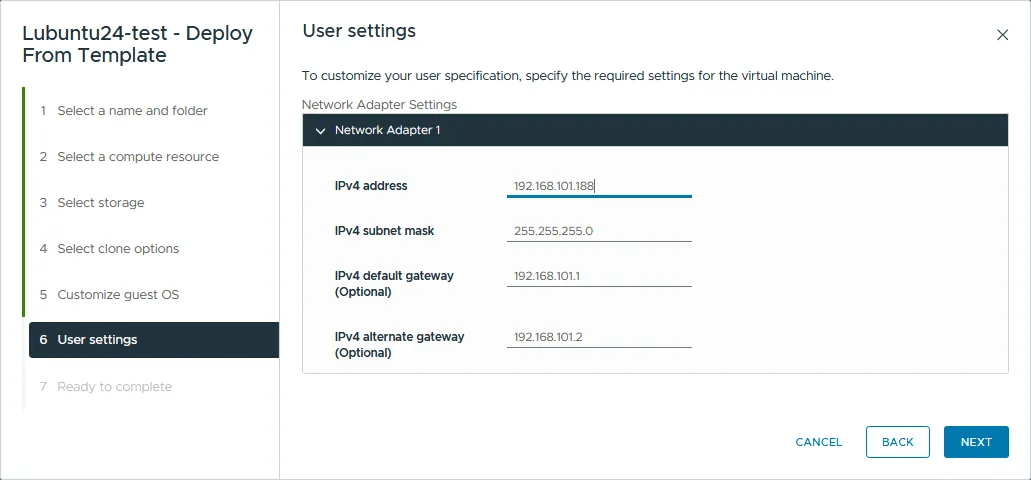
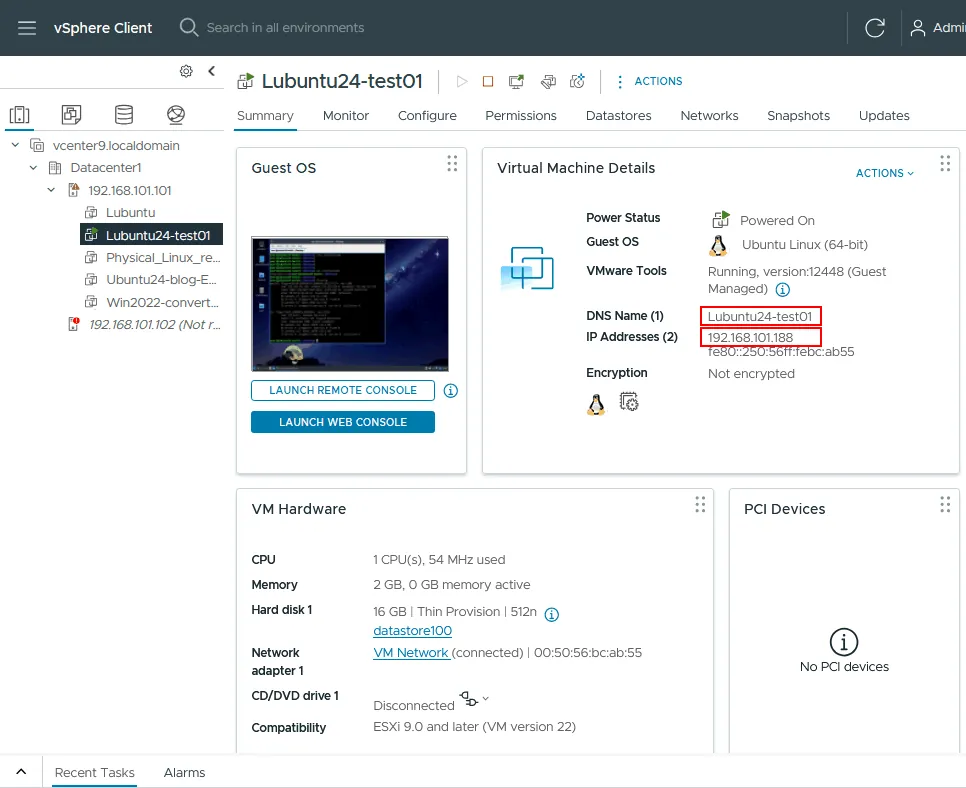
- Ustawienia użytkownika. Używana tutaj specyfikacja dostosowania pozwala ustawić adres IP podczas tworzenia klonu maszyny wirtualnej. Zdefiniuj adres IP dla wirtualnej karty sieciowej maszyny wirtualnej — w tym przypadku 192.168.101.188. Kliknij Dalej.
- Gotowe do zakończenia. Przejrzyj podsumowanie i kliknij Zakończ, aby rozpocząć tworzenie maszyny wirtualnej.
Po utworzeniu maszyny wirtualnej włącz ją i uruchom konsolę internetową vSphere Client (lub Konsola zdalna VMware), aby uzyskać dostęp do interfejsu systemu operacyjnego gościa. Po pierwszym logowaniu maszyna wirtualna uruchomi się ponownie i zastosuje specyfikację dostosowania. Po ponownym uruchomieniu maszyny wirtualnej otwórz konsolę systemu Linux i sprawdź nazwę hosta, konfigurację adresu IP oraz strefę czasową za pomocą następujących poleceń:
- Wyświetl nazwę hosta:
cat /etc/hostname
Nazwę hosta można również sprawdzić w głównym ciągu znaków wiersza poleceń.
- Sprawdź konfigurację adresów IP interfejsów sieciowych:
ifconfig - Sprawdź strefę czasową ustawioną w systemie:
timedatectl | grep "Time zone" - Sprawdź bramy w tabeli routingu:
netstat -rn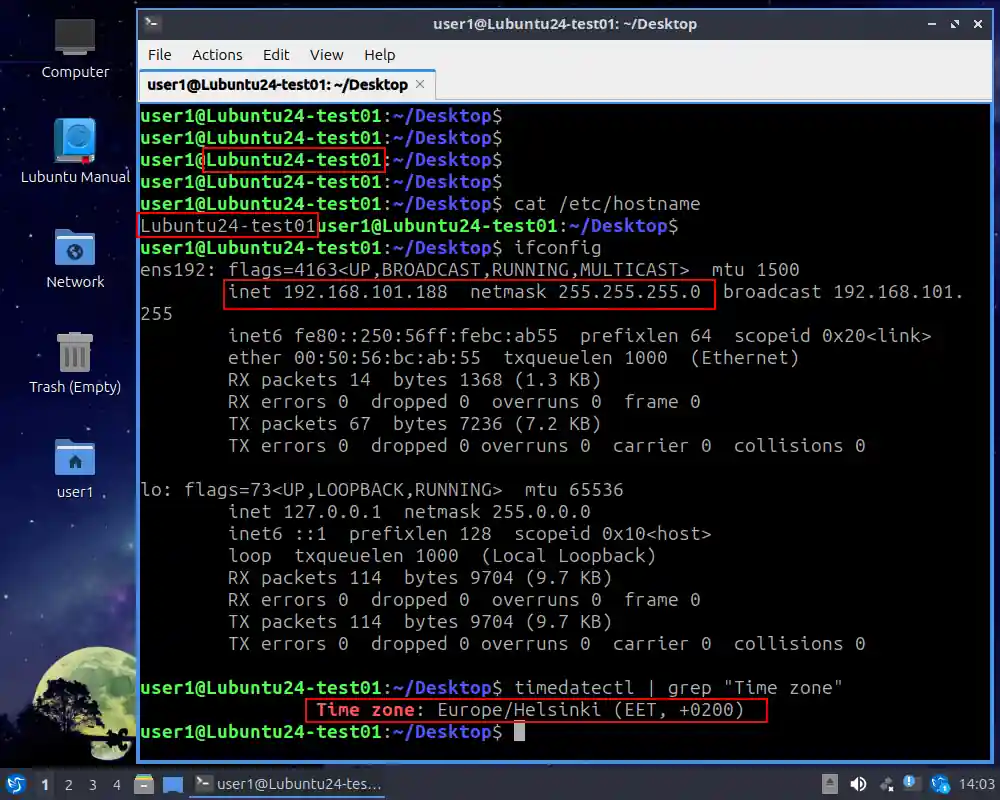
Jak widać na powyższym zrzucie ekranu oraz na poniższym zrzucie ekranu z klienta vSphere, adres IP, nazwa komputera i strefa czasowa są zgodne z wartościami zdefiniowanymi w specyfikacji dostosowywania systemu operacyjnego gościa. Nazwa maszyny wirtualnej i nazwa hosta są takie same.
Automatyzacja za pomocą PowerCLI
W powyższym przewodniku wykorzystano interfejs graficzny klienta vSphere do tworzenia i stosowania szablonów maszyn wirtualnych. W przypadku większych lub bardziej złożonych wdrażania zadania te można zautomatyzować za pomocą VMware PowerCLI (od wersji VCF 9.0 znanego pod nazwą VCF PowerCLI). PowerCLI to środowisko skryptowe oparte na PowerShell, zawierające tysiące poleceń cmdlet do automatyzacji vSphere, w tym pełna automatyzacja wdrażania. Przydatne polecenia cmdlet do pracy z szablonami maszyn wirtualnych i specyfikacjami dostosowywania to między innymi:
New-Template— Tworzy nowy szablon maszyny wirtualnej na podstawie istniejącej maszyny wirtualnej.Get-Template— Pobiera dostępne szablony maszyn wirtualnych z vCenter.Set-Template— Modyfikuje istniejący szablon maszyny wirtualnej.New-OSCustomizationSpec— Tworzy nową specyfikację dostosowania systemu operacyjnego gościa.Get-OSCustomizationSpec— Pobiera specyfikacje dostosowania systemu operacyjnego z vCenter.Set-OSCustomizationSpec— Modyfikuje określoną specyfikację dostosowania systemu operacyjnego.Get-OSCustomizationNicMapping— Pobiera ustawienia mapowania kart sieciowych dla specyfikacji dostosowania systemu operacyjnego.Set-OSCustomizationNicMapping— Modyfikuje ustawienia mapowania kart sieciowych dla określonej specyfikacji dostosowania systemu operacyjnego.New-OSCustomizationNicMapping— Dodaje ustawienia mapowania kart sieciowych do specyfikacji dostosowania systemu operacyjnego.New-VM— Wdraża nową maszynę wirtualną na podstawie szablonu.
Typowe wdrażanie łączy te polecenia cmdlet w celu utworzenia dostosowanej maszyny wirtualnej na podstawie szablonu:
$template = Get-Template -Name "Lubuntu24-test"
$spec = Get-OSCustomizationSpec -Name "Linux test spec"
New-VM -Name "Lubuntu24-test01" -Template $template
       -OSCustomizationSpec $spec -VMHost "esxi01.local"
       -Datastore "datastore1"
Pełny opis poleceń cmdlet, składnia i przykłady znajdują się na stronie Dokumentacja VMware PowerCLI na portalu dla programistów Broadcom. Można również przeczytać nasz wpis na blogu dotyczący Skrypty PowerCLI.
Zalety szablonów maszyn wirtualnych
Szablony maszyn wirtualnych ze specyfikacjami dostosowania systemu operacyjnego gościa są szczególnie przydatne podczas wdrażania maszyn wirtualnych w dużych środowiskach. Poniżej podsumowano główne zalety:
- Standaryzacja wdrażania maszyn wirtualnych. Szablony gwarantują, że każda sklonowana maszyna wirtualna będzie zgodna z tą samą konfiguracją bazową, co ogranicza zbędną pracę i upraszcza bieżącą administrację.
- Mniej błędów podczas wdrażania. Ręczne przygotowywanie maszyn wirtualnych stwarza ryzyko pominięcia niektórych etapów konfiguracji. Poświęcenie czasu na jednorazowe stworzenie poprawnie skonstruowanego szablonu eliminuje te błędy we wszystkich kolejnych wdrożeniach.
- Automatyzacja. Skrypty PowerCLI i specyfikacje dostosowań umożliwiają wdrażanie szablonów na dużą skalę, zmniejszając nakład pracy ręcznej i ryzyko błędnej konfiguracji.
- Oszczędność czasu i kosztów. Skrócenie czasu wdrażania i zmniejszenie związanych z tym nakładów administracyjnych pozwala również obniżyć koszty operacyjne.
Zaawansowane wskazówki dotyczące szablonów maszyn wirtualnych
Przechowywanie wersji szablonów za pomocą bibliotek treści
Funkcja przechowywania wersji szablonów została wprowadzona w VMware vSphere 7 i udoskonalona w vSphere 8. Edytowanie szablonu tradycyjnie wymagało przekształcenia go w maszynę wirtualną, modyfikacji tej maszyny i ponownego przekształcenia jej w szablon — proces ten wiązał się z ryzykiem związanym z ręczną konwersją oraz przypadkowymi zmianami.
Nowoczesny vCenter Server umożliwia przechowywanie szablonów w bibliotece zasobów oraz korzystanie z wyewidencjonowania i ewidencjonowania w celu wprowadzania kontrolowanych zmian przy zachowaniu historii wersji. Eliminuje to ryzyko związane z ręczną konwersją i pozwala w razie potrzeby przywrócić wcześniejsze wersje szablonu.
Zarządzanie oparte na obrazach za pomocą vSphere Lifecycle Manager
VMware vSphere 8 oraz vSphere 9 obsługują zarządzanie oparte na obrazach za pośrednictwem vSphere Lifecycle Manager (vLCM). Oprócz ręcznego tworzenia i konwersji szablonów vLCM pozwala na włączenie szablonów maszyn wirtualnych do szerszej strategii cyklu życia. Wdrażane maszyny wirtualne można dostosować do pożądanego stanu zdefiniowanego przez oprogramowanie układowe, sterowniki i wersję ESXi, co jest przydatne tam, gdzie spójność między hostami i maszynami wirtualnymi ma kluczowe znaczenie.
Wnioski
Szablon maszyny wirtualnej to obraz wzorcowy, który można klonować podczas masowego wdrażania maszyn wirtualnych. Ponieważ szablonów maszyn wirtualnych nie można edytować ani uruchamiać tak jak zwykłych maszyn wirtualnych, zmniejszają one ryzyko przypadkowych zmian w obrazie źródłowym. Specyfikacje dostosowania systemu operacyjnego gościa dodatkowo usprawniają wdrażanie poprzez automatyczne stosowanie ustawień sieci, nazwy hosta, strefy czasowej i innych parametrów do każdej sklonowanej maszyny wirtualnej. Rezultat: szybsze wdrożenia, mniej błędów, spójne konfiguracje i niższe koszty operacyjne.

CZĘSTO ZADAWANE PYTANIA
Jak utworzyć szablon maszyny wirtualnej w VMware vSphere?
Szablon maszyny wirtualnej VMware można utworzyć poprzez przekształcenie maszyny wirtualnej w szablon lub sklonowanie maszyny wirtualnej do nowego szablonu. W kliencie vSphere Client kliknij prawym przyciskiem myszy maszynę źródłową, a następnie wybierz opcję Template > Convert to Template lub Clone > Clone to Template.
Czy mogę przeprowadzić edycję lub aktualizację szablonu maszyny wirtualnej po jego utworzeniu?
Szablonów maszyn wirtualnych nie można edytować bezpośrednio. Aby zaktualizować szablon, kliknij go prawym przyciskiem myszy w vCenter i wybierz opcję Convert to Virtual Machine. Po wprowadzeniu zmian przekonwertuj maszynę wirtualną z powrotem na szablon, korzystając z opcji Template > Convert to Template lub Clone > Clone to Template. W nowoczesnej wersji vSphere biblioteki treści obsługują również proces przechowywania wersji oparty na zameldowaniu i wymeldowaniu.
Jaka jest różnica między klonem maszyny wirtualnej a szablonem maszyny wirtualnej?
Klon maszyny wirtualnej to zwykła maszyna wirtualna, którą można edytować i uruchamiać. Natomiast szablon maszyny wirtualnej nie może być bezpośrednio uruchamiany ani modyfikowany, ale można go sklonować w celu utworzenia nowych maszyn wirtualnych. Klonowanie działającej maszyny wirtualnej daje niespójne wyniki, ponieważ maszyna źródłowa ulega ciągłym zmianom, podczas gdy maszyny wirtualne wdrażane na podstawie szablonu są zawsze spójne.
Jak działają specyfikacje dostosowywania maszyn wirtualnych w połączeniu z szablonami?
Specyfikacje dostosowywania systemu operacyjnego gościa stosują ustawienia poszczególnych maszyn wirtualnych — adres IP, konfigurację DNS, nazwę hosta, nazwę użytkownika, identyfikator SID, klucze licencyjne i strefę czasową — do każdej maszyny wirtualnej utworzonej na podstawie szablonu. Eliminuje to konieczność ręcznej konfiguracji każdej sklonowanej maszyny wirtualnej i gwarantuje, że każde wdrażanie rozpoczyna się w znanym, sprawnym stanie.
W jaki sposób NAKIVO Backup & Replication może pomóc w ochronie szablonów maszyn wirtualnych?
NAKIVO Backup & Replication wykonuje kopie zapasowe maszyn wirtualnych VMware oraz szablonów maszyn wirtualnych, a także przywraca je na żądanie. Rozwiązanie to łączy w sobie kopie zapasowe przyrostowe, niezmienny magazyn kopii zapasowych oraz odzyskiwanie odporne na oprogramowanie wymuszające okup, zapewniając bezpieczeństwo i możliwość odzyskania obrazów szablonów.
Jak przenieść szablon maszyny wirtualnej do innego magazynu danych w VMware?
Kliknij prawym przyciskiem myszy szablon maszyny wirtualnej w kliencie vSphere Client i wybierz opcję „ Przenieś do folderu, aby zmienić jego lokalizację w zasobach. Aby przenieść pliki szablonu do innego magazynu danych, użyj opcji Storage vMotion lub skopiuj pliki za pomocą przeglądarki magazynów danych (Datastore Browser), a następnie ponownie zarejestruj szablon w nowej lokalizacji.