VMware Horizon i VDI: wyjaśnienie kluczowych różnic
Serwery wirtualne działające na maszynach wirtualnych (VM) są powszechnie stosowane przez firmy w środowiskach produkcyjnych. Oferują one szereg zalet, w tym skalowalność i oszczędność kosztów. W niektórych scenariuszach korzystanie z wirtualnych pulpitów może również przynieść wiele korzyści. W tym wpisie na blogu omówimy infrastrukturę wirtualnych pulpitów (VDI) oraz jej przypadki użycia. Przyjrzymy się również rozwiązaniu VMware Horizon, a także jego funkcjom i przypadkom użycia.

Czym jest VDI?
Infrastruktura wirtualnych pulpitów (VDI) to technologia, która umożliwia użytkownikom uruchamianie systemu operacyjnego (OS) na serwerach. Ponadto VDI pozwala użytkownikom na zdalny dostęp do pulpitów opartych na maszynach wirtualnych z różnych urządzeń i lokalizacji. VDI można wdrożyć w chmurze prywatnej lub publicznej i jest ona uznawana za rodzaj IaaS (infrastruktura jako usługa). Oznacza to, że dostawcy usług IT mogą oferować DaaS (desktop as a service).
VDI a maszyny wirtualne (VM)
VDI opiera się na maszynach wirtualnych (VM) w celu udostępniania wirtualnych pulpitów. Serwer wirtualizacyjny zawiera wiele maszyn wirtualnych, a każda z nich może służyć do udostępniania wirtualnego pulpitu i uruchamiania aplikacji dla użytkowników.
Kiedy warto korzystać z VDI
VDI może być stosowane jako alternatywa dla tradycyjnych infrastruktur, w których wykorzystuje się rzeczywiste, fizyczne komputery stacjonarne. Istnieje kilka przypadków użycia, w których infrastruktura wirtualnych pulpitów jest szczególnie przydatna:
- Praca zdalna: Użytkownicy mogą uzyskać dostęp do swoich wirtualnych pulpitów z dowolnego miejsca za pośrednictwem urządzenia z połączeniem internetowym.
- BOYD: W przypadku pracowników korzystających z własnych urządzeń do pracy VDI może zwiększyć bezpieczeństwo poprzez oddzielenie obciążeń roboczych na scentralizowanych serwerach oraz poprzez pomoc w zminimalizowaniu ryzyka nieautoryzowanego dostępu.
- Skalowalność: VDI pozwala na szybkie udostępnianie nowych pulpitów oraz łatwe dodawanie i usuwanie użytkowników w zależności od potrzeb.
- Łatwość administracji: VDI może pomóc organizacjom uniknąć problemów związanych z używaniem różnego sprzętu w przypadku fizycznych pulpitów (na przykład wyszukiwanie lub instalowanie różnych sterowników), a także uprościć aktualizacje oprogramowania (aktualizowanie na wirtualnych pulpitach jest znacznie łatwiejsze).
- Koszt: Organizacje mogą zaoszczędzić na zakupie nowych stacji roboczych i kupować wyłącznie nowe serwery. VDI pozwala również obniżyć koszty poprzez zmniejszenie wydatków na sprzęt i konserwację.
Czym jest VMware Horizon?
VMware Horizon, znany również jako VMware Horizon View, to rozwiązanie firmy VMware służące do wdrażania infrastruktury wirtualnych pulpitów, które w pełni integruje się z linią produktów VMware. VMware Horizon opiera się na platformie VMware vSphere i wykorzystuje środowisko vSphere do hostowania wirtualnych pulpitów. Pulpity użytkowników to maszyny wirtualne działające na hostach ESXi. Dzięki temu dostępne są funkcje vSphere, takie jak migawki, vMotion, Wysoka dostępność, System planowania zasobów rozproszonychi inne.
Na początku 2023 r. VMware vSphere 8.0 i VMware Horizon 2106 to najnowsze dostępne wersje.
VMware Horizon VDI a usługi terminalowe
VMware Horizon działa inaczej niż serwery terminalowe, takie jak VNC czy Usługi Terminalowe Windows (wcześniej znane jako Usługi Pulpitu Zdalnego). Rozwiązanie VMware Horizon VDI zapewnia większą elastyczność i bezpieczeństwo niż usługi terminalowe, ponieważ dane użytkowników są przechowywane na zwirtualizowanych serwerach, którymi można zarządzać, aktualizować i tworzyć ich kopie zapasowe centralnie. Użytkownicy mogą łączyć się z wirtualnymi pulpitami za pomocą komputerów osobistych (PC), tabletów, smartfonów, cienkich klientów lub klientów zerowych.
Z drugiej strony, podczas korzystania z usług terminalowych, użytkownicy mają dostęp do serwera i używają aplikacji we własnych sesjach zgodnie z uprawnieniami określonymi przez administratora(-ów). Jeden serwer fizyczny lub maszyna wirtualna jest współdzielona przez wielu użytkowników, a dostęp do lokalnych zasobów może być dla nich ograniczony. Niektóre oprogramowanie może nie działać poprawnie z usługami pulpitu zdalnego.
Notatki
- Cienki klient to niskokosztowe urządzenie obliczeniowe o niskiej wydajności sprzętu – zazwyczaj wystarczającej do połączenia z serwerem.
- Klient zerowy , ultracienki klient będący częścią modelu klient-serwer, to małe pudełko z dołączoną klawiaturą, myszą i monitorem. Ma interfejs sieciowy i umożliwia korzystanie z tych urządzeń tak, jakby były bezpośrednio połączone z serwerem. Klient zerowy nie ma pojemności na magazyn.
Kiedy korzystać z VMware Horizon
Ponieważ VMware Horizon jest rozwiązaniem VDI, może być wdrożony w każdym z wymienionych powyżej przypadków użycia. Jeśli korzystasz z platformy wirtualizacyjnej VMware vSphere, użycie VMware Horizon może być szczególnie korzystne.
VMware Horizon można zastosować w różnych scenariuszach:
- Praca zdalna – w celu zapewnienia zdalnego dostępu do wirtualnych pulpitów i aplikacji dla pracowników pracujących z domu lub z innych zdalnych lokalizacji.
- Oddziały i biura zdalne – w celu zapewnienia wirtualnych pulpitów i aplikacji dla pracowników w oddziałach i biurach zdalnych bez potrzeby lokalnej infrastruktury.
- Wysokowydajne przetwarzanie – do dostarczania wirtualnych pulpitów z wysokowydajnymi możliwościami graficznymi dla użytkowników, którzy muszą uruchamiać wymagające aplikacje, takie jak edycja wideo czy modelowanie 3D.
- Przywieź swoje własne urządzenie – aby pomóc organizacjom wspierać politykę przywieź swoje własne urządzenie, dostarczając wirtualne pulpity i aplikacje na osobiste urządzenia pracowników, zachowując dane bezpieczne i oddzielone od osobistych informacje.
Z rozwiązania VMware Horizon korzysta również wielu dostawców usług IT (w tym dostawcy usług zarządzanych – MSP) w celu świadczenia klientom usług w zakresie infrastruktury wirtualnych pulpitów (VDI). Dostawcy usług zarządzanych często wybierają VMware Horizon, ponieważ oferuje ono szeroki zakres funkcji i możliwości, które można dostosować do potrzeb klientów. Firma VMware udostępnia również program partnerski stworzony specjalnie dla dostawców usług zarządzanych, obejmujący szkolenia i zasoby wsparcia, które pomagają im w tworzeniu rozwiązań VDI z wykorzystaniem VMware Horizon oraz zarządzaniu nimi.
Komponenty VMware Horizon
Głównymi komponentami VMware Horizon są:
- vCenter Server to scentralizowany system zarządzania dla VMware vSphere. vCenter można wdrożyć na maszynie fizycznej lub wirtualnej. Zalecane jest jednak wdrażanie na maszynie wirtualnej działającej na hoście ESXi, ponieważ w tym przypadku można skorzystać z zalet wirtualizacji. vCenter można wdrożyć jako vCenter Server Urządzenie z wstępnie skonfigurowanego Szablon OVA.
Jeśli to możliwe, należy unikać wykorzystywania istniejących serwerów vCenter w środowisku vSphere na potrzeby VMware Horizon. Ze względu na kwestie licencyjne zaleca się wdrażanie nowych serwerów vCenter, zwłaszcza na potrzeby VMware Horizon — licencja Horizon obejmuje licencja na vCenter.
- Hypervisor ESXi to serwer fizyczny, na którym hostowane są maszyny wirtualne. Systemy operacyjne i aplikacje są instalowane na maszynach wirtualnych, które pełnią funkcję pulpitów dla użytkowników. Hosty ESXi są zarządzane za pomocą vCenter Server.
- View Agent to komponent oprogramowania, który należy zainstalować na każdej maszynie wirtualnej przeznaczonej do wykorzystania jako pulpit wirtualny oraz na wszystkich maszynach wirtualnych, które będą zarządzane przez VMware Horizon View. Usługa ta zapewnia monitorowanie połączeń, obsługę USB, drukowanie wirtualne oraz logowanie jednokrotne.
- Horizon Client to aplikacja instalowana na komputerze użytkownika w celu komunikacji z serwerem View Connection Server (patrz poniżej). Nawiązuje ona połączenie między urządzeniami końcowymi użytkowników a wirtualnymi pulpitami lub aplikacjami Horizon. Klient można zainstalować w systemach operacyjnych Windows, Linux i macOS.
- Serwer View Connection Server to serwer, który uwierzytelnia użytkowników za pośrednictwem usługi Active Directory, zapewnia funkcję pojedynczego logowania, przypisuje wirtualne pulpity do użytkowników itp. Baza danych LDAP (Lightweight Directory Access Protocol) wykorzystywana do uwierzytelniania w usłudze Active Directory jest kopiowana na serwer View Connection Server. Jest to jeden z podstawowych komponentów infrastruktury wirtualnych pulpitów VMware Horizon.
- ThinApp to opcjonalny komponent służący do wirtualizacji aplikacji firmy VMware. To narzędzie do wirtualizacji nie wymaga instalowania agenta, więc do jego działania nie trzeba instalować niczego na komputerze użytkownika.
- View Composer służy do zarządzania wirtualnymi pulpitami w vCenter Server i zapewnia racjonalne wykorzystanie pamięci masowej dzięki zastosowaniu klonów powiązanych. Zamiast tworzyć pełne klony, klony powiązane są tworzone na podstawie macierzystego dysku wirtualnego (VMDK). Klony powiązane wykorzystują specjalne dyski różnicowe do przechowywania unikalnych danych, które różnią się od danych na dysku macierzystym. Klony powiązane nie działają bez swoich dysków macierzystych. Dzięki tej technologii można zaoszczędzić od 50% do 90% przestrzeni dyskowej. View Composer należy zainstalować osobno na każdej instancji vCenter Server.
- Horizon Administrator to interfejs internetowy służący do zarządzania środowiskiem VDI Horizon. Zaleca się używanie dedykowanej instancji Horizon Administrator dla każdej instancji serwera Horizon Connection Server. Portal VMware Horizon View Administrator umożliwia dodawanie instancji vCenter Server i View Composer do konfiguracji View.

Łączenie się z wirtualnymi pulpitami i aplikacjami za pomocą klienta
VMware Horizon Client to aplikacja, która umożliwia użytkownikom zdalne łączenie się z wirtualnymi pulpitami VMware Horizon z ich urządzeń. Horizon Client został opracowany dla systemów operacyjnych Windows, Linux, Mac OS, iOS i Android. Gdy użytkownicy wprowadzają swoje dane uwierzytelniające w Horizon Client, aplikacja komunikuje się z serwerem View Connection Server w celu ich uwierzytelnienia. Po uwierzytelnieniu przez serwer Connection Server serwer wyszukuje odpowiednie pulpity wirtualne dla użytkowników i zapewnia do nich dostęp z określonymi uprawnieniami.
Do zapewnienia interakcji między urządzeniem użytkownika końcowego a pulpitem wirtualnym wykorzystywane są specjalne protokoły zdalnego wyświetlania. Horizon Client obsługuje połączenia za pośrednictwem protokołów VMware Blast, Microsoft RDP (Remote Desktop Protocol) oraz PCoIP (PC over IP). VMware Horizon obsługuje wyłącznie protokół Blast – specjalny protokół oparty na TCP opracowany przez firmę VMware. W Horizon 7.0 firma VMware wydała Blast Extreme, który umożliwił dostęp HTML za pomocą przeglądarki (protokół ten może być również używany do uzyskiwania dostępu z klienta Horizon w wersji 4.0 lub nowszej). Oprócz kodeka opartego na formatach PNG/JPG, Blast Extreme może korzystać z kodeka wideo H.264. Najbardziej odpowiedni z tych kodeków jest wybierany automatycznie w zależności od warunków.
Połączenie z przeglądarek zgodnych z HTML-5 jest szczególnie przydatne dla klientów, którzy nie mogą zainstalować aplikacji Horizon Client na swoim urządzeniu.
Użytkownicy urządzeń typu zero-client powinni korzystać z protokołu PCoIP, jeśli urządzenia te zostały zaprojektowane specjalnie do obsługi tego protokołu i nie obsługują technologii VMware Blast.
Klienty typu thin client muszą mieć zainstalowanego klienta VMware View. Odwiedź stronę Strona z przewodnikiem po kompatybilności z VMware , aby sprawdzić, które urządzenia typu thin client mogą obsługiwać klienta VMware View. Postępuj zgodnie z instrukcjami obsługi, aby skonfigurować urządzenia typu thin client.
Technologia VMware Instant Clone i szablony pulpitu głównego
VMware View Composer zawiera opcję klonowania, której można użyć do tworzenia klonów połączonych. Przed utworzeniem klonów połączonych należy utworzyć szablon pulpitu głównego. Aby to wyjaśnić, najpierw zdefiniujmy niektóre terminy.
A klon to kopia istniejącej maszyny wirtualnej zwanej maszyną źródłową lub macierzystą. W środowiskach wirtualnych zazwyczaj stosuje się dwa rodzaje klonów: klon pełny i klon powiązany.
- A klon pełny to dokładna replika maszyny macierzystej, która nie współdzieli z nią żadnych komponentów. Klon pełny nie jest zależny od maszyny macierzystej podczas działania. Wydajność klonu pełnego jest taka sama jak wydajność maszyny macierzystej. W tym przypadku wszystkie dane są kopiowane z maszyny wirtualnej macierzystej do jej klonu.
- A klon powiązany to kopia maszyny wirtualnej, która współdzieli dyski wirtualne z maszyną macierzystą. Pozwala to zaoszczędzić miejsce na dysku oraz czas potrzebny na utworzenie klonu. Klon powiązany jest zależny od maszyny macierzystej i nie może funkcjonować, jeśli maszyna macierzysta nie istnieje lub jest niedostępna. W celu utworzenia każdego klona powiązanego tworzona jest migawka maszyny wirtualnej macierzystej. Po tworzone są migawkitworzone są dyski wirtualne różnicowe (dyski delta). Zmiany w dysku wirtualnym klona powiązanego nie mają wpływu na dysk wirtualny maszyny wirtualnej macierzystej i odwrotnie.
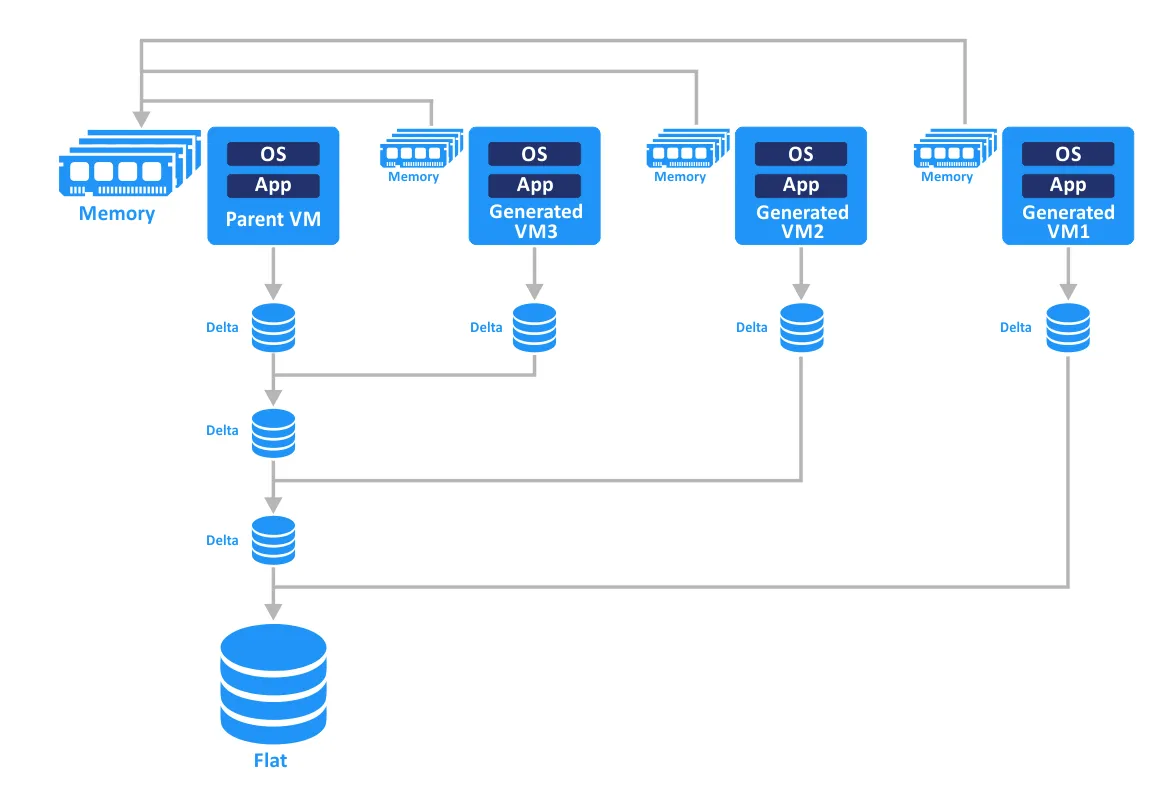
Klon natychmiastowy , wprowadzony wraz z VMware Horizon 7, to technologia umożliwiająca niemal natychmiastowe tworzenie klonów. Osiąga się to poprzez szybkie klonowanie w pamięci maszyny wirtualnej nadrzędnej w stanie uruchomionym oraz zastosowanie podejścia „kopiowanie przy zapisie” (copy-on-write). W rezultacie klony są tworzone szybko i bez wpływu na maszynę wirtualną nadrzędną.
Klony natychmiastowe współdzielą pamięć i dyski maszyny wirtualnej nadrzędnej. Gdy plik klonu maszyny wirtualnej ma zostać zmieniony, najpierw tworzona jest kopia tych danych, a następnie zmiany są zapisywane właśnie w tej kopii. Dzięki temu wszelkie modyfikacje wprowadzane w klonach są odizolowane od macierzystej maszyny wirtualnej. Podczas tworzenia migawki maszyna wirtualna zostaje chwilowo zamrożona i tworzony jest dysk różnicowy (na maszynie wirtualnej muszą być zainstalowane narzędzia VMware Tools).
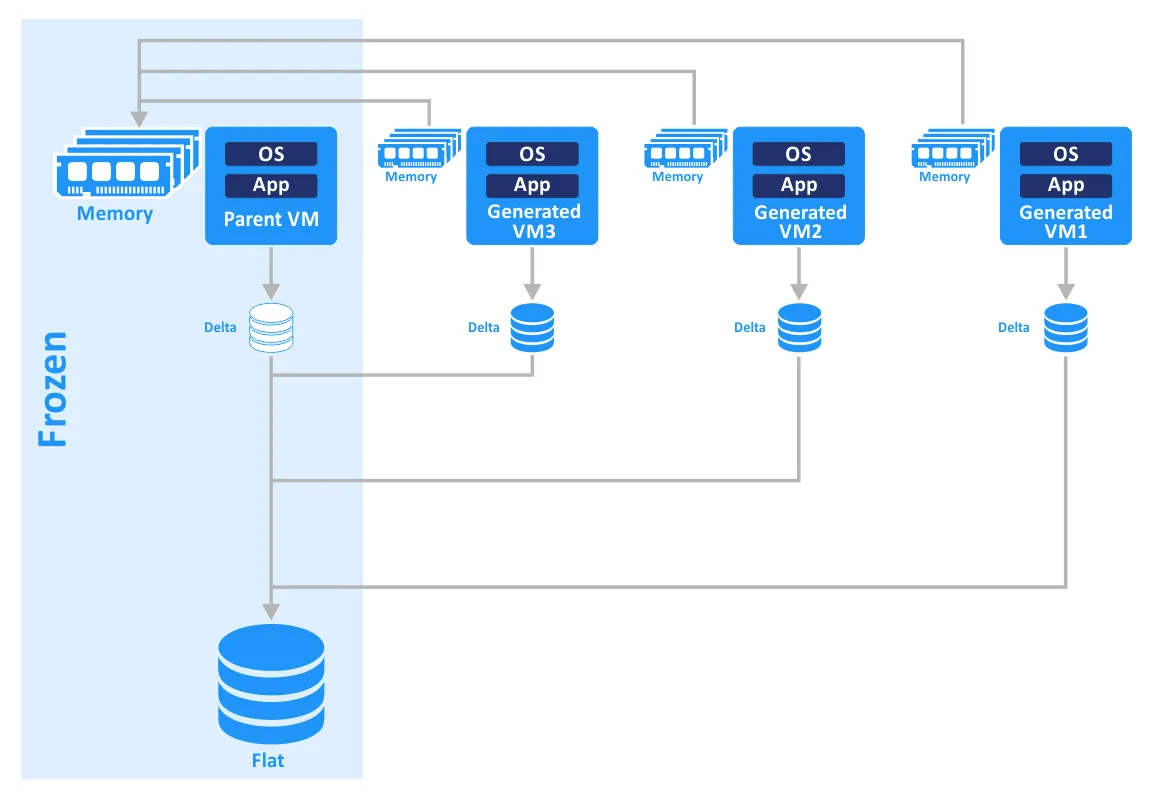
Technologia VMware Instant VM Clone, znana również jako vmFork, zapewnia dostarczanie pulpitów na żądanie. Technologia ta jest szczególnie przydatna do udostępniania użytkownikom wirtualnych pulpitów w środowisku VMware Horizon VDI. Tworzenie klonów natychmiastowych jest szybsze niż tworzenie klonów powiązanych za pomocą narzędzia View Composer, ponieważ nie ma potrzeby wykonywania czasochłonnych operacji odświeżania, ponownego komponowania i równoważenia w celu aktualizacji i odświeżenia wirtualnych pulpitów dla użytkowników. Pulpit można utworzyć w ciągu kilku sekund.
Porównajmy sekwencję czynności związanych z tworzeniem klonu powiązanego za pomocą View Composer z sekwencją czynności przy użyciu technologii Instant Clone. Ogólnie rzecz biorąc, utworzenie klonu powiązanego zajmuje około 5–8 razy więcej czasu niż utworzenie klonu natychmiastowego.
| Krok | Klonowanie w View Composer | Klonowanie natychmiastowe |
| 1 | Klonowanie | Klonowanie za pomocą vmFork |
| 2 | Ponowna konfiguracja | Włączenie zasilania |
| 3 | Włączenie zasilania | Dostosowanie |
| 4 | Dostosowanie | Logowanie użytkownika |
| 5 | Migawki | |
| 6 | Włączenie zasilania | |
| 7 | Logowanie użytkownika |
W vSphere 6.7 technologia klonowania natychmiastowego została znacznie ulepszona. Klonowanie natychmiastowe nie jest już tak ściśle powiązane z macierzystymi maszynami wirtualnymi jak wcześniej. Nowe klony natychmiastowe wykorzystują dyski delta, ale proces ten różni się od techniki migawek stosowanej w przypadku klonów połączonych. Nowa metoda pozwala ominąć ograniczenia dotyczące długości łańcucha dysków (wcześniej w łańcuchu było wsparcie dla maksymalnie 32 migawek). Klonowanie natychmiastowe można teraz przeprowadzać nie tylko z zamrożonej maszyny wirtualnej macierzystej, ale także z maszyny wirtualnej w trakcie działania, co przyspiesza cały proces.
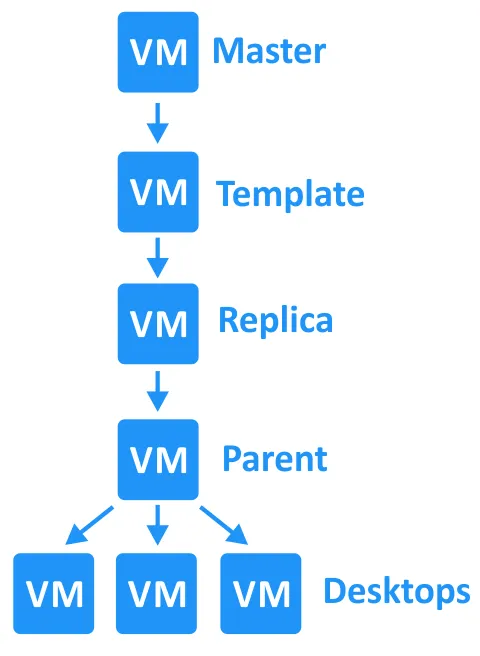
Szablon pulpitu głównego to wstępnie skonfigurowana maszyna wirtualna, która służy jako podstawa do klonowania i tworzenia maszyn wirtualnych dla pulpitów wirtualnych. Korzystanie z wzorcowych szablonów pulpitów ułatwia tworzenie wirtualnych pulpitów i pozwala zaoszczędzić czas.
Główne etapy tworzenia wzorcowego szablonu pulpitu są następujące:
- Utwórz i skonfiguruj nową maszynę wirtualną w vCenter za pomocą klienta VMware vSphere. Należy usunąć wszelkie zbędne urządzenia, takie jak stacje dyskietek.
- Zainstalować i skonfigurować system operacyjny gościa (OS). Skonfiguruj domyślny profil użytkownika w systemie operacyjnym. Zainstaluj i skonfiguruj niezbędne oprogramowanie.
- Zainstaluj VMware View z funkcją VMware Horizon Instant Clone.
- Zainstaluj agenta VMware User Environment Manager wraz z komponentem Flex Engine (w razie potrzeby). Komponent ten umożliwia stosowanie zasad utworzonych przez administratora za pomocą konsoli zarządzania User Environment Manager. Agent Environment Manager to narzędzie do zarządzania profilami, które rejestruje ustawienia użytkownika dotyczące systemu operacyjnego i aplikacji określonych przez administratora.
- Uruchom narzędzie VMware OS Optimization Tool przeznaczone do użytku z VMware Horizon. Narzędzie to wyłącza zbędne usługi w celu poprawy wydajności. Dostarczone szablony można dostosowywać.
- Oczyść dysk wirtualny, a następnie wyzeruj wolne miejsce na dysku. Dowiedz się więcej o tym, jak wyzerować miejsce na dysku, z naszego wpisu na blogu pod adresem przydzielanie zasobów typu „thin” i „thick”.
- Sklonuj nowo skonfigurowaną maszynę wirtualną za pomocą klienta VMware vSphere.
- Użyj tej klonowanej maszyny wirtualnej do utworzenia obrazu bazowego do dalszego klonowania pulpitów VDI. Istnieją dwie procedury wprowadzania maszyny wirtualnej w stan zamrożony, w zależności od metody klonowania. W przypadku pul pulpitów z klonowaniem pełnym maszyna wirtualna wzorcowa jest klonowana do szablonu maszyny wirtualnej. W przypadku pul pulpitów z klonowaniem natychmiastowym tworzona jest migawka maszyny wirtualnej wzorcowej.
Pule pulpitów: trwałe i nietrwałe
Podczas udostępniania pulpitów wirtualnych należy tworzyć pule pulpitów. Pule pulpitów umożliwiają elastyczne tworzenie pulpitów wirtualnych i zarządzanie nimi. Istnieją dwa podejścia do udostępniania pul wirtualnych pul komputerów stacjonarnych: z wykorzystaniem pul nietrwałych i pul trwałych.
A nietrwała pula wirtualnych pul komputerów stacjonarnych jest stosowana, gdy wszystkie zmiany wprowadzone przez użytkownika na pulach komputerów stacjonarnych muszą zostać usunięte po wylogowaniu się użytkownika lub ponownym uruchomieniu maszyny wirtualnej. Jest to również znane jako przypisanie typu „floating”. W tym przypadku użytkownik nie jest przypisany do żadnego konkretnego pulpitu, ponieważ wszystkie pulpity w puli są identyczne i utworzone na podstawie jednego głównego szablonu pulpitu. Taki sposób udostępniania ma sens w sytuacjach, gdy wszyscy użytkownicy potrzebują standardowego zestawu aplikacji do wykonywania swoich zadań i nie muszą zapisywać zmian po zakończeniu pracy ani instalować nowych aplikacji.
Przykład. Pracownicy call center lub działu finansowego korzystają z odpowiedniego zestawu aplikacji, a wyniki ich pracy, takie jak nagrania rozmów lub transakcje finansowe, są zapisywane na serwerach firmy. Niektórzy użytkownicy mogą potrzebować dostępu wyłącznie do aplikacji przeglądarkowych. Prawdopodobnie nie ma potrzeby zapewniania im dedykowanych trwałych pulpitów wirtualnych. Korzystanie z nietrwałych pulpitów wirtualnych pozwala zaoszczędzić miejsce na serwerach (racjonalne wykorzystanie zasobów obliczeniowych) oraz zapewnia bardziej scentralizowane zarządzanie, co poprawia bezpieczeństwo. Po każdym logowaniu użytkownikom przypisywane są różne pulpity wirtualne.
A trwały pulpit wirtualny jest używany, gdy każdy użytkownik musi mieć własny pulpit z spersonalizowanym profilem użytkownika i określonymi aplikacjami. Jest to również znane jako dedykowane przypisanie użytkownika. Po wylogowaniu się użytkownika lub ponownym uruchomieniu maszyny wirtualnej dane pozostają na pulpicie wirtualnym. Ten rodzaj przydzielania zasobów należy stosować zawsze, gdy użytkownicy muszą modyfikować swoje środowiska pracy w trakcie wykonywania zadań.
Przykład. Programiści lub testerzy muszą regularnie instalować nowe aplikacje, aktualizować frameworki i zmieniać ich konfiguracje. W tym przypadku wybór trwałych pulpitów wirtualnych jest właściwym rozwiązaniem, ponieważ jest to znacznie wygodniejsze dla użytkowników. Trwałe pulpity wirtualne są również tworzone na podstawie głównego szablonu pulpitu, ale nie są odtwarzane za każdym razem, tak jak ma to miejsce w przypadku nietrwałych pulpitów wirtualnych. Użytkownik loguje się za każdym razem do tego samego pulpitu wirtualnego.
Zalety korzystania z Horizon jako rozwiązania VDI
VMware Horizon View to rozwiązanie VDI zintegrowane z platformą VMware vSphere. Dzięki temu wdrażanie VDI jest bardziej opłacalne dla firm, które posiadają już infrastrukturę wirtualną opartą na vSphere i korzystają z maszyn wirtualnych VMware. Rozwiązanie VDI Horizon obsługuje integrację z usługą Active Directory oraz połączenie z usługami terminalowymi systemu Windows.
Dostępne są również funkcje VMware vMotion oraz Klastry vSphere , takie jak System planowania zasobów rozproszonych, wysoka dostępność i odporność na awarie. W przeciwieństwie do tradycyjnych rozwiązań VDI lub rozwiązań typu zdalny pulpit, VMware Horizon pozwala na bardziej racjonalne wykorzystanie zasobów, takich jak przestrzeń dyskowa, Procesor, pamięć i sieć. Rozwiązanie to poprawia również skalowalność, niezawodność i kompatybilność.
Co to jest AVD?
Azure Virtual Desktop (AVD) to rozwiązanie firmy Microsoft dla wirtualnej infrastruktury desktopowej, po raz pierwszy wydane w 2019 roku. Jest to usługa wirtualizacji desktopów i aplikacji działająca w środowiskach chmury Azure przy użyciu maszyn wirtualnych Azure. We wrześniu 2020 roku Microsoft zmienił nazwę Windows Virtual Desktop (WVD) na Azure Virtual Desktop (AVD).
Dzięki AVD użytkownicy mogą uzyskać dostęp do zwirtualizowanego środowiska desktopowego Windows z dowolnego urządzenia, wszędzie i o każdej porze. Usługa oferuje funkcje takie jak sesje wielokrotne Windows 10, Office 365 ProPlus optymalizacja oraz wsparcie dla usług Zdalnego Pulpitu (RDS).
Komponenty AVD
Komponenty Azure Virtual Desktop to:
- Pula Hostów . Pula hostów to kolekcja maszyn wirtualnych Azure, które mają tę samą konfigurację i pozwalają użytkownikom na połączenie się z zdalnym pulpitem lub aplikacją. Można utworzyć wiele pul hostów, aby obsługiwać różne grupy użytkowników, aplikacje lub środowiska.
- Przestrzeń Robocza . Przestrzeń robocza Azure Virtual Desktop to logiczna grupa zasobów, w tym pul hostów, grup aplikacji oraz przypisań użytkowników. Zapewnia centralne miejsce dla administratorów do zarządzania i konfigurowania środowiska Azure Virtual Desktop.
- Grupy Aplikacji . Grupa aplikacji to zbiór aplikacji, do których mogą uzyskać dostęp użytkownicy. Można publikować indywidualne aplikacje lub całe desktop dla użytkowników, w zależności od ich potrzeb. Można tworzyć wiele grup aplikacji, aby zapewnić różne poziomy dostępu lub funkcji.
- Azure Active Directory . Azure Virtual Desktop integruje się z Azure Active Directory (AD) w celu zarządzania tożsamościami użytkowników, dostępem i uwierzytelnianiem. Można używać Azure AD do tworzenia i zarządzania kontami użytkowników, członkostwami grup oraz politykami dostępu.
- Brama . Azure Virtual Desktop używa usługi Bramy Zdalnego Pulpitu, aby zabezpieczyć i kontrolować dostęp użytkowników do maszyn wirtualnych i aplikacji. Brama Zdalnego Pulpitu działa jako pośrednik między użytkownikiem a maszyną wirtualną, zapewniając uwierzytelnione, autoryzowane i zaszyfrowane połączenia.
- Load Balancer . Azure Load Balancer rozdziela przychodzący ruch między wieloma maszynami wirtualnymi w puli hostów, aby zapewnić wysoką dostępność i wydajność.
- Narzędzia Zarządzania . Usługa Azure Virtual Desktop udostępnia szereg narzędzi do administracji, które pomagają administratorom we wdrażaniu, konfigurowaniu i monitorowaniu środowiska. Należą do nich portal Azure (graficzny interfejs użytkownika oparty na sieci WWW), polecenia cmdlet języka PowerShell oraz interfejsy API REST.
Ponieważ usługa Azure Virtual Desktop jest wdrażana wyłącznie w chmurze publicznej, administratorzy zarządzają wszystkimi aspektami, a firma Microsoft zarządza infrastrukturą bazową:
| Komponenty zarządzane przez firmę Microsoft | Komponenty zarządzane przez administratora |
|
|
Klonowanie maszyn wirtualnych
Aby sklonować maszyny wirtualne w platformie Azure w celu wykorzystania klonu w usłudze AVD, można skorzystać z galerii obrazów współdzielonych, która jest jedyną dostępną metodą klonowania. Metoda ta pozwala utworzyć uogólniony obraz maszyny wirtualnej, który następnie można wykorzystać do utworzenia wielu maszyn wirtualnych. Obraz można przechowywać w galerii obrazów współdzielonych platformy Azure, która stanowi centralną lokalizację do przechowywania obrazów i zarządzania nimi.
Zalety usługi AVD
Lista zalet usługi AVD obejmuje:
- Integracja z innymi produktami firmy Microsoft . Usługa AVD jest dobrze zintegrowana z pakietem Office 365, usługą Azure Active Directory oraz systemem Windows.
- Zwiększone bezpieczeństwo . AVD obsługuje dostęp warunkowy i uwierzytelnianie wieloskładnikowe, co pomaga chronić przed zagrożeniami bezpieczeństwa.
- Oszczędność kosztów . Opłaty za AVD naliczane są na podstawie liczby użytkowników i godzin użytkowania, co pozwala organizacjom płacić wyłącznie za to, z czego faktycznie korzystają.
VMware View a Microsoft VDI
Przyjrzyjmy się porównaniu VMware Horizon View i rozwiązania VDI firmy Microsoft.
| Funkcje | VMware Horizon | Azure Virtual Desktop |
| Opcje wdrażania | Lokalnie, w chmurze, hybrydowo | Chmura |
| Technologia wirtualizacji | VMware vSphere | Microsoft Azure (oparty na Hyper-V) |
| Zarządzanie | Horizon Console, vCenter Server, PowerShell (PowerCLI) | Portal Azure, PowerShell |
| Obsługa systemów operacyjnych klientów | Windows, macOS, Linux, Chrome OS, Android, iOS, przeglądarka (HTML 5) | Windows, macOS, iOS, Android, przeglądarka (HTML 5) |
| Dostarczanie aplikacji | Aplikacje zdalne, opublikowane pulpity | Aplikacje zdalne, opublikowane pulpity |
| Wydajność | Wysoka wydajność, przyspieszenie GPU, protokół Blast Extreme | Wysoka wydajność, przyspieszenie GPU, protokół RemoteFX |
| Integracja z innymi produktami | vSAN, NSX, Workspace ONE, vRealize Operations | Office 365, Microsoft Endpoint Manager, Azure Active Directory, Microsoft Cloud App Security |
| Koszt/ceny | Subskrypcja na użytkownika, licencja bezterminowa | Subskrypcja na użytkownika, oparta na zużyciu |
| Data wydania pierwszej wersji | 2009 | 2019 |
Poniżej przedstawiamy bardziej szczegółowe porównanie VMware Horizon i Microsoft VDI:
Wdrażanie
VMware Horizon można wdrożyć lokalnie lub w chmurze, w tym w AWS i Azure. Natomiast Azure Virtual Desktop (wcześniej Windows Virtual Desktop) to usługa dostępna wyłącznie w chmurze, działająca wyłącznie na platformie Azure. Środowisko wirtualne VMware można wdrożyć w chmurze publicznej, ale nie można wdrożyć AVD lokalnie na fizycznych serwerach. Rozwiązanie VDI VMware Horizon jest pod tym względem bardziej elastyczne.
Zarządzanie i administracja
Narzędziami do zarządzania VMware Horizon są: Horizon Console, vCenter Server oraz PowerShell (PowerCLI). Usługą Azure Virtual Desktop można zarządzać za pomocą portalu Azure i PowerShell. VMware Horizon oferuje bardziej rozbudowany i elastyczny zestaw narzędzi do zarządzania i administracji niż Azure Virtual Desktop. Horizon pozwala zarządzać pulpitami, aplikacjami i profilami użytkowników z poziomu jednej konsoli. Horizon oferuje funkcje takie jak App Volumes do dostarczania aplikacji oraz User Environment Manager (UEM) do zarządzania ustawieniami użytkowników. Natomiast Azure Virtual Desktop ma bardziej ograniczone narzędzia do zarządzania i administracji.
Komfort użytkowania
Oba rozwiązania zapewniają doskonały komfort użytkowania, ale niektórzy użytkownicy mogą preferować jedno z nich. VMware Horizon zapewnia lepszą wydajność graficzną, co ma znaczenie dla użytkowników korzystających z aplikacji intensywnie wykorzystujących grafikę. Z drugiej strony Azure Virtual Desktop oferuje płynną integrację z produktami Microsoftu, takimi jak Microsoft 365, co może zapewnić bardziej spójne doświadczenie użytkownikom pracującym głównie w ekosystemie Microsoftu. Wybór w tej kategorii może więc zależeć od oprogramowania używanego w danym środowisku.
Licencjonowanie
Licencjonowanie VMware Horizon opiera się na modelu licencji bezterminowej, w ramach którego nabywa się licencję i posiada ją bezterminowo. Natomiast licencjonowanie Azure Virtual Desktop opiera się na modelu subskrypcyjnym, w którym opłaty za usługę uiszcza się miesięcznie za każdego użytkownika. Rozwiązanie VMware może być bardziej atrakcyjne, jeśli wolisz kupić licencję jednorazowo i na długi czas zapomnieć o opłatach. Licencjonowanie VMware Horizon obejmuje subskrypcję wsparcia dla użytkowników na określony okres.
Bezpieczeństwo
Oba rozwiązania oferują solidne funkcje bezpieczeństwa, ale Azure Virtual Desktop ma tę zaletę, że jest usługą firmy Microsoft, co oznacza, że jest głęboko zintegrowany z narzędziami bezpieczeństwa Microsoftu, takimi jak Azure Active Directory i Microsoft Defender. Z drugiej strony VMware Horizon można zintegrować z VMware NSX, który oferuje szerokie możliwości w zakresie bezpieczeństwa, w tym zaporę sieciową.
Oba rozwiązania są skuteczne i mogą być wykorzystywane do wdrażania VDI. Wybór będzie zależał od takich czynników, jak infrastruktura, wymagania dotyczące zarządzania, preferencje użytkowników oraz preferowany model licencjonowania.
Wnioski
VMware Horizon View to rozwiązanie VDI, które łączy zalety infrastruktury wirtualnych pulpitów z zaletami platformy wirtualizacyjnej VMware vSphere. Jeśli Twoja firma jest zainteresowana VDI i już korzysta z produktów wirtualizacyjnych VMware, VMware Horizon jest idealnym rozwiązaniem. Azure Virtual Desktop może być optymalnym wyborem, jeśli zależy Ci na maksymalnym poziomie integracji z innymi produktami Microsoftu, takimi jak Azure i Office 365. AVD można wdrożyć wyłącznie w Azure.
Pamiętaj o wykonywaniu kopii zapasowych wszystkich obciążeń i danych w swojej infrastrukturze. NAKIVO Backup & Replication to kompleksowe rozwiązanie do ochrony danych przeznaczone dla różnych typów środowisk, w tym dla platformy VMware oraz maszyn wirtualnych wykorzystywanych do obsługi pulpitów wirtualnych.