Jak wykonać kopię zapasową serwera fizycznego: kompletny przewodnik
Serwery fizyczne stanowią istotny element każdej infrastruktury IT w biurach i centrach danych. Serwery obsługują aplikacje, zapewniają działanie kluczowych usług oraz przechowują dane o znaczeniu krytycznym. Wykonywanie kopii zapasowej serwera fizycznego jest ważne, ponieważ umożliwia pełne odzyskiwanie danych poprzez ponowne uruchomienie serwera lub przywrócenie konkretnych plików w przypadku niewielkich utrat danych. W tym wpisie na blogu wyjaśniono, jak skutecznie wykonać fizyczną kopię zapasową serwera fizycznego, aby zapewnić sobie wiele opcji odzyskiwania danych.

Tworzenie kopii zapasowej serwerów fizycznych: metody i porównania
Istnieje wiele metod tworzenia kopii zapasowej serwerów fizycznych. Metody te można klasyfikować na podstawie sposobu tworzenia kopii, lokalizacji kopii zapasowej lub innych parametrów. Poniżej przedstawiono kilka metod w oparciu o sposób kopiowania danych.
Kopia zapasowa plików
Najprostszą metodą tworzenia kopii zapasowej danych serwera fizycznego jest skopiowanie plików znajdujących się na tym serwerze. Metoda ta jest łatwa w użyciu, ale ma istotne wady. Jeśli pliki są otwarte przez aplikacje i zapisywane są w nich dane, nie można ich poprawnie skopiować, a skopiowane dane mogą być niespójne, co utrudnia odzyskiwanie. Z drugiej strony, kopię zapasową na poziomie plików można wykorzystać, gdy nie ma potrzeby wykonywania kopii zapasowej systemu operacyjnego, aplikacji lub stanu systemu, ponieważ wykonywanie pełnej kopii zapasowej za każdym razem wymaga więcej czasu i miejsca na dysku.
Korzystanie ze skryptów
Skrypty mogą służyć do wykonania kopii zapasowej plików z serwerów fizycznych. Skrypty kopii zapasowych pozwalają zautomatyzować proces wykonania kopii oraz wstrzymać operacje zapisu w kopiowanych plikach. Takie podejście zapewnia spójne kopie zapasowe. Istnieją jednak wady korzystania ze skryptów do wykonania kopii zapasowej serwerów fizycznych:
- Tworzenie skryptów nie jest łatwym procesem
- Pełne odzyskiwanie serwera z możliwością jego uruchomienia wymaga skomplikowanych operacji ręcznych
- Kopie zapasowe przyrostowe zazwyczaj nie są dostępne, co prowadzi do wysokiego zużycia pamięci masowej.
Korzystanie z kopii zapasowych opartych na obrazach
Kopia zapasowa oparta na obrazie, wykonana za pomocą specjalnego oprogramowania do tworzenia kopii zapasowych, jest najskuteczniejszą opcją pełnej kopii zapasowej serwera przy zabezpieczaniu danych na serwerach fizycznych i stacjach roboczych. Istnieją metody offline i online wykonywania kopii zapasowej maszyny fizycznej przy użyciu profesjonalnej aplikacji do tworzenia kopii zapasowych.
- Uruchamianie z nośnika live w celu wykonania kopii zapasowej całego serwera, gdy serwer jest offline. W tym przypadku nie ma potrzeby instalowania żadnego oprogramowania do tworzenia kopii zapasowych na fizycznej maszynie, a dane kopii zapasowej są spójne, ponieważ podczas procesu tworzenia kopii zapasowej nie ma uruchomionych aplikacji, które otwierają pliki i zapisują w nich dane.
- Instalacja agenta kopii zapasowej w systemie operacyjnym działającym na fizycznym serwerze lub stacji roboczej. W tym przypadku nie ma potrzeby przerywania pracy serwera w celu wykonania spójnej kopii zapasowej danych. W celu utworzenia spójnej kopii danych podczas zadania wykonywania kopii zapasowej stosuje się specjalną aplikację zwaną agentem kopii zapasowej, która wstrzymuje operacje zapisu inicjowane przez uruchomione aplikacje.
Kopie zapasowe oparte na obrazach są tworzone przy użyciu specjalnego oprogramowania do ochrony danych, które obsługuje śledzenie zmian oraz kopie przyrostowe i pełne, co pozwala na efektywne wykorzystanie przestrzeni dyskowej przeznaczonej na kopie zapasowe oraz skrócenie czasu wykonywania kopii.
Dowiedz się więcej na stronach pełne kopie zapasowe oraz kopie zapasowe przyrostowe.
Klasyfikacja kopii zapasowych serwerów według miejsca docelowego
Fizyczne kopie zapasowe serwerów można klasyfikować na podstawie miejsca docelowego kopii zapasowej. Klasyfikacja ta ma zastosowanie zarówno do kopii zapasowych maszyn fizycznych, jak i wirtualnych.
Backup to local storage. Ten typ kopii zapasowej jest jednym z rodzajów kopii lokalnych, w których dane są zazwyczaj wykonywane na dyskach twardych na serwerze kopii zapasowych. Jednak dyski twarde z kopiami zapasowymi można odłączyć i przenieść do innej lokalizacji fizycznej. Odłączone dyski twarde z kopiami zapasowymi mogą służyć jako kopie zapasowe fizycznie odłączone ochrona przed oprogramowaniem wymuszającym okup i innymi zagrożeniami.Backup to tape. Taśma jest jednym z najstarszych nośników kopii zapasowych. Dane są zapisywane sekwencyjnie, co stanowi wadę, ale niezawodność i cena kaset taśmowych są znaczącymi zaletami dla różnych organizacji. Kopie zapasowe na taśmach można przenieść do innej lokalizacji fizycznej i są one odporne na oprogramowanie wymuszające okup. Nośniki taśmowe nadają się do długoterminowej archiwizacji, która może być konieczna do zapewnienia zgodności z przepisami w organizacjach działających w niektórych branżach.Backup to cloud. Chmura publiczna to wysoce skalowalny typ magazynu, który jest dostępny w ramach subskrypcji i może być używany w modelu rozliczeniowym typu „pay-as-you-go”. Do skopiowania danych kopii zapasowej do chmury publicznej wymagane jest połączenie internetowe, a prędkość połączenia może stanowić wąskie gardło. Z tego powodu powszechną strategią jest tworzenie kopii zapasowej danych na lokalnej pamięci masowej, a następnie wysyłanie kopii zapasowej do chmury. Chmura publiczna pamięć masowa może obsługiwać niezmienność. Pamięć obiektowa, taka jak AWS S3, Wasabi i inne magazyny-chmury zgodne z usługą S3, obsługują niezmienność danych.
Korzystając z Zasada tworzenia kopii zapasowej 3-2-1 i przechowując kopie zapasowe w wielu lokalizacjach, można wdrożyć niezawodną strategię tworzenia kopii zapasowych serwerów.
Kopia zapasowa serwera fizycznego a kopia zapasowa serwera wirtualnego
Zainstalowanie agenta kopii zapasowej na komputerze fizycznym jest zalecaną praktyką w celu wykonania kopii zapasowej działającego komputera bez zakłóceń. Podejście to nazywa się „kopią zapasową opartą na agencie” i zapewnia szereg korzyści dla kopii zapasowej serwera fizycznego, takich jak spójne kopie zapasowe, kopie przyrostowe itp. Jeśli chodzi o wykonywanie kopii zapasowej maszyn wirtualnych, tworzenie kopii zapasowej z wykorzystaniem agenta nie jest zalecaną metodą i stanowi przestarzałe podejście (znane również jako tworzenie kopii zapasowych na poziomie systemu gościa).
Maszyny wirtualne działają na hiperwizorze, zwanym również hostem wirtualizacji. Hiperwizor obsługuje zestaw interfejsów API do wykonywania kopii zapasowych maszyn wirtualnych na poziomie hosta bez instalowania agenta w systemie operacyjnym gościa maszyny wirtualnej. W systemie operacyjnym gościa maszyny wirtualnej należy zainstalować jedynie specjalne sterowniki i narzędzia dostawcy rozwiązania do wirtualizacji (takie jak Narzędzia VMware), aby zamrozić stan maszyny wirtualnej przy użyciu funkcji migawki, gdy aplikacje zapisują dane do otwartych plików. Kopia zapasowa na poziomie hosta, która jest również kopią zapasową na poziomie obrazu, jest najlepszą metodą dla Kopia zapasowa maszyny wirtualnej.
Jak wykonać kopię zapasową serwera fizycznego za pomocą NAKIVO: przewodnik krok po kroku
NAKIVO Backup & Replication to rozwiązanie do ochrony danych, które umożliwia tworzenie kopii zapasowych maszyn fizycznych i wirtualnych w różnych lokalizacjach, w tym w pamięci lokalnej i w magazynie-chmura. Rozwiązanie NAKIVO pozwala na szybkie wykonanie kopii zapasowej serwera fizycznego..
Przed uruchomieniem tworzenia kopii zapasowej serwera fizycznego należy skonfigurować środowisko. Etap przygotowawczy wymaga kilku szybkich czynności, takich jak dodanie maszyny fizycznej do inwentarza. Upewnij się, że dysponujesz repozytorium kopii zapasowych miejscem, w którym możesz przechowywać kopię zapasową serwera fizycznego.
UWAGA : Podczas instalacji pełnego rozwiązania NAKIVO Backup & Replication domyślnie dostępne jest wbudowane repozytorium kopii zapasowych. Można dodać więcej repozytoriów kopii zapasowych w różnych lokalizacjach w celu przechowywania kopii zapasowych i ich kopii.
Dodawanie maszyny fizycznej do inwentarza
Przed wykonaniem kopii zapasowej serwera fizycznego należy dodać go do inwentarza. Podobnie można dodać stacje robocze, jeśli chcesz wykonać kopię zapasową serwerów fizycznych i stacji roboczych.
- Otwórz interfejs internetowy NAKIVO Backup & Replication i przejdź do
Settings>Inventory. Kliknij+, aby dodać nowy element do inwentarza.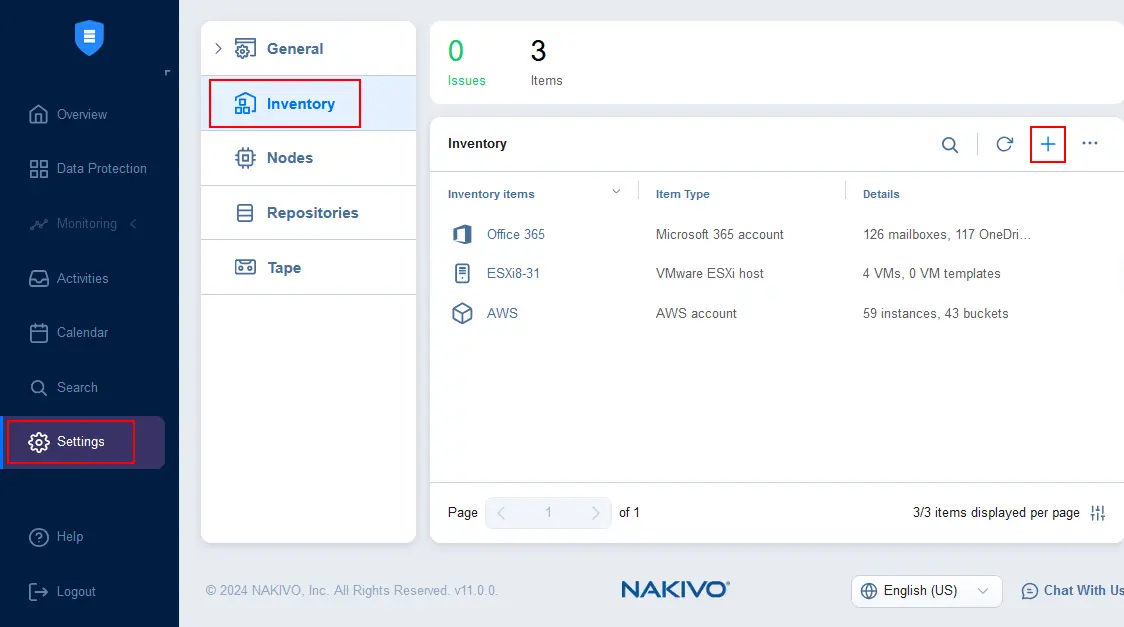
- W kroku
Platformkreatora Dodaj element inwentarza wybierzPhysical, aby dodać fizyczną maszynę z systemem Windows lub Linux. NaciśnijNextna każdym kroku, aby kontynuować.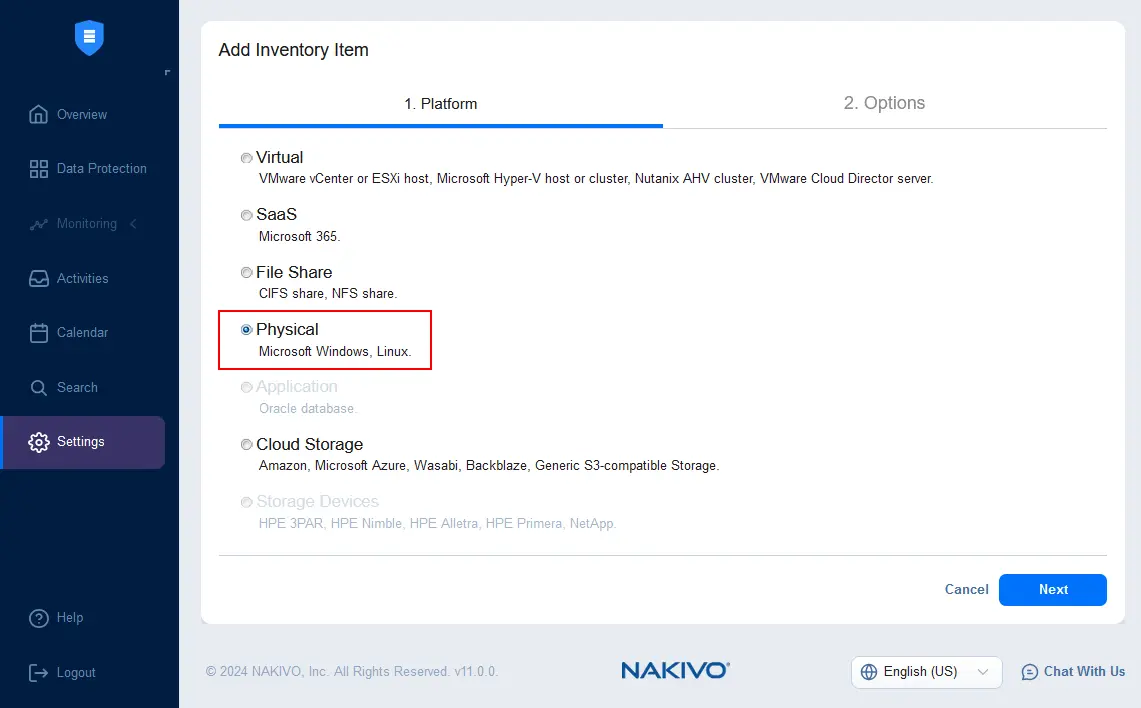
- Określ wymagania, aby dodać maszynę fizyczną do inwentarza. W tym przykładzie konfigurujemy fizyczną kopię zapasową serwera fizycznego z systemem Windows Server 2022 i wprowadzamy następujące parametry:
- Nazwa wyświetlana : Windows Server 2022
- Typ : Microsoft Windows
- Nazwa hosta lub adres IP : 192.168.101.209
Wprowadź dane logowania (nazwę użytkownika i hasło) do konta odpowiedzialnego za administrację, które posiada uprawnienia niezbędne do zainstalowania agenta Transporter na wybranym serwerze fizycznym. Opcjonalnie możesz skorzystać z istniejącego agenta, jeśli został on zainstalowany na serwerze fizycznym ręcznie.
Kliknij
Finish, aby zapisać te ustawienia i zakończyć dodawanie serwera fizycznego do zasobów.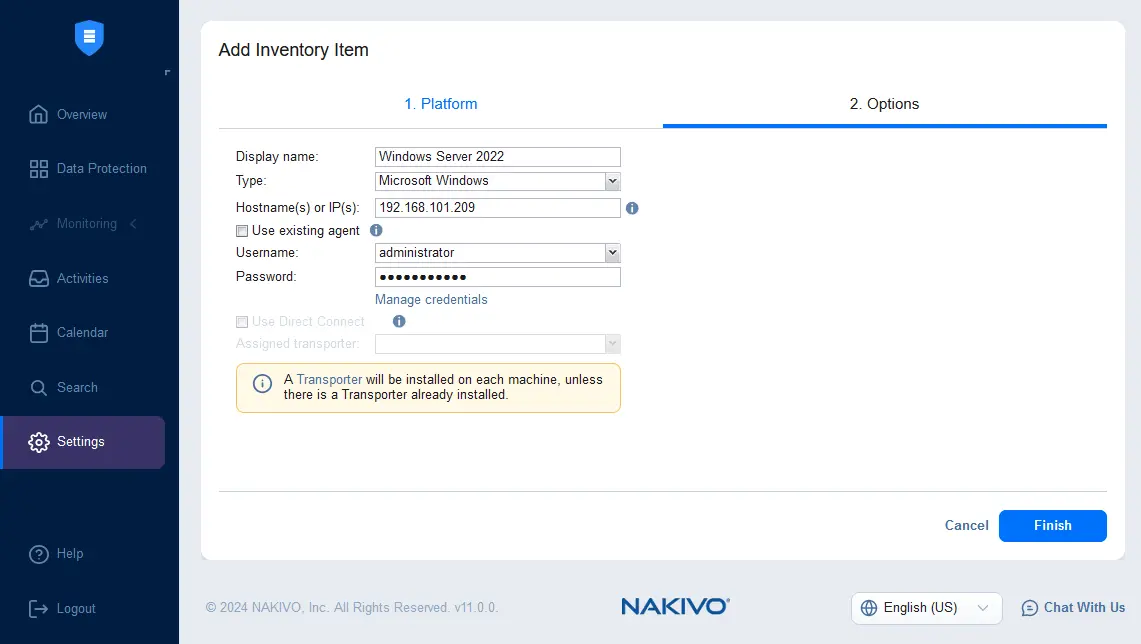
- Serwer fizyczny został dodany do zasobów NAKIVO. Teraz na liście widoczny jest system Windows Server 2022.
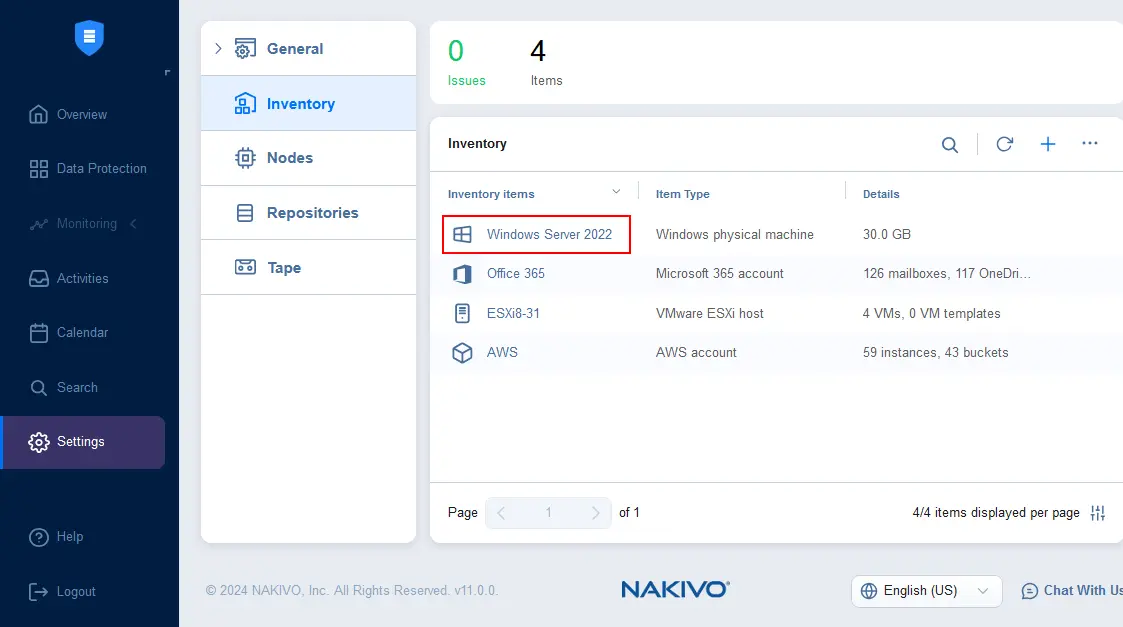
- Agent Transporter został zainstalowany na naszym fizycznym komputerze z systemem Windows Server 2022. Możemy sprawdzić, czy agent jest zainstalowany w
Settings>Nodes.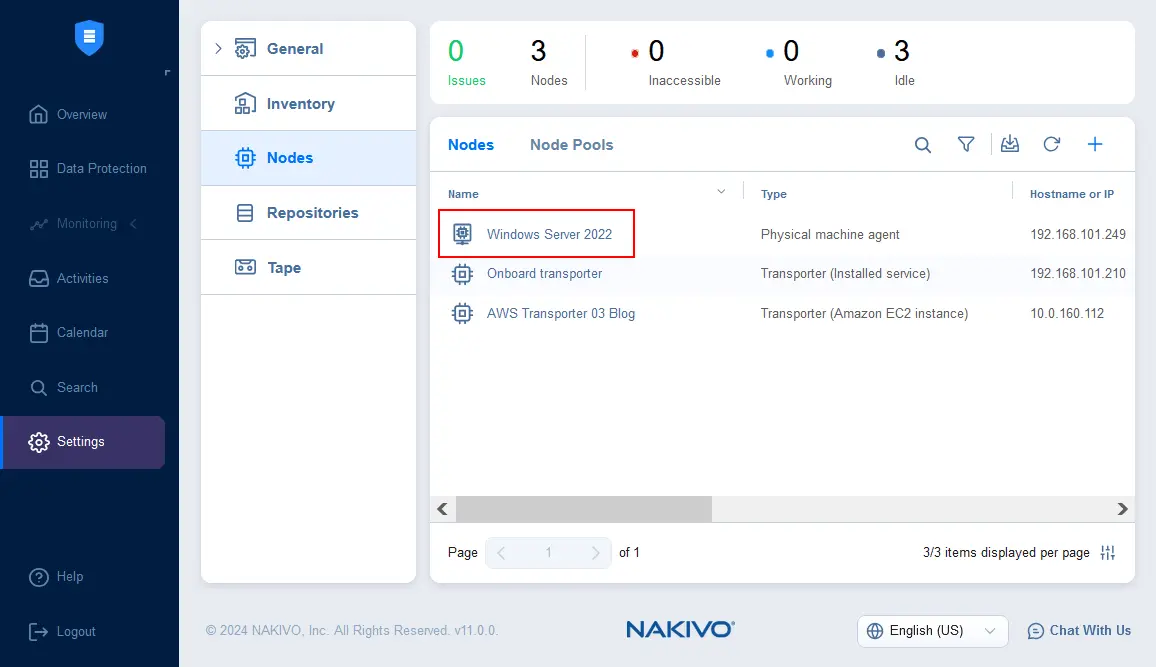
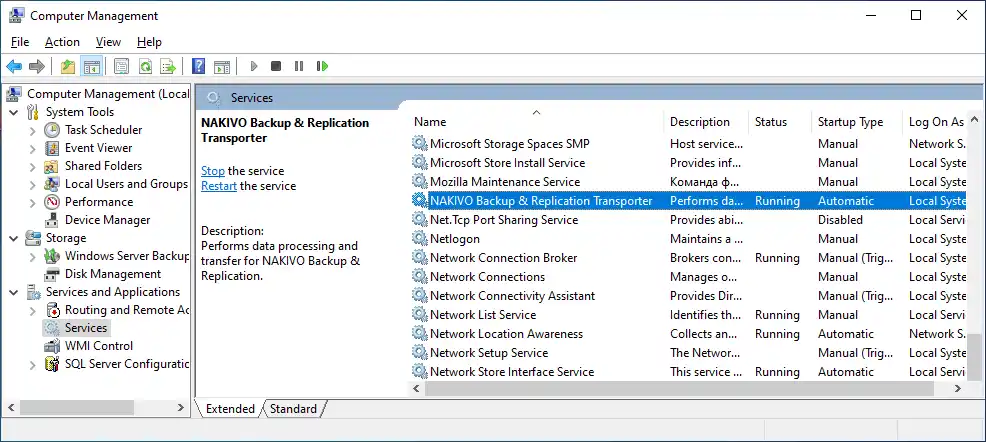
NAKIVO Backup & Replication Transporter został wdrożony i działa na fizycznym serwerze Windows.
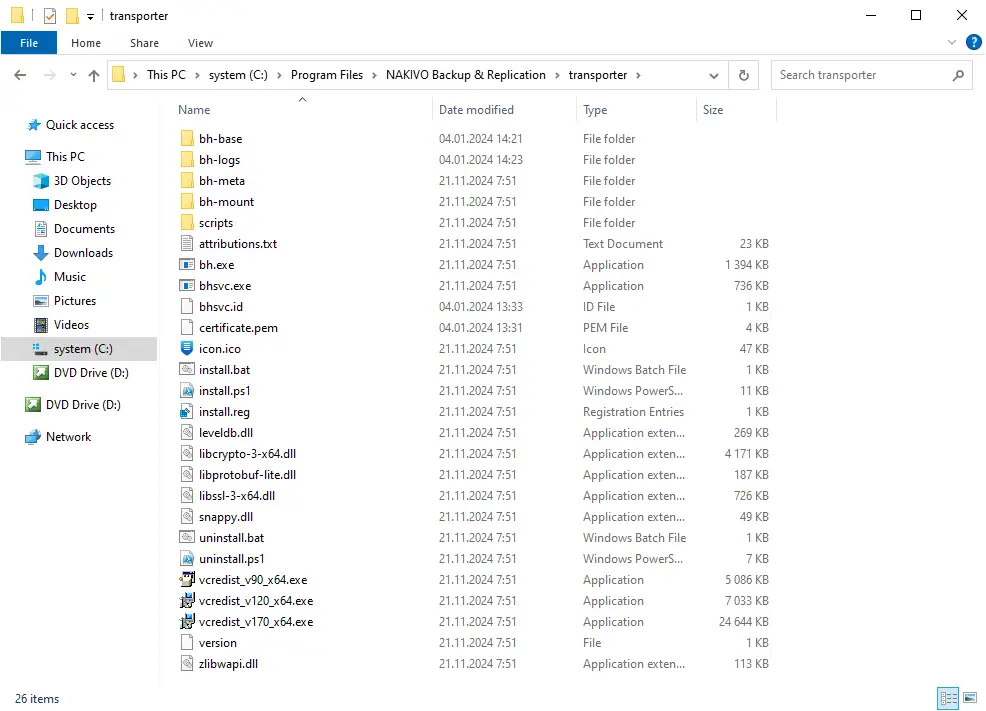
Pliki zainstalowanego agenta NAKIVO Transporter dla komputera fizycznego są domyślnie przechowywane w C:Program FilesNAKIVO Backup & Replicationtransporter na komputerze z systemem Windows.
Możesz również obejrzeć ten film, aby zapoznać się ze szczegółową instrukcją dodawania maszyny fizycznej do NAKIVO Backup & Replication:
Tworzenie zadania kopii zapasowej serwera fizycznego
Po dodaniu serwera fizycznego do zasobów NAKIVO możemy skonfigurować zadanie kopii zapasowej serwera fizycznego. W tym przykładzie wykonamy kopię zapasową maszyny fizycznej z systemem Windows Server 2022.
- Przejdź do
Data Protection, kliknij+i wybierzBackup for physical machine, aby utworzyć nowe zadanie kopii zapasowej.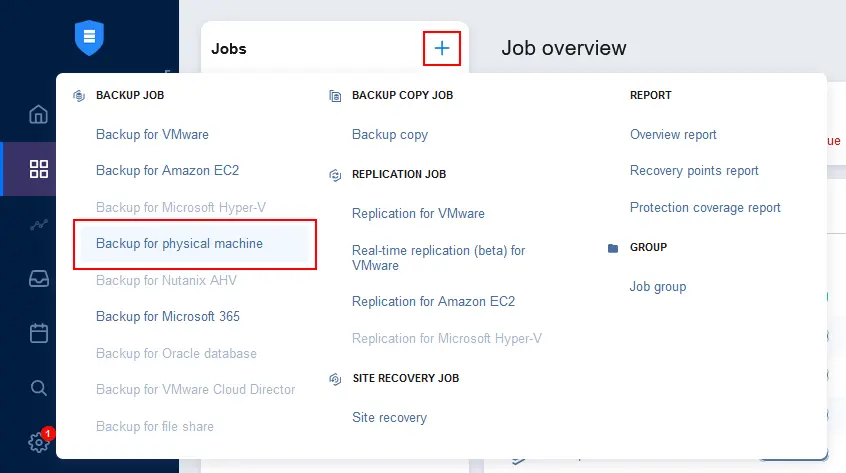
- Otworzy się kreator nowego zadania kopii zapasowej dla maszyn fizycznych. Wybierz potrzebny serwer fizyczny. Możesz uruchomić jedno zadanie tworzenia kopii zapasowej, aby wykonać kopię zapasową wielu maszyn z systemem Windows i Linux. Wybraliśmy maszynę z systemem Windows Server 2022. Kliknij
Next, aby kontynuować.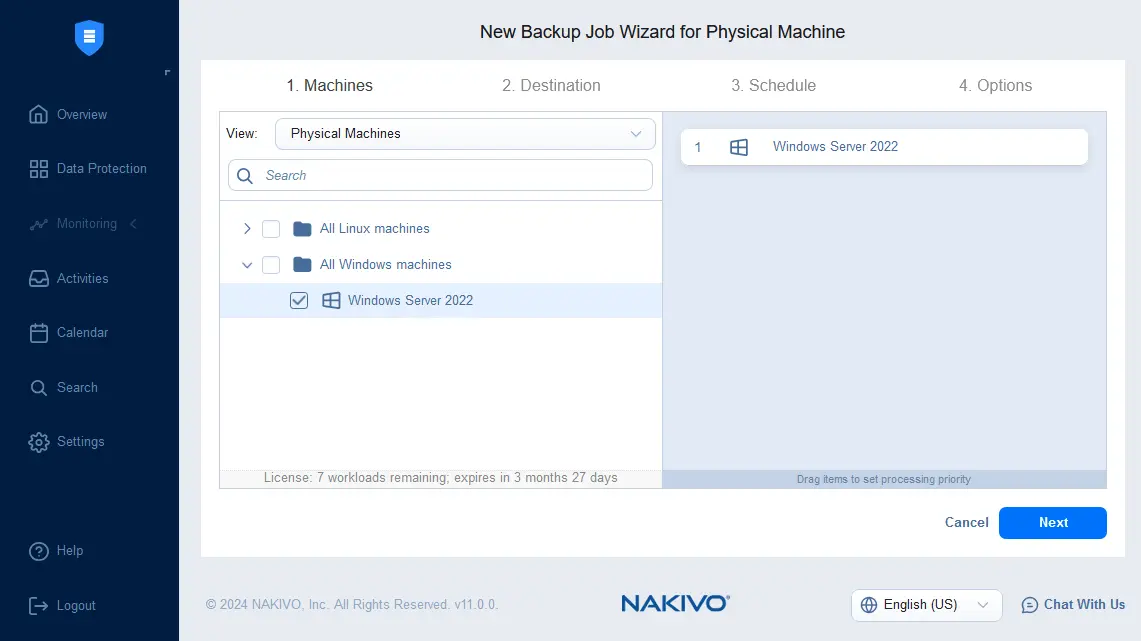
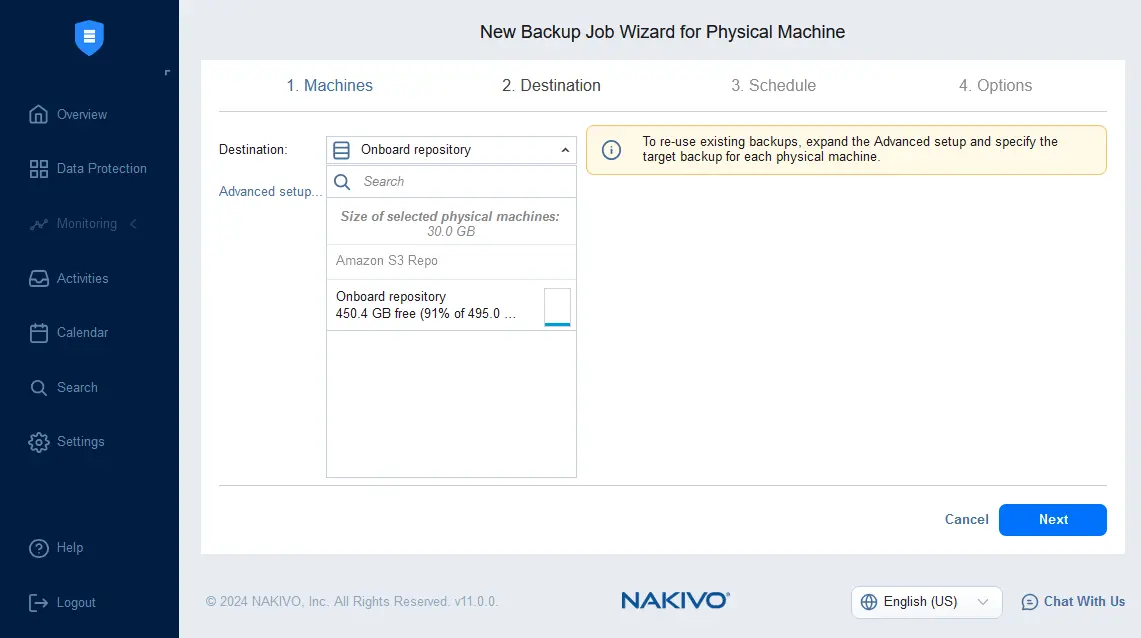
- Wybierz miejsce docelowe dla kopii zapasowej serwera fizycznego. Wybieramy repozytorium wbudowane zainstalowane wraz z NAKIVO Backup & Replication. Możesz wybrać dowolną obsługiwana lokalizację kopii zapasowej po dodaniu repozytorium kopii zapasowych do konfiguracji NAKIVO.
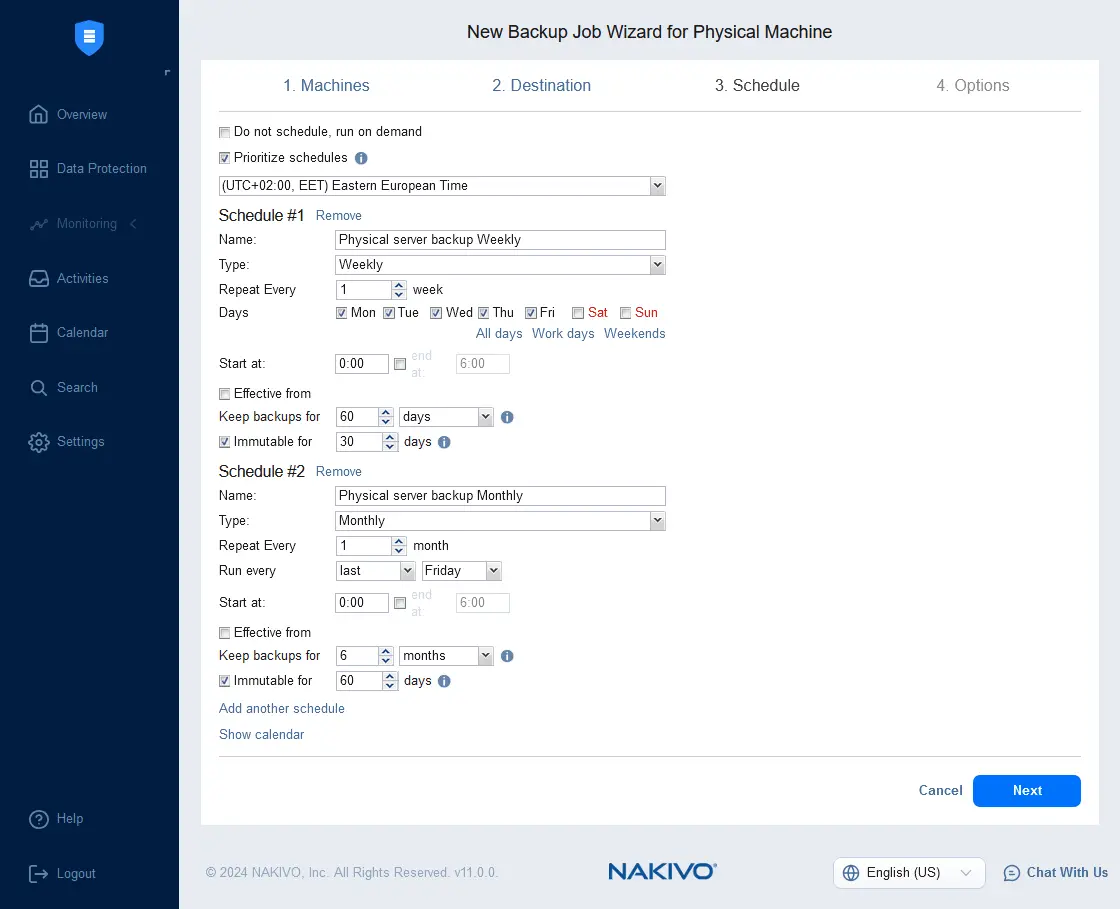
- Skonfiguruj planowanie i przechowywanie ustawienia. Można dodać wiele harmonogramów i skonfigurować złożony schemat przechowywania, w tym Zasady przechowywania danych w systemie GFS. Włącz niezmienność kopii zapasowych, aby dodać dodatkową warstwę ochrony przed oprogramowaniem wymuszającym okup, jeśli repozytorium kopii zapasowych obsługuje niezmienne kopie zapasowe. Niezmienność kopii zapasowej jest obsługiwane, jeśli repozytorium kopii zapasowych jest podłączone do komputera z systemem Linux z zainstalowanym Linux Transporter. Magazyn-chmura, taka jak Amazon S3, Wasabi i inne pamięci zgodne z usługą S3, również obsługuje niezmienność.
- Skonfiguruj opcje zadania dotyczące tworzenia kopii zapasowej maszyny fizycznej. Wprowadź nazwę zadania, wybierz tryb spójności z aplikacją, zmień ustawienia śledzenia, szyfrowania, typu pełnej kopii zapasowej oraz inne opcje tworzenia kopii zapasowej serwera. Dla wybranej maszyny fizycznej wykonujemy kopie przyrostowe wraz z kopią pełną. Kliknij
Finish & Run, aby zapisać ustawienia i uruchomić zadanie.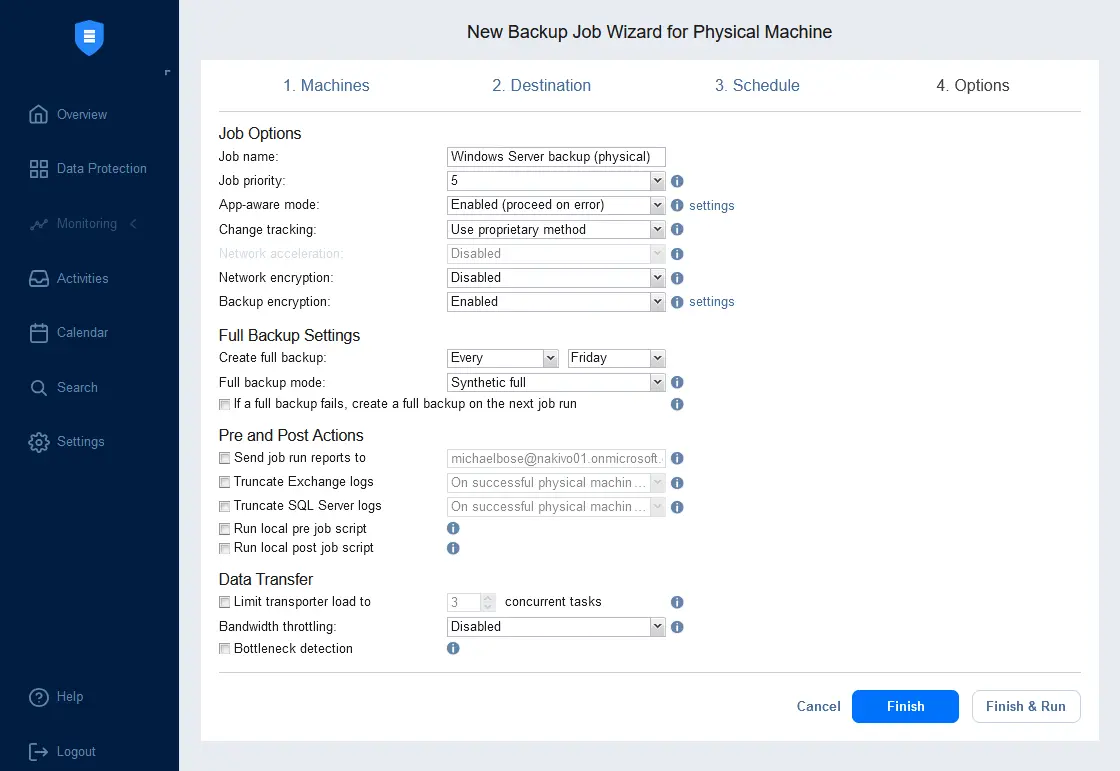
Jak odzyskać dane z pełnej kopii zapasowej serwera
Wyjaśnijmy, jak odzyskać dane z fizycznej kopii zapasowej. NAKIVO Backup & Replication obsługuje wiele opcji odzyskiwania, w tym odzyskiwanie systemu od zera pełnego serwera, pełne odzyskiwanie na maszynę wirtualną, odzyskiwanie plików/obiektów dla Microsoft Active Directory, Exchange Server i SQL Server oraz uniwersalne odzyskiwanie obiektów.
Pełne odzyskiwanie serwera
Możesz odzyskać cały serwer na sprzęcie typu bare metal z kopii zapasowej. Należy pamiętać, że sprzęt serwera docelowego powinien być identyczny ze sprzętem serwera źródłowego. W przeciwnym razie może być konieczne wykonanie dodatkowych konfiguracji w celu zainstalowania sterowników.
Aby przeprowadzić pełne odzyskiwanie maszyny fizycznej na sprzęcie typu bare metal, należy utworzyć nośnik startowy NAKIVO, uruchomić system z tego nośnika na maszynie fizycznej, którą chcesz odzyskać, otworzyć interfejs internetowy NAKIVO z kreatorem odzyskiwania systemu od zera, połączyć się z instancją NAKIVO i repozytorium kopii zapasowych oraz przeprowadzić pełne odzyskiwanie. System operacyjny na maszynie fizycznej może zostać odzyskany i uruchomiony po odzyskiwaniu.
- Przejdź do
Data Protection, wybierz zadanie tworzenia kopii zapasowej serwera fizycznego, kliknij przycisk odzyskiwanie i wybierzBootable media for physical machine.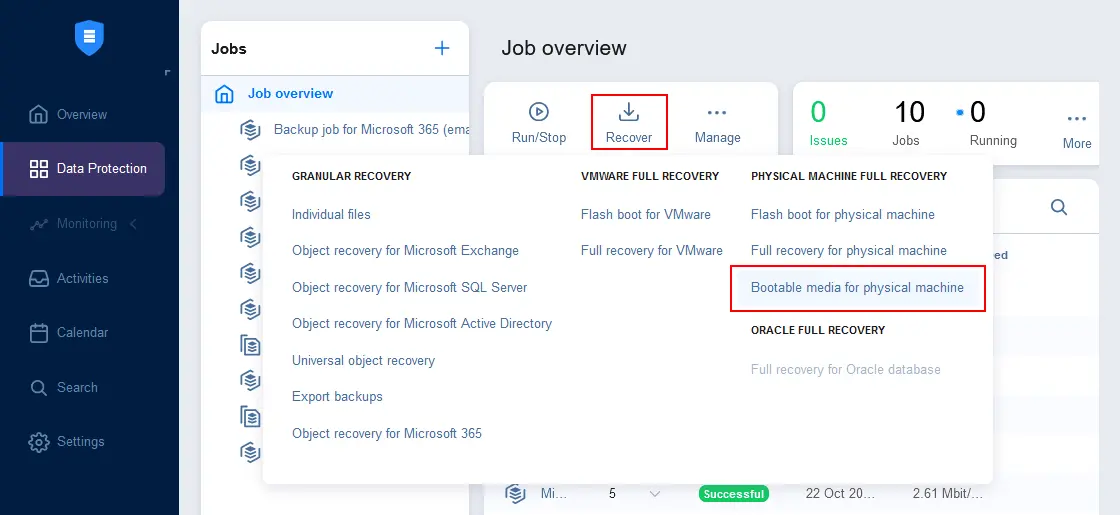
- W pierwszym kroku kreatora tworzenia nośnika startowego wybierz typ nośnika startowego, który chcesz utworzyć. Dostępne są dwie opcje:
- Utwórz startową pamięć flash
- Pobierz plik ISO (pobierz do przeglądarki)
W tym przykładzie pobieramy startowy obraz ISO. Obraz ten można zapisać na pamięci USB lub optycznej płycie DVD i uruchomić system z tego nośnika na komputerze fizycznym.
Kliknij
Next, aby kontynuować.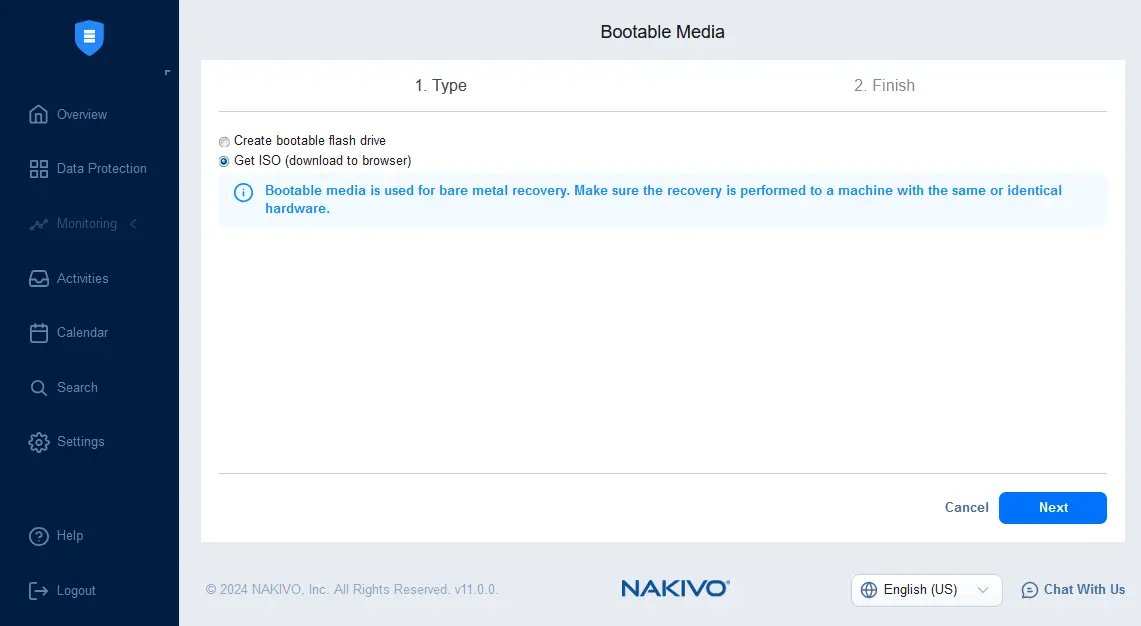
- Poczekaj, aż obraz ISO zostanie przygotowany, a następnie pobierz i zapisz plik ISO w wybranej lokalizacji. Sprawdź status zadania na stronie
Activities. Po zakończeniu kliknijClose.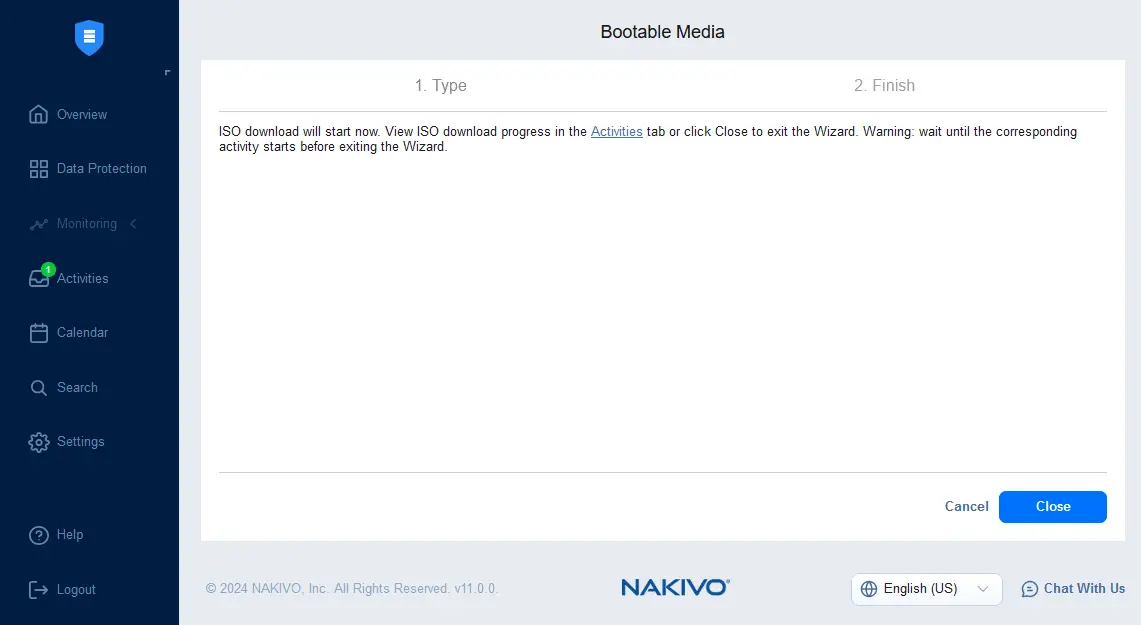
- Uruchom ponownie komputer fizyczny, na którym chcesz przeprowadzić odzyskiwanie systemu od zera z kopii zapasowej. W ustawieniach UEFI/BIOS komputera fizycznego wybierz nośnik startowy jako pierwsze urządzenie rozruchowe i uruchom system z nośnika startowego NAKIVO.
- Po uruchomieniu systemu operacyjnego Ubuntu z nośnika startowego NAKIVO na pulpicie powinien pojawić się skrót do NAKIVO Backup & Replication. Może być konieczne odczekanie chwili, aż załaduje się interfejs ze skrótem.
- Kliknij skrót do NAKIVO Backup & Replication na pulpicie. Otworzy się strona logowania do NAKIVO Backup & Replication. Wprowadź swoje dane logowania, aby się zalogować. Pamiętaj, że po zalogowaniu się automatycznie otworzy się kreator odzyskiwania systemu od zera i zostaniesz połączony z NAKIVO Backup & Replication Dyrektor gdzie utworzyłeś fizyczną kopię zapasową serwera fizycznego oraz bootowalny obraz ISO.
Uwaga: Być może będziesz musiał edytować swój adres IP i port w pasku adresu przeglądarki internetowej, jeśli różnią się one od adresu IP i portu używanego do uzyskania dostępu do instancji NAKIVO Backup & Replication. Domyślnie adres IP i port używane w instancji NAKIVO podczas generowania rozruchowego obrazu ISO są zapisywane w obrazie urządzenia do odzyskiwania systemu od zera.
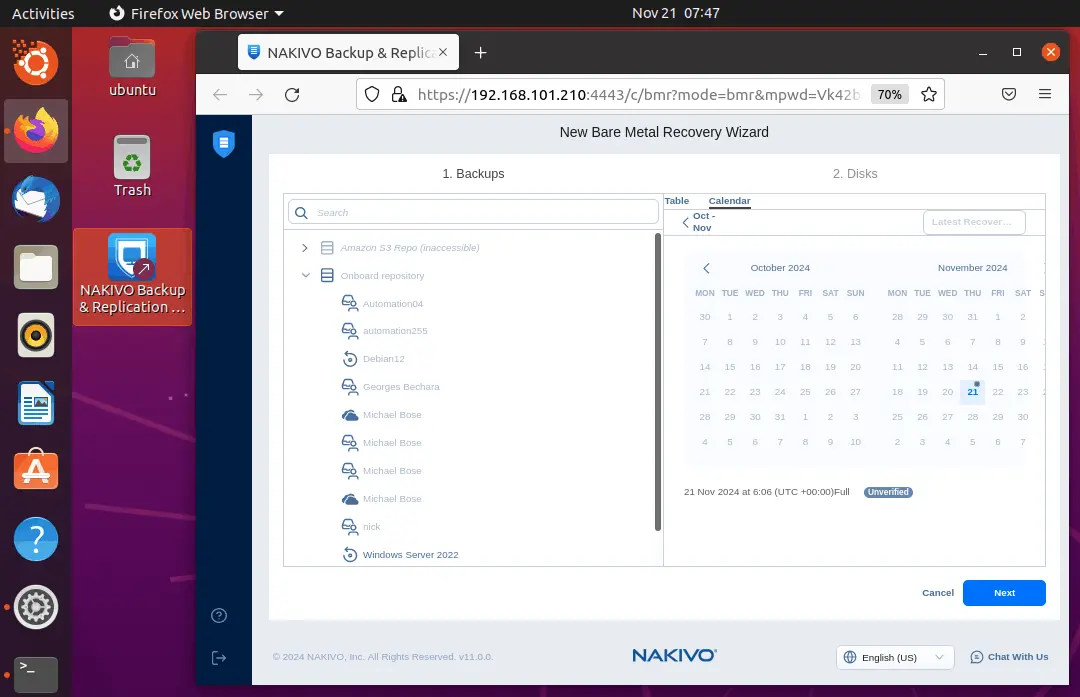
- Wybierz dyski do odzyskania z kopii zapasowej oraz dysk fizyczny, na który mają zostać odzyskane dane. Wybierz wszystkie dyski, jeśli na komputerze źródłowym używany jest układ RAID.
Kliknij
Recover, aby uruchomić pełne odzyskiwanie systemu od zera z fizycznej kopii zapasowej serwera fizycznego.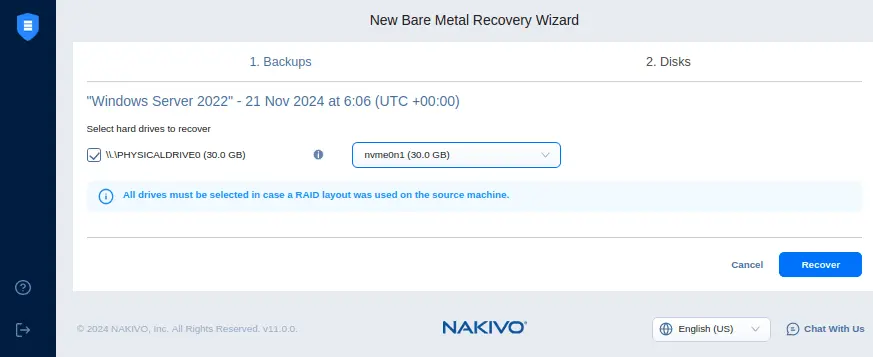
Możesz również obejrzeć ten film przedstawiający kroki odzyskiwania systemu od zera w NAKIVO Backup & Replication:
Jak odzyskać konkretne pliki
Dzięki NAKIVO Backup & Replication możesz przeprowadzić odzyskiwanie granulacyjne i przywrócić pojedyncze pliki oraz obiekty, takie jak obiekty z serwera Microsoft Exchange Server, Microsoft SQL Server i Active Directory. Możesz również odzyskać pojedyncze pliki z fizycznych kopii zapasowych maszyn, w tym serwerów i stacji roboczych z systemem Windows i Linux. Funkcja uniwersalnego odzyskiwania obiektów pozwala na odzyskanie dowolnych plików (obiektów) używanych przez dowolną aplikację.
Wyjaśnijmy, jak odzyskać pojedyncze pliki z pełnej kopii zapasowej serwera.
- Przejdź do
Data Protection, wybierz zadanie tworzenia kopii zapasowej serwera fizycznego, kliknijRecoveri naciśnijIndividual files.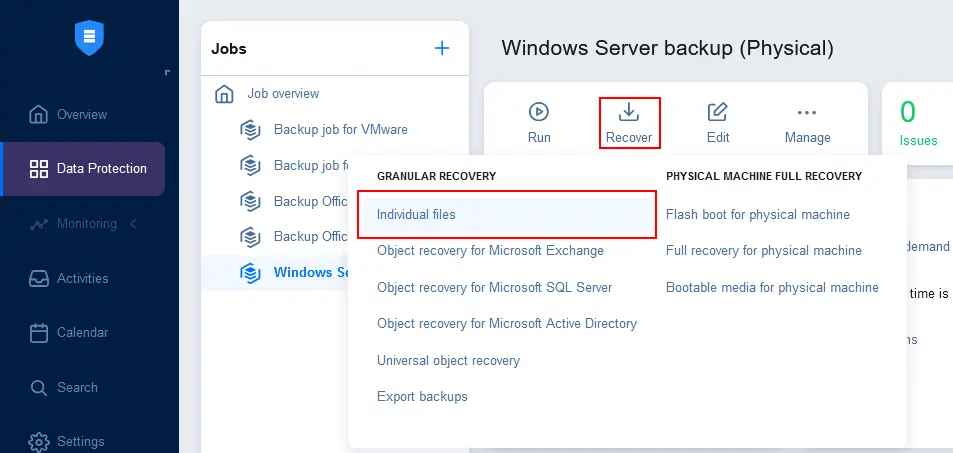
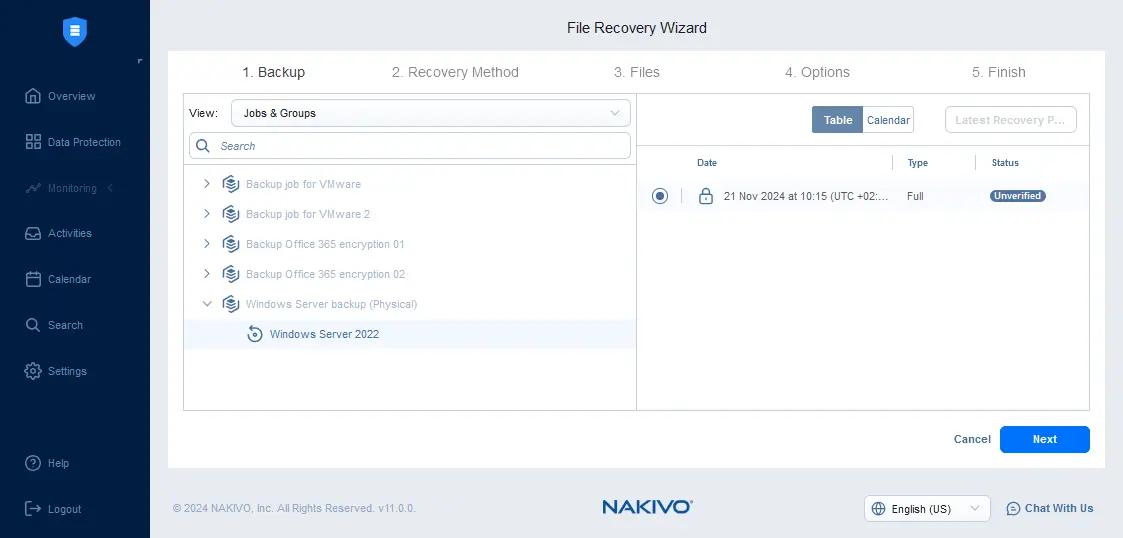
- Wybierz fizyczną kopię zapasową maszyny i wybierz punkt odzyskiwania. Do wyboru punktów odzyskiwania możesz użyć widoku tabeli lub Kalendarza. Wybieramy najnowszy punkt odzyskiwania i przechodzimy do następnego kroku.
- Wybierz metodę odzyskiwania. Istnieją trzy metody odzyskiwania plików:
- Pobierz do przeglądarki lub wyślij e-mailem
- Odzyskaj na następujący serwer
- Odzyskaj do udziału plików
Wybierzmy drugą opcję i odzyskajmy potrzebne pliki na wskazany serwer. Można wybrać komputer źródłowy lub inny komputer do odzyskania plików.
Wybierz opcje montowania:
- Zamontuj kopię zapasową na serwerze docelowym
- Zamontuj kopię zapasową na urządzeniu transportującym
Ponieważ wybraliśmy odzyskiwanie plików na następujący serwer, musimy wybrać serwer spośród komputerów dostępnych w wykazie NAKIVO. Wprowadź adres IP tego komputera oraz dane uwierzytelniające z uprawnieniami wystarczającymi do zapisu odzyskiwanych plików.
Kliknij
Test Connection, aby sprawdzić, czy wprowadzone parametry są poprawne. Jeśli test zakończy się powodzeniem, kliknijNext.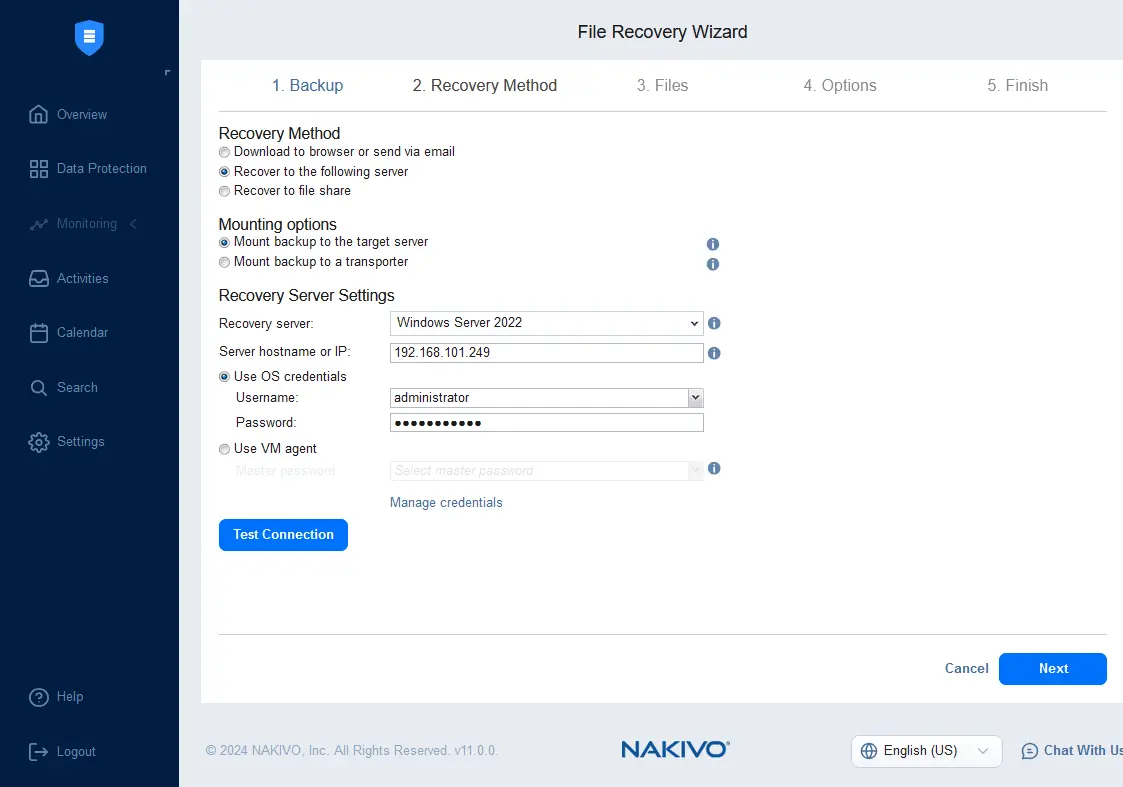
- Poczekaj, aż drzewo plików się załaduje, a następnie wybierz pliki do odzyskania.
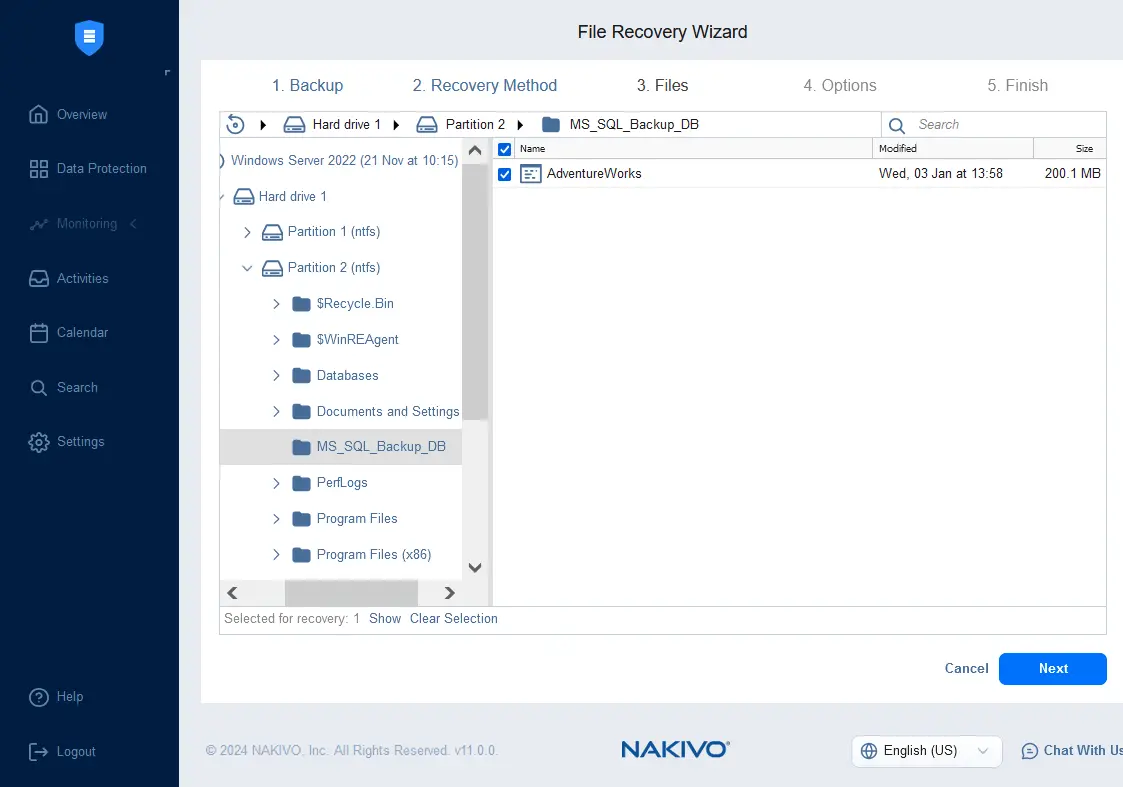
- Wybierz opcje odzyskiwania plików, takie jak typ odzyskiwania i zachowanie podczas nadpisywania.
- Typ odzyskiwania:
- Odzyskaj do pierwotnej lokalizacji
- Odzyskaj do lokalizacji niestandardowej
- Zachowanie podczas nadpisywania:
- Zmień nazwę odzyskanego elementu, jeśli taki element istnieje
- Pomiń odzyskany element, jeśli taki element istnieje
- Nadpisz oryginalny element, jeśli taki element istnieje
Odzyskujemy wybrany plik do pierwotnej lokalizacji, wybierając opcję zmiany nazwy odzyskanego elementu, jeśli taki element istnieje.
Kliknij
Recover, aby rozpocząć proces odzyskiwania plików.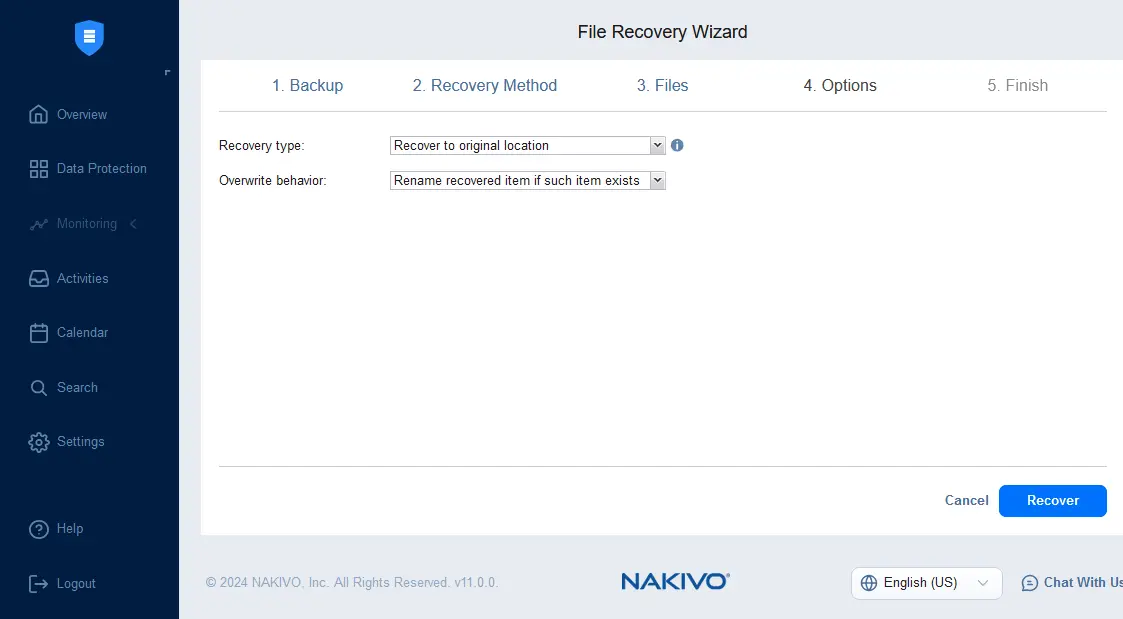
- Typ odzyskiwania:
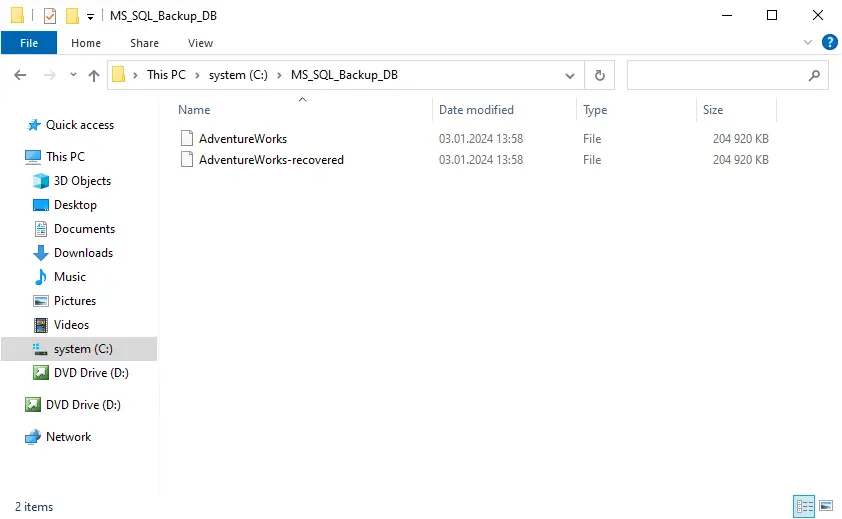
- Po zakończeniu procesu odzyskiwania plików możemy sprawdzić, czy wybrany plik został odzyskany. Jak widać na poniższym zrzucie ekranu, plik został pomyślnie odzyskany. Ponieważ nazwa odzyskanego pliku jest zgodna z nazwą pliku oryginalnego, odzyskany plik zostaje przemianowany zgodnie z wybranymi opcjami.
Odzyskiwanie danych fizycznych do wirtualnych
Można wykonać odzyskiwanie danych fizycznych do wirtualnych przy użyciu kopii zapasowej w NAKIVO Backup & Replication, w tym natychmiastowe odzyskiwanie maszyny wirtualnej (szybkie uruchomienie maszyny wirtualnej). Ta opcja zapewnia większą elastyczność i pozwala na jak najszybsze odzyskanie całej maszyny (w tym systemu operacyjnego, zainstalowanych aplikacji i plików). Ta opcja może być potrzebna w sytuacjach takich jak awaria sprzętu serwera, gdy nie ma wolnych maszyn fizycznych do przeprowadzenia pełnego odzyskiwania systemu od zera. Wyjaśnijmy, jak przywrócić całą maszynę z kopii zapasowej serwera fizycznego na maszynę wirtualną.
- Przejdź na stronę
Data Protection, opcjonalnie wybierz zadanie tworzenia kopii zapasowej serwera fizycznego, kliknijRecoveri wybierzFull recovery for physical machine.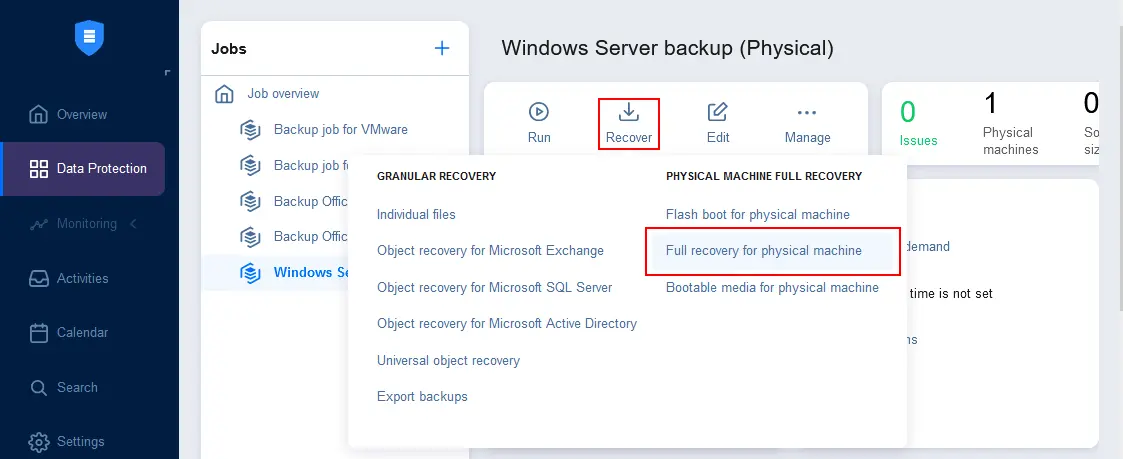
- Upewnij się, że wybrano odpowiednie zadanie tworzenia kopii zapasowej serwera fizycznego, a następnie wybierz punkt odzyskiwania.
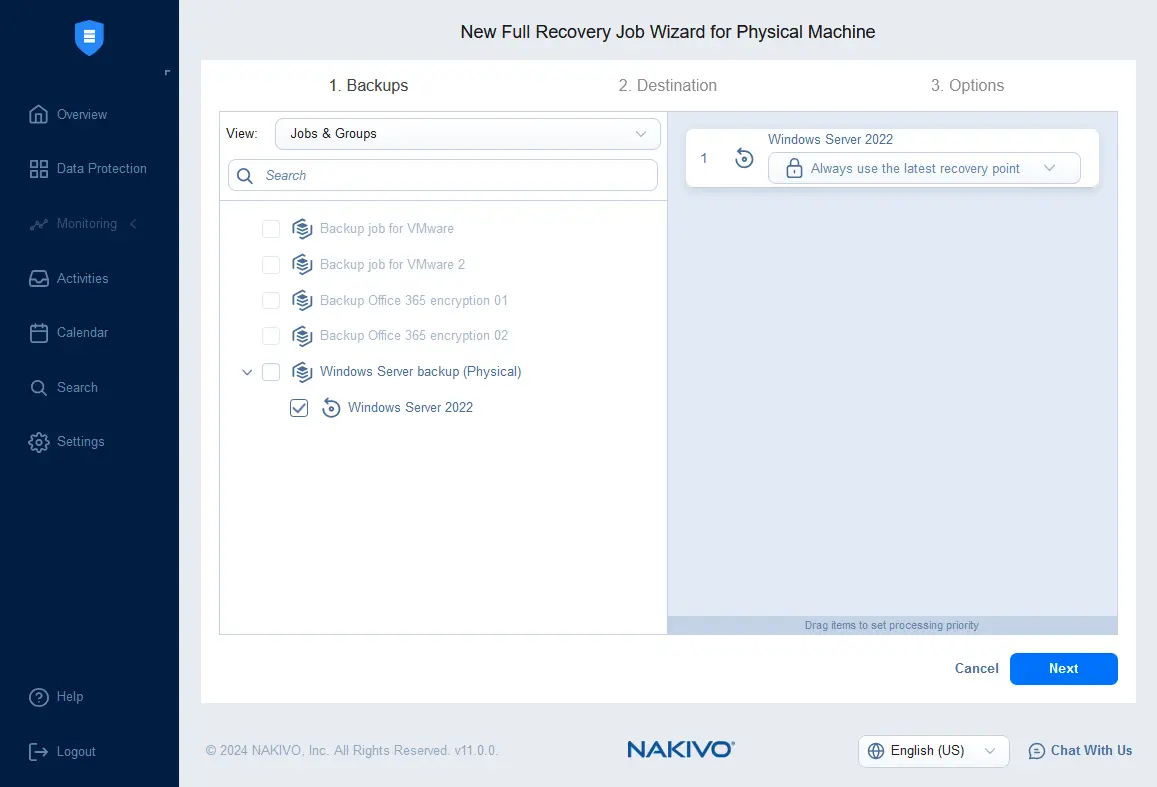
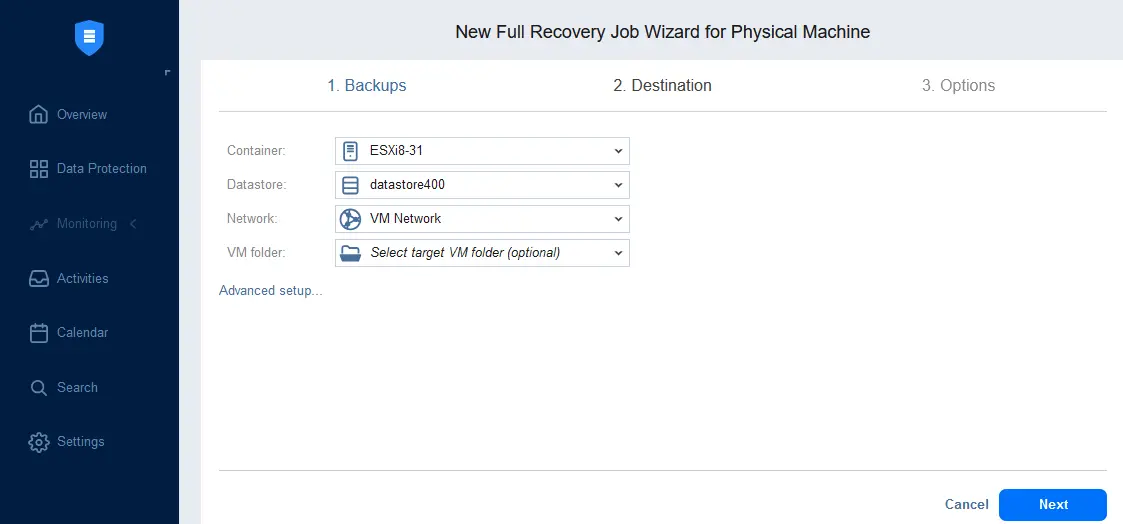
- Wybierz miejsce docelowe dla odzyskanej maszyny. Wybierz host lub klaster wirtualizacji, magazyn danych oraz Sieć maszyn wirtualnych. W tym przykładzie wybieramy host ESXi. Upewnij się, że magazyn danych ma wystarczającą ilość wolnego miejsca do przeprowadzenia odzyskiwania.
- Wybierz opcje odzyskiwania. Wprowadź nazwę zadania, określ opcje szyfrowania i w razie potrzeby włącz wykrywanie złośliwego oprogramowania za pomocą obsługiwanej aplikacji antywirusowej. Możesz edytować inne opcje lub użyć wartości domyślnych. Kliknij
Finish & Run, aby zapisać ustawienia i uruchomić zadanie pełnego odzyskiwania.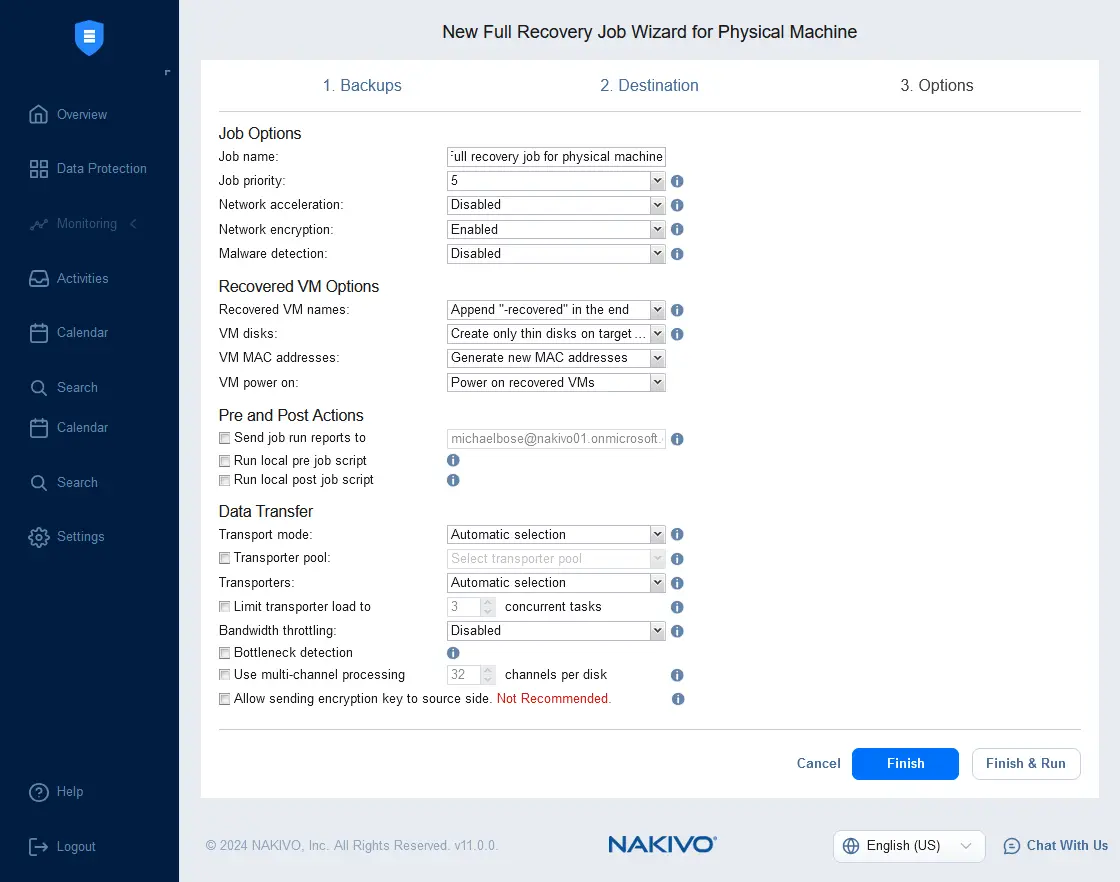
Wnioski
Tworzenie fizycznych kopii zapasowych serwerów jest istotną częścią strategii tworzenia kopii zapasowych serwerów, którą należy wdrożyć w każdej organizacji. Wybierz rozwiązanie do tworzenia kopii zapasowych, które obsługuje tworzenie kopii zapasowych całego serwera w postaci obrazu bez zakłócania normalnej pracy i zapewnia spójne kopie zapasowe. NAKIVO Backup & Replication obsługuje tworzenie kopii zapasowych maszyn fizycznych dla serwerów i stacji roboczych. Chroń swoją infrastrukturę dzięki rozwiązaniu NAKIVO, wykonując kopie zapasowe maszyn fizycznych, maszyn wirtualnych, Microsoft 365, udziałów plików i innych elementów.


