Konfiguracja zasad przechowywania kopii zapasowych w NAKIVO Backup & Replication
Dzisiejsze rozwiązania do tworzenia kopii zapasowej umożliwiają automatyzację tworzenia kopii zapasowej poprzez ustalanie harmonogramów i konfigurowanie ustawień okresu przechowywania. Można skonfigurować harmonogram tworzenia kopii zapasowej dla każdego komputera lub obciążenia. W ten sposób tworzy się odpowiednią liczbę punktów odzyskiwania i ustawia okres przechowywania, po upływie którego wygasłe punkty są usuwane. Skuteczna strategia tworzenia kopii zapasowych wymaga wystarczającej liczby punktów odzyskiwania, aby umożliwić odzyskiwanie stanu z określonego momentu w czasie przy jednoczesnym efektywnym zarządzaniu wykorzystaniem pamięci masowej.
NAKIVO Backup & Replication pozwala tworzyć elastyczne zasady przechowywania dla komputerów. W tym artykule omówimy dwie metody przechowywania i planowania dostępne w rozwiązaniu NAKIVO.

Czym jest punkt odzyskiwania?
Punkt odzyskiwania w kontekście tworzenia kopii zapasowych odnosi się do konkretnego momentu w czasie, do którego można odzyskać dane lub system po wystąpieniu awarii. Punkt odzyskiwania stanowi kopię danych z określonego momentu, umożliwiając odzyskanie danych do tego stanu w przypadku utraty, uszkodzenia lub innych problemów.
Punkty odzyskiwania stanowią kluczową koncepcję strategii przechowywania kopii zapasowych. Strategia ochrony danych oraz stopień krytyczności obciążenia dla działalności operacyjnej determinują liczbę utrzymywanych punktów odzyskiwania lub kopii danych, częstotliwość ich tworzenia oraz to, jak daleko wstecz w czasie można się cofnąć w celu przywrócenia danych. Mówiąc dokładniej, częstotliwość jest określana przez docelowy punkt odzyskiwania (RPO) dla danego obciążenia.
Czym jest okres przechowywania?
Okres przechowywania odnosi się do czasu wybranego na utrzymywanie i przechowywanie punktów odzyskiwania, czyli kopii zapasowych danych. Okres przechowywania określa, jak długo dane kopie zapasowe są przechowywane, zanim zostaną nadpisane nowszymi kopiami zapasowymi lub automatycznie usunięte. Ustawienia okresu przechowywania mają kluczowe znaczenie dla zapewnienia dostępu do historycznych punktów kopii zapasowych, które mogą być wykorzystane do Odzyskiwania danych i zapewnienia zgodności z przepisami, przy jednoczesnym usuwaniu zbędnych punktów w celu zapewnienia efektywnego wykorzystania przestrzeni dyskowej.
Okres przechowywania w NAKIVO Backup & Replication
NAKIVO Backup & Replication pozwala na przechowywanie do 4 000 punktów odzyskiwania dla kopii zapasowych oraz 40 punktów odzyskiwania dla replik. Do wersji 10.8 w NAKIVO Backup & Replication stosowano podejście do okresu przechowywania oparte na GFS. Począwszy od wersji 10.8 wprowadzono nowe podejście, aby uprościć ustawianie dat wygaśnięcia punktów odzyskiwania. Przyjrzyjmy się bardziej szczegółowo tym dwóm podejściom i ich działaniu.
Starsze podejście do retencji
Starsze podejście jest przyjazne dla użytkownika i wygodne, opierając się na schemacie retencji typu „dziadek-ojciec-syn” (GFS). Pozostaje ono dostępne dla obecnych użytkowników, którzy aktualizują swoje wdrażania rozwiązania z wersji 10.7 i wcześniejszych do wersji 10.8 i późniejszych.
W przypadku tradycyjnego podejścia do retencji ustawienia retencji konfiguruje się na etapie Retention kreatora zadanie wykonania kopii zapasowej (krok 4 z 5). Można ustawić następujące ustawienia retencji:
Keep N last recovery points. Jeśli liczba punktów odzyskiwania osiągnie określoną wartość, najstarszy punkt odzyskiwania zostanie usuniętyKeep one recovery point per day for N days.Ostatni dzienny punkt odzyskiwania traci ważność i jest usuwany po upływie określonej liczby dniKeep one recovery point per week for N weeks. Ostatni tygodniowy punkt odzyskiwania traci ważność i jest usuwany po upływie określonej liczby tygodniKeep one recovery point per month for N months.Ostatni miesięczny punkt odzyskiwania traci ważność i jest usuwany po upływie określonej liczby miesięcyKeep one recovery point per year for N years.Ostatni roczny punkt odzyskiwania traci ważność i jest usuwany po upływie określonej liczby lat
Więcej szczegółów znajdziesz w naszym wpisie na blogu pod adresem jak w praktyce działa system zatrzymywania GFS.

Na tym etapie kreatora możesz również włączyć niezmienność punktów odzyskiwania i ustawić ich niezmienność na niestandardowy okres czasu, aby zapewnić lepszą ochronę. Niezmienność wykorzystuje podejście „zapisz raz, czytaj wielokrotnie” (WORM). Punkty odzyskiwania z włączoną niezmiennością nie mogą być usuwane ani modyfikowane przez oprogramowanie wymuszające okup, inne złośliwe oprogramowanie ani użytkowników (z wyjątkiem , użytkownik główny dla folderu lokalnego typu w repozytorium).
Ten schemat retencji GFS umożliwia odzyskanie danych ze starych punktów odzyskiwania, na przykład w przypadku, gdy dane zostały usunięte lub uszkodzone dawno temu i nie występują w najnowszych punktach odzyskiwania. Należy jednak pamiętać, że w zależności od scenariusza takie podejście może mieć również wady. Przy zachowaniu jednego punktu odzyskiwania dla danego dnia, tygodnia, miesiąca lub roku im starszy jest punkt odzyskiwania, tym mniej jest on szczegółowy.
Nowe podejście do retencji
W wersji 10.8 w NAKIVO Backup & Replication wprowadzono nowe podejście do retencji. W przypadku aktualizacji NAKIVO Backup & Replication do wersji 10.8 (lub nowszej) ze starszej wersji można wybrać, czy w przypadku istniejących zadań oraz podczas tworzenia nowych zadań nadal chcesz korzystać ze starszego podejścia do retencji. Możesz stosować nowe podejście do retencji w nowych zadaniach, a także przełączyć istniejące zadania ze starego podejścia. Interfejs użytkownika zaproponuje różne metody przejścia na nowe podejście, takie jak ponowna konfiguracja zadania lub przyporządkowanie istniejących, dotychczasowych ustawień przechowywania do nowych ustawień.
Alternatywnie można skonfigurować produkt tak, aby korzystał z nowego podejścia do przechowywania danych, a istniejące ustawienia przechowywania zadań zostały przeniesione do nowego widoku. Opcja ta jest również dostępna w przypadku importowania konfiguracji NAKIVO Backup & Replication ze starszej wersji do wersji 10.8. Produkt mapuje wszystko, co można zmapować ze starego harmonogramu i konfiguracji retencji do nowego, scalonego harmonogramu i konfiguracji retencji.
Uwaga: Po przełączeniu zadania lub konfiguracji produktu na nowy harmonogram nie ma możliwości powrotu do starego trybu retencji.

Podczas instalacji NAKIVO Backup & Replication 10.9 i nowszych wersji od podstaw (czysta instalacja produktu) dostępne jest wyłącznie nowe podejście do retencji. Nowe podejście jest stosowane w przypadku zadań tworzenia kopii zapasowych oraz kopia zapasowa (nie dotyczy zadań replikacji). Etap Retention w kreatorze zadań został usunięty i połączony z etapem Schedule . Takie podejście pozwala skonfigurować konkretną politykę przechowywania dla każdego harmonogramu. Możliwe jest ustawienie indywidualnego okresu przechowywania dla każdego harmonogramu. Po upływie tego okresu punkt odzyskiwania jest usuwany z repozytorium kopii zapasowych. Dostępna jest również funkcja niezmienności punktów odzyskiwania, którą można ustawić na wymagany okres czasu.
Ideą nowego podejścia jest wykorzystanie reguł harmonogramu, na przykład: uruchamianego codziennie i przechowywanego przez 10 dni . Dzięki temu każdy punkt odzyskiwania ma datę wygaśnięcia, czyli jasno określoną datę, kiedy punkt wygaśnie. Daty wygaśnięcia będą wyświetlane w repozytorium kopii zapasowych. Aby wyświetlić szczegóły:
- przejdź do
Settings > Repositoriesi wybierz odpowiednie repozytorium kopii zapasowych. - W sekcji
Backupswybierz kopię zapasową, aby wyświetlić wszystkie punkty odzyskiwania.
W starszym modelu przechowywania punkty odzyskiwania nie mają ustalonej daty wygaśnięcia. W rezultacie niepotrzebnego punktu odzyskiwania nie można usunąć przed kolejnym uruchomieniem zadania lub dopóki zadanie nie zostanie wyłączone. Ustawienia starszego modelu przechowywania są stosowane przy następnym uruchomieniu zadania, ale możliwe jest ręczne usunięcie punktu odzyskiwania. Wyłączenie zadania przy użyciu starszego modelu przechowywania oznacza, że punkty odzyskiwania nie zostaną automatycznie usunięte, dopóki zadanie nie zostanie ponownie uruchomione. Więcej informacji na ten temat można znaleźć na stronie w jaki sposób obliczane są terminy ważności punktów odzyskiwania.
W nowym podejściu zasady ręcznego usuwania pozostają takie same, ale automatyczne usuwanie nie zależy już od uruchomień zadań. Nowe podejście do przechowywania jasno określa, w jaki sposób przechowywanie zależy od skonfigurowanego harmonogramu.
W obu podejściach punkty odzyskiwania nie mogą zostać usunięte w niektórych przypadkach, na przykład gdy jeden punkt odzyskiwania zależy od innego (starszego) punktu odzyskiwania. Każdy punkt (z wyjątkiem ostatniego pozostałego) można usunąć ręcznie, o ile nie są od niego zależne inne punkty odzyskiwania. Zawsze można ustawić niestandardowy okres przechowywania (zarówno w starym, jak i nowym podejściu) dla każdego konkretnego punktu odzyskiwania (data wygaśnięcia nie jest zablokowana dla punktu odzyskiwania).

W nowym podejściu opartym na harmonogramie i okresie przechowywania można tworzyć następujące harmonogramy:
- Okresowe (uruchamiane o określonej godzinie/dacie, co N minut, co godzinę, codziennie itp.)
- Cotygodniowe
- Miesięczne
- Roczne
Dla każdego harmonogramu można ustawić, jak długo ma być przechowywany punkt odzyskiwania. Kopie zapasowe można przechowywać przez:
- N dni
- N tygodni
- N miesięcy
- N lat
Można utworzyć i skonfigurować wiele harmonogramów dla jednej kopii zapasowej lub zadanie tworzenia kopii zapasowej. Każdy harmonogram może mieć własne ustawienia przechowywania.

Po zakończeniu konfiguratora i uruchomieniu zadania kopii zapasowej lub kopii zapasowej (w tym w przypadkach, gdy nie zaplanowano zadania i uruchomiono je ad hoc), wyświetla się ekran powitalny z opcjami przechowywania i zakresem zadania. Można wybrać zachowanie punktów odzyskiwania przez N dni, tygodnie, miesiące lub lata. Można też wybrać wcześniej skonfigurowany harmonogram, a ustawienia przechowywania z tego harmonogramu zostaną zastosowane.

Zadanie wykonania kopii zapasowej
Zadania kopii zapasowych oferują ustawienia podobne do ustawień zadań kopii zapasowych, w tym harmonogramy i ustawienia przechowywania. Jednak zadanie kopii zapasowej oferuje dodatkową opcję: Maintain exact copy of the source backup
Jeśli wybierzesz tę opcję, zadanie kopii zapasowej wygeneruje i zachowa identyczną kopię oryginalnej kopii zapasowej wraz z jej punktami odzyskiwania. Aby ustawić alternatywną politykę przechowywania, odznacz to pole wyboru i wybierz jedną z poniższych opcji. Ta opcja staje się widoczna tylko wtedy, gdy Disk został wybrany jako Destination podczas poprzedniego kroku.

Poprzez ustawienia przechowywania harmonogramu można ustanowić odrębną politykę przechowywania punktów odzyskiwania w oparciu o każdy harmonogram zadań i okres czasu. Na przykład, definiujesz harmonogram zadania do Retain backups for: 3 days i zadanie jest uruchamiane każdego dnia roboczego o godzinie 12:00. Jeśli punkt odzyskiwania jest tworzony (kopię zapasową zakończono) o godzinie 13.30, punkt odzyskiwania utworzony w poniedziałek wygaśnie w czwartek o godzinie 13.30. NAKIVO Backup & Replication prowadzi 24-godzinne oceny wszystkich punktów odzyskiwania, aby zagwarantować szybkie usunięcie tych, które już wygasły.
Jak przedłużyć datę wygaśnięcia punktu odzyskiwania?
Aby przedłużyć datę wygaśnięcia dla istniejących punktów odzyskiwania przechowywanych w repozytorium kopii zapasowych:
- Przejdź do
Settings > Repositoriesi wybierz repozytorium kopii zapasowych, gdzie znajduje się potrzebna kopia zapasowa (na przykład,Onboard Repository). - Kliknij nazwę potrzebnej kopii zapasowej (
Windows-VMw tym przykładzie).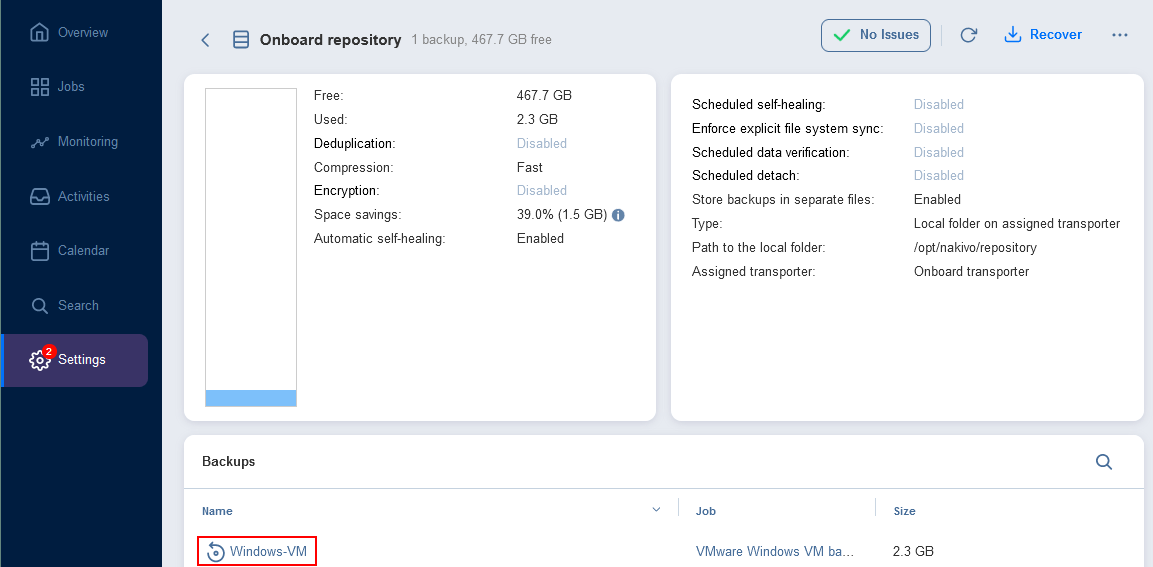
- Można zobaczyć wszystkie punkty odzyskiwania dla wybranej kopii zapasowej. Najedź kursorem na punkt odzyskiwania, kliknij ikonę
…i kliknijEditw otwartym menu.
- W otwartym oknie można zobaczyć istniejące ustawienia przechowywania dla punktu odzyskiwania. W naszym przykładzie ustawienia są skonfigurowane, aby chronić punkt odzyskiwania do 13 września 2023 roku. Aby zmienić datę wygaśnięcia, można wybrać opcję
Keep foreverlub kliknąć aktualne dane. - Po kliknięciu daty w interfejsie internetowym otworzy się Kalendarz w osobnym oknie. Należy wybrać nową datę i dwukrotnie kliknąć
Apply.
Nowa data wygaśnięcia została ustawiona w ustawieniach okresu przechowywania dla istniejącego punktu odzyskiwania.