NAKIVO Backup & Replication Komponenty replikacji: Transporter
NAKIVO Backup & Replication to rozwiązanie do ochrony danych i odzyskiwania awaryjnego przeznaczone dla środowisk wirtualnych, fizycznych, chmurowych oraz SaaS, w tym VMware vSphere, Microsoft Hyper-V, instancji Amazon EC2, maszyn fizycznych z systemem Windows/Linux, urządzeń NAS, Microsoft 365 i innych.
Rozwiązanie składa się z trzech głównych komponentów: {2}, Transporter (jeden z {4}) oraz Repozytorium kopii zapasowych. Komponenty te można zainstalować razem na maszynie wirtualnej (VM), maszynie fizycznej lub urządzeniu NAS.
Ten wpis na blogu dotyczy Transporters, wyjaśnia, do czego służy Transporters oraz jak zainstalować Transporter w różnych scenariuszach.
Czym jest Transporter?
Transporter to zainstalowana usługa, która realizuje wszystkie zadania związane z ochroną danych i ich odzyskiwaniem w ramach rozwiązania NAKIVO Backup & Replication. Obejmuje to odczyt danych, kompresję, deduplikację, szyfrowanie, transfer, zapis, weryfikację, odzyskiwanie maszyn wirtualnych (VM) – zarówno częściowe, jak i pełne – itp. Transporter odpowiada również za zarządzanie repozytorium kopii zapasowych.
Jeden Transporter, znany jako Onboard Transporter, jest instalowany domyślnie wraz z pełnym wdrażaniem rozwiązania (automatycznie wraz z Director), aby umożliwić tworzenie kopii zapasowych, replikację i odzyskiwanie od razu po uruchomieniu. Po instalacji Transporter działa jako usługa i jest uruchamiany automatycznie po ponownym uruchomieniu systemu operacyjnego.
Dodatkowe Transporters można również zainstalować osobno na wszystkich obsługiwanych platformach, gdy jest to konieczne w celu poprawy wydajności i zwiększenia efektywności: na komputerach z systemem Linux i Windows (ponieważ rozwiązanie jest napisane w wieloplatformowym języku Java), jako urządzenie wirtualne (VA) VMware vSphere/Nutanix AHV, jako Obraz maszynowy Amazonoraz na Urządzenia NAS.
W trosce o wydajność firma NAKIVO zaprojektowała Transporter tak, aby zmaksymalizować szybkość Kopia zapasowa maszyny wirtualnej, replikacji i odzyskiwania poprzez wykorzystanie wszystkich dostępnych zasobów. Innymi słowy, Transporter jest usługą, którą należy zainstalować na dedykowanym serwerze maszyna fizyczna lub wirtualna , aby nie zakłócać wydajności innych aplikacji. Nie oznacza to jednak, że Transporter zawsze wykorzystuje 100% dostępnego Procesora i pamięci RAM. Prędkość magazynu danych źródłowego, sieci lub magazynu danych docelowego może stanowić wąskie gardło (czynnik ograniczający) wydajność.
Ile transporterów jest potrzebnych
Pojedynczy transporter
W małych i średnich środowiskach liczących 100 maszyn/instancji lub mniej wystarczy jeden Transporter na lokalizację. Pojedynczy Transporter może wykonać kopie zapasowe, replikować i odzyskiwać wiele maszyn wirtualnych z wielu vCenter lub samodzielnych hostów ESXi (w przypadku użycia w środowisku VMware vSphere ). Innymi słowy, nie ma potrzeby instalowania Transporter na każdej maszynie wirtualnej lub hoście ESXi, które chcesz chronić. O ile Transporter jest wdrażany gdzieś w Twojej infrastrukturze, dostęp do hostów i repozytoriów kopii zapasowych jest możliwy.
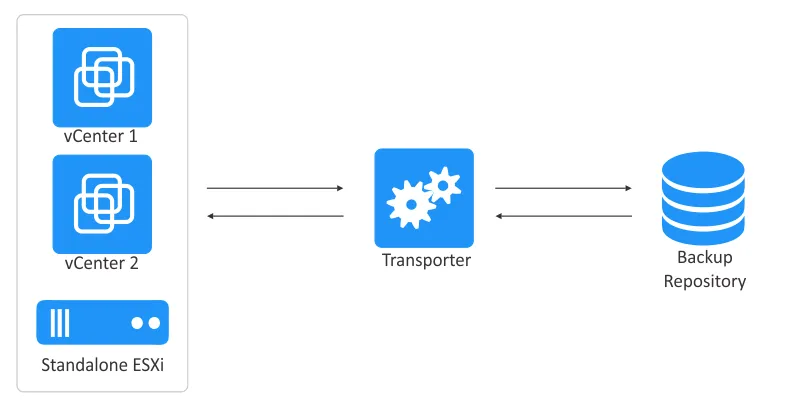
Jeden Transporter może domyślnie przetwarzać jednocześnie wiele dysków maszyn wirtualnych (do 6), a liczbę tę można zmienić w konfiguracji. Jeśli zadania zawierają więcej dysków maszyn wirtualnych niż liczba, do której Transporter jest skonfigurowany do jednoczesnego przetwarzania, dyski są umieszczane w kolejce i przetwarzane, gdy tylko Transporter zostanie zwolniony.
Wiele modułów transportujących
Aby zapewnić skalowalność i wysoką dostępność w większych środowiskach, można przeprowadzić wdrażanie wielu modułów Transporters w jednej lokalizacji lub w wielu lokalizacjach. Jeśli planujesz przesyłać dane przez sieć WAN bez połączenia VPN z lokalizacji źródłowej do lokalizacji docelowej, upewnij się, że zarówno lokalizacja źródłowa, jak i docelowa zostały uwzględnione w konfiguracji rozwiązania. Można je dodać, korzystając z zewnętrznych adresów IP lub nazw DNS, które mogą być poprawnie rozpoznawane w sieci WAN (aby umożliwić im wzajemne połączenie).
Jeśli masz więcej niż jeden Transporter, musisz określić, który z nich powinien być używany do odczytu danych z hosta źródłowego, a który do zapisu danych na hoście docelowym. Domyślnie protokół NAKIVO Backup & Replication określa, który Transporter ma być używany, na podstawie odległości między hostami (mierzonej czasem przelotu ping), jak pokazano na poniższym obrazku. Z tego powodu w zaporze sieciowej należy zezwolić na protokół ICMP w celu wysyłania komunikatów żądania/odpowiedzi ping.
Czas przelotu w obie strony (RTT) to suma czasu potrzebnego na wysłanie żądania ping oraz czasu potrzebnego na potwierdzenie odbioru tego żądania (odpowiedź).
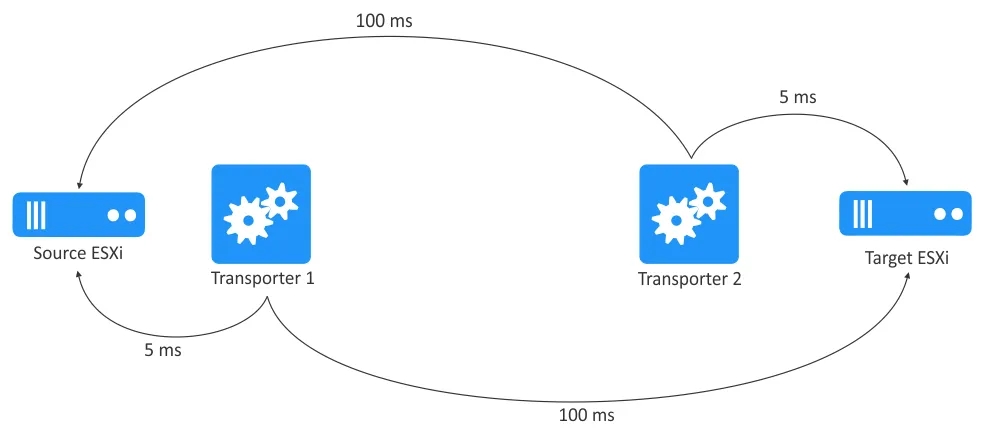
W powyższym przykładzie Transporter1 został wybrany do odczytu danych z Source ESXi, a Transporter2 do zapisu danych na Target ESXi. Wybór transportera można również skonfigurować ręcznie podczas tworzenia zadania.
Wdrażanie wielu serwerów Transporters umożliwia również korzystanie z funkcji przyspieszenia sieci (tj. kompresji przesyłanych danych przed wysłaniem ich do miejsca docelowego) oraz szyfrowania ruchu przy użyciu algorytmu AES 256 podczas przesyłania między parą serwerów Transporters. Załóżmy na przykład, że wykona się kopię zapasową dwóch maszyn wirtualnych zdalnie. Urządzenie Transporter zainstalowane w lokalizacji źródłowej może kompresować i szyfrować dane maszyn wirtualnych przed przesłaniem ich przez sieć WAN. Następnie urządzenie Transporter zainstalowane w lokalizacji docelowej może przeprowadzić odszyfrowywanie danych przed zapisaniem ich w repozytorium kopii zapasowych.
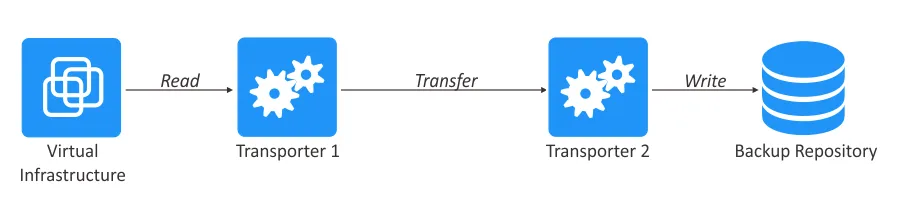
W tym przypadku:
- Źródło
Transporterodczytuje i przesyła dane. - Target
Transporterodbiera i zapisuje dane.
Wdrażanie wielu urządzeń Transporters może być również przydatne do równoważenia obciążenia w celu rozłożenia obciążenia między dostępne urządzenia Transporters podczas wykonywania zadań replikacji, tworzenia kopii zapasowych i odzyskiwania danych. Korzystanie z wielu Transporters pozwala na jednoczesne przetwarzanie większej liczby zadań związanych z tworzeniem kopii zapasowych, replikacją i odzyskiwaniem danych.
Uwaga: Domyślnie Transporters używają portu TCP 9446 do komunikacji z Director oraz zakresu portów 9448–10000 do transferu danych między Transporters.
Wiele modułów transportowych w innych scenariuszach
- środowiskach Microsoft Hyper-V : Po dodaniu Host Hyper-V do zasobów rozwiązania NAKIVO na tym hoście Hyper-V automatycznie odbywa się wdrażanie
Transporter(nie na maszynach wirtualnych Hyper-V). Nie ma potrzeby ręcznego instalowania dodatkowegoTransporterdla Hyper-V. - Środowiska VMware vSphere :
- Aby dodać
Transporterdla VMware vSphere, na hoście ESXi musi zostać wdrożona maszyna wirtualna zTransporter(zobacz instrukcje poniżej). VMware VDDK jest używany przez tenTransporter. - Jeśli zainstalowano pełne rozwiązanie NAKIVO z
DirectoriOnboard Transporterna urządzeniu z procesorem ARM (na przykład urządzeniu NAS), należy zainstalować dodatkowyTransporterw VMware vSphere. Wynika to z faktu, że biblioteka VMware VDDK nie obsługuje architektury ARM.
- Aby dodać
- Komputery z systemem Linux/Windows : Agent na komputerze fizycznym, będący innym typem węzła w NAKIVO Backup & Replication, jest wdrażany na fizycznym komputerze z systemem Linux lub Windows, gdy urządzenie zostało dodane do wykazu zasobów NAKIVO. W tym przypadku
Transporterpełni rolę agenta kopii zapasowej na komputerze fizycznym. Należy pamiętać, że operacje tworzenia kopii zapasowych, replikacji i odzyskiwania w maszynach wirtualnych/instancjach VMware vSphere, Microsoft Hyper-V i Amazon EC2 odbywają się bez użycia agentów. - Wykonywanie kopii zapasowej na taśmę: Po skonfigurowaniu kopii zapasowej na taśmę na serwerze, do którego podłączone są urządzenia taśmowe (napęd taśmowy lub biblioteka taśmowa), instalowany jest
Transporter.
Instalacja programu Transporter w systemie Linux
Omówmy kroki instalacji programu Transporter na komputerach z systemem Linux:
- Pobierz pakiet instalacyjny dla systemu Linux z tej strony internetowej NAKIVO.
- Wybierz
Linux Installeri skopiuj wygenerowany link do pobrania.
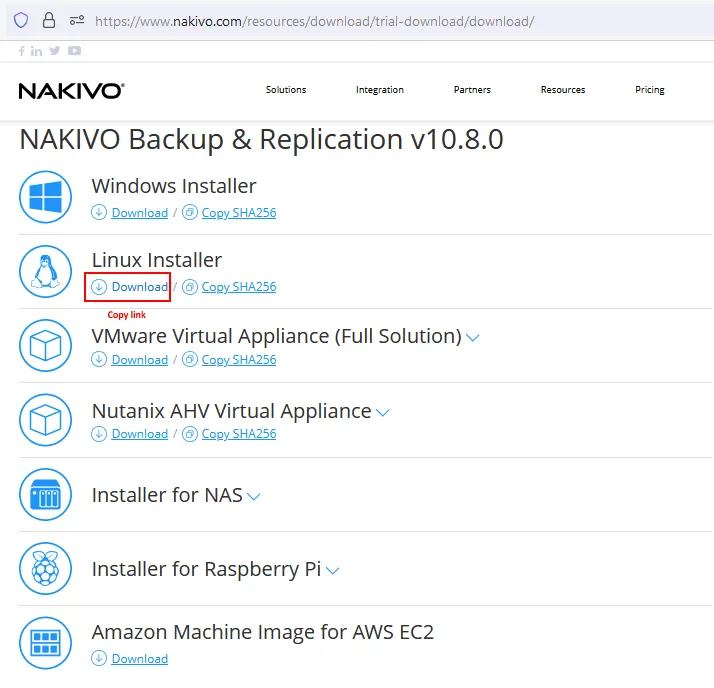
Link do pobrania powinien wyglądać następująco:
https://d00i00q000b00.cloudfront.net/res/product/NAKIVO_Backup_Replication_v10.8.0.71845_Installer-TRIAL.sh
- Wklej skopiowany link do polecenia, aby pobrać
Transporterinstalator zwgetbezpośrednio na komputer z systemem Linux, na którym chcesz zainstalowaćTransporter.wget
https://d00i00q000b00.cloudfront.net/res/product/NAKIVO_Backup_Replication_v10.8.0.71845_Installer-TRIAL.sh
Uwaga: W tym przewodniku instalujemy Transporter w systemie Ubuntu Linux.
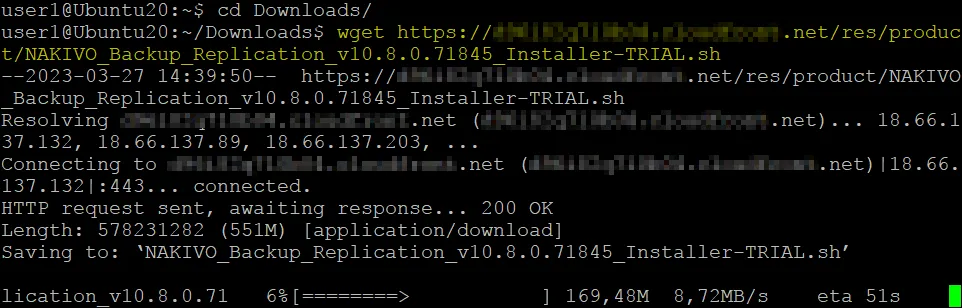
- Dodaj uprawnienia do uruchamiania pliku instalacyjnego
Transporter:chmod +x ./NAKIVO_Backup_Replication_v10.8.0.71845_Installer-TRIAL.sh
- Uruchom instalator
Transporterjako root, używającsudosudo ./NAKIVO_Backup_Replication_v10.8.0.71845_Installer-TRIAL.sh
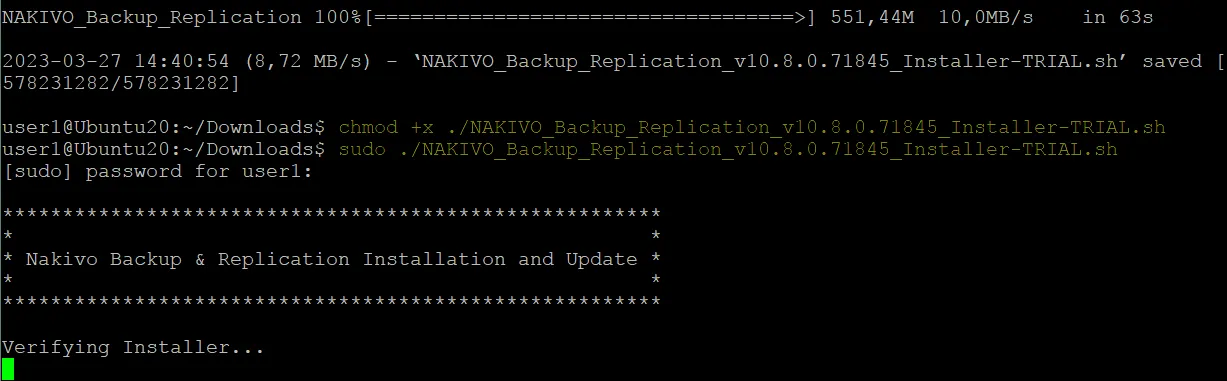
- Otworzy się instalator. Aby kontynuować, musisz przeczytać i zaakceptować umowę licencyjną.
Naciśnij
Enter, aby przewinąć w dół. Pamiętaj, aby przeczytać umowę do końca, aby uniknąć konieczności ponownego uruchamiania instalatora.
- Wpisz
yi naciśnijEnter, aby zaakceptować i kontynuować.
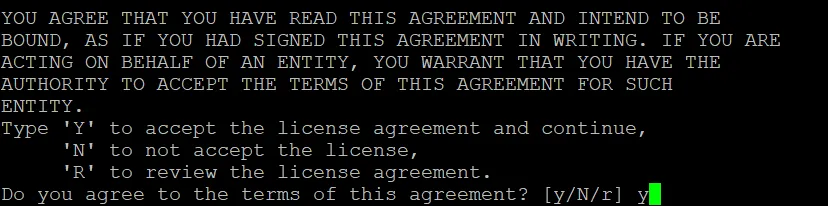
- Wpisz
ti naciśnijEnter, aby zainstalować wyłącznieTransporter.
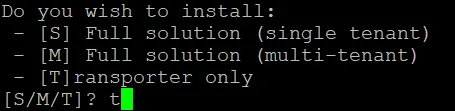
- Naciśnij
Enter, aby użyć domyślnej lokalizacji instalacji, lub wpisz lokalizację niestandardową i naciśnijEnter. - Wprowadź hasło główne (zdecydowanie zalecane ze względów bezpieczeństwa). Później możesz zmienić hasło główne w wierszu poleceń za pomocą polecenia:
/opt/nakivo/transporter/bhsvc -b NewPassword

- Wprowadź ścieżkę do ważnego certyfikatu podpisanego przez urząd certyfikacji (CA) dla serwera
Transporterlub pozostaw pole puste, jeśli nie chcesz wybierać certyfikatu. Na tym etapie może pojawić się następujący komunikat:Korzystanie z certyfikatu zwiększa bezpieczeństwo. Jeśli nie wybierzesz certyfikatu niestandardowego, zostanie użyty certyfikat z podpisem własnym i wyświetli się odpowiedni komunikat.
Nie
transporterokreślono certyfikatu. Zostanie wygenerowany certyfikat z podpisem własnymtransporter. Aby zapewnić bezpieczeństwo serwisutransporter, zaleca się skonfigurowanie niestandardowego certyfikatu podpisanego przez urząd certyfikacji (CA). Czy na pewno chcesz kontynuować bez określenia certyfikatutransporter?(Y/n)Wpisz
yi naciśnijEnter, aby kontynuować.
Transporterport. NaciśnijEnter, aby użyć domyślnego portu TCP 9446, lub wpisz niestandardowy port przed naciśnięciem klawisza Enter.

- Poczekaj, aż
Transporterzostanie zainstalowany w systemie Linux.
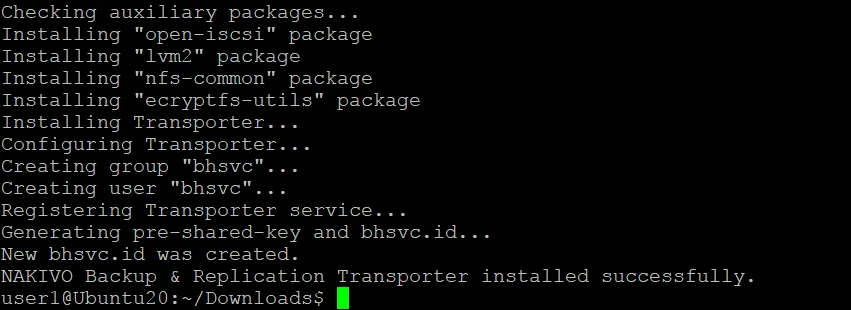
- Po zainstalowaniu
Transporter(o nazwienkv-bhsvc) możesz sprawdzić stan usługiTransporterza pomocą polecenia (w systemie Ubuntu):systemctl status nkv-bhsvc
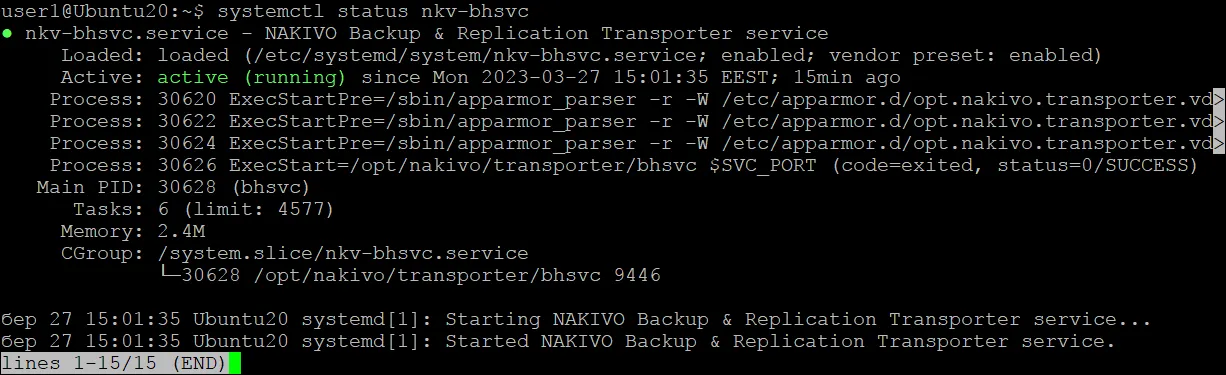
Transporter został pomyślnie zainstalowany i działa w systemie Linux.
Możesz obejrzeć poniższy film, aby dowiedzieć się, jak zainstalować NAKIVO Transporter:
Instalacja Transportera w systemie Windows
Wykonaj poniższe kroki, aby zainstalować Transporter w systemie Windows:
- Pobierz instalator dla systemu Windows.
- Uruchom instalator NAKIVO w systemie Windows:
- Wybierz
Transporter onlyjako typ instalacji. - Wprowadź silne hasło główne. Jest to wysoce zalecane ze względu na bezpieczeństwo danych oraz w celu uniknięcia nieautoryzowanego dostępu.
- Możesz rozwinąć
More Options, aby zdefiniować niestandardową ścieżkę instalacji, ustawić niestandardowe porty orazTransportercertyfikat.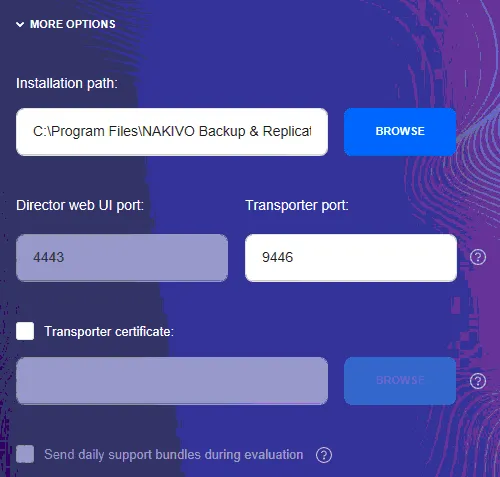
- Zapoznaj się z umową i wybierz
I accept the License Agreement.KliknijInstall, aby rozpocząć instalacjęTransporter.
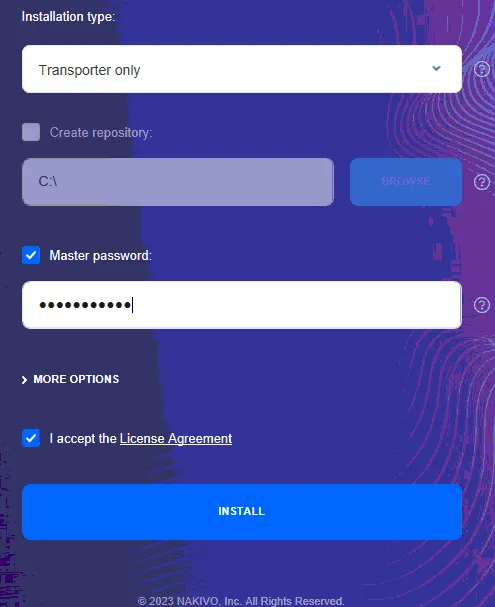
- Wybierz
- Poczekaj, aż proces instalacji się zakończy.

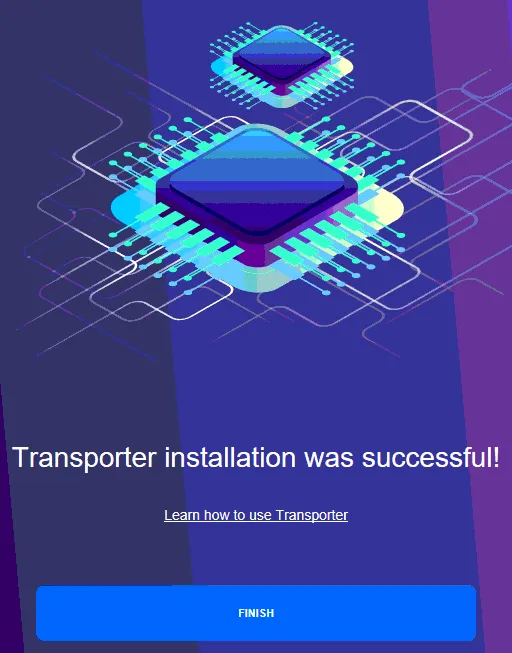
- Powinien pojawić się komunikat:
Transporter installation was successful!Teraz możesz kliknąć
Finishi zamknąć okno instalatora.
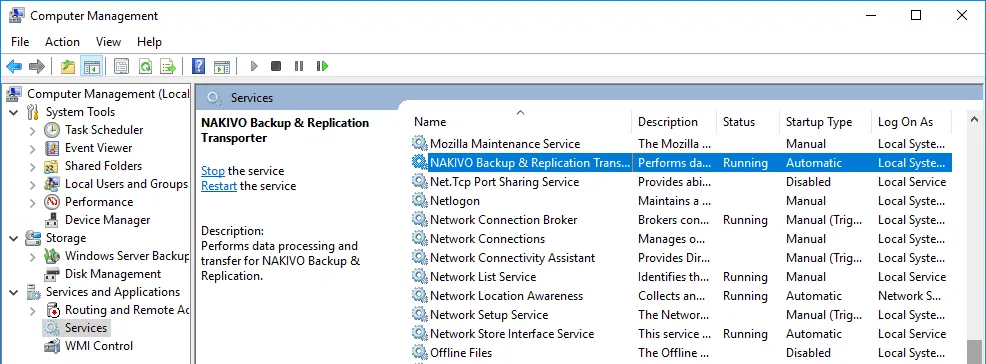
Aby upewnić się, że Transporter działa, możesz sprawdzić usługę Transporter ( NAKIVO Backup & Replication Transporter) w przystawce usług (services.msc) w Computer Management > Services and Applications > Services.

Instalacja urządzenia Transporter jako wirtualnego urządzenia VMware
Aby zainstalować Transporter w środowisku VMware vSphere na hoście ESXi, dostępne są dwie opcje:
- Wdrażanie wstępnie skonfigurowanego urządzenia wirtualnego VMware vSphere (szablonu maszyny wirtualnej) z
Transporterzainstalowanym fabrycznie (z systemem operacyjnym Ubuntu Server na tej maszynie wirtualnej) lub - Ręczna instalacja
Transporterna maszynach wirtualnych z systemem Linux lub Windows.
Aby skorzystać z gotowego urządzenia wirtualnego:
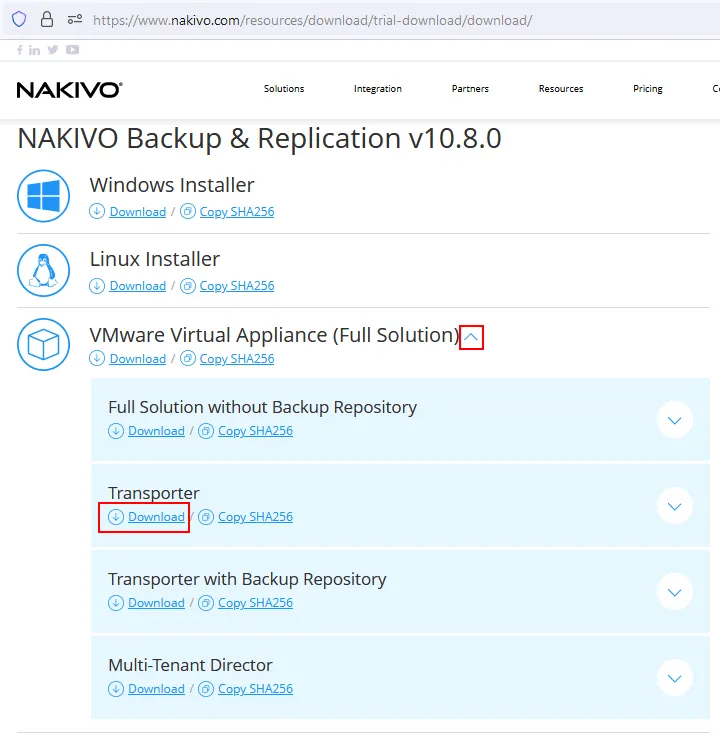
- Przejdź do strony strona pobierania na witrynie NAKIVO.
- Rozwiń opcje pobierania pliku
VMware Virtual Appliance (Full Solution). W zależności od potrzeb możesz wybraćTransporterlubTransporter with Backup Repository. W tym przykładzie wybierzmyTransporteri kliknijmy link pobierania.
- Po zakończeniu pobierania możesz wdrożyć maszynę wirtualną z szablonu OVA na hoście ESXi. Wyjaśnimy, jak przeprowadzić wdrażanie
Transporterz szablonu OVA w programie VMware Host Client. - Kliknij
Virtual Machinesw paneluNavigatori kliknijCreate/Register VM.
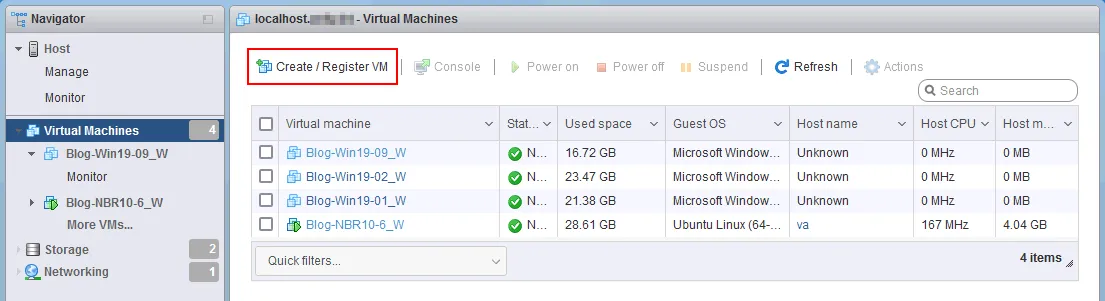
Otworzy się kreator nowej maszyny wirtualnej.
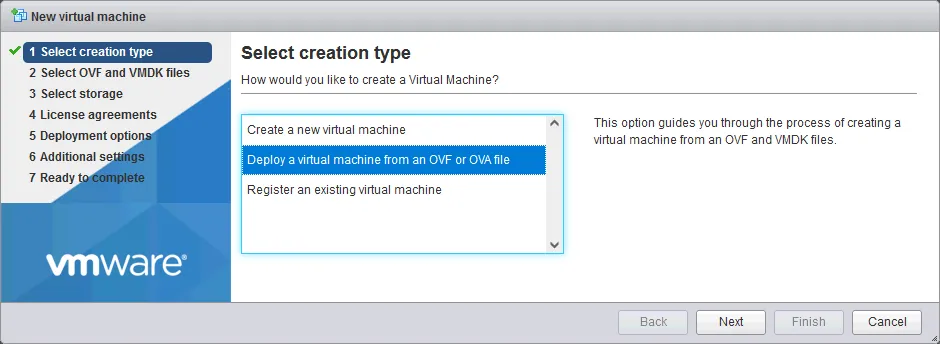
Select creation type. WybierzDeploy a virtual machine from an OVF or OVA file. KlikajNextna każdym etapie kreatora, aby kontynuować.
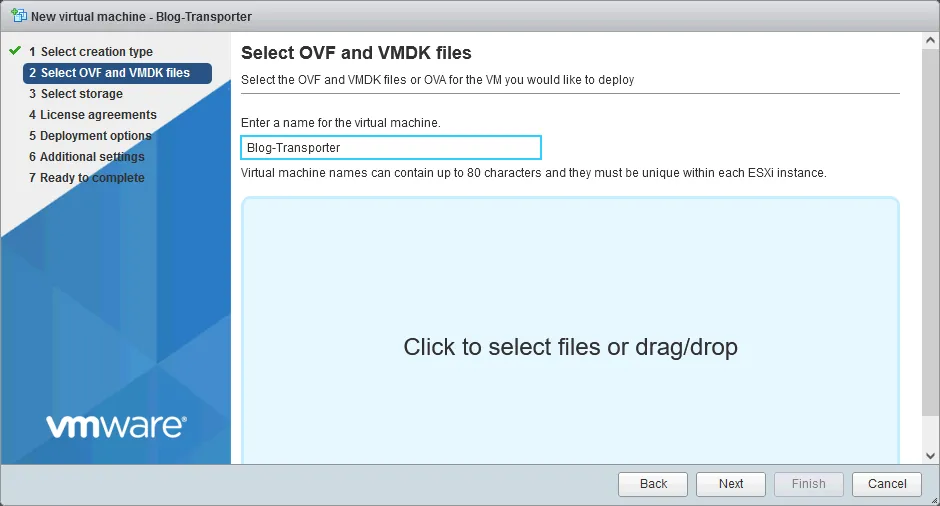
- Wybierz pliki OVF i VMDK . Wprowadź nazwę maszyny wirtualnej, na przykład
Blog Transporter. Kliknij duży przycisk, aby wybrać plik OVA zTransporteri wybierz ten plik z komputera lokalnego (nie z magazynu danych ESXi).
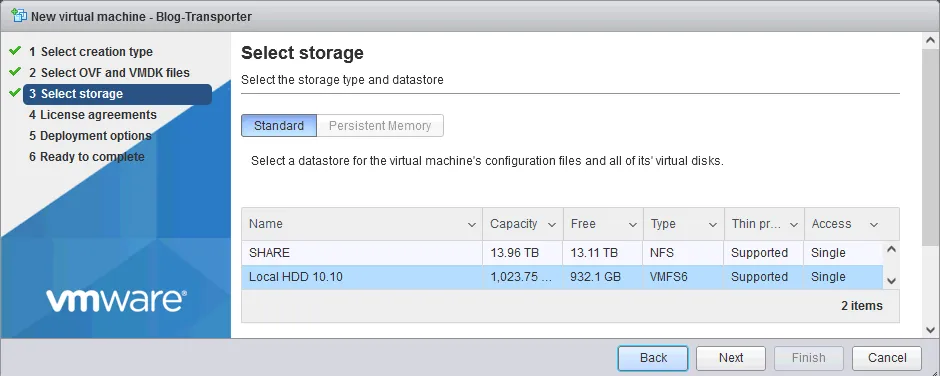
- Wybierz magazyn danych . Wybierz magazyn danych na hoście ESXi, na którym ma zostać wdrożony
Transporter.
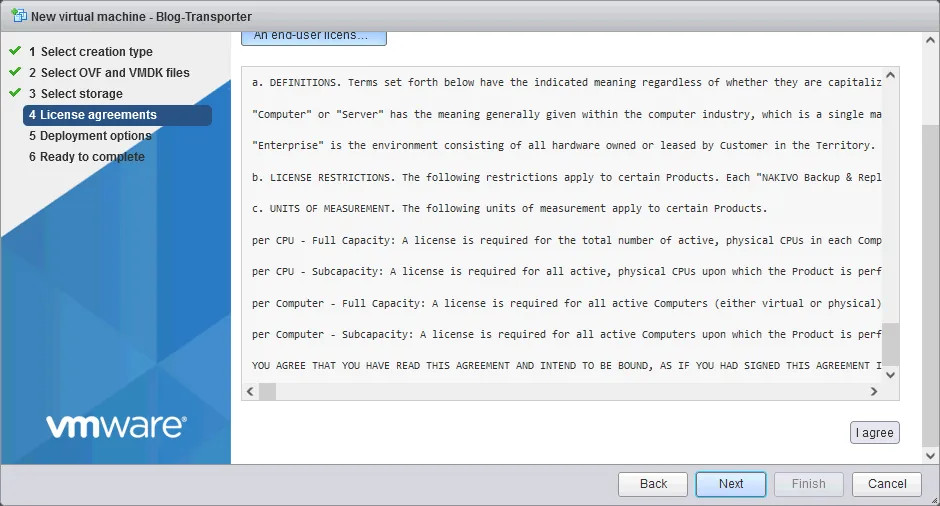
- Przeczytaj i zaakceptuj umowę licencyjną.
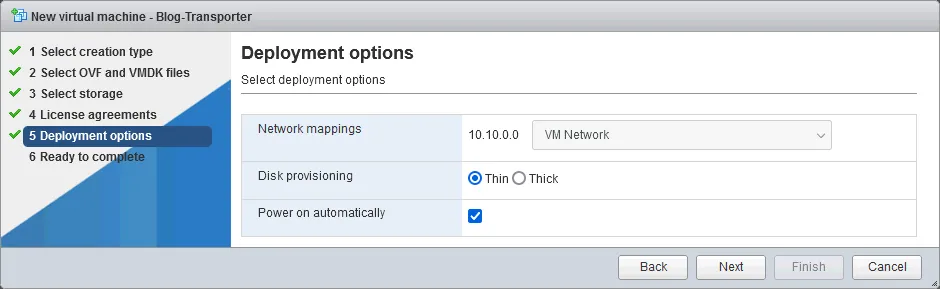
- Opcje wdrażania . Wybierz sieć, z którą ma się połączyć
Transporter VM, wybierz typ przydzielania dysku wirtualnegooraz zdecyduj, czy maszyna wirtualna ma zostać automatycznie włączona po zakończeniu instalacji.
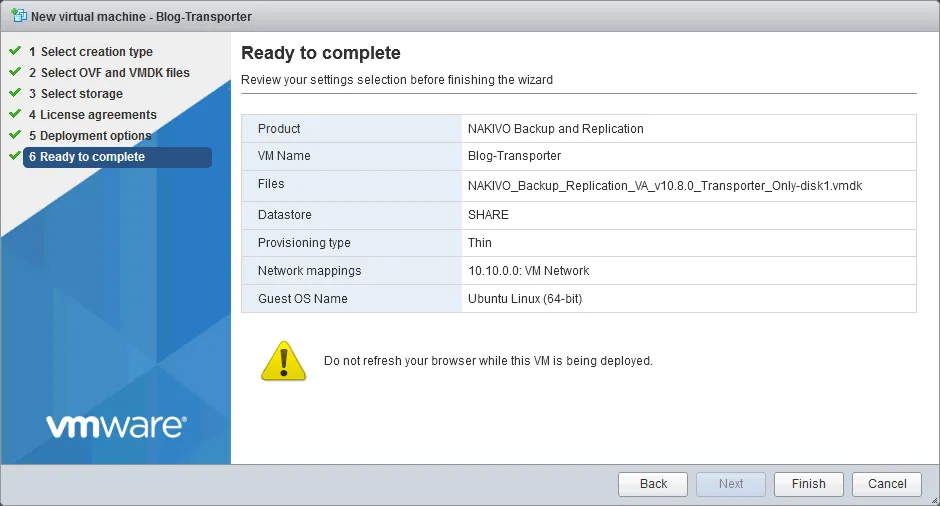
- Gotowy do zakończenia . Sprawdź, czy ustawienia są prawidłowe, a następnie kliknij
Finish. Nie odświeżaj przeglądarki podczas wdrażania tej maszyny wirtualnej.
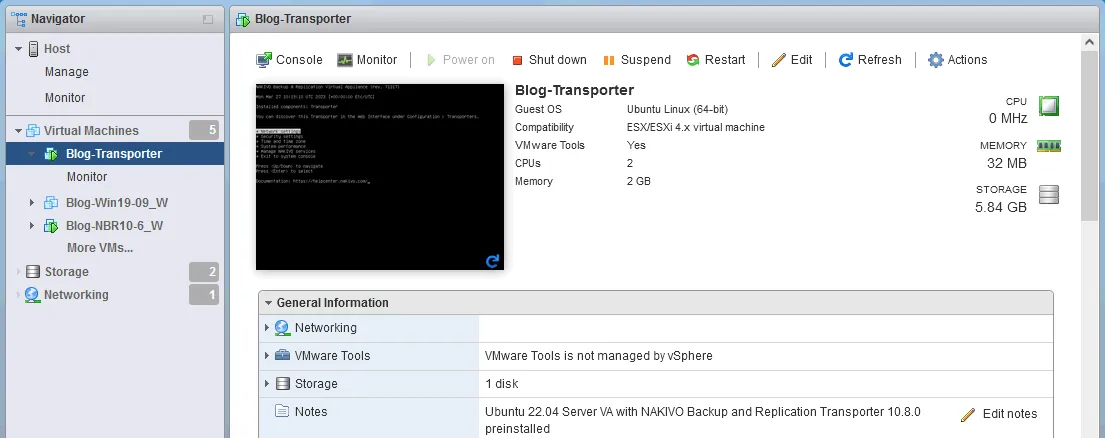
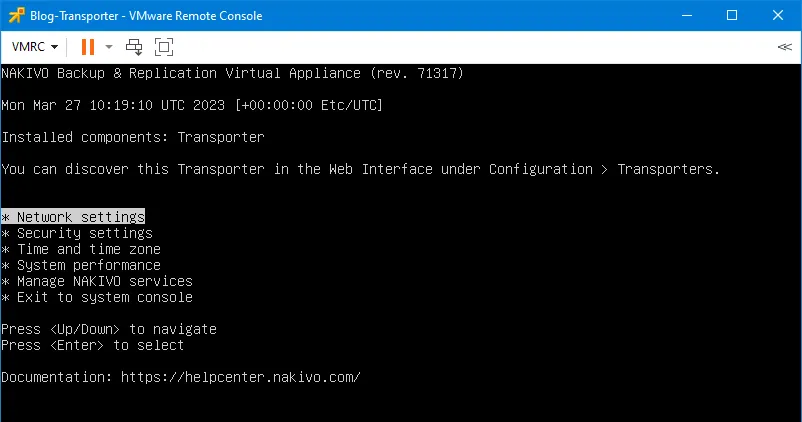
Po zakończeniu instalacji zobaczysz interfejs konsoli Transporter VM działający w systemie Linux.
Możesz użyć {366} do zarządzania systemem operacyjnym i edycji ustawień Transporter VM.
Zasada wdrażania urządzenia wirtualnego za pomocą Transporter z wykorzystaniem Klient VMware vSphere i vCenter jest identyczna.
- Kliknij prawym przyciskiem myszy hosta ESXi zarządzanego przez vCenter, a następnie w menu kontekstowym wybierz opcję „
Deploy OVF Template”. - Wybierz szablon OVA z
Transporteri postępuj zgodnie z instrukcjami kreatora, aby zakończyć proces.
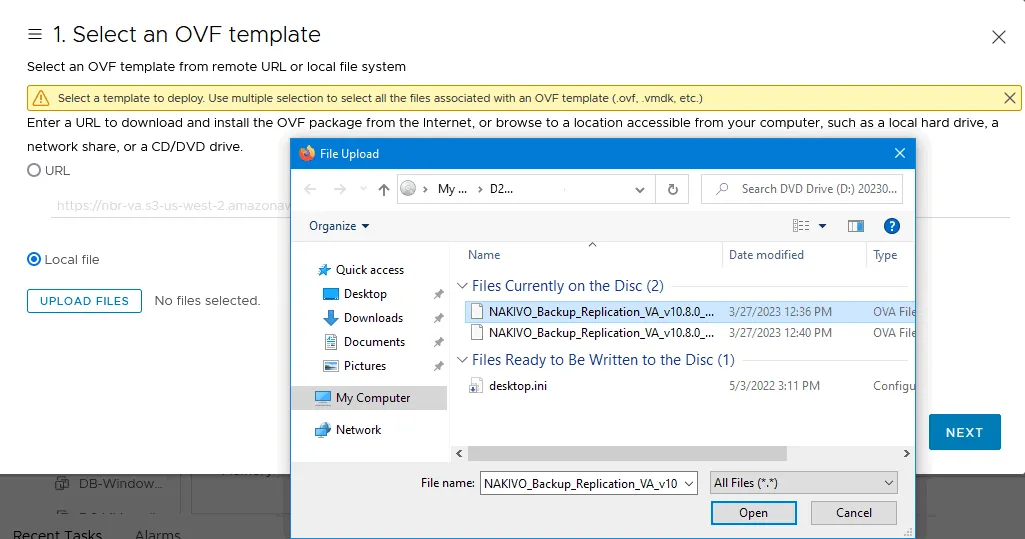
Szczegółowe instrukcje dotyczące wdrażanie rozwiązania NAKIVO z szablonu VMware w kliencie vSphere można znaleźć w centrum pomocy.
Instalacja modułu Transporter na urządzeniu NAS
Możliwe jest również zainstalowanie Transporter na urządzeniach NAS.
Wybierz opcję „Installer for NAS” na stronie Pobierz NAKIVO , aby rozwinąć opcje pobierania. Wybierz dostawcę urządzenia NAS, rozwiń opcje pobierania, wybierz Transporteri kliknij odpowiedni link do pobrania.
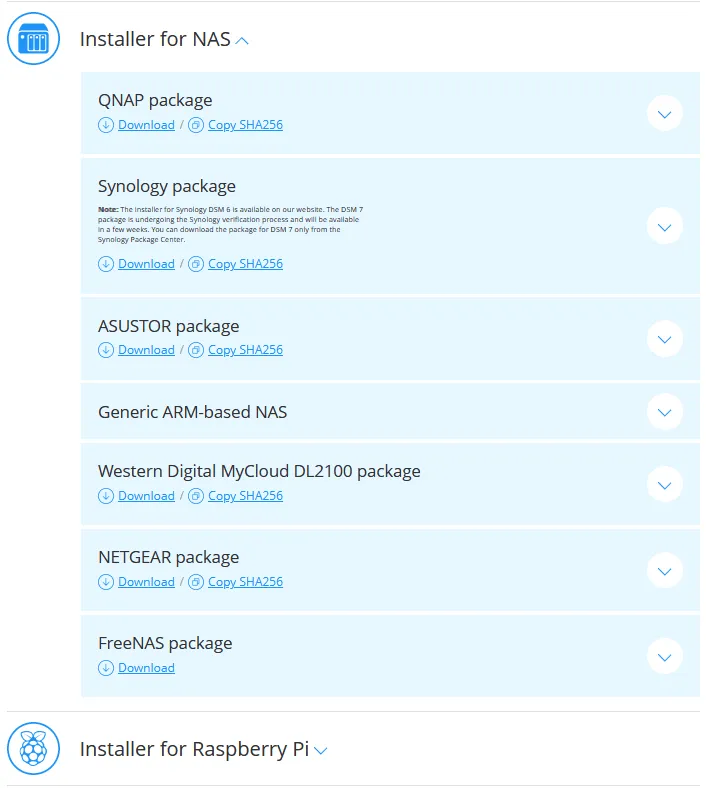
Plik proces instalacji programu Transporter na urządzeniach NAS może się różnić w zależności od dostawcy urządzenia NAS.
Podłączanie urządzenia Transporter do Director
Po zainstalowaniu urządzenia Transporter należy je podłączyć do NAKIVO Backup & Replication Director. Musimy dodać zainstalowane urządzenie Transporter do listy podłączonych węzłów. Można to zrobić w interfejsie internetowym rozwiązania NAKIVO, który jest dostępny na komputerze z zainstalowanym i uruchomionym pełnym rozwiązaniem.
- Przejdź do
Settings > Nodes. - Kliknij
+ > Add Existing Node > VMware vSphere Appliance, aby dodaćTransporterwdrożone jako urządzenie wirtualne VMware. JeśliTransporterzostał zainstalowany w systemie Linux, Windows lub na serwerze NAS, wybierz opcjęInstalled service. Jeśli wdrożyłeśTransporterjako obraz AMI w AWS, wybierzAmazon EC2 instance.
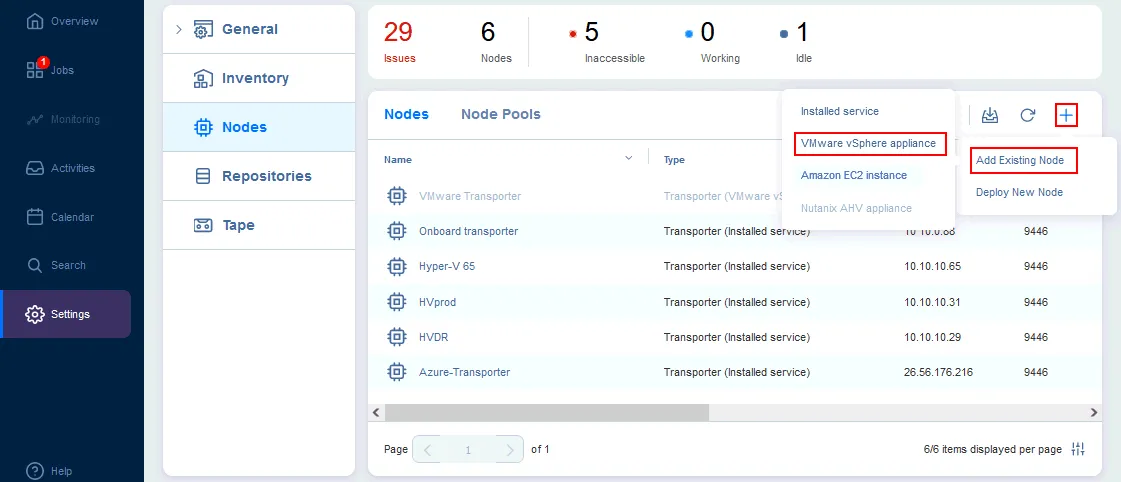
- Wprowadź wymagane parametry, aby podłączyć
DirectordoTransporteri dodajTransporterdo listy węzłów.
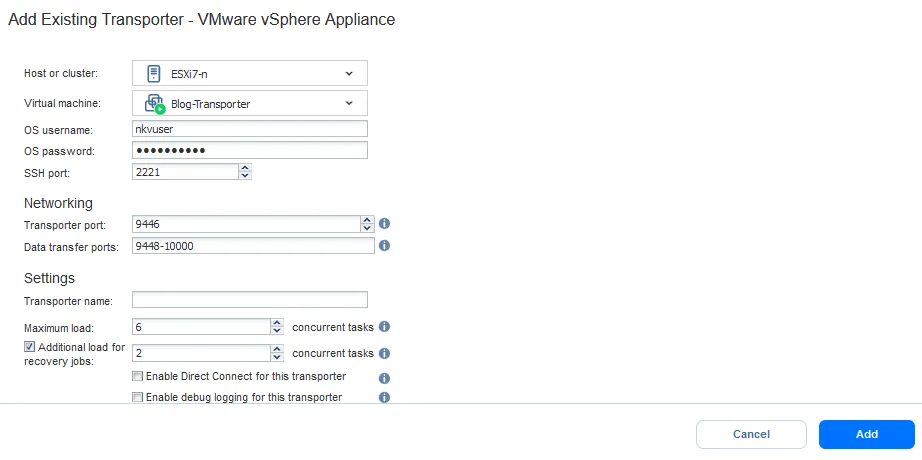
Dodatkowe informacje na temat jak dodawać węzły można znaleźć w centrum pomocy.
Wdrażanie Transportera z poziomu interfejsu rozwiązania NAKIVO
Najnowsza wersja NAKIVO Backup & Replication obsługuje Automatic transporter injection. Umożliwia to wdrożenie Transporter na wybranym zasobie bezpośrednio z poziomu interfejsu internetowego rozwiązania NAKIVO. Metoda ta stanowi wygodną alternatywę dla innych metod wdrażania opisanych powyżej.
Aby skorzystać z tej metody, do wykazu zasobów należy dodać odpowiednie elementy, takie jak hosty ESXi, serwery vCenter lub konta Amazon.
Przyjrzyjmy się przykładowi i wdrożmy nowy Transporter w VMware vSphere.
- Przejdź do
Settings > Nodes. - Kliknij
+ > Deploy New Node > VMware vSphere Appliance.
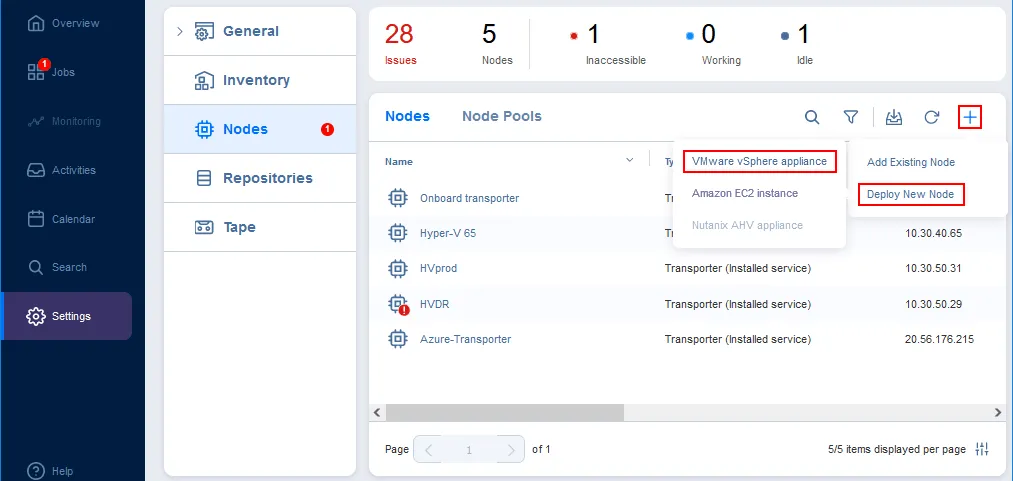
Aby przeprowadzić wdrażanie
Transporter, musisz posiadać odpowiednie uprawnienia w VMware vSphere lub AWS.
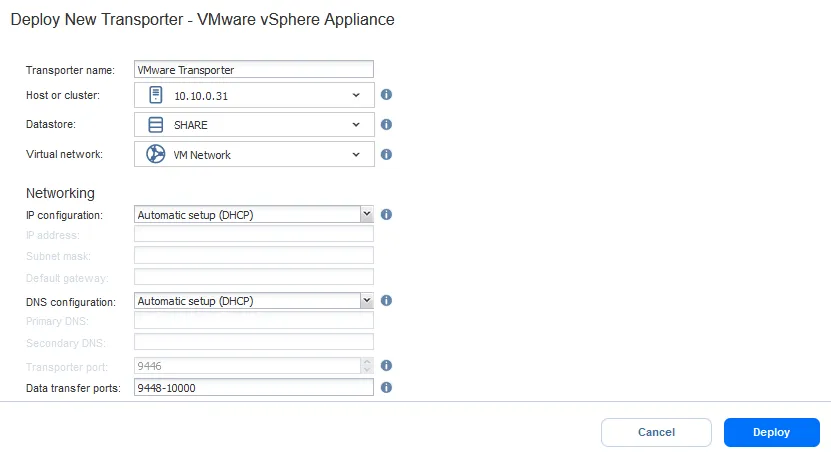
- Zdefiniuj wymagane parametry:
- Nazwa transportera . Wprowadź nazwę, która będzie wyświetlana na liście węzłów NAKIVO Backup & Replication.
- Host lub klaster ESXi . Wybierz zasób obliczeniowy, na którym ma zostać przeprowadzone wdrażanie
Transporterw vSphere. - Magazyn danych . Wybierz magazyn danych podłączony do wybranego hosta lub klastra ESXi, w którym mają być przechowywane pliki maszyny wirtualnej urządzenia wirtualnego.
- Sieć wirtualna . Wybierz przełącznik wirtualny/sieć, do której zostanie podłączona karta sieciowa maszyny wirtualnej.
Możesz skonfigurować automatyczną konfigurację sieciową za pomocą protokołu DHCP lub ręcznie ustawić parametry połączenia IP i DNS. W razie potrzeby możesz również wybrać porty transferu danych.
Kliknij
Deploy.
- Poczekaj, aż
Transporterzostanie wdrożone na wybranym hoście zdalnym. Możesz sprawdzić stan węzła i postęp wdrażania, jak pokazano na poniższym obrazku.Stan
Transportermoże być następujący:- Brak dostępu
- Dobry (OK)
- Niezweryfikowany
- Nieaktualny
- Odświeżanie
- Dodawanie
- Wdrażanie

Nie ma potrzeby ręcznego dodawania Transporter wdrożonego za pomocą funkcji Automatic transporter injection do listy węzłów po zakończeniu wdrażania.
Więcej informacji na temat wdrażanie węzłów można znaleźć w centrum pomocy.


