Komponent NAKIVO Backup & Replication: Repozytorium kopii zapasowych
NAKIVO Backup & Replication składa się z trzech głównych komponentów: Director, Transporteroraz repozytorium kopii zapasowych. Podczas gdy Dyrektor służy do zarządzania całym systemem, Transporter służy do przesyłania danych między węzłami. W niniejszym przewodniku wyjaśniamy, jak utworzyć i skonfigurować repozytorium kopii zapasowych w rozwiązaniu NAKIVO, a także omawiamy obsługiwane funkcje i platformy.
Czym jest repozytorium kopii zapasowych?
Repozytorium kopii zapasowych jest kluczowym komponentem NAKIVO Backup & Replication, w którym przechowywane są kopie zapasowe (punkty odzyskiwania). Jest to wyznaczony folder służący do przechowywania kopii zapasowych oraz metadanych kopii zapasowych generowanych przez rozwiązanie. Podczas wdrażania rozwiązania do wykonywania kopii zapasowych w obsługiwanym systemie operacyjnym można automatycznie utworzyć katalog dla domyślnego repozytorium wbudowanego. W systemie Windows katalog ten nosi nazwę "NakivoBackup" , a w systemie Linux — "repository". Folder ten może następnie służyć jako repozytorium dla danych objętych kopią zapasową oraz metadanych repozytorium kopii zapasowych.
WAŻNE: W żadnym wypadku nie należy ręcznie modyfikować ani usuwać żadnych plików znajdujących się w folderze "NakivoBackup" . Może to doprowadzić do trwałego uszkodzenia całego repozytorium kopii zapasowych, które jest nieodwracalne, oraz do utraty danych kopii zapasowych.
UWAGA: Aby zapobiec zakłóceniom w działaniu rozwiązania NAKIVO i potencjalnemu uszkodzeniu danych, należy dodać aplikację do białej listy lub listy wykluczeń oprogramowania antywirusowego działającego na komputerze, na którym odbywa się wdrażanie repozytorium kopii zapasowych NAKIVO.
Po zainstalowaniu pełnego rozwiązania (komponentyDirector i Transporter ) automatycznie tworzone jest repozytorium kopii zapasowych jako ustawienie domyślne. To domyślne repozytorium kopii zapasowych otrzymuje nazwę "Onboard repository" (nazwa ta jest wyświetlana w interfejsie internetowym).
Obsługiwane nośniki danych i platformy
NAKIVO Backup & Replication obsługuje różne nośniki danych i platformy do tworzenia repozytorium kopii zapasowych:
- Folder lokalny, czyli katalog w systemie plików komputera, na którym zainstalowano
Transporter - NFS oraz Akcje firm z sektora MŚP
- Chmury publiczne (Amazon S3, Microsoft Azure, Wasabi, Backblaze B2) oraz inne Magazyny zgodne ze standardem S3 (Cloudian, MinIO, Ceph, C2 Object Storage, Lyve Cloud itp.)
- SaaS
Repozytorium SaaS to specjalny typ repozytorium służący do przechowywania Kopie zapasowe Office 365. Ten typ repozytorium jest tworzony w lokalnym katalogu dla przypisanej
Transporter. Repozytorium kopii zapasowych można utworzyć w systemach plików ext3, ext4, NTFS i FAT32. - Urządzenia deduplikacyjne obsługujące protokoły natywne
Rodzaje repozytoriów kopii zapasowych
NAKIVO Backup & Replication zapewnia dwa typy przechowywania danych kopii zapasowych dla kopia zapasowa przyrostowa:
- Kopie przyrostowe z kopiami pełnymi. Rozwiązanie NAKIVO Backup & Replication tworzy kopię pełną przy pierwszym uruchomieniu zadania tworzenia kopii zapasowej, a następnie umożliwia tworzenie pełnych i przyrostowych punktów odzyskiwania w zależności od potrzeb. Rozwiązanie pozwala na okresowe tworzenie
synthetic fullkopii zapasowych zgodnie z ustawieniami zadania tworzenia kopii zapasowej. - Kopie przyrostowe typu „forever”. Rozwiązanie tworzy kopię pełną tylko przy pierwszym uruchomieniu zadania tworzenia kopii zapasowej. Wszystkie kolejne uruchomienia zadań będą przesyłać do repozytorium kopii zapasowych wyłącznie zmienione dane (przyrosty).
Począwszy od wersji 10.4, podczas tworzenia nowego repozytorium kopii zapasowych domyślnie stosowane jest ustawienie przyrostowej kopii zapasowej z pełną (zamiast tworzenia repozytorium kopii zapasowych z wiecznie przyrostowymi kopiami, jak miało to miejsce przed wersją 10.4). Typ magazynu można skonfigurować podczas tworzenia repozytorium.
Rozmiar repozytorium kopii zapasowych
Zaleca się, aby każde repozytorium kopii zapasowych w NAKIVO Backup & Replication mogło pomieścić do 128 TB danych kopii zapasowych po kompresji i deduplikacji. W ramach jednej instalacji rozwiązania można utworzyć do 500 repozytoriów kopii zapasowych.
Każde nowe repozytorium kopii zapasowej wymaga co najmniej 5 GB wolnego miejsca oprócz 5 GB wolnego miejsca wymaganego do prawidłowego działania istniejącego repozytorium kopii zapasowej. Rozwiązanie automatycznie sprawdza ilość wolnego miejsca co 1 minutę, jeśli jest go więcej niż 10 GB. Jeśli wolnego miejsca jest mniej niż 10 GB, proces sprawdzania odbywa się co 10 sekund, aby uniknąć błędów spowodowanych brakiem miejsca na dysku.
Skalowalność
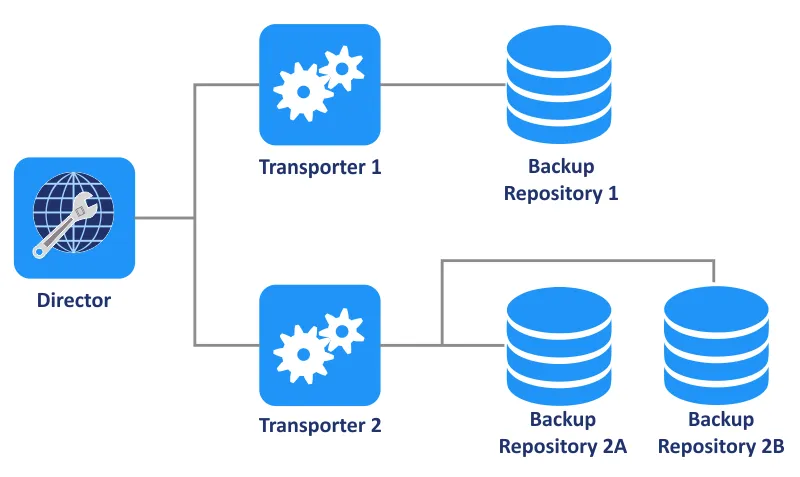
Konkretne repozytorium kopii zapasowych jest kontrolowane przez pojedynczy Transporter znany jako Assigned Transporter. Mówiąc prościej, tylko jeden Transporter jest uprawniony do odczytu i zapisu danych w konkretnym repozytorium kopii zapasowych. Assigned Transporter ponosi pełną odpowiedzialność za wszystkie interakcje związane z przypisanym mu repozytorium kopii zapasowych. Pojedynczy Transporter może być przypisany do wielu repozytoriów kopii zapasowych jednocześnie i skutecznie nimi zarządzać.
Pojedyncze repozytorium kopii zapasowych nie może być używane przez więcej niż jednego Director/Tenant jednocześnie.
Funkcje repozytorium kopii zapasowych
Repozytorium kopii zapasowych obsługuje wiele przydatnych funkcji, w tym:
- Deduplikacja . Repozytoria kopii zapasowych można skonfigurować tak, aby korzystały z funkcji globalnej deduplikacji w celu deduplikacji danych kopii zapasowych na poziomie bloków. Zduplikowane bloki danych są wykluczane z kopii zapasowej niezależnie od źródła danych, co skutecznie oszczędza miejsce na dysku. Należy pamiętać, że funkcja ta może być używana wyłącznie w przypadku repozytorium kopii zapasowych typu „forever-incremental”.
- Kompresja . Dane w repozytorium kopii zapasowych można kompresować, korzystając z trzech poziomów kompresji — od niskiego do wysokiego. Dzięki temu można znaleźć równowagę między oszczędzaniem miejsca w magazynie a obciążeniem Procesora podczas kompresji danych. Kompresję można skonfigurować podczas tworzenia nowego repozytorium kopii zapasowych.
- Szyfrowanie . Repozytorium kopii zapasowych (w przypadku instalacji w systemie Linux) można zaszyfrować za pomocą hasła szyfrującego, aby chronić wszystkie dane kopii zapasowych przechowywane w repozytorium. Szyfrowanie ma wpływ na prędkość tworzenia kopii zapasowej.
- Odzyskiwanie niewykorzystanej przestrzeni . Odzyskiwanie niewykorzystanej przestrzeni pozwala skompaktować rozmiar repozytorium kopii zapasowych i odzyskać niewykorzystaną przestrzeń podczas korzystania z typu przechowywania kopii zapasowych typu „forever incremental” .
- Samonaprawa repozytorium kopii zapasowych . Ta funkcja weryfikuje problemy spowodowane niespójnością danych (w tym metadanych), sprawdza integralność danych i naprawia błędy, gdy jest to możliwe. Samonaprawa repozytorium kopii zapasowych może przebiegać automatycznie, zgodnie z harmonogramem oraz ręcznie. Możliwe jest również przeprowadzenie pełnej weryfikacji danych. Pełna weryfikacja danych w repozytorium kopii zapasowych jest obsługiwana. Funkcja ta chroni repozytorium przed uszkodzeniem w wyniku nieoczekiwanego wyłączenia urządzenia.
- Repozytoria kopii zapasowych można podłączać i odłączać . Funkcja ta pozwala zachować spójność danych, skopiować pliki repozytorium w inne miejsce itp. Można to wykonać ręcznie lub zgodnie z harmonogramem. Gdy repozytorium kopii zapasowych jest odłączone, rozwiązanie NAKIVO przestaje współpracować z tym repozytorium i jego plikami.
- Podłączone repozytorium kopii zapasowych jest obsługiwane przez
Transporter, jest w danym momencie uznawane za w pełni funkcjonalne i może być wykorzystywane przez zadania. - Odłączone repozytorium kopii zapasowych nie jest obsługiwane przez
Transporteri nie może być wykorzystywane przez zadania. Po odłączeniu można je przenieść lub odłączyć.
Nie można uruchamiać czynności konserwacyjnych ręcznie ani zgodnie z harmonogramem, gdy repozytorium jest odłączone.
- Podłączone repozytorium kopii zapasowych jest obsługiwane przez
Zaleca się wykonywanie operacji zużywających zasoby procesora (na przykład odzyskiwanie miejsca i weryfikacja repozytorium kopii zapasowych) poza godzinami pracy, na przykład w nocy lub w weekendy. Do tych operacji wykorzystywany jest Procesor na maszynie z Transporter przypisanym do odpowiedniego repozytorium kopii zapasowych.
Niezmienność punktu odzyskiwania
Repozytoria kopii zapasowych na niektórych nośnikach i platformach obsługują niezmienność kopii zapasowej. Niezmienność zapobiega niepożądanym zmianom, szyfrowaniu i usuwaniu danych, co sprawia, że punkty odzyskiwania są odporne na oprogramowanie wymuszające okup i inne cyberzagrożenia. Technologia ta opiera się na standardzie WORM (Write Once Read Many).
W kreatorze zadań należy włączyć opcję niezmienności dla kopii zapasowej. Można ją włączyć dla punktów odzyskiwania przechowywanych w następujących obsługiwanych typach repozytoriów kopii zapasowych:
- Folder lokalny na przypisanym transporcie dla repozytoriów kopii zapasowych w systemie Linux
- Repozytoria w Amazon S3, Magazyn Azure Blob Storage i Backblaze B2
- Inne platformy pamięci masowej zgodne z S3, które obsługują funkcję Object Lock oraz niezmienność na poziomie wersji
W przypadku korzystania z repozytoriów kopii zapasowych, takich jak Amazon S3, Wasabi, Magazyn Azure Blob Storage, Backblaze B2 Cloud Storage oraz innych platform pamięci masowej zgodnych z S3, należy włączyć wsparcie dla funkcji Object Lock lub niezmienności na poziomie wersji dla zasobnika (bucket) lub kontenera obiektów (blob container) odpowiedzialnego za przechowywanie kopii zapasowych. Ta funkcja niezmienności gwarantuje, że dane nie mogą zostać zmienione ani usunięte, nawet przez użytkownika głównego, a po włączeniu nie można jej skrócić ani wyłączyć.
W przypadku korzystania z repozytorium kopii zapasowych typu „folder lokalny” niezmienne punkty odzyskiwania są chronione przed nadpisaniem, usunięciem lub modyfikacją przez kogokolwiek innego niż użytkownik główny do momentu upływu określonego okresu.
Po wdrażaniu repozytorium kopii zapasowych typu folder lokalny jako integralnej części VMware vSphere (z szablonu OVA) lub wstępnie skonfigurowanego obrazu AMI w Amazon EC2, NAKIVO Backup & Replication zapewnia wyższy poziom ochrony przed oprogramowaniem wymuszającym okup. Obejmuje to opcję nadania punktom odzyskiwania przechowywanym w tym repozytorium statusu niezmiennego, co oznacza, że po włączeniu funkcji niezmienności nie mogą one zostać zmodyfikowane ani zmienione przez nikogo, w tym przez użytkownika głównego.
Struktura repozytorium kopii zapasowych
Repozytorium kopii zapasowych ma specjalną strukturę służącą do przechowywania danych kopii zapasowych i nie można znaleźć w nim tradycyjnych plików, takich jak dyski wirtualne (NakivoBackup).
Ważne: Nie należy ręcznie zmieniać ani usuwać żadnych plików ani folderów z repozytorium kopii zapasowych.
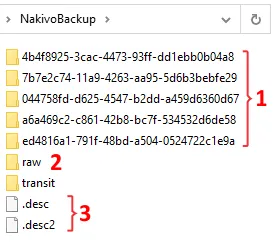
- Foldery kopii zapasowych : Każdy folder zawiera punkty odzyskiwania dla danego zadania tworzenia kopii zapasowej.
- Folder danych surowych : Zawiera pliki danych surowych (pliki fragmentów). Format plików fragmentów:
index.variant(0000.001, 0001.002, 0002.00a, 0003.00b, ...). - Pliki deskryptorów : Informacje o magazynie wszystkich plików fragmentów w repozytorium:
+ RawBlockRecord(w tym flagi, wariant, długość, przesunięcie,hash1,hash2,rcount): Informacje o bloku w pliku deskryptora.+ ShiftBlockRecord (variant_old, offset_old, variant_new, offset_new): Informacje o bloku, którego pozycja w plikach danych surowych uległa zmianie z poprzedniej na nową.+ ChunkMap: informacje o przechowywaniu plików fragmentów (ten sam indeks fragmentu, inny wariant), a pliki deskryptorów zawierają listęChunkMap, która jest wczytywana podczas inicjalizacji repozytorium.
Plik blokady służy do zapobiegania jednoczesnemu korzystaniu z repozytorium kopii zapasowych przez dwa
Transporters.
Logiczna struktura repozytorium kopii zapasowych wygląda następująco:
– Repozytorium kopii zapasowych
- Kopia zapasowa 1
- Punkt odzyskiwania 1
- Punkt odzyskiwania 2
- Itd.
- Kopia zapasowa 2
- Punkt odzyskiwania 1
- Punkt odzyskiwania 2
- Itd.
Punkty odzyskiwania są automatycznie usuwane po upływie okresu przechowywania (na podstawie ustawionych dat wygaśnięcia lub starszej metody przechowywania w wersjach 10.7 i wcześniejszych). Nie należy ręcznie usuwać żadnych plików z katalogu repozytorium kopii zapasowych.
Jak utworzyć repozytorium kopii zapasowych
Można utworzyć nowe repozytorium kopii zapasowych w NAKIVO Backup & Replication na dowolnej z obsługiwanych platform wymienionych powyżej.
Utwórzmy nowe repozytorium kopii zapasowych na komputerze z zainstalowanym systemem Ubuntu Linux. Głównym wymaganiem do utworzenia nowego repozytorium kopii zapasowych na komputerze zdalnym jest Transporter zainstalowany wcześniej na tym komputerze z systemem Linux. Mamy już zainstalowany Transporter na tym komputerze z systemem Linux.
W tym przykładzie wykorzystujemy te dwa komputery do wdrażania i konfiguracji rozwiązania NAKIVO:
- NAKIVO
Director(pełne rozwiązanie): 192.168.101.209 - NAKIVO
Transporterna komputerze z systemem Linux: 192.168.101.210
Jeśli moduł Transporter jest zainstalowany, wykonaj następujące kroki, aby utworzyć nowe repozytorium kopii zapasowych na komputerze z systemem Linux:
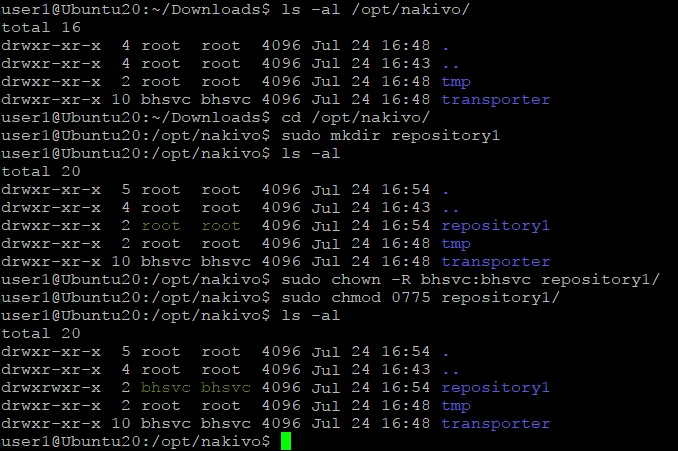
- Utwórz katalog, który będzie służył nowemu repozytorium kopii zapasowych do przechowywania kopii zapasowych. Tworzymy katalog o nazwie
repository1w/opt/nakivo/i przechodzimy do tego katalogu w konsoli systemu Linux:cd /opt/nakivo/sudo mkdir repository1 - Ustaw użytkownika NAKIVO o nazwie
bhsvcjako właściciela tego katalogurepository1(do wykonania tej czynności potrzebne są uprawnienia administratora):sudo chown -R bhsvc:bhsvc repository1Uwaga: Jeśli tworzysz repozytorium kopii zapasowych na serwerze NAS, aby ustawić użytkownika NAKIVO jako właściciela katalogu repozytorium, użyj polecenia:
sudo chown -R u_bhsvc:g_bhsvc repository1 - Ustaw odpowiednie uprawnienia dla tego katalogu, aby umożliwić rozwiązaniu NAKIVO odczyt i zapis danych kopii zapasowych:
sudo chmod 0775 repository1 - Sprawdź, czy ustawiono właściciela i uprawnienia, przeglądając zawartość katalogu
/opt/nakivo/:ls -al
- Katalog został utworzony i skonfigurowany. Teraz otwórz interfejs internetowy NAKIVO Backup & Replication (udostępniany przez komponent NAKIVO
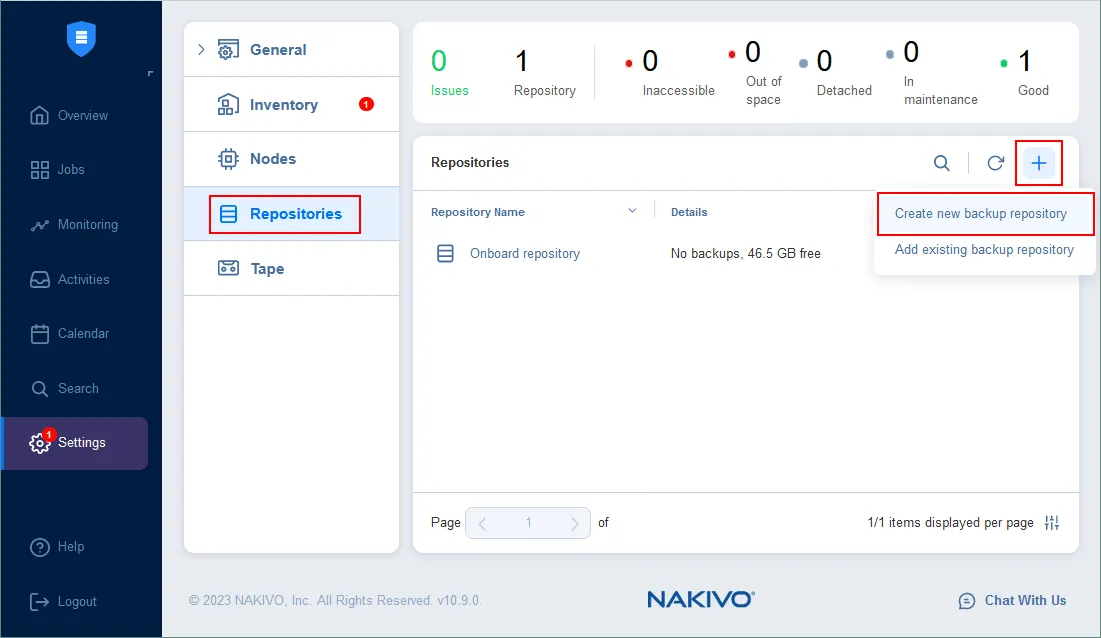
Director). Link, który otwieramy w przeglądarce internetowej, to w tym przypadku https://192.168.101.209:4443 . - Przejdź na stronę <
strong>Settings</strong> > Repositories, kliknij+, a następnie kliknijCreate new backup repository.
- Otworzy się
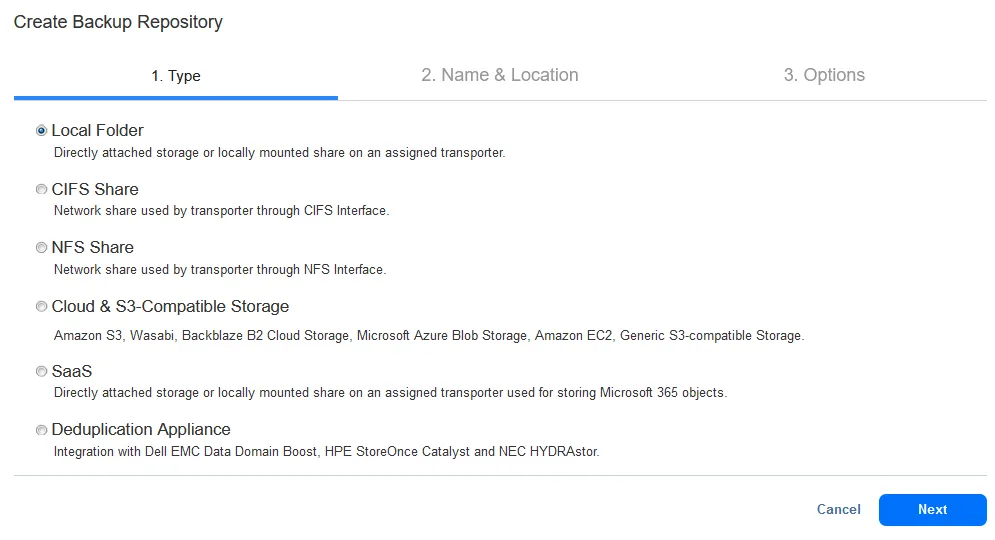
New Backup Repository Wizard. - W pierwszym kroku kreatora wybierz typ repozytorium kopii zapasowych. Ponieważ tworzymy nowe repozytorium kopii zapasowych na komputerze z systemem Linux, wybieramy opcję
Local Folder. Kliknij przyciskNext, aby kontynuować.
- W drugim kroku należy ustawić nazwę i lokalizację. Wprowadź nazwę repozytorium kopii zapasowych, na przykład
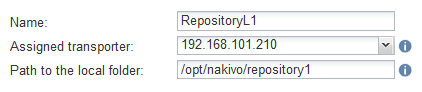
RepositoryL1.Wybierz przypisany
Transporterdla tego repozytorium kopii zapasowych. WybieramyTransporterzainstalowany na zdalnym komputerze z systemem Linux ( 192.168.101.210 ).
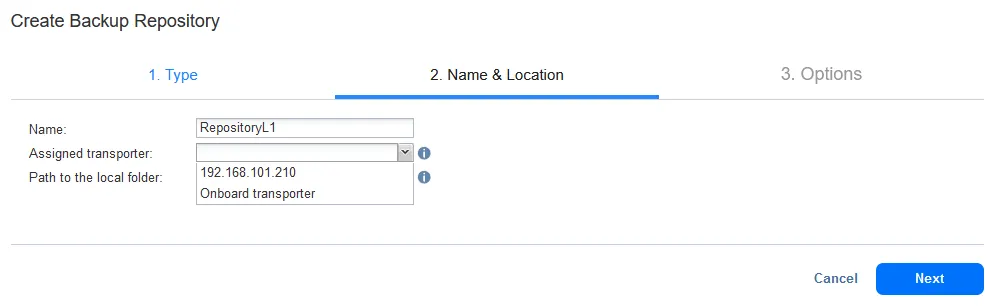
Wprowadź ścieżkę do lokalnego folderu na komputerze, na którym zainstalowano Transporter . W naszym przypadku jest to katalog /opt/nakivo/repository1 , który utworzyliśmy na naszym komputerze z systemem Linux.
Kliknij Next , aby kontynuować.
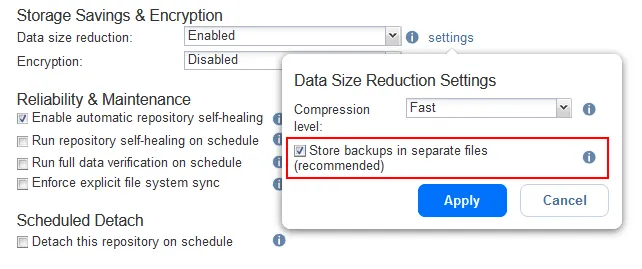
- Skonfiguruj opcje. Na tym etapie należy skonfigurować opcje oszczędzania miejsca, szyfrowania, niezawodności oraz konserwacji dla repozytorium kopii zapasowych. Jeśli chcesz korzystać z kompresji, ustaw opcje redukcji rozmiaru danych właśnie na tym etapie. Nie można zmienić ustawień kompresji dla repozytorium kopii zapasowych po jego utworzeniu.

Jeśli chcesz utworzyć repozytorium kopii zapasowych typu „forever-incremental”, kliknij Settings w wierszu Data size reduction i odznacz pole wyboru Store backups in separate files (recommended) . Kliknij Apply.
- Zostało utworzone nowe repozytorium kopii zapasowych.
Możesz kliknąć repozytorium kopii zapasowych (lista repozytoriów znajduje się w Settings > Repositories), aby wyświetlić wykorzystaną przestrzeń, wolną przestrzeń oraz inne parametry repozytorium kopii zapasowych.
Możesz najechać kursorem myszy na nazwę repozytorium kopii zapasowych i kliknąć ikonę trzech kropek, aby otworzyć menu z czynnościami, które możesz wykonać na wybranym repozytorium kopii zapasowych. Można przywrócić dane, edytować niektóre ustawienia repozytorium, zweryfikować kopie zapasowe, naprawić repozytorium kopii zapasowych, uruchomić samonaprawę repozytorium itp. 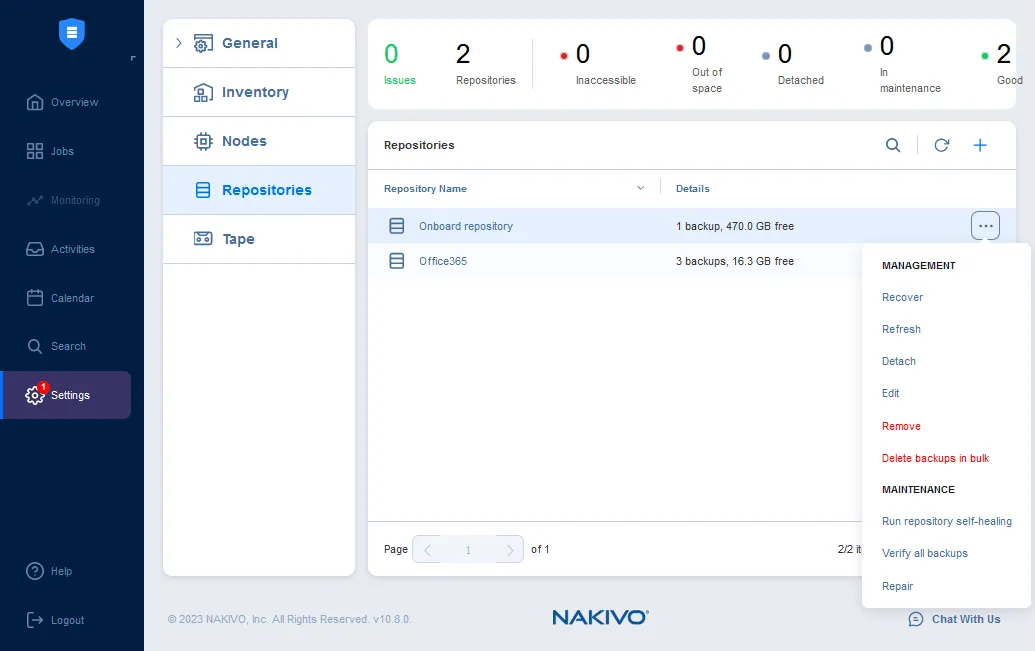
Włączanie niezmienności
Jeśli chcesz przechowywać niezmienne punkty odzyskiwania w repozytorium kopii zapasowych, powinieneś włączyć niezmienność podczas tworzenia nowego zadania tworzenia kopii zapasowej (kliknij Jobs, wybierz + , aby utworzyć nowe zadanie tworzenia kopii zapasowej, a następnie wybierz elementy, które chcesz wykonać kopię zapasową). Repozytorium kopii zapasowych utworzone na komputerze z systemem Linux (co ma miejsce w naszym przypadku) obsługuje niezmienność.
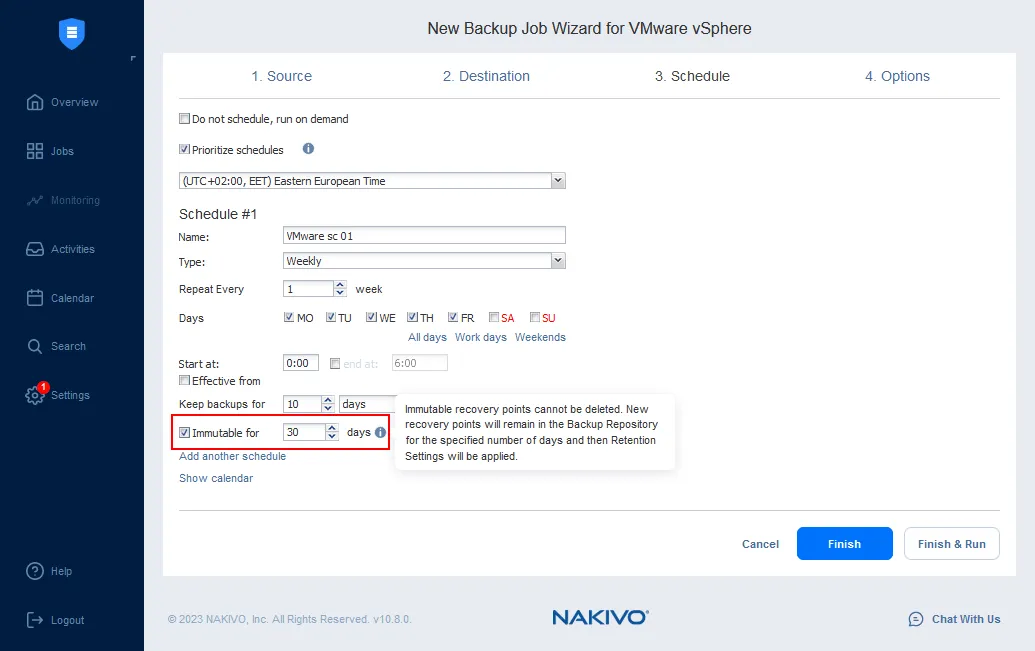
W kroku 3 kreatora nowego zadania tworzenia kopii zapasowej, w którym konfiguruje się ustawienia harmonogramu i okresu przechowywania dla zadania, znajdują się ustawienia niezmienności. Zaznacz odpowiednie pole wyboru i wprowadź liczbę dni, przez które kopia zapasowa ma być niezmienna.


