NAKIVO Backup & Replication & Komponent replikacji: Director
NAKIVO Backup & Replication to niezawodne rozwiązanie do ochrony danych, które jest wydajne, skalowalne i elastyczne. Ta doskonała funkcja jest zapewniana przez trzy podstawowe komponenty rozwiązania NAKIVO: Director, {3}oraz Repozytorium kopii zapasowych. W tym wpisie na blogu wyjaśniono, czym jest Director, jaki jest jego cel oraz jak przebiega proces instalacji.
Czym jest NAKIVO Director?
Director pełni rolę głównego centrum sterowania rozwiązaniem, oferując interfejs internetowy do zarządzania różnymi komponentami, w tym inwentaryzacją, tworzeniem i wykonywaniem zadań, repozytoriami kopii zapasowych oraz Węzły (które obejmują moduły Transporters).
Komponent Director jest samodzielną aplikacją pełniącą rolę interfejsu użytkownika dla rozwiązania do ochrony danych NAKIVO. Director zarządza również wykonywaniem zadań inicjowanych przez użytkownika oraz zaplanowanych (na przykład replikacji lub tworzenia kopii zapasowych), wykrywa i aktualizuje elementy hiperwizora w wykazie zasobów, komunikuje się ze zdalnymi komponentami, takimi jak Transporters, i tak dalej.
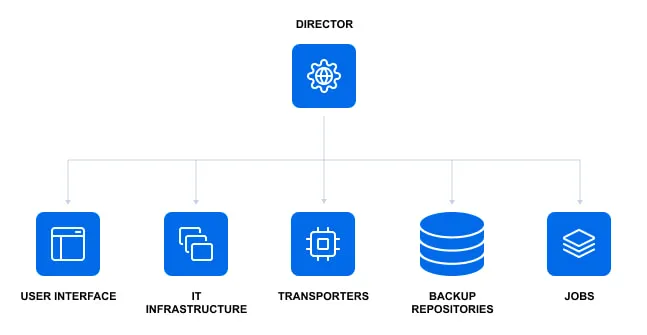
Wystarczy zainstalować jedną instancję Director na środowisko klienta, niezależnie od liczby lokalizacji, które mają być chronione. Ta instancja Director może efektywnie zarządzać wieloma środowiskami wirtualnymi, chmurowymi i fizycznymi, repozytoriumami kopii zapasowych oraz Transporters w różnych lokalizacjach lub obszarach geograficznych, pełniąc rolę scentralizowanego centrum ochrony danych.
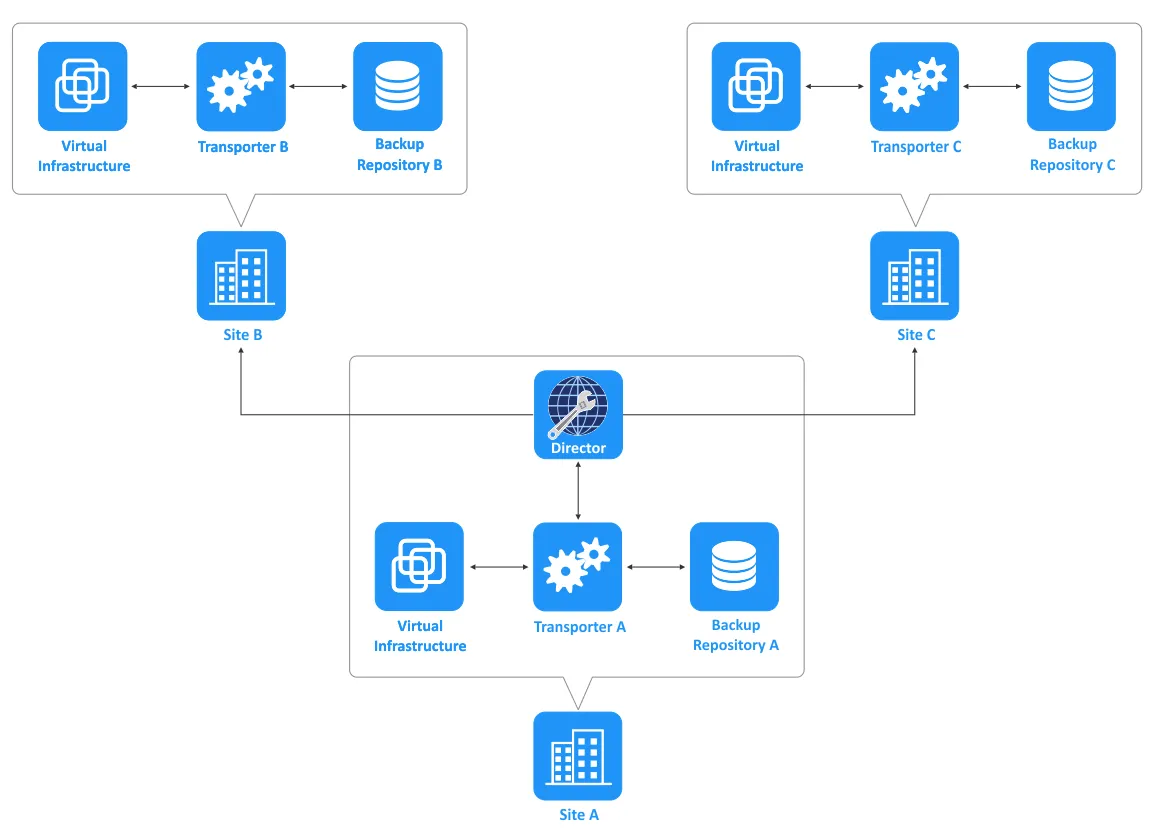
Jeśli zdecydujesz się na instalację pełnego rozwiązania, Director zostanie zainstalowany wraz z Onboard Transporter. W późniejszym czasie możesz zainstalować dodatkowe Transporters i w razie potrzeby utworzyć repozytoria kopii zapasowych na innych maszynach i w innych lokalizacjach. Możesz również zdecydować się na instalację pełnego rozwiązania z wbudowanym repozytorium kopii zapasowych.
Obsługiwane platformy
NAKIVO Backup & Replication oferuje elastyczne opcje wdrażania. Wszystkie komponenty rozwiązania można zainstalować na różnych platformach:
- systemy operacyjne Linux i Windows na maszynach fizycznych i wirtualnych
- instancja Amazon EC2
- urządzenie wirtualne oparte na systemie Linux w środowisku VMware vSphere
- sieciowa pamięć masowa (NAS)
Wymagania
Minimalne wymagania do zainstalowania NAKIVO Backup & Replication wraz z Director i Onboard Transporter na maszynie fizycznej lub wirtualnej to:
- dwurdzeniowy procesor x86-64 (jednostka centralna)
- 4 GB pamięci RAM oraz 250 MB na każde równoczesne zadanie (na przykład 1 zadaniem może być wykonanie kopii zapasowej 1 dysku)
- Jeśli planujesz korzystać z repozytorium kopii zapasowych typu SaaS (oprogramowanie jako usługa), na przykład dla Kopia zapasowa dla Microsoft 365, potrzebujesz dodatkowych 2 GB pamięci RAM oraz 100 MB na każde równoczesne zadanie
- 10 GB wolnego miejsca na dysku
Wymagania dla systemu Linux:
-
SELinuxAby zainstalować NAKIVO Backup & Replication w systemie Linux, należy wyłączyć moduł . Pakiety oraz muszą być zainstalowane w systemach Linux i . Pakiety oraz muszą być zainstalowane w systemie . Informacje dotyczące poszczególnych platform, w tym listę wszystkich obsługiwanych platform, systemów operacyjnych i wymaganych portów sieciowych, można znaleźć na stronie . Instalacja modułu Director Instalacja modułu przebiega podobnie jak instalacja modułu na obsługiwanych platformach. Ogólny przebieg procesu wygląda następująco: Pobierz odpowiedni typ instalatora, wybierając platformę i zawarte w nim komponenty. Jeśli zdecydujesz się zainstalować urządzenie wirtualne, dostępnych jest kilka opcji: lub . Uruchom plik instalacyjny lub zaimportuj/wdróż pakiet instalacyjny. Postępuj zgodnie z instrukcjami kreatora instalacji i wybierz opcje niezbędne do zainstalowania oraz innych komponentów NAKIVO Backup & Replication. Aby zainstalować program Director w systemie Linux: Aby zainstalować program NAKIVO: Pobierz instalator dla wymaganej platformy po wypełnieniu formularza bezpłatnej wersji próbnej: Możesz skopiować link do pobrania z przeglądarki internetowej i pobrać instalator NAKIVO bezpośrednio w konsoli systemu Linux za pomocą następującego polecenia: Alternatywnie możesz użyć klienta lub do skopiowania pliku instalatora na komputer z systemem Linux. Po zapisaniu pliku instalatora (wersja 10.9) w , przechodzimy do tego katalogu: Dodajemy uprawnienia do uruchamiania pliku instalatora: Uruchamiamy instalator z uprawnieniami administratora: Zapoznaj się z umową licencyjną. Naciśnij , aby przewinąć tekst w dół. Wpisz , aby zaakceptować umowę licencyjną, a następnie naciśnij w celu potwierdzenia. Wybierz komponenty do zainstalowania: Pełne rozwiązanie (pojedynczy dzierżawca) – oraz Pełne rozwiązanie (wielodzierżawcze) – oraz Naciśnij , aby zainstalować pełne rozwiązanie z i w trybie pojedynczego dzierżawcy. Wprowadź lokalizację instalacji : Naciśnij , jeśli chcesz skorzystać z opcji domyślnej podanej w nawiasach [], lub wprowadź własne ustawienia i naciśnij . cifs-utils, open-iscsi
ntfs-3gUbuntuSUSEcifs-utils, iscsi-initiator-utils, ntfs-3g
tarRedHat Enterprise Linux
Director Transporter
-
Full SolutionFull Solution with Backup Repository Director
Director
-
https://www.nakivo.com/resources/download/trial-download/
wget https://server_name_or_ip/path/NAKIVO_Backup_&_Replication_version_Installer-TRIAL.shSFTPSCP -
~/Downloads/cd ~/Downloads/ -
chmod +x ./NAKIVO_Backup_Replication_v10.9.0.75563_Installer-TRIAL.sh -
sudo ./NAKIVO_Backup_Replication_v10.9.0.75563_Installer-TRIAL.sh -
EnteryEnter -
-
DirectorTransporter(S) -
DirectorTransporter(M) Transporter only(T)
SDirectorTransporter -
-
[/opt/nakivo]EnterEnterTa zasada obowiązuje na każdym etapie pracy tego kreatora instalacji. - Można podać ścieżkę do certyfikatu (opcjonalnie). Wprowadź ścieżkę do ważnego certyfikatu podpisanego przez urząd certyfikacji (CA) dla serwisu
Transporter. Oznacza to:/opt/casignedcertificate.pemUwaga : Konfiguracja niestandardowego certyfikatu
Transporterjest opcjonalna. Jeśli nie chcesz go konfigurować, pozostaw pole puste. W przypadku niepodania ścieżki do niestandardowego certyfikatutransporterzostanie automatycznie wygenerowany certyfikat z podpisem własnymtransporter. - Zdefiniuj port HTTPS serwisu
Director[4443]. - Czy chcesz zezwolić na automatyczne przesyłanie pakietów pomocy technicznej na serwer wsparcia NAKIVO?
[Y/n]. - Zdefiniuj port serwisu
Transporter[9446]. - Ustaw zakres portów przesyłania danych serwisu
Transporter[9448-10000]. - Zdefiniuj ścieżkę do repozytorium kopii zapasowych
[/opt/nakivo/repository].
- Poczekaj, aż proces instalacji się zakończy. Po zakończeniu instalacji powinien pojawić się komunikat:
NAKIVO Backup & Replication installed successfully.
Instalacja programu Director w systemie Windows
Instalacja Director komponentu NAKIVO Backup & Replication w systemie Windows jest stosunkowo prosta:
- Pobierz instalator NAKIVO Backup & Replication po wypełnieniu formularza bezpłatnej wersji próbnej:
https://www.nakivo.com/resources/download/trial-download/
Pobieramy pełne rozwiązanie dla systemu Windows, aby zainstalować
Directorwraz zOnboard Transporter. - Uruchom instalator w systemie Windows. W naszym przypadku nazwa pliku to:
NAKIVO Backup_Replication v10.9.0.75563 Installer-TRIAL.exe - Otworzy się okno z opcjami instalacji. Skonfiguruj poniższe opcje instalacji:
- Wybierz typ instalacji –
Full solution. - Upewnij się, że pole wyboru
Create Repositoryjest zaznaczone, jeśli chcesz utworzyć wbudowane repozytorium kopii zapasowych, i w takim przypadku zdefiniuj ścieżkę do tego repozytorium. - Możesz rozwinąć dodatkowe opcje, aby ustawić ścieżkę instalacji,
Directorport interfejsu użytkownika (domyślnie 4443),Transporterport (domyślnie 9446) oraz wybrać niestandardowyTransportercertyfikat. - Zaznacz pole wyboru, aby zaakceptować umowę licencyjną .
Kliknij
Install, aby rozpocząć proces instalacji.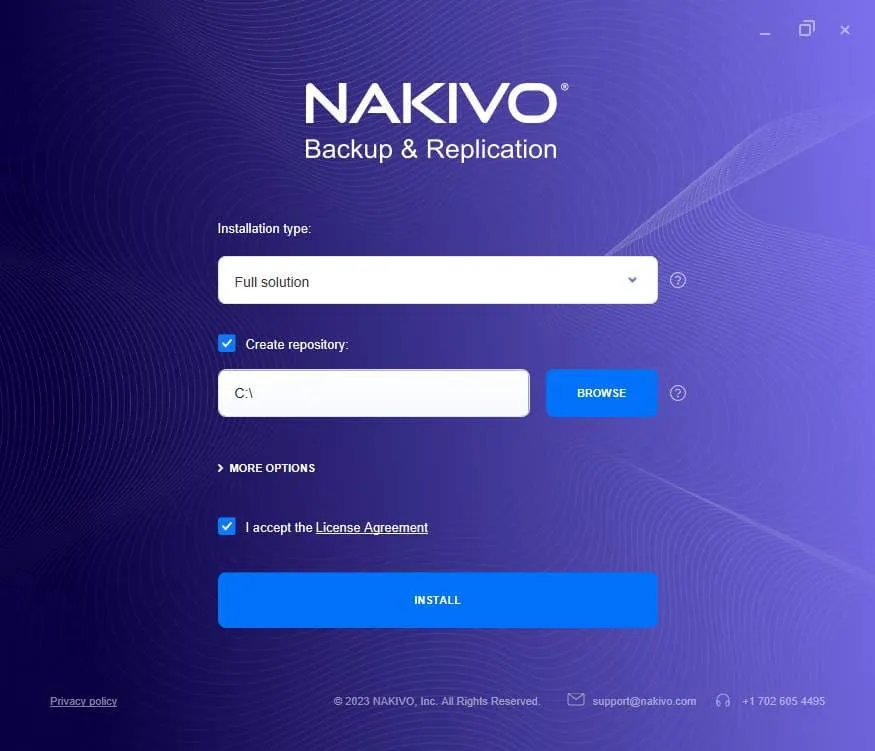
- Wybierz typ instalacji –
- Poczekaj, aż proces instalacji się zakończy.
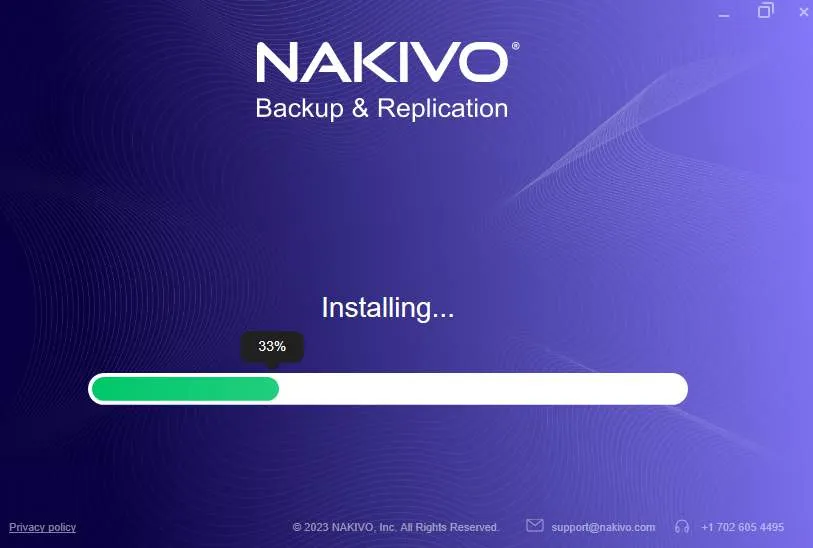
Po zakończeniu procesu instalacji powinien pojawić się następujący komunikat:
Installation was successful! - Zostały zainstalowane
DirectoriOnboard Transporter. KliknijFinish & Open, aby zamknąć to okno, a następnie interfejs internetowy NAKIVO Backup & Replication otworzy się automatycznie w domyślnej przeglądarce internetowej na komputerze, na którym zainstalowano NAKIVODirector.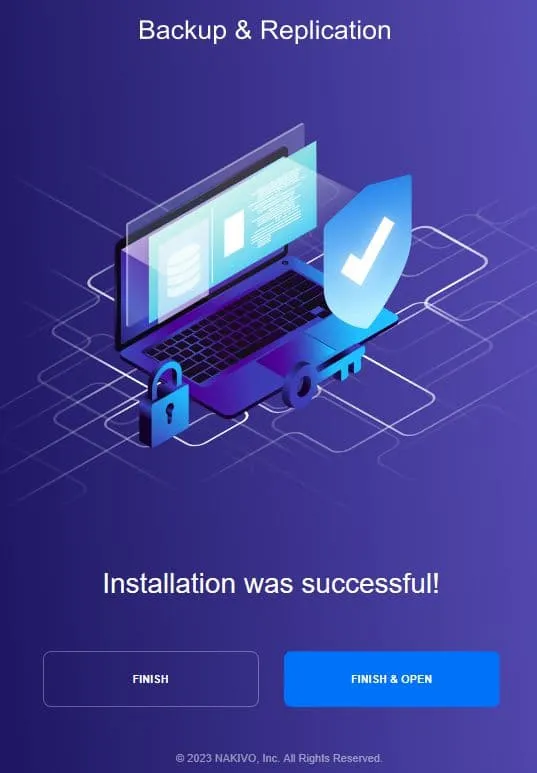
Instalacja programu Director na serwerze NAS
Jeśli w Twojej infrastrukturze znajduje się urządzenie NAS, możesz zdecydować się na utworzenie urządzenia kopii zapasowej opartego na tym serwerze NAS. Takie urządzenie będzie łączyć oprogramowanie, sprzęt i pamięć masową oraz pozwoli na oddzielenie działań związanych z ochroną danych od środowiska produkcyjnego.
NAKIVO Backup & Replication obsługuje tę opcję dla szerokiej gamy urządzeń NAS popularnych dostawców, takich jak QNAP, Synology, ASUSTOR, NETGEARitp., a wszystkie komponenty rozwiązania NAKIVO (Director, Transporteroraz repozytorium kopii zapasowych) można zainstalować bezpośrednio na urządzeniu NAS. Dzięki temu można zarządzać produktem i przechowywać kopie zapasowe na urządzeniu NAS. Można stworzyć skalowalny i rozproszony system tworzenia kopii zapasowych, dodając kolejne urządzenia NAS lub inne obsługiwane urządzenia do przechowywania kopii zapasowych w ramach rozwiązania NAKIVO.
Skorzystaj z platformy dostawcy serwera NAS, aby zainstalować NAKIVO Backup & Replication na serwerze NAS. Alternatywnie możesz pobrać instalator dla serwera NAS i przeprowadzić instalację ręczną po wypełnieniu formularza bezpłatnej wersji próbnej: https://www.nakivo.com/resources/download/trial-download/.
Kliknij Installer for NAS , aby wyświetlić listę dostępnych pakietów instalacyjnych dla urządzeń NAS obsługiwanych przez dostawców i pobrać odpowiedni pakiet.
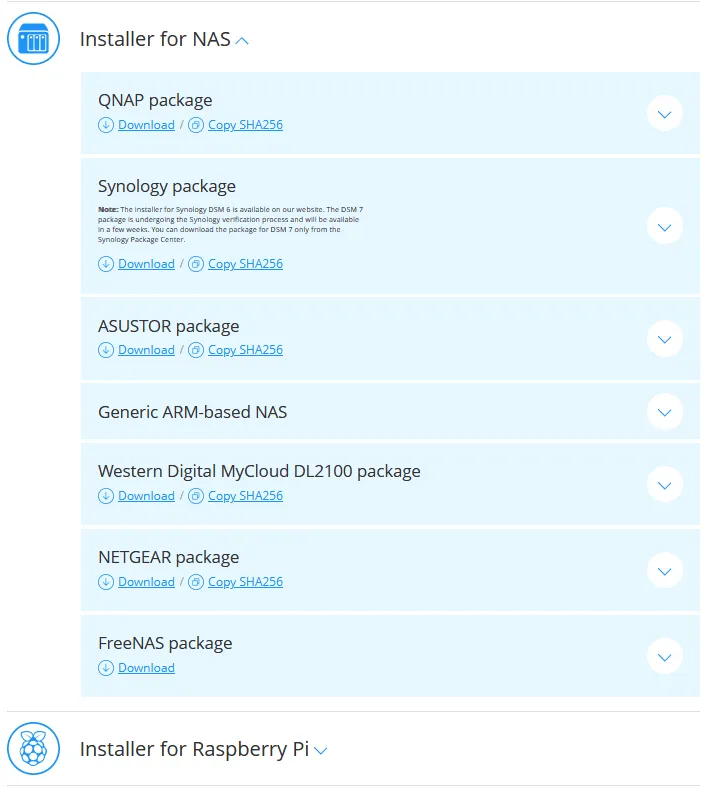
Proces instalacji dla modeli urządzeń NAS różnych dostawców może się różnić. Zapoznaj się z dokumentacją dotyczącą instalacji NAKIVO Backup & Replication dla konkretnego dostawcy serwera NAS. Na niektórych modelach serwerów NAS można zainstalować komponenty NAKIVO, takie jak Director oraz Transporter , korzystając z interfejsu internetowego systemu operacyjnego serwera NAS z internetowych repozytoriów oprogramowania danego dostawcy.
UWAGA: Dowiedz się więcej o Instalacja rozwiązania NAKIVO na serwerze NAS firmy Synology oraz wdrażanie urządzenia kopii zapasowej na serwerze NAS firmy QNAP.
Instalacja urządzenia wirtualnego VMware
Jeśli w Twojej infrastrukturze znajdują się hosty ESXi i VMware vSphere, jednym z najwygodniejszych sposobów wdrażania NAKIVO Backup & Replication Director jest wdrażanie urządzenia wirtualnego NAKIVO dla VMware vSphere. Urządzenie wirtualne (VA) to maszyna wirtualna wdrażana na podstawie wstępnie skonfigurowanego szablonu maszyny wirtualnej VMware.
UWAGA: Zapoznaj się ze szczegółowymi instrukcjami dotyczącymi wdrażania NAKIVO Backup & Replication, w tym Director, jako urządzenie wirtualne.
Konfiguracja po instalacji
Po zakończeniu instalacji Directornależy skonfigurować niektóre opcje w interfejsie internetowym, aby umożliwić Director współpracę z innymi komponentami rozwiązania NAKIVO, takimi jak Transporters i repozytoria kopii zapasowych.
- Aby otworzyć interfejs internetowy NAKIVO Backup & Replication (który jest dostępny pod adresem
Director), należy wpisać adres IP i numer portu urządzenia, na którym zainstalowanoDirector. Do uzyskania dostępu do interfejsu internetowego można użyć przeglądarki internetowej, takiej jak Mozilla Firefox lub Google Chrome. Domyślnie używany jest port 4443. W naszym przypadku używamy linku:https://192.168.101.210:4443
- Ustaw nazwę użytkownika i hasło dla konta, które będzie używane do logowania się do interfejsu internetowego NAKIVO Backup & Replication. Należy również podać swoje imię i nazwisko oraz adres e-mail, na który będą wysyłane raporty i powiadomienia w razie wystąpienia problemów. W tym przykładzie używamy konta e-mail Office 365 pod adresem Microsoft 365 Exchange Online
Kliknij Utwórz konto .
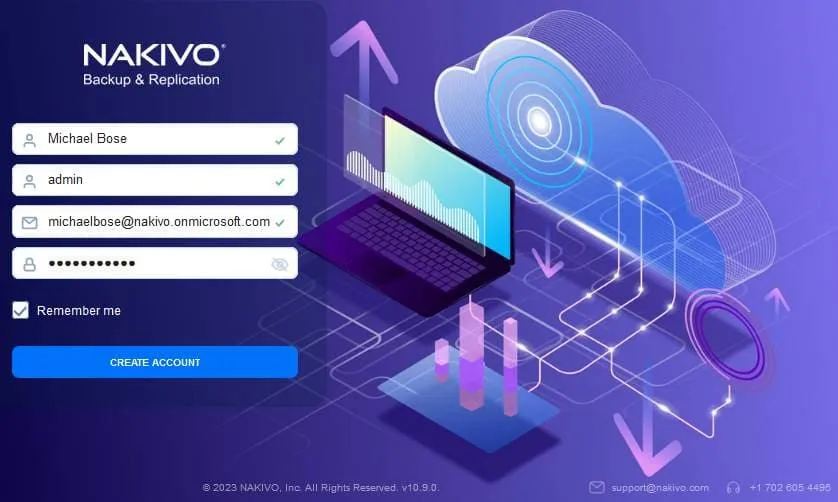
Po utworzeniu konta i zalogowaniu się do interfejsu internetowego NAKIVO Backup & Replication otworzy się kreator wstępnej konfiguracji. Kreator zawiera 3 etapy konfiguracji: Inwentarz, Węzły (Transporters) oraz Repozytoria.
- Na etapie
Inventorynależy dodać elementy inwentarza, takie jak serwery wirtualne, czyli Hosty ESXi, serwery vCenter, Hosty Hyper-V, serwery fizyczne itp. Kliknij+, aby dodać potrzebne elementy do inwentarza. Po zakończeniu kliknijNext, aby kontynuować i przejść do kroku 2.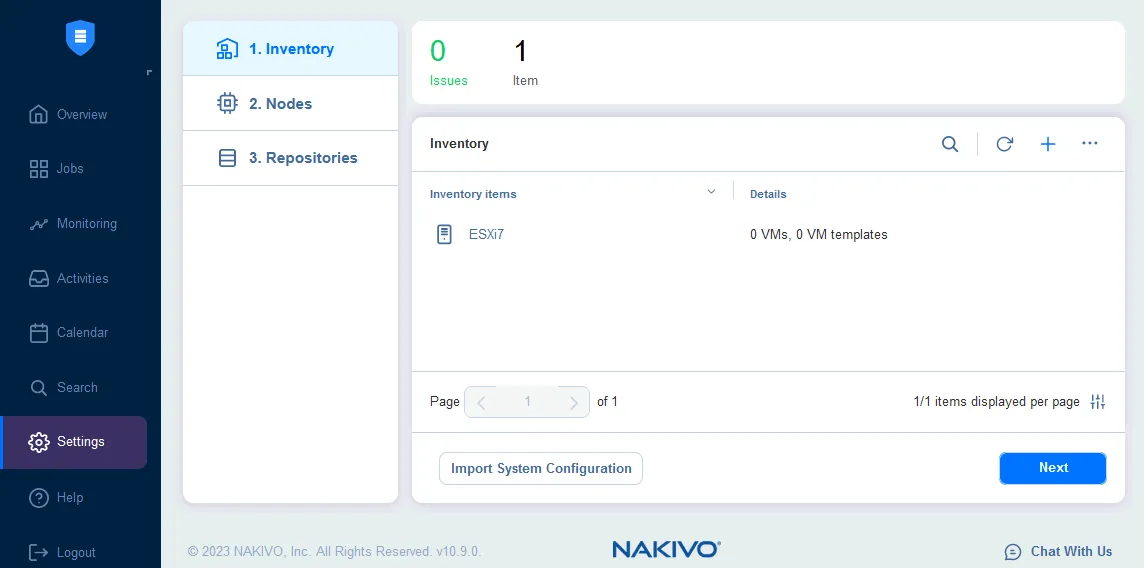
- W drugim kroku dodaj
Transportersdo listyNodes.Onboard Transporterjest zainstalowany domyślnie. To wystarczy do podstawowej konfiguracji. Jeśli nie masz jeszcze wdrożonych dodatkowychTransportersw swojej infrastrukturze, możesz kliknąćNexti przejść do następnego kroku. DodatkoweTransportersmożesz dodać później.
- W tym kroku możesz dodać istniejące repozytoria kopii zapasowych lub utworzyć nowe. Jeśli wybrano typ instalacji obejmujący wbudowane repozytorium kopii zapasowych (Onboard Backup Repository), można używać tego repozytorium do przechowywania kopii zapasowych. Kliknij
Finish, aby zakończyć pracę kreatora konfiguracji początkowej.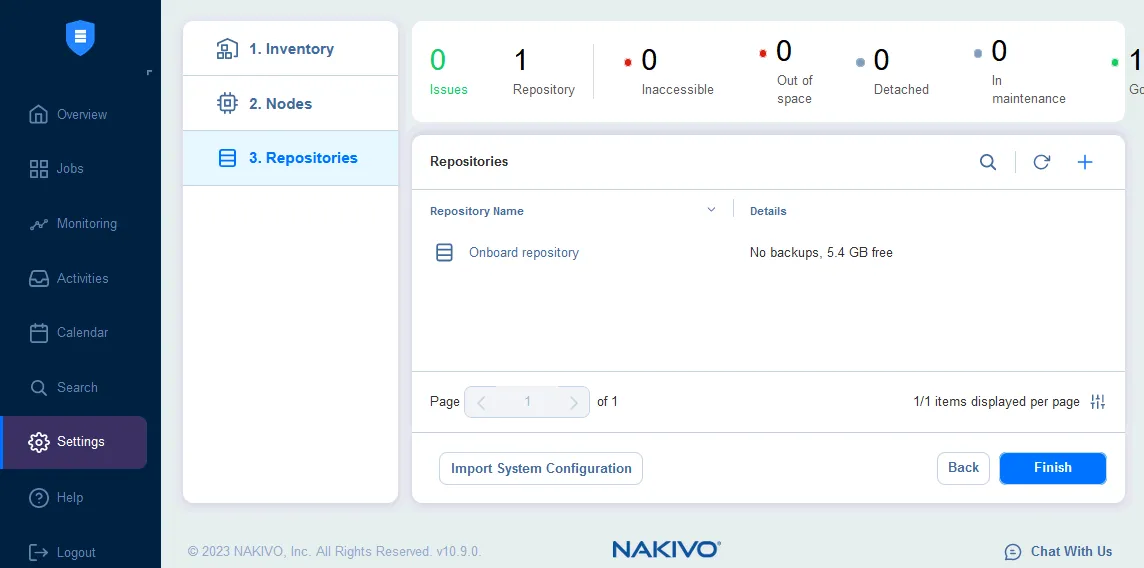
Instalacja i podstawowa konfiguracja NAKIVO Backup & Replication Director zostały zakończone. W dowolnym momencie można przejść do ustawień i skonfigurować inne opcje, takie jak dodawanie lub tworzenie Transporters oraz repozytoriów kopii zapasowych, a także dodawanie elementów do zasobów. Więcej informacji znajdziesz w poście na temat Repozytoria kopii zapasowych w rozwiązaniu NAKIVO.
Jak zmienić port HTTPS interfejsu internetowego Director?
Możesz zmienić port używany do uzyskania dostępu do internetowego interfejsu użytkownika rozwiązania NAKIVO. Zasadniczo należy zaktualizować plik konfiguracyjny, wpisując nową wartość portu, a następnie Director uruchomić ponownie usługę. Upewnij się, że podczas ponownego uruchamiania nie są wykonywane żadne zadania, ponieważ zakończą się one niepowodzeniem. W poniższych przykładach port został zmieniony z 4443 na 443 w systemach Windows i Linux.
Uwaga : Dzięki zmianie portu w naszych przykładach serwer Director będzie nasłuchiwał na porcie TCP 443 zamiast na porcie 4443. Ta konfiguracja nie koliduje z portem 443 ustawionym na serwerach VMware ESXi i vCenter, z których korzystają serwisy Director oraz Transporter w celu uzyskania dostępu do infrastruktury VMware vSphere (serwery ESXi i vCenter nasłuchują na porcie 443).
W systemie Linux:
- Zaloguj się do komputera, na którym zainstalowano rozwiązanie NAKIVO (możesz połączyć się z tym komputerem przez SSH, używając odpowiednich danych uwierzytelniających).
- Wpisz polecenie w konsoli systemu Linux:
nano /opt/nakivo/director/userdata/config.properties - Zmień istniejącą wartość
webui.port 4443na443 - Zapisz zmiany, naciskając kombinację klawiszy
Ctrl+Oi zamknij edytor tekstunano, naciskającCtrl+X. - Uruchom ponownie usługę
Director, używając następującego polecenia:/etc/init.d/nkv-dirsvc restart
W systemie Windows:
- Zaloguj się do komputera, na którym zainstalowano rozwiązanie. Należy działać jako administrator.
- Otwórz plik
userdata/config.propertiesw folderze instalacyjnym rozwiązania za pomocą edytora tekstowego. - Zmień istniejącą wartość z
webui.port 4443na443. - Zapisz zmiany w pliku.
- Uruchom ponownie usługę
NAKIVO Backup & Replication Director. Można to zrobić wControl Panel > Administrative Tools > Services.
Po wykonaniu powyższych kroków możesz zalogować się, korzystając z nowego portu.



