Szczegółowa instrukcja: Instalacja systemu Ubuntu 20.04 w środowisku Hyper-V z ulepszoną sesją
Korzystanie z trybu sesji rozszerzonej w Menedżerze Microsoft Hyper-V stanowi wygodniejszy sposób zarządzania maszynami wirtualnymi niż tryb sesji podstawowej w VMConnect. Tryb sesji rozszerzonej wykorzystuje protokół RDP (Remote Desktop Protocol), umożliwiając podłączanie zasobów komputera hosta (dysków, urządzeń USB, drukarek itp.) do maszyn wirtualnych. Korzystając z tego trybu, zyskujesz dostęp do pewnych funkcji, takich jak możliwość zmiany rozmiaru ekranu maszyny wirtualnej Hyper-V, kopiowanie i wklejanie tekstu z komputera hosta do systemu gościa i odwrotnie itp.
Włączenie trybu rozszerzonej sesji jest proste w systemie Windows działającym jako system operacyjny gościa na platformie Hyper-V, ponieważ Windows posiada wbudowaną funkcję pulpitu zdalnego. Jednak w przypadku dystrybucji Linuksa działających jako systemy operacyjne gościa na platformie Hyper-V pulpit zdalny nie jest wstępnie skonfigurowany. Ubuntu 20.04 LTS, które cieszy się obecnie dużą popularnością, jest często wdrażane na maszynach wirtualnych Hyper-V, zwłaszcza gdy nie ma możliwości zainstalowania systemu Linux jako systemu operacyjnego hosta. Czytaj dalej, aby dowiedzieć się, jak korzystać z Hyper-V w trybie rozszerzonej sesji w celu uruchamiania systemu Ubuntu w systemie Windows.

Tworzenie i konfigurowanie maszyny wirtualnej
Przyjrzyjmy się, jak od podstaw utworzyć i skonfigurować maszynę wirtualną z systemem Ubuntu 20.04 w środowisku Hyper-V. W tym wpisie na blogu korzystam z systemu Windows 10 Pro w wersji 20H2 z zainstalowanym Hyper-V. Nazwa hosta mojego komputera z systemem Windows 10 to home-pc. Przed uruchomieniem maszyny wirtualnej z systemem Ubuntu należy włączyć obsługę Hyper-V. Jeśli nie masz zainstalowanego Hyper-V na swoim komputerze hosta z systemem Windows, przeczytaj, jak to zrobić: zainstaluj Hyper-V w systemie Windows 10 oraz Windows Server 2019.
Aby utworzyć nową maszynę wirtualną w Hyper-V, otwórz Menedżera Hyper-V, kliknij prawym przyciskiem myszy nazwę swojego komputera hosta, a następnie w menu kontekstowym kliknij New > Virtual Machine.

Otworzy się Kreator nowej maszyny wirtualnej . Możesz pominąć krok „Przed rozpoczęciem” .
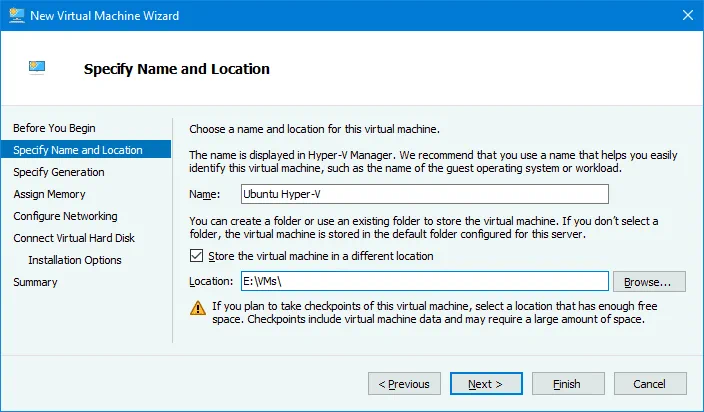
Specify Name and Location. Wprowadź nazwę maszyny wirtualnej, na przykład „Ubuntu Hyper-V” . Zaznacz pole wyboru Store the virtual machine in a different location i wybierz folder, w którym chcesz przechowywać pliki maszyny wirtualnej, na przykład „E:VMs” . Naciśnij przycisk Next na każdym kroku kreatora, aby kontynuować.
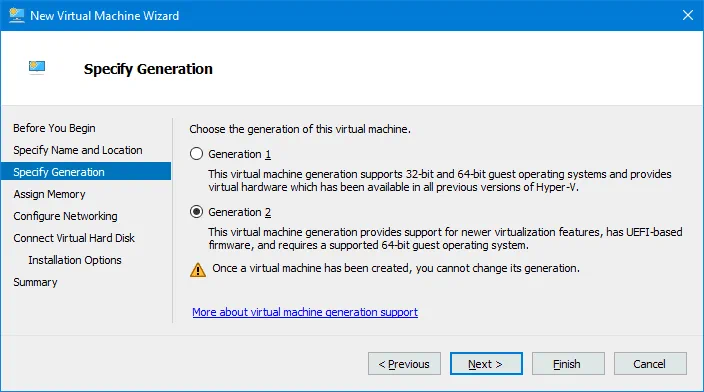
Specify Generation. Wybierz generację nowej maszyny wirtualnej. Lepiej jest wybrać generację 2, ponieważ oferuje ona więcej funkcji i wyższe limity. Maszyny wirtualne generacji 2 korzystają z UEFI. Dowiedz się więcej o maszynach wirtualnych Hyper-V generacji 1 i 2.
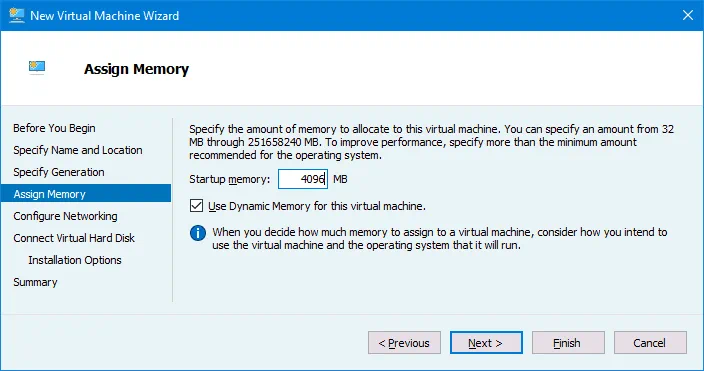
Assign Memory. Określ ilość pamięci dostępnej dla maszyny wirtualnej. Wybieram 4096 MB, co wystarczy do uruchomienia systemu Ubuntu bez wykonywania wymagających zadań. Zaznacz pole wyboru, aby Use Dynamic Memory for this virtual machine. Im więcej pamięci przydzielisz maszynie wirtualnej, tym wygodniejsza będzie praca. Nie przydzielaj całej pamięci komputera do maszyny wirtualnej; pozostaw pamięć dla systemu operacyjnego hosta. Jeśli uruchamiasz inne maszyny wirtualne jednocześnie z tą maszyną wirtualną z systemem Linux, pamiętaj, że inne maszyny wirtualne również potrzebują pamięci.
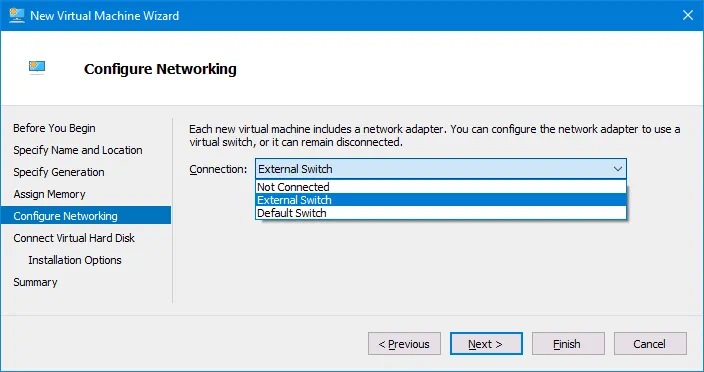
Configure Networking. Wybierz przełącznik wirtualny , do którego zostanie podłączona wirtualna sieć karta sieciowa maszyny wirtualnej. Jeśli nie utworzyłeś jeszcze żadnych przełączników wirtualnych, możesz to zrobić później i edytować konfigurację maszyny wirtualnej.
Connect Virtual Hard Disk. Kliknij Create a virtual hard disk. Wprowadź nazwę dysku wirtualnego, na przykład Ubuntu Hyper-V.vhdx . Określ lokalizację pliku dysku wirtualnego. Należy wybrać lokalizację w katalogu służącym do przechowywania maszyn wirtualnych Hyper-V. W moim przypadku wybranym katalogiem jest E:VMsUbuntu Hyper-VVirtual Hard Disks . Ustaw rozmiar dysku wirtualnego. Dla mojej maszyny wirtualnej z systemem Ubuntu 20.04, używanej do celów testowych, wybieram 15 GB.

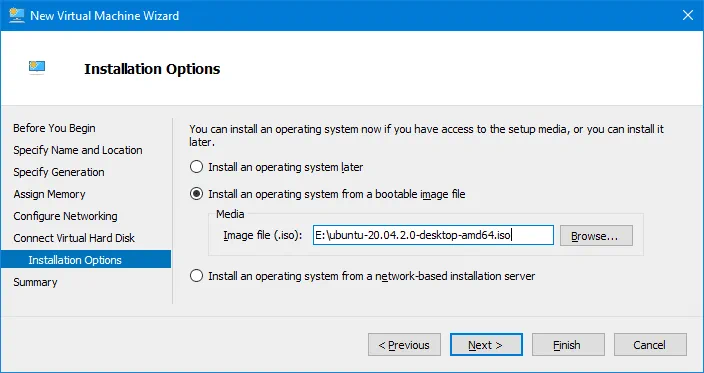
Installation Options. Wybierz Install an operating system from a bootable image file. Kliknij Browse i wybierz lokalizację obrazu instalacyjnego ISO systemu Ubuntu 20.04. Wersja Ubuntu, którą zamierzam zainstalować, to 20.04.2. Obraz instalacyjny można pobrać z oficjalnej strony Ubuntu strona internetowa.
Summary. Sprawdź podsumowanie konfiguracji i kliknij Finish , aby zakończyć tworzenie nowej maszyny wirtualnej. 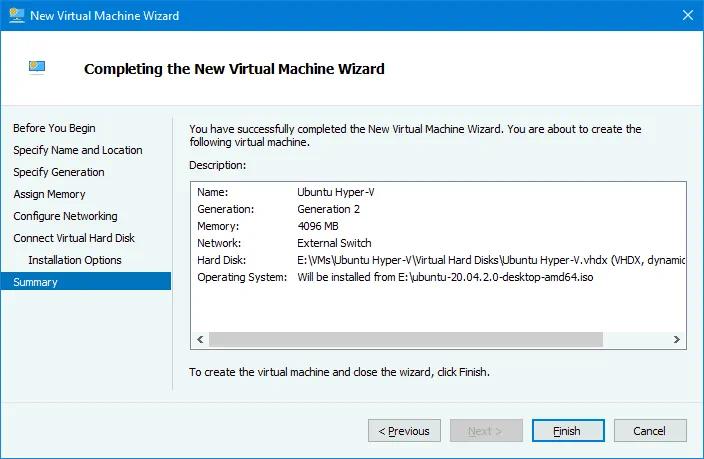
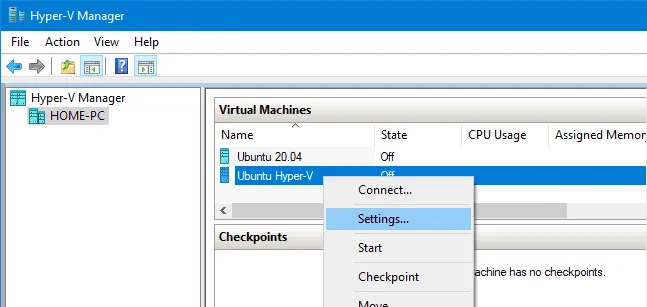
Otwórz ustawienia utworzonej już maszyny wirtualnej Ubuntu w Hyper-V. Kliknij prawym przyciskiem myszy maszynę wirtualną Hyper-V w Menedżerze Hyper-V, a następnie w menu kontekstowym wybierz opcję „ Settings”.
W panelu nawigacyjnym wybierz „ ”, „Security”, „ ” w sekcji „ ”, „Hardware”, „ ”, a następnie usuń zaznaczenie pola wyboru „ Enable Secure Boot ”. Funkcja bezpiecznego rozruchu nie jest wymagana dla tej maszyny wirtualnej. W razie potrzeby możesz sprawdzić i edytować inne ustawienia maszyny wirtualnej. Kliknij OK , aby zapisać ustawienia i zamknąć to okno.

Instalacja systemu Ubuntu 20.04 na maszynie wirtualnej
Po utworzeniu nowej maszyny wirtualnej należy zainstalować na niej system Ubuntu 20.04 jako system operacyjny gościa. Włącz maszynę wirtualną — instalator Ubuntu 20.04 powinien uruchomić się z dołączonego obrazu instalacyjnego ISO. Proces instalacji systemu Ubuntu Linux został szczegółowo opisany w wpisie na blogu dotyczącym Instalacja systemu Linux na platformie Hyper-V.
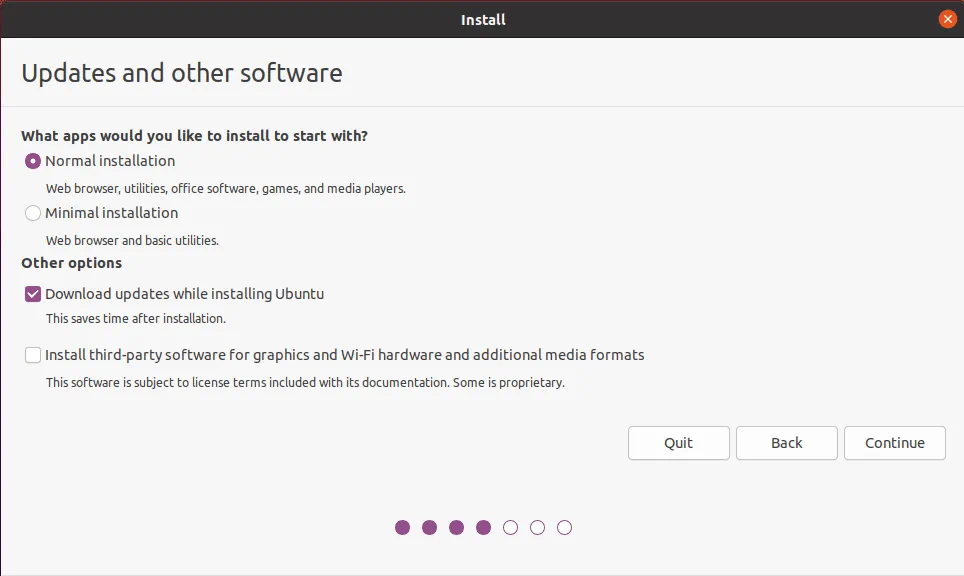
Skupię się tylko na dwóch etapach instalacji. W tym przykładzie wybieram Normal installation z opcją Download updates while installing Ubuntu 20.04.
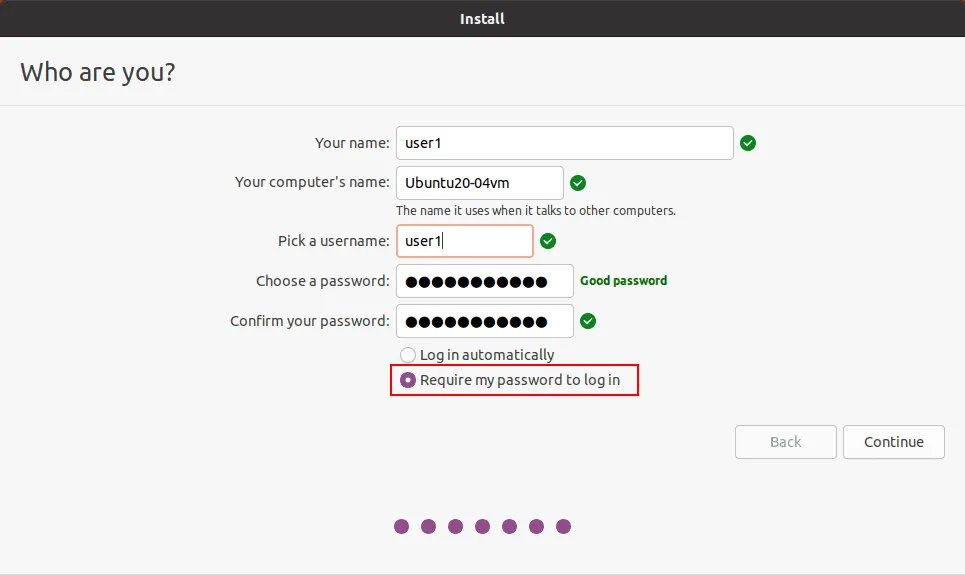
Ważną opcją, którą należy wybrać, jest require the password to log in w etapie instalacji „Who are you?”. Korzystanie z trybu sesji rozszerzonej dla maszyny wirtualnej Ubuntu w Hyper-V nie jest dostępne, jeśli wybrano opcję Log in automatically .
Usługi integracji Ubuntu z Hyper-V są częścią dystrybucji Linuksa i nie ma potrzeby ręcznego instalowania pobranego pakietu udostępnionego przez firmę Microsoft.
Konfiguracja po instalacji w systemie Ubuntu
Po zainstalowaniu systemu Ubuntu 20.04 należy wykonać kilka ważnych czynności. Aby tryb rozszerzonej sesji działał poprawnie, należy pobrać i uruchomić skrypt konfigurujący system Ubuntu 20.04 zainstalowany na maszynie wirtualnej Hyper-V jako system operacyjny gościa.
Otwórz konsolę (terminal) w systemie Ubuntu 20.04.
Przejdź do katalogu „Pobrane”:
cd ~/Downloads/
Pobierz Zaktualizowany skrypt dla systemu Ubuntu 20.04:
wget https://raw.githubusercontent.com/Hinara/linux-vm-tools/ubuntu20-04/ubuntu/20.04/install.sh
Dodaj uprawnienia do wykonywania do pobranego pliku skryptu install.sh:
sudo chmod +x install.sh
Uruchom skrypt z uprawnieniami administratora:
sudo ./install.sh

Po zakończeniu wykonywania skryptu pojawi się monit o ponowne uruchomienie systemu Ubuntu 20.04 i ponowne uruchomienie skryptu po ponownym uruchomieniu.
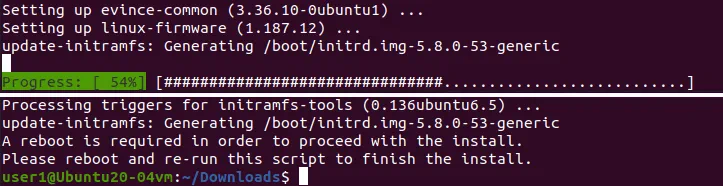
Uruchom ponownie maszynę z systemem Linux:
init 6
Po ponownym uruchomieniu otwórz terminal, przejdź do katalogu, w którym znajduje się skrypt, i uruchom go ponownie:
cd ~/Downloads/
sudo ./install.sh
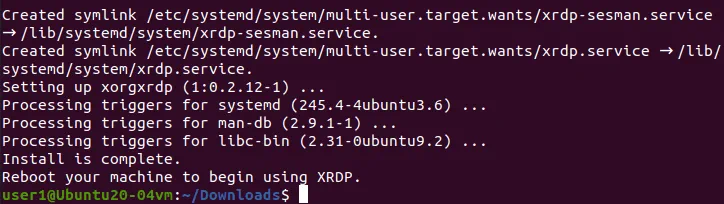
Po zakończeniu wykonywania skryptu uruchom ponownie maszynę wirtualną z systemem Ubuntu.
Konfiguracja na komputerze hosta z systemem Windows, na którym działa Hyper-V
W ogólnych ustawieniach Hyper-V należy włączyć tryb rozszerzonej sesji. W przeciwnym razie ikona trybu sesji rozszerzonej będzie nieaktywna w oknie maszyny wirtualnej Hyper-V. Otwórz Menedżera Hyper-V, kliknij prawym przyciskiem myszy nazwę hosta z systemem Windows, na którym zainstalowano Hyper-V, a następnie w menu kontekstowym wybierz opcję „ Hyper-V Settings”.
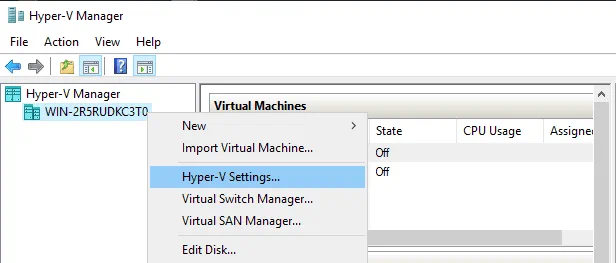
W panelu nawigacyjnym wybierz „ ” („Zasada trybu sesji rozszerzonej”) , a następnie zaznacz pole wyboru „ Allow enhanced session mode ”. Kliknij przycisk „ OK ”, aby zapisać ustawienia Hyper-V i zamknąć okno.

Teraz należy skonfigurować Hyper-V tak, aby włączyć tryb sesji rozszerzonej z wykorzystaniem HvSocket dla maszyny wirtualnej „Ubuntu Hyper-V”, na której zainstalowano system Ubuntu 20.04.
Uruchom to polecenie w PowerShell (jako administrator) na komputerze hosta z systemem Windows, na którym działa Hyper-V:
Set-VM -VMName
Użyj podwójnych cudzysłowów, jeśli nazwa maszyny wirtualnej zawiera spacje. W moim przypadku polecenie brzmi:
Set-VM -VMName "Ubuntu Hyper-V" -EnhancedSessionTransportType HvSocket

Może pojawić się następujący błąd:
Set-VM: Nie znaleziono parametru o nazwie „EnhancedSessionTransportType”.
W wierszu: 1, znak: 30
+ Set-VM -VMName „Ubuntu20-04” -EnhancedSessionTransportType HvSocket
+ ~~~~~~~~~~~~~~~~~~~~~~~~~~~~~
+ CategoryInfo: InvalidArgument: (:) [Set-VM], ParameterBindingException
+ FullyQualifiedErrorId : NamedParameterNotFound,Microsoft.HyperV.PowerShell.Commands.SetVM
Ten błąd może wystąpić, jeśli używasz starej wersji PowerShell, która nie obsługuje nowych poleceń cmdlet i parametrów.

W takim przypadku postępuj zgodnie z poniższą rekomendacją: Spróbuj zaktualizować system operacyjny Windows na hoście do wersji Windows Server 2019, Windows 10 1803 lub nowszej. Jeśli nie możesz zaktualizować systemu operacyjnego, zaktualizuj program Windows PowerShell do nowszej wersji, która zawiera wymagane polecenia cmdlet i funkcje.
Konieczne może być ponowne uruchomienie hosta Hyper-V (nie zapomnij uruchomić ostatniego polecenia, aby włączyć tryb rozszerzonej sesji dla systemu Ubuntu 20.04 w środowisku Hyper-V w programie PowerShell). Zatrzymaj i uruchom maszynę wirtualną z systemem Linux. Po uruchomieniu Ubuntu powinno pojawić się okno z konfiguracją wyświetlania maszyny wirtualnej oraz innymi opcjami trybu rozszerzonej sesji. Kliknij „ Show options” i wybierz potrzebne zasoby w zakładce „ ” > „Local resources” > „ ”, aby podłączyć zasoby hosta do systemu operacyjnego gościa (w naszym przypadku Ubuntu 20.04) maszyny wirtualnej. Zaleca się odznaczenie drukarek przy pierwszym uruchomieniu, aby zmniejszyć prawdopodobieństwo wystąpienia problemów.

W oknie logowania Xorg wprowadź nazwę użytkownika i hasło swojego konta w systemie Ubuntu. Zwróć uwagę, że przycisk trybu rozszerzonej sesji jest teraz aktywny w oknie maszyny wirtualnej.
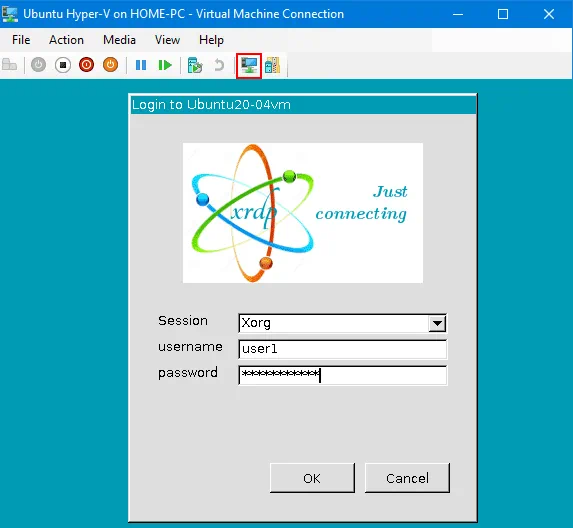
Teraz powinieneś zobaczyć GUI (graficzny interfejs użytkownika) oraz pulpit systemu Ubuntu 20.04. Spróbuj skorzystać ze wspólnego schowka i innych funkcji udostępniania, a także zmienić rozdzielczość ekranu w maszynie wirtualnej.

Jeśli po wprowadzeniu danych logowania pojawi się czarny ekran, przyczyną może być następująca sytuacja: inny użytkownik jest już zalogowany do sesji graficznej systemu Ubuntu. Wyloguj tego użytkownika i zakończ tę sesję. Następnie spróbuj połączyć się z systemem Ubuntu, korzystając z trybu sesji rozszerzonej i protokołu Xrdp w Hyper-V. Możesz również zrestartować maszynę wirtualną Hyper-V i połączyć się z nim w trybie sesji rozszerzonej.
Jeśli opcja rozszerzonej sesji nie jest dostępna dla maszyny-gościa z systemem Ubuntu 20.04 w Hyper-V, spróbuj przeprowadzić edycję pliku konfiguracyjnego xrdp.ini znajdującego się w katalogu /etc/xrdp. Plik należy edytować z uprawnieniami administratora. Edytuj dwa wiersze w pliku xrdp.ini.
Zmień następujące parametry:
port=3389 to port=vsock://-1:3389
use_vsock=true to use_vsock=false
Problem ten powinien zostać rozwiązany w systemie Ubuntu 20.04.1.
Przeczytaj również wpis na blogu dotyczący Konfiguracja protokołu RDP w systemie Linux , aby dowiedzieć się więcej o ręcznej konfiguracji.
Wnioski
Ubuntu Linux to świetny system operacyjny, który jest wygodny, niezawodny i powszechnie używany na całym świecie. Jeśli korzystasz z systemu Windows zainstalowanego na komputerze jako system operacyjny hosta, możesz uruchomić Ubuntu na maszynie wirtualnej Hyper-V. W tym wpisie na blogu wyjaśniono, jak włączyć tryb rozszerzonej sesji dla maszyny wirtualnej z systemem Ubuntu 20.04 w Hyper-V. W tym samouczku jako maszyna hosta wykorzystano system Windows 10 20H2. Tę samą konfigurację można przeprowadzić w systemie Windows Server 2019. Tryb rozszerzonej sesji zapewnia dodatkowe funkcje, które ułatwiają pracę z maszyną wirtualną. Głównym elementem konfiguracji jest uruchomienie skryptu konfiguracyjnego w systemie gościnnym Ubuntu.
Jeśli korzystasz z maszyn wirtualnych Hyper-V, nie zapomnij wykonać kopii zapasowej Hyper-V, aby zabezpieczyć dane swoich maszyn wirtualnych. Pobierz bezpłatną edycję programu NAKIVO Backup & Replication i wykonaj kopię zapasową maszyn wirtualnych na swoich hostach Hyper-V.