Zabezpieczanie kopii zapasowej Microsoft 365 za pomocą szyfrowania w chmurze
Microsoft 365 to popularna platforma chmurowa służąca do komunikacji i współpracy. Dane użytkowników Office 365 mogą zawierać informacje wrażliwe, dlatego tak ważne jest zabezpieczenie ich przed naruszeniami i wyciekami.
Szyfrowanie w Office 365 służy do ochrony danych użytkowników w chmurze Microsoftu oraz podczas komunikacji z serwerami Microsoftu. W tym wpisie na blogu wyjaśniono, na czym polega szyfrowanie w Microsoft 365 i jakie są jego różne przypadki użycia, w tym jak skonfigurować szyfrowanie kopii zapasowej dla Microsoft 365.

Czym jest szyfrowanie w Office 365?
Szyfrowanie to mechanizm zabezpieczający dane, polegający na przekształceniu ich z formatu czytelnego, zwanego tekstem jawnym, w format nieczytelny, zwany tekstem zaszyfrowanym. Przekształcenie to odbywa się przy użyciu algorytmu szyfrującego oraz klucza szyfrującego. Klucz to konkretna informacja, która określa sposób zakodowania danych. Tylko użytkownicy posiadający odpowiedni klucz do odszyfrowywania mogą odwrócić ten proces, przekształcając tekst zaszyfrowany z powrotem do jego pierwotnej postaci tekstu jawnego.
Proces szyfrowania rozpoczyna się od tekstu jawnego, który jest oryginalnymi, czytelnymi danymi. Po zastosowaniu szyfrowania algorytm wykorzystuje klucz do odszyfrowywania do przekształcenia tego tekstu jawnego w tekst zaszyfrowany. Ten tekst zaszyfrowany jest generowany jako losowa kombinacja znaków i nie jest zrozumiały bez odpowiedniego klucza do odszyfrowywania. Siła szyfrowania zależy od kilku czynników, w tym od złożoności algorytmu i długości klucza, przy czym dłuższe klucze zazwyczaj zapewniają silniejsze szyfrowanie.
W usłudze Microsoft 365 szyfrowanie odgrywa kluczową rolę w ochronie danych, zwłaszcza w środowisku chmury, gdzie dane są często przechowywane, przetwarzane i przesyłane przez Internet. Gdy dane są zaszyfrowane, nawet jeśli przechwycą je nieuprawnione osoby lub złośliwi aktorzy, nie mogą ich odczytać ani wykorzystać bez klucza do odszyfrowywania. Ma to kluczowe znaczenie dla ochrony poufnych informacji, takich jak wiadomości e-mail, dokumenty i dane osobowe, przed wyciekami i naruszeniami.
Szyfrowanie jest ważne w usłudze Microsoft 365 i w chmurze, ponieważ zapewnia silną warstwę zabezpieczeń oraz gwarantuje prywatność danych i zgodność z przepisami. Pomaga organizacjom chronić poufne informacje, przestrzegać wymagań prawnych związanych z ochroną danych oraz utrzymać zaufanie klientów.
Jak działa szyfrowanie w usłudze Microsoft 365?
Proces szyfrowania w usłudze Microsoft 365 przebiega na różnych etapach:
- Gdy dane są przesyłane z urządzenia użytkownika do serwerów chmury Microsoft, są one szyfrowane podczas przesyłania przez Internet przy użyciu protokołów takich jak TLS (Transport Layer Security). Dzięki temu wszelkie dane przechwycone podczas przesyłania pozostają bezpieczne.
- Gdy dane dotrą do centrów danych Microsoft, są one szyfrowane w spoczynku przy użyciu silnych algorytmów szyfrowania, takich jak AES-256. Oznacza to, że nawet w przypadku naruszenia bezpieczeństwa fizycznego magazynu, na którym przechowywane są dane, same dane pozostają chronione.
- Dane w spoczynku, takie jak pliki przechowywane w skrzynkach pocztowych Exchange Online, OneDrive dla Firm i SharePoint Online, są szyfrowane za pomocą funkcji BitLocker, która zabezpiecza całe woluminy dyskowe na serwerach.
- Ponadto poszczególne pliki są szyfrowane przy użyciu szyfrowania poszczególnych plików, z wykorzystaniem usługi Azure Storage Service Encryption (SSE) z 256-bitowym szyfrowaniem AES, jednym z najsilniejszych dostępnych algorytmów szyfrowania.
- Szyfrowanie e-maili w ramach Microsoft 365, w szczególności w Exchange Online, jest zarządzane za pomocą funkcji Office Message Encryption (OME). Umożliwia to szyfrowanie i ochronę e-maili przy użyciu technologii szyfrowania, takich jak S/MIME (Secure/Multipurpose Internet Mail Extensions) i IRM (Information Rights Management), które umożliwiają również kontrolę dostępu do danych. Więcej informacji na temat Szyfrowanie wiadomości w usłudze Microsoft 365 można znaleźć w naszym poście.
- Ponadto szyfrowanie kontrolowane przez klienta pozwala organizacjom na używanie własnych kluczy szyfrujących, zarządzanych za pośrednictwem usługi Azure Key Vault, co zapewnia dodatkową warstwę kontroli i bezpieczeństwa.
Administratorzy systemu mają do dyspozycji różne narzędzia i pulpity nawigacyjne do zarządzania i monitorowania ustawień szyfrowania. Administratorzy mogą korzystać z Centrum zgodności Microsoft 365 Security & oraz Centrum administracyjne Microsoft 365 w celu konfigurowania zasad szyfrowania, zarządzania kluczami klientów oraz monitorowania działań związanych z szyfrowaniem w całej organizacji.
Ponadto firma Microsoft regularnie publikuje raporty dotyczące przejrzystości i posiada certyfikaty zgodności, które dają administratorom systemów pewność, że praktyki szyfrowania są zgodne z globalnymi standardami. Obejmują one certyfikaty ISO 27001, SOC 1, SOC 2 oraz Zgodność z RODO.
Aktualizacja szyfrowania w usłudze Microsoft 365
Wprowadzenie w 2023 r. w usłudze Microsoft 365 algorytmu AES-256 CBC (tryb łańcuchowania bloków szyfrujących) stanowiło znaczące ulepszenie w zakresie szyfrowania danych. AES-256 to solidny standard szyfrowania, a zastosowanie trybu CBC dodaje dodatkową warstwę złożoności i bezpieczeństwa poprzez łańcuchowanie każdego bloku tekstu zaszyfrowanego z poprzednim, co pomaga zapobiegać niektórym rodzajom ataków kryptograficznych.
Dla administratorów systemów przejście to wymagało dokładnej analizy istniejących zasad szyfrowania danych w celu zweryfikowania i zapewnienia, że ich narzędzia do zarządzania i monitorowania szyfrowania będą w stanie obsłużyć zaktualizowany standard szyfrowania. Administratorzy musieli upewnić się, że wszelkie niestandardowe klucze do szyfrowania lub zasady są zgodne z nowym trybem AES-256 CBC, aby uniknąć potencjalnych konfliktów lub problemów.
Firma Microsoft udostępniła dokumentację i narzędzia wspomagające ten proces, zapewniając administratorom możliwość utrzymania zgodności z przepisami i bezpieczeństwa bez konieczności znacznej ręcznej interwencji. Firma Microsoft zadbała o to, aby zmiana ta przebiegła płynnie dla większości użytkowników, przy minimalnym wpływie na istniejącą konfigurację. Aktualizacja została wdrożona w taki sposób, że istniejące dane zostały ponownie zaszyfrowane przy użyciu algorytmu AES-256 CBC bez zakłócania dostępu lub funkcji pakietu Microsoft 365.
Aplikacje pakietu Microsoft Office 2013, 2016, 2019 i 2021 należy ponownie skonfigurować tak, aby korzystały z trybu AES256-CBC, używając zasad grupy w systemie Windows lub zasad chmury w usłudze Microsoft 365. Od wersji 16.0.16327 aplikacji Microsoft 365 tryb AES256-CBC jest używany domyślnie.
Jeśli używany jest serwer Microsoft Exchange, administratorzy powinni zainstalować hotfix. Jeśli usługa Azure Rights Management Connector jest używana z serwerem Exchange, zaleca się, aby administratorzy uruchomili skrypt GenConnectorConfig.ps1 udostępniony przez firmę Microsoft na każdym serwerze Exchange.
Szyfrowanie danych w spoczynku i podczas przesyłania
Szyfrowanie danych w spoczynku i podczas przesyłania jest podstawowym środkiem bezpieczeństwa w usłudze Microsoft 365, mającym na celu ochronę poufnych informacji przed nieautoryzowanym dostępem i naruszeniami. Przyjrzyjmy się, w jaki sposób szyfrowanie jest stosowane w obu scenariuszach w środowisku Microsoft 365.
Dane w spoczynku
Dane w spoczynku to informacje przechowywane na nośniku fizycznym, takim jak dysk twardy lub magazyn-chmura, które nie są aktywnie przesyłane przez sieci. W usłudze Microsoft 365 dane w spoczynku są szyfrowane, aby zapewnić ich ochronę nawet w przypadku naruszenia bezpieczeństwa fizycznej pamięci masowej.
Przykłady szyfrowania danych w spoczynku w usłudze Microsoft 365 obejmują:
- Pliki w usłudze SharePoint i OneDrive . Gdy użytkownicy przechowują pliki w usłudze SharePoint Online lub OneDrive dla Firm, pliki te są szyfrowane przy użyciu usługi Azure Storage Service Encryption (SSE). Usługa Microsoft 365 wykorzystuje silny standard szyfrowania AES-256 do szyfrowania każdego pliku i zapewnienia jego bezpieczeństwa na serwerze. Dodatkowo do szyfrowania całego dysku, na którym znajdują się dane, wykorzystywana jest funkcja BitLocker, zapewniająca dodatkową warstwę ochrony.
- Wiadomości e-mail w usłudze Exchange Online . Wiadomości e-mail przechowywane w skrzynkach pocztowych usługi Exchange Online są szyfrowane przy użyciu kombinacji funkcji BitLocker i szyfrowania poszczególnych plików za pomocą algorytmu AES-256. Oznacza to, że cała baza danych skrzynek pocztowych jest szyfrowana, a każda wiadomość e-mail jest również szyfrowana indywidualnie, co gwarantuje bezpieczeństwo przechowywanych wiadomości.
Dane w trakcie przesyłania
Dane w trakcie przesyłania to informacje, które są aktualnie przesyłane przez sieć, na przykład dane przesyłane między urządzeniem użytkownika a serwerami firmy Microsoft lub między centrami danych firmy Microsoft. Szyfrowanie w trakcie przesyłania chroni te dane przed przechwyceniem lub zmianą podczas transmisji.
Przykłady szyfrowania danych w trakcie przesyłania w usłudze Microsoft 365 obejmują:
- Wiadomości e-mail . Gdy wiadomości e-mail są wysyłane od jednego użytkownika do drugiego, są one szyfrowane w trakcie przesyłania przy użyciu protokołu Transport Layer Security (TLS). Protokół TLS zapewnia ochronę treści wiadomości e-mail podczas przesyłania tych danych przez Internet, zapobiegając nieautoryzowanemu dostępowi osób przechwytujących dane. Aby zapewnić dodatkowe bezpieczeństwo, do wiadomości e-mail można zastosować szyfrowanie wiadomości Office (OME), które pozostaje aktywne nawet w przypadku przekazania wiadomości poza organizację.
- Spotkania online (Microsoft Teams). Podczas spotkań online prowadzonych za pośrednictwem aplikacji Microsoft Teams dane, takie jak wideo, audio i udostępnione pliki, są szyfrowane podczas przesyłania przy użyciu protokołów TLS i Secure Real-time Transport Protocol (SRTP). Protokoły te zapewniają, że cała komunikacja podczas spotkania jest zabezpieczona przed podsłuchem lub manipulacją.
Przygotowanie do szyfrowania kopii zapasowej w chmurze
Dane Microsoft 365 są silnie szyfrowane w chmurze Microsoft, co, jak wspomniano wcześniej, poprawia ogólny poziom bezpieczeństwa. Wykonywanie kopii zapasowej danych Microsoft 365 jest ważną częścią strategii ochrony danych i zdecydowanie zaleca się regularne wykonywanie kopii zapasowej danych Microsoft 365. Dane kopii zapasowej mogą być przesyłane przez sieć i przechowywane w lokalizacji docelowej w postaci zaszyfrowanej lub niezaszyfrowanej.
Nieszyfrowane kopie zapasowe mogą stanowić słaby punkt całego środowiska. Chociaż dane Microsoft 365 są szyfrowane na serwerach Microsoft w chmurze oraz podczas przesyłania, osoby atakujące mogą złamać zabezpieczenia nieszyfrowanych kopii zapasowych Microsoft 365. Zaszyfrowane kopie zapasowe Microsoft 365 są bezpieczniejsze.
NAKIVO Backup & Replication to rozwiązanie do ochrony danych w przedsiębiorstwie, które obsługuje szyfrowanie kopii zapasowych, w tym kopii zapasowych Microsoft 365. Można zaszyfrować całe repozytorium kopii zapasowych lub włączyć szyfrowanie dla każdego zadania tworzenia kopii zapasowej z osobna.
Istnieją trzy główne scenariusze przechowywania zaszyfrowanych kopii zapasowych Microsoft 365 w chmurze za pomocą rozwiązania NAKIVO:
- Tworzenie repozytorium kopii zapasowej w usłudze Zbiornik Amazon S3 lub podobnej pamięci obiektowej zgodnej ze standardem S3. Do komunikacji z serwerem Transporter oraz przesyłania danych do repozytorium kopii zapasowej S3 wykorzystywany jest serwer Dyrektor wdrożony w usłudze Amazon Web Services (AWS).
- Tworzenie serwera repozytorium kopii zapasowych w instancji EC2. W tym przypadku można wdrożyć pełne rozwiązanie NAKIVO Backup & Replication w instancji Amazon EC2, która jest maszyną wirtualną (VM) w AWS. Alternatywnie można wdrożyć instancję EC2 z Transporterem i repozytorium kopii zapasowych w celu przechowywania zaszyfrowanych kopii zapasowych w chmurze AWS, podczas gdy Director jest wdrażany lokalnie i posiada połączenie sieciowe z Transporterem w AWS. Zaleca się wdrożenie Transportera z systemem Linux w celu wsparcia dla niezmienność .
- Wdrażanie pełnego rozwiązania NAKIVO Backup & Replication z repozytorium kopii zapasowych na maszynie wirtualnej w chmurze Azure lub innej chmurze publicznej.
Przyjrzyjmy się, jak przechowywać zaszyfrowane kopie zapasowe Microsoft 365 w Amazon S3. W jednym z naszych poprzednich wpisów na blogu szczegółowo omówiliśmy jak skonfigurować tworzenie kopii zapasowej z Microsoft 365 do usługi Amazon S3 na przykładzie danych SharePoint Online. Przebieg tworzenia zaszyfrowanych kopii zapasowych Microsoft 365 w Amazon S3 obejmuje te same kroki konfiguracyjne, z wyjątkiem ostatniego kroku (Options) służącego do włączenia szyfrowania. Zapoznaj się z tym wpisem, aby skonfigurować środowisko do wykonania kopii zapasowej w usłudze Amazon S3. W tym wpisie na blogu skupiamy się na konfiguracji szyfrowania kopii zapasowej dla Microsoft 365 i tylko pokrótce omawiamy kroki wstępne.
Przygotowanie do wykonania zaszyfrowanej kopii zapasowej dla Microsoft 365 w usłudze Amazon S3
Wykonaj wymagane kroki przygotowawcze, jeśli nie wykonałeś ich wcześniej:
- Utwórz zasób w usłudze Amazon S3, który będzie służył jako repozytorium kopii zapasowych w chmurze AWS. Włącz przechowywanie wersji obiektów i blokadę obiektów Amazon S3 dla zasobnika, aby móc używać niezmienność kopii zapasowej w NAKIVO Backup & Replication dla punktów odzyskiwania wysyłanych do tego zasobnika.
Aby włączyć blokadę obiektów S3, wybierz swój zasobnik, przejdź do zakładki
Propertiesi w sekcjiObject LockkliknijEdit. WybierzEnable, przeczytaj ostrzeżenie, potwierdź, że je rozumiesz, i kliknijSave Changes.
- Dodaj AWS do wykazu NAKIVO. Musisz posiadać konto AWS i wygenerować klucze dostępu AWS.
- Dodaj Microsoft 365 do wykazu zasobów. Podczas dodawania konta Microsoft 365 możesz wybrać wszystkie obsługiwane usługi Microsoft 365 do wykonania kopii zapasowej lub wybrać konkretne usługi (na przykład Exchange Online i OneDrive dla Firm).

- Wdrażanie NAKIVO Transporter w AWS lub na komputerze lokalnym. W tym przykładzie przeprowadzamy wdrażanie Transportera w AWS. Wybieramy odpowiedni region AWS, typ instancji oraz inne ustawienia. Transporter służy do komunikacji z Directorem oraz do przesyłania danych kopii zapasowej do zasobnika Amazon S3, a także do odzyskiwania danych z tego zasobnika.
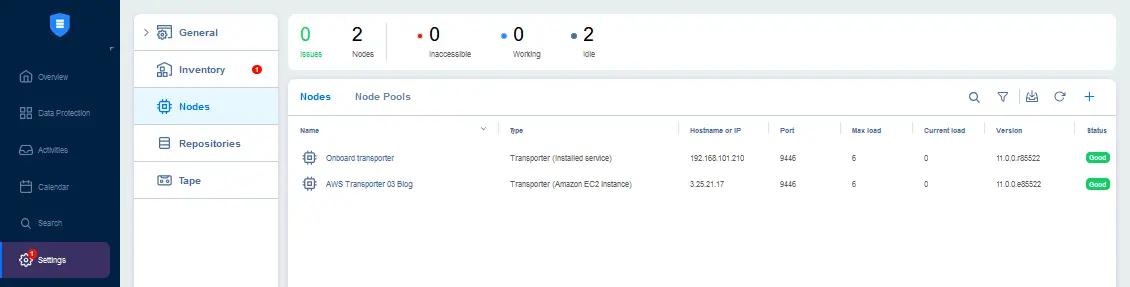
- Utwórz repozytorium kopii zapasowych w zasobniku Amazon S3. Należy wybrać region AWS oraz przypisany Transporter, który został wdrożony w AWS.

Środowisko jest gotowe do utworzenia zadania tworzenia kopii zapasowej Microsoft 365 i przechowywania zaszyfrowanych kopii zapasowych w chmurze Amazon S3.
Przygotowanie do utworzenia zaszyfrowanej kopii zapasowej Microsoft 365 na EC2
Jeśli chcesz wykonać kopię zapasową danych Microsoft 365 i przechowywać te dane w postaci zaszyfrowanej w chmurze, ale nie w zasobnikach Amazon S3, rozważ to alternatywne podejście. Dla uproszczenia w naszym przykładzie pełne rozwiązanie NAKIVO Backup & Replication (Director, Transporter i Backup Repository) jest wdrożone w instancji EC2.
W zależności od wymagań dostępnych jest wiele opcje wdrażania rozwiązań, takich jak wdrażanie pełnego rozwiązania NAKIVO Backup & Replication na maszynie wirtualnej w Azure lub innych środowiskach chmurowych albo na komputerze lokalnym oraz korzystanie z repozytorium kopii zapasowych w chmurze publicznej.
- Wdrażaj NAKIVO Backup & Replication jako instancję EC2 z obrazu Amazon Machine Image (AMI). Jeśli korzystasz z innej chmury, zainstaluj pełne rozwiązanie NAKIVO Backup & Replication na maszynie wirtualnej w chmurze.
- Jeśli nie ma wbudowanego repozytorium, utwórz lokalne repozytorium kopii zapasowych (na przypisanym Transporterze) na maszynie wirtualnej, na której zainstalowano rozwiązanie NAKIVO.
- Dodaj swoje konto Microsoft 365 do wykazu zasobów NAKIVO.
Jesteś gotowy do utworzenia zadania kopii zapasowej dla Microsoft 365 i przechowywania zaszyfrowanych kopii zapasowych w repozytorium kopii zapasowych w chmurze.
Tworzenie zaszyfrowanej kopii zapasowej dla Microsoft 365
Po skonfigurowaniu środowiska, w tym inwentarza NAKIVO, Transportera i repozytorium kopii zapasowych, należy utworzyć nowe zadanie tworzenia kopii zapasowej dla Microsoft 365.
- W interfejsie internetowym rozwiązania NAKIVO przejdź do
Data Protection, kliknij+i kliknijBackup for Microsoft 365.
- W pierwszym kroku kreatora nowego zadania tworzenia kopii zapasowej wybierz elementy, które chcesz chronić. Elementy można wybierać na podstawie usług dodanych wcześniej do zasobów NAKIVO (Exchange Online, OneDrive, SharePoint, Teams). W tym przykładzie wykonać kopię zapasową usługi Microsoft OneDrive oraz skrzynki pocztowej użytkownika.

- Wybierz miejsce docelowe kopii zapasowej. Możesz wybrać jedno z repozytoriów kopii zapasowych dodanych wcześniej do konfiguracji rozwiązania NAKIVO. Wybierz repozytorium
Amazon S3w celu przechowywania punktów odzyskiwania Microsoft 365 jako zaszyfrowanych danych w zasobniku Amazon S3. Jest to jeden z najbardziej racjonalnych scenariuszy przechowywania zaszyfrowanych kopii zapasowych Microsoft 365 w chmurze publicznej.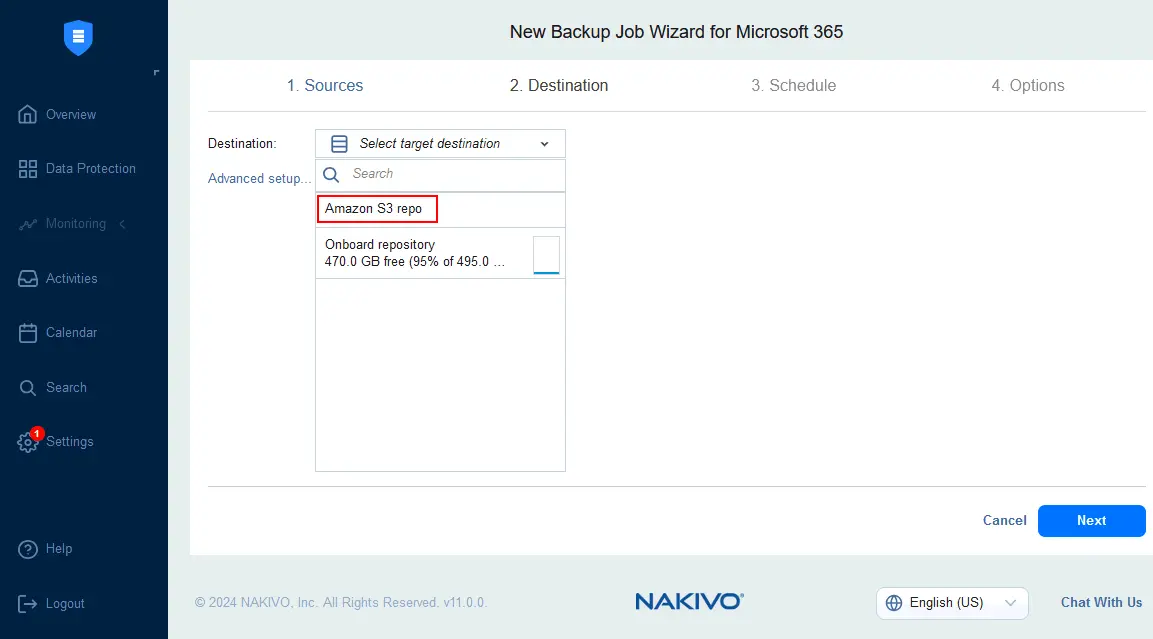
- Skonfiguruj ustawienia harmonogramu i okresu przechowywania dla zadania tworzenia kopii zapasowej Microsoft 365. Możesz dodać wiele harmonogramów, takich jak codzienny, tygodniowy i miesięczny, a także wdrożyć Zasady przechowywania danych w systemie GFS.
Zwróć uwagę na pole wyboru „Niezmienność” przy każdym harmonogramie. Jak zapewne pamiętasz, na początku procesu konfiguracji środowiska włączyliśmy funkcję Amazon S3 Object Lock. Niezmienność kopii zapasowej znacznie poprawia bezpieczeństwo w połączeniu z szyfrowaniem kopii zapasowej. Jeśli oprogramowanie ransomware uzyska dostęp do danych kopii zapasowej, nie będzie mogło modyfikować, uszkadzać ani usuwać niezmiennych danych kopii zapasowej.

- Skonfiguruj opcje zadania wykonania kopii zapasowej Microsoft 365. Na tym etapie należy ustawić szyfrowanie kopii zapasowej Microsoft 365. Wprowadź nazwę zadania wykonania kopii zapasowej, na przykład
Backup Office 365 encryption 01. Ustaw opcjęBackup encryptionnaEnabled. Następnie kliknijSettings, aby skonfigurować szyfrowanie kopii zapasowej Microsoft 365.UWAGA : Jeśli włączysz szyfrowanie kopii zapasowej, dane będą szyfrowane po stronie źródła. Zaszyfrowane dane są przesyłane przez sieć i przechowywane w repozytorium kopii zapasowych w formacie zaszyfrowanym.

- Ustaw hasło do szyfrowania kopii zapasowej dla Microsoft 365. Możesz również wybrać hasło utworzone wcześniej w rozwiązaniu NAKIVO. Wprowadź hasło i powtórz je. Wprowadź opis dla bieżącego hasła, na przykład
Microsoft Office 365 encryption for backup.Alternatywnie można skonfigurować usługę zarządzania kluczami, taką jak AWS Key Management Service (KMS), do szyfrowania kopii zapasowej oraz przywracania skrótu hasła w przypadku jego zapomnienia. Naciśnij
Proceed.
- Wyświetla się komunikat powiadomienia, ponieważ w tym przykładzie nie używamy usługi zarządzania kluczami podczas ustawiania szyfrowania kopii zapasowej. Przeczytaj powiadomienie i upewnij się, że bezpiecznie przechowujesz hasło szyfrujące. Kliknij
Proceedi naciśnijFinish & Run, aby uruchomić zadanie wykonania kopii zapasowej dla Microsoft 365 z szyfrowaniem.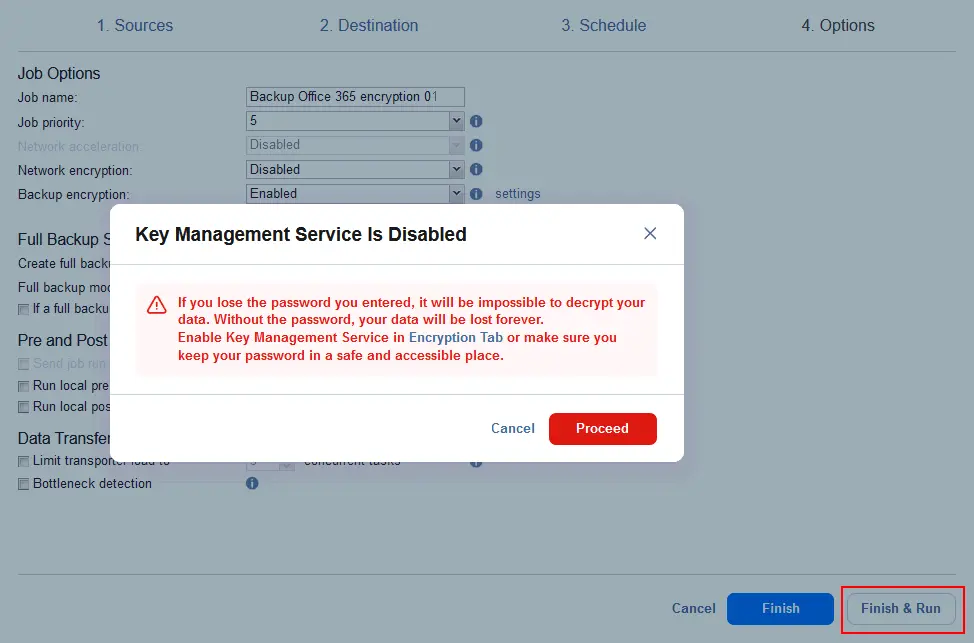
- Sprawdź zakres zadania i harmonogram, aby wykonać kopię zapasową teraz, a następnie kliknij
Run.
Alternatywne podejście
Jeśli wdrażasz NAKIVO Backup & Replication (pełne rozwiązanie lub Transporter z repozytorium kopii zapasowych) na maszynie wirtualnej w chmurze (AWS, Azure lub innej chmurze publicznej), przebieg tworzenia nowego zadania tworzenia kopii zapasowej dla Microsoft 365 różni się na etapie wyboru miejsca docelowego kopii zapasowej. Aby skonfigurować zadanie tworzenia zaszyfrowanej kopii zapasowej Microsoft 365 w tym scenariuszu, wykonaj następujące czynności:
- W interfejsie internetowym rozwiązania NAKIVO przejdź do
Data Protection, kliknij+i wybierzBackup for Microsoft 365. - Na etapie
Sourceskreatora kopii zapasowej wybierz elementy Office 365 do wykonania kopii zapasowej, takie jak wiadomości e-mail użytkowników, OneDrive, witryny SharePoint, Teams itp. - Na etapie
Destinationwybierz repozytorium kopii zapasowych, w którym ma zostać wykonana zaszyfrowana kopia zapasowa Microsoft 365. W tym przykładzie wybieramyonboard repository, ponieważ korzystamy z pełnego rozwiązania NAKIVO Backup & Replication (Director, Transporter i repozytorium kopii zapasowych) zainstalowanego na maszynie wirtualnej w chmurze. Dzięki tej konfiguracji możemy przechowywać zaszyfrowane kopie zapasowe w chmurze.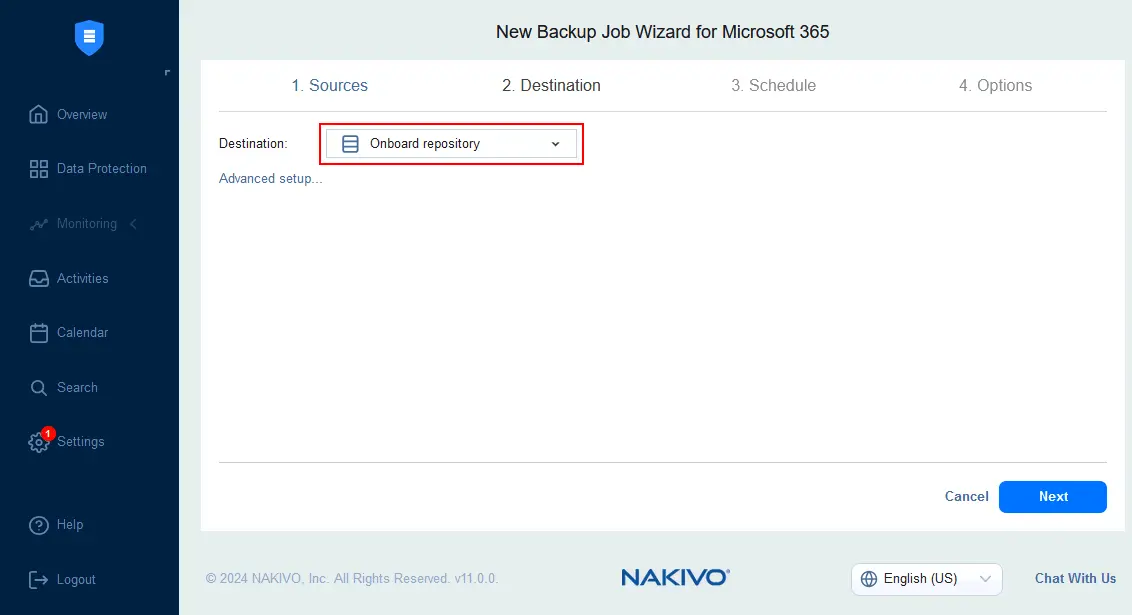
- Skonfiguruj ustawienia harmonogramu i przechowywania, zgodnie z wyjaśnieniem w poprzednim przykładzie. Zaleca się włączenie niezmienności kopii zapasowych poprzez zaznaczenie pola wyboru
Immutable fori ustawienie liczby dni. Niezmienność kopii zapasowej jest wspierana dla repozytorii kopii zapasowych przypisanych do transportera Linux.
- Na koniec skonfiguruj szyfrowanie kopii zapasowej Microsoft 365 w kroku
Optionskreatora nowego zadania tworzenia kopii zapasowej. Wprowadź nazwę zadania tworzenia kopii zapasowej, która ma być wyświetlana, na przykładBackup Office 365 encryption 02. WybierzEnabledjako opcjęBackup encryptioni kliknijSettings.
- Utwórz nowe hasło szyfrujące lub wybierz zapisane hasło, jeśli nie korzystasz z usługi zarządzania kluczami. Na koniec przejdź dalej i naciśnij przycisk
Finish & Runw krokuOptions, aby zapisać ustawienia zadania tworzenia kopii zapasowej i utworzyć kopię zapasową dla Microsoft 365. Zaszyfrowane dane są przesyłane i przechowywane w repozytorium kopii zapasowych w chmurze.
Konfigurowanie kopii zapasowej w chmurze
Powszechną praktyką jest wykonać kopię zapasową danych Microsoft 365 lokalnie w repozytorium kopii zapasowych (lokalnie), a następnie utworzyć kopię zapasową i wysłać ją do chmury publicznej, takiej jak Amazon S3 lub Magazyn Azure Blob Storage. W obu przypadkach można włączyć szyfrowanie kopii zapasowej za pomocą rozwiązania NAKIVO. Zaletą tej metody jest to, że lokalną kopię zapasową można szybko utworzyć, a następnie skopiować do chmury.
Przyjrzyjmy się, jak skonfigurować kopię zapasową danych Microsoft 365 w chmurze. W tym przykładzie mamy kopię zapasową Microsoft 365 przechowywaną w lokalnym repozytorium kopii zapasowych.
- Przejdź do
Data Protection, kliknij+i wybierzBackup copy.
- Wybierz kopię zapasową Microsoft 365 przechowywaną w lokalnym repozytorium kopii zapasowych. Można wybrać wiele kopii zapasowych oraz określić niestandardowe obiekty z tych kopii. Należy kliknąć przycisk „
Next”, aby kontynuować.
- Należy wybrać lokalizację docelową dla kopii zapasowej. Wybieramy repozytorium w usłudze Amazon S3.

- Należy skonfigurować opcje harmonogramu i przechowywania. Na tym etapie można włączyć niezmienność kopii zapasowej.

- Skonfiguruj opcje zadania tworzenia kopii zapasowej Microsoft 365. Jeśli szyfrowanie kopii zapasowej jest włączone dla kopii zapasowej dla Microsoft 365 w źródle (na etapie
Optionszadania tworzenia kopii zapasowej), kopia zapasowa jest przesyłana w stanie zaszyfrowanym. Jeśli zadanie tworzenia kopii zapasowej jest skonfigurowane bez szyfrowania, możesz włączyć szyfrowanie kopii zapasowej na etapieOptionskreatora zadania tworzenia kopii zapasowej.Kliknij
Finish & Run, aby zapisać ustawienia i uruchomić zadanie tworzenia kopii zapasowej Microsoft 365 do chmury.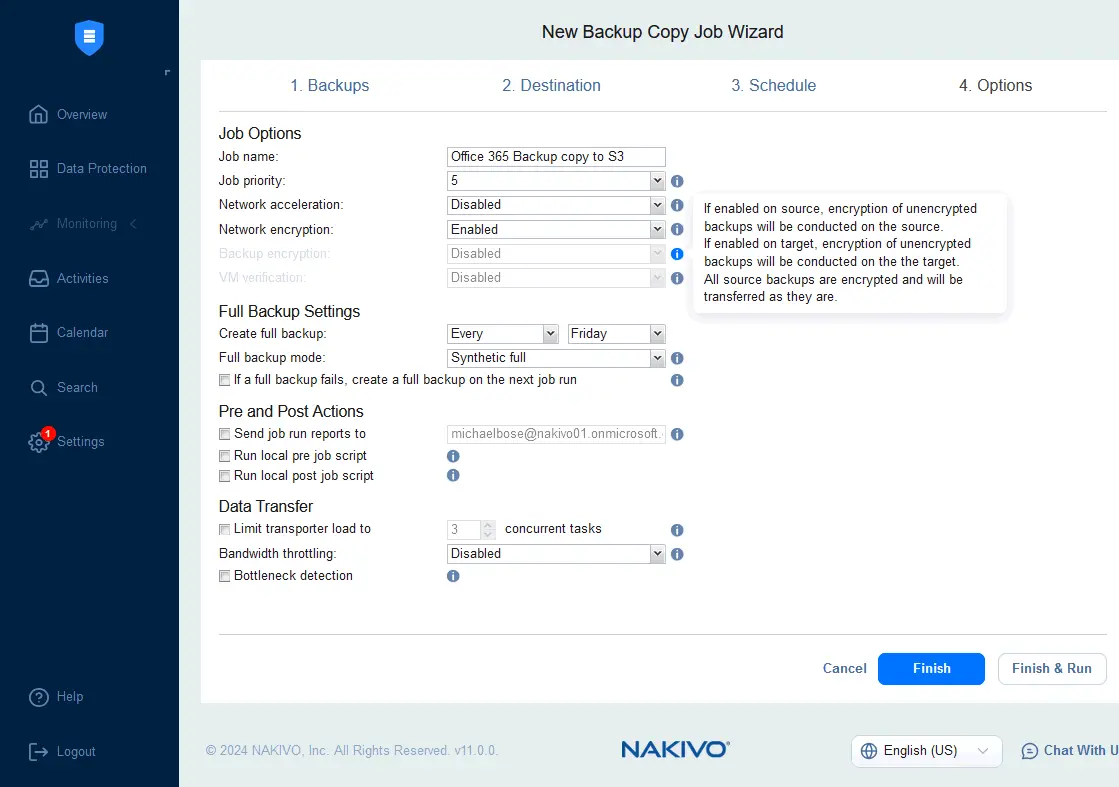
Wnioski
Szyfrowanie Microsoft 365 to środek zwiększający bezpieczeństwo podczas pracy z usługami Office 365. Dane są szyfrowane podczas przesyłania i przechowywania, co zapewnia wyższy poziom ochrony przed nieautoryzowanym dostępem. Oprócz wbudowanych funkcji szyfrowania ważne jest skonfigurowanie szyfrowania kopii zapasowej dla Microsoft 365. NAKIVO Backup & Replication obsługuje szyfrowanie kopii zapasowej dla Microsoft 365, która może być przechowywana w chmurze, takiej jak Amazon S3, AWS EC2, Azure itp. Rozwiązanie NAKIVO szyfruje dane kopii zapasowej zarówno podczas przesyłania, jak i w stanie spoczynku. Pobierz NAKIVO Backup & Replication i twórz zaszyfrowane kopie zapasowe dla Microsoft 365 w chmurze.