Wykonywanie kopii zapasowej danych Microsoft 365 SharePoint w usłudze Amazon S3: kompleksowy przewodnik
Tworzenie kopii zapasowej SharePoint i Office 365 stanowi zasadniczo istotny element strategii ochrony danych i bezpieczeństwa organizacji. Kopie zapasowe Microsoft 365 można przechowywać lokalnie, ale zalecaną praktyką jest stosowanie się do Zasada tworzenia kopii zapasowej 3-2-1 i przechowywanie kopii zapasowych również w chmurze.
Dzięki rozwiązaniu NAKIVO można wdrożyć tę skuteczną strategię tworzenia kopii zapasowych w celu ochrony danych Microsoft 365 w SharePoint Online, a także w Exchange Online, Microsoft Teams i OneDrive dla Firm. Ten wpis na blogu zawiera przewodnik krok po kroku dotyczący wykonania kopii zapasowej SharePoint Online za pomocą NAKIVO Backup & Replication.

Przygotowanie usługi Amazon S3 do wykonania kopii zapasowej SharePoint
Przed wykonaniem kopii zapasowej do usługi Amazon S3 należy spełnić pewne wymagania i przygotować środowisko chmury AWS.
Rola IAM powinna posiadać wystarczające uprawnienia do utworzenia zasobnika w Amazon S3, wygenerowania kluczy dostępu dla tej roli oraz zapisywania danych w zasobniku.
Klucz dostępu umożliwia skonfigurowanie aplikacji innych producentów w celu uzyskania dostępu do zasobów AWS na koncie użytkownika w ramach odpowiedniej roli IAM. Klucz dostępu można uzyskać w Pulpit nawigacyjny IAM konsoli AWS:
- Kliknij
Usersw lewym panelu.
- Kliknij swojego użytkownika IAM.
- Wybierz kartę
Security Credentialsi kliknijCreate Access Key. - Kliknij
Downloadpoświadczenia i zapisz je w bezpiecznym miejscu.
W naszym przykładzie tworzymy zasobnik o nazwie blog-bucket-001 i skonfigurujemy kopię zapasową SharePoint do tego zasobnika.

Konfigurowanie NAKIVO Backup & Replication do tworzenia kopii zapasowych SharePoint
Począwszy od wersji NAKIVO Backup & Replication v11.0, można wykonać kopię zapasową danych Microsoft 365 bezpośrednio do repozytorium kopii zapasowych w usłudze Amazon S3. Można wykonać kopię zapasową SharePoint Online, Exchange Online, OneDrive dla Firm i Microsoft Teams. Ta funkcja obsługuje również kopie zapasowe Microsoft 365 do innych chmur publicznych i platform zgodnych z S3, a także kopiowanie kopii zapasowych na taśmę.
Aby wykonać kopię zapasową SharePoint Online do usługi Amazon S3, należy dodać wszystkie potrzebne elementy (konta AWS i Microsoft 365) do inwentarza, zainstalować Transporter w AWS i utworzyć repozytorium kopii zapasowych w Amazon S3.
Dodawanie AWS do inwentarza
Aby dodać konto AWS do inwentarza, wykonaj następujące kroki:
- Otwórz interfejs internetowy NAKIVO Backup & Replication.
- Przejdź do
Settings>Inventoryi kliknij+, aby dodać nowy element do inwentarza NAKIVO.
- Otworzy się kreator Add Inventory Item .
- Wybierz
Cloud Storagew krokuPlatform, aby dodać Amazon Web Services. KlikajNextw każdym kroku kreatora, aby kontynuować.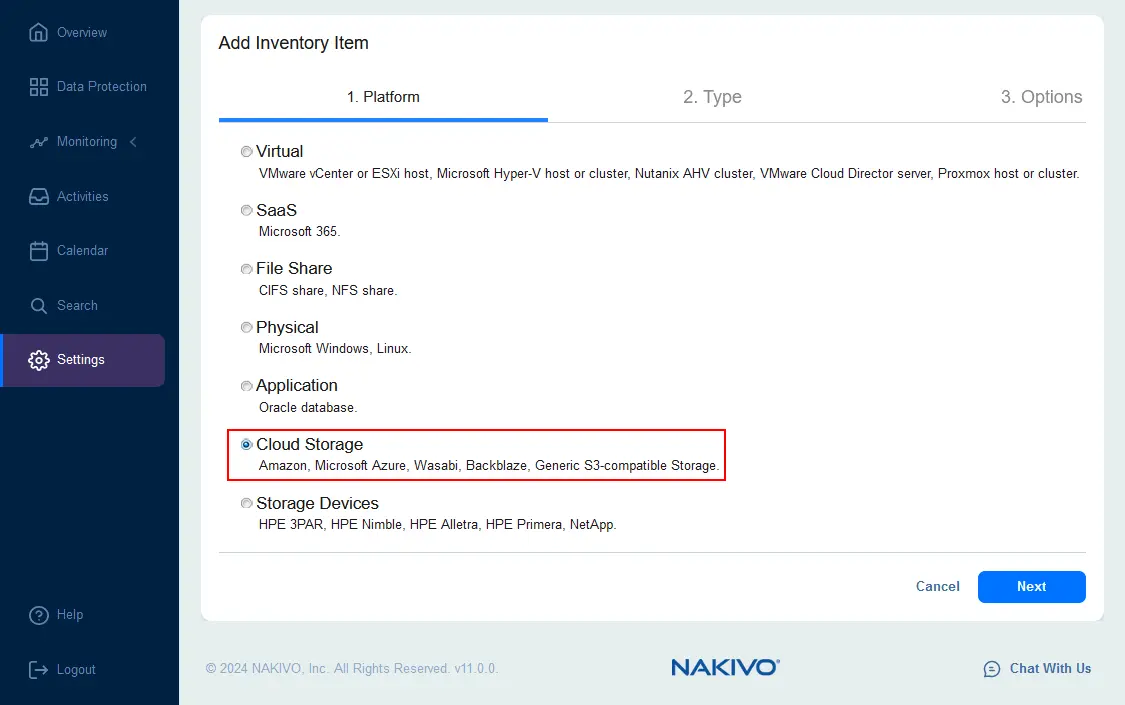
- Wybierz
Amazonjako typ platformy.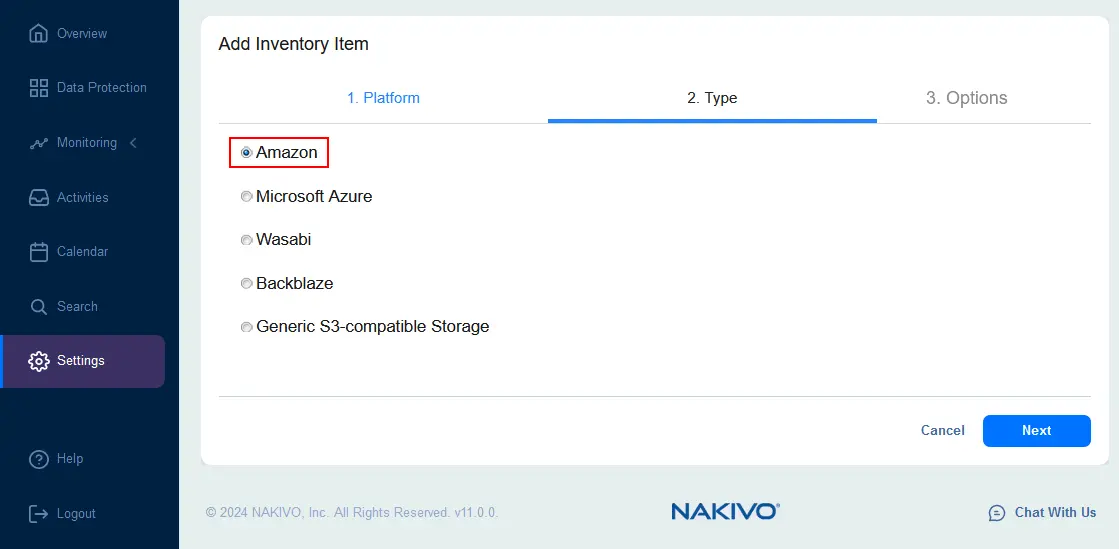
- W kroku
Optionswprowadź nazwę wyświetlaną oraz wymagania, aby dodać AWS do zasobów.- Typ: Konto AWS
- Region(y): Wszystkie regiony (lub wybierz region niestandardowy, jeśli to konieczne)
- Identyfikator klucza dostępu: Wprowadź identyfikator klucza dostępu wygenerowany i pobrany wcześniej w konsoli AWS IAM (interfejs internetowy).
- Tajny klucz dostępu: Wprowadź odpowiedni tajny klucz dostępu dla identyfikatora klucza dostępu.
Kliknij
Finish, aby zapisać ustawienia i dodać konto AWS do wykazu.
Dodawanie usługi Microsoft 365 do wykazu
Po pomyślnym dodaniu konta AWS do wykazu należy dodać do niego konto Microsoft 365. Wtedy będziemy mogli skonfigurować kopię zapasową SharePoint Online.
- W
Settings>Inventorykliknij+, aby dodać nowy element do zasobów.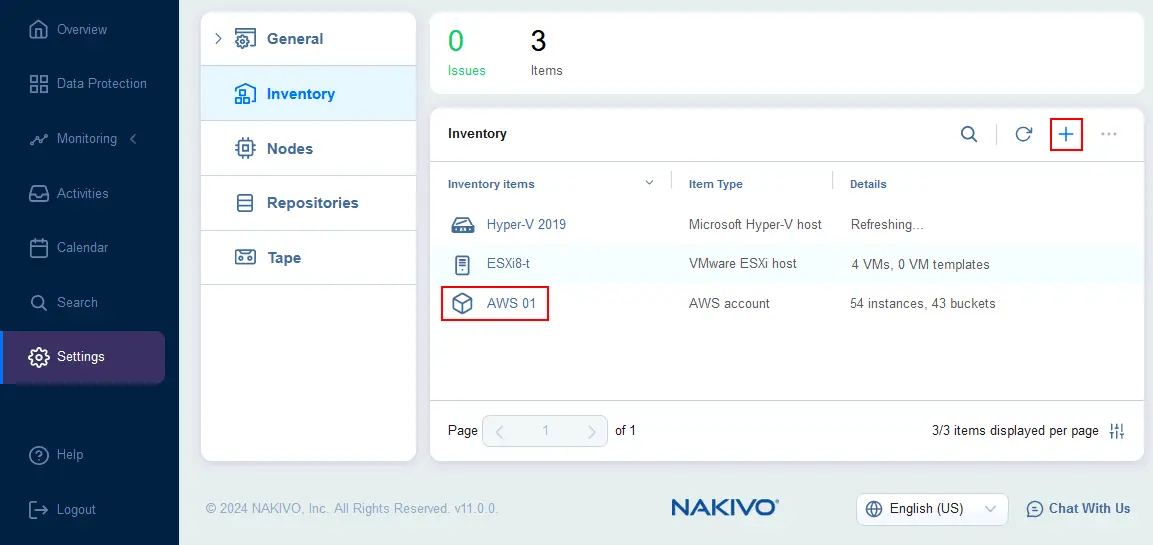
- Otworzy się Kreator dodawania elementu do zasobów .
- Wybierz
SaaSw krokuPlatformkreatora, aby dodać konto Microsoft 365. KlikajNextw każdym kroku, aby kontynuować.
- W kroku
Serviceswprowadź nazwę wyświetlaną i wybierz usługi Microsoft 365, których kopię zapasową chcesz wykonać. Możesz wybrać wszystkie obsługiwane usługi Microsoft 365 lub tylko SharePoint Online, jeśli chcesz skonfigurować tylko kopię zapasową SharePoint Online.
Zaznacz pole wyboru Użyj nowoczesnego uwierzytelniania z włączonym kontem MFA , jeśli dla Twoich kont Microsoft 365 włączono uwierzytelnianie wieloskładnikowe (MFA).

- W kroku
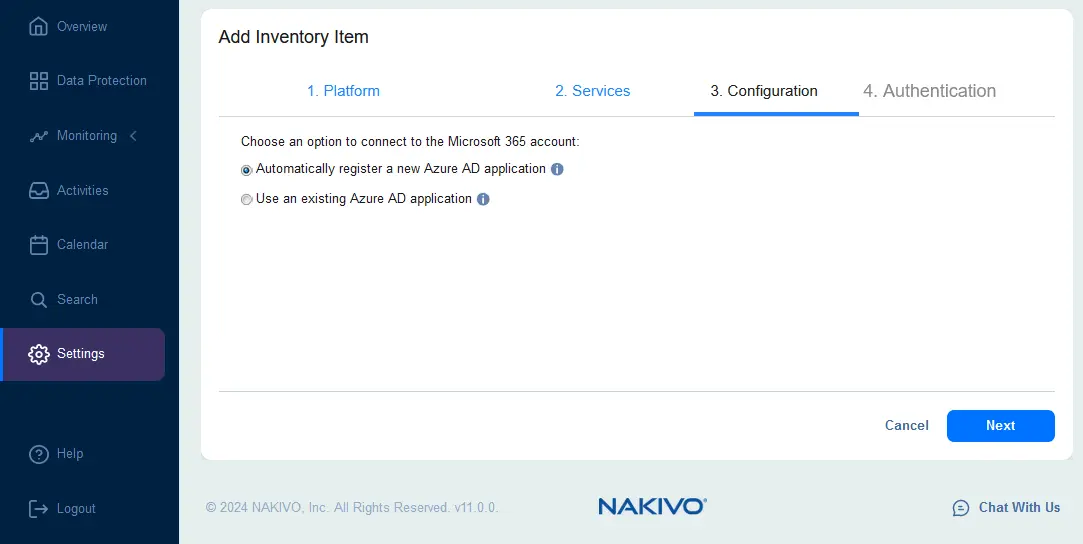
Configurationwybierz opcję połączenia z kontem Microsoft 365. Dostępne są dwie opcje:- Automatycznie zarejestruj nową aplikację Azure AD
- Użyj istniejącej aplikacji Azure AD
Jeśli wcześniej nie skonfigurowałeś usługi Azure AD do wykonania kopii zapasowej SharePoint Online lub Office 365 za pomocą rozwiązania NAKIVO, wybierz pierwszą opcję automatycznej rejestracji. W naszym przewodniku wybieramy opcję automatycznej rejestracji.
Jeśli skonfigurowałeś już dostęp Azure AD do wykonywania kopii zapasowej danych Office 365 za pomocą NAKIVO Backup & Replication, ale ponownie zainstalowałeś lub skonfigurowałeś rozwiązanie NAKIVO, wybierz opcję Użyj istniejącej aplikacji Azure AD .
- W kroku
Authenticationskonfiguruj uwierzytelnianie dla rozwiązania NAKIVO w celu uzyskania dostępu do danych Microsoft 365 na potrzeby wykonywania kopii zapasowej.W polu Kod wyświetlany jest kod. Skopiuj ten kod do schowka i kliknij link https://microsoft.com/devicelogin , aby otworzyć odpowiednią stronę Microsoftu w nowej karcie przeglądarki internetowej i skonfigurować uwierzytelnianie.

- Wprowadź skopiowany wcześniej kod w polu Wprowadź kod na stronie internetowej Microsoftu. Zaloguj się jako administrator Microsoft 365, jeśli jeszcze tego nie zrobiłeś.
- Czy próbujesz zalogować się do interfejsu wiersza poleceń Microsoft Azure CLI ? Kliknij
Continue. - Jeśli wszystko jest w porządku, powinien pojawić się komunikat:
Zalogowałeś się do aplikacji Microsoft Azure Cross-platform Command Line Interface na swoim urządzeniu. Możesz teraz zamknąć to okno .

- Wróć do interfejsu internetowego NAKIVO. Kliknij
Manage Certificatesna ekranie Uwierzytelnianie . - Kliknij
Generate Certificatew oknie podręcznym.
- Wprowadź nazwę wyświetlaną i opis certyfikatu.
Saveustawienia.
- Wybierz dodany certyfikat z listy rozwijanej
Client Certificate( NAKIVO11-blog01cert w tym przykładzie). Następnie powinien pojawić się komunikat, że konto Microsoft 365 zostało uwierzytelnione. KliknijFinish, aby zapisać ustawienia i dodać konto Microsoft 365 do zasobów.
- Poczekaj, aż konto Microsoft 365 zostanie dodane do zasobów. Czas potrzebny na to zależy od liczby elementów i ilości danych Microsoft 365 na koncie Twojej organizacji.
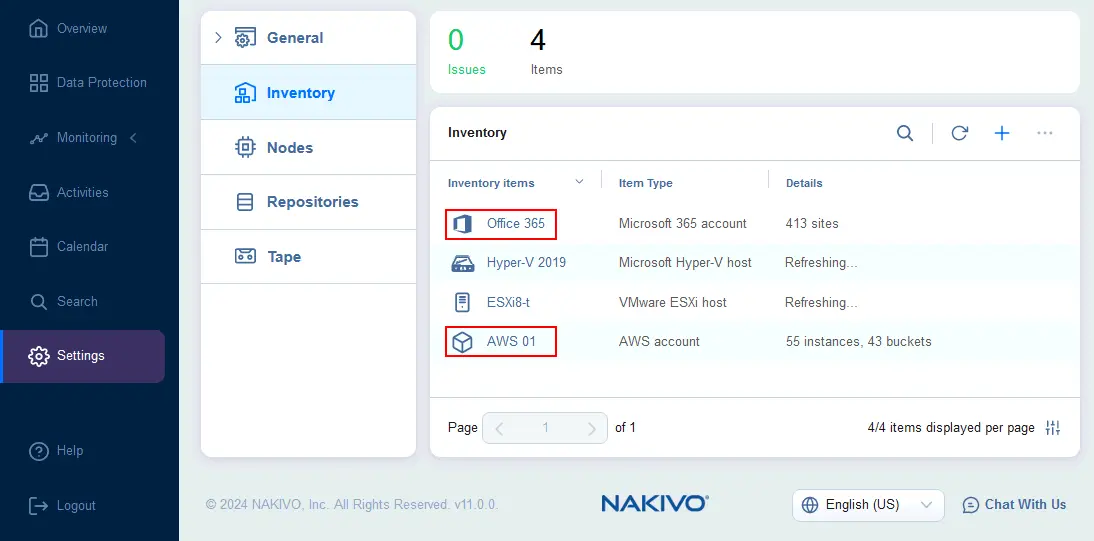
Teraz w zasobach NAKIVO mamy AWS i Office 365.
Wdrażanie Transportera w AWS
Po dodaniu kont AWS i Microsoft 365 do zasobów musimy wdrożyć Transporter AWS. Transporter służy do przetwarzania danych kopii zapasowej w AWS, w tym Amazon S3 jako miejsce docelowe.
- Przejdź do
Settings>Nodes, kliknij przycisk+i kliknijAmazon EC2instance, aby dodać Transporter w AWS.
- Ustaw opcje wdrażania Transportera w AWS:
Transporter name:Wprowadź wyświetlaną nazwę.Region:Wybierz region, do którego masz dostęp i który jest optymalny do wdrożenia instancji EC2 z Transporterem w AWS.Instance type:Wybierz typ instancji AWS EC2. Typ instancji zależy od obciążenia Transportera, które z kolei zależy od ilości danych, które zostały wykonane podczas wykonywania kopii zapasowej. W naszym przykładzie wybieramyt2.medium.Networking:Możesz wybrać istniejącą sieć (VPC) i podsieć w AWS lub automatycznie skonfigurować VPC dla tego Transportera. W naszym przykładzie wybieramy istniejącą sieć. Możesz skonfigurować dozwolony ruch do tej instancji EC2 oraz ustawić port Transportera i porty transferu danych (używamy ustawień domyślnych).Settings:Wybierz tryb pracy. Wybieramy opcjęRunning while required, aby uruchamiać instancję EC2 z modułem Transporter podczas wykonywania zadań tworzenia kopii zapasowych lub odzyskiwania danych oraz w celu obniżenia kosztów korzystania z AWS. Ta opcja stanowi alternatywę dlaAlways running. Wybierz platformę i maksymalne obciążenie. System Linux jest optymalnym wyborem do wdrożenia modułu Transporter w instancji AWS EC2.
Kliknij
Deploy, aby zapisać ustawienia i zakończyć. Poczekaj, aż Transporter zostanie wdrożony.
Teraz Transporter jest wdrożony w AWS EC2 i wyświetlany na liście węzłów w interfejsie internetowym rozwiązania NAKIVO.

Dodawanie repozytorium kopii zapasowych
Po dodaniu kont AWS i Microsoft 365 do zasobów oraz wdrażaniu Transportera w AWS możemy teraz utworzyć repozytorium kopii zapasowych w Amazon S3 w celu przechowywania danych kopii zapasowych SharePoint Online.
- Przejdź do
Settings>Repositories, kliknij+i kliknijCreate new backup repository.
Otworzy się kreator Create Backup Repository .
- W kroku Type kreatora wybierz
Cloud & S3-Compatible Storage. KliknijNext, aby kontynuować.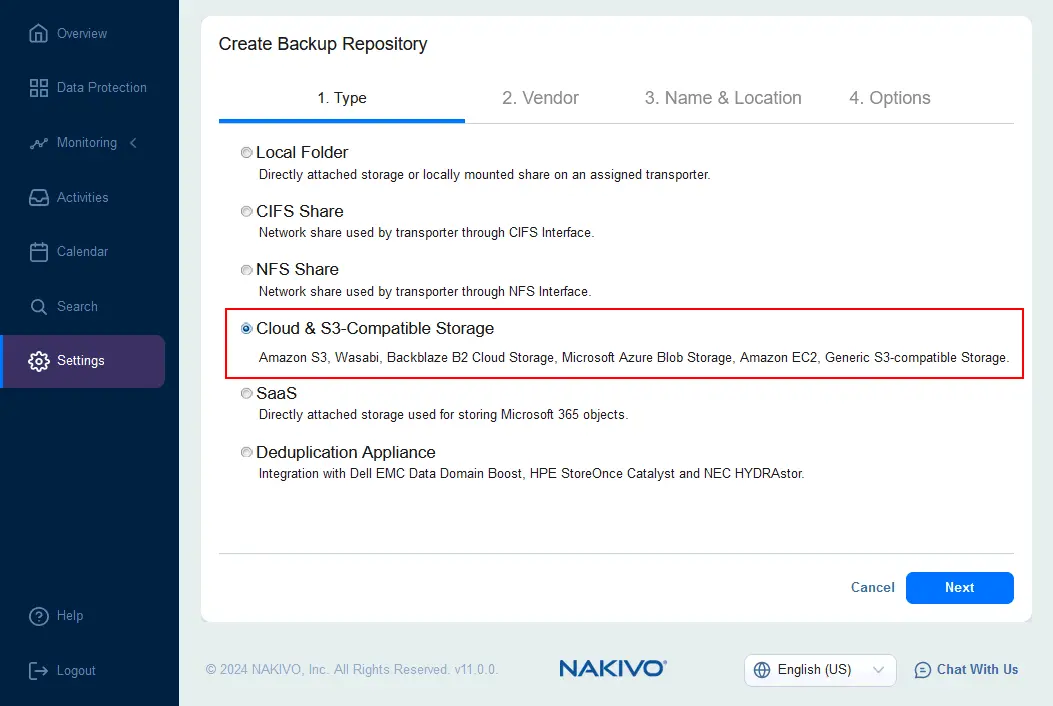
- W kroku
Amazon S3Dostawca wybierz .
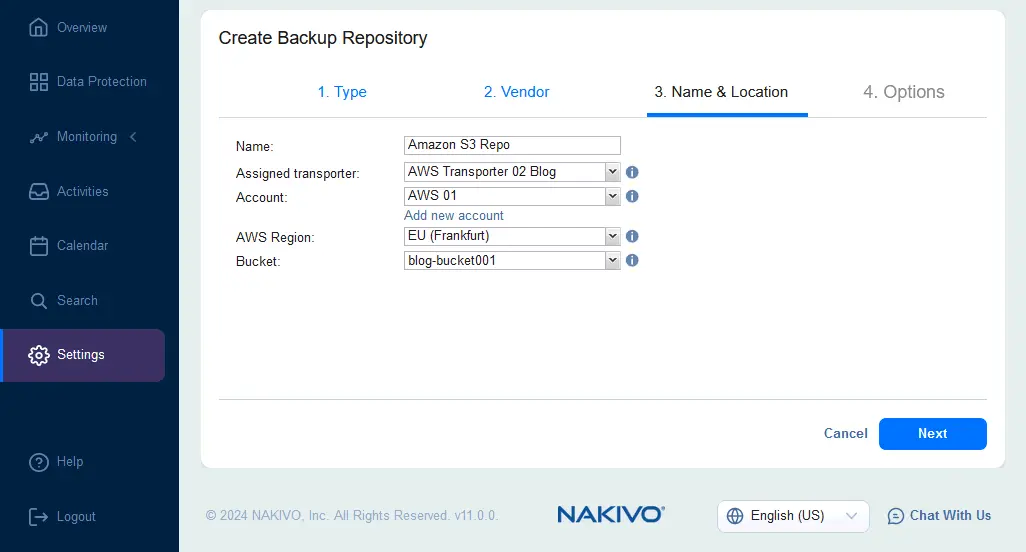
- Skonfiguruj repozytorium kopii zapasowych Name & Location :
Name:Wprowadź nazwę, która będzie wyświetlana w interfejsie internetowym NAKIVO, na przykład Amazon S3 Repo .Assigned Transporter:Wybierz Transporter, który wdrożyłeś w AWS EC2. W naszym przypadku ten Transporter nosi nazwę AWS Transporter 02 Blog .Account:Wybierz konto AWS dodane do zasobów NAKIVO na pierwszym etapie konfiguracji.AWS Region:Wybierz region AWS, w którym znajduje się zasobnik utworzony na potrzeby kopii zapasowych.Bucket:Wybierz zasobnik Amazon S3. Wybieramy zasobnik o nazwie blog-bucket001 .
- Ustaw opcje repozytorium kopii zapasowych , takie jak oszczędność miejsca, niezawodność oraz zaplanowane odłączenie, jeśli to konieczne. Kliknij
Finish.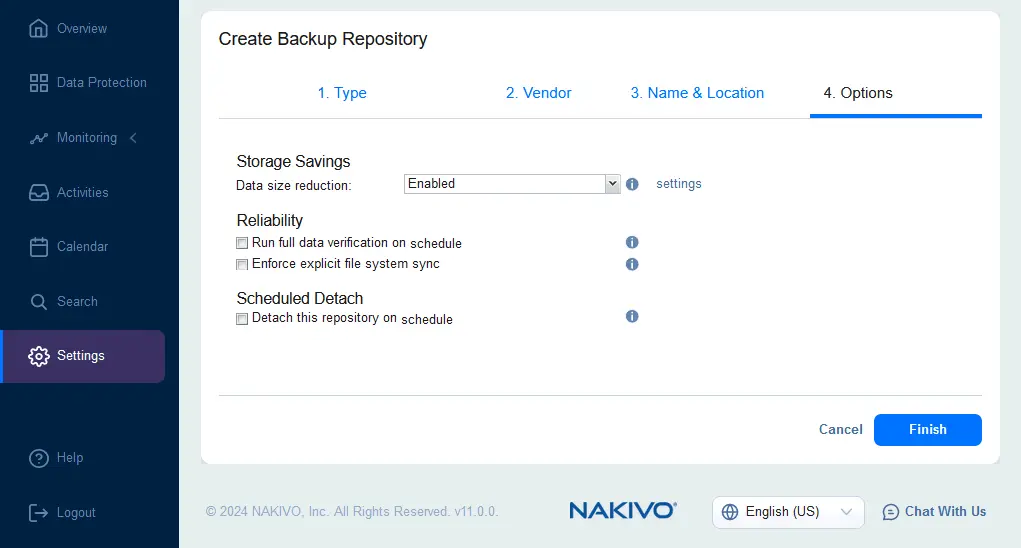
Repozytorium kopii zapasowych w Amazon S3 zostało utworzone.

Tworzenie zadania tworzenia kopii zapasowej
W tym momencie wszystkie wymagane komponenty zostały skonfigurowane i możemy utworzyć zadanie tworzenia kopii zapasowej SharePoint Online bezpośrednio do usługi Amazon S3. Podobnie można wykonać kopię zapasową innych danych Microsoft 365, takich jak skrzynki pocztowe, dane OneDrive i zespoły.
- Przejdź do
Data Protection, kliknij+i naciśnijBackup for Microsoft 365.
Otworzy się Kreator nowego zadania tworzenia kopii zapasowej dla Microsoft 365 .
Sources. Wybierz witryny SharePoint, które chcesz wykonać kopię zapasową. KliknijNext, aby kontynuować.
Destination. Wybierz repozytorium kopii zapasowych znajdujące się w Amazon S3. W naszym przykładzie jest to Amazon S3 Repo .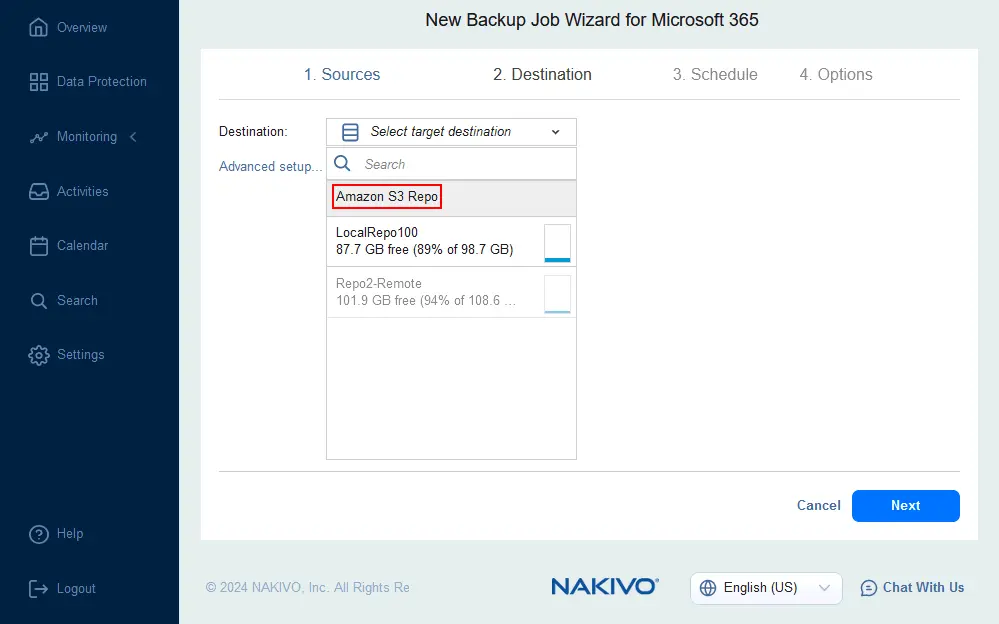
Schedule. Skonfiguruj harmonogram i ustawienia przechowywania. Jeśli włączyłeś funkcję Amazon S3 Object Lock dla danego zasobnika, możesz zastosować niezmienność kopii zapasowej.
Aby włączyć funkcję S3 Object Lock w konsoli AWS, wybierz zasobnik, otwórz Właściwości i kliknij Edytuj w sekcji Object Lock . Następnie wybierz Enabled , potwierdź i zapisz zmiany. Możesz użyć Zasady przechowywania danych w systemie GFS.
Options. Ustaw opcje zadania wykonywania kopii zapasowej SharePoint Online. Wprowadź wyświetlaną nazwę, na przykład 365 SharePoint to AWS S3 . Ustaw priorytet zadania, przyspieszenie sieci, szyfrowanie sieciowe i szyfrowanie kopii zapasowej, a także ustawienia pełnej kopii zapasowej.Należy pamiętać, że szyfrowanie sieci służy do szyfrowania danych podczas przesyłania, a szyfrowanie kopii zapasowej służy do przechowywania zaszyfrowanych kopii zapasowych w AWS S3.
Kliknij
Finish & Run, aby zapisać ustawienia i uruchomić to zadanie tworzenia kopii zapasowej SharePoint.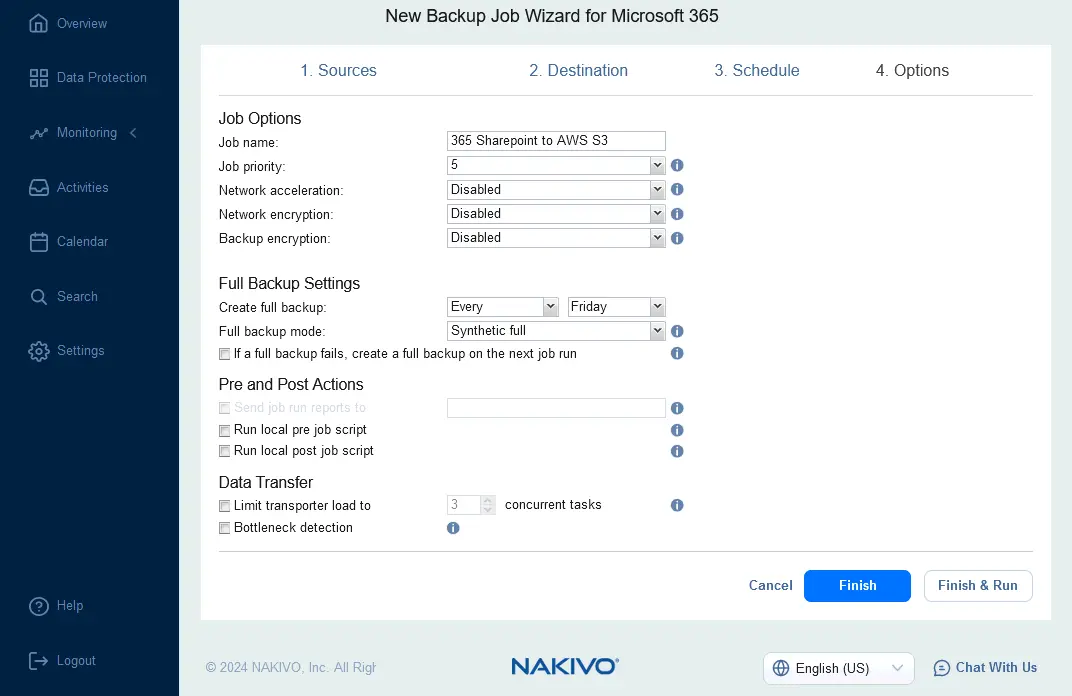
- Potwierdź zakres zadania i czas przechowywania punktów odzyskiwania, a następnie kliknij
Run.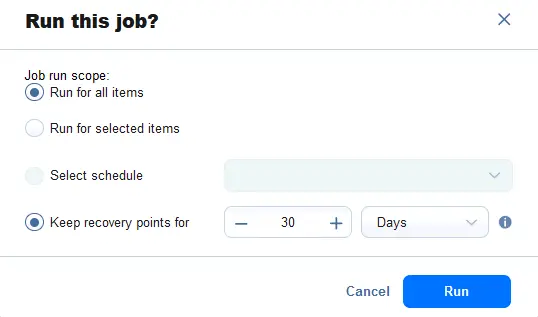
Poczekaj na zakończenie zadania. Nasze zadanie tworzenia kopii zapasowej SharePoint online do usługi Amazon S3 zakończyło się pomyślnie.