Jak przeprowadzić szyfrowanie wiadomości e-mail w programie Outlook i usłudze Office 365
Niezależnie od tego, czy wysyłasz poufne wiadomości do współpracowników w firmie, czy też udostępniasz poufne informacje odbiorcom zewnętrznym, zapewnienie poufności ma kluczowe znaczenie. Firma Microsoft oferuje dwie metody szyfrowania wiadomości e-mail, w zależności od rodzaju subskrypcji pakietu Office i używanej aplikacji: S/MIME do szyfrowania wiadomości w programie Outlook oraz OME do szyfrowania wiadomości w usłudze Office 365.
Przeczytaj ten wpis na blogu, aby dowiedzieć się więcej o różnych opcjach szyfrowania wiadomości e-mail oferowanych przez firmę Microsoft oraz o tym, jak wysyłać i odczytywać zaszyfrowane wiadomości e-mail w programie Outlook.

Opcje szyfrowania wiadomości e-mail w programie Outlook
Zacznijmy od bliższego przyjrzenia się każdej metodzie szyfrowania i różnicom między nimi.
Szyfrowanie wiadomości w usłudze Office 365 (OME)
Szyfrowanie wiadomości w usłudze Office 365 (OME) opiera się na usłudze Azure Rights Management (Azure RMS), która stanowi część rozwiązania Azure Information Protection. Usługi te łączą szyfrowanie wiadomości e-mail z kontrolą dostępu, zapewniając zaawansowaną usługę szyfrowania online.
Głównym warunkiem wstępnym dla OME jest aktywacja usługi Azure RMS dla dzierżawcy. W przypadku wielu planów usługa RMS jest aktywowana domyślnie. W przeciwieństwie do innych metod szyfrowania, OME nie wykorzystuje certyfikatów szyfrujących ani kluczy publicznych.
Jak działa OME
OME działa poprzez przekształcanie czytelnego tekstu w niezrozumiały tekst zaszyfrowany. Ten tekst zaszyfrowany może zostać odszyfrowany przez docelowych odbiorców, ale naruszenie bezpieczeństwa przez osoby nieuprawnione nie doprowadzi do wycieku danych.
Ponieważ OME opiera się na usłudze Azure RMS, oprócz opcji szyfrowania obejmuje również zasady tożsamości i autoryzacji. Aby zaszyfrować wiadomości za pomocą OME, można użyć szablonów zarządzania prawami i/lub reguł przepływu poczty.
Rights management templates.Można wybrać opcję Tylko szyfrowanie , aby zastosować szyfrowanie do wiadomości bez żadnych dodatkowych ograniczeń, lub opcję Nie przekazuj dalej , aby uniemożliwić odbiorcom udostępnianie wiadomości e-mail.Define mail flow rules.Można tworzyć reguły przepływu poczty, znane również jako reguły transportowe , które będą stosowane do określonych wiadomości lub grup użytkowników (w zależności od tego, czy znajdują się oni wewnątrz, czy na zewnątrz organizacji) itp. Gdy użytkownik w organizacji wyśle wiadomość, która spełnia warunki reguły transportowej, zostanie ona automatycznie zaszyfrowana. Kroki, jak to zrobić poniżej.
Kto może wysyłać/odbierać zaszyfrowane wiadomości
Dzięki OME możesz wysłać chronioną wiadomość e-mail do odbiorców niezależnie od usługi pocztowej, z której korzystają (Gmail, Yahoo Mail itp.). Oznacza to, że tylko Ty, jako nadawca, musisz posiadać OME, aby pomyślnie wysłać zaszyfrowaną wiadomość. Odbiorca nie potrzebuje subskrypcji Office 365 ani nawet programu Outlook, aby przeczytać treść lub wysłać zaszyfrowaną odpowiedź.
Aby przeczytać zaszyfrowaną wiadomość, odbiorcy muszą być zalogowani przy użyciu danych logowania do konta Microsoft. Alternatywnie mogą otrzymać jednorazowy kod dostępu, aby wyświetlić wiadomość.
Plany Office 365 z OME
Aby korzystać z OME, należy posiadać jeden z następujących planów Plany Office 365:
- Microsoft 365 Business Premium
- Office 365 A1, A3 lub A5
- Office 365 Enterprise E3 lub E5
- Microsoft 365 Enterprise E3 lub E5
- Office 365 Government G3 lub G5
Uwaga: Jeśli nie posiadasz żadnego z tych planów, możesz nabyć samodzielną licencję na usługę Azure Information Protection, aby uzyskać dostęp do wszystkich funkcji OME.
Szyfrowanie S/MIME
Secure/Multipurpose Internet Mail Extensions (S/MIME) to technologia szyfrowania i podpisu cyfrowego oparta na certyfikatach w programie Outlook. S/MIME to usługa zabezpieczania wiadomości, która chroni przed naruszeniami danych i zapewnia integralność wiadomości. Dzięki tej technologii wiadomości e-mail mogą być szyfrowane, a odbiorca jest chroniony przed spoofingiem i otrzymywaniem sfałszowanych wiadomości. W tym wpisie na blogu skupiamy się wyłącznie na szyfrowaniu wiadomości.
Jak działa S/MIME
Szyfrowanie poczty e-mail w programie Outlook wykorzystuje klucze publiczne i prywatne, aby uniemożliwić nieuprawnionym użytkownikom odczytanie treści. Tylko zamierzony odbiorca w Twojej organizacji, posiadający pasujący klucz prywatny, może odszyfrować wiadomość (która jest zaszyfrowana kluczem publicznym nadawcy), co sprawia, że odczytanie tych informacji przez kogokolwiek innego jest praktycznie niemożliwe. Możesz również użyć szyfrowania w programie Outlook, aby uniemożliwić przekazywanie wiadomości e-mail dalej.
W przeciwieństwie do OME, musisz zainstalować certyfikaty szyfrowania programu Outlook dla użytkowników w swojej organizacji. Proces ten nie jest prosty. Jednak gdy użytkownicy już mają swoje certyfikaty, mogą łatwo zastosować szyfrowanie S/MIME do wiadomości.
Ograniczenia S/MIME
- S/MIME jest obsługiwane w Outlooku w sieci Web (na komputerach stacjonarnych z systemem Windows), programie Outlook 2010 i nowszych wersjach, niezależnie od planu Office 365.
- Wiadomości zabezpieczone za pomocą S/MIME można wysyłać wyłącznie do odbiorców w organizacji. Odbiorcy spoza organizacji nie będą mogli przeprowadzić odszyfrowywania i odczytać wiadomości.
Jak szyfrować wiadomości e-mail za pomocą S/MIME
Najpierw należy skonfigurować certyfikaty S/MIME dla użytkowników i opublikować je na koncie Active Directory. Następnie użytkownicy mogą skonfigurować S/MIME w aplikacji Outlook na komputerze, wykonując poniższe czynności:
- Kliknij
Filew lewym górnym rogu.
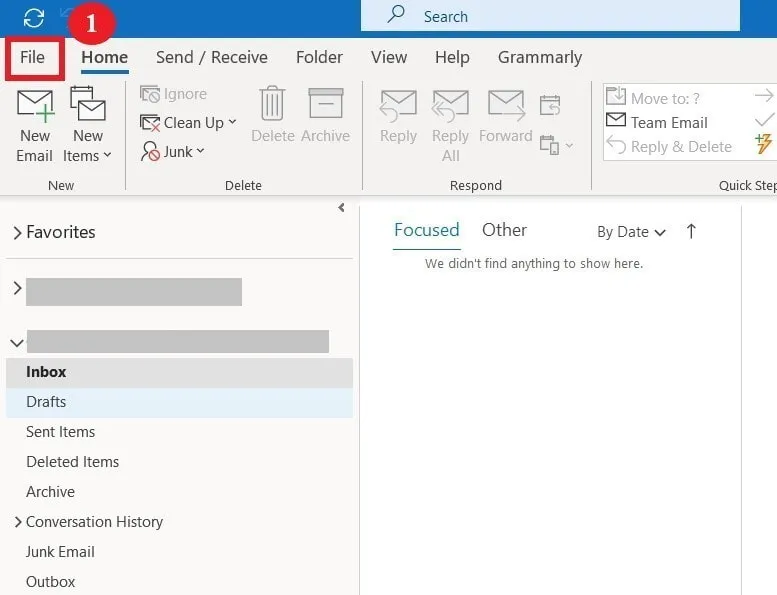
- W lewym panelu wybierz
Options.

- W nowym oknie kliknij
Trust Center, a następnie kliknijTrust Center Settings.
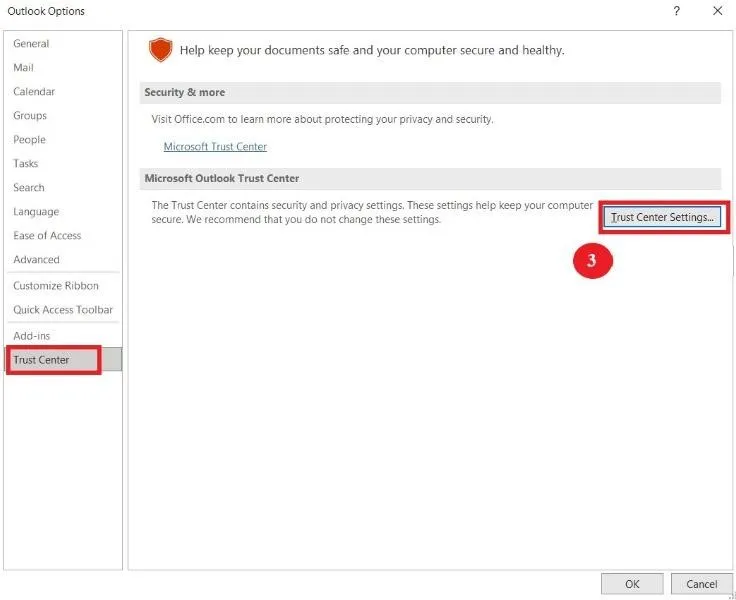
- Kliknij
Email Securityw lewym panelu. - Kliknij
Settingsw sekcjiEncrypted email. - W sekcji
Certificates and AlgorithmskliknijChoosedlaEncryption Certificate. - Wybierz certyfikat
S/MIMEużytkownika i kliknijOK.

Po skonfigurowaniu certyfikatu S/MIME możesz rozpocząć szyfrowanie wiadomości. Otwórz nową wiadomość e-mail i wykonaj następujące kroki, aby zaszyfrować treść:
- Kliknij
Optionsw menu. - Wybierz
Encrypti wybierzEncrypt with S/MIMEz listy rozwijanej.
Uwaga: Jeśli korzystasz z programu Outlook 2016 lub Outlook 2019, wybierzPermissionsw zakładce menuOptions. - Kliknij
Sendpo zakończeniu tworzenia wiadomości e-mail.
Jak szyfrować wiadomości e-mail za pomocą OME
W aplikacji Outlook na komputerze stacjonarnym szyfrowanie wiadomości e-mail za pomocą funkcji Office 365 Message Encryption (OME) jest łatwiejsze niż w przypadku S/MIME, ponieważ nie są wymagane żadne certyfikaty.
Szyfrowanie za pomocą funkcji Microsoft 365 Message Encryption
Jako subskrybent Microsoft 365 wystarczy otworzyć aplikację Outlook na komputerze stacjonarnym, a następnie wykonać poniższe czynności, aby zaszyfrować wiadomość:
- Kliknij
New Emailw lewym górnym rogu. - W oknie wiadomości wybierz kartę
Options. - Kliknij
Encrypti wybierz opcję z listy rozwijanej w zależności od ograniczeń, które chcesz zastosować. - Po zakończeniu tworzenia e-maila naciśnij
Send.
Dostępne są cztery różne opcje ograniczeń:
Encrypt-Only:Ta opcja przeprowadza szyfrowanie wyłącznie dla treści wiadomości.Do Not Forward:Odbiorca może jedynie przeczytać treść, ale nie może przekazać ani skopiować wiadomości.Confidential All Employees:Oprócz ograniczenia możliwości przekazywania wiadomości e-mail opcja ta uniemożliwia odbiorcom zewnętrznym wyświetlenie wiadomości.Highly Confidential All Employees:Ta opcja obejmuje wszystkie powyższe ograniczenia, a ponadto uniemożliwia odbiorcom odpowiadanie na wiadomość e-mail.
Szyfrowanie pojedynczej wiadomości w programie Outlook 2016 i 2019
Jeśli korzystasz z aplikacji komputerowej Outlook 2016 lub 2019, możesz zaszyfrować tworzoną wiadomość, wykonując następujące czynności:
- Kliknij
Filew lewym górnym rogu.
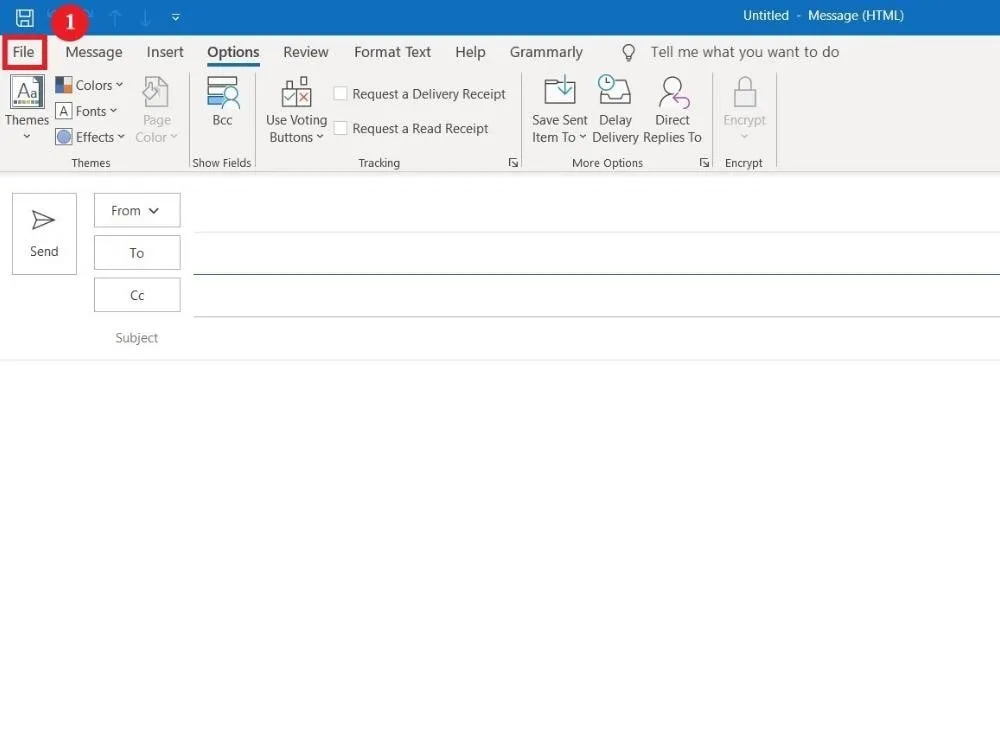
- Wybierz
Properties.
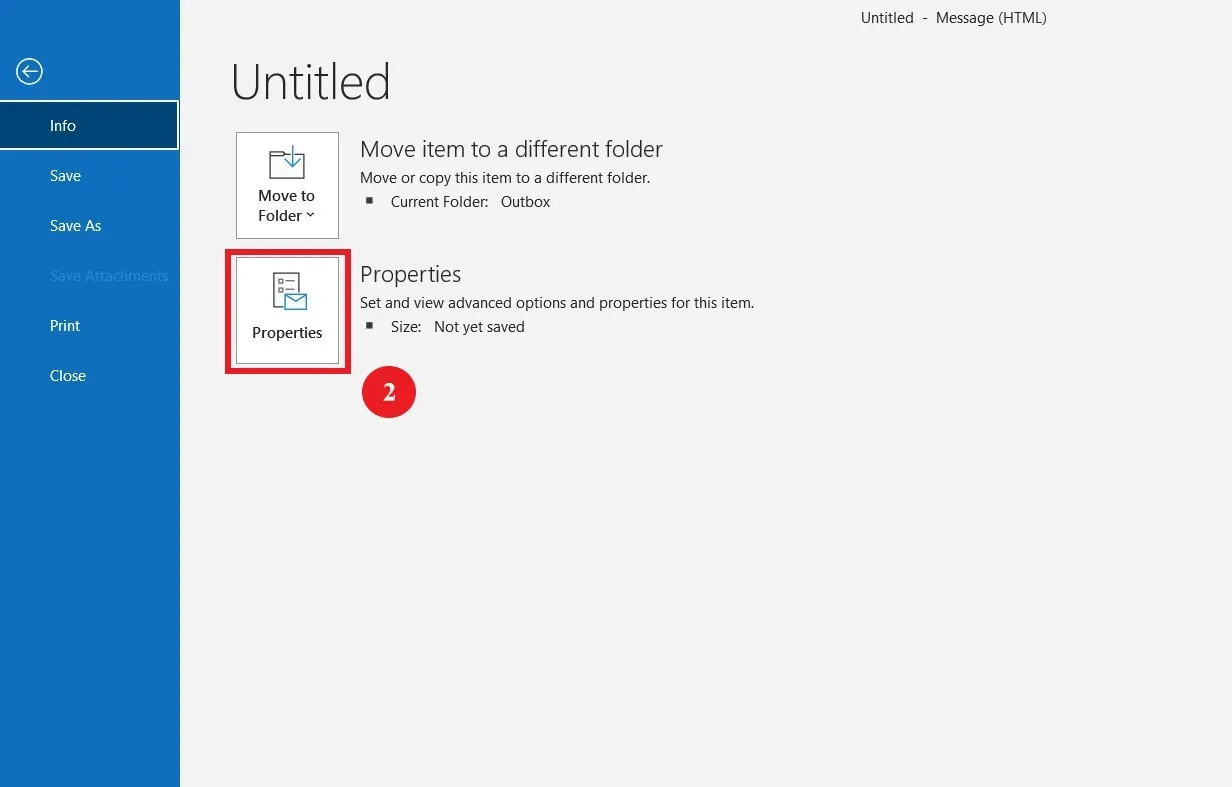
- W wyskakującym oknie kliknij
Security Settings. - Zaznacz pole obok opcji
Encrypt message contents and attachments. - Kliknij
Ok. - Kliknij
Close, aby zakończyć tworzenie i wysłać e-mail.

Szyfrowanie wszystkich wysyłanych wiadomości w programie Outlook 2016 i 2019
Zamiast szyfrować każdą pojedynczą wiadomość, którą chcesz wysłać, możesz szyfrować wszystkie wysyłane wiadomości w programie Outlook 2016 i 2019. W ten sposób wystarczy tylko napisać wiadomość e-mail, a zostanie ona automatycznie zaszyfrowana podczas wysyłania. Aby to zrobić, wykonaj poniższe kroki:
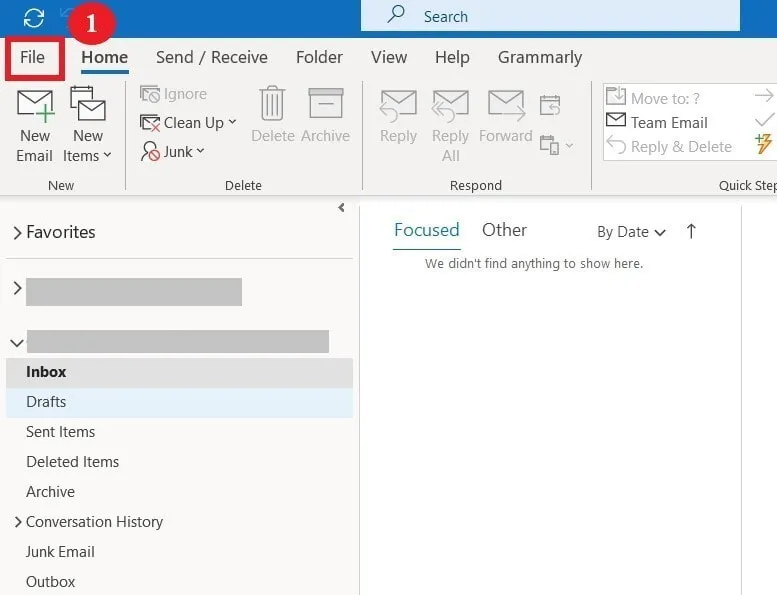
- W aplikacji Outlook kliknij
Filew lewym górnym rogu.
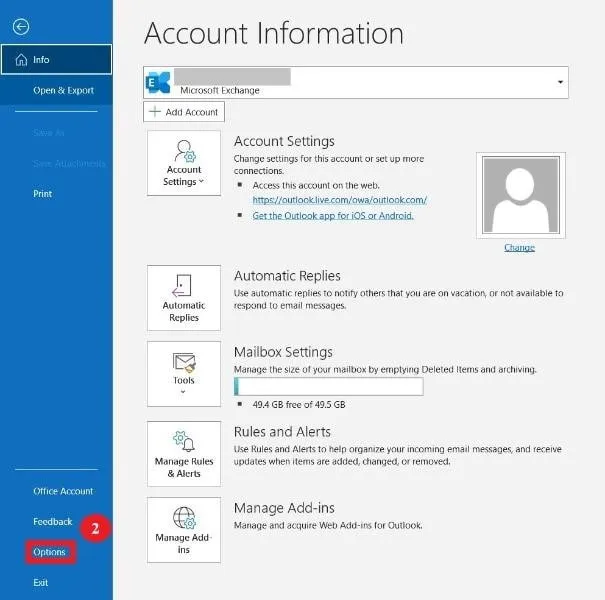
- Wybierz
Optionsw lewym panelu.
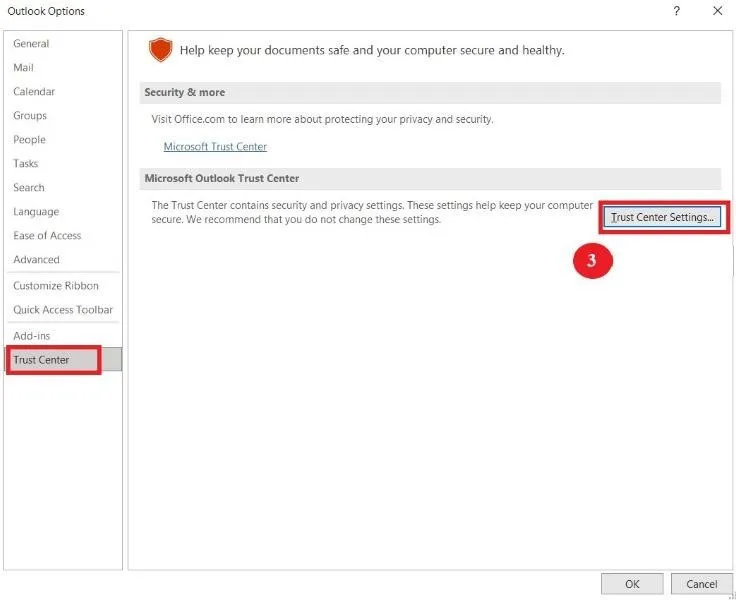
- W nowym oknie wybierz
Trust Center, a następnie kliknijTrust Center Settings.
- Kliknij
Email Securityw lewym panelu. - Zaznacz pole wyboru obok
Encrypt contents and attachments for outgoing messages. - Po zakończeniu kliknij
Ok, aby zakończyć i wysłać wiadomość e-mail.

Jak utworzyć reguły przepływu poczty w celu szyfrowania wiadomości e-mail
Za pomocą Centrum administracyjnego Exchange (EAC) można utworzyć reguły przepływu poczty (zwane również regułami transportu) w celu zabezpieczenia wysyłanych i odbieranych wiadomości. Reguły te mogą automatycznie szyfrować wiadomości wychodzące lub usuwać szyfrowanie z wiadomości e-mail przychodzących lub odpowiedzi wysyłanych z organizacji.
Tworzenie reguły przepływu poczty w celu szyfrowania wiadomości e-mail
Reguły przepływu poczty umożliwiają korzystanie z funkcji OME w celu szyfrowania wiadomości e-mail. Wykonaj poniższe kroki, aby utworzyć nową regułę transportową:
- Zaloguj się do Centrum administracyjne Microsoft 365 przy użyciu konta z uprawnieniami administratora.
- W lewym panelu nawigacyjnym kliknij
Exchangew sekcjiAdmin centers.

- W sekcji
Mail flowwybierzRules. - Kliknij
+ Newi wybierzCreate a new rulez listy rozwijanej.

- W nowym oknie wprowadź następujące ustawienia:
Name:Dodaj nazwę dla tej nowej reguły.Apply this rule if:Wybierz, w jakich warunkach ta reguła ma być stosowana, i wprowadź wartość, jeśli to konieczne.Do the following:Wybierz odpowiednią akcję, jeśli poprzednia reguła zostanie zastosowana.Properties of this rule:Wybierz poziom ważności audytu dla tej reguły.Choose a mode for this rule:Wybierz, czy reguła ma być egzekwowana, czy testowana.

- Włącz szyfrowanie z wykorzystaniem funkcji OME, wykonując następujące czynności:
- Kliknij
More options, aby dodać więcej warunków. - W sekcji
Do the followingwybierzModify the message security. - Wybierz
Apply Office 365 Message Encryption and rights protection. - Wybierz szablon RMS, a następnie kliknij
Save.
- Kliknij

Tworzenie reguły przepływu poczty w celu usunięcia szyfrowania z wiadomości e-mail
Korzystając z reguł przepływu poczty, można usunąć szyfrowanie wiadomości e-mail zastosowane przez użytkownika w organizacji w odniesieniu do treści wiadomości lub załączników. Aby utworzyć regułę przepływu poczty, wykonaj poniższe czynności:
- Zaloguj się do serwisu Centrum administracyjne Microsoft 365 przy użyciu konta z uprawnieniami administratora.
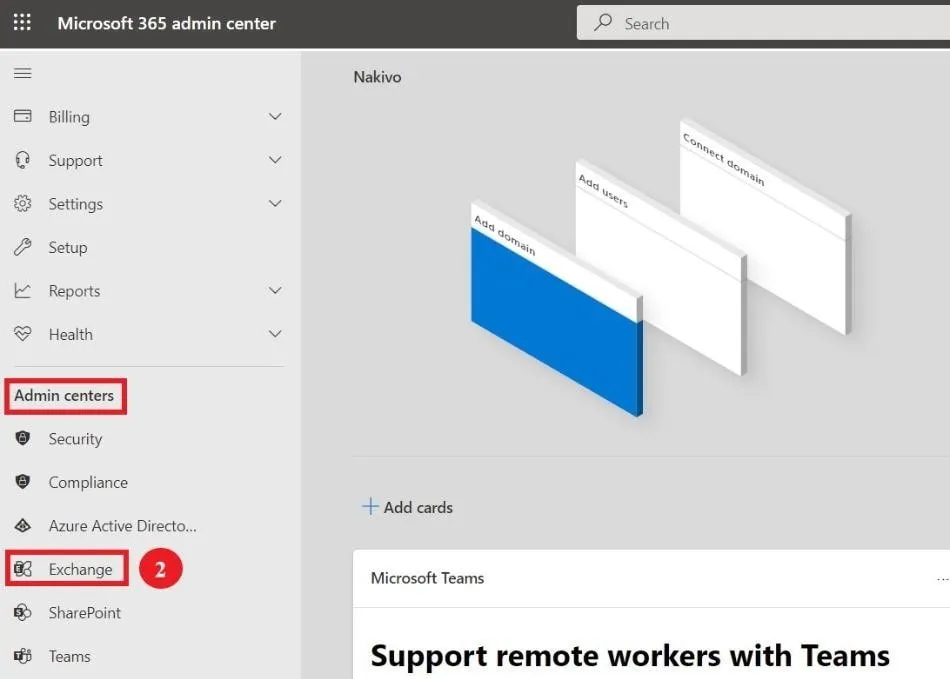
- W lewym panelu nawigacyjnym kliknij
Exchangew sekcjiAdmin centers.
- W sekcji
Mail flowwybierzRules. - Kliknij
+ Newi wybierzCreate a new rulez listy rozwijanej.
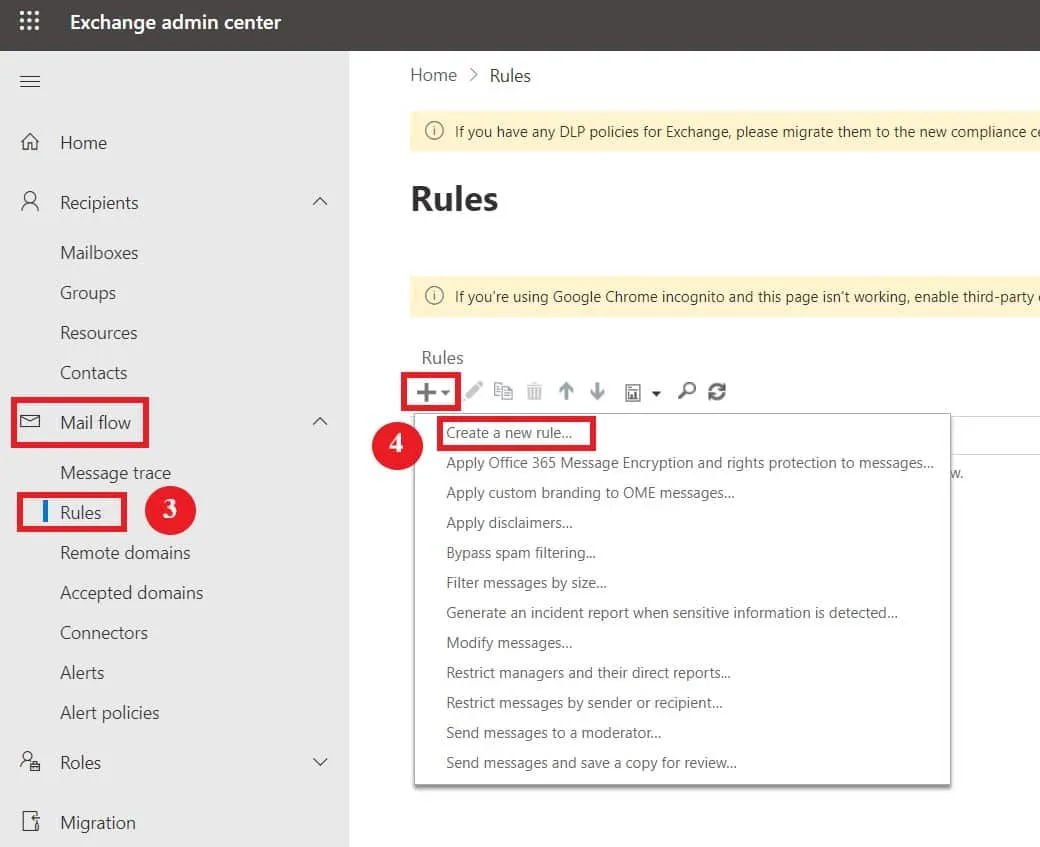
- W nowym oknie wprowadź następujące ustawienia:
Name:Dodaj nazwę dla tej nowej reguły.Apply this rule if:Wybierz warunki, w których szyfrowanie powinno zostać usunięte.Outgoing email:DodajThe sender is located > Inside the organization.Incoming email:DodajThe recipient is located > Inside the organization.
Do the following: Wybierz odpowiednią akcję, jeśli poprzednia reguła zostanie zastosowana.- Aby usunąć szyfrowanie wiadomości, wybierz
Modify the message security > Remove Office 365 Message Encryption and rights protection applied by the organization. - Aby usunąć szyfrowanie z załączników, wybierz
Modify the message security > Remove attachment rights protection applied by the organization.
- Aby usunąć szyfrowanie wiadomości, wybierz
Properties of this rule:Wybierz poziom ważności audytu dla tej reguły.Choose a mode for this rule:Wybierz, czy chcesz egzekwować regułę, czy ją przetestować.

Jak przeprowadzić szyfrowanie wiadomości e-mail w Outlooku w sieci Web
Proces wysyłania bezpiecznych wiadomości e-mail w Outlooku w sieci Web jest podobny do korzystania z aplikacji komputerowej:
- Przejdź do Outlook.com w przeglądarce internetowej.
- Kliknij
New message, aby utworzyć wiadomość e-mail. - W edytorze wiadomości wybierz
Encrypti wybierz opcję w oparciu o ograniczenia, które chcesz zastosować:EncryptlubEncrypt & Prevent Forwarding.

Dostępne są tutaj dwie różne opcje szyfrowania:
Encrypt:Ta opcja szyfruje treść wiadomości. Odbiorcy mogą nawet pobierać załączniki, jeśli takie istnieją, z Outlooka internetowego, aplikacji komputerowej lub aplikacji pocztowej Windows bez szyfrowania. Konta korzystające z innych klientów poczty elektronicznej wymagają tymczasowego kodu dostępu do pobrania załączników.Encrypt & Prevent Forwarding:Jak sugeruje nazwa, wiadomości e-mail wysyłane przy użyciu tej opcji są szyfrowane i nie można ich przekazywać dalej. Ponadto załączniki pozostają zaszyfrowane nawet po ich pobraniu.
Jak czytać zaszyfrowane wiadomości e-mail
Sposób otwierania i czytania zaszyfrowanych wiadomości e-mail zależy od klienta poczty elektronicznej odbiorcy.
Otwieranie zaszyfrowanych wiadomości e-mail w programie Outlook
Zaszyfrowane wiadomości przesyłane między kontami Outlooka otwierają się normalnie w serwisie Outlook.com, usłudze Microsoft 365, aplikacji mobilnej Outlook oraz aplikacji pocztowej systemu Windows, ponieważ program Outlook weryfikuje tożsamość odbiorcy w tle. Innymi słowy, nie musisz wykonywać żadnych czynności, aby odszyfrować wiadomość e-mail.
Obok tematu wiadomości e-mail odbiorca może zobaczyć ikonę kłódki, która oznacza, że wiadomość jest szyfrowana. Jeśli korzystasz z programu Outlook dla komputerów Mac lub Outlook dla systemu Windows, otrzymasz wiadomość z instrukcjami dotyczącymi odszyfrowywania wiadomości e-mail.
Otwieranie zaszyfrowanych wiadomości e-mail w innych klientach pocztowych
Jeśli odbiorcy korzystają z innych klientów pocztowych, takich jak Gmail lub Yahoo Mail, muszą uwierzytelnić swoje konta przed przeczytaniem zaszyfrowanych wiadomości. Po otwarciu wiadomości e-mail muszą kliknąć Read the message w celu zweryfikowania swoich kont za pomocą jednorazowego kodu dostępu lub logując się za pomocą swojego klienta pocztowego.
Wnioski
Dwa natywne narzędzia szyfrujące firmy Microsoft pomagają zabezpieczyć wiadomości e-mail w programie Outlook. Zarówno szyfrowanie S/MIME, jak i szyfrowanie wiadomości Office 365 (OME) mogą szyfrować treść wiadomości i nakładać różne ograniczenia na wiadomość e-mail, aby uniemożliwić jej przekazywanie dalej lub odpowiadanie na nią. Różnią się one jednak zasadą działania oraz procedurami stosowania szyfrowania i innych reguł bezpieczeństwa. Teraz, gdy znasz już różnicę między tymi dwiema opcjami szyfrowania, możesz zdecydować, która z nich najlepiej odpowiada Twoim potrzebom.
Pamiętaj, że kluczowe znaczenie ma ochrona środowiska Office 365 w taki sam sposób, w jaki zabezpieczasz swoje wiadomości e-mail. NAKIVO Backup & Replication to kompleksowe rozwiązanie, które oferuje zaawansowane funkcje, w tym solidną Wykonać kopię zapasową usługi Exchange Online, ochronę przed oprogramowaniem wymuszającym okup, przyrostowe wykonanie kopii zapasowych i szybkie odzyskiwanie danych.


