Jak korzystać z Centrum administracyjnego Office 365 i uzyskać do niego dostęp: kompletny przewodnik
Prawie wszystkie usługi w chmurze, które umożliwiają zarządzanie wieloma użytkownikami, posiadają dedykowany interfejs do administracji. Microsoft Office 365 zaliczany jest do kategorii oprogramowania jako usługi (SaaS) i oferuje własne Centrum administracyjne Office 365. Za pomocą tego centrum administracyjnego można zarządzać kontami użytkowników i skrzynkami pocztowymi, konfigurować środowisko chmurowe Office 365, monitorować statystyki i wykonywać wiele innych czynności. W tym wpisie na blogu wyjaśniono, jak korzystać ze zaktualizowanego Centrum administracyjnego Office 365 oraz jakie funkcje można w nim skonfigurować.

Czym jest Centrum administracyjne Microsoft 365?
Centrum administracyjne Microsoft 365 to specjalne narzędzie z interfejsem internetowym służące do zarządzania środowiskiem Microsoft 365 w organizacji oraz do administracji usługami Office 365. Firma Microsoft udostępnia to natywne narzędzie, umożliwiając administratorom zarządzanie użytkownikami wewnętrznymi oraz konfigurowanie usług, takich jak Exchange Online, OneDrive dla Firm itp. Administratorzy mogą również zmieniać plan subskrypcyjny dla organizacji oraz modyfikować licencje użytkowników.
Jak uzyskać dostęp do Centrum administracyjnego Microsoft 365?
Dostęp do Centrum administracyjnego Microsoft Office 365 można uzyskać za pośrednictwem interfejsu internetowego przy użyciu przeglądarki internetowej. Zgodnie z oficjalnym ogłoszeniem firmy Microsoft usługa Office 365 została przemianowana na Microsoft 365, co oznacza, że nowe Centrum administracyjne Office 365 można nazywać Centrum administracyjnym Microsoft 365. Integracja z innymi usługami firmy Microsoft jest teraz łatwiejsza podczas korzystania z Centrum administracyjnego Microsoft 365.
Otwórz przeglądarkę internetową i przejdź do:
https://login.microsoftonline.com
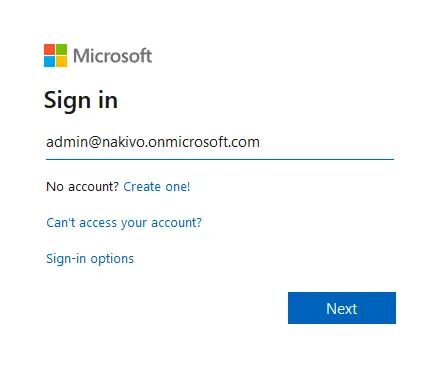
Wprowadź nazwę konta administratora, na przykład: admin@yourdomain.onmicrosoft.com i kliknij Next.
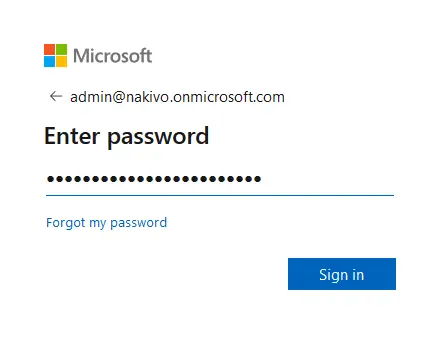
Wprowadź hasło do konta administratora i kliknij Sign in.
Jeśli skonfigurowałeś Uwierzytelnianie wieloskładnikowe do logowania administratora w usłudze Microsoft 365, musisz wprowadzić kod potwierdzający, zanim będziesz mógł kontynuować.
Po zalogowaniu się na stronie internetowej usługi Microsoft 365 zobaczysz linki do aplikacji online, takich jak Teams, Word Online, Exchange Online, SharePoint Online i tak dalej, które są dostępne w ramach Twojego planu subskrypcji. Po zalogowaniu się jako administrator na tej stronie znajdziesz ikonę administratora. Kliknij ikonę Admin , aby otworzyć centrum administracyjne Microsoft Office 365. Jeśli nie widzisz ikony „Admin”, oznacza to, że nie masz uprawnień do administracji Office 365 w swojej organizacji. Domyślnie osoba, która tworzy konto Microsoft i kupuje subskrypcję Office 365 dla firm, otrzymuje uprawnienia do administracji i posiada konto administratora Office 365.
Przeczytaj również, jak Połącz się z usługą Exchange Online w programie PowerShell.

Alternatywnie możesz wprowadzić bezpośredni link do centrum administracyjnego Microsoft w przeglądarce internetowej:
Wprowadź nazwę użytkownika i hasło konta administratora Microsoft 365, aby się zalogować.
Centrum administracyjne Microsoft 365 jest dostępne tylko dla kont organizacyjnych korzystających z planów subskrypcji biznesowych. Konta te powinny być skonfigurowane do korzystania z domeny dla usług Office 365. Centrum administracyjne Microsoft 365 jest niedostępne dla indywidualnych użytkowników domowych posiadających konta osobiste i plany subskrypcji.
Elementy interfejsu
Po zalogowaniu się do centrum administracyjnego Microsoft 365 (wcześniej znanego jako centrum administracyjne Office 365) w środkowej części okna widoczne są trzy główne panele i opcje.
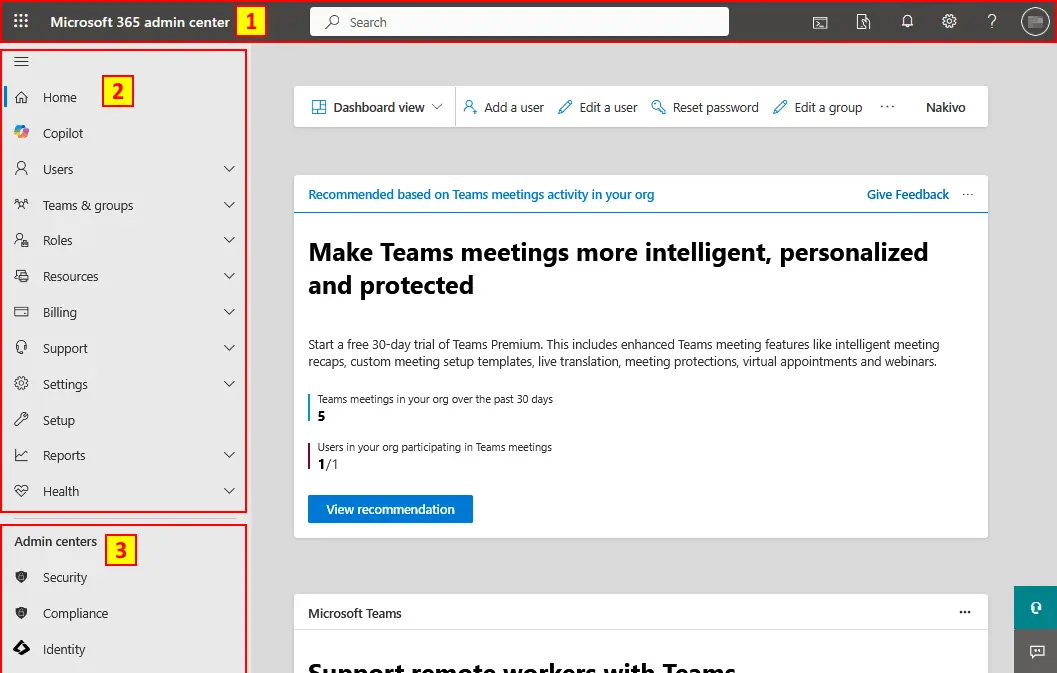
Te trzy główne panele to:
- Górny panel zarządzania.
- Lewy panel nawigacyjny zawiera następujące podsekcje:
- Użytkownicy
- Zespoły & Grupy
- Role
- Zasoby
- Rozliczenia
- Pomoc techniczna
- Ustawienia
- Konfiguracja
- Raporty
- Stan
- Centra administracyjne panel.
Przyjrzyjmy się szczegółowo każdemu panelowi interfejsu centrum administracyjnego Microsoft 365.
Górny panel: kluczowe funkcje i skróty
Górny panel to poziomy panel zawierający siedem głównych elementów graficznego interfejsu użytkownika (GUI). Jest on dostępny dla wszystkich użytkowników Office 365 i służy do konfiguracji profilu użytkownika dla konta Office 365.
Office 365 menu. Kliknij ikonę menu z 9 kropkami, aby otworzyć menu Microsoft 365. W tym menu możesz przełączać się między dowolnymi aplikacjami online Office 365 dostępnymi w ramach Twojego planu subskrypcji. Ikona administratora jest dostępna tylko dla użytkowników z uprawnieniami do administracji.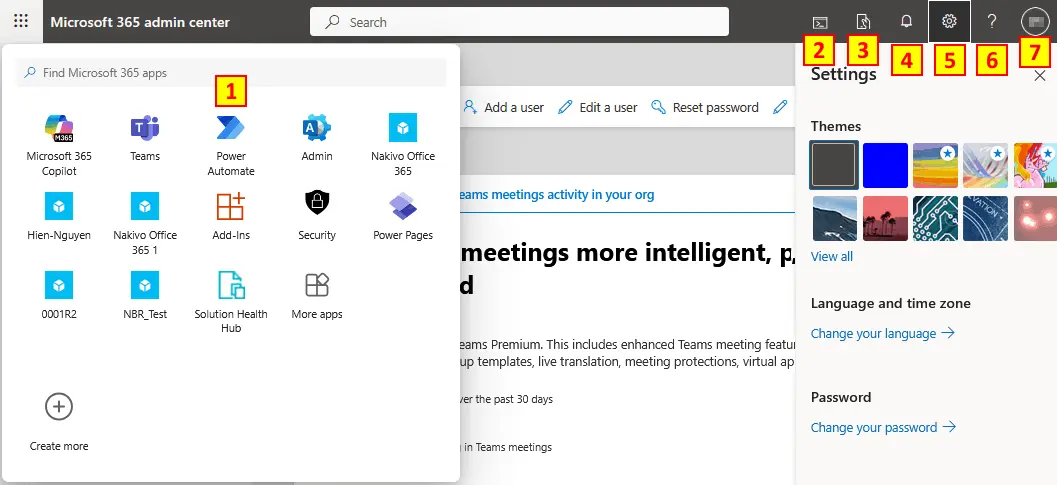
- Ikona
Azure Cloud Shellotwiera Bash lub PowerShell, aby zarządzać środowiskiem Microsoft 365 w wierszu poleceń. Aby korzystać z tej funkcji, musisz posiadać odpowiedni plan subskrypcji i skonfigurować usługę Azure Active Directory.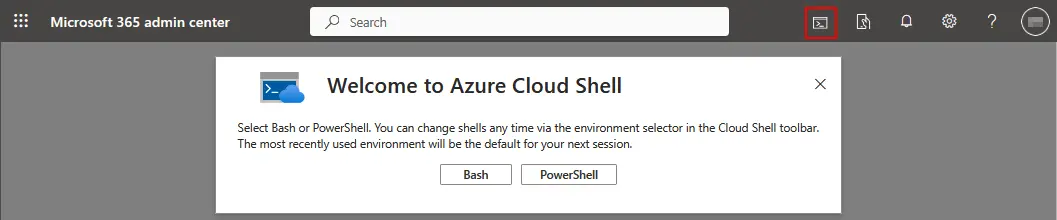
- Ikona
Microsoft 365 Adminappsłuży do pobrania aplikacji Microsoft 365 Admin na urządzenia mobilne. Umożliwia to zarządzanie środowiskiem Microsoft 365, gdy nie masz dostępu do komputera.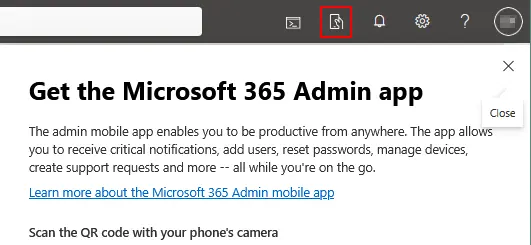
Notifications. Kliknij ikonę dzwonka, aby wyświetlić powiadomienia dotyczące konta Microsoft 365 i powiązanych usług Office 365.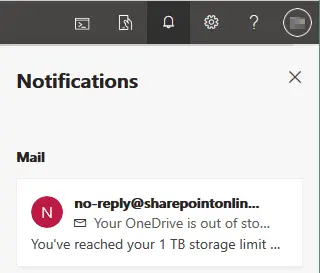
Settings. W tym menu możesz wybrać język, strefę czasową i motywy wyświetlania, dostosować ustawienia powiadomień i preferencje kontaktowe oraz zmienić hasło.Support Assistant. Możesz skorzystać z tego menu, jeśli potrzebujesz pomocy od firmy Microsoft.My account. Kliknij kolorowe kółko w prawym górnym rogu, aby otworzyć ustawienia konta. W ustawieniach konta możesz wyświetlić dane osobowe, subskrypcje, opcje bezpieczeństwa i prywatności, uprawnienia aplikacji, aplikacje, urządzenia, narzędzia i dodatki.
Lewy panel nawigacyjny: Zarządzanie ustawieniami Microsoft 365
Lewy panel nawigacyjny jest najważniejszym elementem Centrum administracyjnego Microsoft Office 365, ponieważ umożliwia on przejście do ustawień domeny Microsoft 365 i kont użytkowników, zarządzanie grupami, konfigurowanie uprawnień i wykonywanie innych czynności. Panel ten przypomina menu z sekcjami i podsekcjami. Przyjrzyjmy się szczegółowo każdej sekcji.
Strona główna
Kliknij ten link, aby powrócić do strony głównej centrum administracyjnego Microsoft 365 (strony docelowej).
W środkowej części strony głównej widoczne są następujące elementy:
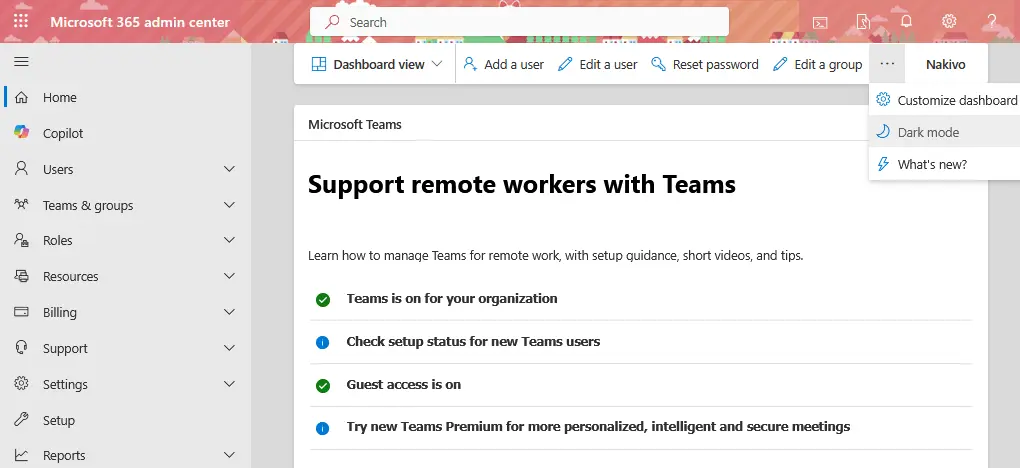
A search fieldumożliwiające wyszukiwanie użytkowników, grup i innych obiektów+ Add card. Dodaj karty do swojej strony głównej, aby uzyskać szybki dostęp do często używanych stron, takich jak centrum wiadomości, Azure AD, raporty itp. Możesz przenosić, porządkować i usuwać karty, aby wygodniej z nich korzystać.Dark/Light mode. Wybierz preferowany motyw. Możesz przełączać się między trybem jasnym a ciemnym.What’s new?Kliknij ten link, aby zobaczyć nowości w centrum administracyjnym Microsoft 365 i Office 365. Microsoft regularnie aktualizuje Office 365, a wszystkie nowości znajdziesz tutaj.- Rekomendacje, porady i przydatne linki są wyświetlane w środkowej części strony.
Copilot: Korzystanie z asystenta AI do zarządzania Microsoft 365
Copilot to oparte na sztucznej inteligencji narzędzie udostępniane przez Microsoft, które można wykorzystać do zarządzania Microsoft 365. Za pomocą tego narzędzia można poruszać się po centrum administracyjnym, wyszukiwać potrzebne elementy, sprawdzać stan usług itp. Aby korzystać z tego narzędzia, musisz posiadać licencję Microsoft 365 Copilot dla konta organizacji Microsoft 365.
Użytkownicy: dodawanie, usuwanie i zarządzanie kontami użytkowników
Najczęstszym zadaniem administratorów jest administracja kontami użytkowników. Ta sekcja zawiera cztery podsekcje dotyczące administracji kontami użytkowników Office 365 pracowników lub uczniów.
Active users. Można wyświetlić szczegółową listę (tabelę) wszystkich użytkowników i statusu ich licencji. Można również dodać użytkownika, utworzyć szablony użytkowników, dodać wielu użytkowników oraz włączyć lub wyłączyć uwierzytelnianie wieloskładnikowe. Można zarządzać użytkownikami Office 365 (dodawać, edytować, usuwać, eksportować użytkowników), resetować hasła, przypisywać lub usuwać licencje użytkowników oraz używać filtrów do wybierania potrzebnych użytkowników (co jest przydatne, jeśli w domenie znajduje się duża liczba użytkowników Office 365). Aktywnych użytkowników można sortować według kolumn. Na przykład kliknij Nazwa użytkownika , aby posortować użytkowników według nazwy użytkownika.
Kolumny to: Nazwa wyświetlana | Nazwa użytkownika | Licencje | Status logowania | Status synchronizacji | Wybierz kolumny
Kliknij Choose columns , aby wybrać kolumny do wyświetlenia. Kliknij ikonę z trzema kropkami, aby wyświetlić więcej opcji.
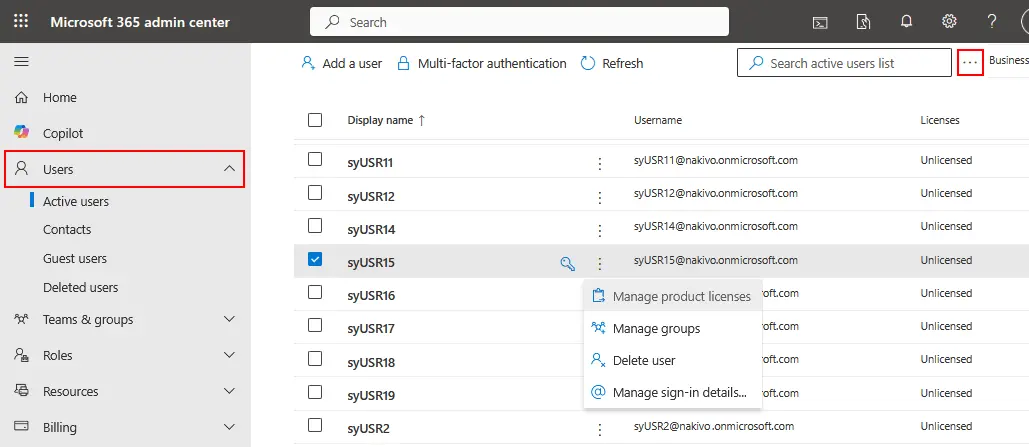
Contacts oraz Guest users. Opcje te służą do tworzenia kontaktów pocztowych dla użytkowników zewnętrznych.
Deleted users. Możesz wyświetlić listę usuniętych użytkowników i w razie potrzeby przywrócić wymienionych użytkowników.
Grupy: Tworzenie zespołów i zarządzanie nimi
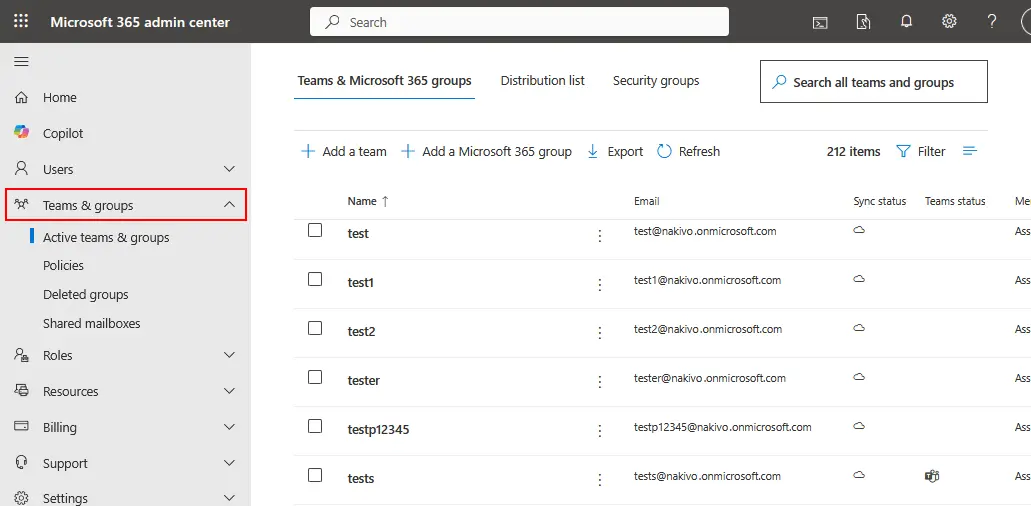
Użyj tych opcji, aby zarządzać grupami Microsoft 365, grupami zabezpieczeń, zespołami listy dystrybucyjne i współdzielonymi skrzynkami pocztowymi w swojej organizacji. Podczas zarządzania użytkownikami Microsoft 365 w organizacji warto posortować ich do grup i zarządzać grupami zamiast zarządzać każdym użytkownikiem osobno. Można również tworzyć zasady dla różnych grup i zarządzać nimi.
Role: Przypisywanie uprawnień do administracji
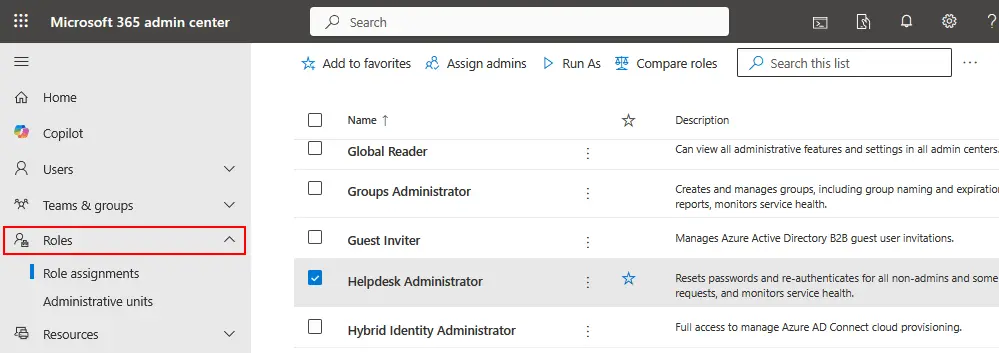
Centrum administracyjne Microsoft 365 umożliwia globalnemu administratorowi Microsoft 365 przypisywanie różnych ról administracyjnych innym użytkownikom (administratorom). Takie podejście może być pomocne, jeśli organizacja ma wielu użytkowników i chcesz przekazać część uprawnień innym administratorom, którzy powinni skupić się na zarządzaniu usługą Exchange, licencjami lub platformą SharePoint.
Pełna lista ról administracyjnych Microsoft 365 znajduje się na stronie Role assignments . Zapoznaj się z opisem każdej roli, aby zrozumieć, którą rolę przypisać użytkownikom.
Administrative units umożliwia podział organizacji na jednostki i przypisywanie konkretnych ról.
Zasoby: Zarządzanie zasobami współdzielonymi i salami
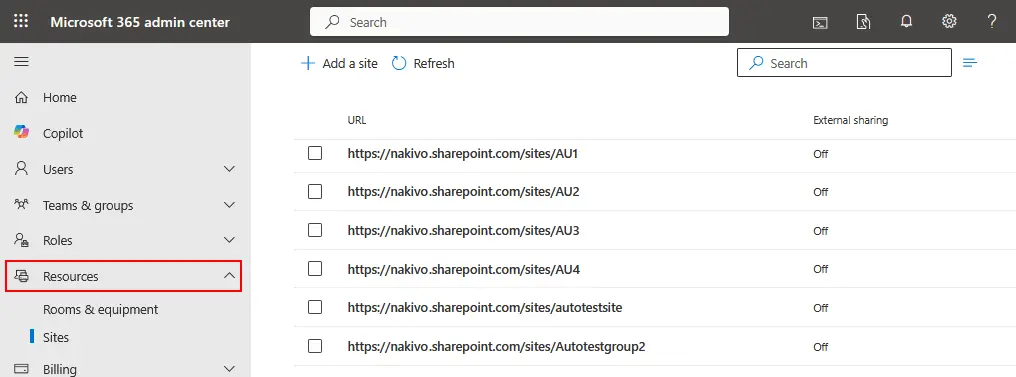
Opcje resource umożliwiają tworzenie zasobów, takich jak witryny i sale konferencyjne, oraz zarządzanie nimi. Możesz również wyświetlić witryny SharePoint i kolekcje witryn utworzone w celu współpracy użytkowników oraz ich status udostępniania zewnętrznego. Dowiedz się więcej o SharePoint i OneDrive.
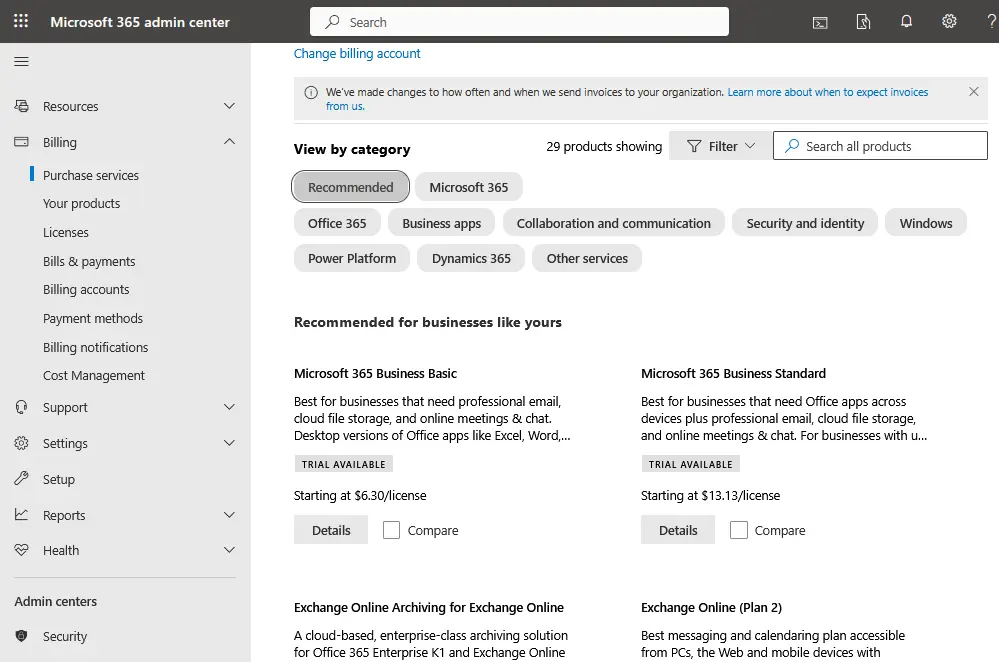
Rozliczenia: subskrypcje, płatności i faktury
Możesz wyświetlić status swojej subskrypcji, zakupić dodatkowe usługi chmurowe Microsoft, sprawdzić rozliczenia i płatności, skonfigurować metody płatności itp. Możesz wyświetlać i przypisywać licencje oraz sprawdzić, ile licencji jest dostępnych w ramach Twojego planu subskrypcji Microsoft 365.
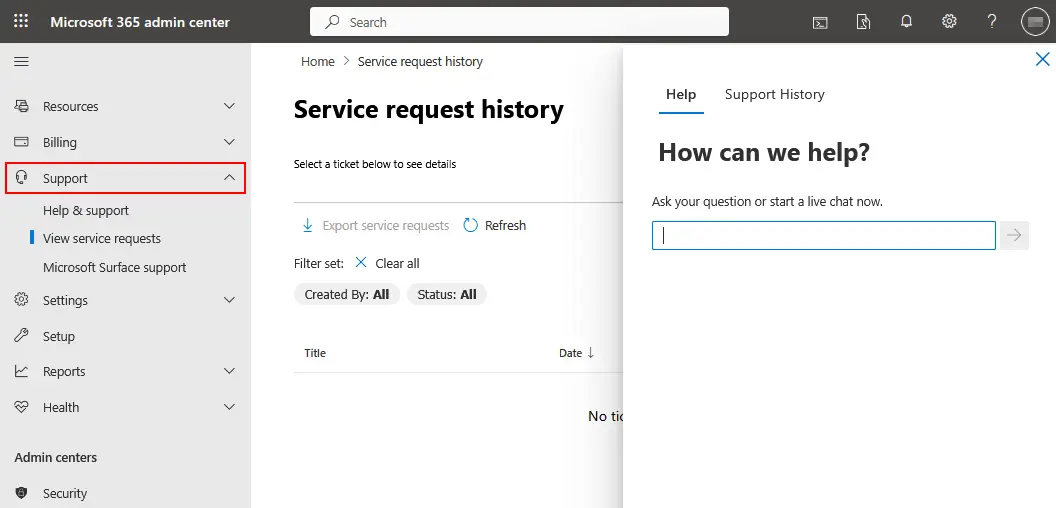
Pomoc techniczna: uzyskiwanie pomocy i rozwiązywanie problemów
W razie potrzeby w tej sekcji możesz utworzyć nowe zgłoszenie do pomocy technicznej oraz wyświetlić ostatnie zgłoszenia serwisowe i ich status. Firma Microsoft zapewnia wsparcie administracyjne dla usługi Office 365.
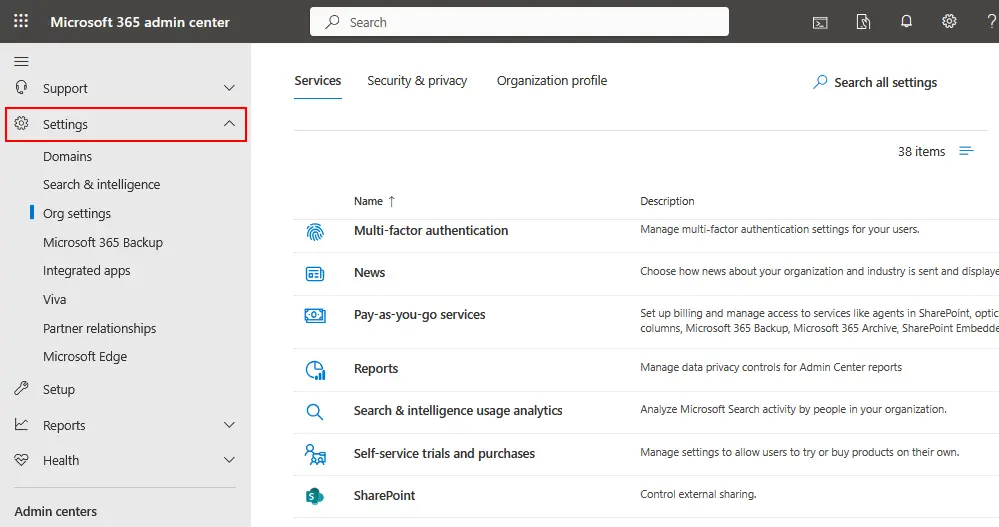
Ustawienia: Dostosowywanie usługi Microsoft 365
Zarządzaj globalnymi ustawieniami aplikacji Microsoft 365, w tym ustawieniami uwierzytelniania, e-mailem, Kalendarzem, udostępnianiem zewnętrznym, zasadami dotyczącymi haseł, integracją z usługą Azure Active Directory i innymi. Możesz również zmienić datę wygaśnięcia hasła, preferencje dotyczące wydania, Kalendarz ustawienia i inne.
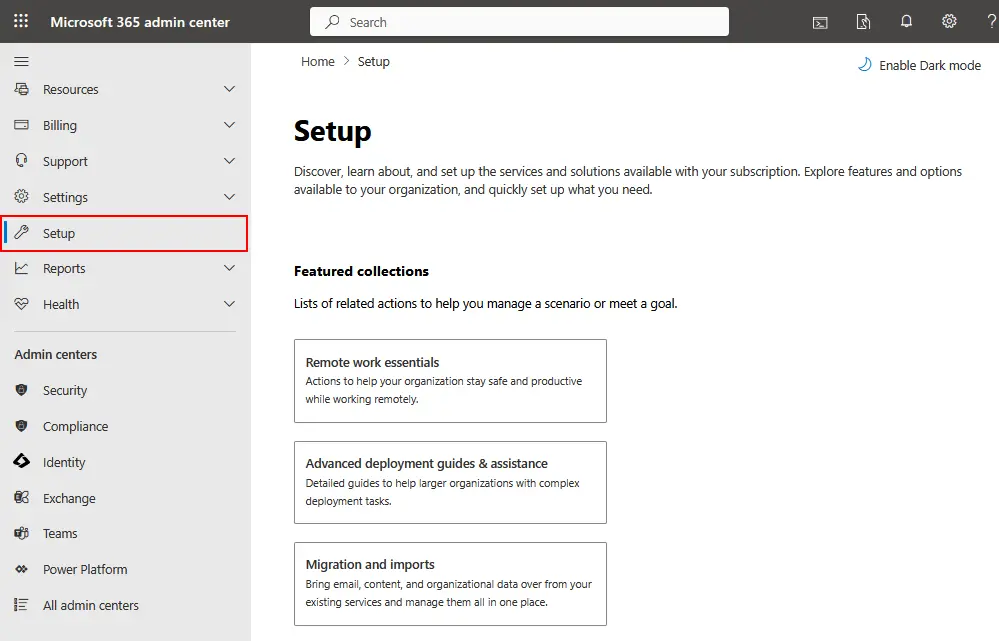
Konfiguracja: Konfigurowanie funkcji i usług
Możesz wyświetlić szczegóły produktu dotyczące swojej subskrypcji, przypisywać licencje na oprogramowanie lub zarządzać nimi, a także zarządzać domenami i migracją danych. Możesz kupić nową domenę, dodać domenę i sprawdzić jej status. Opcje migracji danych pozwalają na przenieść e-mail kont i danych z różnych usług, takich jak Gmail, Hotmail i Yahoo, a także na import danych z wyeksportowane pliki PST.
Raporty: Śledzenie wskaźników użytkowania i wydajności
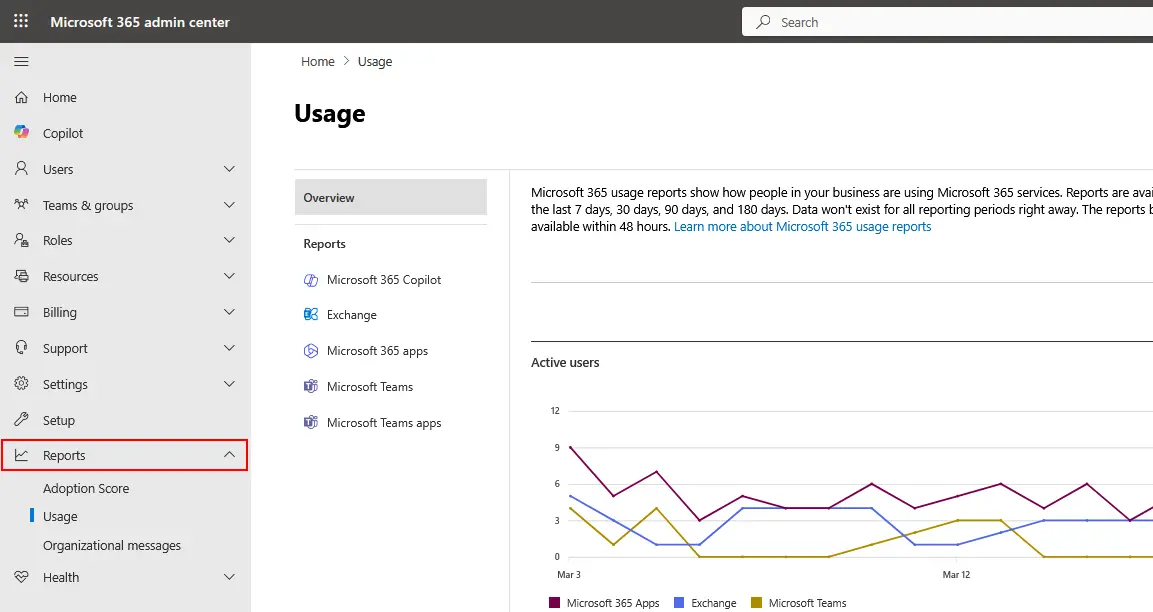
Zobacz szczegółowy raport za wybrany okres dotyczący tego, w jaki sposób użytkownicy w Twojej firmie korzystają z aplikacji Office 365. Możesz monitorować, które aplikacje są ulubionymi wśród użytkowników i porównać dynamikę dla wybranego okresu (7, 30, 90 lub 180 dni). Raporty mogą pomóc w identyfikacji użytkowników, którzy nie korzystają z usług Office 365 i mogą nie potrzebować przypisanej im licencji, a także tych, którzy intensywnie korzystają z usługi i wkrótce przekroczą limity (na przykład w przypadku OneDrive).
Stan: Raporty dotyczące stanu usług i incydentów
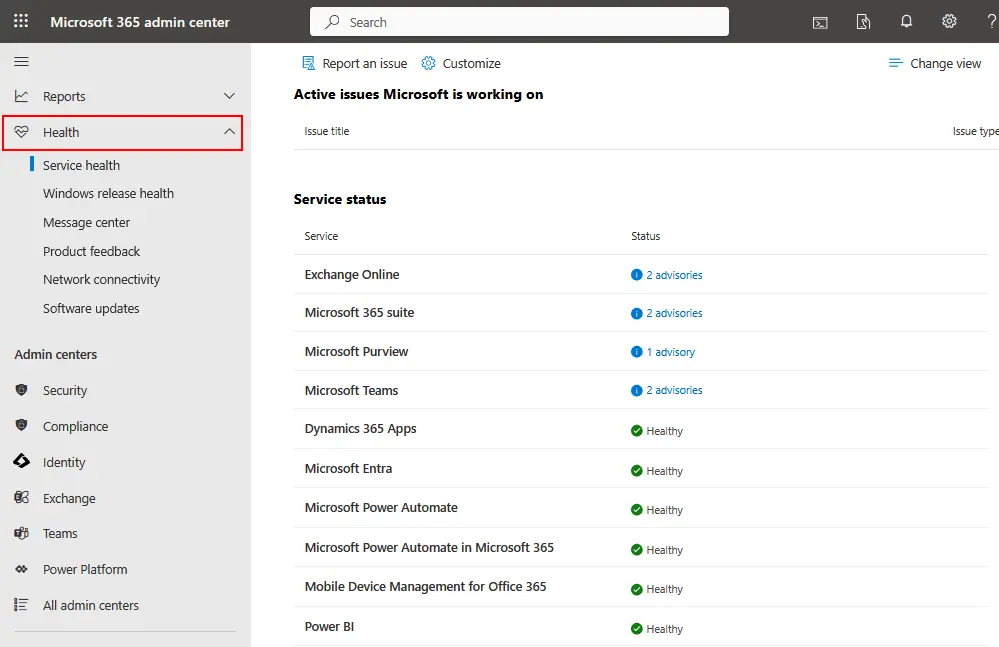
Otwórz tę sekcję w centrum administracyjnym Microsoft 365, aby sprawdzić stan usług Office 365. W przypadku wystąpienia jakichkolwiek przerw lub problemów obok nazwy usługi wyświetlana jest ikona alertu, a liczba incydentów jest widoczna w kolumnie Status . Centrum komunikatów pomaga być na bieżąco z przeszłymi i planowanymi wydarzeniami.
Centra administracyjne
Sekcja Centra administracyjne znajduje się na dole okienka nawigacyjnego i grupuje wszystkie ważne opcje konfiguracyjne produktów Office 365, umożliwiając administratorowi firmy Microsoft 365 dostęp do wszystkich ustawień z jednego interfejsu centrum administracyjnego Microsoft 365.
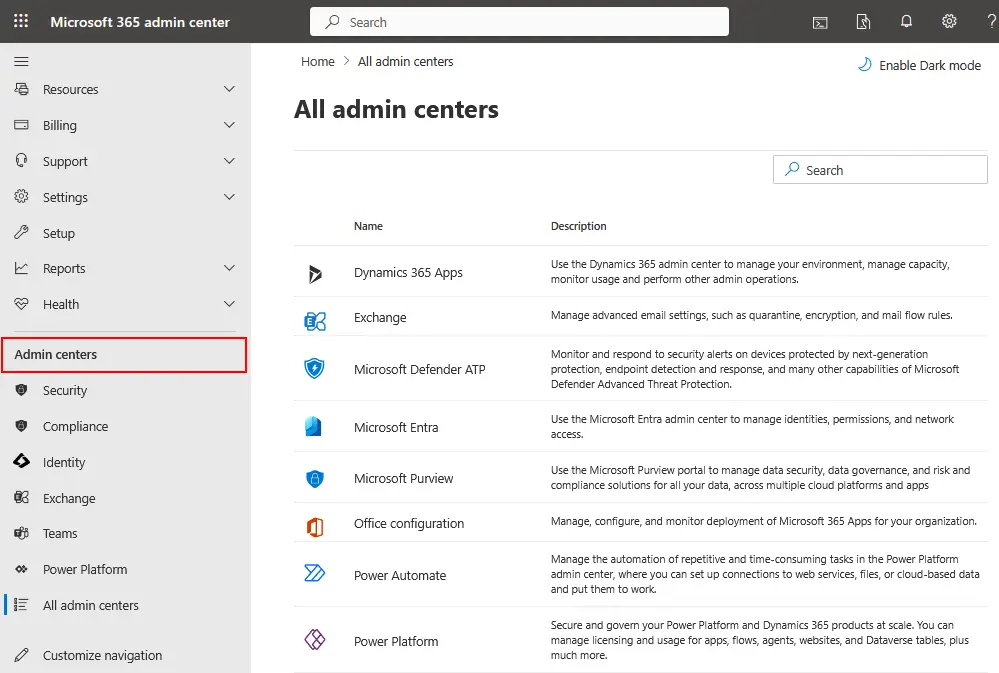
Security/Compliance. Kliknij jedną z tych opcji, aby otworzyć centrum administracji bezpieczeństwa i zgodności Microsoft 365.Azure Active Directory. Umożliwia skonfigurowanie usługi Azure AD dla Microsoft 365, synchronizację z Usługa Active Directory systemu Windows Server oraz zarządzanie użytkownikami, grupami i zasadami. Można również ustawić parametry dostępu dla aplikacji innych firm, które współpracują z Office 365 za pośrednictwem interfejsów API firmy Microsoft.Exchange. Przejdź do Centrum administracyjne Microsoft 365 Exchange i zarządzaj kontami użytkowników oraz skrzynkami pocztowymi Microsoft 365. Skonfiguruj skrzynki grupowe, ochronę antyspamową, reguły przepływu poczty itp. Nie zapomnij wykonać kopii zapasowej dla Microsoft 365, aby zabezpieczyć dane użytkowników i skrzynki pocztowe.SharePoint. Otwórz Centrum administracyjne SharePoint dla Microsoft 365, aby skonfigurować środowisko chmurowe Microsoft, tak aby użytkownicy w organizacji mogli współpracować. Link do centrum administracyjnego SharePoint wygląda następująco: https://yourcompany-admin.sharepoint.com , gdzie yourcomany to nazwa Twojego dzierżawcy Microsoft 365.Microsoft Teams. Centrum administracyjne Centrum administracyjne Microsoft Teams pozwala planować spotkania zespołów, zarządzać zespołami, ustalać zasady, przeglądać raporty i tak dalej.All admin centers. Wyświetl stronę z pełną listą centrów administracyjnych Microsoft 365, w tym centrów administracyjnych dla OneDrive, Yammer Enterprise, Dynamics 365, Power Apps, Microsoft Teams i innych usług.
Wnioski
Centrum administracyjne Microsoft 365 jest zaktualizowaną wersją centrum administracyjnego Office 365. Obecnie stanowi ono ujednolicony interfejs zarządzania służący do konfigurowania wszystkich usług i aplikacji chmurowych firmy Microsoft dla organizacji. Centrum administracyjne Microsoft 365 umożliwia administratorom dostęp do wszystkich centrów administracyjnych z jednego panelu — administratorzy mogą otwierać centrum administracyjne Exchange Online, centrum administracyjne SharePoint Online, centrum administracyjne OneDrive i tak dalej. Administrator firmy w Microsoft 365 może delegować zadania z zakresu administracji innym użytkownikom za pomocą ról administracyjnych. Ogólnie rzecz biorąc, centrum administracyjne Microsoft 365 zapewnia administratorom dużą elastyczność i wygodę użytkowania.


